Как отключить автозапуск Lightroom при подключении флешки

Партнерская Программа AIR YouTube: http://join.air.io/brock Отличный Кэш — Бэк для Alixpress: http://got.by/271zec Плагин для Удобства: http://got.by/271zi1 Отличная Партнерская Программа AIR: www.air.io/r/brock Кэш-Бэк для других Интернет Магазинов: https://goo.gl/oUvpmR Спасибо за просмотр. Подписывайтесь на мой канал будет много интересного и полезного для каждого современного человека.
Показать больше
Войдите , чтобы оставлять комментарии
Как отключить автозагрузку Lightroom?
После установки Lightroom на свой домашний компьютер столкнулся с такой маленькой, но не приятной проблемкой. Суть такая, что при вставке в компьютер любого съемного носителя, будь то флешка или внешний HDD и т.д., автоматически запускается Lightroom и хочет импортировать фотографии с этого носителя.
В связи с полнейшей занятостью, я не сразу начал думать о том, как отключить эту пакость. Но вчера моему терпению пришел конец, и я начал искать. В сети есть ответы на этот вопрос, но почему-то они мне не подходили. Может версия программы другая?
Пишу последовательность действий (для Windows 7):
Нажимаем «Пуск» -> «Панель управления» -> «Автозапуск» и в открывшемся окне, везде где есть упоминание Lightroom убираем его.
Вот и вся не хитрая процедура.
В других операционных системах процедура та же самая, вот только название пунктов меню иное. Думаю разберетесь.
Для тех же, у кого более старая версия (моя 3.4.1) могут и подойти вот эти варианты решения:
1. Каждый раз закрывать Adobe Photo Downloader, находится в трее. Но при перезагрузке она снова откроется.
2. Закройте Adobe Photo Downloader. Далее «Пуск» -> «Выполнить», введите msconfig и жмите Ok. Выберите вкладку «Автозагрузка», уберите галку с apdproxy. Жмите применить и перезагрузите Win.
3. В главном меню программы: «Edit» -> «Preferences» -> «Import» находим там «Show import dialog when a memory card is detected» и снимаем галочку с этой опции.
Вы можете задать вопрос по статье специалисту.
Как отключить автозапуск Lightroom при подключении флешки
Сталкивались ли вы с ситуацией: при включении сменного носителя автоматически запускается приложение Lightroom. Почему так происходит? Рассмотрим подробнее, причины возникновения такой ситуации, и как отключить автозапуск Лайтрум (Lightroom) при подключении флешки
Что это такое
Lightroom — программа для обработки фото. В ней удобно работать с изображениями из фотоаппаратов. Она позволяет просматривать их в режиме слайдшоу. Программа позволяет отправлять фото на печать и интернет. Используется для пакетной обработки изображений.
После установки Lightroom возникает ситуация, что она автоматически открывается, когда включается сменный носитель. Это неудобно. Рассмотрим, как отключить автозапуск Lightroom при подключении флешки.
Почему так происходит
Существует две причины такого поведения:
- Приложение прописано в автозагрузке;
- Активированы некоторые настройки программы.
Рассмотрим варианты решения.
Удаляем из автозагрузки
Нажимаем «Пуск»-«Выполнить», далее пишем команду «msconfig». 
Активируем состояние «Отключено» напротив пунктов Adobe, нажав соответствующую кнопку. 
Перезагружаем ПК. Подробнее что такое автозагрузка, как удалить или добавить туда приложение прочитайте в статье «Где находится автозагрузка».
Отключаем подключение внешних носителей
Нажимаем «Пуск»-«Панель управления»-«Автозапуск». 
Откроется окно где выберите, что будет происходить при вставке сменного носителя. Например, «Не выполнять никаких действий». 
Lightroom отключить автозапуск флешки

Открываем приложение. Переходим «Edit»-«Preferences». Уберите галочку напротив пункта: «Show import dialog» (При обнаружении карты памяти открывать диалог импорта).
Вывод
Мы рассмотрели, как отключить в Лайтруме (Lightroom) автозапуск флешки. Используйте описанные выше способы, чтобы сделать работу комфортной.
Как отключить автозапуск с флешки в Windows 10?
Работая со съемными носителями, часто приходится знакомиться с новыми манипуляциями и порой часть операций выполняется «на автомате». Постоянным пользователям нужно не только уметь работать с оборудованием, но и иметь под рукой различные аксессуары, такие как переходник, адаптер или кабель Type С. С их помощью можно комфортнее управлять техникой и быстро решать даже сложные задачи. Нередко приходится отключать автозапуск с флешки, особенно если он мешает комфортной работе с компьютером. Когда данная команда начинает слишком отвлекать, постоянно появляется во время просмотра видео или просто при работе в текстовом редакторе, ее лучше заблокировать. Справиться с этой задачей несложно, основные операции займут всего несколько минут.
Отключение автозапуска с флешки в Windows 10
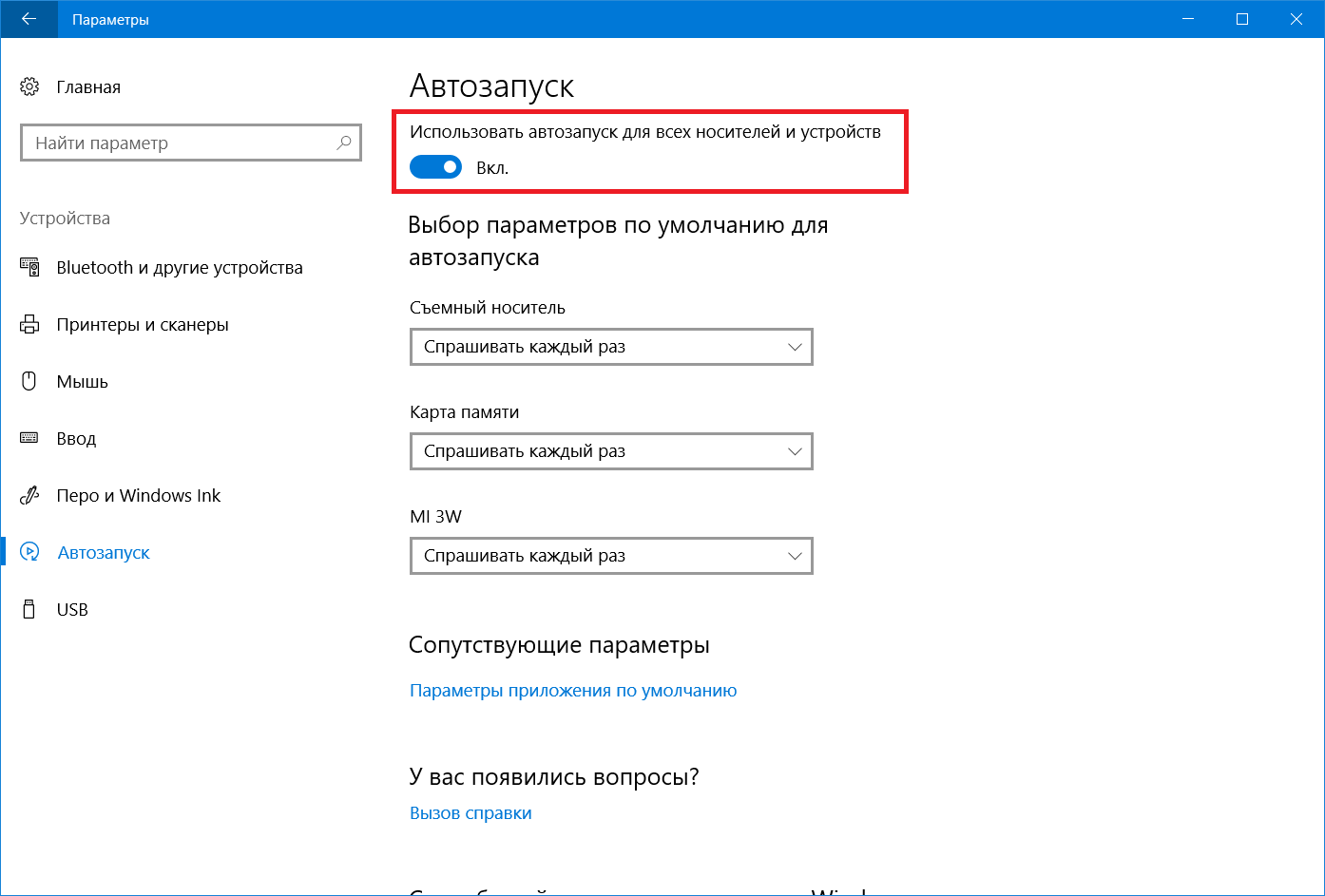
- открываем меню «Пуск», после чего выведется список основных функций;
- затем кликаем на изображение «шестеренки», которая находится в меню;
- в новом окне параметров ОС следует выбирать раздел «Устройства», он располагается практически посередине экрана;
- затем находим слева колонку «Автозапуск», который и отвечает за открытие флешки;
- под ним находится переключатель, который нужно перевести в положение «отключено»;
- готово – теперь закрываем меню и наслаждаемся работой своего компьютера.
В Windows 10 довольно простой и понятный интерфейс, поэтому убрать автозапуск довольно просто. Даже если Вы никогда этого не делали, найти советующий раздел довольно легко даже на интуитивном уровне. Теперь каждый раз при подключении карты не будет выводиться автоматический запуск и ее можно будет открыть тогда, когда нужно.
Выборочное отключение автозапуска в Windows 10
В данном меню можно не только полностью отключить эту опцию, но и выборочно провести часть манипуляций:
- Съемный носитель – полностью выключить автозапуск или выбрать режимы, предложенные в меню. Если не хотите «наловить вирусов», лучше поставить «не предпринимать никаких действий». В данном случае открыть карту можно будет только после сканирования антивирусной системой.
- Карта памяти – аналогичное меню для данных устройств, которые распознает персональный компьютер. Если постоянно смотрите видео, можно выбрать открытие проигрывателем, но при наличии вирусов можно заразить ПК, не успев просканировать карту.
- Устройства – это телефон, плеер или другое оборудование, которое подключается через гнездо. Если через порт проводится только выгрузка данных, его автоматическое открывание можно также отключить.
После отключения автозапуска – есть ли риск «поймать» вирус?
На ПК не проникнут вредоносные программы сразу же после того, как Вы вставили флешку, но он может заразиться, если открыть носитель вручную. В данном случае отключение опции не является панацеей, но поможет избежать моментального заражения. Чтобы не допустить плачевных последствий, карту следует сначала просканировать антивирусом и только потом ее открывать.
Вернуться к изначальным настройкам можно также, через меню «Пуск», в котором выбирают частичное или полное открытие электронных носителей. Помимо этих возможностей, в Windows 10 есть еще много интересных опций, изучить которые можно во время работы на операционной системе.