Включение и отключение центра обновления Майкрософт
На веб-сайте центра обновления Windows есть обновления для системы безопасности для операционных систем Microsoft Windows. На веб-сайте центра обновления Майкрософт вы также можете добавить обновления для других программ Microsoft, таких как Microsoft Office. По умолчанию на компьютере с операционной системой Microsoft Windows 2000, на базе Microsoft Windows Server 2003 или Microsoft Windows XP, доступ к веб-сайту центра обновления Windows выполняется. Если вы хотите получать обновления для других программ Microsoft, выполните указанные ниже действия.
Дополнительная информация
В настоящее время используется обновление Windows. Как получить доступ к обновлению Microsoft?
Чтобы использовать Microsoft Update вместо центра обновления Windows, выполните указанные ниже действия.
- Обратитесь на веб-узел корпорации Майкрософт по адресу: http://update.microsoft.com/microsoftupdate
- Нажмите кнопку начать прямо сейчас.
- На странице Проверка лицензионного соглашения нажмите кнопку продолжить.
- Нажмите кнопку Установить.Примечание. Возможно, вам не будет предложено установить программное обеспечение центра обновления Майкрософт, если это программное обеспечение уже доступно на компьютере.
После успешной установки программного обеспечения в меню » Пуск» появляется ярлык Microsoft Update.
В настоящее время используется Microsoft Update. Как получить доступ к обновлению для Windows?
Чтобы прекратить использование веб-сайта центра обновления Майкрософт и начать работу с веб-сайта центра обновления Windows, выполните указанные ниже действия.
- На веб-сайте центра обновления Майкрософт нажмите кнопку изменить параметры.
- Прокрутите страницу вниз, установите флажок Отключить обновления Майкрософт и позволить мне использовать только Windows Update и нажмите кнопку Применить изменения сейчас.
- Появится следующее сообщение: Обновления из службы центра обновления Майкрософт не будут доставляться. Вы действительно хотите продолжить?Нажмите кнопку Да.
Чтобы получить дополнительные сведения о теме, щелкните следующий номер статьи базы знаний Майкрософт:
327838 Планирование автоматических обновлений в Windows Server 2003, Windows XP и Windows 2000
Отключение всплывающих уведомлений «обновление до Office 2016» или «скачайте новый Office»
Если вы все еще используете Office 2013 с подпиской на Microsoft 365, вы будете получать уведомления о необходимости обновиться до Office 2016. Если вы не хотите закрывать это уведомление каждый раз при запуске приложения Office 2013, выполните действия, описанные ниже.
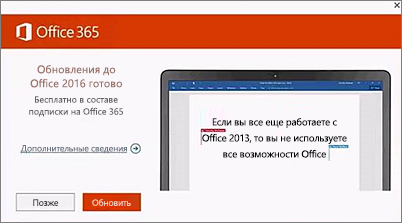
Запуск средства простого исправления для отключения предложения скачать новую версию Office
Эти инструкции не отключают уведомления о необходимости установить новейшие функции безопасности и обновления продуктов Office. Такие обновления очень важно устанавливать.
- Установите последние обновления Office, выполнив действия, описанные в разделе «Получение обновлений для Office 2013» статьи Установка обновлений Office.
- Скачайте это средство простого исправления, чтобы настроить раздел реестра. Это позволит отключить запросы на обновление с предложением получить новую версию Office.
Вы администратор Microsoft 365?
Если вы являетесь администратором Microsoft 365 для бизнеса и хотите узнать, как отключить автоматическое обновление Приложения Microsoft 365 для предприятий 2013 до Office 2016, см. статью Как сохранить Приложения Microsoft 365 для предприятий 2013?
Изменение рекомендуемых параметров обновления и диагностики
Excel 2013 Word 2013 Outlook 2013 PowerPoint 2013 Access 2013 OneNote 2013 Project профессиональный 2013 Project стандартный 2013 Publisher 2013 Visio профессиональный 2013 Visio 2013 Picture Manager 2010 SharePoint Designer 2010 Excel 2010 Word 2010 Outlook 2010 PowerPoint 2010 Access 2010 OneNote 2010 Project 2010 Project стандартный 2010 Publisher 2010 Visio премиум 2010 Visio 2010 Visio стандартный 2010 Office 2010 Excel Starter 2010 Groove Server 2010 InfoPath 2010 InfoPath 2013 InfoPath Edit Mode 2010 Word Starter 2010 Еще. Меньше
После установки пакета Microsoft Office пользователю предлагается выбрать уровень участия в программах, которые проводит корпорация Майкрософт, таких как получение важных обновлений продуктов и использование центра диагностики Office. Параметры участия в программах можно изменить в любой момент.
Важно: Сведения, собираемые корпорацией Майкрософт или предоставляемые ей, не используется для установления вашей личности или связи с вами. Дополнительные сведения см. в заявлении о конфиденциальности Office.
Изменение параметров
Изменение параметров Центра обновления Windows
Примечание: Если продукт Microsoft Office установлен с компонентом Microsoft Office нажми и работай, вместо Центра обновления Майкрософт используйте обновления продуктов Office нажми и работай. В Office 2010 щелкните Файл > Справка > Параметры обновления, а затем выберите нужный параметр. В Office 2013 щелкните Файл > Учетная запись > Параметры обновления, после чего выберите нужный параметр.
Для Windows 8 (в Office 2010 и 2013)
- В области Чудо-кнопки выполните поиск по запросу Панель управления в разделе Приложения.
- Щелкните элемент Система и безопасность, а затем — Центр обновления Windows.
- Нажмите кнопку Изменить параметры.
- Выберите нужные элементы и нажмите кнопку ОК.
Для Windows 7 (в Office 2010 и 2013)
- Нажмите кнопку Пуск и выберите пункт Панель управления.
- Щелкните элемент Система и безопасность, а затем — Центр обновления Windows.
- Нажмите кнопку Изменить параметры.
- Настройте параметры и нажмите кнопку ОК.
Для Windows Vista (только в Office 2010)
- Нажмите кнопку Пуск и выберите пункт Панель управления.
- В категории Безопасность щелкните элемент Проверить наличие обновлений, а затем — Изменить параметры.
- Настройте параметры и нажмите кнопку ОК.
Для Windows XP (только в Office 2010)
- Откройте веб-сайт Центра обновления Майкрософт.
- Нажмите кнопку Изменить параметры.
- В разделе Отключение Центра обновления Майкрософт установите флажок Отключить Центр обновления Майкрософт, использовать только Центр обновления Windows.
- Нажмите последовательно кнопки Применить изменения и Да.
Изменение параметров конфиденциальности
- Выберите Файл >Параметры >Центр управления безопасностью >Параметры центра управления безопасностью >Параметры конфиденциальности.
- Установите или снимите флажки параметров, которые необходимо изменить.
- Нажмите кнопку ОК.
Получение дополнительных сведений о параметрах
Использовать рекомендуемые параметры
Примечание: Если продукт Microsoft Office установлен с компонентом Microsoft Office нажми и работай, вместо Центра обновления Майкрософт используйте обновления продуктов Office нажми и работай. В Office 2010 щелкните Файл > Справка > Параметры обновления, а затем выберите нужный параметр. В Office 2013 щелкните Файл > Учетная запись > Параметры обновления, после чего выберите нужный параметр.
- Windows Vista, Windows 7 и Windows 8 Выбор этого параметра включает службы Центра обновления Майкрософт и автоматического обновления. Важные и рекомендуемые обновления для пакета Microsoft Office и другого программного обеспечения Майкрософт устанавливаются автоматически. Важные обновления обеспечивают значительные преимущества, например улучшенную защиту от угроз безопасности и конфиденциальности. Они также повышают надежность работы компьютера и программного обеспечения. Если установленное на компьютере программное обеспечение подключается к веб-службам, для обеспечения доступа к ним при необходимости могут устанавливаться важные обновления. Рекомендуемые обновления устраняют некритические проблемы и повышают удобство работы на компьютере. Пользователю также может быть предложено новое дополнительное программное обеспечение Майкрософт и приложения пакета Microsoft Office. Новое программное обеспечение не устанавливается автоматически.
- Windows XP Выбор этого параметра включает службы Центра обновления Майкрософт и автоматического обновления. Высокоприоритетные обновления для пакета Microsoft Office и другого программного обеспечения Майкрософт устанавливаются автоматически. Высокоприоритетные обновления обеспечивают значительные преимущества, например улучшенную защиту от угроз безопасности и конфиденциальности. Они также повышают надежность работы компьютера и программного обеспечения. Если установленное на компьютере программное обеспечение подключается к веб-службам, для обеспечения доступа к ним при необходимости могут устанавливаться высокоприоритетные обновления. Если этот параметр включен, пользователю также отправляются уведомления об обновлениях программного обеспечения.
Кроме того, предоставляется доступ к указанным ниже службам.
- Справка в Интернете (при наличии подключения) Позволяет выполнять поиск содержимого справки на веб-узле Office.com и загружать обновленное содержимое справки на компьютер.
- Релевантность поиска по справке в Интернете Обнаруживает программы пакета Office на компьютере и улучшает результаты поиска при подключении к веб-узлу Office.com.
- Обновления, повышающие надежность Позволяет автоматически загружать на компьютер обновления, помогающие выявлять и устранять проблемы, связанные с непредвиденным завершением работы программ и сбоями системы.
- Программа улучшения качества программного обеспечения Позволяет пользователю принять участие в программе улучшения качества программного обеспечения, направленной на усовершенствование пакета Microsoft Office.
Установить только обновления
Примечание: Если продукт Microsoft Office установлен с компонентом Microsoft Office нажми и работай, вместо Центра обновления Майкрософт используйте обновления продуктов Office нажми и работай. В Office 2010 щелкните Файл > Справка > Параметры обновления, а затем выберите нужный параметр. В Office 2013 щелкните Файл > Учетная запись > Параметры обновления, после чего выберите нужный параметр.
- Windows Vista, Windows 7 и Windows 8 Выбор этого параметра включает службы Центра обновления Майкрософт и автоматического обновления. Важные и рекомендуемые обновления для пакета Microsoft Office и другого программного обеспечения Майкрософт устанавливаются автоматически. Важные обновления обеспечивают значительные преимущества, например улучшенную защиту от угроз безопасности и конфиденциальности. Они также повышают надежность работы компьютера и программного обеспечения. Если установленное на компьютере программное обеспечение подключается к веб-службам, для обеспечения доступа к ним при необходимости могут устанавливаться важные обновления. Рекомендуемые обновления устраняют некритические проблемы и повышают удобство работы на компьютере. Пользователю также может быть предложено новое дополнительное программное обеспечение Майкрософт и приложения пакета Microsoft Office. Новое программное обеспечение не устанавливается автоматически.
- Windows XP Выбор этого параметра включает службы Центра обновления Майкрософт и автоматического обновления. Высокоприоритетные обновления для пакета Microsoft Office и другого программного обеспечения Майкрософт устанавливаются автоматически. Высокоприоритетные обновления обеспечивают значительные преимущества, например улучшенную защиту от угроз безопасности и конфиденциальности. Они также повышают надежность работы компьютера и программного обеспечения. Если установленное на компьютере программное обеспечение подключается к веб-службам, для обеспечения доступа к ним при необходимости могут устанавливаться высокоприоритетные обновления. Если этот параметр включен, пользователю также отправляются уведомления об обновлениях программного обеспечения.
Не вносить изменения
Если выбран этот параметр, никакие обновления автоматически на компьютер не загружаются, центр диагностики Office не может выявлять проблемы с установленными приложениями Microsoft Office и помогать в их решении, а корпорация Майкрософт не собирает никаких сведений с целью улучшения пакета Office.
Как отключить обновления Microsoft Office
Приложения Office 365, входящие также в состав пакетов Office 2019 и Office 2016, созданы таким образом, чтобы у пользователя всегда была актуальная версия, а поток новых функций и возможностей не иссякал каждый месяц. Чтобы реализовать этот подход, разработчики сделали систему обновлений Office автоматической и практически бесшовной. В отличие от Windows 10, приложения Office обновляются очень тихо и никогда не надоедают пользователю просьбами перезагрузить компьютер или приложения для установки новой версии. Из-за того, что система обновлений Office сделана крайне хорошо, пользователи редко задаются вопросом отключения обновлений Office. Все же иногда случается так, что пользователю не нравятся какие-то изменения в дизайне, функциях или принципах работы приложений или же в релиз уходит глючный апдейт. В таком случае отключение обновлений Office выглядит вполне разумным и даже правильным.
Опять же, в отличие от Windows 10, где обновления фактически являются принудительными, пользователи Office могут свободно отключить обновления всего в несколько кликов и на неопределенный период. Microsoft никак не ограничивает свою аудиторию в этом вопросе, что несомненно хорошо. Справедливости ради стоит отметить, что за годы использования Office 365 у нас никогда не возникала необходимость отключить обновления Office. Но ради общего развития и на всякий случай стоит изучить этот вопрос.
Итак, если вы хотите отключить обновления Office, вам надо сделать следующее:

- Запустите любое приложение. Word, PowerPoint, Excel, Outlook, Access или любое другое. Настройки у Office глобальные, поэтому не имеет значения приложение, из которого вы будете отключать обновления. И да, не имеет значения, какая у вас версия. Этим способом вы можете отключить обновления Office 2016, Office 2019, Office 365 Индивидуальная, Office 365 Домашняя и так далее. Если у вас версии Office старше 2016, интерфейсы могут немного отличаться, но принцип в общем остается одниковым.
- Создайте новый документ, а затем нажмите Файл.


Повторно включить обновления Office можно точно так же, как и отключали. Для этого нажмите Файл – Учетная запись, а затем щелкните большую желтую кнопку Параметры обновления в разделе Сведения о продукте и Включить обновления.