Как правильно настроить уведомления в Telegram на Android и отключить все лишнее
Telegram представляет собой универсальный инструмент для общения и потребления информации. В этом заключается как достоинство, так и недостаток мессенджера. С одной стороны, приложение решает сразу несколько задач, позволяя вести личную переписку, общаться в публичных чатах и просматривать посты в каналах. С другой — уведомления в Телеграме буквально расстреливают смартфон, заставляя отвлекаться на далеко не самую важную информацию, ведь изначально сообщения в каналах и личных чатах имеют одинаковый приоритет. Чтобы решить проблему, необходимо правильно настроить оповещения, оставив только самое важное.

Если правильно настроить уведомления в Telegram, они перестанут вас раздражать
Как включить уведомления в Телеграм
Установив мессенджер на смартфон, вы сразу же начнете получать уведомления в Telegram без необходимости выполнять дополнительную настройку. Однако «бомбардировка», вызванная большим количеством чатов и подписок, заставляет многих людей отказаться от оповещений. Сделав это, вы совершите ошибку, поскольку наряду с проходными постами в Telegram-каналах будете пропускать личные сообщения. Так что включите уведомления в Телеграм, если ранее от них отказались:
- Откройте настройки смартфона.
- Перейдите в раздел «Приложения» и выберите Telegram.
- Откройте вкладку «Уведомления».
- Активируйте переключатель «Показывать уведомления».
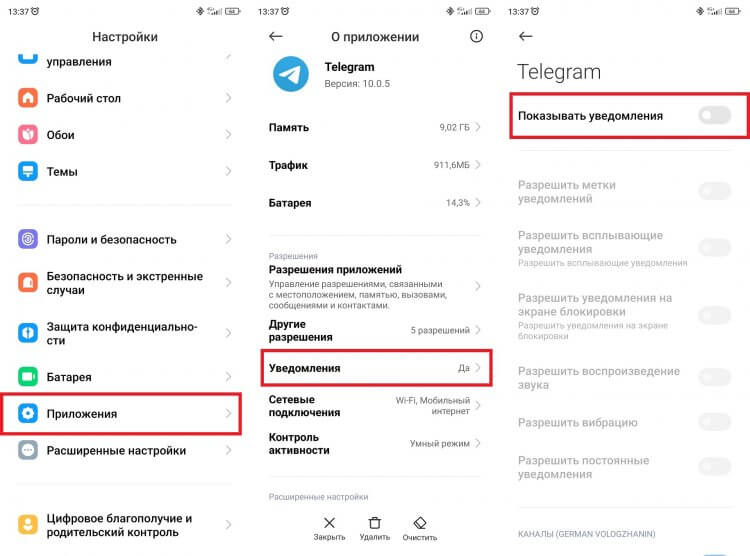
Уведомления от Telegram включаются через настройки смартфона
По умолчанию Telegram присылает оповещения сразу из всех источников, будь то личный чат, группа или канал. Однако в настройках уведомлений Телеграм можно расставить приоритеты, чем я и предлагаю заняться.
⚡ Подпишись на AndroidInsider в Дзене, чтобы получать новости из мира Андроид первым
Как отключить уведомления в Телеграмме
Особого смысла отключать все уведомления в Telegram нет. Ведь вы можете разграничить личную переписку с публичными чатами и каналами, запретив оповещения лишь для последних. Взгляните, как отключить уведомления в группах и каналах:
- Запустите Telegram.
- Откройте настройки мессенджера.
- Перейдите в раздел «Уведомления и звуки».
- Деактивируйте переключатели «Группы» и «Каналы».
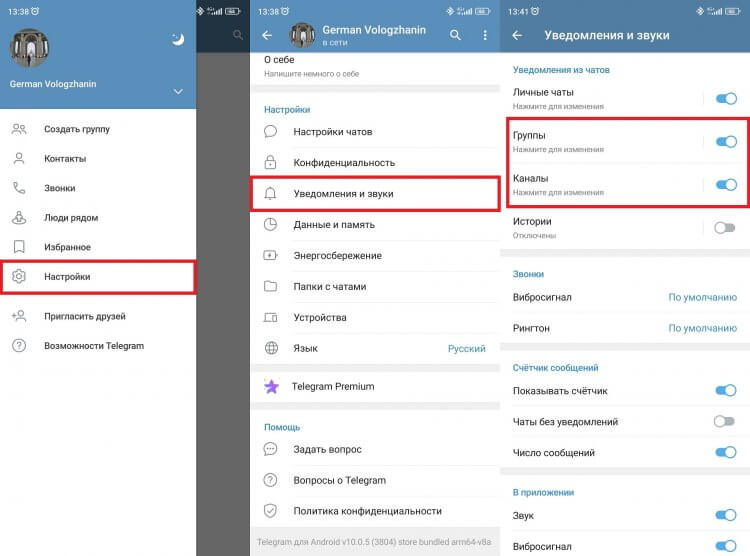
Уведомления от групп и каналов отключаются через настройки Telegram
Теперь вы будете получать уведомления в Телеграмме только из личных чатов, в то время как сообщения в группах и новые посты в каналах вас не потревожат. Однако всегда найдется место исключениям. Допустим, среди нескольких десятков ваших подписок есть канал, где каждый пост имеет значение. Для него предлагается настроить исключение на показ уведомлений в Телеграмм:
- В разделе настроек мессенджера «Уведомления и звуки» откройте вкладку «Каналы».
- Нажмите кнопку «Добавить исключения».
- Выберите каналы, от которых вы хотите получать уведомления.
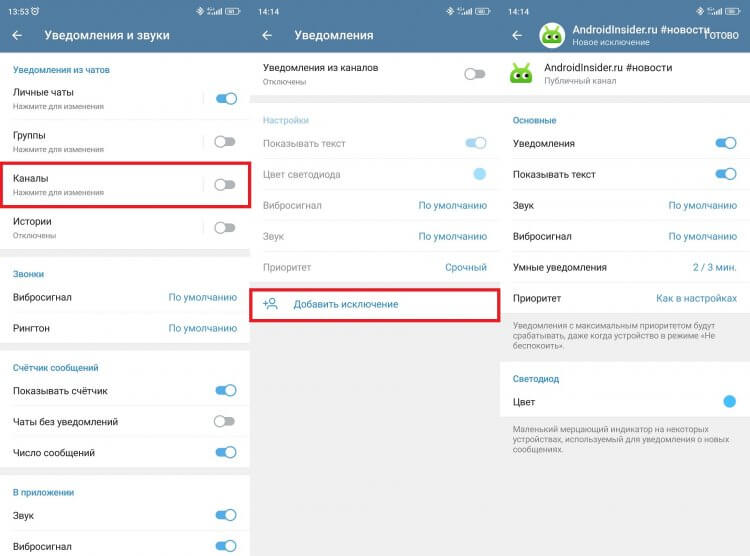
Для каждой группы оповещений можно добавить исключения
Аналогичные исключения добавляются для групп и личных чатов через соответствующую вкладку. А для точечной настройки не обязательно открывать параметры Telegram. Допускается создание исключения напрямую через окно чата/канала:
- Откройте чат в Telegram.
- Нажмите на «три точки» в правом верхнем углу.
- В появившемся окне нажмите «Включить уведомления», если они были отключена.
- При необходимости выберите опцию «Выключить звук», чтобы оповещения не сопровождались сигналом.
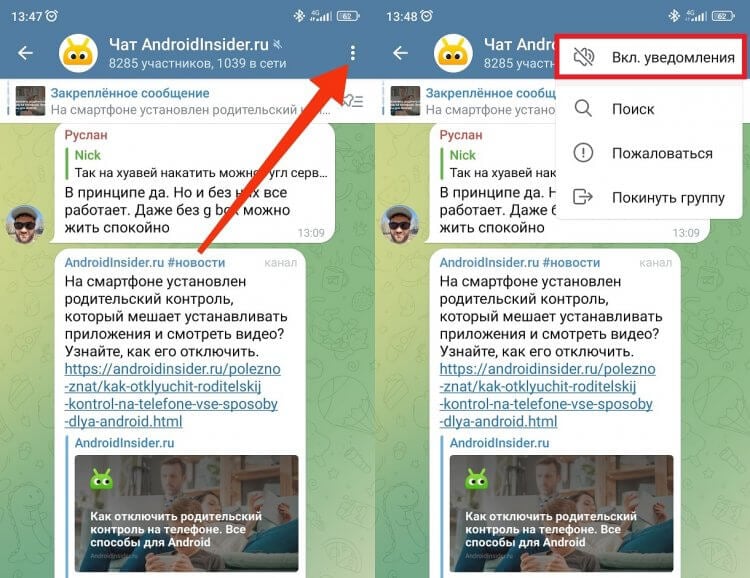
Также исключение добавляется напрямую через страницу чата или канала
В настройках уведомлений Телеграм доступно огромное количество комбинаций, помогающих разграничить оповещения от разных источников. Можно даже изменить цвет светодиода, если на вашем смартфоне есть индикатор. Но, пожалуй, главная настройка — звук оповещений.
❗ Поделись своим мнением или задай вопрос в нашем телеграм-чате
Как поменять звук уведомлений в Телеграмме
По умолчанию в качестве звука уведомлений в Телеграм используется тот же сигнал, что и при поступлении оповещений от других приложений. Но по вашему запросу он меняется:
- Откройте раздел «Уведомления и звуки» в настройках Telegram.
- Выберите тип уведомлений (личные чаты, группы, каналы или истории).
- Во вкладке «Звук» выберите нужный сигнал.
- При необходимости укажите собственную мелодию, нажав кнопку «Загрузить звук».
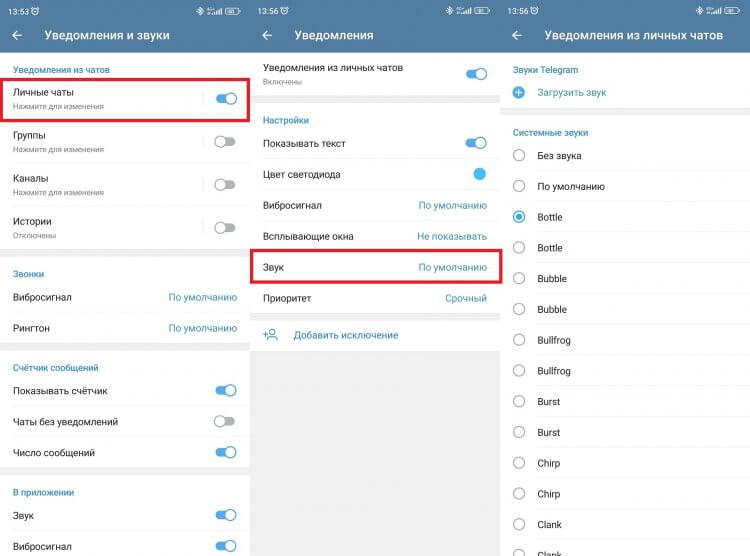
Каждому типу уведомлений можно присвоить отдельный звук
Как и в случае с показом уведомлений, мессенджер позволяет поменять звук в Телеграме для отдельного контакта, группы или канала. Делается это через настройку «Добавить исключение».
�� Загляни в телеграм-канал Сундук Али-Бабы, где мы собрали лучшие товары с АлиЭкспресс
Почему не приходят уведомления в Телеграм
В конце рассмотрим довольно распространенную проблему, когда не приходят уведомления в Телеграмме. При ее возникновении обратитесь к следующим рекомендациям:
- убедитесь, что в настройках телефона включены уведомления Telegram;
- в настройках мессенджера проверьте оповещения для нужного источника (личные чаты, группы, каналы или истории) и при необходимости добавьте/удалите исключения;
- откройте Telegram в списке приложений через настройки смартфона и убедитесь, что мессенджеру не запрещена работа в фоне;
- отключите режим экономии энергии на Android, если он работает.
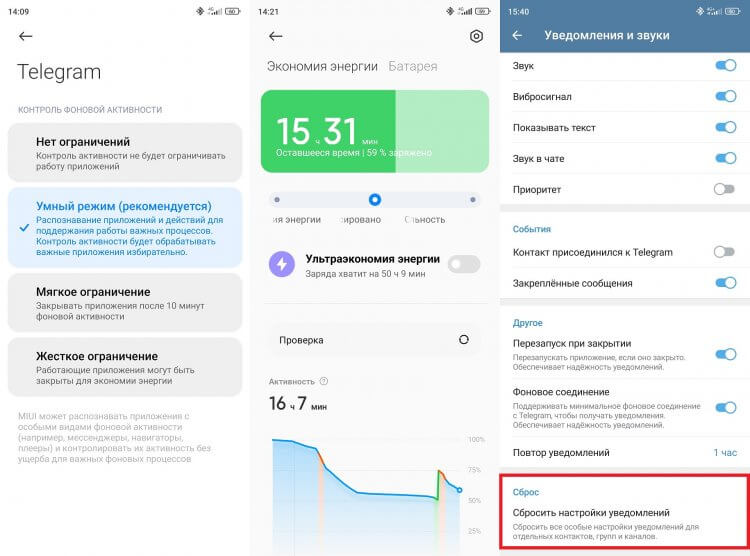
Обычно уведомления не приходят из-за неправильно выставленных настроек
Если ничего из вышесказанного не поможет, сбросьте настройки уведомлений в Телеграм. Все вернется к стандартным параметрам, и вам придется заново добавлять исключения. Однако именно этот способ чаще всего позволяет включить уведомления в Telegram, если постоянно менялись настройки.

Теги
- Мессенджеры для Android
- Новичкам в Android
- Приложения для Андроид
Наши соцсети
Новости, статьи и анонсы публикаций
Свободное общение и обсуждение материалов
Лонгриды для вас

На наших смартфонах видео и фото занимают много места. А у некоторых людей такие файлы составляют более 70% встроенного хранилища. Мы уже рассказывали о приложениях для сжатия фото на Android, однако этот способ экономии места не очень рациональный хотя бы по той причине, что вам придется уменьшать размер файлов уже после того, как будет сделан снимок или записано видео. А можно ли решить проблему на берегу, не скачивая дополнительные программы, чтобы отснятый материал сразу занимал меньше места?

Операционная система Android предлагает массу способов установки приложений на телефон. Самый простой вариант — использование Google Play или другого магазина. Когда интересующей программы нет в аппсторе, мы прибегаем к помощи ручной установки приложений. Для этого мы загружаем APK-файл. Далее его остается открыть и подтвердить инсталляцию. Но иногда установочные пакеты бывают представлены в других форматах (XAPK, APKM и APKS). По умолчанию операционная система не умеет с ними работать, поэтому вам может пригодиться инструкция, чем открыть XAPK на Андроид, а также другие малоизвестные типы файлов.

Вечером 20 июля вышло обновление Telegram, которое добавило в мессенджер новый формат контента, знакомый по другим социальным сетям — сторис. Это публикация фото или видео, доступная в течение ограниченного количества времени (6-48 часов). Все бы ничего, но сторис в Телеграм занимают место на главной странице мессенджера и раздражают людей, не желающих иметь дело с новой функцией. Как бороться с этой напастью? Просто нужно отключить сторис в Телеграм!
Как отключить уведомления
Отключить уведомления в Телеграмм можно по разному, в зависимости от того, что требуется. К примеру, если вы вступили в группу с большим количеством участников и ваш телефон не замолкает, сообщая о каждом сообщении в группе. Достаточно выключить звук уведомлений только для этой группы.
↑ Android
↑ Отключение всех звуковых оповещений
Чтобы полностью отключить сигналы всех оповещений необходимо:
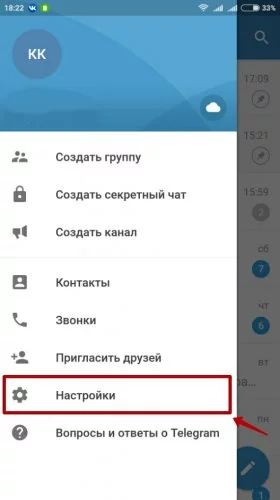
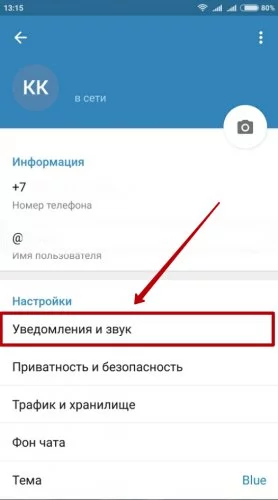
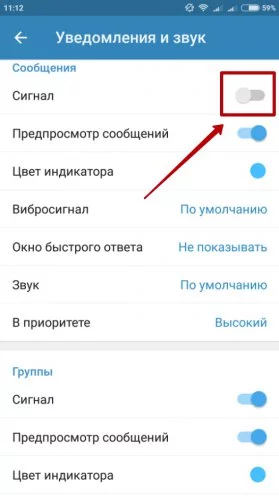
- Зайти в «Настройки» приложения и выбрать графу «Уведомления и звук«;
- Передвинув бегунок в графе «Сигнал«, вы отключите все звуки приложения полностью.
↑ Отключение уведомлений в группах и каналах
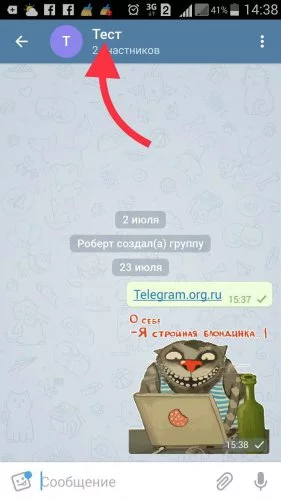
- Зайдите в группу или канал и нажмите на заголовок;
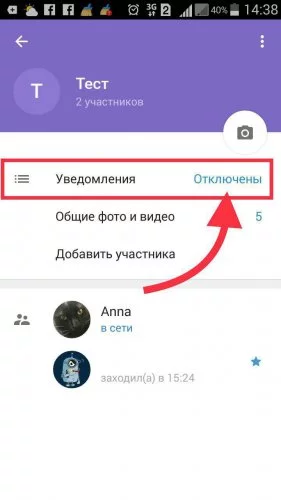
- Затем перейдите в раздел «Уведомления«;
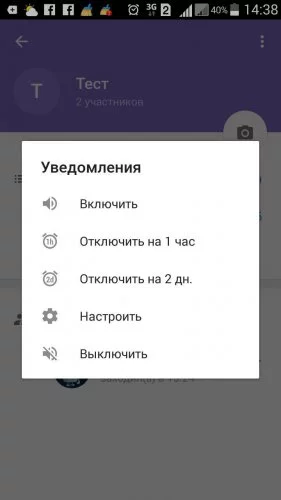
- Настройте по своему усмотрению. Есть возможность отключить звук на время или использовать персональные настройки, чтобы выбрать мелодию, вибросигнал и индикацию.
↑ Выключение оповещений у контакта
Также присутствует индивидуальная настройка для каждого контакта:
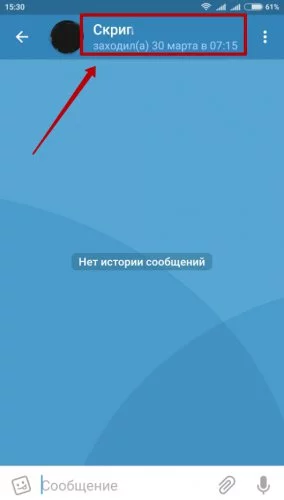
- Зайдите в чат пользователя, нажимаем на его имя;
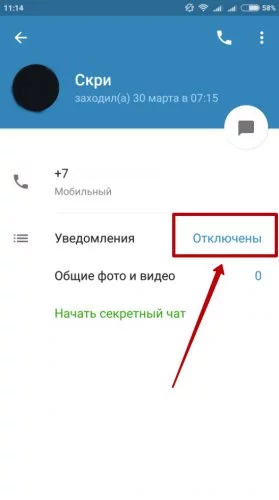
- В открывшемся окне заходите в раздел «Уведомления«;
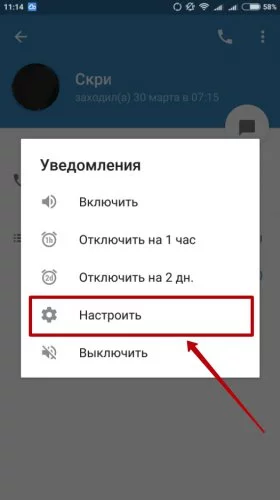
- Выбрав пункт «Настроить» вы попадете в личное меню оповещений пользователя.
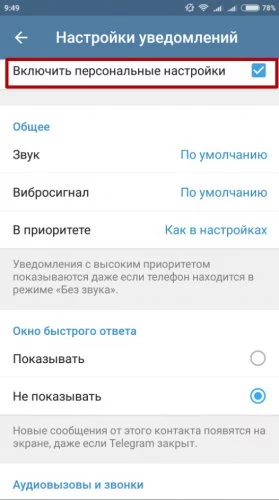
Включив персональные настройки, вы получите возможность:
- Расставлять приоритет каждому чату отдельно;
- Выбирать индивидуально звуки и сигналы;
- Длительность вибросигнала;
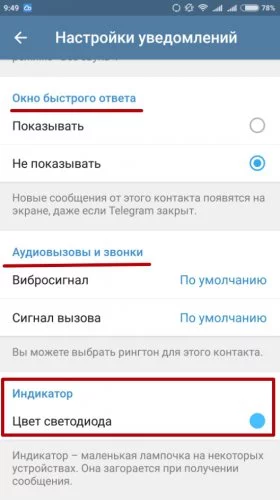
- Включить окно быстрого ответа;
- Добавить рингтон к аудиовызову;
- Выбрать индивидуальный цвет индикатора мобильного устройства.
↑ Уведомления на iPhone
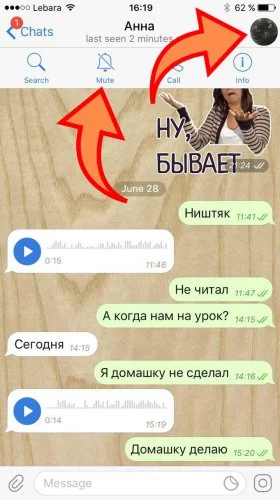
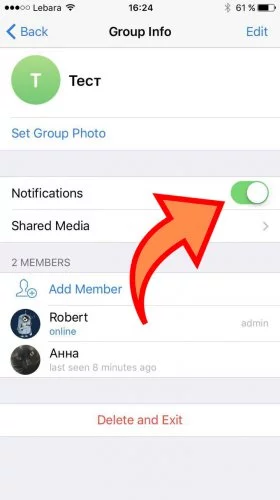
- Можно нажать на имя контакта, вверху чата, и в окрывшемся окне на перечёркнутый колокольчик с надписью “mute”.
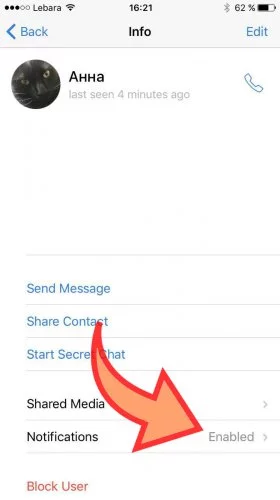
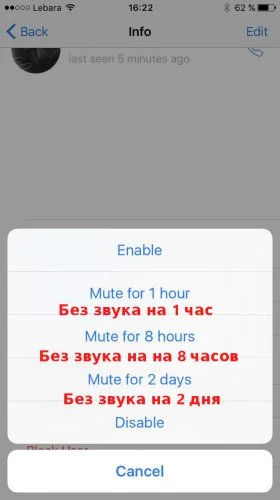
- Если нужны более тонкие настройки (выключить звук на один или восемь часов, а может и на 2 дня), то лучше во время чата нажать на аватар и в окне информации о контакте выбрать Notifications.
В группах и каналах все по аналогии.

↑ Отключение уведомлений на компьютере
Заходим в меню «settings» и пролистываем чуть ниже.
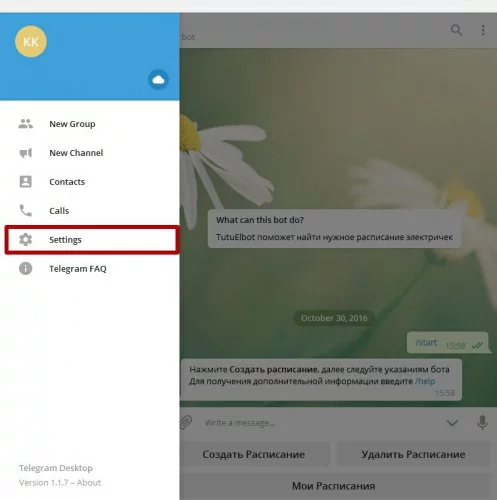
В разделе «notifications» вы найдете подробные настройки сигналов в компьютерной версии.
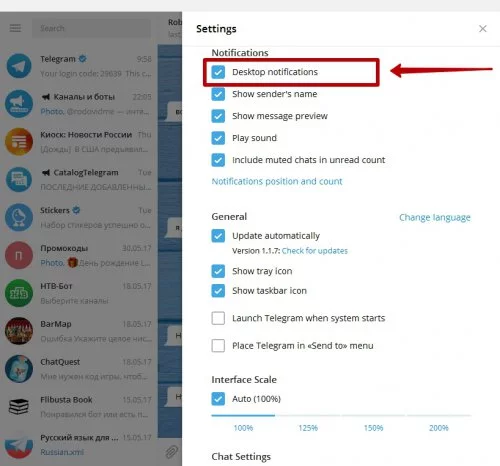
- «Desktop notification» — параметры всплывающих уведомлений рабочего стола;
- «Play sound» — воспроизведение любого из звуков;
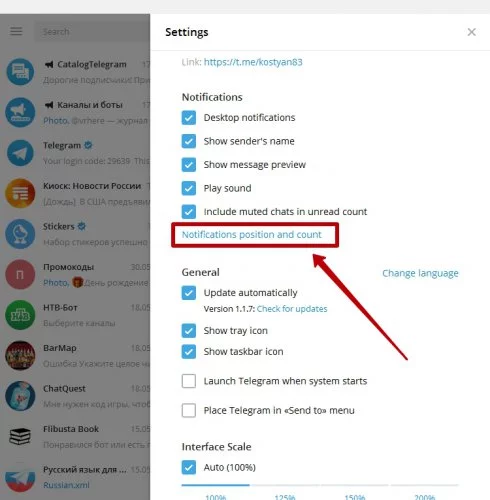
- В разделе «Notifications positions and count» вы сможете выбрать любой из углов экрана для всплывающих сообщений, а также перемещая, ползунок выбрать их количество.
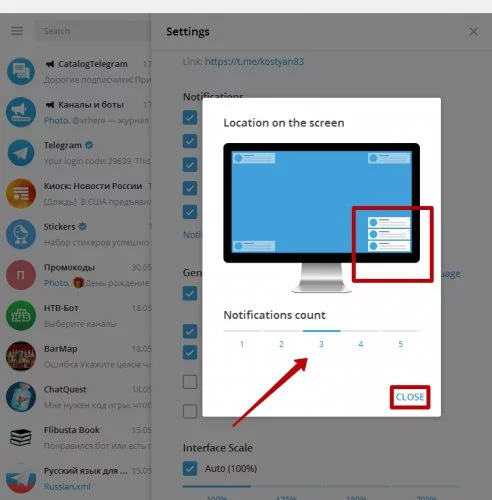
↑ Выключаем в чате, группе или канале
На ПК, как и в мобильной версии можно отключать сигналы любому чату, контакту или группе.
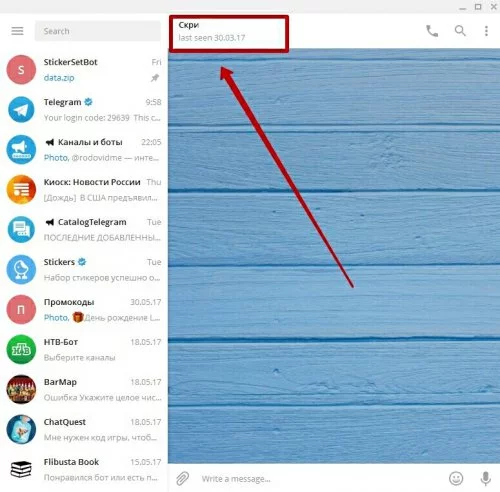
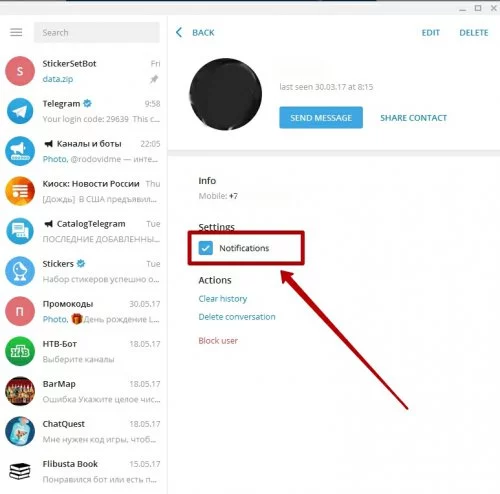
Для этого достаточно снять галочку в графе «Notifications«
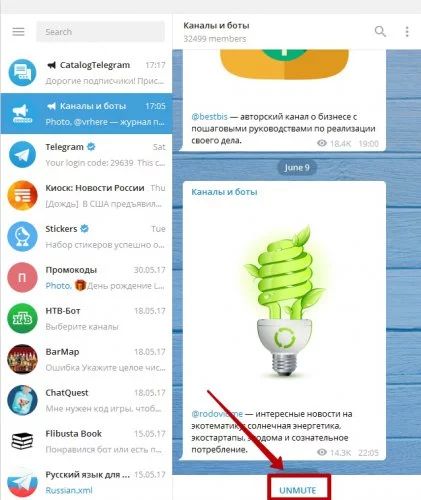
Для групп и каналов отключаем, нажав три точки в окне чата и выбираем «Disable notifications«, либо просто нажав «Mute» прямо в окне сообщений.
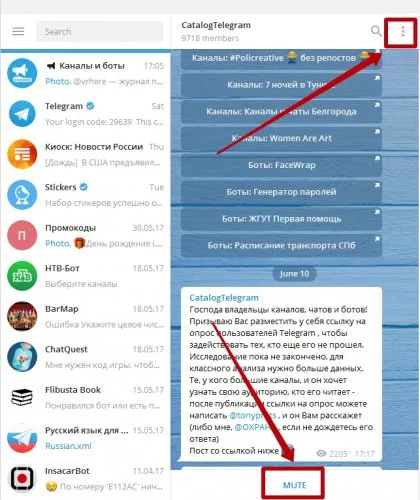
Включить оповещения обратно, можно нажав «Unmute» в окне чата.
При отключении уведомлений собеседнику не приходят оповещения, по этому он не узнает, что вы не слышите его сообщений.
Понравилось? Поделитесь с друзьями!
Как отключить уведомления о новых контактах в телеграм
Телеграм не узнает кто присоединился из ваших контактов, если не будет иметь доступ к вашим контактам. Отключил давно ему доступ, нет подобных уведомлений.
Развернуть ветку
Постоянно появляются чаты(без уведомлений) о том, что кто-то из моей телефонной книги зашел в телеграмм. Как от этого избавиться? Это забивает список чатов.
Развернуть ветку
от забивания списка помогает удалить чат с этим контактом. Другого способа к сожалению нет
Развернуть ветку
Но только не когда у Вас более 3к телефонов в записной книжке (примерно 10 новых диалогов о том как они присоединяется и отсоединяются) ��♂️��♂️��♂️ по этой причине просто нет возможности использовать телеграмм. Не понятно что курили, те кто придумали эту функцию ������
Развернуть ветку
Комментарий удален модератором
Развернуть ветку
Постоянно появляются уведомления о том кто из моей телефонной книги зашел в телеграмм, хотя соответствующий пункт в меню у телеграмм имеется. Настройки — События — Контакт присоединился к Телеграмм
Это как может быть трактовано по иному?
Никак.
Телеграмм преднамеренно показывает кто из ваших друзей может с вами общаться. Или разработчики неадекваты, что вряд ли
Развернуть ветку
Удалил н.. й телеграмм по этой причине и теперь живу без нервов )
Комментарии в Телеграме: как их включить, настроить или отключить
Включаем комментарии в канале в Телеграме, меняем настройки на удобные и выключаем все.

Сергей Бондаренко
Автор технических статьей о маркетинге и инструкций. Расскажу о ботах в Телеграме и настройке рекламы, разбираюсь в новых темах. More posts by Сергей Бондаренко.
Сергей Бондаренко
12 Apr 2022 • 7 МИН

В Телеграме появилась возможность комментировать записи. Подписчики могут обсудить ту или иную тему, высказаться или поделиться своим мнением с другими участниками канала. Мы разобрались, как включить комментарии, как их настроить или выключить при необходимости.
Если хотите быстро разобраться в функционале и возможностях разных площадок, приходите на бесплатный практикум «Основы SMM» от SMM.school. Видеокурс даст вам необходимые базовые навыки продвижения – вы сможете применить их для развития своего бизнеса или начать осваивать профессию SMM-щика.
Управление каналом
Если вы собрались создавать канал, сделать это можно только через декстоп или веб-версию Телеграма, с телефона это невозможно. Зато подключать и отключать комментарии в Телеграме, управлять каналом и настраивать модерацию легко можно и с мобильного приложения.
Подключить комментарии в телеграм-канале можно двумя способами:
- привязать существующую группу для обсуждений;
- создать новую.
Сегодня мы рассмотрим оба варианта, как можно включить комментарии в Телеграме. А для тех, кому нужна помощь в ведении сообществ, – наша статья «Полезные советы по продвижению групп в соцсетях». Там много интересного, что можно применить как в Телеграме, так и в других соцсетях.
Кстати, публикации в Телеграме, как и в других соцсетях, можно прекрасно делать через сервис отложенного постинга SMMplanner. Удобная штука, и сейчас можно получить 2 недели бесплатного доступа к полному функционалу после регистрации и оценить возможности. Настраиваем бота и подключаем к SMMplanner, пишем посты и публикуем их наряду с ВК. Подробнее об этом – в статье «Автопостинг в Телеграме: боты, сервисы, возможности».
А если нужно научиться подключить ботов, приходите в статью «Гайд: как создать и настроить бота в Телеграме». Там как раз создаем и разбираем ботов в Телеграме и их пользу.
Как подключить готовую группу к обсуждению
Чтобы подписчики канала могли комментировать записи и писать свое мнение, необходимо подключить ранее созданную группу к обсуждению. Зайдите в чат канала и нажмите на три точки, чтобы открыть меню.
Чтобы сделать то же самое для публикации с мобильной версии, в чате кликните на иконку канала и нажмите на карандаш. Далее выберите подходящую группу и «Привязать группу».
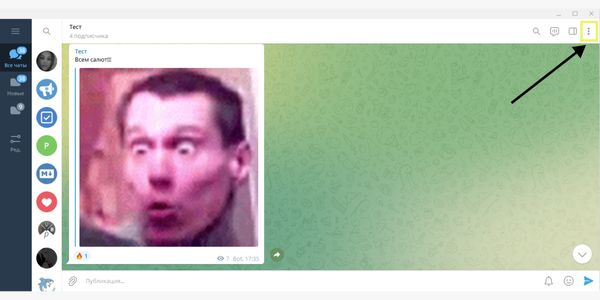
Далее выберите пункт «Управление каналом».
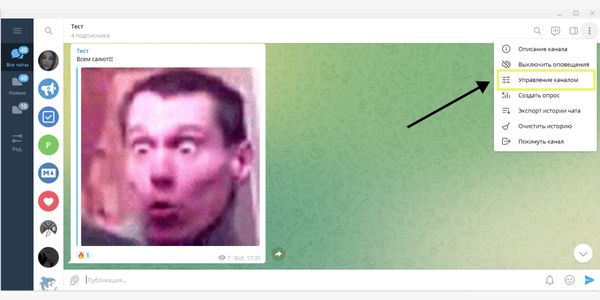
В разделе «Обсуждение» нажмите «Добавить группу».
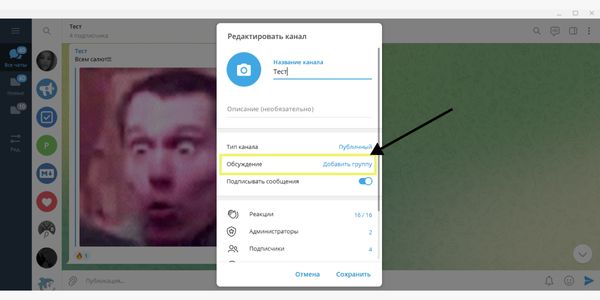
В этом разделе можно привязать любую из созданных ранее групп либо создать новую. Перед выбором группы появится подсказка: «Все, что Вы публикуете в канале, будет автоматически пересылаться в группу».
Например, если вы привяжете туда семейную группу, ее участники невольно окажутся свидетелями или участниками каждого обсуждения. Поэтому выбирайте те группы, пользователи которых связаны с тематикой вашего канала или хотя бы тех, у кого будет нормальная реакция на ваш контент.
После того, как вы определились с группой, нажмите на нее, чтобы подтвердить выбор.
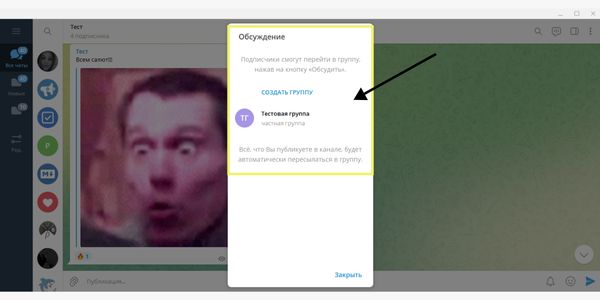
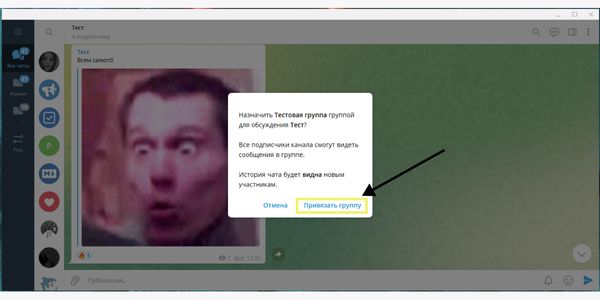
И кликните «Привязать группу». Да, Телеграм у вас переспросит, мало ли, ошиблись. Обратите внимание, что и история чата тоже будет видна новым пользователям.
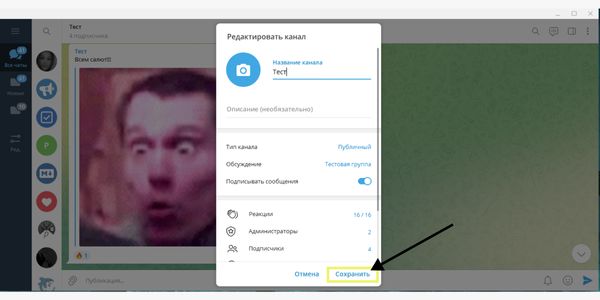
На картинке видно, что в разделе «Обсуждение» появилось название группы, которую мы привязали к каналу. Сохраните внесенные изменения.
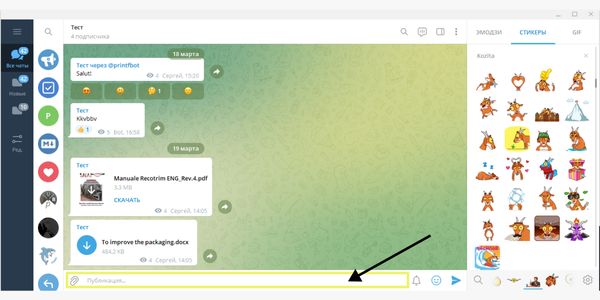
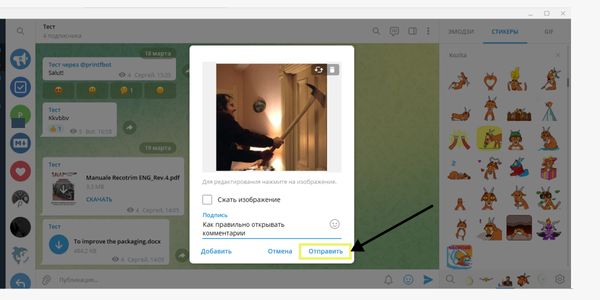
Теперь проверяем, что все получилось. В поле сообщения введите текст или нажмите на скрепку, чтобы прикрепить файл.
Из памяти вашего устройства выберите файл, по желанию создайте подпись, отредактируйте изображение – как обычно. Когда все будет готово, нажмите «Отправить».
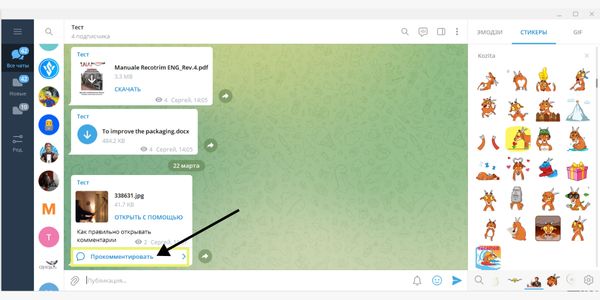
Под новым отправленным сообщением появилась возможность «Прокомментировать». Откройте комментарии и напишите что-нибудь от себя, например, реакцию на новшество в мессенджере.
Например, прикрепите забавный стикер, чтобы проверить. Все работает, мы круты.
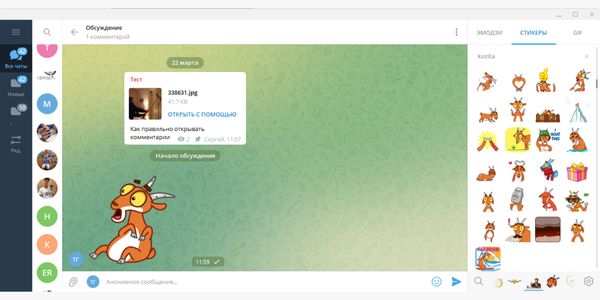
Мы подключили группу и теперь можем читать и комментировать обсуждения под каждым постом. Можно писать все, что хочется, по теме сообщения. Можно еще и ботов подключить, чтобы аудиторию развлекали и помогали, когда администратор в мессенджере занят. Об этом, функциях и полезностях ботов – в статье «Топ-34 полезных бота в Телеграме в 2022 году».
Как создать группу для комментариев в канале
Описанный выше вариант подключения комментариев в чате Телеграма подходит не всегда. Иногда лучше создать новую группу, чем смешивать аудитории. Давайте разберем, как сделать комментарии в канале Телеграма, если группы в приложении еще нет.
Чтобы создать новую группу для обсуждения, сначала идем по тому же пути, которым привязывали готовую группу: открыть чат канала, нажать на три точки, зайти в «Управление каналом», выбрать раздел «Обсуждение». А теперь действуем иначе и нажимаем «Создать группу», к ней будут относиться комментарии, которые будут оставлять к постам в Телеграме. Все логично.
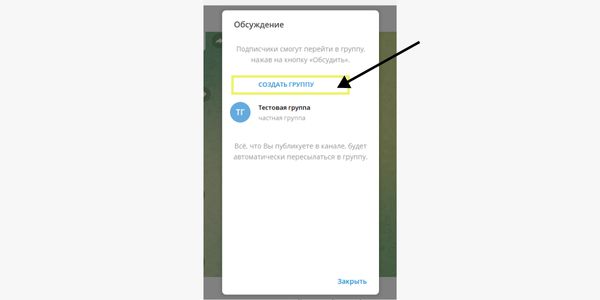
Можно дать ей какое-нибудь произвольное имя либо оставить то, что предлагает Телеграм, и нажать «Создать». Лучше продумать название, чтобы потом не путаться и понимать, какой чат к какой группе мессенджера относится. Ведь если будет 5 тестовых каналов с 5 тестовыми обсуждениями, разбираться с ними администратору придется уже при помощи карт Таро или обращаться в «Жди меня».
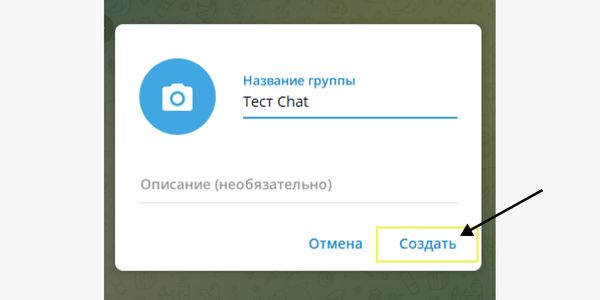
Далее сохранить изменения в мессенджере.
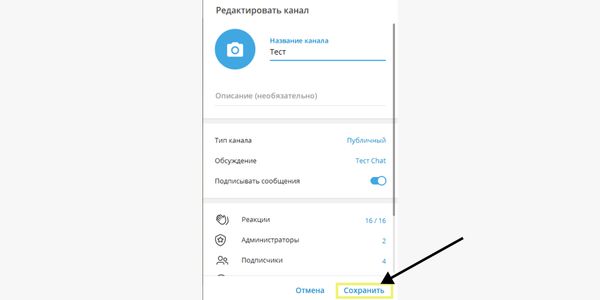
Дополнительная фишка нашей инструкции – можно подписывать сообщения, которые будут публиковаться от имени администрации группы в качестве комментариев в группе Телеграма. А можно передвинуть бегунок, тогда все комментарии будут анонимными.
Как отключить комментарии
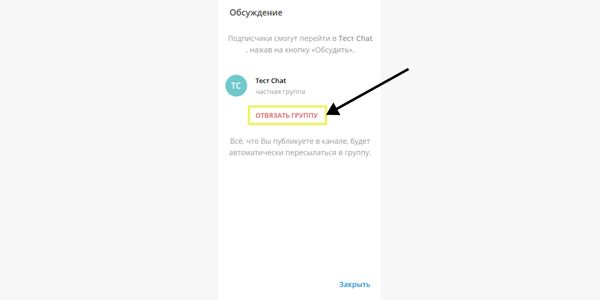
Как открыть комментарии в Телеграме мы разобрались. Но что если это окажется ошибочным или неинтересным для аудитории решением? Конечно, тогда их стоит выключить. Разбираем, как отключить комментарии к публикациям в канале Телеграма.
В разделе «Обсуждение» выберите «Отвязать группу».
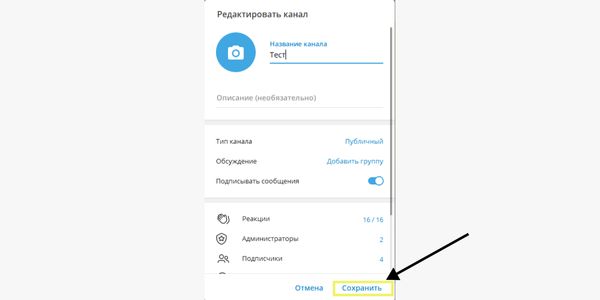
И кнопку «Сохранить», если вы все решили.
Планируете вести свой популярный ТГ-канал? Рекомендуем сходить на 4-дневный видеокурс «Как привлекать клиентов из Telegram и зарабатывать». Узнайте о возможностях Телеграма для бизнеса и монетизации контента, получите пошаговый план развития канала и инструменты для эффективного продвижения. Переходите на страницу курса из статьи – примите участие бесплатно и получите сертификат о прохождении.
Как настроить модерацию канала
Иногда оказывается, что всего 10 % от активных подписчиков ведут себя неподобающе. Не выключать же обсуждения из-за нескольких человек. И банить их не хочется, они просто высказываются некорректно, достаточно ограничить для них комменты. Как закрыть комментарии в Телеграме для отдельных личностей – разбираемся.
Для удаления и ограничения нежелательных комментариев и комментаторов в Телеграме есть несколько способов:
- Настройка разрешений. Вы можете настроить возможности участников канала: отправка стикеров и GIF-файлов, создание опросов, добавление участников, закрепление сообщений и тому подобное. Например, чтобы они не флудили картиночками «с добрым утром», можно запретить им отправлять картинки.
- Ограничение активности. В разделе «Разрешения» есть настройка активности отправки сообщений одним конкретным пользователем. Участник не может отправить больше одного сообщения за период времени, который вы установите. Будьте осторожны с этой настройкой, это не всегда помогает успокоить любителей спама или недовольных.
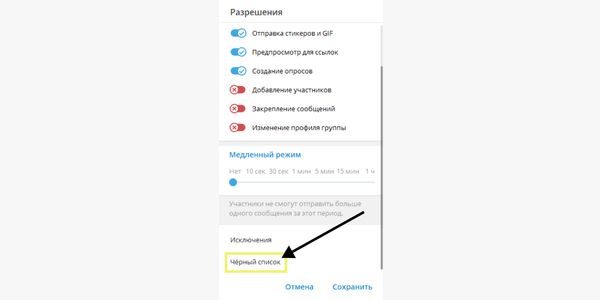
- Черный список. Особо буйных и неугодных комментаторов всегда можно отправить в БАН без неудобств для остальной аудитории – все как в большинстве соцсетей.
Ну а теперь разберемся, как зайти в «Разрешения» и настроить модерацию.
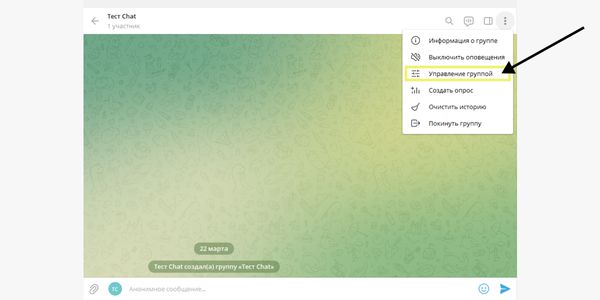
В чате группы нажмите на три точки и выберите «Управление группой». Различий настройки и входа между мобильной и декстоп-версией Телеграма практически нет. С мобильной версии, чтобы зайти в настройки возможностей участников, нажмите в чате на иконку группы, а затем на карандаш.
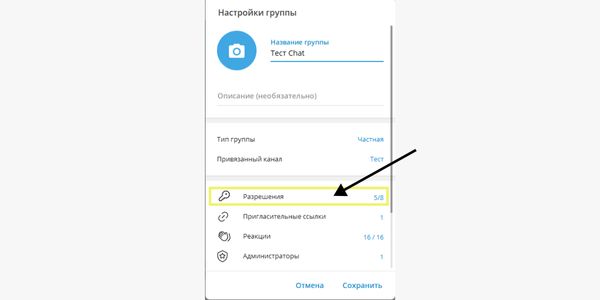
Далее нажмите на раздел «Разрешения». Он первый в настройках после типа и привязанных каналов, так что потеряться будет сложно.
Тут как раз можно настроить возможности и активность участников. А также помним про «Черный список». О нем можно напомнить и некоторым подписчикам в качестве первого предупреждения.
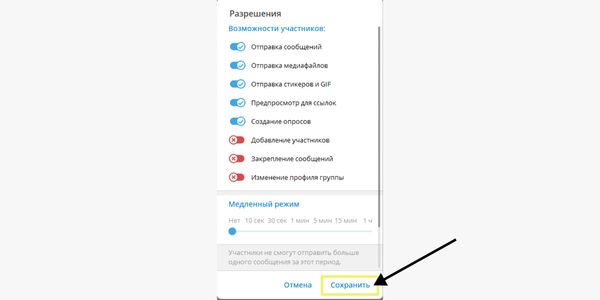
После всех настроек не забудьте «Сохранить» все изменения.
Мы разобрались, как добавить и закрыть комментарии в Телеграме. Теперь ваши подписчики смогут оставлять свое мнение о каждом посте или новости, задавать вопросы по товарам или услугам – все как в других соцсетях. А еще можно подключить бота, который будет им отвечать.
Больше о Телеграме и продвижении бизнеса в нем – в нашем блоге, заглядывайте.