Импорт и экспорт форматов в Фигме. Конвертирование дизайн-макетов в разные форматы
Есть большой список программ в которых UI/UX дизайнеры создают макеты для сайта. Figma, Sketch, Adobe XD, Photoshop – это лишь небольшой список самых популярных из них. Каждое приложение имеет свои достоинства, которых нет у других. Поэтому иногда необходимо иметь возможность переместить дизайн-макет, сделанный в одной программе, для редактирования его в другой. В данной статье мы затронем способы конвертирования между форматами, в частности для Фигмы. Так как в свете последних событий это является наиболее актуальным.
Какие форматы поддерживает Фигма
Первое, что мы рассмотрим это форматы, которые Figma поддерживает из коробки (то есть вам не требуется установка дополнительных плагинов или расширений, для работы с ними).
Импортировать мы можем почти любые картинки, Sketch файлы и сами файлы Фигмы (.fig)
Экспортировать можно в PDF (но только фреймы, находящиеся в рутовой папке) – это нужно в основном для того, чтобы презентовать ваш макет.
Так-же фигма позволяет экспортировать в PNG и SVG выбранный набор элементов. Делается это через контекстное меню (ПКМ -> Copy/Past as)
На этом возможности фигмы заканчиваются и для взаимодействие с другими форматами, вам нужно приложить чуть больше усилий. Об этом и пойдет речь дальше.
Конверсия между форматами
Прямая конверсия между двумя программами не всегда возможна, поэтому для того чтобы преобразовать дизайн-макет из одной программы в другую нужно преобразовывать макет в промежуточный формат. На диаграмме ниже представлены всевозможные взаимосвязи между форматами.
Если стрелка входит в определенный формат, то это означает, что “исходящий” формат можно стандартными средствами преобразовать во “входящий”. К примеру файлы фотошопа (.psd) могут зачитываться при помощи Adobe Illustrator и Sketch. Или к примеру Фигма может зачитывать Sketch файлы.
Отдельно нужно сказать про EPS и SVG форматы. Они не имеют конкретной программы, которая их создает. Поэтому для них входящая стрелка означает, что “источник” умеет экспортировать в этот формат. К примеру, Sketch умеет экспортировать в формат EPS.
На основе данной диаграммы также можно сделать вывод, что все программы умеют импортировать SVG и почти все экспортировать. Поэтому его можно назвать самым удачным “промежуточным” форматом.
Для того чтобы сконвертировать Фигму в HTML есть 2 способа. Бесплатный и условно-бесплатный. Начнем со второго.
К условно-бесплатным способам можно отнести различный плагины или web-конвертеры, которыми вы можете воспользоваться, но только пока действует бесплатная пробная версия, дальше придется платить. Одним из примеров может быть AnimaApp.
Бесплатный способ более интересный (сложный). Состоит он в следующем -вам нужно экспортировать ваш дизайн-макет в PDF, с помощью стандартных средств Фигмы, после чего найти инструмент, для просмотра пдфника в вебе (Только не используйте стандартный просмотрщик, вам нужен ресурс, который преобразует ваш документ в HTML страничку. Например этот – PDF Viewer). Как можете видеть на картинке ниже, после импорта, ваш PDF превратился в HTML верстку.
После этого скачайте весь сайт при помощи Ctrl + S и вы получите файлы сайты. Теперь осталось дело за малым) Отделить HTML код вашего макета от остальной части скаченного сайта.
Есть вот такой плагин (Protoship Teleport), который позволяет экспортировать любую HTML страничку в Adobe XD файлы. Для этого вам нужно скачать расширение для Google Chrome, а также расширение для самого Adobe XD. Можно посмотреть на странице плагина. Вот так это выглядит:
Export Kit
Отдельное внимание нужно уделить следующему инструменту для экспорта дизайн-макетов в готовые проекты. С помощью данного приложения вы НЕ сможете преобразовать файл из одного дизайн формата в другой. Оно предназначено для конвертирования дизайн-макета в готовый интерактивный проект. Таким образом вы сможете создать дизайн в Figma, Sketch или др. Приложении и на основе него сделать готовую HTML страничку или Android приложение. При этом вы получите не сплошной HTML, а проект созданный c использованием фреймворка (Например с помощью React). Естественно звучит это все слишком хорошо, чтобы быть бесплатным.
Если вам нужен бесплатный рабочий способ, с помощью которого можно преобразовать дизайн из одного формата в другой, то конвертируйте в SVG, после чего вы можете использовать этот файл в любом редакторе. Минусы данного подхода очевидны – далеко не вся информация может быть сконвертированна (например древовидная структура).
Если же вам в первую очередь нужно качество и вы не готовы делать постобработку дизайн-макетов, то пользуйтесь платными плагинами.
Считаете ли вы SVG формат приемлемым для перемещения из одного редактора в другой ? Напишите об этом в комментариях.
Ссылка — на цикл статей по Фигме.
Как импортировать файлы в Figma
Есть несколько разных способов импортировать файлы в Figma.
Импортер файлов
Программа импорта файлов позволяет вам выбирать локальные файлы с вашего компьютера и импортировать их в ваш файловый браузер .
Вы можете использовать этот метод для импорта:
✅ Файлы эскиза (.sketch)
✅ Файлы Figma (.fig)
✅ Файлы изображений (PNG, JPG или GIF)
- Щелкните значок « Импортировать файл» рядом с кнопкой « Новый файл» на панели инструментов. Вы можете найти его в правом верхнем углу любой страницы файлов в браузере файлов.
- Выберите файл (ы) в диалоговом окне и нажмите « Открыть», чтобы начать процесс импорта.
- В зависимости от размера файла импорт может занять несколько секунд. Щелкните Готово, чтобы вернуться в браузер файлов.
Перетаскивайте файлы
Вы можете перетащить файл из папки на вашем компьютере или со своего рабочего стола прямо в Figma. Это доступно как в настольном приложении Figma, так и в веб-приложении Figma (на основе браузера).
Вы можете перетаскивать файлы в браузер файлов или редактор. Figma поддерживает разные форматы файлов для каждого подхода.
Файловый браузер
✅ Файлы Figma (.fig)
✅ Файлы эскиза (.sketch)
✅ Файлы изображений (PNG, JPG или GIF)
редактор
✅ Векторные файлы (SVG)
✅ Файлы изображений (PNG, JPG или GIF)
Добавить файлы в Figma
- Откройте страницу в Figma, на которую хотите добавить файл. Это может быть файловый браузер или конкретный файл Figma .
- Найдите и выберите файлы, которые хотите импортировать. Они могут быть на рабочем столе или в папке.
- Перетащите файл (ы) в Figma. В Figma появится синее поле, показывающее, что ваши файлы готовы к импорту.
- Отпустите кнопку мыши, чтобы начать процесс импорта. В зависимости от размера файла это может занять несколько секунд.
- После завершения нажмите Готово, чтобы вернуться в браузер файлов.
Convert & Import PDF files into Figma
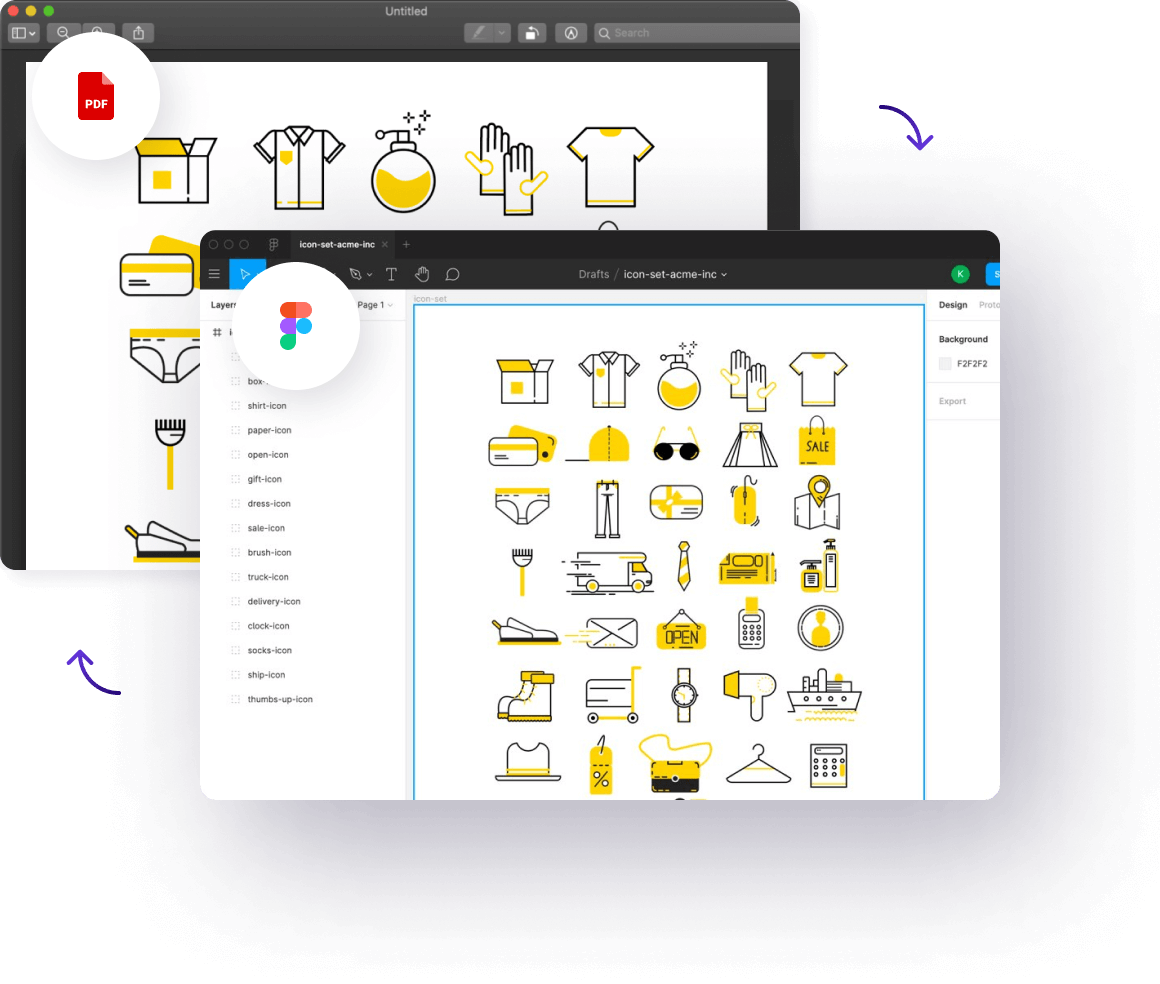
Import PDF files without any extra work Seamlessly import your PDF files into Figma. Focus on being productive instead of messing around with file formats.
Stop wasting your time fixing SVG import issues Our software converts all elements seamlessly one by one to assure 100% compatibility.
Start designing vector graphics in Figma By using our tool you can migrate your existing PDF logos and designs into Figma.
Get ready-to-use, flawlessly converted files
Untouched path elements Path elements get converted seamlessly. Each icon, shape or path element will remain the same.
Maintain your folder structure We convert your folders including names and nested structures.
100% visually accurate All elements will automatically converted in seconds. Your PDF will be converted flawlessly into Figma.
Pricing
LIMITED TIME OFFER: 1 Year Unlimited Access Convert unlimited files and artboards. Limited to 1 user. Renews automatically after 1 year. No hidden fees or charges. for $399/year
Convert unlimited files, all formats. Offer ends January 19.
Already a customer?
Prices are in USD
Pay-As-You-Go
Starting at $94/file
$ 94 / file
1 file with up to 50 artboards An artboard is one screen within a design file. They are called “frames” in Figma, and artboards in Adobe XD, Sketch and Photoshop. For PDF and AI files each page is considered one artboard.
$ 124 / file
1 file with unlimited artboards An artboard is one screen within a design file. They are called “frames” in Figma, and artboards in Adobe XD, Sketch and Photoshop. For PDF and AI files each page is considered one artboard.
upload now
14-day money back guarantee* Not happy with the conversion results? We got you covered! Simply send us a message and we fill refund your money. Our general refund policy applies.
Credits
One-time payment, no expiry
$ 185
3 Credits One credit allows you to convert one file with unlimited artboards. That means you’ll pay $62 per file. Re-converting a new revision of the same file is not included.
Unlimited Artboards An artboard is one screen within a design file. They are called “frames” in Figma, and artboards in Adobe XD, Sketch and Photoshop. For PDF and AI files each page is considered one artboard.
$ 245
6 Credits One credit allows you to convert one file with unlimited artboards. That means you’ll pay $41 per file. Re-converting a new revision of the same file is not included.
Unlimited Artboards An artboard is one screen within a design file. They are called “frames” in Figma, and artboards in Adobe XD, Sketch and Photoshop. For PDF and AI files each page is considered one artboard.
$ 345
12 Credits One credit allows you to convert one file with unlimited artboards. That means you’ll pay $29 per file. Re-converting a new revision of the same file is not included.
Unlimited Artboards An artboard is one screen within a design file. They are called “frames” in Figma, and artboards in Adobe XD, Sketch and Photoshop. For PDF and AI files each page is considered one artboard.
$ 485
25 Credits One credit allows you to convert one file with unlimited artboards. That means you’ll pay $19 per file. Re-converting a new revision of the same file is not included.
Unlimited Artboards An artboard is one screen within a design file. They are called “frames” in Figma, and artboards in Adobe XD, Sketch and Photoshop. For PDF and AI files each page is considered one artboard.
14-day money back guarantee* Not happy with the conversion results? We got you covered! Simply send us a message and we fill refund your money. Our general refund policy applies.
Migration Plan
$ 2895 / mo.
Unlimited files There’s no limitation in files you can convert with the Enterprise plan.
Automated Bulk Conversion With the automated bulk conversion you can upload and convert multiple files at once, instead of uploading them one by one. Additionally you can run bulk conversions on Dropbox, Google Drive and other storage directories.
Import The enterprise plan allows you to directly convert all design files stored in a Dropbox, Google Drive, S3 or other storage provider. This means you can directly import your files without downloading them and re-uploading them to our service. from Google Drive, OneDrive, Dropbox or S3
SSO
24/7 Premium Support
Enterprise Encryption Your files are stored fully encrypted according to the AES-256 standard using SSE-S3.
Функция экспорта в Figma
Список доступных форматов для экспорта, как лучше экспортировать проект для верстки, или клиента. Как оптимизировать файлы. Все это вы найдете в данной статей.
Основные вопросы:
Как делать в Figma экспорт элементов или групп? Какие виды объектов можно экспортировать в figma и как сохранить в фигме работу?
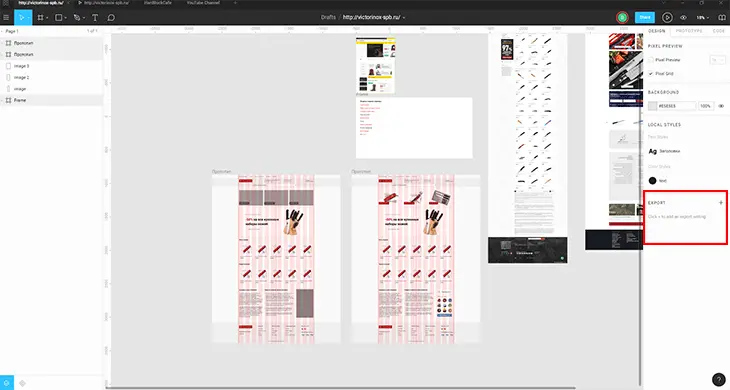
Функция экспорта в Figma позволяет не только выводить готовый дизайн в единое изображение, но и помогает нарезать макет для будущей верстки интерфейса. Данная функция находится внизу в правом нижнем углу программы.
Экспорт в JPG
Экспорт макет в формат изображения JPG является самым популярным. В настройках экспорт вы можете управлять масштабом экспорта, добавлять суффиксы к имени, он будет вписан после имени файла, а также если вы хотите экспортировать несколько версий макетов (версия для клиента, для портфолио, для behance), то просто нажмите на знак плюса и настройте нужные опции.
Экспорт в PDF
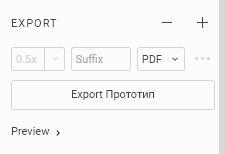
По моему мнению данный формат не очень нужен, так как на выходе вы получаете документ, который в несколько раз больше весит, чем картинка. И если у клиента нет программы для чтения данного формата – он просто не сможет открыть его.
Но у этого формата есть особенности экспорта:
- Вы можете выделять текст, который набран в макете;
- Все векторные объекты прорисовываются идеально независимо от масштаба приближения.
Казалось бы преимущества очевидны, но на практике, лично я еще ни разу не сталкивался с просьбой предоставить макет в формате PDF.
Экспорт в PSD
Очень частый вопрос: как открыть psd в Figma, или как загрузить psd в Figma? К сожалению, в Figma не предусмотрен экспорт в программу Adobe Photoshop. Так как фотошоп более сложная программа, то и интерпретатор для него будет сложно написать. Поэтому разработчики, по моему мнению, просто не хотят тратить время на разработку данного решения. Да оно и не нужно особо, так как все больше людей переходит на специализированный для веб-дизайна софт.
Экспорт в SVG
Данный метод является популярным при экспорте иконок для верстки сайта. Так как SVG — это векторный формат, то для верстальщика намного проще использовать не картинки формата PNG для разных разрешений, а одну иконку, которая будет прорисовываться на нужный размер, на разных размерах устройства. Поэтому данный метод используйте для экспорта иконок, а также мелких графических элементов.
Экспорт в HTML
Функции экспорта в html в программе Figma нет. Но есть подсказки для верстальщика в виде свойств каждого объекта. Они находятся в левой вкладке «Code». Здесь вы получите полный список CSS свойств для верстки сайта, а также параметры для разработчиков на iOS и Android.
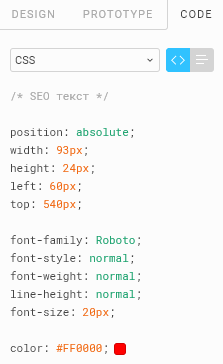
Один из вопросов, который волнует начинающих пользователей: как сохранить проект в фигма?
Сохранение проекта в Figma происходит с помощью экспорта файла с расширением «.fig». Для этого нужно в главном меню выбрать пункт «Save as».
Этому вопросу я посвятил видео, которое вы можете посмотреть ниже.
Хотите изучить все инструменты в Figma, а также освоить процесс разработки дизайн-макетов? Приходите на вводный курс по UX/UI дизайну. Вы изучите начальный дизайн-процесс: работа в Figma, анализ информации, визуальная концепция, прототипирование и т.д. Ссылка на сайт курса.