Через Wi-Fi, Blutooth или USB: как подключить телефон к телевизору

Современные телевизоры имеют множество полезных функций и преимуществ. Если раньше устройство покупали для просмотра телевизионных программ, то сегодня через телевизор можно играть в игры, просматривать фильмы в интернете, пользоваться YouTube и слушать музыку.
Одной из самых полезных функций современных телевизоров является подключение телефона. После создания пары человек может просматривать контент смартфона не на маленьком экране, а на 40-дюймовом дисплее с 4К расширением. Это гораздо удобнее и приятнее.
Инструкцию по подключению своего смартфона к телевизору, читайте в материале Фактов ICTV.
Сейчас смотрят
Способы подключения
Это можно сделать проводным и беспроводным способом. В общем существует восемь различных вариантов, как подключить телефон к телевизору:
- через Bluetooth;
- через Wi-Fi;
- с помощью USB-кабеля;
- с помощью набора стандартов DLNA;
- через Miracast;
- с помощью Chromecast;
- через AirPlay;
- с помощью HDMI.
Способы подключения зависят от модели телефона и операционной системы: iOS или Android. То есть одни смартфоны можно подключать любым из вышеупомянутых способов, а другие — лишь несколькими.
Самые распространенные и удобные варианты подключения — через Bluetooth, Wi-Fi, с помощью USB-кабеля и HDMI. Их и рассмотрим далее.
Как подключить телефон к телевизору через Wi-Fi: шаг 1
Откройте главное меню телевизора и перейдите в Настройки.
Там включите функцию Wi-Fi Direct.
Шаг 2
Теперь перейдите в настройки своего смартфона и зайдите во вкладку Wi-Fi.
Там найдите способ подключения через Wi-Fi Direct (на Android этот пункт может находиться в расширенных настройках).
Обратите внимание, что все операционные системы смартфонов и интерфейс различны, поэтому у вас эта функция может быть в другом месте.
Шаг 3
Когда вы включите функцию Wi-Fi Direct и на смартфоне, и на телевизоре, начнется сканирование.
В списке доступных устройств появится ТВ, на котором Direct уже включен и готов к созданию пары.
Выполните подключение, а на смартфоне используйте меню Отправить, чтобы поделиться данными с телевизором.
Как подключить смартфон к телевизору через Bluetooth: шаг 1
Для соединения через Bluetooth нужен телевизор, который имеет такую функцию. Проверить это можно в настройках. Если телевизор поддерживает Bluetooth, включите его и найдите пункт Выбор устройства.
Откроется окно со списком доступных девайсов.
Шаг 2
Включите на смартфоне Bluetooth, а на телевизоре нажмите Поиск.
Если все сделали правильно, на плазме появится сообщение об успешном соединении с телефоном.
Если не подключилось с первого раза, повторите попытку.
Стоит отметить, что некоторые модели телевизоров и смартфонов оснащены несовместимыми версиями Bluetooth. В этом случае выберите другой способ подключения (через Wi-Fi или USB-кабель).
Подключаем телефон к телевизору с помощью USB-кабеля: шаг 1
Это можно сделать с любым смартфоном, имеющим операционную систему Android, Windows Phone, Chrome OS или iOS.
Но на телевизоре должен быть разъем USB (ищите его справа или сзади). В некоторых моделях он может быть даже снизу.
Чтобы начать сопряжение, возьмите USB-кабель и соедините с обоими устройствами (они должны быть включены).
Шаг 2
Возьмите пульт ДУ от телевизора и найдите кнопку AV.
После этого нажмите клавишу Input (или Source). То же самое можно сделать через интерфейс операционной системы ТВ — нам необходимо перейти в меню выбора источника сигнала и переключиться на USB-порт (Source).
Шаг 3
На телефоне появится просьба подтвердить действие. Нажмите Подтвердить.
После подключения, на экране TV появится рабочий стол смартфона со всеми папками и приложениями. Для навигации используйте стандартный пульт дистанционного управления.
Подключение через HDMI: шаг 1
Для этого способа вам понадобится
- любой смартфон на базе Android или iOS;
- совместимый HDMI-кабель или адаптер;
- TV с разъемом HDMI.
Кабель должен соответствовать вашему телефону. Например, если вы пользуетесь iPhone, то нужен HDMI-кабель с разъемом Lightning, а для Андроид USB-C или microUSB.
Сперва соедините смартфон с плазмой с помощью кабеля.
Шаг 2
Зайдите в меню TV и измените источник сигнала на HDMI.
Шаг 3
Через несколько секунд на экране телевизора появится рабочий стол смартфона.
Как подключить телефон к телевизору через Bluetooth?
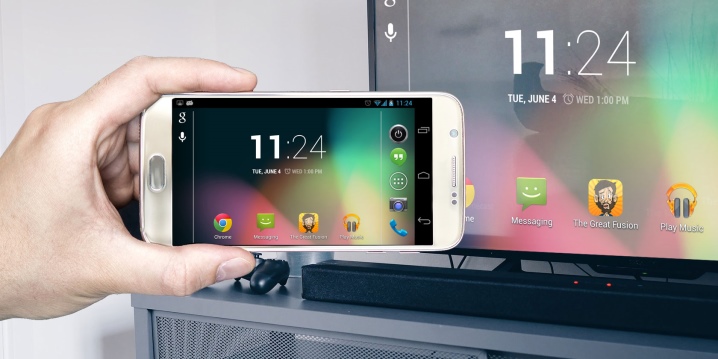
Подключение мобильного телефона к телевизору дает возможность наслаждаться воспроизведением медиафайлов на большом экране. Соединение телефона с телеприемником возможно осуществить несколькими способами. Один из самых простых — сопряжение устройств через интерфейс Bluetooth. В данной статье речь пойдет о технологиях соединения через Bluetooth, а также о возможных проблемах при подключении.
Основные способы
Первый вариант подключения осуществляет передачу сигнала через встроенный интерфейс на телевизоре. Некоторые современные модели ТВ-приемников поддерживают передачу данных через Bluetooth. Чтобы проверить, есть ли встроенный передатчик, нужно зайти в меню настроек телеприемника. Затем необходимо активировать функцию на телефоне и выполнить следующие действия:
- в настройках телевизора открыть раздел «Аудиовыход»;
- нажать клавишу «ОК»;
- клавишами вправо/влево нужно найти пункт Bluetooth;
- нажать клавишу вниз и кликнуть на «Выбор устройства»;
- нажать «ОК»;
- откроется окно с перечнем доступных девайсов для подключения;
- если в списке нет нужного гаджета, нужно нажать на «Поиск»;
- при правильности действий в углу всплывет уведомление о сопряжении.
Для подключения телефона через Bluetooth к некоторым моделям телевизоров существует и другой порядок действий:
- открыть настройки и выбрать пункт «Звук»;
- нажать «ОК»;
- открыть раздел «Подключение гарнитуры» (или «Настройки громкоговорителей»);
- активировать поиск доступных устройств.
Для улучшения сигнала нужно поднести сопрягаемое устройство как можно ближе к телевизору.
Если поиск устройств не дал результатов, значит, на ТВ-приемнике модуль Bluetooth отсутствует. В этом случае, чтобы подключить телефон и передать звук с телевизора на смартфон, понадобится специальный передатчик.
Передатчик Bluetooth — это небольшое устройство, которое преобразовывает получаемый сигнал в нужный формат для любого девайса с Bluetooth. Передача сигнала и подключение устройств выполняется с помощью радиочастот. Устройство очень компактное, имеет размеры меньше спичечного коробка.
Адаптеры разделяют на два типов: аккумуляторные и с USB-кабелем.
- Первый вид передатчика имеет аккумулятор и подсоединяется к телеприемнику без прямого контакта. Такое устройство способно держать заряд на протяжении долгого времени.
- Второй вариант адаптеров требует проводного подключения. Разницы в качестве передачи сигнала нет. Каждый пользователь выбирает для себя удобный ему вариант.
Для подключения телефона также используют ресиверы, которые имеют возможность раздавать сигнал Bluetooth. Внешний вид ресивера схож с небольшим роутером. Устройство имеет аккумулятор и способно функционировать без зарядки до нескольких дней. Оно работает по протоколу версии Bluetooth 5.0 для передачи данных на большой скорости и без потери сигнала. При помощи такого передатчика к телеприемнику можно подключать сразу несколько девайсов.
Как использовать адаптер для телевизора?
Чтобы начать пользоваться адаптером, его необходимо подключить. На задней панели телеприемника находятся входы и выходы для подключения. Для начала их необходимо хорошо изучить, чтобы исключить вероятность ошибки при подсоединении.
Чаще всего Bluetooth-адаптеры имеют небольшой провод с разъемом 3.5 mini Jack, который нельзя отсоединить. Этот провод вставляется в аудиовыход на телеприемнике. Другая часть адаптера в виде флешки вставляется в разъем USB. После этого на смартфоне нужно активировать опцию Bluetooth.
Bluetooth-передатчик имеет на корпусе небольшую клавишу и светодиодный индикатор. Для активации устройства клавишу нужно зажать на пару секунд, пока индикатор не замигает. Сопряжение может занять некоторое время. В динамиках телевизора раздастся звук, сигнализирующий об успешном подключении. В меню ТВ-приемника нужно найти раздел настроек звука, и выбрать пункт «Доступные устройства». В представленном списке выбирают название смартфона, и подтверждают подключение.
После соединения девайсов можно использовать передатчик напрямую: для передачи звука, изображения и просмотра видео на большом экране.
Если для сопряжения телефона с ТВ используют ресивер Bluetooth, то перед использованием его необходимо подключить к питанию для зарядки. После зарядки нужно определиться с вариантом сопряжения. Такие устройства имеют три способа подключения: через оптоволокно, mini Jack и RCA. Второй конец от каждого кабеля подключается в соответствующий вход на ТВ-приемнике. Подключение выполняется автоматически, и телевизор сам распознает устройство. Затем нужно проверить подключение к смартфону. Для этого на гаджете активируется Bluetooth. На дисплее в списке устройств выбирают название ресивера, и подтверждают сопряжение.
Возможные проблемы
При подключении смартфона к ТВ-приемнику любым способом могут возникнуть некоторые проблемы. Следует рассмотреть ряд неполадок, которые часто возникают при соединении через Bluetooth.
- Телевизор не видит телефон. Перед подключением нужно проверить, есть ли у телеприемника возможность передачи сигнала через Bluetooth. Если интерфейс присутствует, и настройка подключения выполнена правильно, нужно произвести сопряжение еще раз. Бывает, что соединение происходит не с первого раза. Можно также перезагрузить оба девайса и выполнить подключение заново. Если сопряжение происходит через Bluetooth-адаптер, то нужно выполнить такие же действия: попробовать перезагрузить устройства и выполнить подключение еще раз. А также проблема может скрываться в несовместимости девайсов.
- Потеря звука при передаче данных. Стоит заметить, что настройка звука тоже требует внимания.
Нужно помнить, что если телефон находится на некотором расстоянии от телевизора, то звук может передаваться с искажением или помехами. Из-за этого настроить громкость будет весьма проблематично.
На большой дальности и вовсе может произойти потеря сигнала. Проблемы со звуком могут возникнуть при сопряжении с телевизором сразу нескольких девайсов. В этом случае будут неполадки с синхронизацией звукового сигнала. Стоит заметить, что качество звука зависит от кодеков Bluetooth как на телефоне, так и на ТВ-приемнике. Еще одной проблемой может стать задержка звука. Звуковой сигнал с телевизора может значительно отставать от изображения. Это зависит от самих устройств и их совместимости.
В следующем видео вы сможете познакомиться с детальной инструкцией подключения телефона к телевизору.
Как подключить телефон к телевизору
Посмотреть видео с телефона на большом экране или показать презентацию на совещании — телевизор может пригодиться в ситуации, когда дисплей смартфона слишком мал для текущих задач. РБК Life составил инструкцию, как быстро вывести изображение на телевизор.
Подключение телефона к телевизору через кабель
Вывести изображение с телефона можно даже на старые телевизоры без функции Smart TV. Главное — наличие портов на корпусе, куда можно присоединить провод.
Через HDMI
С помощью HDMI-кабеля можно вывести изображение с телефона на старый телевизор. Так как у телефонов нет HDMI-разъема, потребуется адаптер.
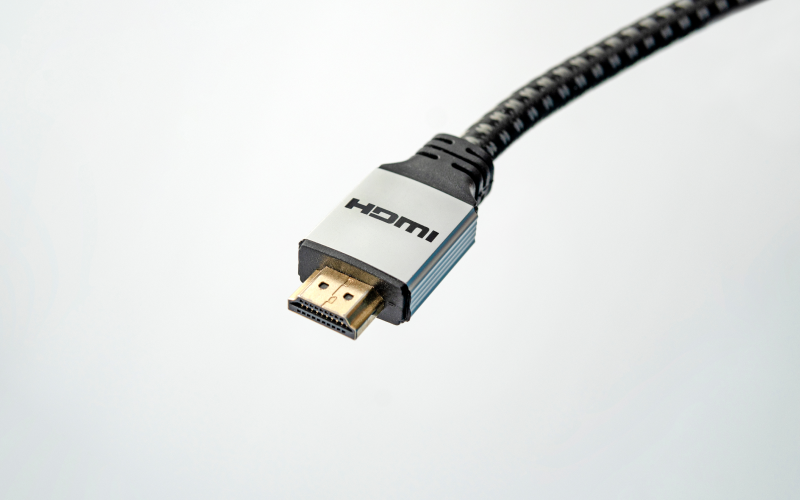
Фото: Shutterstock
Так выглядит HDMI-кабель
Для Android-устройств выбирайте HDMI-USB-переходник, часто его называют адаптером для телевизора. Для iPhone потребуется мультипереходник с разъемом HDMI и Lightning.
- Вставьте кабель в телевизор и в телефон. С помощью адаптера соедините кабель и смартфон.
- На экране телевизора в настройках выберите «Подключение через HDMI». На экране смартфона появится уведомление о подключении экрана — разрешите транслировать запись на экран.
- На экране телевизора появится рабочий экран смартфона. Когда вы вывели изображение на экран, управляйте картинкой также через устройство.
Через USB-кабель
USB-порт есть даже у старых ЖК-телевизоров. С его помощью можно дублировать изображение на большой экран, смотреть фото и видео, проигрывать музыку. Кабель можно подключать к смартфонам через MicroUSB, Type-C или Lightning. Но в последнем случае может понадобиться мультипереходник.
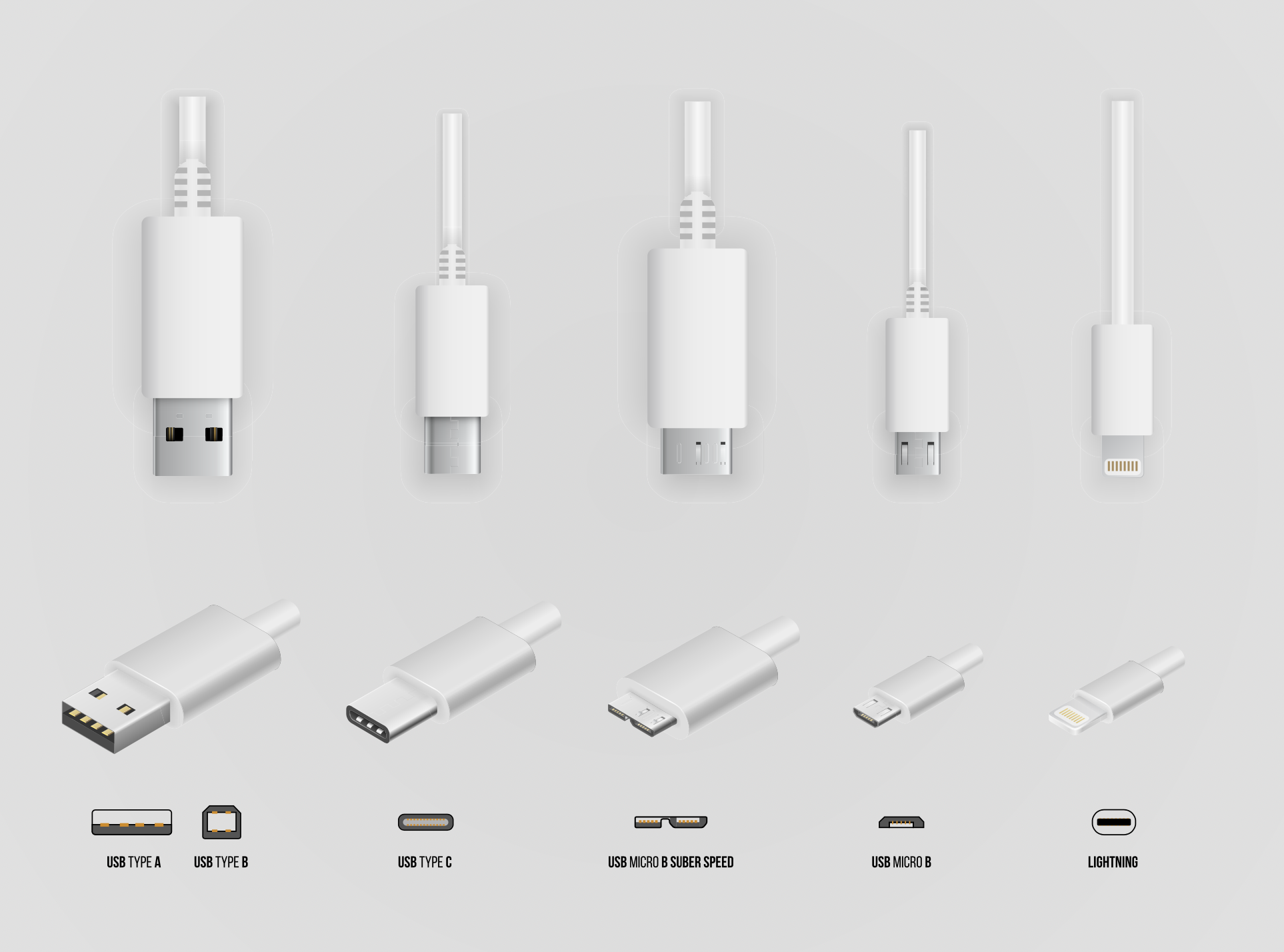
Фото: Shutterstock
В зависимости от смартфона понадобится кабель с MicroUSB, Type-C или Lightning-разъемом
Перед покупкой кабеля для телевизора узнайте, какой у вашего телефона разъем для передачи данных. Для этого введите в Google модель вашего устройства и «какой разъем». Например, «какой разъем у iPhone 11», «какой разъем у Samsung a50» и так далее. В зависимости от модели выбирайте кабель, у которого на другом конце USB-порт.
Не все смартфоны могут воспроизводить видео через USB, поэтому перед подключением убедитесь, что ваше устройство поддерживает функцию видеовыхода через разъем.
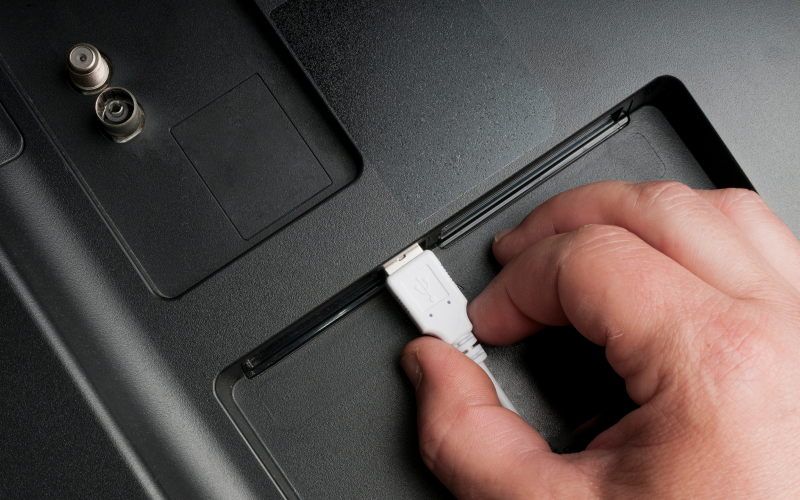
Фото: Shutterstock
USB-разъемы чаще расположены на торце телевизора
- Вставьте кабель USB-коннектором в порт телевизора, разъемом MicroUSB — в телефон.
- Выберите на телефоне режим «Передача файлов».
- В настройках телевизора выберите USB в качестве источника сигнала.
- После подключения на экране появятся папки с файлами.
- Управляйте файлами с помощью телефона или пульта от телевизора.
Через MHL
MHL расшифровывается как Mobile High-Definition Link (мобильная связь высокой четкости). Это стандарт, с помощью которого можно пользоваться разъемом microUSB в качестве порта HDMI для передачи изображения.
В телефоне должен быть встроенный модуль MHL. Чаще всего он есть у моделей Samsung и Sony Xperia. Чтобы узнать, поддерживает ли ваше Android-устройство MHL, воспользуйтесь программой MHL Checker.
Подключение устройств происходит через специальный переходник. Присоедините один конец кабеля к телевизору, другой — к адаптеру. Адаптер подключите к смартфону, на экране телевизора сразу же появится изображение.
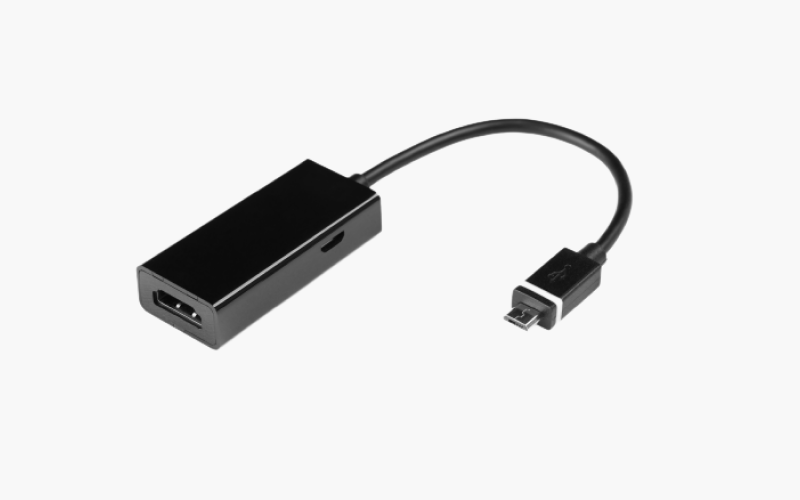
Фото: Shutterstock
MHL-адаптер связывает телефон и телевизор
Беспроводное подключение телефона к телевизору
Устройства подключаются друг к другу напрямую через Wi-Fi. Провода при беспроводном соединении не нужны.
Через DLNA
DLNA расшифровывается как Digital Living Network Alliance, что можно перевести как «Альянс цифровой домашней локальной сети». С помощью DLNA несколько устройств подключаются к одной локальной сети и обмениваются данными. При этом медиафайл будет храниться на одном устройстве, а транслироваться на других.
Для подключения нужны роутер и телефон на OC Android — почти все современные устройства оснащены этой технологией. На iPhone необходимо скачать приложение c поддержкой технологии, например iMediaShare.
Способ подходит для телевизоров с поддержкой DLNA и возможностью подключения к Wi-Fi. Чтобы узнать о функции, введите в поиске «включить и настроить DLNA на телевизоре» и допишите модель устройства. После этого переходите к пошаговой инструкции.
- Подключите телевизор и смартфон к Wi-Fi.
- Активируйте на экране телевизора способ подключения DLNA через пульт.
- В смартфоне откройте нужный файл и найдите в меню «Выбрать проигрыватель».
- Выберите телевизор и отправьте файл.
Чтобы создать очередь из проигрываемых видео, воспользуйтесь приложениями, например BubbleUPnP for DLNA/Chromecast.
Через Wi-Fi Direct
Этот вариант поддерживают современные модели телевизоров Smart TV. Скорость передачи файлов невысокая, поэтому полнометражный фильм может грузиться дольше обычного.
- В настройках Wi-Fi на телевизоре найдите строку Wi-Fi Direct. К этой же сети подключите смартфон.
- Название модели вашего смартфона отобразится на экране телевизора. Если этого не произошло, выберите в настройках «Прямое подключение Wi-Fi».
- На экране отобразится список доступных устройств. Найдите телефон и подключитесь.
- Как только смартфон подключится к телевизору, можно отправлять медиафайлы.
Через Miracast
Miracast представляет собой улучшенную версию Wi-Fi Direct, поэтому у них схожий принцип установки. В современных телевизорах технология Miracast может называться Screen Mirroring, SmartShare, AllShare, Screen Mirror, «Зеркало» или «Трансляция».
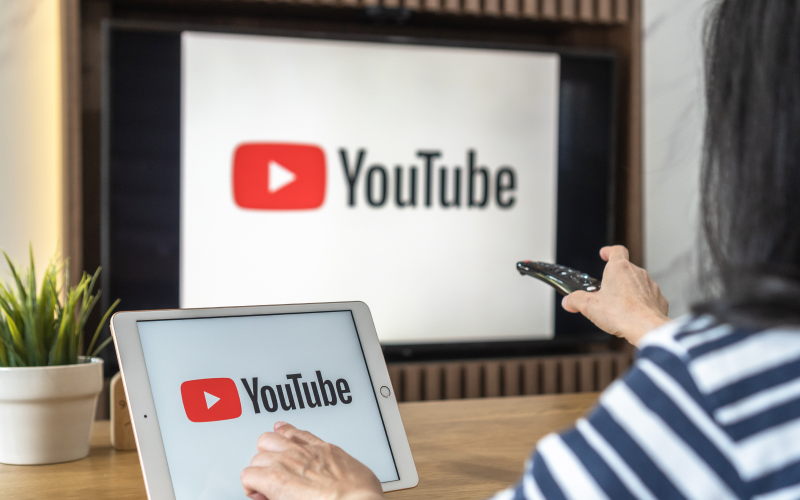
Фото: Shutterstock
Технология Miracast имеет разные названия
Если телевизор оснащен технологией, то вам потребуется всего лишь смартфон.
- На телевизоре перейдите в «Настройки» и откройте Miracast. Он может называться иначе в зависимости от модели устройства.
- На смартфоне откройте «Настройки», перейдите в «Экран». Включите функцию «Беспроводной монитор».
- В списке обнаруженных устройств подключитесь к телевизору. Изображение появится на экране.
Если телевизор не оснащен технологией, заранее приобретите адаптер с поддержкой Miracast.
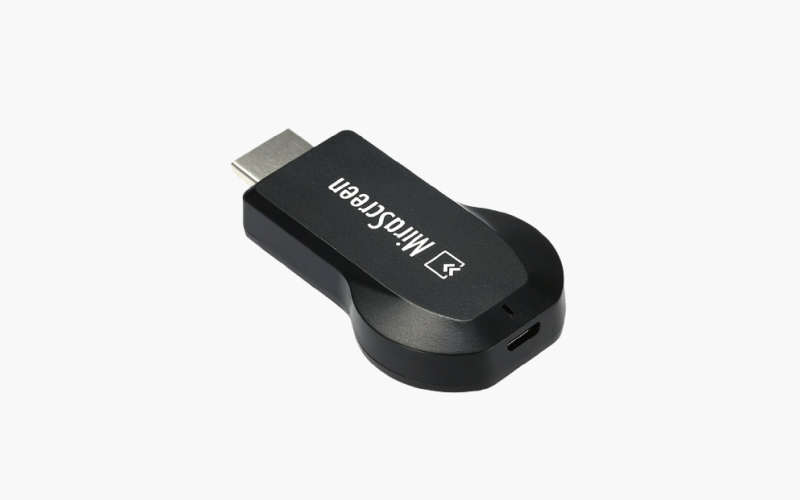
Адаптер необходим для телевизоров без поддержки Miracast
- Вставьте адаптер в HDMI-порт.
- В настройках телевизора откройте HDMI и выберите тот, к которому подключен адаптер.
- На экране отобразится QR-код. С помощью камеры смартфона отсканируйте его и подключитесь к телевизору.
Через ТВ-приставку (на примере Chromecast)
Принцип работы большинства ТВ-приставок одинаков. Устройство позволяет передавать контент с YouTube или онлайн-кинотеатра на экран телевизора. Внешне напоминает адаптер или USB-накопитель.
Для некоторых приставок требуется смартфон. Так можно управлять устройством. Рассмотрим подключение на примере Chromecast.
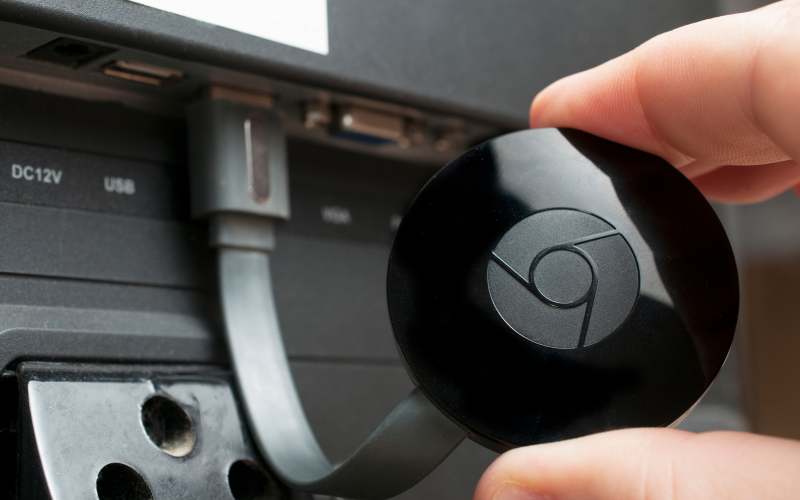
Фото: Shutterstock
Chromecast передает контент через Wi-Fi-соединение
- Вставьте приставку Chromecast в HDMI-разъем телевизора.
- Подключите приставку к Wi-Fi.
- Скачайте на смартфон приложение Google Home (Google Play / App Store).
- Авторизуйтесь в приложении с помощью Google-аккаунта.
- В меню Chromecast выберите доступное вам устройство. На экране телевизора появятся файлы с подключенного телефона.
Через AirPlay
Способ подходит только для пользователей смартфонов/планшетов Apple. Если ваш телевизор оснащен AirPlay (например, технологию внедрили в телевизоры LG), то для передачи вам потребуется только смартфон. В ином случае необходимо приобрести медиаприставку Apple TV.
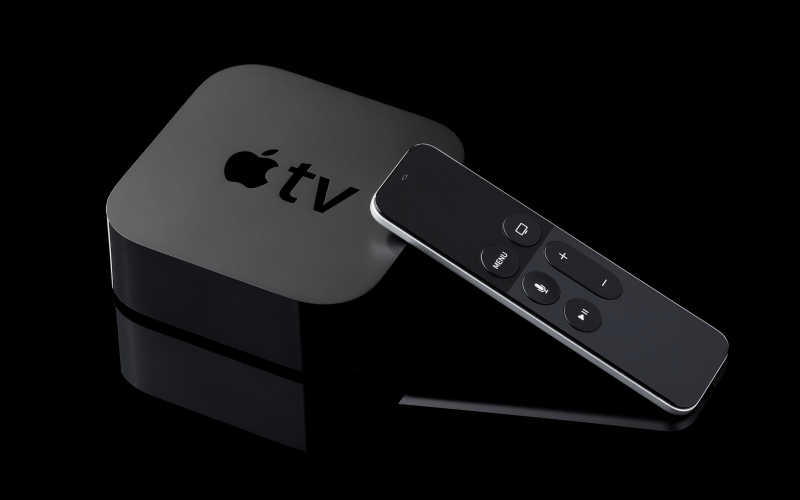
Фото: Shutterstock
Apple TV превратит телевизор в домашний кинотеатр
- Подключите медиаприставку к телевизору с помощью кабеля. Если телевизор уже оснащен AirPlay, пропустите этот шаг.
- Подключите телевизор и смартфон к одному Wi-Fi.
- В iPhone откройте пункт управления свайпом вверх или вниз (в зависимости от модели) и нажмите «Повтор экрана».
- В списке отображаемых устройств найдите модель вашего телевизора. Нажмите на нее.
- На экране отобразится код для подключения. Полученную комбинацию введите во всплывающее окно на телефоне. На экране появится рабочее пространство вашего смартфона.
Какой способ подключения выбрать
Если у вас Android , вы можете подключиться почти к любому телевизору с помощью кабеля. Самые удобные способы — через USB-порт (им оснащено большинство смартфонов) и DLNA-подключение.
Если у вас iPhone , для подключения к телевизорам без технологии Smart TV необходимо приобрести не только кабель, но и мультипереходник с несколькими разъемами. Самый удобный вариант для владельцев iPhone — подключение через AirPlay.
Технология Screen Share: как подключить устройство
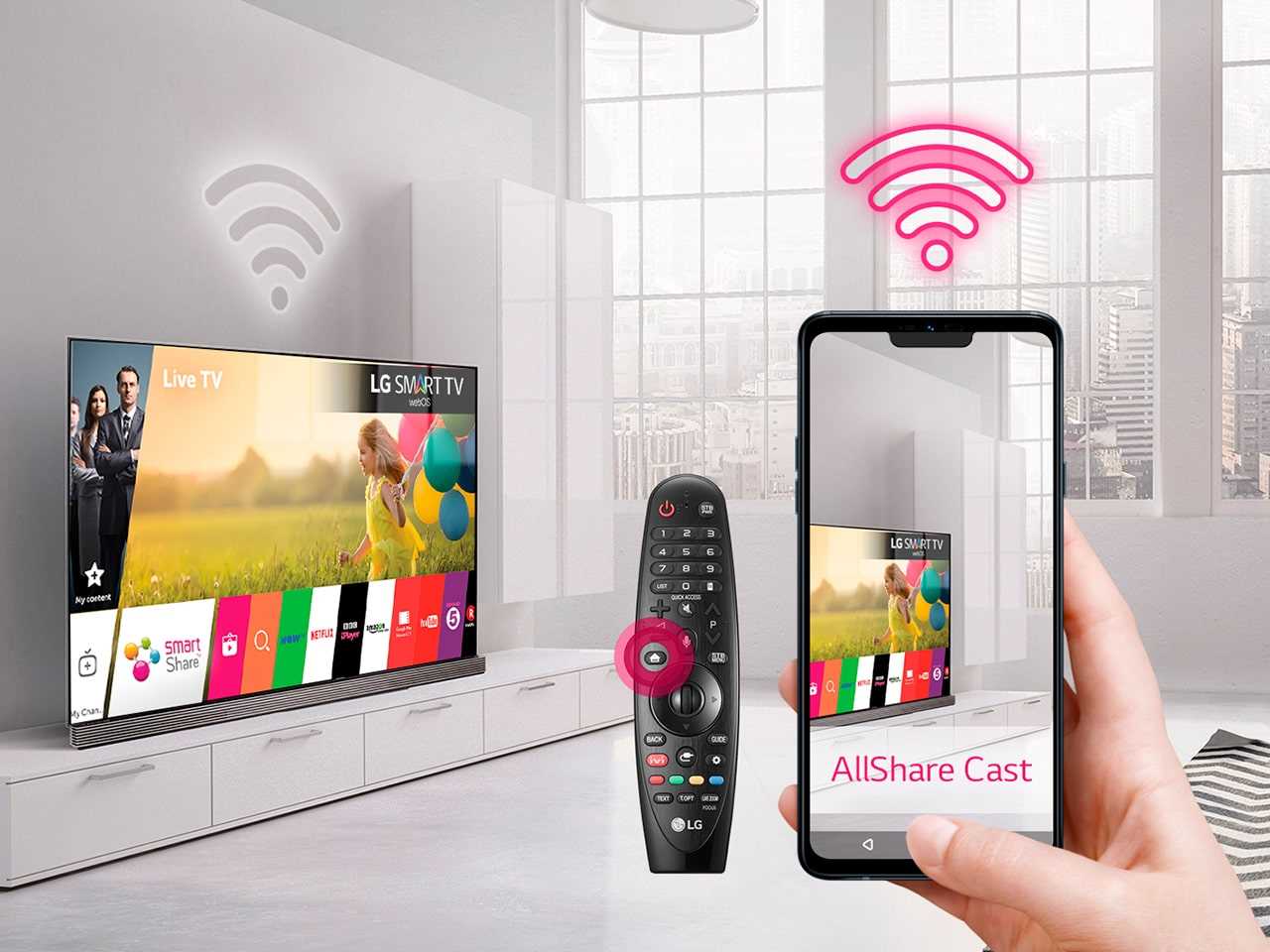
Screen Share — это программа, позволяющая дублировать изображение с вашего смартфона на телевизоре LG с помощью стандарта Miracast, использующего технологию Wi-Fi Direct. Используйте Screen Share для того, чтобы играть в мобильные игры на большом экране, разглядывать фотографии и видео вместе с друзьями, серфить по интернету, смотреть фильмы или трансляции спортивных матчей и так далее.
Подключить мобильное устройство к телевизору LG очень просто:
- Нажмите кнопку «Home» на пульте ДУ.
- Запустите приложение «Screen Share».
- Включите режим «Miracast» или «AllShare Cast» на телефоне.
- Выберите ваш телевизор в списке устройств.
После установки подключения экран телевизора станет фактически удаленным экраном мобильного телефона: теперь все, что вы делаете на смартфоне, будет повторяться на экране телевизора LG. Телефон со включенным «Screen Share» рекомендуется переключить в горизонтальный режим и заблокировать смену ориентации экрана — так вам не придется видеть на телевизоре изображение, повернутое на 90 или 180 градусов.
- Убедитесь, что ваш телефон использует ОС Android 4.2 или более новую версию. Лучше всего обновить телефон и телевизор до последней версии ОС.
- Телевизор LG гарантированно можно подключить к смартфону LG. Устройства других производителей могут не поддерживаться.
- Если соединение периодически прерывается, перезагрузите телефон и телевизор и повторите попытку.
Читайте также «Вопросы и ответы»