3 эффективных метода импорта контактов Google на телефон Android

Возможность хранить контакты через облако и учетные записи электронной почты улучшила пользовательский опыт многих пользователей. Поэтому можно легко синхронизировать контакты с Gmail на устройства Android и не потерять ни одного контакта.
Например, если ваш телефон внезапно сломался, был украден/потерян или поврежден, восстановить старые контакты на новом купленном телефоне будет сложно. Однако вы можете импортировать контакты из Gmail в Android и сэкономить время и силы.
Здесь мы рассмотрим различные процессы, которые вы можете использовать для этой цели.
- Метод 1 : Импорт контактов Google в Android с помощью перетаскивания
- Метод 2 : Перенос контактов из Google в Android с помощью удобного инструмента
Импорт контактов из Gmail в Android на компьютере
Одним из самых простых и эффективных способов является импорт контактов Google в Android через ПК. Здесь используйте такие тактики, как стороннее программное обеспечение или простые действия по перетаскиванию.
Метод 1 : Импорт контактов Google в Android с помощью перетаскивания
Пользователи могут справиться с сохранением контактов в телефоне Samsung, импортируя и экспортируя свои контакты Google. Для этого необходимо выбрать правильный тип файла для импорта/экспорта. Затем вы можете использовать функции drag-and-drop для перемещения файлов через учетную запись электронной почты или доверенные приложения, такие как Dr.Web.
Как экспортировать контакты из учетной записи Google ?
Шаг 1 : Откройте браузер и войдите в свой аккаунт Gmail.
Шаг 2 : Добавьте URL-адрес contacts.Google.com в отдельную вкладку браузера. Все добавленные контакты будут отображаться в виде списка.
Шаг 3 : На левой панели нажмите на кнопку Экспорт.
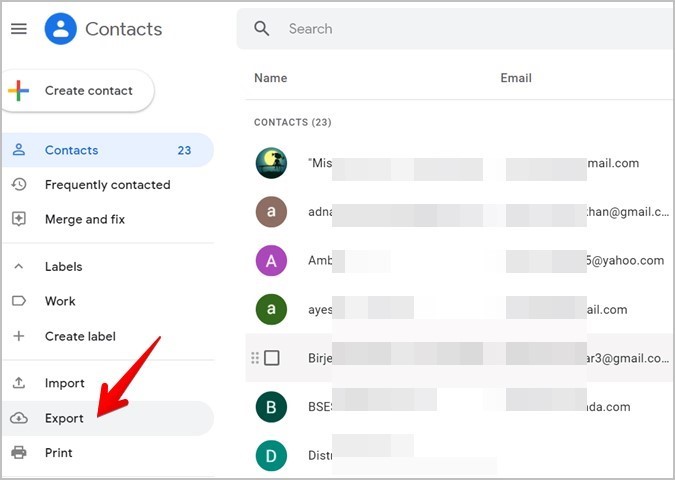
Каждый контакт будет автоматически выбран. Если вы хотите экспортировать определенные контакты, вы можете выбрать их и нажать кнопку Экспорт.
Шаг 4 : В следующем окне выберите формат vCard для импорта контактов Google на Android.
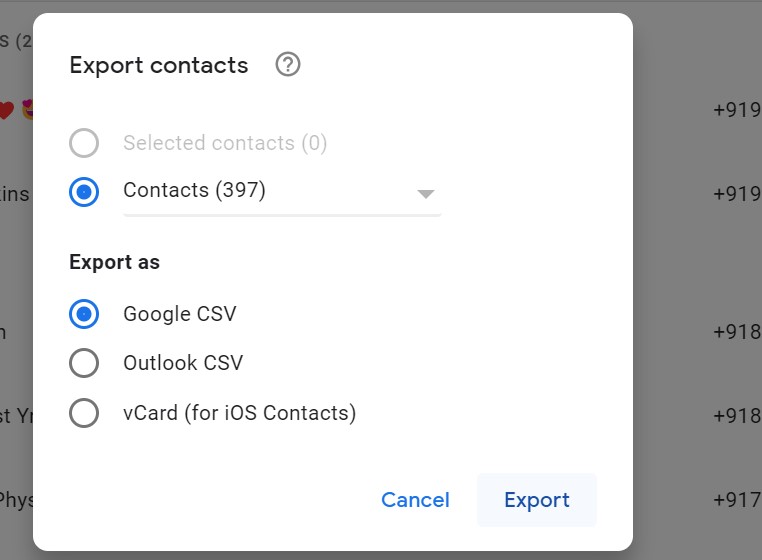
Шаг 5 : Нажмите кнопку Экспорт. Это позволит загрузить все контакты на компьютер.
Как импортировать контакты в Android ?
Шаг 1 : Подключите Android к компьютеру и перетащите файл .vcf в дисковое пространство Android.
Шаг 2 : Зайдите в приложение Контакты Google на своем устройстве Android.
Шаг 3 : Нажмите на Fix & Manage в нижней части экрана.
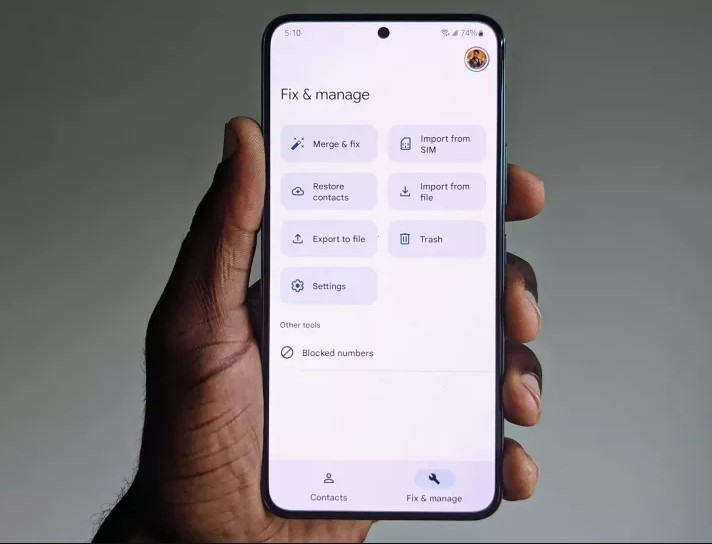
Шаг 4 : Нажмите на Импорт из файла, затем выберите учетную запись для хранения контактов и выберите нужный файл .vcf.
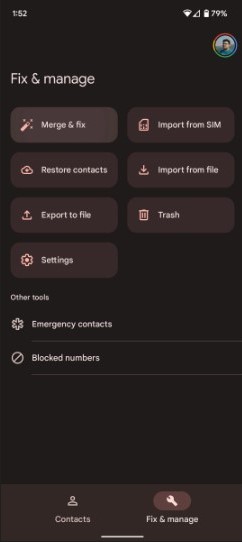
Шаг 5 : Это позволит напрямую импортировать контакты из Gmail в Android.
Как импортировать/экспортировать контакты Gmail на телефоны Android Samsung ?
Шаг 1 : Откройте меню Контакты и нажмите на значок с тремя полосками сверху.
Шаг 2 : Нажмите на Управление учетными записями.
Шаг 3 : Нажмите на опцию » Импорт или экспорт контактов » и нажмите на кнопку Импорт.
Шаг 4 : Выберите Телефон или Облачное хранилище, а затем добавьте файл контактов CSV.
Метод 2 : Перенос контактов из Google в Android с помощью удобного инструмента
Вы можете использовать другое стороннее приложение для импорта контактов Google на Android безопасно и без проблем, например, Wondershare MobileTrans. Приложение полезно для передачи данных и контактов между устройствами мобильного телефона, аккаунтами и поддерживаемыми приложениями социальных сетей.
Пользователи могут легко использовать этот инструмент на своих Windows, чтобы легко избавиться от дубликатов контактов путем объединения похожих контактов. Более того, это программное обеспечение также позволяет пользователям импортировать контакты из Gmail в Android.
MobileTrans — Управление контактами
Лучший инструмент для управления контактами!
- • Импорт контактов из файлов .vcf и csv, Outlook и адресной книги Windows в телефон.
- • Экспорт телефонных контактов в различные форматы и непосредственно в Outlook.
- • Удаление дубликатов контактов на телефоне.
- • Передача до 18 типов данных между телефонами Android и iOS.
- • Работает с 6000+ типами мобильных устройств.
4,085,556люди скачали его
4.5/5 Отличный
Как это сделать?
Шаг 1 : Перейдите в Аккаунты Google, нажмите Контакты > Управление контактами > Экспорт в файл csv.
Шаг 2 : С помощью USB-кабеля подключите телефон Android к компьютеру.
Шаг 3 : Запустите программу MobileTrans.
Шаг 4 : Перейдите на вкладку Дополнительно > Управление контактами.
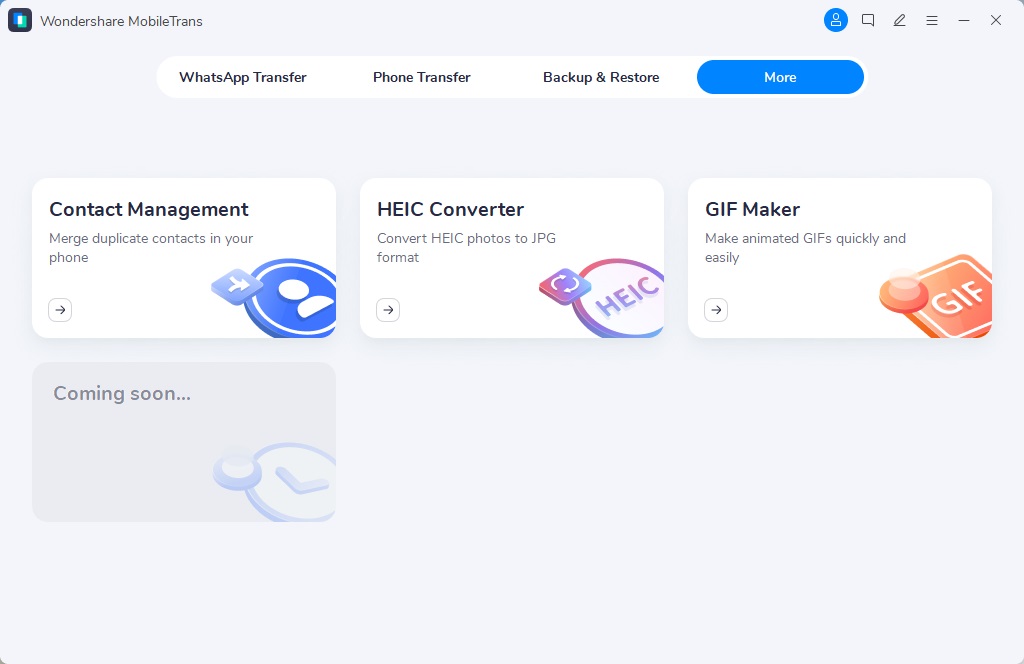
Шаг 5 : Подождите, пока программа обнаружит все контакты.

Шаг 6 : Нажмите кнопку Импорт, чтобы добавить контакты в формате CSV.

Шаг 7 : Выберите файл CSV и нажмите на кнопку Импорт для завершения.
надежность и безопасность
Синхронизация контактов из Gmail в Android через Настройки
Вы также можете синхронизировать контакты из Gmail в Android в разделе Настройки вашего устройства. Это очень просто сделать, поскольку программа автоматически синхронизирует списки контактов всех подключенных учетных записей Google.
Как это сделать?
Шаг 1 : Зайдите в приложение Настройки на телефоне Android.
Шаг 2 : Перейдите на вкладку Пароль и учетные записи. Выберите уже существующую учетную запись, из которой вы хотите импортировать контакты Google в Android, или подождите, пока все контакты в учетной записи не будут синхронизированы.
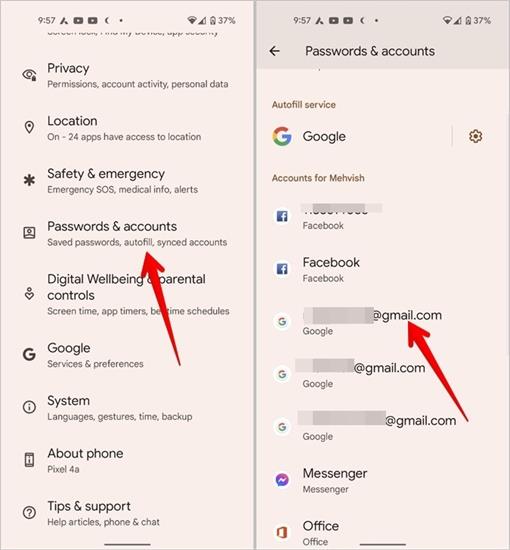
Шаг 3 : Нажмите на опцию «Синхронизация аккаунта». Установите переключатель рядом с Контакты в положение ВКЛ.
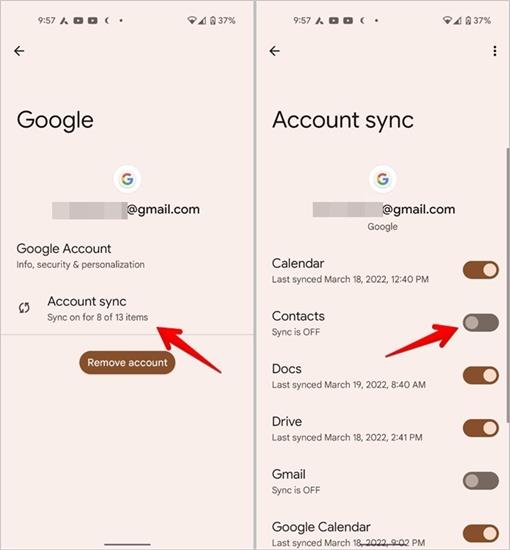
Шаг 4 : Нажмите на значок с тремя точками и выберите » Синхронизировать сейчас «.
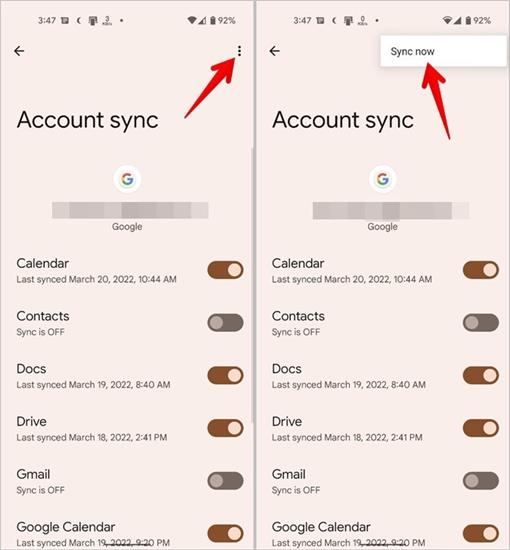
Шаг 5 : Когда через некоторое время все контакты будут синхронизированы, зайдите в приложение «Контакты» на телефоне. Учетные записи Google также появятся здесь.
Шаг 6 : Если у вас несколько учетных записей, нажмите Пароль и учетные записи > Добавить учетную запись > Google. Войти.
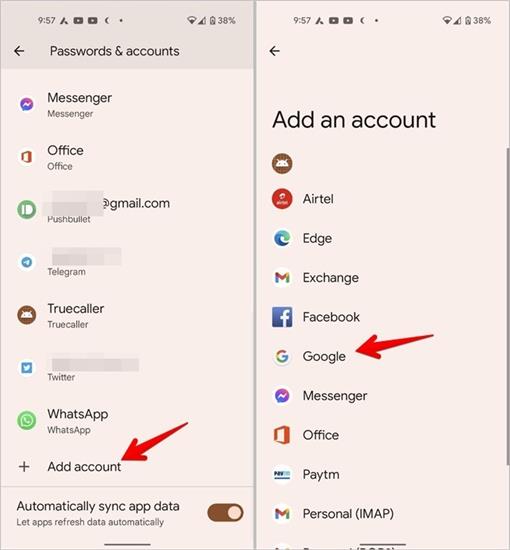
Шаг 7 : После завершения добавления учетной записи (учетных записей) откройте меню Настройки и выберите Пароль и учетные записи. Выберите добавленный аккаунт и нажмите » Синхронизация аккаунта «, чтобы импортировать контакты из Gmail в Android.
Как синхронизировать через Настройки на телефонах Android Samsung ?
Шаг 1 : Зайдите в приложение Настройки на смартфоне Samsung Galaxy и выберите импортировать контакты Google на Android.
Шаг 2 : Прокрутите вниз меню Настройки и нажмите на опцию » Учетные записи и резервное копирование «.
Шаг 3 : В следующем окне нажмите Управление учетными записями. Выберите значок Добавить аккаунт, чтобы вставить новый аккаунт Gmail, или нажмите на существующий аккаунт Google.
Затем выполните шаги с 5 по 7, необходимые для синхронизации контактов из Gmail с другими типами телефонов Android, как указано выше, через Настройки.
Подведение итогов
В целом, для сохранения контактов из учетной записи Google и их синхронизации с устройством Android можно использовать различные процедуры. Для этого вы можете загрузить и использовать надежное приложение для передачи данных, например MobileTrans, или напрямую использовать учетную запись контакта для импорта/экспорта версии CSV-файла между устройствами. Контакты можно также перенести из раздела Настройки телефона. Выберите процесс, который вы хотите принять, в соответствии с тем, что лучше всего соответствует вашим потребностям.
MobileTrans — Управление контактами
Легкий импорт контактов из файлов VCF или CSV на мобильные устройства. Объединяйте дубликаты контактов одним щелчком мыши.
Как перенести контакты Gmail

С недавнего времени почта Google автоматически создает резервную копию вашей информации. Теперь вам не нужно по отдельности сохранять каждый контакт в списке Gmail. С помощью сервиса Google Контакты, вы можете перенести контакты Gmail из одного аккаунта в другой в несколько кликов.
Ниже приведены инструкции по переносу контактов Gmail из старой учетной записи в новую, на Андроид и ПК.
Перенести контакты Gmail на компьютере
Шаг 1: Откройте браузер и зайдите на страницу contacts.google.com.
Шаг 2: Войдите в свою учетную запись Google.
Шаг 3: В левом верхнем углу нажмите на иконку три полоски.
Шаг 4: Выберите пункт «Экспортировать».

Шаг 5: Появятся два варианта: один — выбрать контакты по отдельности, а второй — выбрать все контакты одновременно.

Шаг 6: Отметьте Google CSV под опцией «Экспортировать как» и нажмите «Экспорт»
Шаг 7: Сохраните список контактов на компьютер.
Шаг 8: После того, как список был загружен на ваш компьютер, выйдите из старой учетной записи Gmail и войдите в свою новую учетную запись.
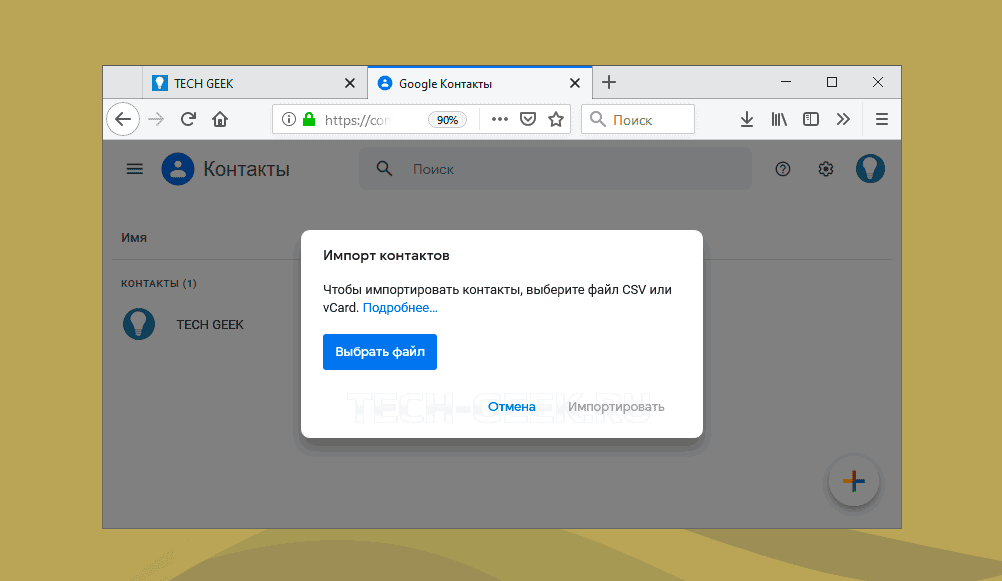
Шаг 9: Вместо опции «Экспортировать» на этот раз выберите «Импортировать» и загрузите список контактов со своего компьютера в новую учетную запись.
Подождите некоторое время, чтобы ваш новый список контактов учетной записи Gmail синхронизировался с вашим телефоном.
Перенести контакты Gmail на Android
Чтобы следующий метод работал, сначала вам нужно установить приложение «Контакты» от Google.
Шаг 1: После загрузки откройте приложение и перейдите в список «Меню».

Шаг 2: Прокручивайте список меню до тех пор, пока не найдете пункт «Настройки» и щелкните по нему.
Шаг 3: Там вы найдете опцию «Экспорт», которая еще раз позволит вам сохранить список контактов на вашем персональном устройстве, когда вы щелкнете по нему.

Шаг 4: Теперь удалите старую учетную запись Gmail со своего телефона и войдите в новую.
Шаг 5: Вернитесь в приложение «Контакты».
Шаг 6: Вернитесь в Меню и затем Настройки. На этот раз выберите вариант «Импорт».

Шаг 7: Нажмите «Импорт», чтобы открыть две опции: файл .vcf и SIM-карту. Выберите один из вариантов в зависимости от того, где вы храните свои контакты, чтобы импортировать файл в новую учетную запись.
Все ваши контакты из вашей старой учетной записи будут перенесены в вашу новую учетную запись, и ваш список контактов телефона также синхронизируется с вашим новым списком контактов электронной почты.
Поиск и удаление дупликатов
Перед экспортом списка контактов есть несколько вещей, которые вы можете сделать, чтобы очистить свой список, чтобы сделать его более компактным и управляемым:
- Перейдите в приложение «Контакты Google», нажмите на три полосы в левом верхнем углу и выберите «Предложения». Выберите «Очистить дубликаты». Это покажет вам все идентичные контакты и позволит вам объединить их в один контакт.
- Просмотрите список контактов вручную и удалите записи от людей, которых вы не знаете или с которыми больше не хотите поддерживать связь.
Заключение
Это простые методы, которые Google предоставил, чтобы вы могли быстро и без проблем перенести свой список контактов электронной почты из одной учетной записи в другую. Сколько времени потребуется для работы этих методов, зависит от скорости вашего интернета и количества контактов, которые вы хотите сохранить.
Как перенести все данные из старого аккаунта Google в новый?
Бывают случаи, когда вы хотите изменить свою учетную запись Google по разным причинам, большинство из которых может быть связано с тем, что ваш почтовый идентификатор может показаться забавным, сбивающим с толку, смущающим или даже слишком длинным и незабываемым. Поскольку вы не можете изменить свой идентификатор Gmail прямо после того, как вы его создали, все, что вы можете сделать, это создать новую учетную запись Google, но большинство данных, таких как контакты, электронная почта, фотографии и файлы, не будут перенесены из вашей старой учетной записи, по крайней мере автоматически.
Однако есть способ перенести как можно больше данных старой учетной записи вручную. С разумной оговоркой, загрузка может занять часы или даже дни, в зависимости от того, сколько данных у вас есть в учетной записи. Однако фактическая миграция данных займет всего несколько часов. Кроме того, есть некоторые требования, которые вам необходимо знать перед началом работы.

Что нужно знать перед передачей данных
- Не существует автоматизированного процесса, который волшебным образом перемещает все ваши данные. Вам необходимо вручную экспортировать и импортировать данные в каждый сервис Google.
- Сторонние приложения, в которые вы вошли со своими данными Google, работать не будут. Вы можете изменить детали вручную в настройках этих приложений.
- Вы можете передавать только такие данные, как контакты, почту, события календаря, файлы с Диска, фотографии, закладки и т. Д. Однако вы не можете передавать данные, такие как каналы YouTube, на которые вы подписаны, задачи, заметки в Keep, плейлисты и т. Д.
- Приложения, фильмы, музыка, книги и т. Д., Которые вы приобрели через Google Play, не будут перенесены, включая ваш баланс Google Play.
Для вашего канала YouTube, AdSense, Analytics и т. Д. Есть несколько решений, которые позволяют передавать их данные, и мы вернемся к этому позже в этой статье.
Перенос данных из одной учетной записи G Suite в другую.
Прежде всего, если у вас есть учетная запись G Suite, вы можете перенести данные в новую учетную запись G Suite с помощью автоматизированного трехэтапного процесса. В этом случае, если вы не знаете, что такое G Suite, адрес электронной почты, например adam@dz-techs.com, может быть адресом G Suite, а adam@gmail.com — стандартной учетной записью.
Если вы используете стандартную учетную запись, переходите к следующему шагу.
Передача данных аккаунта G Suite осуществляется через стороннее приложение под названием Убери меня Доступ к нему можно получить в любом браузере. Если вы заинтересованы в использовании стороннего приложения для просмотра своих писем, мы настоятельно рекомендуем вам проверить Страница Политики конфиденциальности владеть перед запуском.
- Создайте новую учетную запись Google G Suite.
- Открыть Убери меня В веб-браузере войдите со своим старым идентификатором в поле «Меняться оти ваш новый идентификатор в разделеИзменения в,
- Выберите данные, которые вы хотите перенести, и запустите процесс копирования.
Процесс копирования может занять некоторое время в зависимости от размера данных. Этот процесс будет запущен на сервере, поэтому вы можете выключить компьютер и вернуться позже. Приложение копирует все ваши данные в одной организации, включая папки и метки. После завершения процесса вы получите электронное письмо со своим старым и новым почтовым идентификатором.
Перенос данных из одной учетной записи Google в другую.
Предыдущий метод работает только для пользователей G Suite, к сожалению, автоматического процесса нет, если у вас есть стандартная учетная запись Google. Приходится все делать вручную. Давайте рассмотрим, как это сделать.
Сначала создайте Новая учетная запись Google ваш. Не торопитесь и выбирайте его с умом, потому что вы знаете, что изменение вашего идентификатора Gmail часто является непростым процессом.
Затем откройте свою старую учетную запись Google в новой вкладке. Здесь нам нужно загрузить данные, связанные с вашей учетной записью Google, это известно как архив архивов Google Takeout, и вы можете включить в него все, что угодно. Войдите в свою старую учетную запись Google, перейдите в Настройки учетной записи -> Данные и персонализация -> Загрузить свои данные В разделе «Скачать или удалить. Кроме того, вы можете нажать на эту ссылку, чтобы перейти непосредственно к Последняя страница.
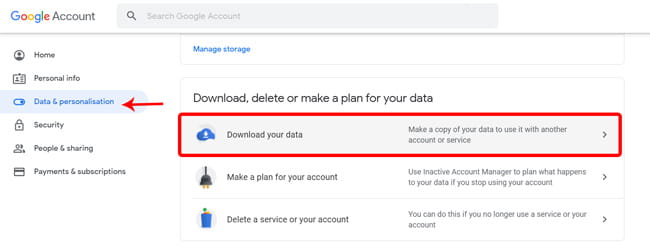
На этой странице будут отображаться все данные, связанные с вашей старой учетной записью, начиная с автозаполнения, истории просмотров, списка покупок и ваших контактов. Выберите все данные, которые вы хотите передать, и нажмите кнопку «следующий шаг».
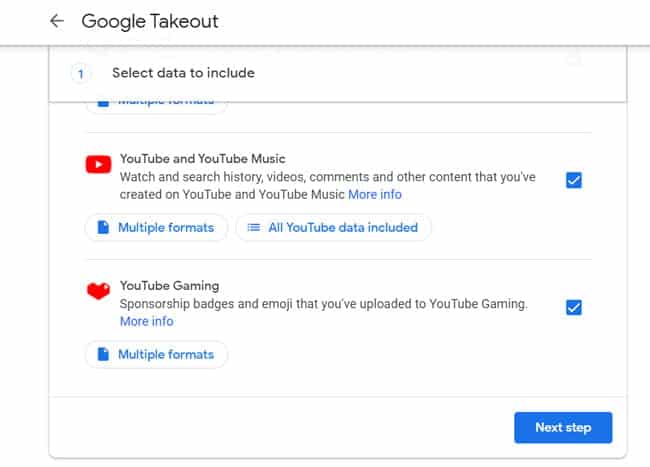
Выберите тип файлаZIP, выберите место загрузки и нажмитеСоздать экспорт. Если у вас много данных в Google, это может занять несколько дней.

После завершения экспорта загрузите и распакуйте zip-файл на свой компьютер. Этот архив архива Google Takeout Archive содержит все данные, необходимые для беспрепятственного переноса в новую учетную запись Google. После извлечения zip-файла вы можете найти папку Google Takeout, подобную этой.
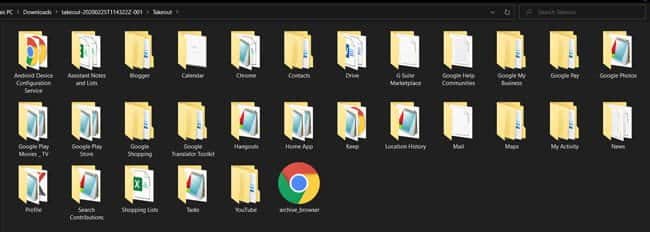
Затем вам необходимо загрузить эти данные в новую учетную запись Google. Однако, поскольку Google не позволяет импортировать все данные сразу, вам придется импортировать их в каждую службу отдельно.
Импортировать контакты в новую учетную запись Google
Начнем с контактов. В своей новой учетной записи Google перейдите на Google Контакты и щелкните «Импортировать» на левой боковой панели. выберите файл.vcfв папке «Контакты» архива Google Takeout. Все ваши контакты будут импортированы в новую учетную запись. Легкий.
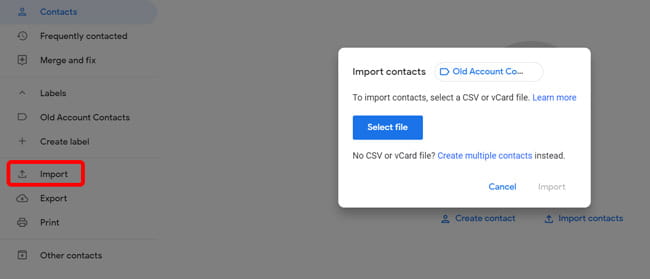
Импортируйте электронные письма в свою новую учетную запись Gmail
Технически архив Google Takeout Archive содержит все электронные письма и контактную информацию из вашей старой учетной записи, но вы должны использовать Сервис Thunderbird чтобы импортировать все эти данные. Я считаю этот альтернативный метод более простым, поскольку вы можете просто импортировать электронные письма в свою новую учетную запись Gmail с той же страницы настроек Gmail.
Чтобы импортировать электронные письма в новую учетную запись Gmail, откройте Gmail в веб-браузере и войдите в свою новую учетную запись Google. Нажмите кнопкунастройкиВ правом верхнем углу -> Аккаунты и импорт -> Импортировать сообщения и контакты. Эта опция предложит вам войти в свою старую учетную запись во всплывающем окне. Как только вы это сделаете, все ваши электронные письма, контакты и т. Д. Будут синхронизированы с вашей новой учетной записью Gmail. Вы также будете получать электронные письма на свою старую учетную запись в новой учетной записи в течение следующих 30 дней. Вы, конечно, можете отключить эту опцию в настройках.
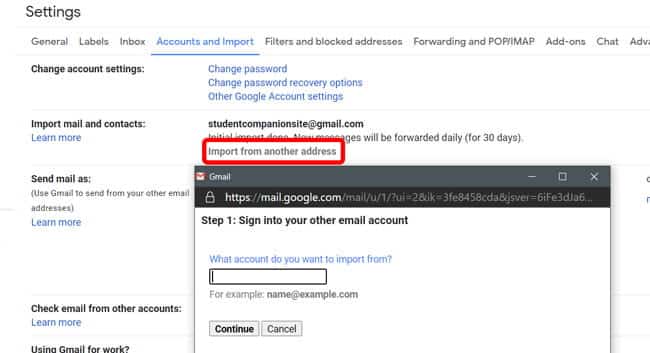
Импортировать файлы с Google Диска
Файлы загружаются как есть из вашей старой учетной записи Google Диска, и иерархия также сохраняется. Это упрощает импорт данных вашей старой учетной записи на Диске в новую учетную запись.
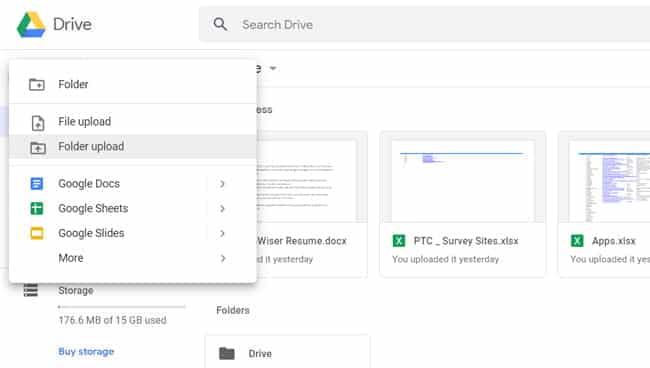
Чтобы импортировать файлы с Диска, войдите в свою учетную запись Диска, связанную с новой учетной записью Google. Нажмите «новый» В правом верхнем углу -> «Загрузить папку» и выберите папку «Диск» в архиве Google Takeout. Все ваши старые файлы будут загружены в вашу новую учетную запись. Просто, не правда ли?
Импорт календарных событий и напоминаний
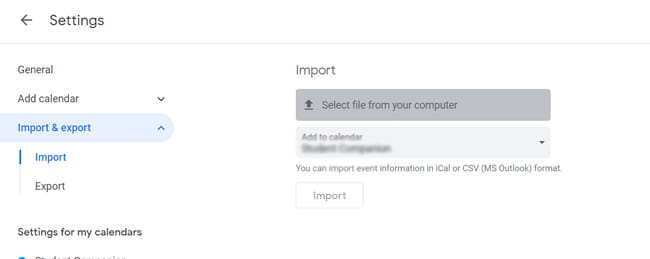
Чтобы импортировать события календаря и напоминания, перейдите в Календарь Google в своей новой учетной записи -> Настройки в правом верхнем углу -> Импорт и экспорт и выберите файл календаря в Архиве Google Takeout. Нажмите кнопку «Импорт», и все новые события, напоминания, дни рождения, цели и т. Д. Появятся в новой учетной записи.
Импортировать фото в Google Фото
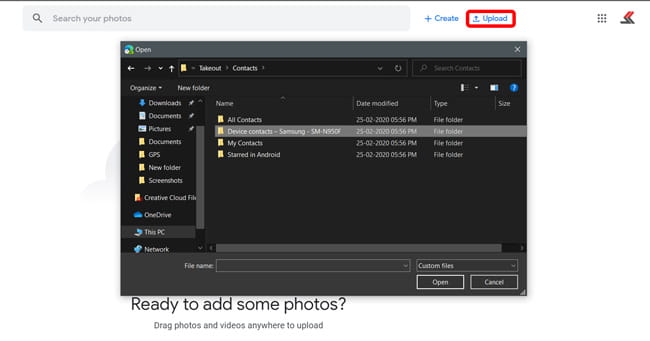
Чтобы получить доступ к сервису Google Фото, содержащему самые лучшие и незабываемые воспоминания, нажмите кнопку Скачать В Вверху главной страницы Google Фото. Выберите папку Google Фото в архиве Google Takeout Archive и выберите все фотографии в этой папке. Загрузка может занять много времени в зависимости от количества и размера изображений. Как только вы закончите, у вас будет Вы перенесли Google Фото Вы успешно вошли в новую учетную запись.
Импортировать закладки в браузер Chrome
Далее закладки браузера. Поскольку я все время полагаюсь на него во время просмотра. Чтобы импортировать закладки в новую учетную запись, просто откройте браузер -> щелкните «Кнопка»Тройные очкиВ правом верхнем углу -> Закладки -> Импорт закладок и настроек. В раскрывающемся меню выберите «Добавить файл HTML» и загрузите файл в архив Google Takeout Archive.
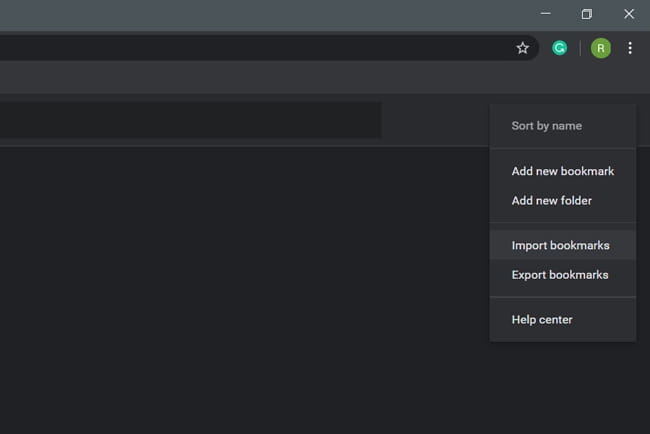
Архив Google Takeout Archive загружает закладки только из браузера Chrome. Поэтому, если вы используете любой другой браузер, лучше всего будет Экспорт закладок вручную, а затем импортируйте его в свой текущий браузер.
Импортировать пароли автозаполнения из Google
Вы также можете импортировать данные автозаполнения из своего браузера. Перейти к Настройки браузера -> Пароли в Раздел автозаполнения , затем нажмите «Импорт» и выберите «Файл». автозаполнение В папке Chrome в архиве Google Takeout. Если функция импорта недоступна на странице автозаполнения, необходимо включить возможность импорта паролей через флаги Chrome.
Измените информацию о вашем канале YouTube
Для некоторых из вас это самая важная часть — канал YouTube. Если вы не загружаете видео, это не проблема, но если у вас есть канал YouTube, связанный со старой учетной записью, вы можете передать право собственности на новую учетную запись.
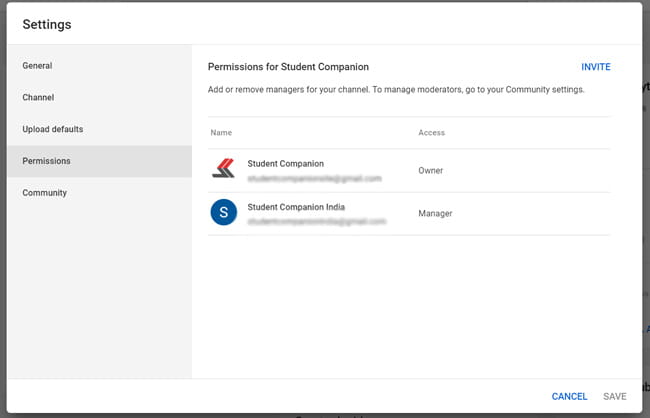
В своей старой учетной записи Google перейдите в YouTube Studio -> Настройки -> Разрешения -> нажать на приглашение Пригласите свой новый идентификатор учетной записи в качестве администратора и нажмите спасти. Вы получите электронное письмо о своей новой учетной записи, все, что вам нужно сделать, это принять приглашение, и теперь вы являетесь администратором своего канала. Вы можете публиковать видео, приглашать других людей, удалять и редактировать вещи и т. Д. Но единственное предостережение — вы не можете удалить канал с новой учетной записью. Итак, вам все равно придется использовать старую учетную запись Google. Вы также можете изменить данные связанной учетной записи AdSense. Из старого аккаунта Google в новый.
تغليف
Хотя этот процесс немного долгий, это единственный вариант, который у нас есть. Вы можете оставить немного данных, например Ваши подписки на YouTube Заметки в Keep и так далее, но вы получите много полезных данных, таких как контакты и файлы. Теперь ясно, что Google не хочет, чтобы вы напрямую экспортируете, импортируете или изменяете свой почтовый адрес.
Все возможные способы импорта контактов в Gmail
«Каковы возможные способы импорта контактов в Gmail?» Это один из самых задаваемых вопросов, и мы здесь, чтобы ответить на него!
При отправке электронного письма почтовый клиент автоматически запоминает каждого получателя. Эти адреса появляются в списке контактов вашего почтового клиента и автоматически заполняются при составлении нового сообщения.
Поскольку повторный ввод всех контактов в другую учетную запись отнимет много времени, вы захотите импортировать контакты непосредственно в почтовые клиенты, такие как Gmail. Однако, если вы не знаете, как Импорт контактов в Gmail, не волнуйтесь. Вы узнаете лучшие методы импорта контактов в Gmail.

Часть 1: Загрузка контактов в Google из файла CSV/vCard
Интересует, как загрузить контакты в Google из файла CSV/vCard? Вам придется импортировать контакты в Gmail или google contacts в виде CSV/vCard, и вот как это сделать:
Способ 1: Импорт контактов CSV в Gmail
Импортировать CSV файл непосредственно в Gmail не так просто, как кажется. Прежде всего, необходимо убедиться в правильности формата CSV. Итак, давайте узнаем, как импортировать контакты CSV в Gmail:
Шаг 1: Загрузите файл шаблона из Google, перейдите в раздел «Контакты Google» и нажмите Экспорт. Выберите CSV файл и нажмите Экспорт, чтобы экспортировать контакты в Google CSV. Теперь добавьте контакты в экспортированный CSV файл.
Шаг 2: После добавления контактов нажмите Импорт, а затем выберите опцию Выбрать файл.

Шаг 3: Появится окно проводника файлов, выберите файл CSV, а затем нажмите кнопку Импорт, чтобы импортировать контакты в Google.
Вот и все ! Контакты из CSV файла теперь будут в вашем списке контактов Google.
Почему я не могу импортировать контакты CSV в Gmail?
Вы можете столкнуться с проблемой, что невозможно импортировать CSV файл в Gmail. Проблема заключается в том, что CSV файл, который вы пытаетесь загрузить, имеет неподходящий формат, из-за чего Google отклоняет содержащиеся в нем данные. Решение будет таким:
- Загрузите шаблон CSV из Google.
- Экспорт контактов google в формат Google CSV и добавление новых контактов в экспортированный файл.
Метод 2: Импорт VCF в Контакты Google
По сравнению с импортом файлов CSV, файлы контактов vCard относительно проще и эффективнее загружать либо через iCloud, либо через приложение для управления контактами. Чтобы импортировать файл VCF в Google Контакты, выполните следующие действия:
Шаг 1: Перейдите в Google Контакты в предпочитаемом браузере и нажмите кнопку Импорт.

Шаг 2: Теперь в окне «Импорт» выберите опцию Выбрать файл, чтобы перейти к vCard, которую вы хотите импортировать.
Шаг 3: После выбора файла выберите Открыть, а затем нажмите кнопку Импорт, чтобы импортировать файлы контактов vCard в Google Контакты.
Почему импорт VCF в Gmail не удается?
Процесс импорта не удается по следующим причинам:
- Google Contacts не поддерживает некоторые поля.
- Ваш файл vCard имеет размер более 20 МБ.
- Вы импортируете более 3000 файлов VCF одновременно.
- Все возможные способы импорта контактов в Gmail
- Три 100%-работающих метода объединения контактов на Android
- Методы удаления всех контактов iCloud
Часть 2: Добавление контактов в Google из другого аккаунта Gmail
Вам может понадобиться добавить контакты в Google через аккаунт Gmail. Если да, то вот подробный метод:
Шаг 1: Зайдите в Gmail в предпочитаемом браузере и войдите в учетную запись, из которой вы хотите экспортировать контакты. После входа в систему нажмите на опцию Контакты справа, чтобы открыть Google Контакты.

Шаг 2: После этого нажмите кнопку Экспорт, выберите Google CSV, а затем кнопку Экспорт, чтобы экспортировать файл контактов.

Шаг 3: После экспорта файла выйдите из этой учетной записи и войдите в учетную запись, в которую вы хотите перенести контакты.
Шаг 4: После входа в систему нажмите кнопку Импорт и выберите опцию выбрать файл, чтобы открыть проводник файлов.

Шаг 5: Перейдите к файлу, который вы только что экспортировали, и нажмите на него, а затем нажмите кнопку Импорт, чтобы импортировать файл контактов в учетную запись Gmail.
Часть 3: Копирование контактов в Google Контакты из других почтовых программ
Почтовые сервисы легко позволяют импортировать или экспортировать контактный CSV файл благодаря совместимости формата. Чтобы импортировать контакты в Gmail, необходимо сначала извлечь их из существующей адресной книги (Outlook/Yahoo) и сохранить в формате CSV.
Экспорт контактов Outlook в формат CSV
Чтобы экспортировать контакты Outlook в формат CSV, выполните следующие действия:
Шаг 1: Войдите в свою учетную запись Outlook, перейдя в Outlook в вашем любимом браузере.
Шаг 2: После входа в учетную запись Outlook выберите вкладку Люди на левой боковой панели и пункт меню Все Контакты.

Шаг 3: Теперь справа вверху выберите Управление контактами, после чего появится выпадающее меню с двумя вариантами — «Импорт контактов» и «Экспорт контактов». Выберите опцию Экспорт контактов.

Экспорт контактов Yahoo в формат CSV
Чтобы экспортировать контакты Yahoo в формат CSV, выполните следующие действия:
Шаг 1: Войдите в свою учетную запись Yahoo. Зайдите в Почту и нажмите на символ Контакты в правом верхнем углу.

Шаг 2: В следующем окне будет предложен список контактов Yahoo. Выберите значок три точки.
Шаг 3: Выберите Экспорт в файл CSV и сохранить экспортированные контакты Yahoo в удобном месте на вашем компьютере.

После того как вы экспортировали контакты из учетной записи Outlook или Yahoo, выполните следующие действия:
Шаг 1: Перейдите в раздел Контакты Google и выберите кнопку Импорт.
Шаг 2: Теперь выберите опцию Выбрать файл, чтобы открыть окно проводника файлов.

Шаг 3: Выберите CSV файл, который вы только что экспортировали, и нажмите кнопку Импорт, чтобы импортировать контакты в Google Контакты.
Часть 4: Перенос контактов в Gmail с мобильных устройств [Android и iOS]
Если вы хотите перенести важные контакты из смартфона в Gmail для резервного копирования или хранения, следуйте приведенным ниже методам:
Способ 1: Импорт телефонных контактов в Gmail
Чтобы перенести телефонные контакты в Gmail, проще всего воспользоваться сторонним профессиональным инструментом, т.е. Wondershare MobileTrans. Чтобы импортировать телефонные контакты в Gmail с помощью Wondershare MobileTrans, выполните следующие действия:
Шаг 1: На вашем компьютере, Скачайте и установите Wondershare MobileTrans, затем запустите его. Чтобы продолжить, выберите Подробнее на верхней панели, а затем Управление контактами.
Примечание: Убедитесь, что смартфон подключен к ПК через USB соединение.
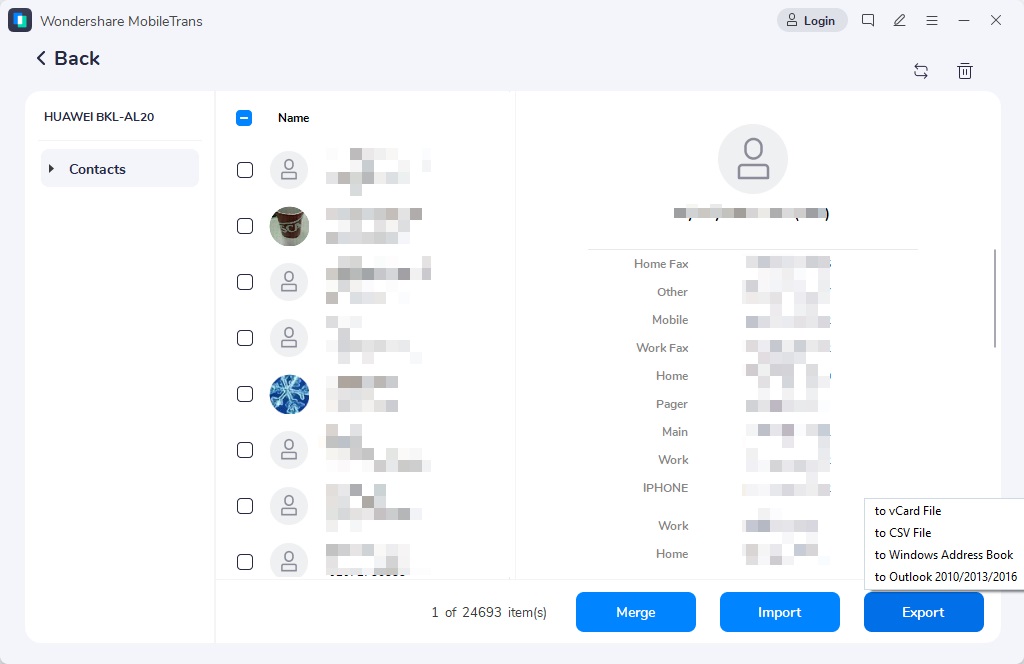
Шаг 2: Теперь вы получите список контактов. Выберите контакты, которые вы хотите экспортировать в Gmail, и нажмите кнопку Экспорт вариант.
Шаг 3: Когда вы выбираете Экспорт, вам будет предложено четыре варианта: в CSV, в vCard, в адресную книгу Windows и в Outlook. Выберите файл CSV для экспорта контактов
Шаг 4: Теперь перейдите в раздел Контакты Google и нажмите на Импорт, а затем выберите опцию Выбрать файл.

Шаг 5: Перейдите к файлу, который вы только что экспортировали, и выберите его. Теперь нажмите кнопку Импорт, чтобы успешно импортировать контакты телефона в Gmail.
Теперь, когда вы знаете, как импортировать телефонные контакты в Gmail, мы рекомендуем использовать Wondershare MobileTrans для выполнения этой работы, поскольку он прост в использовании и сохраняет ваши данные в безопасности.
надежность и безопасность
Метод 2: Синхронизация контактов из телефона с Gmail
Вы также можете напрямую синхронизировать контакты с телефона с учетной записью Gmail. Однако этот метод не позволит вам выбрать контакты.
Чтобы синхронизировать контакты iPhone с Google, выполните следующие действия:
Шаг 1: Перейдите на вкладку Контакты в разделе Настройки, затем нажмите кнопку Добавить аккаунт.
Шаг 2: Чтобы синхронизировать контакты, выберите Google в качестве почтового Exchange и правильно введите информацию о своем аккаунте.

Шаг 3: Когда вы включите функцию Контакты, существующие контакты будут немедленно связаны с вашим iPhone.
Выполните следующие действия, чтобы синхронизировать контакты со смартфона Android с учетной записью Gmail:
Шаг 1: Перейдите в Настройки, Учетные записи и синхронизация и убедитесь, что кнопка контактов включена.
Примечание: Проверьте, включена ли служба учетных записей и синхронизации на вашем устройстве.
Шаг 2: Выберите учетную запись Gmail из доступных учетных записей электронной почты.
Примечание: Прежде чем продолжить, убедитесь, что опция Синхронизация контактов включена.
Шаг 3: После выбора пункта Синхронизировать сейчас необходимо подождать, пока все контакты на телефоне должным образом синхронизируются с учетной записью Gmail.

Заключение
Поскольку Gmail входит в число лучших почтовых клиентов, люди предпочитают его другим. И если вы тоже переходите на Gmail, вы захотите, чтобы ваши контакты были в Gmail. Мы надеемся, что после прочтения этой статьи вы знаете, как Импортировать контакты в Gmail. Более того, мы рекомендуем использовать Wondershare MobileTrans, если вы хотите перенести контакты вашего телефона в Google без особых усилий.
MobileTrans — Управление контактами
Легкий импорт контактов из файлов VCF или CSV на мобильные устройства. Объединяйте дубликаты контактов одним щелчком мыши.