Использование функции CarPlay на iPhone
CarPlay — это система, позволяющая использовать iPhone в автомобиле, не отвлекаясь от дороги. Подключив iPhone к CarPlay, можно пользоваться системой спутниковой навигации, делать звонки, отправлять и получать сообщения, слушать музыку и делать многое другое. Панель инструментов CarPlay Dashboard на базе iOS 13 и более поздних версий обеспечивает удобный контроль над дорогой. На панели инструментов можно просматривать карты, управлять аудиосистемой и получать предложения Siri по запланированным в календаре событиям. Кроме того, с панели можно контролировать аксессуары HomeKit, например устройства открывания гаражных ворот. Убедитесь, что функция CarPlay доступна в вашей стране или регионе и что она поддерживается вашим автомобилем. Узнать, поддерживает ли ваш автомобиль CarPlay, можно у производителя.
Настройка функции CarPlay
- Заведите автомобиль и убедитесь, что голосовой помощник Siri включен.
- Подключите свой iPhone к автомобилю.
- Если ваш автомобиль поддерживает функцию CarPlay с использованием кабеля USB, подключите iPhone к разъему USB автомобиля. Разъем USB может быть отмечен значком CarPlay или изображением смартфона. Обязательно используйте кабель Apple Lightning-USB.
- Если ваш автомобиль поддерживает функцию CarPlay с использованием беспроводной связи и кабеля USB, подключите iPhone к разъему USB автомобиля. На iPhone появится предупреждение с предложением устанавливать беспроводное подключение в следующих поездках.
- Если автомобиль поддерживает только беспроводное подключение к CarPlay, нажмите и удерживайте кнопку голосовых команд на руле, чтобы начать настройку CarPlay. Убедитесь, что стереосистема находится в режиме беспроводной связи или Bluetooth. Затем на iPhone перейдите в раздел «Настройки» > Wi-Fi и убедитесь, что функция Wi-Fi также включена. Нажмите на сеть CarPlay и убедитесь, что для нее включено автоподключение. После этого перейдите в раздел «Настройки» > «Основные» > CarPlay и выберите свой автомобиль. Дополнительные сведения см. в руководстве по эксплуатации автомобиля.
Управление функцией CarPlay с помощью Siri
В зависимости от автомобиля, управлять CarPlay посредством Siri можно тремя способами.
- Нажмите и удерживайте кнопку голосовых команд на руле. Задайте Siri вопрос или попросите выполнить какое-либо действие.
- Нажмите и удерживайте кнопку панели инструментов CarPlay Dashboard или кнопку «Домой» CarPlay на сенсорном экране. Задайте Siri вопрос или попросите выполнить какое-либо действие.
- Если ваш автомобиль поддерживает функцию «Привет, Siri», скажите «Привет, Siri». Задайте Siri вопрос или попросите выполнить какое-либо действие. Перейдите в раздел «Настройки» > «Siri и Поиск» и убедитесь, что функция «Слушать «Привет, Siri»» включена.
На дисплее CarPlay будут появляться предложения Siri о дальнейших действиях, например о поездке на запланированную встречу. Благодаря идеальной интеграции функции «Предложения Siri» и CarPlay ваши любимые приложения всегда будут под рукой.
Система CarPlay позволяет управлять аксессуарами HomeKit, например устройством открывания гаражных ворот, с помощью Siri. Воспользуйтесь предложением, появившимся на панели инструментов CarPlay Dashboard, или просто отдайте голосовую команду, например скажите «Открой ворота гаража», приближаясь к дому.
Разрешение Siri озвучивать сообщения
В iOS 15 и более поздних версий Siri может озвучивать входящие сообщения в автомобиле. Когда эта функция включена, Siri воспроизводит звуковой сигнал, называет имя отправителя и читает сообщение. Если сообщение длинное, Siri уведомит о входящем сообщении и назовет имя отправителя. Вы можете попросить Siri прочитать сообщение полностью.
Чтобы включить объявление уведомлений на iPhone, выполните следующие действия.
- Откройте приложение «Настройки» и нажмите «Уведомления».
- Нажмите «Объявлять уведомления».
- Нажмите CarPlay, затем включите функцию «Объявлять сообщения». Здесь также можно изменить время начала объявлений.
- Нажмите «Назад», чтобы указать, какие сообщения должны зачитываться Siri. Нажмите «Сообщения» и выберите «Неотложные и личные сообщения» или «Все уведомления».
Чтобы включить функцию «Объявлять сообщения» на дисплее автомобиля, выполните следующие действия.
- Откройте приложение «Настройки» в CarPlay, затем выберите «Объявлять сообщения».
- Включите функцию «Объявлять сообщения».
- Выберите «Параметры объявлений», чтобы указать, следует ли озвучивать сообщения после начала поездки.
Управление функцией CarPlay посредством встроенных систем автомобиля
В автомобилях с поддержкой CarPlay должны быть встроенные элементы управления: сенсорный экран, поворотная кнопка или сенсорная панель. Подробнее об управлении дисплеем CarPlay см. в руководстве по эксплуатации автомобиля. Пользоваться CarPlay с помощью Siri можно даже при наличии встроенных элементов управления.
Упорядочивание приложений CarPlay
При использовании функции CarPlay на дисплее вашего автомобиля будут отображаться доступные приложения. Для добавления, удаления или упорядочивания приложений на iPhone выполните следующие действия.
- Перейдите в раздел «Настройки» > «Основные» и нажмите CarPlay.
- Выберите свой автомобиль. Нажмите «Настройка».
- Чтобы добавить или удалить приложения, нажмите кнопку «Добавить» или «Удалить» . Чтобы изменить порядок отображения приложений, перетаскивайте их, не отрывая палец от экрана.
При следующем подключении iPhone к CarPlay порядок приложений на дисплее обновится. Будут отображаться только приложения с поддержкой функции CarPlay.
Смена обоев в CarPlay
- На дисплее автомобиля откройте приложение «Настройки» в CarPlay.
- Выберите «Обои».
- Выберите обои, которые хотите использовать, затем нажмите «Установить».
Отправка пассажирам в автомобиле приглашения для воспроизведения музыки с помощью SharePlay
В iOS 17 и более поздних версий вы и ваши пассажиры можете управлять музыкой, которая воспроизводится через SharePlay и CarPlay. Водитель должен иметь подписку на Apple Music, но всем остальным пользователям нужна только операционная система iOS 17 или более поздних версий на своем устройстве.
Нужна помощь?
При возникновении проблем со сторонним приложением попробуйте связаться с его разработчиком.
Подключение телефона
Благодаря подключению телефона можно использовать функции смартфона Android или iPhone через мультимедийную систему автомобиля. Можно управлять приложениями смартфона и открывать их при помощи экрана системы, расширив ее функциональность.
В зависимости от модели или характеристик автомобиля подключение телефона может выполняться по USB или беспроводной сети.
- Рекомендуется использовать одобренный USB-кабель, включенный в комплект поставки смартфона его производителем. При использовании неодобренных USB-кабелей может возникать ошибка подключения телефона или сбой системы.
- Используйте только совместимые с функцией подключения телефона приложения. Использование несовместимых приложений может привести к нарушениям в работе системы или смартфона.
- На экране подключения телефона будут отображаться только совместимые приложения. Со списком совместимых приложений можно также ознакомиться на следующих веб-сайтах:
- Apple CarPlay: https://www.apple.com/ios/carplay
- Android Auto: https://www.android.com/auto
Использование Android Auto посредством USB (если проводное подключение поддерживается)
Можно подключить смартфон Android к системе с помощью Android Auto и управлять приложениями смартфона на экране системы.
Перед использованием Android Auto проверить следующее:
Поддержка Android Auto смартфоном
Посетите домашнюю страницу Android ( https://www.android.com/auto ) и проверьте типы устройств и модели, которые поддерживают Android Auto, а также регионы, в которых работает эта функция.
Установка Android Auto на смартфоне
Загрузите и установите приложение Android Auto из магазина Google Play. Если вы находитесь в регионе, где Android Auto не поддерживается, установить его на смартфон невозможно.
Запустите Android Auto, выполнив следующие действия:
- На Главном экране нажмите Все меню > Настройки > Подключение устройств > Android Auto > Включить Android Auto .
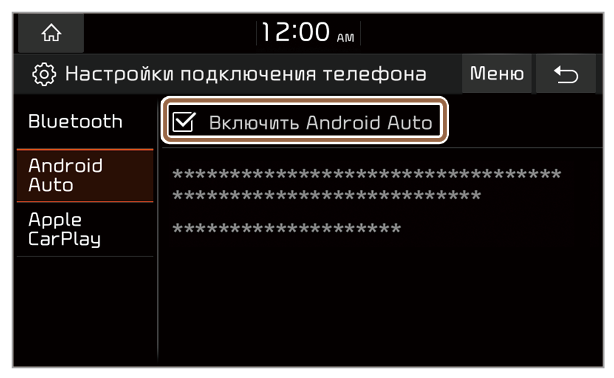
- Подключите смартфон к USB-порту автомобиля при помощи прилагающегося к смартфону кабеля.
- Если подключение телефона осуществляется впервые, прочтите сообщение во всплывающем окне с уведомлением и нажмите Вперед > OK .
Не допускайте кратковременного подсоединения, а затем отсоединения USB-коннектора несколько раз. Это может привести к появлению ошибки в устройстве или сбою системы.
- Если смартфон заблокирован, разблокируйте его и разрешите подключение телефона.
- При успешном распознавании смартфона меню Android Auto появится на экране Все меню (при наличии).
- На Главном экране коснитесь Все меню > Android Auto или Подключение телефона .
- С помощью мультимедийной системы можно пользоваться такими функциями смартфона, как совершение вызовов и обмен текстовыми сообщениями.
- Нажмите значок на экране, чтобы запустить приложение или выполнить ту или иную функцию.
- Нажмите на руле кнопку распознавания речи, чтобы запустить функцию распознавания речи Google.
Примечание
- Даже в случае запуска функции подключения телефона во время воспроизведения музыки с помощью музыкального проигрывателя на смартфоне, музыка может не начать воспроизводиться через систему автоматически. Для воспроизведения музыки через систему откройте музыкальный проигрыватель на экране подключения телефона и начните воспроизведение или нажмите и удерживайте кнопку Media, а затем выберите соответствующую функцию подключения телефона в окне выбора источника.
- Во время использования функций навигации на смартфоне в режиме подключения телефона звуки радио/мультимедиа системы и звуки навигации будут воспроизводиться через динамики автомобиля. В случае поворота регулятора громкости при воспроизведении обоих звуков сначала регулируется уровень громкости навигации.
- Чтобы завершить использование Android Auto, отсоедините USB-кабель от системы.
Примечание
- При активном подключении телефона настройки подключения телефона изменить невозможно. Чтобы изменить настройки, отсоедините USB-кабель от системы.
- Значки на главном экране Android Auto могут меняться в зависимости от политики Google.
- Приложения или функции, совместимые с Android Auto, могут меняться в зависимости от политики Google. Посетите домашнюю страницу Android, чтобы проверить совместимые приложения ( https://www.android.com/auto ).
- Чтобы использовать подключение телефона в оптимизированных средах, обновите операционную систему смартфона до последней версии.
- Время распознавания зависит от оснащения, прошивки и версии операционной системы подключенного устройства.
- При использовании функции подключения телефона оператор мобильной связи может взымать плату.
- В зависимости от состояния сигнала сети некоторые функции могут работать неправильно.
- Избегайте использование смартфона при использовании функции подключения телефона.
- При использовании Android Auto следующие функции недоступны:
- Режим USB
- Поиск с помощью панели управления или органов удаленного управления на рулевом колесе
- Apple CarPlay
Использование Apple CarPlay посредством USB (если проводное подключение поддерживается)
Можно подключить смартфон iPhone к системе с помощью Apple CarPlay и управлять приложениями iPhone на экране системы.
Перед использованием Apple CarPlay проверить следующее:
Поддержка Apple CarPlay смартфоном iPhone
Посетите домашнюю страницу Apple ( https://www.apple.com/ios/carplay ) и проверьте, какие модели iPhone поддерживают Apple CarPlay.
Активация или обновление Apple CarPlay и Siri на смартфоне iPhone
Убедитесь, что функция Apple CarPlay и Siri включена на смартфоне iPhone. Если эти функции в iPhone отсутствуют, обновите операционную систему iPhone до последней версии.
Запустите Apple CarPlay, выполнив следующие действия:
- На Главном экране нажмите Все меню > Настройки > Подключение устройств > Apple CarPlay > Включить Apple CarPlay .

- Чтобы изменить ориентацию экрана Apple CarPlay в соответствии с расположением рулевого колеса, нажмите .
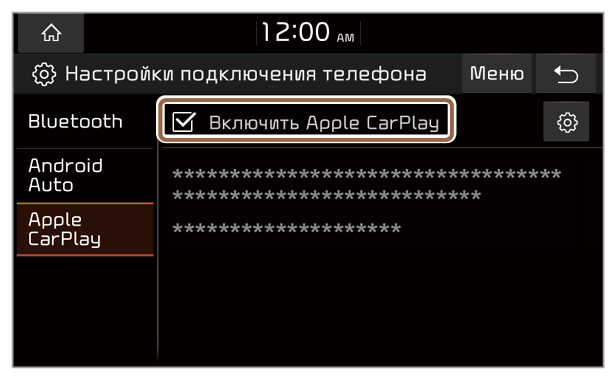
Примечание
Отображаемые экраны и доступные функции зависят от модели и характеристик автомобиля.
- Подключите iPhone к USB-порту автомобиля при помощи прилагающегося к смартфону кабеля.
- Если подключение телефона к Apple CarPlay осуществляется впервые, прочтите сообщение во всплывающем окне с уведомлением и нажмите Вперед > OK .
Не допускайте кратковременного подсоединения, а затем отсоединения USB-коннектора несколько раз. Это может привести к появлению ошибки в устройстве или сбою системы.
- Если смартфон iPhone заблокирован, разблокируйте его и разрешите использование Apple CarPlay.
- При успешном распознавании iPhone меню Apple CarPlay появится на экране Все меню (при наличии).
- На Главном экране коснитесь Все меню > Apple CarPlay или Подключение телефона .
- С помощью мультимедийной системы можно пользоваться такими функциями iPhone, как совершение вызовов и обмен текстовыми сообщениями.
- Нажмите значок на экране, чтобы запустить приложение или выполнить ту или иную функцию.
- Нажмите на руле кнопку распознавания речи, чтобы запустить Siri.
Примечание
Во время использования функций навигации iPhone через Apple CarPlay звуки радио/мультимедиа системы и звуки навигации будут воспроизводиться через динамики автомобиля. В случае поворота регулятора громкости при воспроизведении обоих звуков сначала регулируется уровень громкости навигации.
- Чтобы завершить использование Apple CarPlay, отсоедините USB-кабель от системы.
Примечание
- При использовании Apple CarPlay настройки Apple CarPlay изменить невозможно. Чтобы изменить настройки, отсоедините USB-кабель от системы.
- Посетите домашнюю страницу Apple, чтобы проверить совместимые приложения ( https://www.apple.com/ios/carplay ).
- Чтобы использовать Apple CarPlay в оптимизированных средах, обновите операционную систему iPhone до последней версии.
- Время распознавания зависит от оснащения, прошивки и версии операционной системы подключенного устройства.
- При использовании Apple CarPlay оператор мобильной связи может взимать плату.
- В зависимости от состояния сигнала сети некоторые функции могут работать неправильно.
- Избегайте использования iPhone при использовании Apple CarPlay.
- При использовании Apple CarPlay следующие функции недоступны:
- Режим USB
- Поиск при помощи ручки поиска ( TUNE FILE )
- Android Auto
- При использовании Apple CarPlay функции телефона системы доступны через Apple CarPlay.
Использование Android Auto или Apple CarPlay посредством беспроводного подключения (если беспроводное подключение поддерживается)
Доступно беспроводное подключение смартфона Android или iPhone к системе.
Смартфоны Android должны поддерживать Android Auto Wireless или iPhone должен поддерживать беспроводную связь Apple CarPlay. Помимо этого, на смартфоне Android или iPhone должны быть включены Bluetooth и Wi-Fi.
Подключение смартфона Android посредством Android Auto
Можно подключить смартфон Android к системе с помощью Android Auto и управлять приложениями смартфона на экране системы.
Перед запуском Android Auto активируйте используемый тип соединения для подключения телефона и настройте список устройств для беспроводного подключения телефона.
Предупреждение
Припаркуйте автомобиль в безопасном месте прежде, чем изменять настройки подключения телефона.
Активация беспроводного подключения
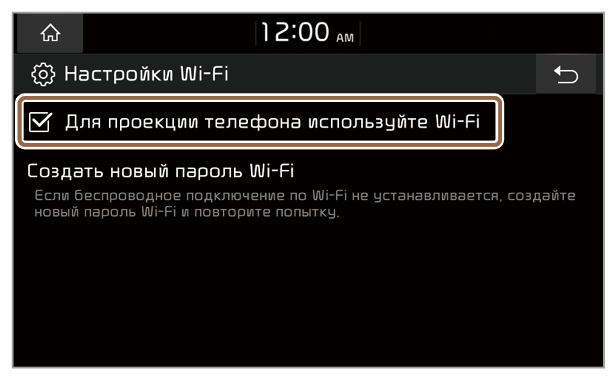
На Главном экране нажмите Все меню > Настройки > Wi-Fi и нажмите Для проекции телефона используйте Wi-Fi , чтобы включить соответствующую функцию.
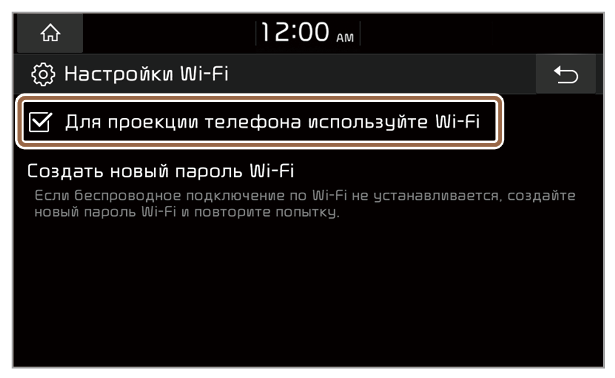
Активация подключения по USB
Можно также запустить Android Auto, соединив смартфон с USB-портом в автомобиле. Чтобы использовать USB-кабель для соединения смартфона с системой, необходимо активировать подключение по USB.
На Главном экране нажмите Все меню > Настро йки > Подключение устройств > Подключение телефона > Меню > Настройки соединения и нажмите При подключении через USB используйте Android Auto , чтобы включить соответствующую функцию.
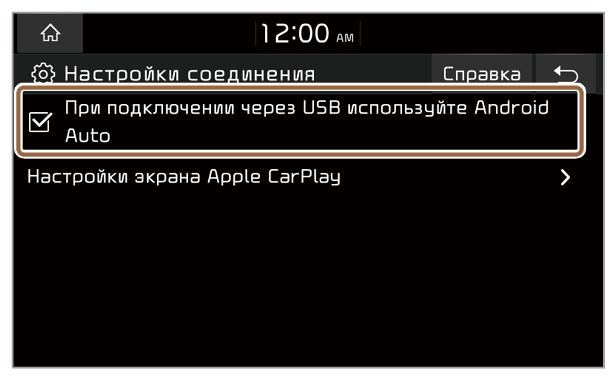
Примечание
Отображаемые экраны и доступные функции зависят от модели и характеристик автомобиля.
Сопряжение смартфонов с системой для беспроводного подключения телефона
Для соединений посредством беспроводного подключения телефона сначала необходимо выполнить сопряжение смартфона с системой и добавить его в список устройств для подключения телефона. Можно зарегистрировать до шести смартфонов.
Смартфон должен поддерживать Android Auto Wireless.
- На Главном экране нажмите Все меню > Настройки > Подключение устройств > Подключение телефона .
- При сопряжении смартфона с системой впервые можно также нажать и удерживать кнопку распознавания речи на рулевом колесе.
- Нажмите Добавить новое .
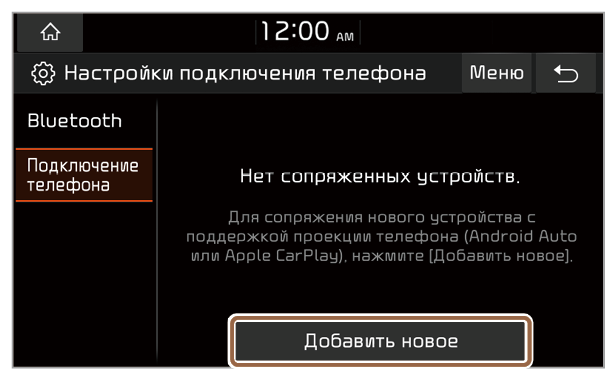
- Включите функцию Bluetooth и Wi-Fi на смартфоне, который нужно подключить, выполните поиск системы автомобиля в списке устройств Bluetooth и выберете устройство из списка.
- Проверьте имя Bluetooth в системе, которое отобразится во всплывающем окне новой регистрации на экране системы.
Примечание
Если смартфон был добавлен в список устройств Bluetooth в системе, то сначала необходимо удалить смартфон из списка и добавить его в список устройств для подключения телефона.
- Убедитесь, что пароли Bluetooth, отображаемые на экране смартфона и на экране системы, совпадают, затем подтвердите соединение на смартфоне.
- После регистрации смартфон также автоматически добавится в список устройств Bluetooth.
- После соединения смартфон будет подключен к системе. Прочтите уведомление в открывшемся окне и нажмите OK .
Примечание
Смартфоны, поддерживающие только подключение по USB, также появятся в списке подключения телефона при соединении с системой с помощью USB-кабеля. По завершении соединения смартфон исчезнет из списка.
Доступ к списку устройств для подключения телефона
Возможно просматривать и управлять зарегистрированными смартфонами в списке устройств для подключения телефона.
На Главном экране нажмите Все меню > Настройки > Подключение устройств > Подключение телефона .
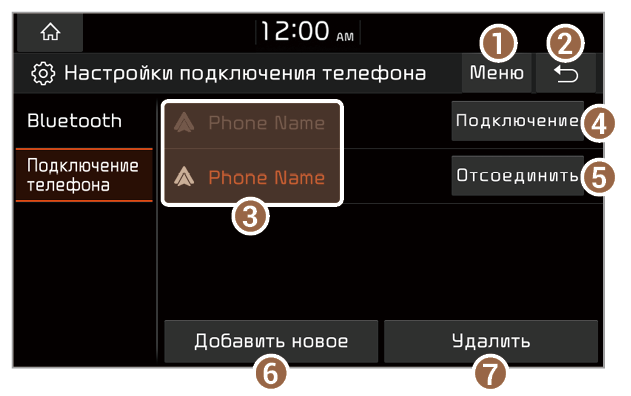
- Список параметров.
- Настройки соединения : включение или отключение подключения по USB для Android Auto или изменение расположения элементов на экране Apple CarPlay.
- Руководство : доступ к руководству в Интернете по QR-коду. В целях безопасности доступ к QR-коду возможен только тогда, когда автомобиль остановлен.
- Возврат к предыдущему уровню.
- Список смартфонов, сопряженных с системой. Коснитесь имени устройства, чтобы выполнить соединение или отсоединение смартфона.
- Соединение смартфона.
- Отсоединение смартфона.
- Сопряжение смартфона с системой.
- Удаление сопряженных смартфонов. В случае удаления смартфона из списка он также удаляется из списка устройств Bluetooth.
Запуск Android Auto
Перед использованием Android Auto проверить следующее:
Поддержка Android Auto смартфоном
Посетите домашнюю страницу Android ( https://www.android.com/auto ) и проверьте типы устройств и модели, которые поддерживают Android Auto, а также регионы, в которых работает эта функция.
Установка Android Auto на смартфоне
Загрузите и установите приложение Android Auto из магазина Google Play. Если вы находитесь в регионе, где Android Auto не поддерживается, установить его на смартфон невозможно.
Запустите Android Auto, выполнив следующие действия:
- Убедитесь, что тип соединения активирован. > См. « Активация беспроводного подключения » или « Активация подключения по USB ».
- Подключите смартфон к USB-порту в автомобиле при помощи прилагаемого к смартфону кабеля или откройте список устройств для подключения телефона и выберите смартфон.
- Если подключение телефона осуществляется впервые, прочтите уведомление в открывшемся окне и нажмите OK .
Не допускайте кратковременного подсоединения, а затем отсоединения USB-коннектора несколько раз. Это может привести к появлению ошибки в устройстве или сбою системы.
- Если смартфон заблокирован, разблокируйте его и разрешите подключение телефона.
- При успешном распознавании смартфона меню Android Auto появится на экране Все меню (при наличии).
- На Главном экране коснитесь Все меню > Android Auto или Подключение телефона .
- С помощью мультимедийной системы можно пользоваться такими функциями смартфона, как совершение вызовов и обмен текстовыми сообщениями.
- Нажмите значок на экране, чтобы запустить приложение или выполнить ту или иную функцию.
- Нажмите на руле кнопку распознавания речи, чтобы запустить функцию распознавания речи Google.
Примечание
- Даже в случае запуска функции подключения телефона во время воспроизведения музыки с помощью музыкального проигрывателя на смартфоне, музыка может не начать воспроизводиться через систему автоматически. Для воспроизведения музыки через систему откройте музыкальный проигрыватель на экране подключения телефона и начните воспроизведение или нажмите и удерживайте кнопку Media, а затем выберите соответствующую функцию подключения телефона в окне выбора источника.
- Во время использования функций навигации на смартфоне в режиме подключения телефона звуки радио/мультимедиа системы и звуки навигации будут воспроизводиться через динамики автомобиля. В случае поворота регулятора громкости при воспроизведении обоих звуков сначала регулируется уровень громкости навигации.
- Чтобы завершить использование Android Auto, отсоедините USB-кабель от системы или отсоедините смартфон в списке устройств для подключения телефона.
Примечание
- При активном подключении телефона по USB настройку подключения по USB изменить невозможно. Чтобы изменить настройку, отсоедините USB-кабель от системы.
- Значки на главном экране Android Auto могут меняться в зависимости от политики Google.
- Приложения или функции, совместимые с Android Auto, могут меняться в зависимости от политики Google. Посетите домашнюю страницу Android, чтобы проверить совместимые приложения ( https://www.android.com/auto ).
- Чтобы использовать подключение телефона в оптимизированных средах, обновите операционную систему смартфона до последней версии.
- Время распознавания зависит от оснащения, прошивки и версии операционной системы подключенного устройства.
- При использовании функции подключения телефона оператор мобильной связи может взымать плату.
- В зависимости от состояния сигнала сети некоторые функции могут работать неправильно.
- Беспроводное соединение может не работать правильно по причине электромагнитных помех или прочих факторов окружающей среды.
- Избегайте использование смартфона при использовании функции подключения телефона.
- При использовании Android Auto следующие функции недоступны:
- Поиск с помощью панели управления или органов удаленного управления на рулевом колесе
- Apple CarPlay
- В случае ненадлежащего качества беспроводного соединения, создайте новый пароль, нажав Все меню > Настройки > Wi-Fi > Создать новый пароль Wi-Fi и повторите попытку.
Подключение iPhone посредством Apple CarPlay
Можно подключить смартфон iPhone к системе с помощью Apple CarPlay и управлять приложениями iPhone на экране системы. Для работы с Apple CarPlay доступно только беспроводное подключение.
Перед запуском Apple CarPlay активируйте беспроводное подключение и настройте список устройств для беспроводного подключения.
Предупреждение
Припаркуйте автомобиль в безопасном месте прежде, чем изменять настройки Apple CarPlay.
Активация беспроводного подключения
На Главном экране нажмите Все меню > Настройки > Wi-Fi и нажмите Для проекции телефона используйте Wi-Fi , чтобы включить соответствующую функцию.
Сопряжение смартфонов iPhone с системой для беспроводной связи Apple CarPlay
Для соединений c Apple CarPlay посредством беспроводного подключения сначала необходимо выполнить сопряжение iPhone с системой и добавить его в список устройств для подключения телефона. Можно зарегистрировать до шести устройств iPhone.
iPhone должен поддерживать беспроводную связь Apple CarPlay.
- На Главном экране нажмите Все меню > Настройки > Подключение устройств > Подключение телефона .
- При сопряжении iPhone с системой впервые можно также нажать и удерживать кнопку распознавания речи на рулевом колесе.
- Нажмите Добавить новое .
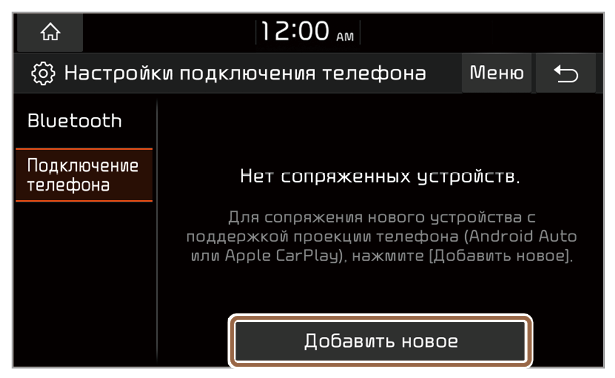
- Включите функцию Bluetooth и Wi-Fi на iPhone, который нужно подключить, выполните поиск системы автомобиля в списке устройств Bluetooth и выберите устройство из списка.
- Проверьте имя Bluetooth в системе, которое отобразится во всплывающем окне новой регистрации на экране системы.
Примечание
Если iPhone был добавлен в список устройств Bluetooth в системе, сначала необходимо удалить iPhone из списка и добавить его в список устройств для подключения телефона.
- Убедитесь, что пароли Bluetooth, отображаемые на экране iPhone и на экране системы, совпадают, затем подтвердите соединение на смартфоне.
- После регистрации iPhone также автоматически добавится в список устройств Bluetooth.
- После соединения iPhone будет подключен к системе. Прочтите уведомление в открывшемся окне и нажмите OK .
Доступ к списку устройств для подключения телефона
Возможно просматривать и управлять зарегистрированными iPhone в списке устройств для подключения телефона.
На Главном экране нажмите Все меню > Настройки > Подключение устройств > Подключение телефона .
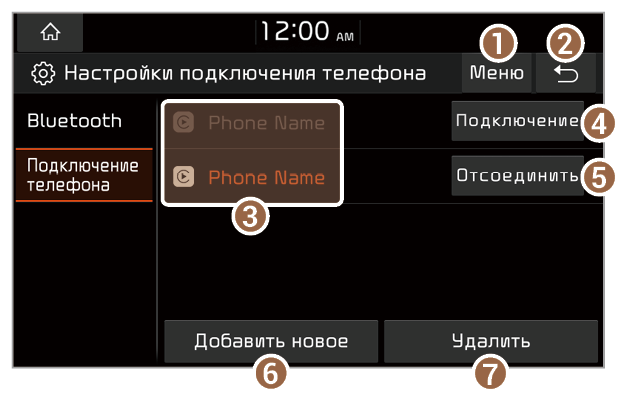
- Список параметров.
- Настройки соединения : включение или отключение подключения по USB для Android Auto или изменение расположения элементов на экране Apple CarPlay.
- Руководство : доступ к руководству в Интернете по QR-коду. В целях безопасности доступ к QR-коду возможен только тогда, когда автомобиль остановлен.
- Возврат к предыдущему уровню.
- Список iPhone, сопряженных с системой. Коснитесь имени устройства, чтобы выполнить соединение или отсоединение iPhone.
- Соединение iPhone.
- Отсоединение iPhone.
- Сопряжение нового iPhone с системой.
- Удаление сопряженных iPhone. В случае удаления iPhone из списка он также удаляется из списка устройств Bluetooth.
Запуск Apple CarPlay
Перед использованием Apple CarPlay проверить следующее:
Поддержка Apple CarPlay смартфоном iPhone
Посетите домашнюю страницу Apple ( https://www.apple.com/ios/carplay ) и проверьте, какие модели iPhone поддерживают Apple CarPlay.
Активация или обновление Apple CarPlay и Siri на смартфоне iPhone
Убедитесь, что функция Apple CarPlay и Siri включена на смартфоне iPhone. Если эти функции в iPhone отсутствуют, обновите операционную систему iPhone до последней версии.
Запустите Apple CarPlay, выполнив следующие действия:
- Убедитесь, что беспроводное подключение активировано. > См. раздел « Активация беспроводного подключения ».
- Откройте список устройств для подключения телефона и выберите iPhone.
- Если смартфон iPhone заблокирован, разблокируйте его и разрешите использование Apple CarPlay.
- При успешном распознавании iPhone меню Apple CarPlay появится на экране Все меню (при наличии).
- На Главном экране коснитесь Все меню > Apple CarPlay или Подключение телефона .
- С помощью мультимедийной системы можно пользоваться такими функциями iPhone, как совершение вызовов и обмен текстовыми сообщениями.
- Нажмите значок на экране, чтобы запустить приложение или выполнить ту или иную функцию.
- Нажмите на руле кнопку распознавания речи, чтобы запустить Siri.
Примечание
Во время использования функций навигации iPhone через Apple CarPlay звуки радио/мультимедиа системы и звуки навигации будут воспроизводиться через динамики автомобиля. В случае поворота регулятора громкости при воспроизведении обоих звуков сначала регулируется уровень громкости навигации.
- Чтобы завершить использование Apple CarPlay, отсоедините iPhone в списке устройств для подключения телефона.
Примечание
- Посетите домашнюю страницу Apple, чтобы проверить совместимые приложения ( https://www.apple.com/ios/carplay ).
- Чтобы использовать Apple CarPlay в оптимизированных средах, обновите операционную систему iPhone до последней версии.
- Время распознавания зависит от оснащения, прошивки и версии операционной системы подключенного устройства.
- При использовании Apple CarPlay оператор мобильной связи может взимать плату.
- В зависимости от состояния сигнала сети некоторые функции могут работать неправильно.
- Беспроводное соединение может не работать правильно по причине электромагнитных помех или прочих факторов окружающей среды.
- Избегайте использования iPhone при использовании Apple CarPlay.
- При использовании Apple CarPlay следующие функции недоступны:
- Поиск при помощи ручки поиска ( TUNE FILE )
- Android Auto
- При использовании Apple CarPlay функции телефона системы доступны через Apple CarPlay.
- Чтобы изменить расположение элементов на экране Apple CarPlay в соответствии расположением рулевого колеса, нажмите Все меню > Настройки > Подключение устройств > Подключение телефона > Меню > Настройки соединения > Настройки экрана Apple CarPlay . (при наличии)
Школа The iStore
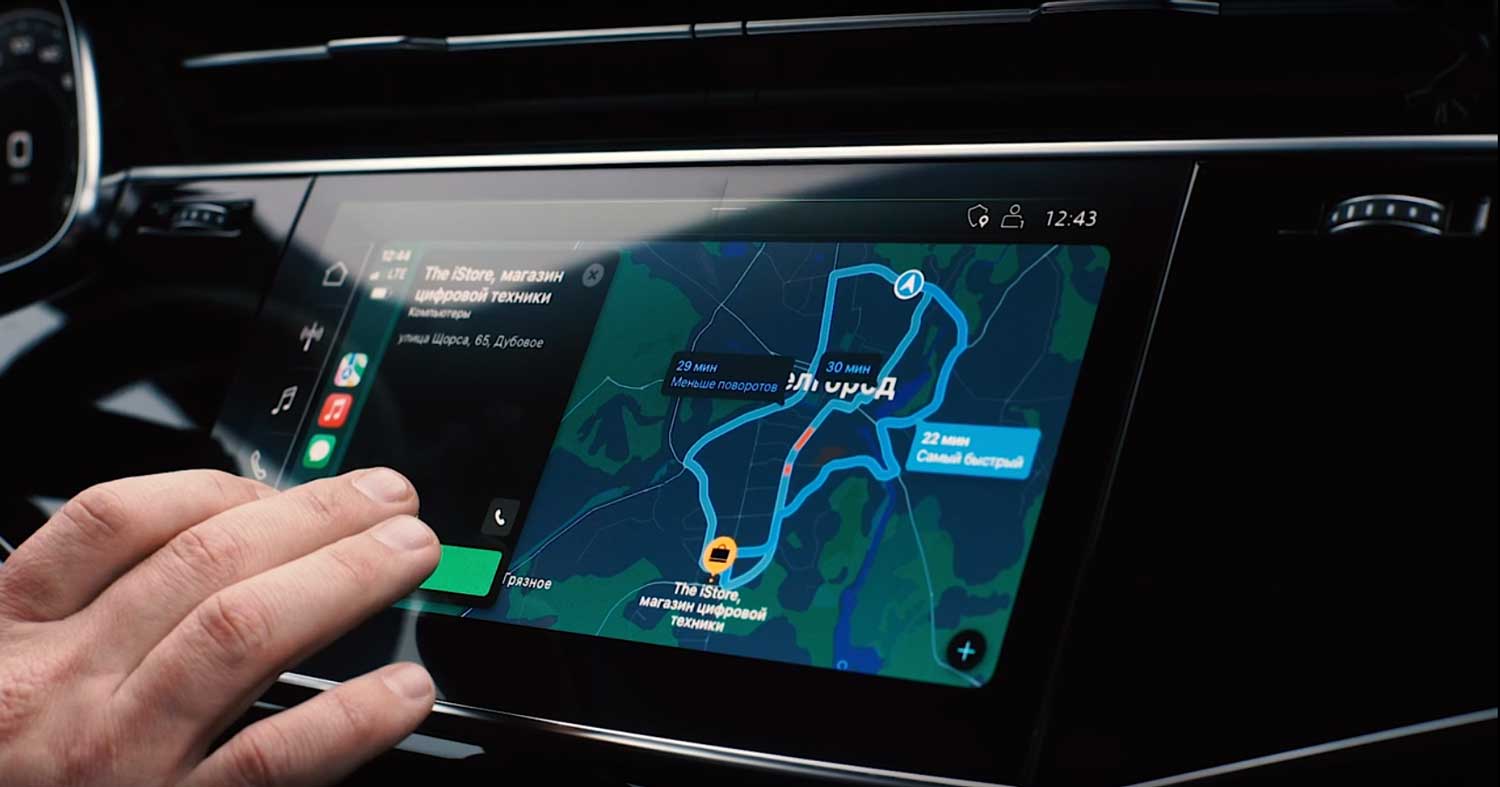
CarPlay — это умный и более безопасный способ пользоваться возможностями iPhone за рулём автомобиля. С Apple CarPlay можно быстро и просто подключить iPhone к мультимедийной системе.
Многие пользователи сегодня все еще не понимают, как работает CarPlay. Однако сразу после знакомства с новой системой она буквально становится важной и упрощает жизнь пользователю.
Как работает CarPlay?
Подключение смартфона к автомобилю осуществляется с помощью USB-кабеля с разъемом Lightning, после этого на экране будет отображаться рабочий стол с иконками iPhone.
Многие новые автомобили имеют гораздо больший функционал, поэтому есть возможность подключиться с помощью Bluetooth.
Сразу после подключения водитель может начать пользоваться новой системой с помощью голоса и при этом управлять автомобилем.
Главная идея CarPlay — это перенести экран гаджета на панель автомобиля. Но среди основных функций можно выделить следующие возможности:
1. чтение и отправка сообщений;
2. навигация с использованием карт;
3. включение музыки, переключение треков;
4. осуществление приема звонков.
Компания Apple позаботилась о том, чтобы водитель не отвлекался, поэтому система не позволит включить сериал или запустить развлекательные приложения.
Система способна поддерживать все приложения которые не повлияют на безопасность водителя за рулем.
С новой функцией «Ключи от автомобиля» ваш iPhone станет ещё более полезным помощником в поездках. Эта функция позволяет открыть и завести машину с помощью iPhone, для разблокировки замков достаточно будет просто поднести устройство к автомобилю. Предварительно потребуется подтвердить свою личность посредством FaceID или TouchID.
Главное, нужно понимать — CarPlay не является программной платформой, запускающей в машине iOS. Это коммуникационное решение, которое транслирует знакомый iOS-интерфейс на встроенную в автомобиль автомагнитолу.
Как установить Carplay на магнитоле
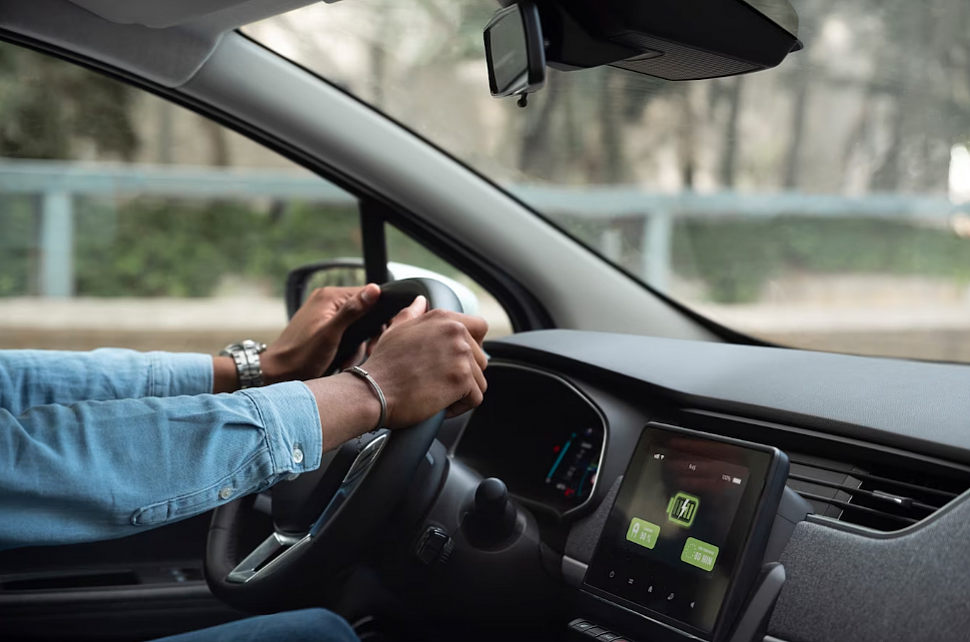
Apple CarPlay — это решение для систем на базе iOS, которые подключаются к звуковой системе автомобиля. Магнитолы на базе CarPlay по умолчанию интегрированы с Айфонами практически всех поколений, а также можно задействовать планшеты — Айпады. Однако и телефоны на Андроиде тоже можно использовать с этой системой. Хотя и придется провести немного больше времени, чтобы заставить две диаметрально противоположные и всегда между собой активно конкурирующие системы «подружиться».
Что дает CarPlay в автомобиле
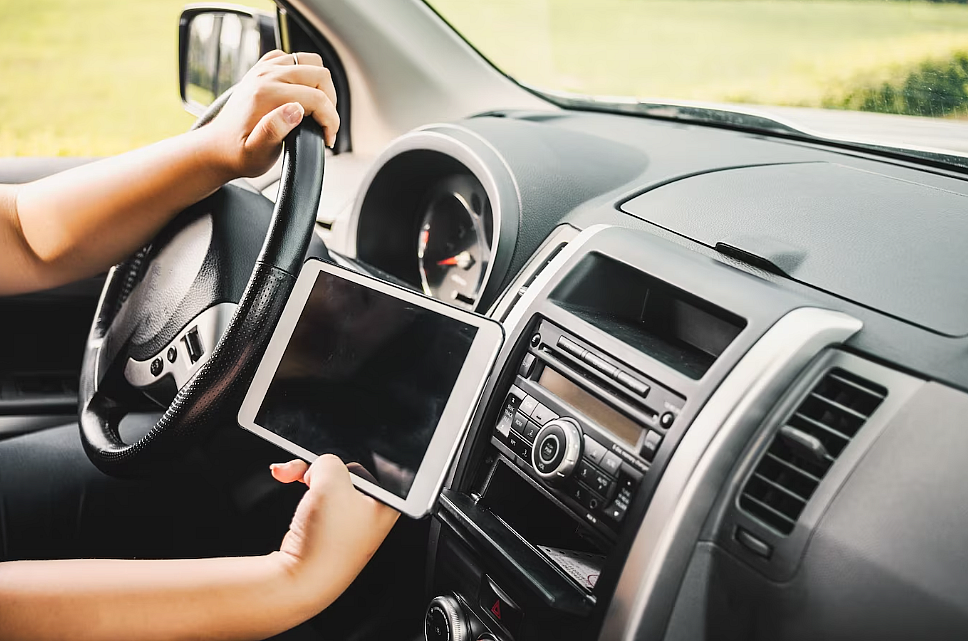
Apple CarPlay — это инновационная технология, разработанная для усовершенствования взаимодействия водителей с развлекательной системой автомобиля и своими смартфонами. Вот некоторые из непревзойденных преимуществ, которые предлагает CarPlay в автомобиле:
- Синхронизация с iPhone. CarPlay дает возможность интегрировать iPhone с автомобильной развлекательной системой, что позволяет использовать все его функции безопасно. Вы сможете принимать звонки, отправлять текстовые сообщения, слушать музыку, пользоваться навигацией и многое другое, просто используя голосовое управление или сенсорный экран автомобиля.
- Голосовое управление. Поддержка голосового управления через Siri позволяет вам выполнять разнообразные задачи, не отвлекаясь от управления автомобилем. Просить о маршруте, отправлять сообщения, управлять мультимедийными файлами и другие функции можно просто сказав «Hey Siri».
- Интеграция с популярными навигационными приложениями, включая Apple Maps, Google Maps и Waze, обеспечивает водителя актуальными картами и маршрутами навигации. Вам также доступны уведомления о дорожных условиях и предупреждения о пробках.
- Воспроизведение музыки, аудиокниг и подкастов с вашего iPhone. Вы можете использовать приложения Apple Music, Spotify, Podcasts и другие для доступа к вашим любимым медиа-файлам.
- Интеграция функций обработки текстовых сообщений и звонков. Просматривайте и отвечайте на сообщения, а также совершайте голосовые и видеозвонки с максимальной безопасностью.
- Некоторые производители автомобилей предоставляют собственные приложения, интегрированные с CarPlay, что дает дополнительные функции и информацию о состоянии автомобиля.
- CarPlay совместим с большинством современных автомобилей и развлекательных систем, но не со всеми. Перед покупкой автомобиля следует удостовериться, что он поддерживает CarPlay.
Apple CarPlay предоставляет уникальную возможность удобного и безопасного использования мобильных устройств во время вождения, снижая риски отвлечения и улучшая общее впечатление от вождения.
Как установить КарПлей, если у вас есть iPhone
Установка Apple CarPlay на мультимедийной системе вашего автомобиля может иметь свои особенности, варьируясь в зависимости от марки и модели авто, а также от типа мультимедийной системы.
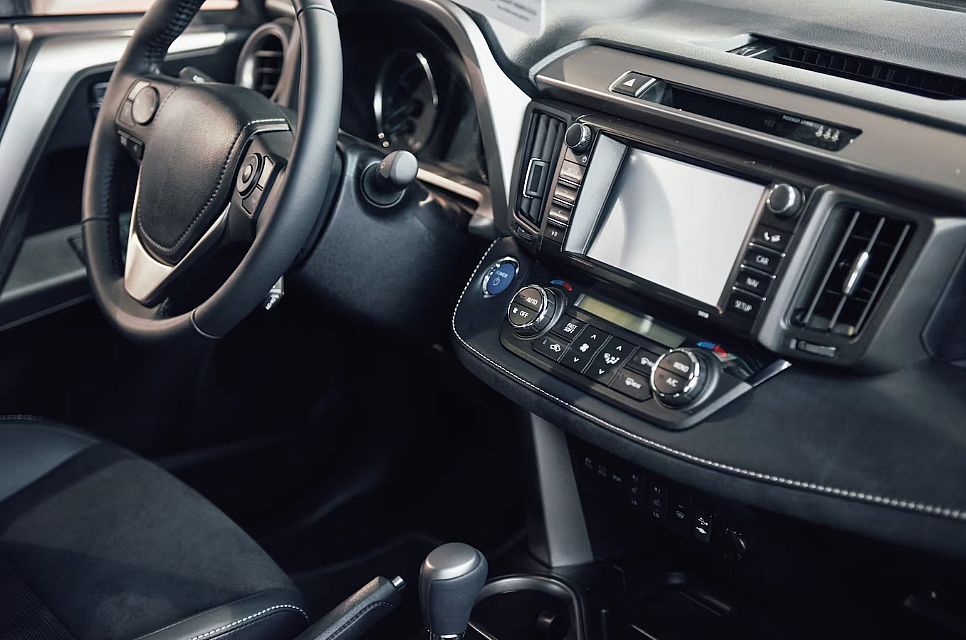
Несмотря на это, в общих чертах процесс установки CarPlay можно разделить на следующие шаги:
- Проверьте совместимость автомобиля. Важно убедиться, что ваш автомобиль поддерживает функцию Apple CarPlay, так как не все модели авто обеспечивают эту возможность.
- Подготовьте совместимый iPhone. Убедитесь, что у вас есть iPhone, совместимый с CarPlay (начиная с iPhone 5 и более новыми версиями). При необходимости, обновите программное обеспечение мультимедийной системы вашего автомобиля, так как в некоторых случаях для поддержки CarPlay может потребоваться обновление.
- Подключите iPhone. Для подключения вашего iPhone к мультимедийной системе автомобиля используйте оригинальный USB-кабель Lightning, подключив его к USB-порту мультимедийной системы.
- Включите CarPlay. Обычно, после подключения iPhone, система CarPlay должна активироваться автоматически. Если это не произошло, проверьте настройки мультимедийной системы на наличие опции CarPlay и активируйте ее в соответствующем меню.
- После активации CarPlay на мультимедийной системе, на экране должны появиться доступные приложения CarPlay. Вы можете управлять ими с помощью сенсорного экрана, кнопок на руле или голосовых команд Siri.
Следует отметить, что процесс установки CarPlay может немного отличаться в зависимости от марки и модели автомобиля. Важно также внимательно следовать инструкциям, предоставленным в руководстве по эксплуатации вашей мультимедийной системы и автомобиля. Это гарантирует корректную установку и наилучший опыт использования CarPlay в вашем автомобиле.
Как подключить Карплей на Андроид
Чтобы активировать функцию CarPlay, вы можете приобрести переходник и подключить через него свой планшет или смартфон к iPhone. Для этой процедуры потребуется также установить приложение Autokit.
Чтобы приложение работало корректно, вам нужно включить опцию «Для разработчиков» в настройках вашего устройства и активировать «Отладку USB». Изначально этот параметр скрыт, но его можно активировать, нажимая несколько раз на «Версию ядра» в меню «Об устройстве».
Важно отметить, что использование сторонних устройств и программ для активации CarPlay является действием на ваш собственный риск. Apple не официально поддерживает сторонние программы для работы с CarPlay, и это может представлять опасность как для вас, так и для других участников движения. Если вам нужна надежная функция CarPlay, рекомендуется обратиться к автопроизводителю и заказать соответствующее оборудование.
Помните, что использование системы на Андроиде — всегда «на свой страх и риск». По умолчанию вам потребуется все-таки Айфон. А если хотите получить полноценный и не уступающий по своим характеристикам и возможностям аналог, то рекомендуется воспользоваться системой Android Auto. Она фактически повторяет все функции Карплея, но полностью совместима с Андроидом, под который изначально и создавалась.