Как легко воспроизводить DVD на телевизоре Samsung
У вас есть несколько любимых DVD-дисков, которыми вы хотите воспроизвести на большом телевизоре Samsung, но нет DVD-плеера? Не беспокойтесь, есть несколько способов, которые помогут посмотреть диски без DVD-плеера. Узнайте о лучших способах воспроизведения DVD на телевизоре Samsung в следующей части статьи.
- Решение 1. Трансляция DVD с ПК на телевизор Samsung
- Решение 2. Воспроизведение DVD-фильмов на телевизоре Samsung через USB-накопитель
Решение 1. Трансляция DVD с ПК на телевизор Samsung
Один из лучших и наиболее простых способов воспроизведения DVD-дисков на телевизоре Samsung — трансляция диска с ПК на телевизор Samsung. Для трасляции вашего DVD-диска необходимо профессиональное программное обеспечение, и Wondershare UniConverter лучше всего подойдет для подобной задачи. Данное приложение — полный набор инструментов для видео с функцию, которая позволяет транслировать видео на ваш телевизор. Программное обеспечение поддерживает ряд форматов для трансляции видео, таких как AVI, MKV, VOB, MPG, FLAC, MTS и другие.
 Wondershare UniConverter — Ваш полный набор инструментов для видео на Windows 10 / Mac (включая Catalina)

- Транслируйте DVD-видео на телевизор, мы поддерживаем телевизор Samsung.
- Записывайте видео в папку DVD/ISO/DVD-диск.
- Встроенный видеоредактор позволяет настраивать видео перед записью с помощью таких функций, как кадрирование, поворот, обрезка и другие.
- Предлагаем бесплатные шаблоны меню DVD с различными темами.
- Облегчает добавление персонализированного фонового изображения и музыки для DVD.
- Конвертируйте видео в любой формат в пакетном режиме с меньшей потерей качества.
- Загружайте или записывайте видео с YouTube и 10 000+ сайтов обмена видео.
- Прямая передача конвертированных DVD-видео на устройства и внешние жесткие диски
- Полный набор инструментов: добавление метаданных видео, создание GIF-файлов, передача видео на телевизор, видеокомпрессор и устройство записи экрана.
- Работает как программное обеспечение для записи DVD-дисков для Windows 10/8/7/XP/Vista и Mac OS 10.15 (Catalina), 10.14, 10.13, 10.12, 10.11 10.10, 10.9, 10.8, 10.7, 10.6.

Безопасность Проверена. 5,481,347 человек уже скачали.
Инструкция по трансляции DVD с ПК на телевизор Samsung с помощью UniConverter Wondershare:
Прежде чем приступить к следующим шагам, вставьте диск, который вы хотите воспроизвести, в свой компьютер и подключите телевизор Samsung к той же сети, что и ваш компьютер.
Шаг 1 Запустите UniConverter и откройте медиа-сервер.
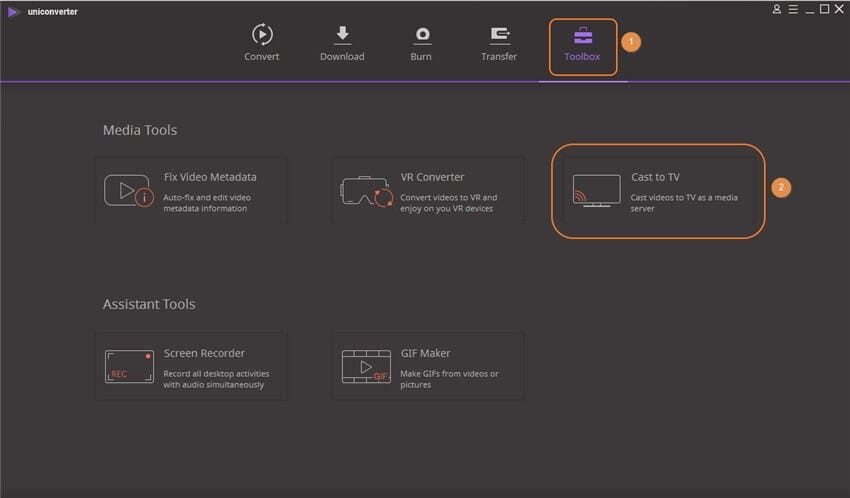
Загрузите, установите и запустите программное обеспечение Wondershare на своем компьютере. На главной странице выберите вкладку Панель инструментов , которая откроет категорию Медиа-инструменты. Нажмите на опцию Передача на TV , откроется новое окно медиасервера.
Шаг 2 Подключите телевизор Samsung к ПК.
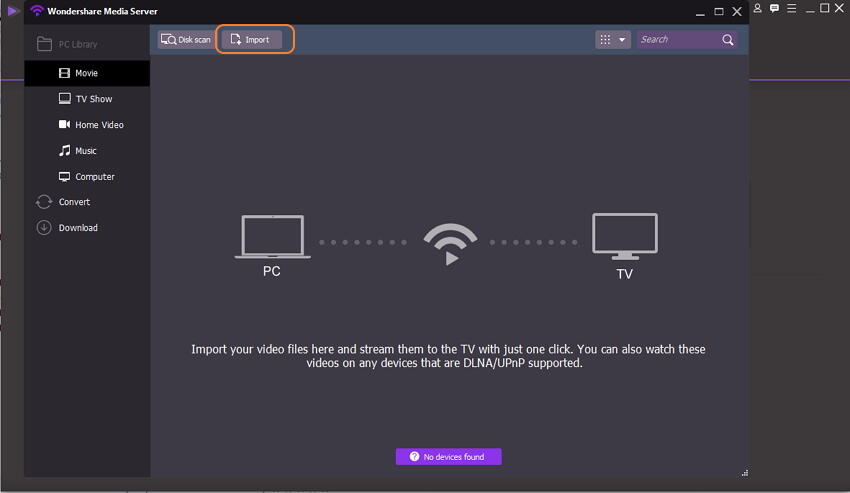
В новом окне будут показаны все видео, доступные на вашем компьютере в Библиотеке ПК . Нажмите на кнопку Импорт , чтобы добавить видео с вашего вставленного диска в библиотеку.
Шаг 3 Воспроизведение видео на телевизоре Samsung.
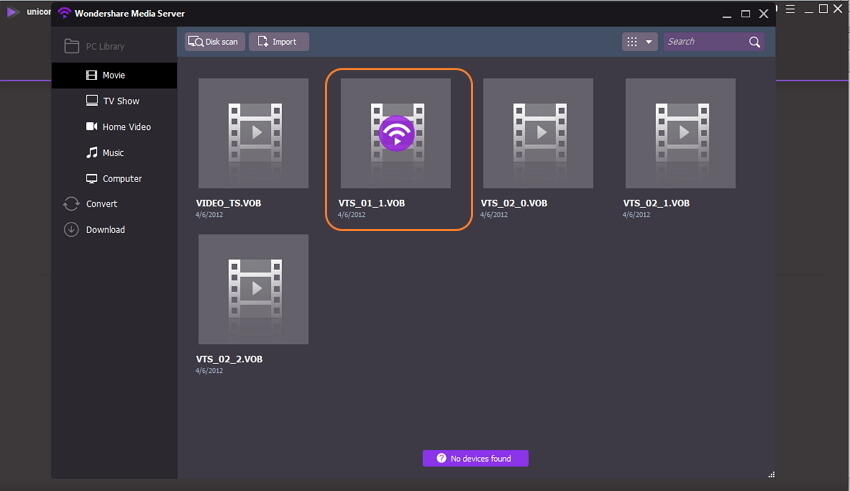
Наведите курсор мыши на видео, которое вы хотите воспроизвести на своем телевизоре. На нем появится значок, похожий на Wi-Fi. Нажмите на значок, видео начнет показываться на вашем телевизоре.
Решение 2. Воспроизведение DVD-фильмов на телевизоре Samsung через USB-накопитель
Современные телевизоры высокого уровня, такие как Samsung, позволяют подключать ряд внешних устройств для воспроизведения желаемых фильмов и другого контента. Поэтому, если у вас есть фильмы, которые вы хотите воспроизвести на телевизоре без DVD-плеера, то USB-накопитель — отличный вариант. Вы можете конвертировать свои DVD-диски и поместить их на USB-флешку с помощью конвертера DVD в видео. Wondershare UniConverter снова приходит на помощь! Приложение облегчает конвертацию DVD в поддерживаемые Samsung TV форматы, такие как MP4. Процесс конвертации DVD в приложении проходит быстро, вы получаете качественное видео без потерь.
Инструкция по воспроизведению DVD-фильмов на телевизоре Samsung через USB-накопитель:
Шаг 1 Загрузите конвертер DVD в телевизор Samsung.

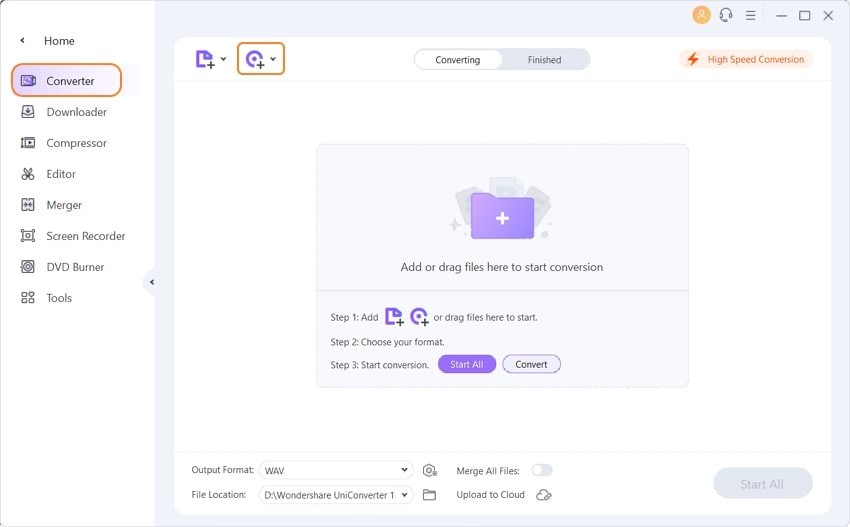
Запустите UniConverter на своем компьютере и вставьте DVD-диск в дисковод. Если используется внешний накопитель, подключите его к своей системе. В программном интерфейсе выберите вкладку Конвертер и выберите опцию . Откроется новое окно модели загрузки DVD, программа попросит вас добавить Главные фильмы или Все фильмы для воспроизведения. Выберите необходимую функцию и нажмите OK .
Шаг 2 Выберите формат вывода, поддерживаемый телевизором Samsung.
Добавленные фильмы будут отображаться в интерфейсе программы в виде миниатюр с подробностями. Затем щелкните на значок раскрывающегося списка рядом с параметром Формат вывода: и выберите MP4 на вкладке Видео или Samsung TV на вкладке TV > Устройства. Здесь вы также можете выбрать желаемое разрешение выходного файла или сохранить исходный вариант.
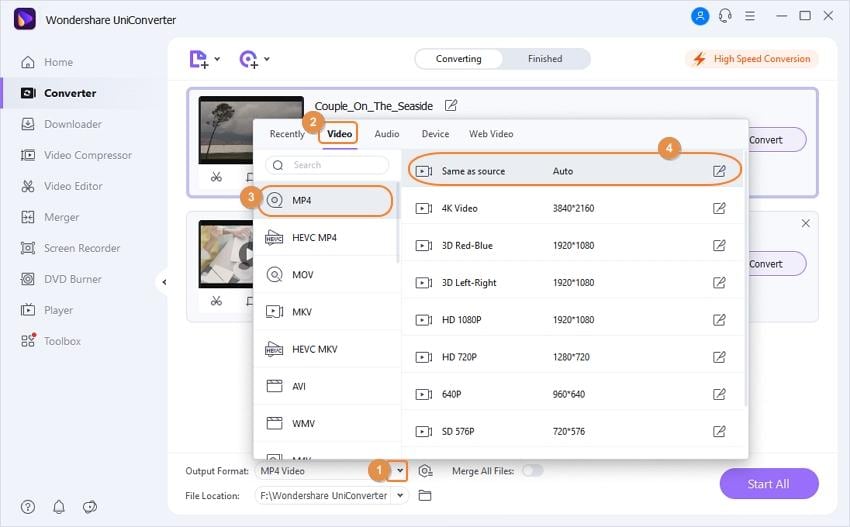
Шаг 3 Конвертируйте DVD-видео и добавьте в список воспроизведения.
Нажмите на кнопку Начать всё , чтобы начать процесс конвертации DVD-фильмов в формат MP4. Конвертируемые файлы появятся на вкладке Завершенные .
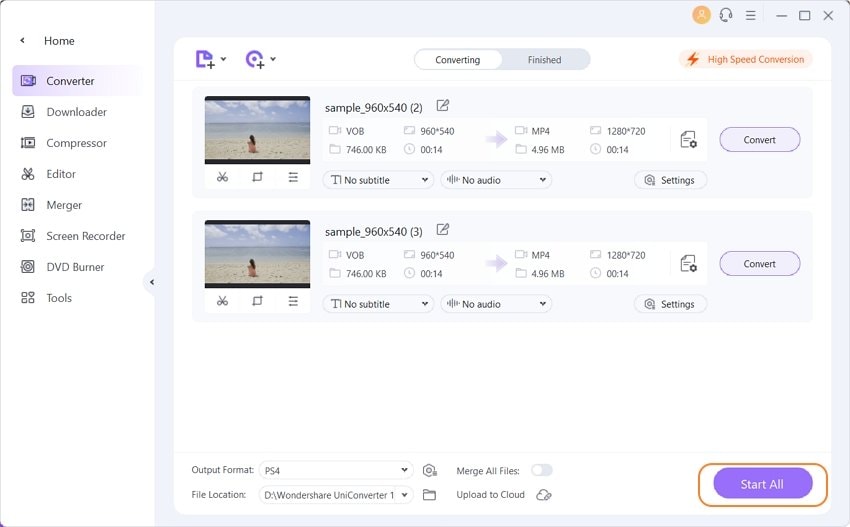
Шаг 4 Перенесите видео MP4 на USB-накопитель.
Выберите данные видео и перейдите в разделе Панель инструментов > Трансфер . Далее откройте вкладку Трансфер в интерфейсе программного обеспечения и подключите USB-накопитель к компьютеру. В раскрывающемся меню в правом верхнем углу будут показаны подключенные устройства. Выберите USB из списка. Затем выберите конвертированные DVD-фильмы и нажмите Передать всё . Файлы DVD, конвертированные в формат MP4, будут успешно перенесены на USB-накопитель, который вы можете подключить к телевизору Samsung для воспроизведения любимых фильмов.
Каким образом можно подключить DVD проигрыватель к телевизору
Много современной техники представлено в магазинах, в том числе и для воспроизведения дисков. Покупая ДВД проигрыватель, стоит учитывать какой вид входов предусмотрен в вашей модели ТВ, чтобы потом долго не думать, как подключить DVD к телевизору.
Способы соединения
В комплекте к оборудованию идут определенные провода для подключения ДВД к телевизору. Обычно используются стандартные варианты кабелей:
- Самый популярный «тюльпаны» или провод RCA. На концах расположены разноцветные наконечники (белый и красный для аудио, желтый для видео), которые необходимо вставить во входы такого же цвета в ТВ. Такое подключение редко вызывает вопросы у пользователей, главное не перепутать цвета.
- Подключить DVD плеер можно при помощи SCART провода, который имеет широкий вход с двумя рядами контактов. Вставлять кабель нужно в соответствующее отверстие на ТВ.
- Еще один способ – это использовать S-видео вход, через который будет поступать только изображение, а для передачи звука необходимо будет вставить тюльпаны нудного цвета. Такое подключение называют композитным, и для него потребуется в общей сложности целых пять разъемов.
- В современных устройствах все чаще используют разъем HDMI, который внешне схож с USB переходником. Такая схема подключения дает самый высококачественный сигнал.
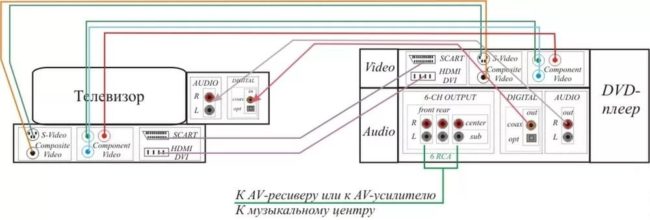
Важно! Если вы не нашли соответствующего кабеля в комплекте, который бы подходил к вашей модели ТВ, то необходимо дополнительно приобрести переходник, учитывая имеющиеся разъемы.
Проверка работоспособности оборудования
Разобравшись, как можно подключить дивиди к телевизорам с разными разъемами, следом необходимо проверить работоспособность оборудования и провести дополнительные настройки при необходимости. Для этого следует:
- включить устройство в розетку;
- запустить подключаемый проигрыватель;
- на пульте от ДВД нажать на кнопку Setup;
- зайти в раздел «Параметры изображения»;
- настроить все необходимые параметры;
- настроить звук и подходящий вариант эквалайзера.
После всех настроек можете наслаждаться выбранным фильмом. А для лучшего качества звука, даже к хорошим ТВ от Самсунг можно дополнительно приобрести колонки, к которым будет отдельное подключение.
Покупая любой DVD проигрыватель от любого производителя (Samsung, LG и другие), проверяйте наличие необходимого кабеля для соединения устройства к вашей модели ТВ или приобретайте переходник. Сами настройки и соединение проводов много времени не займут, и справиться с ними может абсолютно любой пользователь, который знает, как подключить ДВД.
Как подключить DVD-плеер к телевизору с/без HDMI
Когда вы покупаете новый проигрыватель DVD или Blu-ray, вы должны подключить его к телевизору и начать наслаждаться любимыми фильмами. Однако, если вы посмотрите на заднюю часть DVD-плеера, вы удивитесь количеству интерфейсов. Возможно, руководство пользователя могло бы дать некоторые подсказки о том, как подключить DVD-плеер. Но терминология в руководстве пользователя всегда еще больше сбивает пользователей с толку. На самом деле, это не так сложно, как вы думали подключить DVD-плеер к телевизору или HDTV. Единственное, что вам нужно сделать, это следовать инструкциям, которыми мы поделимся ниже.
- Часть 1. Настройте DVD-плеер
- Часть 2. 3 способа подключить DVD-плеер к телевизору
- Часть 3. Часто задаваемые вопросы о подключении DVD-плеера к телевизору
Часть 1. Настройте DVD-плеер
Если вы хотите подключить DVD-плеер, первое, что вам нужно сделать, это настроить его. К счастью, процесс запуска и установки DVD-плеера прост.
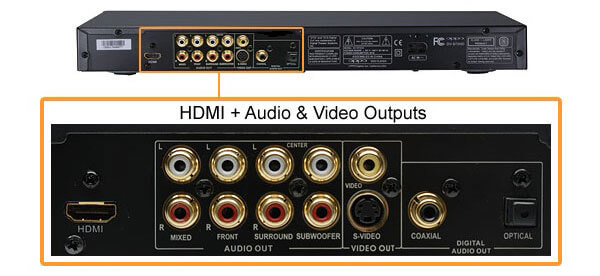
1. Подключите DVD-плеер к ближайшему источнику питания. Включите его, нажимая кнопку питания, пока не появится небольшой индикатор или сообщение.
2. Выберите правильное подключение. На задней панели DVD-плеера имеются различные интерфейсы, соответствующие различным методам подключения. И вы должны выбрать соответствующие шнуры в зависимости от вашего телевизора.
HDMI: это новейшее соединение с более тонким и длинным USB-шнуром. В отличие от других подключений, HDMI нужен только один шнур для передачи аудио и видео. И это может обеспечить наилучшее качество видео.
Компонентный кабель: обычно он имеет набор зубцов с пятью разными цветами. И цвет используется, чтобы соответствовать шнуру и интерфейсам телевизора и DVD-плеера. Качество передачи компонентных кабелей ниже HDMI.
A / V-кабели: это наиболее распространенное соединение для DVD-плееров. Кабели A / V обычно имеют три зубца, а также используют разные цвета для соответствия интерфейсам и кабелям.
3. После правильного подключения лучше использовать оригинальный кабель, входящий в комплект поставки вашего DVD-плеера.
Прежде чем подключить DVD-плеер к телевизору, вы должны расположить два устройства достаточно близко. Но не складывайте их вместе, так как они нагреются и повредят друг друга.
Часть 2. 3 способа подключить DVD-плеер к телевизору
Перед подключением DVD-плеера к телевизору или телевизору высокой четкости обязательно выключите оба устройства.
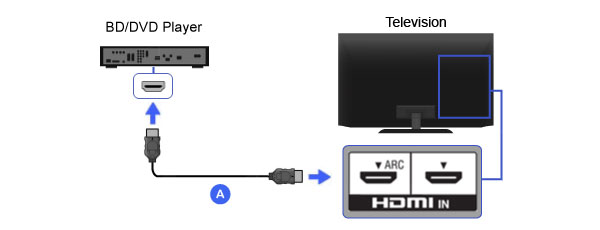
Подключите DVD-плеер с HDMI
1. Вставьте один конец кабеля в интерфейс HDIM на DVD-плеере. Интерфейс обычно называется HDMI или HDMI Out.
2. Повернитесь к телевизору и подключите другой конец кабеля к интерфейсу HDMI на телевизоре.
3. Проверьте еще раз и убедитесь, что оба соединения безопасны.
4. Затем вы можете включить DVD-плеер и телевизор. Вставив читаемый диск в DVD-плеер, вы можете начать наслаждаться им.
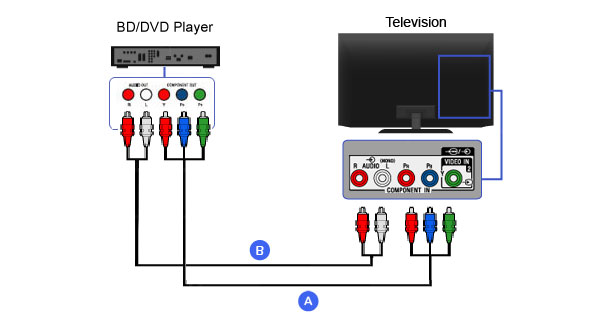
Подключите DVD-плеер с помощью компонентных кабелей
1. Компонентные кабели состоят из пяти шнуров разных цветов. А в области с надписью «Выход» или «Выход» на задней панели вашего DVD-плеера есть пять интерфейсов, соответствующих цветам шнуров.
Вы должны подключить все эти шнуры к интерфейсам одного цвета. Если область вывода содержит только три интерфейса, окрашенных в зеленый, синий и красный цвета, необходимо подключить белый и второй красные кабели к области вывода звука.
2. Затем вставьте другие концы этих кабелей в телевизор и убедитесь, что их цвета совпадают.
3. После подключения вы можете включить DVD-плеер и телевизор, чтобы начать просмотр.
Если вы не хотите носить с собой тяжелый DVD-плеер или телевизор для просмотра DVD-фильмов, вы можете записать DVD на USB, а затем вы можете легко носить его с собой для игры в любом месте.
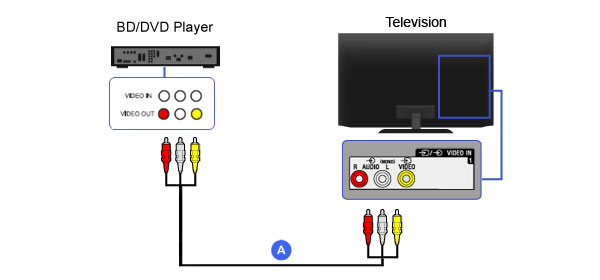
Подключение A / V-кабелей
1. Процесс подключения DVD-плеера через кабели A/V аналогичен компонентным кабелям. Кабели A/V имеют три шнура красного, белого и желтого цветов. Перейдите в область вывода на задней панели DVD-плеера и вставьте кабели в соответствии с цветом интерфейса.
2. И подключите другой конец кабеля к соответствующим интерфейсам на телевизоре.
3. Наконец, включите телевизор и DVD-плеер и вставьте диск, чтобы проверить соединение.
Затем вы начинаете смотреть свои DVD по телевизору. Однако мы знаем, что DVD-диски не такого высокого качества, как Blu-ray, поэтому вы можете попробовать повысить качество ваших DVD прочитав этот пост.
Часть 3. Часто задаваемые вопросы о подключении DVD-плеера к телевизору
Как подключить DVD-плеер к телевизору без кабеля?
На самом деле, есть 3 типа кабелей для подключения DVD-плеера к телевизору, HDMI, A / V-кабель и компонентный кабель. Независимо от того, какой путь вы выберете, вам все равно понадобится кабель для подключения DVD-плеера к телевизору.
Как подключить DVD-плеер к телевизору, который не имеет желтого входа?
На самом деле, композитные кабели (A / V-кабели) имеют красный, белый и желтый концы. Красный и белый — для аудиоподключений, а желтый — для видеоподключения. HDMI напоминает более длинный и тонкий USB-шнур, и только один шнур HDMI может использоваться как для видео, так и для аудио. Даже если вы не можете получить желтый вход, вы можете получить кабель HDMI для подключения DVD-плеера к телевизору.
Можно ли подключить телефон к DVD-плееру через USB?
Некоторые умные DVD-плееры могут вызывать на вашем телефоне сообщение, позволяющее использовать USB-разъем для передачи информации о камере и использовать телефон в качестве внешнего накопителя для воспроизведения DVD-дисков на вашем телефоне. Кроме того, вы можете копировать DVD в цифровой формат и передавать скопированные фильмы на телефон для воспроизведения.
Дополнительный совет: лучшее программное обеспечение для DVD-плеера для Windows и Mac
После прочтения приведенного выше руководства вы, возможно, уже знали, как подключить DVD-плеер. Однако вы могли заметить одну вещь: подключить DVD-плеер к телевизору или компьютеру непросто. Для удобного воспроизведения DVD-фильмов рекомендуется загрузить программное обеспечение DVD-плеера.
AnyMP4 DVD-плеер — это простая программа для проигрывания DVD, которая может напрямую открывать любые типы DVD на ПК и Mac. Что вам нужно, так это DVD-привод для чтения вашего DVD-диска, и эта программа будет напрямую открывать DVD-фильмы.
- 1. Воспроизведите любой DVD-диск, папку и файл образа ISO на компьютере.
- 2. Поддержка различных типов DVD, таких как DVD-ROM, DVD-R, DVD + R, DVD-RW, DVD + RW, DVD-RAM, DVD-DL и т. Д.
- 3. Воспроизводите видео Blu-ray и более 300 медиаформатов, включая HD-видео 4K/1080p.
- 4. Создавайте списки воспроизведения для DVD, Blu-ray и других медиафайлов на ПК и Mac.
- 5. Управляйте воспроизведением, например, субтитрами, звуковой дорожкой, видеоэкраном, соотношением сторон и т. д.
Как подключить DVD к телевизору через различные интерфейсы
После приобретения DVD-проигрывателя встаёт вопрос о его подключении к телевизору. Данную процедуру никак нельзя назвать сложной, но у некоторых неопытных пользователей всё же возникают определённые трудности. Попробуем разобраться, как подключить дивиди к телевизору, что для этого понадобится, и какие проблемы могут возникнуть.

Доступные варианты
Первым делом необходимо внимательно осмотреть оборудование на наличие доступных интерфейсов. Здесь многое решает возраст техники. Хорошо, если она примерно одного года, тогда подключить DVD к телевизору будет заметно легче. Разберём наиболее эффективные и чаще всего встречающиеся способы.
HDMI
Этот вариант предпочтителен в случае с новой техникой и плазменными моделями в частности. Подключение ДВД-плеера посредством HDMI-интерфейса обеспечивает передачу картинки и аудио в максимально возможном качестве.

Здесь, главное, не поскупиться и взять нормальный, равно как и дорогой кабель: в хорошей обёртке и с надёжным штекером. С брендовыми изделиями, которые отвечают стандарту 2.0 и промаркированы фразой «High speed with Ethernet» проблем никогда не бывает.
RCA
Этот интерфейс подключения называют ещё «тюльпанами». RCA довольно частый гость на DVD-плеерах и телевизорах. Картинка и звук на выходе немногим уступают HDMI-порту, но для техники с диагональю менее 40 дюймов это не критично.

SCART
Посредством SCART-интерфейса подключают, как правило, старый ДВД к новому телевизору. В этом случае понадобится специальный переходник на RCA-порт или HDMI-выход. По качеству передачи данных SCART можно сравнить с разрешением в 360 или 480р.

S-Video (компонентный интерфейс)
Подключение ДВД к телевизору с помощью компонентного интерфейса чревато дополнительной головной болью. Дело в том, что выход S-Video отвечает только лишь за картинку, а для организации аудио потребуется дополнительный кабель на 3,5 или 6,35 мм. Наличие последних также нужно уточнить в спецификации к ТВ.

Многие бренды уже давно отказались от этого интерфейса. К примеру, при подключении плеера к телевизорам «Самсунг» последних поколений потребуется переходник формата S-Video ->RF.В этом случае подсоединять его нужно к антенному входу, что не всегда удобно.
Подключение
Рассмотрим особенности подключения вышеупомянутых способов.
Важно! Перед тем как подключить к телевизору ДВД, оба устройства необходимо обесточить. В особенности это касается оборудования десятилетней давности и старше. Последнее крайне чувствительно к «горячей» синхронизации.
HDMI
Интерфейсом HDMI укомплектована вся современная ТВ-техника. С его помощью можно подключить DVD-плеер к телевизорам «Сони», LG, «Самсунг» и другим ТВ. На некоторых моделях есть несколько портов, каждый их которых пронумерован. Как таковой разницы между ними нет. Но, к примеру, часть плееров BBK требует подсоединения кабеля только к разъёму под номером 1 или HDMIin. Проблем с остальными брендами в этом плане замечено не было.
- Вставляем штекер на DVD в HDMI-разъём (может быть обозначен как HDMIOut).
- Подсоединяем другой конец в аналогичный порт на телевизоре.
- Включаем технику и на ТВ открываем меню настроек.
- Находим раздел «Источник сигнала» (или похожий).
- Выбираем HDMI-интерфейс и при необходимости соглашаемся с передачей данных.
В ряде случаев может потребоваться перезагрузка телевизора.
RCA
В случае с «тюльпанами» проблем с подключением видеоплеера к ТВ возникнуть не должно. Здесь каждый кабель имеет свою цветовую маркировку. Жёлтый провод отвечает за передачу видео, а красный и белый – за вывод звука. На некоторых телевизорах, к примеру, от бренда «Супра», идёт не цветовая, а литерная маркировка: Video, AudioR, L(правый и левый канал).
- Подсоединяем кабель в соответствующие интерфейсы на DVD и ТВ.
- На пульте управления телевизором выбираем режим AV.
- На смарт-моделях необходимо перейти в настройки и выставить источник сигнала – RCA/AV.
При подключении плеера к телевизорам «Филипс», «Сони» и других брендов, работающих под управлением платформы Android, может потребоваться перезагрузка техники, иначе ТВ не сможет определить DVD-плеер. Если телевизор новый и укомплектован только HDMI-интерфейсом, то придётся покупать адаптер формата RCA->HDMI.
SCART
Практически все старые брендовые модели DVD-устройств комплектовались этим интерфейсом и кабелем SCART. Встретить последний в магазинах достаточно сложно, но всё же реально. В любом случае, на том же «Алиэкспрессе» предложений в достатке.
Подключение плеера к современному телевизору происходит посредством RCA-адаптера. То есть, переходник будет формата SCART ->RCA. Сам процесс аналогичен процедуре описанной выше.
Важно! Некоторые DVD-устройства имеют пару SCART-разъёмов. Подключать нужно к интерфейсу с пометкой In.
S-Video
Компонентный интерфейс схож с RCA и по внешнему виду, и по способу подключения. Здесь также присутствует цветовая маркировка, поэтому ошибиться практически невозможно. При подключении плеера к телевизорам LG, Samsung, Sony и прочим современным моделям без адаптера не обойтись.
В этом случае придётся выбирать, просматривать вещательное телевидение или работать с DVD-устройством, потому как переходник подсоединяется к разъёму для антенны.
Подключение DVD через S-Video:
- Подсоединяем цветовые маркеры к плееру, а другие концы к адаптеру.
- Подключаем переходник к ТВ в разъём главной антенны.
- В настройках телевизору указываем источник сигнала – AV или S-Video.
- Подсоединяем акустическую систему (наушники, колонки) к порту на 3,5 или 6,35 мм.
Возможные проблемы
В первую очередь стоит проверить целостность кабелей и штекеров. Убедиться, что последние хорошо сидят в разъёмах и не ходят. Провода ни в коем случае не должны быть натянуты. О неисправности кабеля говорит картинка с рябью, специфическим «снегом» и артефактами.
Если изображения на экране нет, то нужно проверить не только основные каналы, но и дополнительные, которые маркируются знаком «+» или двойными литерами. На моделях формата Smart TV выставляем текущий источник сигнала. Он должен соответствовать интерфейсу, к которому подключён кабель. Иногда достаточно выключить и включить оборудование, чтобы ТВ увидел DVD-плеер.