Как подключить беспроводную клавиатуру к Macbook?
Беспроводная клавиатура к Macbook обеспечит более быстрый и удобный способ набора текста. Даже после ее подключения будет работать встроенная клавиатура.
Как подключить беспроводную клавиатуру интересует людей, которые не хотят длительное время сидеть за компьютером. С помощью беспроводного аксессуара удастся набирать текст с любого удобного места.

Узнав как подключить беспроводную клавиатуру к компьютеру, вы сможете выполнять повседневные задачи быстро, просто и комфортно. Для этого вам потребуется осуществить несколько действий:
- • активируйте аксессуар;
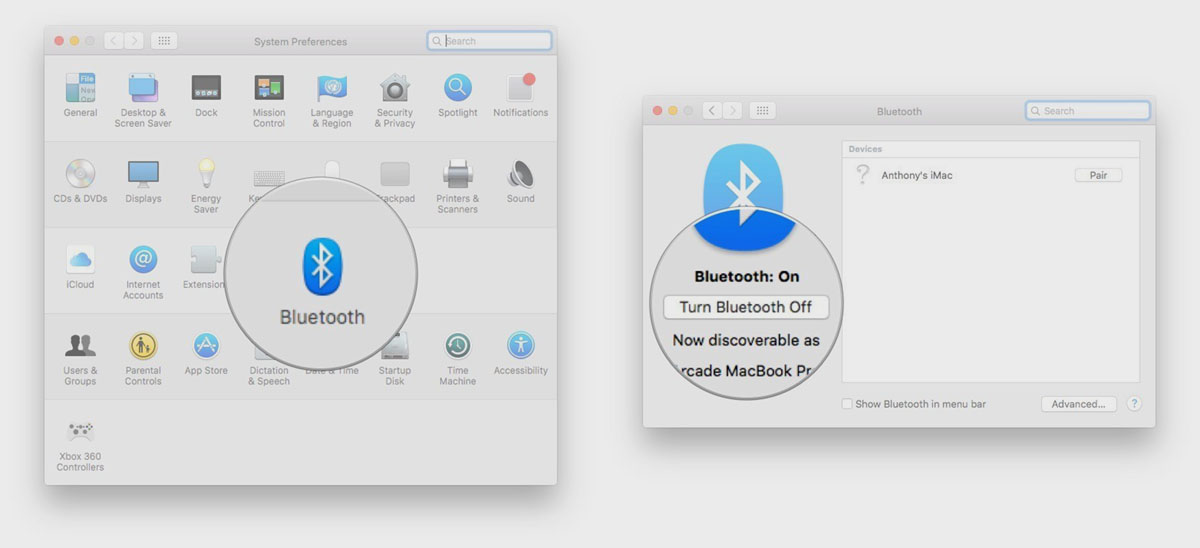
- • в левом углу экрана кликнете на логотип компании и перейдите в «Системные настройки»;
- • щелкните на «Bluetooth» для открытия настроек;
- • выполните процедуру сопряжения ноутбука и клавиатуры;
- • при появлении названия устройства кликните на него.
Для синхронизации может потребоваться вводить специальные символы, которые распознает компьютер и осуществляет процесс синхронизации.
Что делать, если к Mac не подключается Bluetooth клавиатура, мышь или трекпад
В последнее время от Mac начала “отваливаться” Magic Keyboard, теперь и вовсе не могу подключить клавиатуру к компьютеру. Как восстановить работоспособность клавиатуры?
Компьютеры Apple давно поставляются и работают с беспроводными средствами ввода. Это касается как стандартных аксессуаров, так и гаджетов от сторонних производителей. Обычно проблем с Bluetooth-устройствами в macOS не возникает.
Если столкнулись со сбоем при подключении, попробуйте проделать следующие манипуляции.
Как восстановить работу Bluetooth-аксессуаров на Mac
1. Выключите и снова включите беспроводной аксессуар. Если используете устройство со съёмными элементами питания, замените их на более свежие.
2. Перезагрузите Mac, выключите и снова включите Bluetooth-модуль компьютера.
3. Если используете оригинальные аксессуары Apple, подключите их к Mac при помощи кабеля Lightning на 10-15 минут перед повторным сопряжением.
4. Перейдите в Системные настройки – Bluetooth и удалите проблемный гаджет для повторного сопряжения.
5. Уберите подальше от компьютера Mac другие гаджеты с беспроводным соединением, чтобы они не создавали помехи при подключении.
6. Отключите ненужные USB-гаджеты от Mac, иногда устройства без внешнего питания могут потреблять слишком много энергии и мешать работе беспроводных модулей.
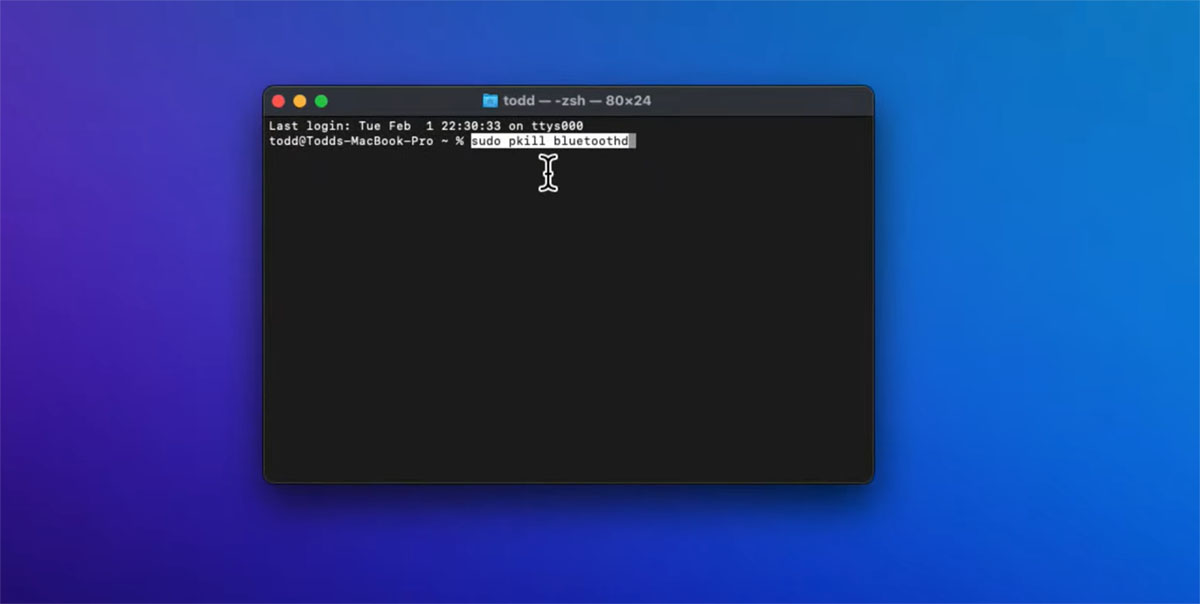
7. Сбросьте параметры Bluetooth-модуля при помощи терминальной команды:
sudo pkill bluetoothd
После этого попробуйте повторно подключить проблемный гаджет.
Если проделать все описанные манипуляции, с большой долей вероятности, получится устранить проблемы при работе беспроводных аксессуаров Mac.
Как подключить клавиатуру к компьютеру Mac
В создании этой статьи участвовала наша опытная команда редакторов и исследователей, которые проверили ее на точность и полноту.
Команда контент-менеджеров wikiHow тщательно следит за работой редакторов, чтобы гарантировать соответствие каждой статьи нашим высоким стандартам качества.
Количество просмотров этой статьи: 11 189.
В этой статье:
В этой статье мы расскажем вам, как подключить клавиатуру к компьютеру Mac. Проводную клавиатуру можно подключить к USB-порту компьютера, а беспроводную — по Bluetooth. Чтобы подключить беспроводную клавиатуру, понадобится мышь или трекпад.
Метод 1 из 2:
Как подключить беспроводную клавиатуру

Щелкните по значку

. Он находится слева в строке меню вверху экрана. Раскроется меню.

Нажмите Системные настройки . Это вторая опция в меню. Откроется окно «Системные настройки».

Нажмите на значок Bluetooth

. Он выглядит как синяя стилизованная буква «B».

Щелкните по Включить Bluetooth . Сделайте это, что получить возможность подключить беспроводную клавиатуру. Если Bluetooth уже включен, пропустите этот шаг.

- Чтобы автоматически подключить клавиатуру Magic Keyboard или мышь Magic Mouse к Bluetooth, подключите ее к USB-порту с помощью кабеля Lightning, а затем включите устройство. [1] X Источник информации

Щелкните по Подключить у клавиатуры в списке доступных Bluetooth-устройств. Когда у клавиатуры появится слово «Подключено», клавиатура сопряжена с компьютером — теперь ею можно пользоваться. [2] X Источник информации
Метод 2 из 2:
Как подключить проводную клавиатуру

Подключите клавиатуру к USB-порту. Сделайте это с помощью USB-кабеля или беспроводного USB-ключа. Порты USB расположены на задней панели большинства iMac.

Включите клавиатуру. Если на устройстве есть кнопка питания, нажмите ее. Компьютер автоматически распознает клавиатуру.
Дополнительные статьи

открыть файл «exe» в Mac OS

просмотреть историю браузера на компьютере Mac

подключить внешний жесткий диск к Macbook Pro

открывать приложения на Mac с правами суперпользователя

вызвать командную строку на Mac

установить программы от неизвестных разработчиков на Mac

записывать информацию на внешний жесткий диск на Mac OSX

запускать приложения через терминал в Maс OS

пинговать в Mac OS
узнать свой IP–адрес на Мас

посмотреть Звездные Войны в Командной строке

отключить ввод пароля на Mac

изменить направление прокрутки на компьютере Mac

загрузить Mac OS в безопасном режиме
- ↑https://support.apple.com/ru-ru/HT201178
- ↑https://www.imore.com/how-set-bluetooth-keyboard-and-mouse-your-mac
Об этой статье
Штатный автор wikiHow
В создании этой статьи участвовала наша опытная команда редакторов и исследователей, которые проверили ее на точность и полноту.
Команда контент-менеджеров wikiHow тщательно следит за работой редакторов, чтобы гарантировать соответствие каждой статьи нашим высоким стандартам качества. Количество просмотров этой статьи: 11 189.
Можно ли к макбуку подключать обычную клавиатуру и мышь?
Лечу в путешествия, часто буду работать на макбуке, но не совсем удобно смотреть упор, да и привык уже к обычной клаве. Подскажите пожалуйста, насколько функционально будет работать обычная неэпловская клавиатура в мак ос? Ведь там нет кнопки «команд».
И еще возможно глупый вопрос, но всё же задам 🙂 Где-то год назад у меня был случай, купил мышку, она ударила током и в итоге на стационарнике сгорел юзб порт и сама мышь) Я благополучно забыл про эту историю, но вот на макбуке и так мало юзбишников, поэтому хотелось бы основательно подойти к выбору мышки, за эпловскую 3 штуки отдавать как-то жалко 🙂 Посоветуйте пожалуйста достойную фирму или модель и насколько обычные мыши в функциональном плане совместимы с маками?
- Вопрос задан более трёх лет назад
- 104347 просмотров
Комментировать
Решения вопроса 0
Ответы на вопрос 6

У меня на логитековской клаве виндовский флажок = кнопка Command.
Ну и советовал бы я именно логитеки. Комплект большая клава + мышь стоит в районе 2000р, работает на одном приемнике, то есть у вас на 2 устройства 1 занятый порт.
Заработало всё без каких-то дополнительных настроек.
Ответ написан более трёх лет назад
Raul Abdullin @raulvodov Автор вопроса
Большое спасибо. А этот виндусовский флажок нужно настраивать, чтобы как Команд работал или по умолчанию и так будет?
Я просто вставил в макбук приемник, всё заработало само собой.
Ctrl, Shift, Alt, CapsLock — всё как на маковской клаве.
Мультимедийные клавиши (громче-тише-плеер) — аналогично.
Флажок = command.
Надо, конечно, будет привыкнуть только к разному расположению клавиш, то есть, например, смена языка будет не 2 соседние клавиши (command+пробел на маке), а через клавишу (флажок + пробел, между ними alt).
Тестировалось на то время на OS X 10.9.2, кажется. На 10.9.4 тоже без проблем.