Установка принтера в Windows
При подключении принтера или сканера к компьютеру или добавлении нового принтера или устройства «все в одном» в домашнюю сеть обычно можно начать печать сразу. Windows 11 поддерживает большинство принтеров, поэтому вам, вероятно, не придется устанавливать специальное программное обеспечение принтера. При обновлении Windows могут быть доступны дополнительные драйверы принтера и поддержка.
Установка или добавление сетевого, беспроводного или Bluetooth-принтера
Если принтер включен и подключен к сети, Windows легко найдет его. Список доступных принтеров может включать все принтеры в сети, например беспроводные и Bluetooth-принтеры или принтеры, подключенные к другим компьютерам и доступные в сети. Для установки некоторых принтеров вам может потребоваться разрешение.
- На панели задач щелкните значок Поиск , введите Принтеры в строке поиска, а затем выберите Принтеры & сканеры в результатах поиска, чтобы открыть системный параметр Принтеры & сканеры . Открытие параметров сканеров & принтеров
- Рядом с полем Добавление принтера или сканера выберите Добавить устройство.
- Подождите, пока компьютер найдет находящиеся рядом принтеры. Затем выберите нужный принтер и нажмите кнопку Добавить устройство. Если вы хотите удалить принтер позже, выберите его и нажмите кнопку Удалить.
- Если принтера нет в списке, рядом с пунктом Нужный принтер отсутствует в списке, выберите Добавить вручную, а затем следуйте инструкциям, чтобы добавить его вручную, используя один из параметров.
- Если вам не удается подключить принтер вручную, попробуйте устранить проблему, выполнив действия, описанные в разделе Устранение проблем с подключением принтера и печатью в Windows.
- При использовании беспроводных точек доступа, расширителей или нескольких беспроводных маршрутизаторов с отдельными SSID необходимо убедиться, что вы подключены к той же сети, что и принтер, чтобы компьютер нашел и установил его.
- Если у вас есть новый беспроводной принтер, который не был добавлен в домашнюю сеть, ознакомьтесь с инструкциями, которые поставляемые вместе с принтером, и ознакомьтесь с веб-сайтом производителя принтера, чтобы узнать больше и получить актуальное программное обеспечение для принтера.
Установка или добавление проводного или локального принтера
В большинстве случаев для установки принтера достаточно подключить его к компьютеру. Для этого просто вставьте USB-кабель принтера в USB-порт компьютера и включите принтер.
- На панели задач щелкните значок Поиск , введите Принтеры в строке поиска, а затем выберите Принтеры & сканеры в результатах поиска, чтобы открыть системный параметр Принтеры & сканеры . Открытие параметров сканеров & принтеров
- Рядом с полем Добавление принтера или сканера выберите Добавить устройство.
- Подождите, пока компьютер найдет находящиеся рядом принтеры. Затем выберите нужный принтер и нажмите кнопку Добавить устройство. Если вы хотите удалить принтер позже, выберите его и нажмите кнопку Удалить.
- Если принтера нет в списке, рядом с пунктом Нужный принтер отсутствует в списке, выберите Добавить вручную, а затем следуйте инструкциям, чтобы добавить его вручную, используя один из параметров.
- Если вам не удается подключить принтер вручную, попробуйте устранить проблему, выполнив действия, описанные в разделе Устранение проблем с подключением принтера и печатью в Windows.
Статьи по теме
- Узнайте, как установить драйверы принтера в Windows.
- Узнайте, как настроить принтер по умолчанию в Windows.
- Узнайте, как просмотреть очередь принтера в Windows.
- Если у вас возникла проблема с изменением состояния принтера в автономном режиме, см. статью Устранение неполадок с автономным принтером.
- Если у вас возникли проблемы с подключением к принтеру в Windows, см. статью Устранение неполадок с подключением принтера и печатью в Windows.
Как подключить принтер Canon к ноутбуку
Подключить свой принтера Кэнон к компьютеру или к нот буку несколько лет назад считалось не очень легким делом. В прежнем нам надо было завести специальный порт и подключится к нему, удостоверится в том, что все необходимые драйверы у нас есть, и мы настроили все правильно, и потом сидеть и ждать, когда же наша операционная система разрешит нам распечатать.
Теперь, к счастью, вся это процедура стала намного легче и понятнее. Если мы собираемся подключить наш принтер сразу к компу, или хотим создать новое сетевое подключение к принтеру, то с развитием современной техники все можно делать значительно быстро и проще.
В первую очередь нужно, что бы принтер находился возле компьютера. Очень важно, что бы ваш принтер был расположен так, относительно компьютера, что бы кабель смог свободно достать до порта.
Перед тем, как начать процедуру подключения принтера к компу, нужно установить необходимые программные обеспечения, которые были в комплекте с принтером. Это даст возможность значительно делать легче подключение.

Как к ноутбуку подключить принтер Canon
Если программного обеспечения нет, не беспокойтесь. Windows способна автоматически определять принтер, подключенный к компьютеру
Перед подключением принтера к компьютеру установите программное обеспечение, поставляемой с принтером (чтобы облегчить процесс подключения).
Если программного обеспечения нет, не беспокойтесь. Windows способна автоматически определять принтер, подключенный к компьютеру
Следуйте инструкциям системы Windows по установке принтера. Windows автоматически определит новый принтер и установит необходимое программное обеспечение.
Проверьте, правильно ли установлен принтер.
Откройте Панель управления.
Выберите «Устройства и принтеры.
В списке найдите подключенный принтер.

Как подключить к ноутбуку принтер Canon
Если вы не можете установить принтер, с сайта его производителя скачайте последнюю версию драйверов для вашей модели принтера – это решит проблему с установкой принтера.
Расположите принтер возле компьютера. Убедитесь, что принтер находится на таком расстоянии от компьютера, что кабель свободно достает до порта.
Перед подключением принтера к компьютеру установите программное обеспечение, поставляемой с принтером (чтобы облегчить процесс подключения).
Если программного обеспечения нет, не беспокойтесь. Mac OS способна автоматически определять принтер, подключенный к компьютеру.
Подключите принтер к компьютеру при помощи USB кабеля. Подключайтесь непосредственно к USB порту, а не к USB-концентратору (хабу).
Убедитесь, что принтер подключен к электрической розетке и включен.

Следуйте инструкциям системы Mac OS по установке принтера. Mac OS автоматически определит новый принтер и установит необходимое программное обеспечение.
Проверьте, правильно ли установлен принтер.
Откройте меню Apple.
Выберите «Принтеры и сканеры.
В списке найдите подключенный принтер.

Если вы не знаете, как подключить ноутбук к принтеру Canon, с сайта его производителя скачайте последнюю версию драйверов для вашей модели принтера – это решит проблему с установкой принтера.
Чтобы установить принтер, к которому получит доступ любой компьютер в сети, перейдите к первому подразделу.
Чтобы обеспечить сетевой доступ к принтеру, подключенному к компьютеру под управлением Windows, перейдите ко второму подразделу.
Чтобы обеспечить сетевой доступ к принтеру, подключенному к компьютеру под управлением Mac OS, перейдите к третьему подразделу.
Проверьте возможные подключения к сети у вашего принтера. Многие новые принтеры с возможностью подключения к беспроводным сетям имеют порты Ethernet. Если ваш принтер не один из них, вам нужно либо подключить его к компьютеру и открыть к нему доступ в сети, либо подключить его к серверу печати (небольшому устройству, через которое вы подключаетесь к сети и к которому необходимо подключить USB кабель принтера).
Установите компьютер там, где он сможет принимать сигнал беспроводной сети. Принтер должен быть в состоянии принимать и отправлять сигналы беспроводному маршрутизатору.
Если вы подключаете принтер через Ethernet, надо подключить его к маршрутизатору. Это означает, что нужно расположить принтер так, чтобы легко подключить его к маршрутизатору. Включите принтер. Следуйте инструкциям на экране, чтобы подключить принтер к сети.
Для получения дополнительной информации о сетевых настройках почитайте инструкцию, прилагаемую к вашему принтеру. Если у вас нет инструкции, найдите ее на сайте производителя принтера.
Некоторые принтеры должны быть подключены непосредственно к компьютеру, чтобы их можно было подключить к беспроводной сети; другие принтеры позволяют настроить подключение к беспроводной сети непосредственно на самом принтере.
Если ваш принтер поддерживает беспроводную сеть, найдите сеть через меню интерфейса. После этого введите пароль для получения доступа к беспроводной сети.
Как подключить принтер canon к ноутбуку
Перед подключением принтера PIXMA к беспроводной сети убедитесь, что выполнены два следующих условия:
-
Убедитесь в наличии точки доступа (иногда называемой также маршрутизатором или концентратором), через которую осуществляется подключение к Интернету. Точка доступа должна полностью функционировать перед переходом к следующему шагу.
ВНИМАНИЕ!
Если у вас возникли проблемы или вы не знаете, как настроить точку доступа или установить подключение к Интернету, обратитесь к инструкции по эксплуатации используемой точки доступа или свяжитесь с интернет-провайдером (ISP).
После выполнения приведенных выше условий выберите ваш продукт ниже для получения доступа к инструкциям по настройке беспроводного подключения.
Выберите ваш продукт PIXMA
Если ваш продукт отсутствует в списке ниже, посетите наш официальный сайт.
Как подключить принтер canon к ноутбуку
Перед началом необходимо выполнить некоторые условия, чтобы использовать метод с нажатием кнопки WPS:
- На точке доступа должна быть физическая кнопка WPS.
Для получения дополнительной информации обратитесь к руководству пользователя вашего устройства.
Если кнопка WPS отсутствует, воспользуйтесь инструкциями в разделе «Стандартный метод подключения».
- Сеть должна использовать протокол шифрования WPA (защищенный доступ Wi-Fi) или WPA2. Большинство точек доступа с поддержкой WPS используют этот протокол.
Шаг 1
Убедитесь в том, что принтер включен.
Нажмите и удерживайте кнопку [Wi-Fi] в верхней части принтера, пока оранжевый индикатор тревоги не мигнет один раз.
Шаг 2
Убедитесь, что индикатор, находящийся рядом с кнопкой начинает мигать голубым, затем на точке доступа нажмите и удерживайте кнопку [WPS] в течение 2 минут.
Для получения точной информации по запуску WPS на точке доступа обратитесь к руководству пользователя точки доступа.
Расположенный на принтере индикатор Wi-Fi (синий) продолжит мигать во время поиска, а индикатор питания и Wi-Fi будет мигать при подключении к точке доступа.
После того как принтер установит соединение с беспроводной сетью, индикатор питания и Wi-Fi перестанет мигать и продолжит гореть, не мигая.
Подтверждение настроек сети
Для подтверждения успешного подключения принтера к беспроводной сети можно распечатать настройки сети для вашего принтера:
1. Убедитесь в том, что принтер включен.
2. Загрузите лист обычной бумаги формата A4 или Letter.
3. Нажмите и удерживайте кнопку [Возобновить/Отмена  ], пока индикатор
  не мигнет 15 раз, затем отпустите кнопку.
Будет выполнена печать страницы с информацией о сети.
При использовании данных из распечатки убедитесь, что «Подключение» отображается как «Активно» и что SSID (имя беспроводной сети) содержит правильное имя вашей беспроводной сети.
На этом завершается процедура настройки WPS.
Теперь установите программное обеспечение для максимально эффективного использования PIXMA MG3540.
При отсутствии установочного компакт-диска, поставляемого с продуктом, загрузите руководства и программное обеспечение, чтобы продолжить.
Если выполнить беспроводную настройку WPS, следуя данным инструкциям, не удается, свяжитесь с нами для получения инструкций по дальнейшим действиям.
Стандартный метод подключения
Шаг 1
1. Для пользователей Windows: вставьте CD-диск, входящий в комплект поставки, и запустите программу установки.
При отсутствии установочного компакт-диска, поставляемого с продуктом, загрузите руководства и программное обеспечение, чтобы продолжить.
2. После отображения начального экрана нажмите [Next/Далее].
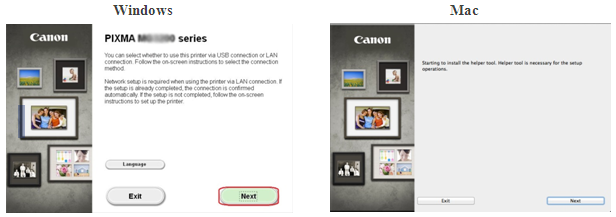
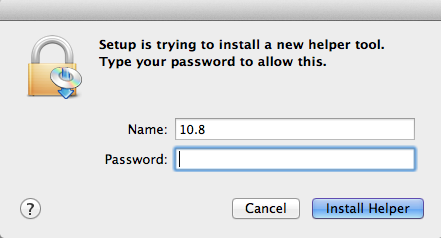
При отображении следующего экрана введите свой пароль, чтобы разрешить установку вспомогательного инструмента, затем нажмите [Помощник установки]
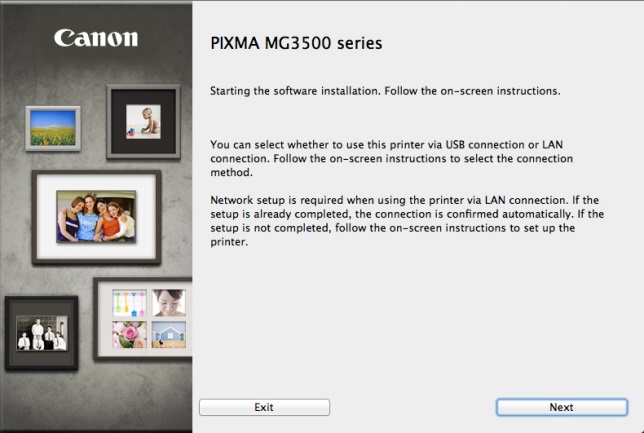
После того как отобразится следующий экран, нажмите [Next/Далее].
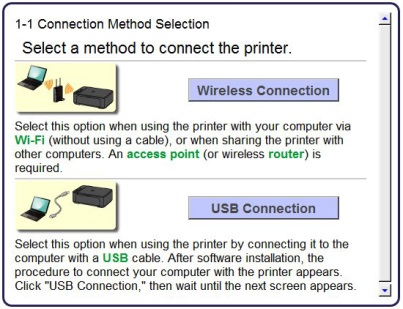
Обратите внимание: при появлении экрана с запросом выбора между подключением USB и беспроводным подключением выберите [Беспроводное подключение].
3. Убедитесь, что принтер включен, индикатор горит, после чего нажмите [Далее].
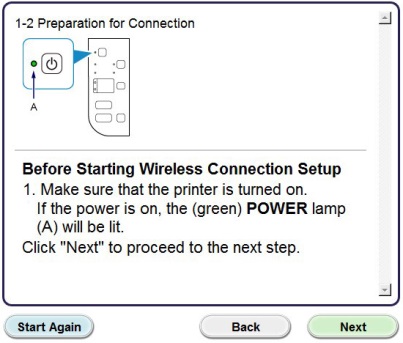
Шаг 2
1. Нажмите [Connect to the network/Подключиться к сети].
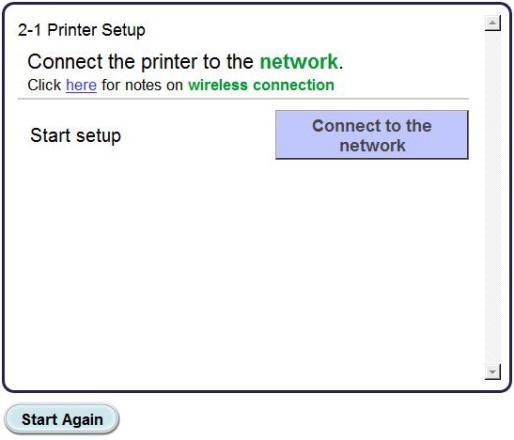
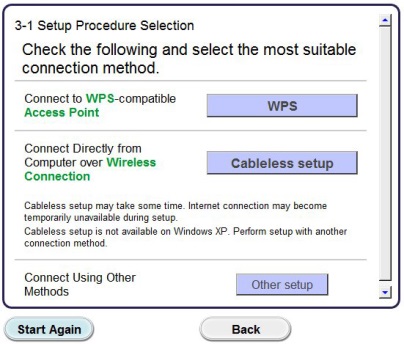
2. При появлении следующего экрана нажмите [Беспроводная установка].
Обратите внимание: для пользователей Windows XP метод беспроводной установки не поддерживается. Выберите [Другая установка], затем перейдите к шагу 5.
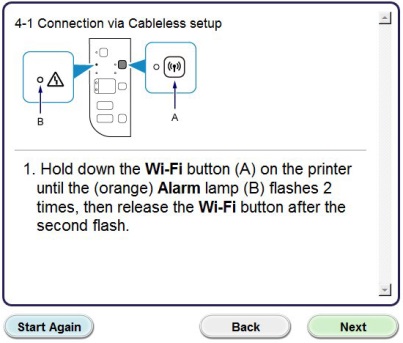
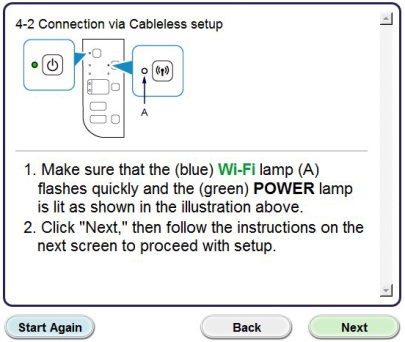
3. При появлении экрана [Подключение с помощью беспроводной установки] удерживайте кнопку [Wi-Fi] (A) на принтере, пока оранжевый индикатор тревоги (B) не мигнет 2 раза, затем отпустите после второй вспышки.
4. Убедитесь, что индикатор Wi-Fi (A, голубой) быстро мигает, а индикатор питания (зеленый) — горит. Нажмите [Next/Далее].
Обратите внимание: ваше сетевое подключение будет отключено на время установки.
Нажмите [Next/Далее].
5. Только пользователям Windows XP: выберите [Настройка беспроводного подключения с помощью кабеля USB]
Шаг 3
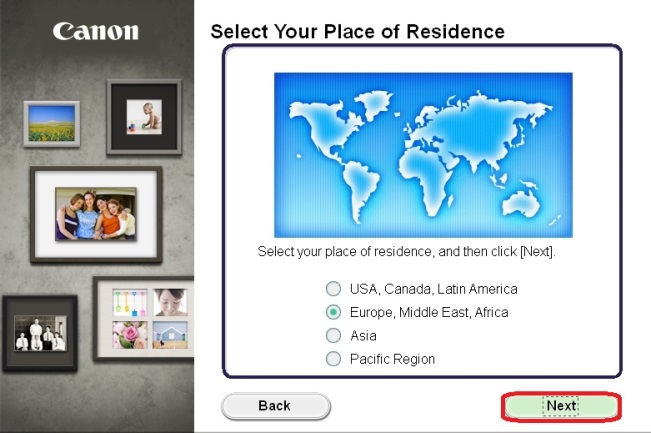
1. После того, как отобразится следующий экран, выберите ваш регион и нажмите [Далее].
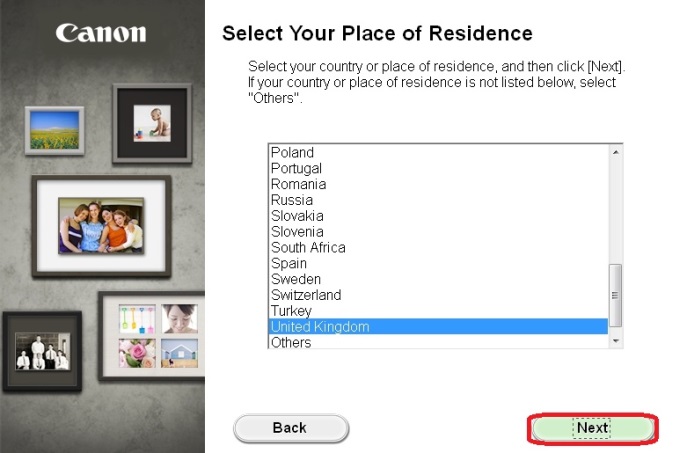
2. После того как отобразится следующий экран, выберите регион проживания и нажмите [Далее].
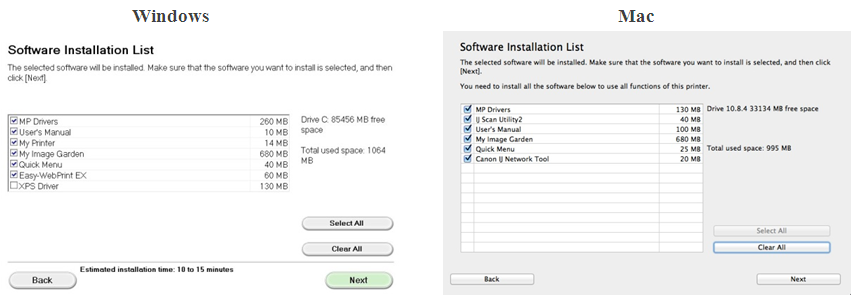
3. После того, как отобразится следующий экран, выберите программное обеспечение, которое хотите установить, и нажмите [Далее]. Если вы не уверены в том, какое программное обеспечение вы хотите установить на данном этапе, не беспокойтесь — его всегда можно будет удалить на более позднем этапе работы.
4. При появлении следующего экрана нажмите [Yes/Да], чтобы принять условия лицензионного соглашения.
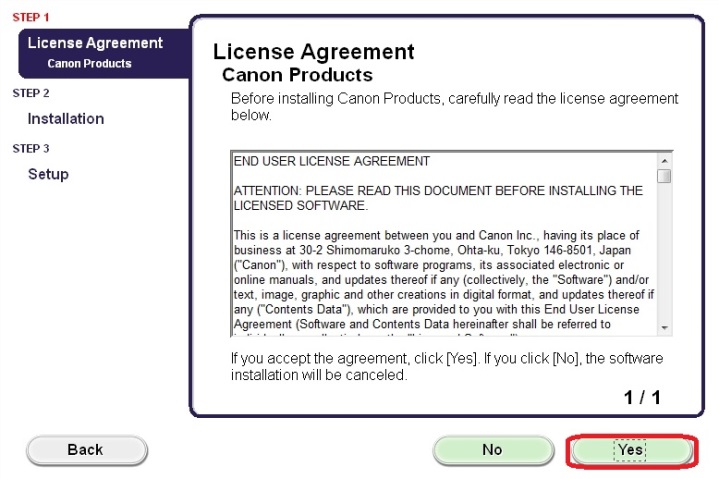
При появлении следующего экрана нажмите [Next/Далее].
5. Следующий экран показывает модель принтера и имя (или SSID) беспроводной сети.
Windows (за исключением пользователей Windows XP)
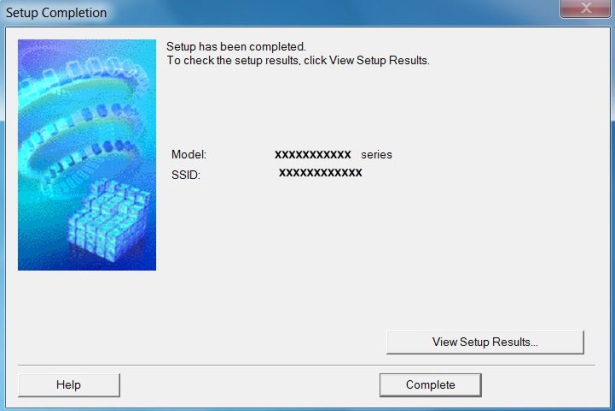
Нажмите [Complete/Завершить].
На этом беспроводная настройка для Windows заканчивается.
Пользователям Windows XP или пользователям систем, в которых принтер не может быть обнаружен, необходимо продолжить установку с помощью USB, подробно описанную в шаге 6.
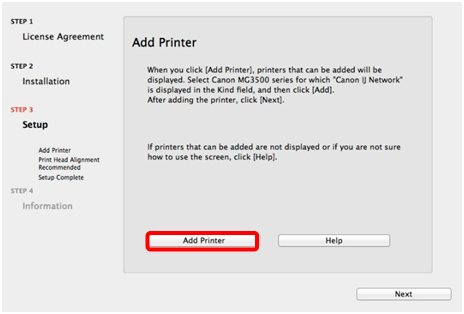
При появлении следующего экрана нажмите [Добавить принтер]
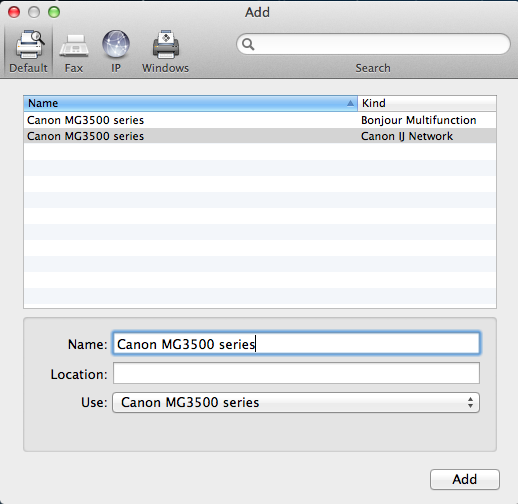
На следующем экране выберите версию сетевого драйвера [Canon IJ Network] и нажмите [Добавить].
Нажмите [Далее] для завершения установки.
На этом беспроводная настройка для Mac заканчивается.
Пользователям систем, в которых принтер не может быть обнаружен, необходимо продолжить установку с помощью USB, подробно описанную в шаге 6.
Настройка с помощью кабеля USB для пользователей Windows XP и пользователей систем, где сетевое подключение не обнаружено
6. Выберите [Установить сетевое подключение через кабель USB], затем нажмите [Далее].
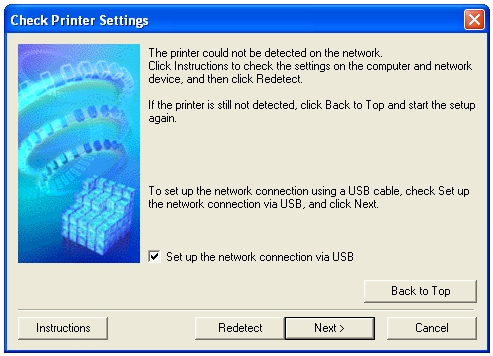

7. После того как отобразится следующий экран, подключите принтер к компьютеру с помощью кабеля USB, входящего в комплект поставки. Данный кабель имеет символ на разъеме.
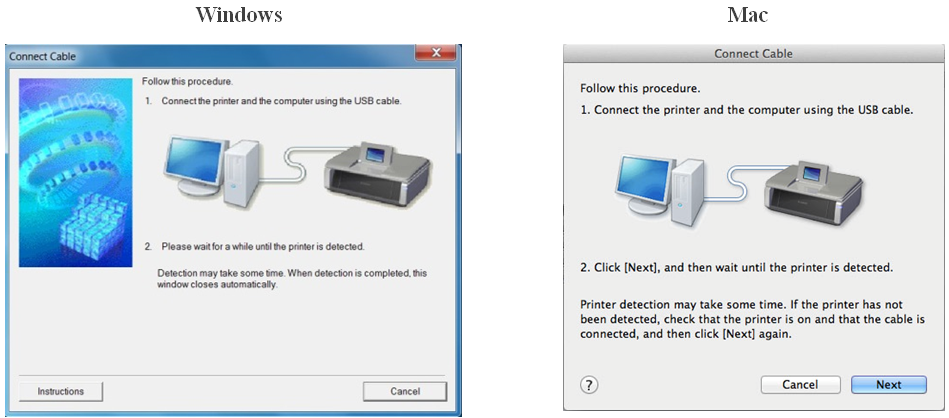
Для пользователей Mac: нажмите [Далее].
8. После того как принтер будет обнаружен, отобразится следующий экран.

Отобразится имя точки доступа, к которой подключен компьютер (на месте «xxxxxxxxxxxxx»).
Если вы хотите подключить принтер к беспроводной сети, нажмите [Yes/Да].
При отображении следующего экрана нажмите [Разрешить].

9. После того как отобразится следующий экран,отключите принтер от компьютера и нажмите [Далее].
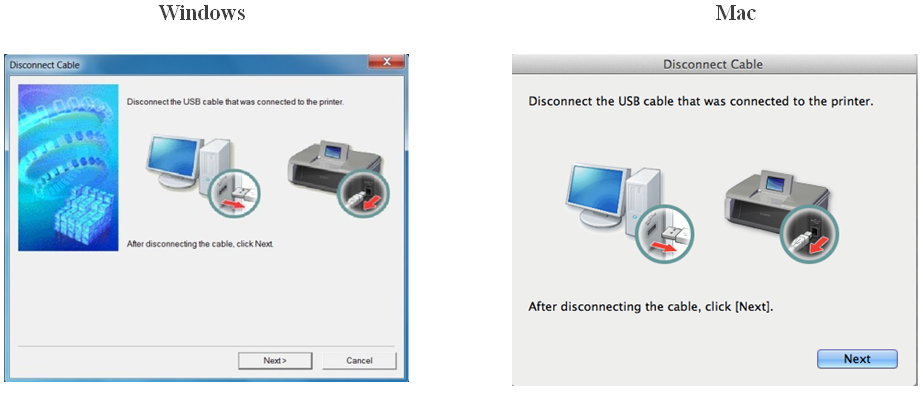
При отображении следующего экрана нажмите [Завершить].
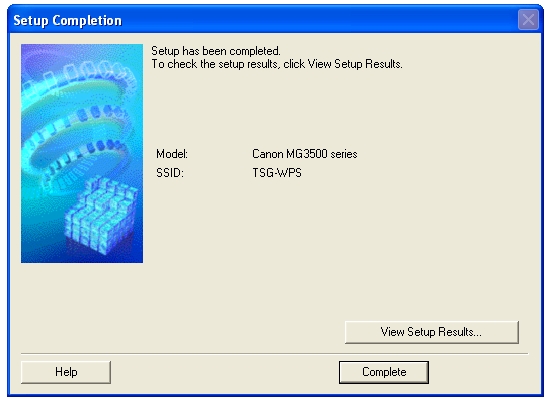
На этом настройка для Windows заканчивается.
После обнаружения принтера отобразится следующий экран, отображающий имя точки доступа, к которой подключен компьютер (на месте «xxxxxxxxxxxxx»). Нажмите [OK].

При появлении следующего экрана нажмите [Add Printer/Добавить принтер].
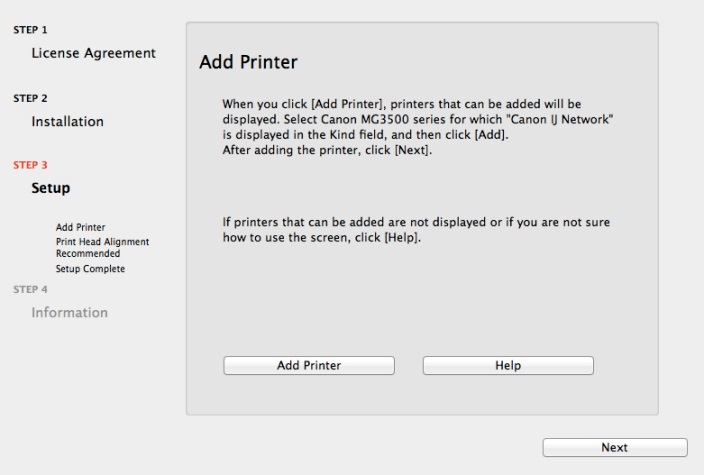
На следующем экране выберите версию сетевого драйвера [Canon IJ Network] и нажмите [Добавить].
Нажмите [Далее] для завершения установки.
На этом настройка для Mac заканчивается.
Если выполнить беспроводную настройку, следуя данным инструкциям, не удается, свяжитесь с нами для получения инструкций по дальнейшим действиям.
Сброс параметров сети до заводских значений
Если требуется сбросить настройки сети до заводских настроек по умолчанию, например, при изменении точки доступа, можно сделать это, выполнив следующие действия.
Обратите внимание, что в процессе инициализации происходит сброс всех настроек сети на устройстве, поэтому печать или сканирование с компьютера по сети будет невозможна до момента выполнения процедуры повторной конфигурации новых настроек сети.
Следуйте приведенным ниже инструкциям для инициализации настроек сети:
1. Нажмите и удерживайте кнопку [ВОЗОБНОВИТЬ/ОТМЕНА ], пока индикатор тревоги не мигнет 17 раз.
2. Отпустите кнопку [RESUME/CANCEL/ВОЗОБНОВИТЬ/ОТМЕНА ].
Значения настроек сети были сброшены до заводских настроек по умолчанию.
Если выполнить процедуру, следуя данным инструкциям, не удается, свяжитесь с нами для получения инструкций по дальнейшим действиям.
Если вы видите это сообщение, вы просматриваете веб-сайт Canon с помощью поисковой системы, которая блокирует необязательные файлы cookie. На вашем устройстве будут использоваться только обязательные (функциональные) файлы cookie. Эти файлы cookie необходимы для функционирования веб-сайта и являются неотъемлемой частью наших систем. Чтобы узнать больше, ознакомьтесь с нашим Уведомлением о файлах cookie.