Печать
Подключите ваше устройство по сети Wi-Fi к принтеру с сертификатом Mopria, чтобы распечатать изображения или документы с вашего устройства.
Подключение устройства к принтеру

- Убедитесь, что принтер поддерживает сертификат Mopria, для этого обратитесь к руководству пользователя принтера или в службу поддержки производителя. Если принтер не поддерживает сертификат Mopria, обратитесь в службу поддержки производителя, чтобы узнать, какое приложение или плагин необходимо установить на ваше устройство, чтобы выполнять печать файлов с устройства.
- Подключите ваше устройство и принтер к одной и той же сети Wi-Fi . Для этого воспользуйтесь одним из предложенных способов.
- Подключение к роутеру. Включите Wi-Fi на принтере и подключите его к роутеру. На вашем устройстве перейдите в раздел Wi-Fi , подключитесь к тому же роутеру, а затем завершите настройку, следуя инструкциям на экране.
- Использование Wi-Fi Direct . Если принтер поддерживает технологию Wi-Fi Direct , следуя инструкциям в его руководстве пользователя, включите эту функцию. На вашем устройстве включите Wi-Fi Direct , затем нажмите на принтер, чтобы установить соединение.
- Подключение к точке доступа принтера. Если у принтера есть беспроводная точка доступа Wi-Fi , следуя инструкциям в его руководстве пользователя, включите точку доступа и настройте пароль. На вашем устройстве включите функцию Wi-Fi , нажмите на точку доступа принтера, а затем завершите настройку, следуя инструкциям на экране.
- Перейдите в раздел Настройки > Другие соединения > Печать > Служба печати по умолчанию и включите функцию Служба печати по умолчанию .
- В результатах поиска выберите принтер и добавьте его, следуя инструкциям на экране.
Печать файлов
Чтобы распечатать файлы из приложений Галерея и Заметки , выполните следующие действия:

- Печать изображений. Откройте приложение Галерея . Откройте изображение, которое хотите напечатать, перейдите в раздел Еще > Печать или экспорт в PDF , выберите принтер, а затем следуйте инструкциям на экране, чтобы завершить процесс печати.
- Печать заметок. Откройте приложение Заметки . Откройте заметку, которую хотите напечатать, нажмите Печать , а затем следуйте инструкциям на экране, чтобы завершить процесс печати.
Подключение Принтера Через WiFi Роутер по USB Кабелю
Идея написать статью про то, как подключить принтер к компьютеру через wifi роутер с помощью USB кабеля, возникла после вопроса одного из читателей блога. Он ссылался на видео, в котором я рассказывал про настройку в Windows 10 общего доступа к принт-серверу по сети. И вот теперь решил восполнить этот пробел и сделать к своему уроку текстовую иллюстрацию. Покажу, как сделать проводной принтер беспроводным и подключить к компьютеру или ноутбуку на Windows через сеть wifi.
Способы подключение принтера к компьютеру через wifi роутер
Есть несколько способов, с помощью которых есть возможность подключить принтер к любому компьютеру внутри беспроводной локальной сети по wifi. Давайте их перечислим.
- Принтер через роутер . Оптимальный по цене и по практике использования, это когда обычный домашний принтер, которым вы пользуетесь уже много лет, подключается к USB порту роутера. При этом не нужно покупать никакое дополнительное оборудование и химичить ни с какими настройками.
- Принтер через компьютер . Прежде всего мы можем дать общий доступ к принтеру, который соединен обычным кабелем USB с компьютером, у которого имеется wifi адаптер. Таким образом любой другой ПК или ноутбук через посредника в виде основного компа будет иметь возможность распечатывать документы. Минус этого способа в том, что такая схема вызывала бы одно неудобство — комп должен был бы все время работать, чтобы к принтеру имелся доступ. Согласитесь, неудобно, особенно если речь идет о рабочей машине дома, а не небольшом офисном компьютере, выделенном специально для работы с сетевыми устройствами.
- Принт-сервер . Сервер печати, или принт-сервер, это отдельный девайс, снабженное wifi модулем, которое подключается к обычному не беспроводному принтеру и с помощью которого можно его сделать полноценным сетевым устройством. Этот вариант удобно использовать, когда либо принтер установлен далеко от маршрутизатора, либо у последнего нет USB порта для его подключения.
- Принтер со встроенным WiFi . Отличный вариант для тех, кто задумался поменять или приобрести новое устройство. При наличии сразу встроенного беспроводного модуля принтер напрямую подключается к роутеру и доступно для всех пользователей сети. Однако, принтер — вещь надежная и меняем его мы не часто, поэтому в большинстве случаев покупать новое дорогое устройство нецелесообразно.
Как сделать обычный принтер беспроводным — настройка через роутер Asus с помощью программы для компьютера
Далее в данной статье речь пойдет о третьем способе и только о самых простых офисных принтерах или МФУ, не имеющих сетевого интерфейса и подключающихся к компьютеру через USB.
Несмотря на их примитивность, благодаря многофункциональности современных роутеров самый простой проводной принтер можно превратить в полноценное беспроводное сетевое устройство, которым бы могли пользоваться все участники сети.

Первое, что требуется для выполнения подключения принтера к компьютеру или ноутбуку через сеть wifi — собственно сам маршрутизатор с USB портом.
К нему подсоединяем кабель от принтера и далее начинаем производить настройки в админке роутера. Но перед этим обязательно установите на компьютер драйвера от принтера. Либо с диска, который шел в комплекте, либо найдя их в интернете для вашей конкретной модели.
Как подключить принтер к маршрутизатору Asus по USB кабелю?
- Подключить принтер в порт USB роутера
- Установить драйвера на принтер на всех компьютерах
- Запустить утилиту по настройке принтера с CD на компьютере
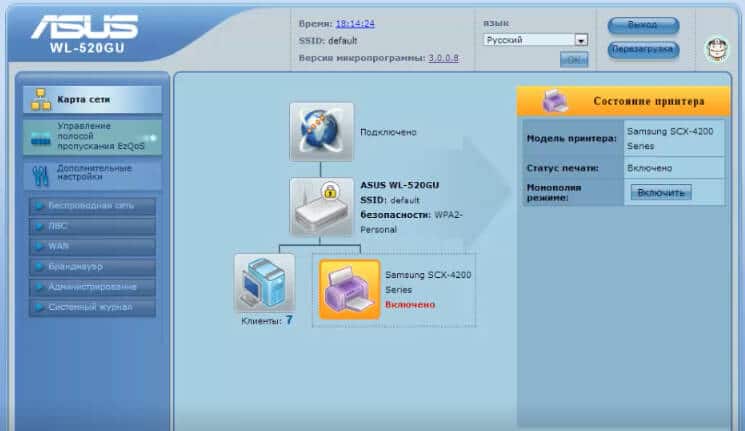
Установили? Идем далее. Показывать настройки принтера я буду на wi-fi роутере Asus WL-520GU. После того, как вы подключили его к USB разъему маршрутизатора, в карте сети появится соответствующий значок с именем модели.
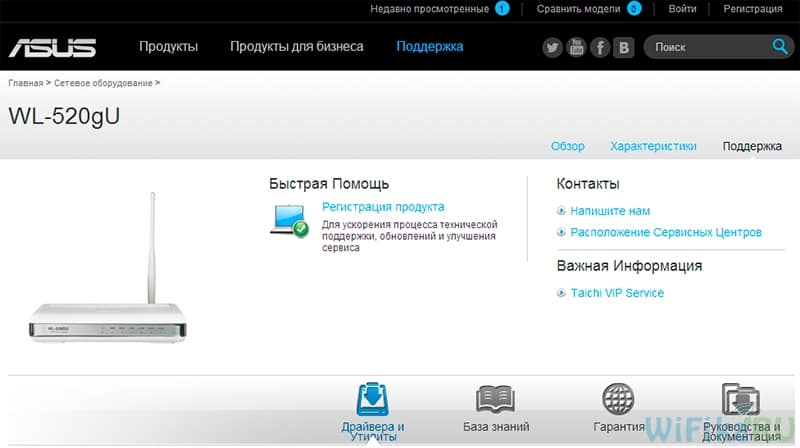
Теперь нам потребуется еще один диск — тот, который лежал в коробке с роутером. Вставляем его в дисковод и ищем программу для установки принтера на роутер. У Asus она называется Printer Setup Utility (файл Printer.exe). Ее также можно скачать с официального сайта производителя — находим на нем свою модель, открываем раздел с драйверами и программами и скачиваем утилиту.
Далее запускаем, жмем кнопку «Далее» и ждем, пока обнаружится наше устройство и подхватятся драйвера.

Вот и все — после этой несложной процедуры компьютер или ноутбук присоединиться к принтеру через wifi и будет воспринимать его, как будто он к нему подключен напрямую.

Для того, чтобы другие компы и ноутбуки внутри локальной сети видели этот принтер, на них также необходимо просто поставить драйверы с установочного диска.
А вот так он будет выглядеть при выборе устройства для распечатки документов:

Как подключить принтер к компьютеру через маршрутизатор средствами Windows 10
Теперь рассмотрим другой способ подключения общего принтера — если у вас нет специальной утилиты, то сделать это можно встроенными средствами Windows.
Заходим в «Панель управления — Оборудование и звук — Установка принтера».
Подключение принтера через Wi-Fi: два способа
Беспроводная сеть Wi-Fi является действительно отличной технологией, благодаря которой вы без проблем можете удаленно подключать к ПК различные устройства. Этот вариант может очень пригодиться в случае, когда на работе или в домашней сети несколько компьютеров и часто используется принтер. Сегодня мы с вами разберем, как подключить принтер через Wi-Fi роутер и какие преимущества данный метод нам дает.
Универсальное решение
Сразу стоит заметить, что способов два – через специальный кабель и без проводов. Второй вариант возможен, только если принтер обладает необходимыми спецификациями, то есть адаптером.
В первом случае мы рассмотрим, как подключить принтер к роутеру через USB (если у вашей модели роутера есть такой порт). Как всем известно, обычно данный кабель используется для подключения к компьютеру, но на этот раз мы с вами пойдем нестандартным путем.
- Отключаем роутер и принтер – «на ходу» они не опознают друг друга, так что поможет только такое решение.
- Соединяем их при помощи кабеля. На всех новых моделях роутеров обязательно должно присутствовать соответствующее гнездо.
- Включаем точку раздачи и дожидаемся, пока она загрузится, после чего включаем уже ваше печатающее устройство.
- Теперь проверяем наше подключение принтера через Wi-Fi роутер. Садимся за компьютер и открываем любой из множества возможных браузеров – на крайний случае, если вы ничего не ставили сами, можно использовать все тот же Internet Explorer.
- Ищем строку адреса и нажимаем на нее левой кнопкой для начала ввода.
- Вводим специальный ключ-адрес 192.168.0.1 и жмем на «ENTER». Важно запомнить – если вас не пустило дальше и ничего не происходит, то нужно попробовать в комбинации сменить 0 на 1. Если и в этом случае все осталось, как было, то попробуйте найти информацию о смене адреса на коробке роутера или на самом устройстве – обычно это отдельная информационная наклейка.
Стоит запомнить, какой именно вариант подошел, так как эта комбинация понадобится вам еще раз немного позже.
- Следующий экран покажет нам запрос на ввод данных для входа. Тут также используются стандартные решения – в оба окошка вводим значения «admin». Система указывает на неверные данные? Попробуйте ввести еще раз или поискать данные о смене значений производителем на все той же наклейке.
- На примере устройства Asus можно увидеть, что если зайти в «Карта сети», то подключенный принтер должен там отобразиться.
Все прошло отлично, подключение сетевого принтера через роутер завершено и теперь нужно заняться настройками. О них мы расскажем вам сразу же после того, как закончим со вторым методом.
Без проводов
А вот сейчас мы уже рассмотрим, как подключить принтер к сети через роутер, не используя каких-либо проводов. Данный способ подойдет для владельцев современных принтеров с адаптером и подразумевает под собой два разных варианта действий.
Начнем мы со способа, при котором используется WPS. Данная функция должна поддерживаться печатающим устройством, и на точке раздачи необходима отдельная кнопка под нее. Если все подходит, то приступаем.
- Изучаем инструкцию к принтеру и находим с ее помощью в меню активацию WPS. Для каждого отдельного случая могут быть различия в местонахождении данного пункта меню.
- Зажимаем соответствующую кнопку на роутере и ожидаем ровно две минуты.
Соединение установлено и теперь можно будет переходить опять же к настройкам.
Второе решение в данном случае подразумевает ручные манипуляции с подключением, сходные с действиями при входе в сеть в первый раз с компьютера.
- На принтере жмем кнопку «Настройки» и ищем внутри пункт, связанный с сетью.
- Выбираем имя сети, которое нужно вам в конкретном случае.
- Вводим комбинацию-пароль.
После этого подключение можно считать завершенным. Мы установили сетевой принтер через роутер и теперь нужно понять, что сделать, чтобы начать ним пользоваться. Плюс метода подключение через точку раздачи Wi-Fi в том, что вам не нужно будет включать определенный компьютер, чтобы запустить документ в печать.
Настраиваем и готовим к печати
Настройка принтера через Wi-Fi роутер абсолютно не сложное дело: главное – четко следовать каждому пункту.
- Открываем «Пуск» и там находим необходимую нам «Панель управления».
- Пролистываем список вниз и находим пункт «Принтеры и устройства».
- Внутри нас интересует параметр «Добавление принтера».
- На следующей странице начнется его поиск, но нас интересует кнопка в нижней части окна – «Принтер отсутствует в списке».
- Следующая страница представит нам множество вариантов, среди которых нужно выбрать добавление по TCP/IP.
- В верхней строке из списка выбираем аналогичный предыдущему вариант и ниже дважды вводим тот самый адрес, который вы должны были запомнить. Он же служил вам пропуском в настройки роутера.
- После поиска вам откроется еще одна страница с параметрами – ставим галочку напротив «Особое» и уже рядом с ним нажимаем на кнопку «Параметры».
- Далее нам нужно нажать на галочку напротив «LPR» и чуть ниже в поле «Имя очереди» вписать любое имя.
- Вас вернет на предыдущую страницу, где нужно нажать «Далее». Можно считать, что наше подключение МФУ через роутер почти что завершено.
- Следующее окно предложит на выбор фирмы принтеров и их модели для установки драйвера. Вы также можете использовать центр обновления или установку драйверов с диска.
- На следующем этапе просто выберите замену драйвера.
- Теперь нужно придумать имя для принтера или же оставить ему старое.
- Отказываемся от общего доступа, поставив соответствующую галочку.
Далее вы получите сообщение, что все прошло успешно и устройство готово к печати. Это и есть вся инструкция, как настроить принтер через Wi-Fi роутер.
Благодаря рассмотренной нами последовательности вы без проблем сможете проделать все то же на других компьютерах сети и отправлять документы в печать, сидя за любым из них. Надеемся, что данная инструкция наконец-то разъяснила для вас вопрос, как подключить принтер через роутер, и теперь это не составит большого труда.
Как подключить принтер к ноутбуку через WI-FI: Видео

Имею большой опыт в настройке и подключении систем контроля доступа (СКУД) и систем учета рабочего времени. А также занимаюсь настройкой серверов, компьютеров, рабочих мест.
Работаю в инженером в компании «Технооткрытие».
Рекомендуем почитать:
- Подключение устройства на Android к телевизору по Wi-Fi
- Подключение видеорегистратора к интернету через роутер
- Как наладить удаленное подключение к роутеру через интернет
- Три способа настроить ноутбук на раздачу Wi-Fi
Поделитесь материалом в соц сетях:
Подключение к принтеру через wifi роутер
Любой самый обычный офисный принтер или МФУ можно превратить в многофункциональное устройство благодаря современным wifi роутерам. Таким образом мы сделаем принтер общим для всех участников сети.
Что для этого необходимо?
Для того, чтобы подключить принтер к сети, нам потребуется wifi роутер с активным USB портом.
Теперь Ваш компьютер подключен к принтеру удаленно, для того, чтобы другие компьютеры видели этот принтер, необходимо для каждого по отдельности провести такую процедуру установки.
Доступ к принтеру посредством Windows
Если еще один способ подключения Вашего компьютеру к принтеру удаленно. Мы предлагаем воспользоваться им, если у Вас отсутствуют необходимые программы и утилиты.
На Вашем компьютере открываем «Панель управления» — «Оборудование и звук» — «Установка принтера»  В новом окне выделяем «Добавить принтер»
  Ставим галочку «Создать новый порт», в списке выбираем «Standart TCP/IP Port»
Далее прописываем IP адрес Вашего роутера, к которому будет подключен принтер  Ваш компьютер обнаружит устройство, после этого выбираем тип устройства «Особое» , нажимаем кнопку «Параметры», в новом окне прописываем следующую информацию:
  После проделанных операций выбираем производителя принтера и модель, также можно выбрать CD для установки драйверов.
  Система предложит установить драйвера для принтера заново, но мы выбираем вариант «использовать имеющиеся драйвера». Даем название принтеру в появившемся окне.
И в конце открываем общий доступ для остальных устройств, так как наш принтер подключен с помощью wifi роутера, а не к одному определённому компьютеру. Ставим галочку «нет общего доступа»
Используем подключенный принтер по умолчанию и нажимаем «готово». Теперь наш принтер подключен удаленно ко всем компьютерам с помощью wifi роутера.
*Дополнительная информация по переустановке нерабочих драйверов: официальный сайт Microsoft (ссылка)