Подключаем телефон Аndroid к Wі-Fi
Эту статью мы подготовили для людей, которые только знакомятся с ОС Аndroid или пользуются такими устройствами совсем недавно и не во всем пока еще разобрались. В ней объясним, как подключить телефон Аndrоid к Wi-Fi и использовать беспроводное соединение.
Активация Wi-Fi модуля
Начнем с самого простого и основного, а именно с активации Wi-Fi модуля на мобильном девайсе. Для того чтобы его включить, выполните следующее:
- Перейдите в пункт меню, где находятся иконки всех программ.
- Найдите и выберите значок «Настройки».
- Выберите строчку «Wі-Fі».
- Справа сверху передвиньте качельку, которая изменяет статус активности беспроводного модуля.
После этих действий мобильный гаджет начнет искать сеть Wi-Fi в Аndrоid и покажет все, которые находятся недалеко от вас. Следующий шаг – подключиться к беспроводному интернету в Аndroid.
Процедура подключения
Обращаем внимание, что сети могут быть как открытые, так и закрытые, то есть под паролем.
Открытые обозначаются иконкой с уровнем сигнала. А в закрытых эта иконка находится под замком.
Подключение без пароля
Чтобы подключить Wi-Fi на Android без пароля, нужно в окне со списком доступных сетей тапнуть по названию нужной вам. После чего аппарат должен успешно присоединиться к точке доступа. Если же этого не произошло, возможно, сигнал недостаточно хороший, или же маршрутизатор, который раздает сигнал, имеет специальную защиту от несанкционированного подключения. Попробуйте переподключиться к другой точке.
Подключение к Wi-Fi с паролем
Теперь покажем, как подключиться к защищенному Wi-Fi на Аndrоid. Вообще все происходит точно так, как и с открытыми сетями, – вы нажимаете на нужное название, только после этого появляется еще одно окошко, в котором будет поле для ввода пароля, и в него нужно вписать пароль от сети. Он может состоять из цифр, знаков и латинских букв.
После его ввода нужно клацнуть на «Подключить».
Если вы все ввели верно, тогда произойдет подключение, и вы сможете использовать сеть Wi-Fi в телефон Аndroid, а именно: заходить в интернет (если маршрутизатор его раздает) или же взаимодействовать с другими гаджетами, подключенными к этой точке, например, с Wi-Fi принтерами или ноутбуком, настольным ПК.
Если вместо успешного подключения вы увидели надпись «ошибка аутентификации», значит, вы некорректно ввели пароль: снова нажмите на название точки и введите ключ заново.
Как подключиться к Wi-Fi на Android: Видео
Создаем свою сеть Wi-Fi
Мы подробно описали, как подключить Android к сети Wi-Fi, но что делать, если поблизости нет точки доступа, а вам на вашем ноутбуке срочно нужен интернет? Выход есть: если вы при себе имеете Android смартфон с доступом к мобильному интернету, можно с телефона раздать его на компьютер.
Чтобы добавить сеть Wi-Fi на Аndroid, выполните следующее:
- Откройте настройки телефона.
- Зайдите в «Общий модем & сети».
- Выберите строку «Точка доступа Wi-Fi».
- Далее нажмите «Создать точку доступа».
- Придумайте ее название в поле SSІD.
- Задайте свой пароль в поле «Password».
- Нажмите «Сохранить».
- Все настроено, осталось подключиться к Wi-Fi на Аndroid. Чтобы это сделать, нажмите на переключатель справа сверху для активации функции, после чего можете на вашем ноутбуке найти ее и присоединиться, чтобы получить доступ к интернету.
- Проблема с подключением Wi-Fі на Аndroid
- Способы настройки мобильного интернета Билайн на Аndroid
- Управление Wі-Fі c Аndrоіd
- Подключение Аndroid к ТB через Wi-Fі
- Простое подключение Аndroid к компьютеру через Wi-Fi
Как подключить вай фай на телефоне без пароля
Будь в курсе последних новостей из мира гаджетов и технологий
iGuides для смартфонов Apple

Подключаем Android-смартфон к Wi-Fi без ввода пароля

Артем Фунтиков — 31 мая 2022, 19:55
Чтобы подключится к Wi-Fi-сети совершенно не обязательно вводить пароль доступа. Если у вас Androind, достаточно просто попросить поделиться QR-кодом.
Если вы пришли на новое рабочее место или просто в гости, то подключение к новой Wi-Fi-сети, может стать настоящей головной болью. Найти заветный листочек или подлезть под роутер, ввести длиннющий пароль, ошибиться и начать вводить все заново. Ох.
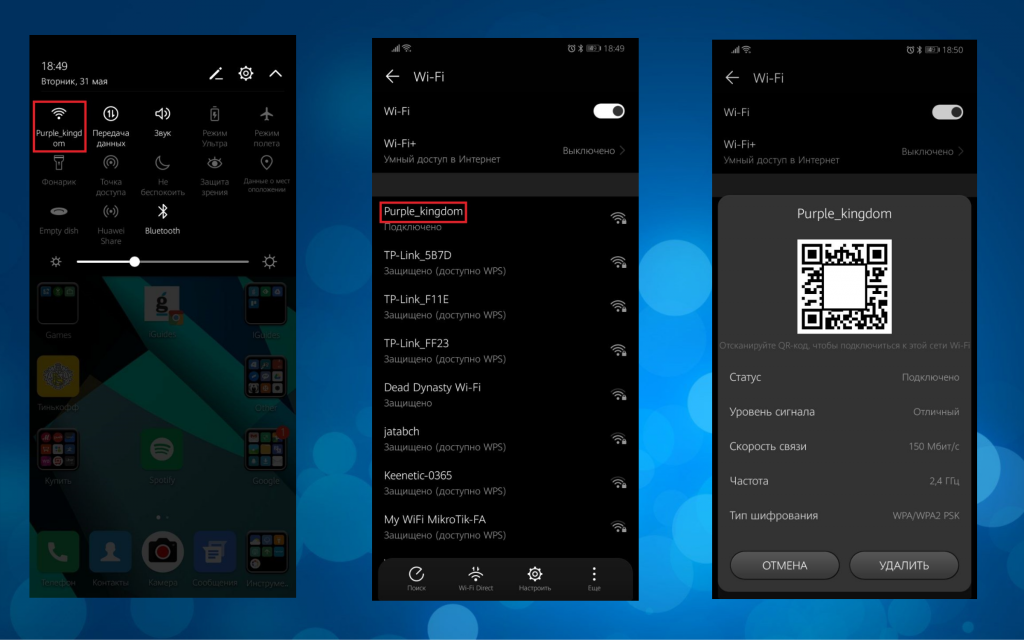
Но на самом деле есть способ гораздо проще и в Android-устройствах он предусмотрен изначально. Главное, чтобы к этой сети уже был подключен кто-нибудь со смартфоном или планшетом на андроиде. Просто попросите друга или коллегу поделиться QR-кодом, а если он не знает, то покажите как. Сделать это очень просто.
- Убедитесь, что один из смартфонов подключен к Wi-Fi
- Опустите шторку вниз и зажмите иконку Wi-Fi
- Выберите нужную сеть и нажмите на нее. Интерфейс может отличаться и отображаться в виде шестеренки
- В некоторых случаях, смартфон может запросить повторную разблокировку
- Теперь вы видите QR-код, который нам нужен. Просто отсканируйте его с помощью приложения и подключение к сети произойдет автоматически.
Сканер QR-кодов часто есть в смартфоне по умолчанию. Если вы его удалили или его просто нет, то можете скачать любой, например этот.
Как видите такой способ в разы проще, чем вводить длинные пароли из чисел и букв разных регистров. Кроме того, теперь вы можете поделиться способом с кем-нибудь еще.
Автоматически подключаться к любому Wi-Fi в любом месте бесплатно без пароля
Ранее мы обсуждали группу приложений, которые предоставляют вам доступ к Бесплатные точки Wi-Fi общедоступный, но большинство этих приложений полагаются на Ручной поиск Найти открытые и доступные сети. Но что, если вам нужно приложение, которое автоматически подключается к любой сети!
Приложение, которое предоставит вам эту функцию, называется «WiFire», это новое приложение, которое позволяет вам автоматически подключаться к сетям в вашем месте. Благодаря этой функции вы всегда можете оставаться на связи с Интернетом, не вводя пароли каждый раз, когда вы переходите из одного места в другое.
Как подключиться к Wi-Fi, если не знаешь пароль
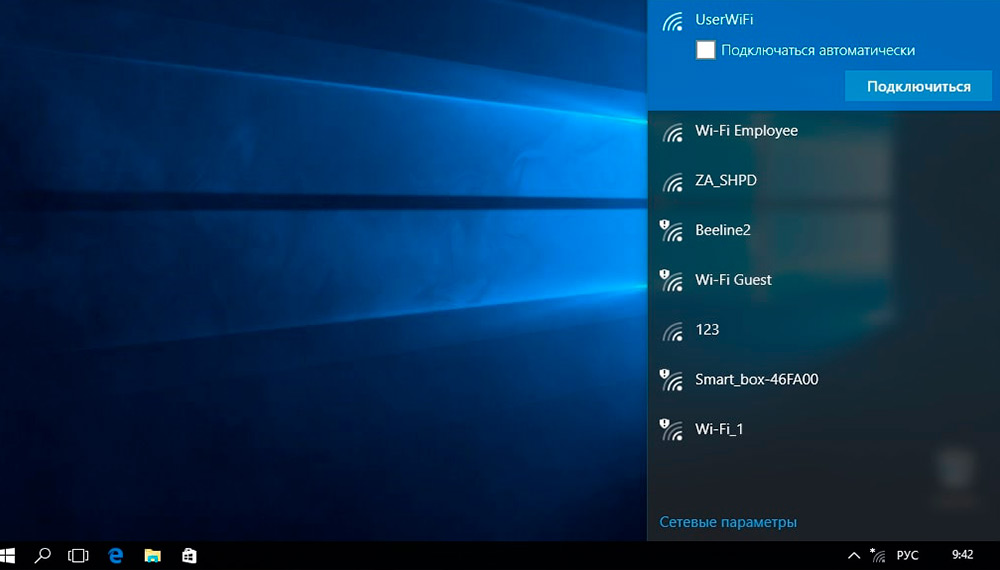
Широкая распространённость Wi-Fi в эпоху современных высоких технологий воспринимается нами как обыденное явление и ни у кого не вызывает удивления. Однако у некоторых людей по этому поводу возникают немного другие мысли: «Почему бы не подключиться к какому-нибудь Wi-Fi на халяву?». Это вполне логичная мысль, особенно если учитывать тот факт, что точек доступа вокруг нас бесчисленное множество. Мы наблюдаем это, когда видим в своём смартфоне или ноутбуке список доступных беспроводных соединений. А желание человека воспользоваться каким-либо благом просто так, ничего не отдавая взамен, существует с древних времён, и в современном обществе также присутствует, может, немного в другой форме, но оно есть — и не отрицайте.
Какие есть варианты
На любое действие всегда найдётся противодействие. Вот и с доступом к Wi-Fi дела обстоят так же. Чем сложнее становятся уровни защиты, тем более изощрённые способы находятся, чтобы её обойти. Также обстоят дела и с Wi-Fi. Самыми действенными способами защиты являются создание пароля и протоколы шифрования данных.
С протоколами шифрования дела обстоят намного сложнее — всё, что было зашифровано, можно расшифровать, вопрос лишь в том, сколько это потребует времени и ресурсов. Однако тема расшифровки данных — это несколько сложное дело, и требует некоторых базовых навыков, помимо всего остального. Поэтому мы отложим её в сторону, а вот о паролях поговорим немного подробней.
Просто и без усилий
Наиболее простым вариантом воспользоваться халявным Wi-Fi будет пойти в какой-нибудь крупный торговый центр или кафе, где для привлечения клиентов раздают бесплатный Wi-Fi, к которому можно подключиться безо всякого пароля и наслаждаться в своё удовольствие.
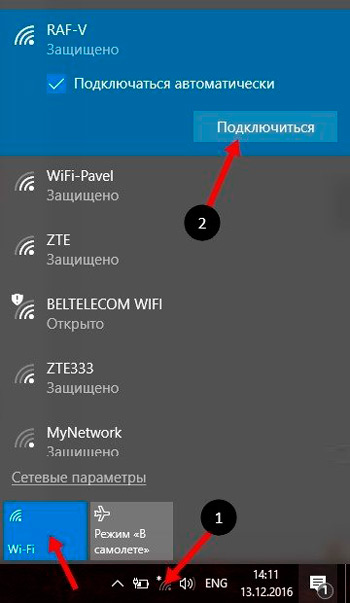
Другим вариантом, не требующим от вас больших усилий, будет вариант подключиться к Wi-Fi соседа, если он по своей доброте душевной или просто по наивности не установил пароль. Для этого перейдём в Пуск — Панель управления — Сеть и интернет — Центр сетевых подключений — Подключение к сети. Перед вами появится список доступных сетей и, если среди них обнаружится хотя бы одна отмеченная восклицательным знаком, можете торжествовать — это и будет ваш «добрый» сосед. Подключиться к нему разрешено в любое время, и можно этим воспользоваться.
Пароли бывают разные
Если всё же соседи у вас оказались жадными и бдительными, то надежда тоже не совсем потеряна. Для начала можно попробовать подобрать пароль вручную. По статистике, очень распространёнными являются пароли 1111, 1234, qwerty и так далее. Возможно, при наличии небольшой доли терпения и свободного времени, вам улыбнётся удача, но здесь давать какие-либо гарантии, что удастся подключиться, не будем — всё зависит от вашей удачи и изобретательности соседей. Шансы на успех, честно говоря, очень призрачные.
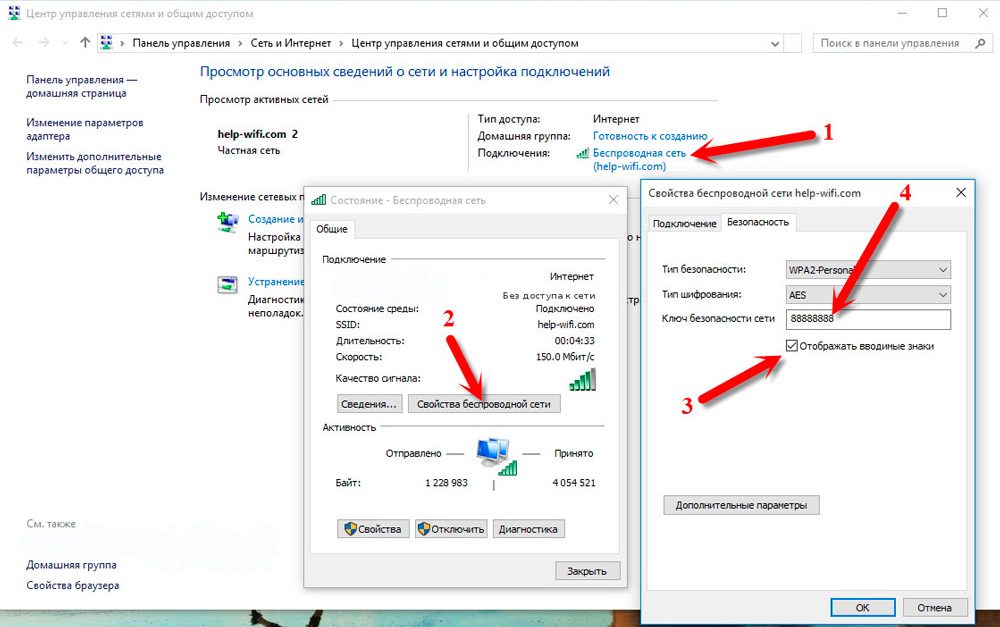
Ещё одним способом, как, не зная пароля, зайти в соседский Wi-Fi, будет использование программ для подборки паролей Aircrack-ng 0.9.3 win и CommView for Wi-Fi. Они обладают интуитивно понятным интерфейсом, что позволяет легко в них разобраться.
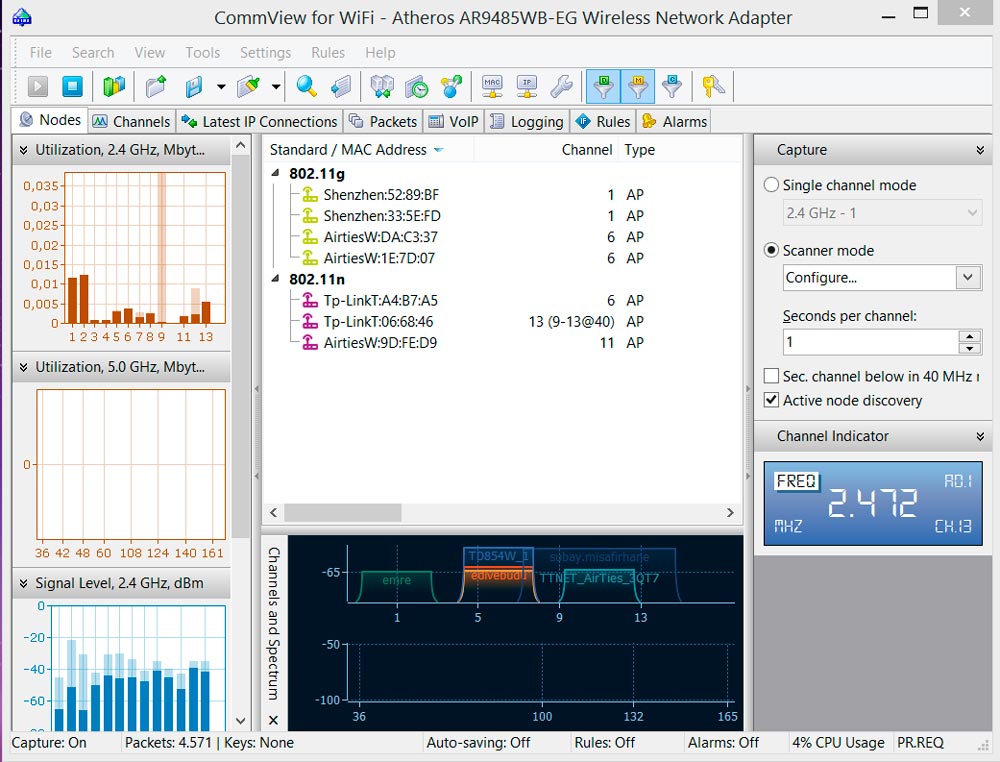
А работают они по следующему принципу: программа содержит базу паролей, начинает подбирать с наиболее популярных и по убыванию. Эта процедура может занять от нескольких часов, если у вас достаточно быстрый и современный компьютер, до нескольких недель, если это не так. Хватит ли вам терпения подобрать желаемый пароль…
Стоит или нет
Мы рассмотрели методы, как подключиться к Wi-Fi, не зная пароля. Они могут вам помочь, но стопроцентной гарантии нет. А если ещё и учесть, что использование чужого Wi-Fi не законно и может быть наказуемо как самим соседом, так и по закону, то, наверное, проще будет обратиться к Интернет-провайдеру и подключить собственный беспроводной интернет.
Подключение к своему Wi-Fi без пароля
Бывают и несколько иные ситуации. Подключение к чужим беспроводным сетям и попытка их взлома карается законом. Поэтому сугубо ради интереса или развлечения заниматься подобным не стоит.
Сейчас большое количество заведений и торговых центров предлагают общедоступный Интернет. Взламывать его не нужно.
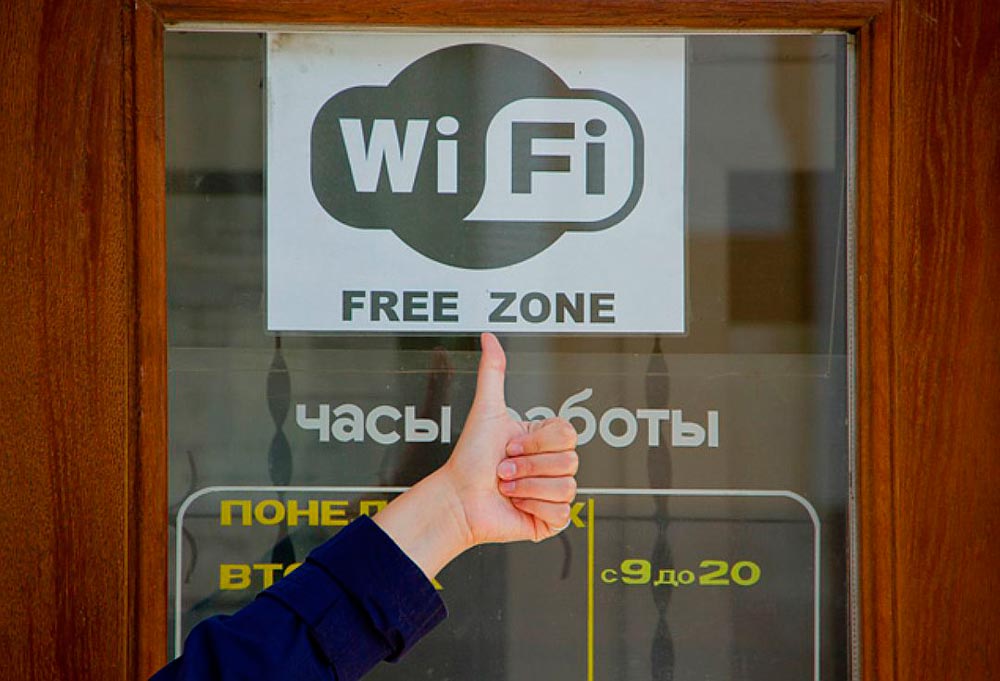
Но случается и так, что пользователь не может подключиться к собственной беспроводной сети. Он забыл пароль, кто-то из домочадцев его поменял, но спросить сейчас у него нет возможности. А бывает и так, что для безопасности придумал сложный код, записал его на бумажку, и в итоге её потерял или случайно выбросил.
Суть одна. Пароля нет, и вспомнить его не получается пока. Нужно искать решение.
Настоящим спасением в подобных ситуациях становится наличие на маршрутизаторах (роутерах) функции WPS. О её наличии или отсутствии на конкретной модели устройства можно узнать их паспорта изделия или инструкции по эксплуатации.
Воспользоваться WPS можно несколькими способами. Каждый из них будет рассмотрен отдельно.
Планшет или смартфон
Объективно самым простым способом подключиться к своему беспроводному Интернету по Wi-Fi, забыв или не зная пароль, является использование смартфона или планшетного компьютера.
Основные действия будут выполняться через настройки. Но и сам роутер должен быть под рукой. Как минимум одну кнопку на нём нажать придётся.
Последовательность и алгоритм действий при подключении будет отличаться в зависимости от мобильной операционной системы и прошивки. Порой достаточно открыть список доступных беспроводных сетей на смартфоне, выбрать свою и нажать кнопку подключения. Если WPS активен, под названием сети будет отображаться соответствующая надпись.
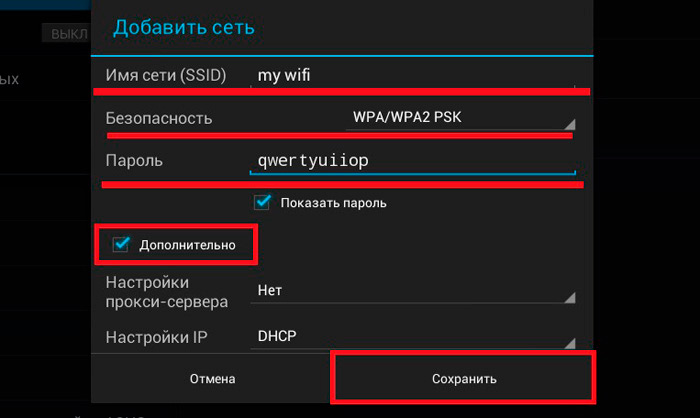
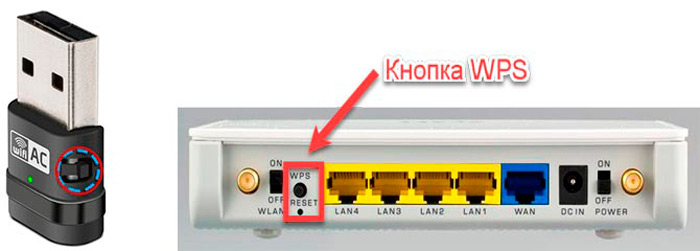
Далее пароли вводить не нужно. Подойдите к маршрутизатору и на задней панели найдите кнопку с надписью WPS. Иногда она сочетается с кнопкой Reset. Для активации той или иной функции нужно однократно нажать клавишу или удерживать её в течение нескольких секунд.
ВНИМАНИЕ. Обычно зажатие более 5 секунд ведёт к сбросу настроек. То есть срабатывает кнопка Reset.
Если с настройками WPS всё нормально, тогда ваш мобильный девайс сразу подключится к сети. Но иногда задача усложняется.
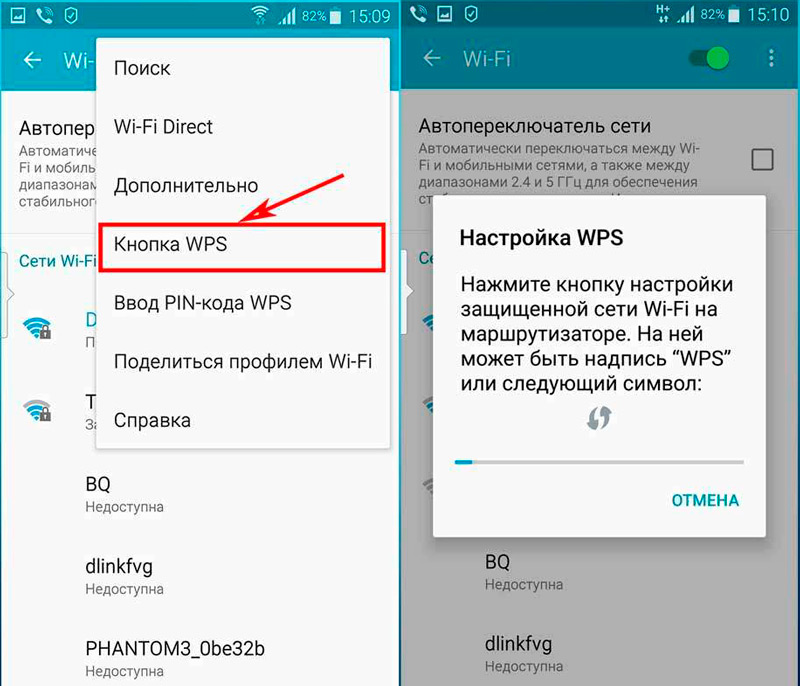
Здесь требуется открыть меню Wi-Fi в настройках своего смартфона или планшета, а затем найти кнопку WPS. После её активации в телефоне нажмите аналогичную кнопку на роутере. Это позволит выполнить автоматическое подключение.
То же самое можно сделать с помощью WPS PIN. Но для этого нужно знать код. Обычно он находится в веб-интерфейсе Интернет-оборудования.
Компьютер с Windows на борту
В случае с компьютерами и ноутбуками принцип подключения к беспроводной сети Интернет без использования пароля фактически один и тот же. Это объясняется идентичной работой технологии WPS.
Чтобы добиться подключения, нужно сделать следующее:
- на панели задач своего компьютера или ноутбука кликнуть по значку Wi-Fi;
- открыть список доступных для подключения беспроводных сетей;
- левой кнопкой мышки кликнуть по названию своей сети, куда нужно подключиться;
- должно появиться сообщение о возможном подключении через нажатую кнопку;
- нажмите клавишу WPS на корпусе своего маршрутизатора;
- дождаться уведомления об успешном подключении к оборудованию;
- проверить работоспособность Интернета на ноутбуке или компьютере.
Ничего сложного. Дело буквально на несколько минут. А то и меньше.
Через веб-интерфейс роутера
Сразу стоит отметить, что такой вариант подойдёт не всем. Ведь возможность его реализации напрямую зависит от того, как выполнен интерфейс используемого маршрутизатора.
Зато этот способ соединения очень хорошо себя проявляет при необходимости подключить сразу несколько юзеров к одной сети без ввода пароля.
- На первом этапе требуется открыть веб-интерфейс своего Интернет-оборудования. Это 192.168.1.1 или 192.168.1.0. Уточнить это можно в руководстве по эксплуатации, паспорте изделия или на наклейке на корпусе роутера.
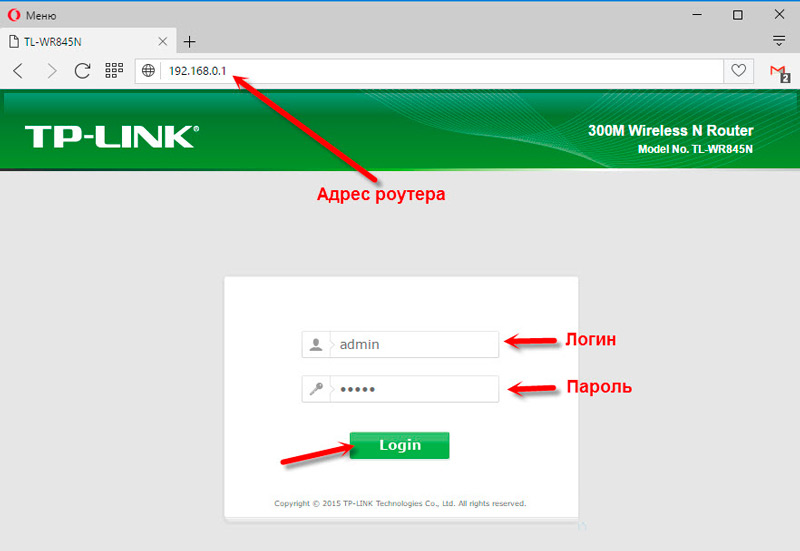
- Последующие операции могут немного отличаться в зависимости от бренда и модели маршрутизатора. Но смысл везде одинаковый. Нужно просто найти соответствующие разделы меню.
- На примере TP-Link сначала требуется открыть основное меню настроек и выбрать раздел Advanced.
- В левой части меню найти раздел о беспроводной сети (либо Wireless).
- Теперь нужно перейти в раздел с WPS. Тут следует нажать на кнопку подключения (Connect). Тем самым отроется доступ для всех расположенных поблизости устройств.
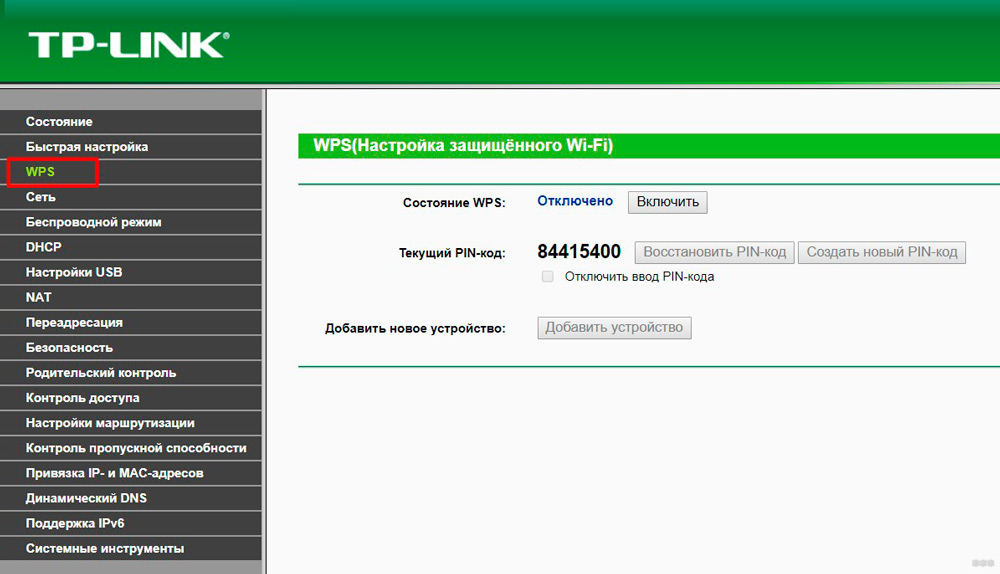
Доступ будет открыт буквально в течение минуты. После этого подключение придётся повторять заново. Поэтому лучше заранее подготовить все мобильные и компьютерные устройства, если их требуется подключить сразу все.
Ничего сложного в представленных инструкциях нет. С ними справится даже новичок.
Но применение технологии WPS нельзя считать оптимальным решением. Этот вариант лучше не использовать на регулярной основе для подключения к домашней беспроводной сети, когда поблизости соседи и посторонние лица. Они могут с такой же лёгкостью подключиться к незащищённой паролем сети Wi-Fi. В лучшем случае они просто воспользуются бесплатным Интернетом. В худшем нанесут ущерб вашему маршрутизатору или мобильным, компьютерным устройствам.
Поэтому WPS лучше использовать как временное решение проблемы отсутствия защищённого доступа. Попробуйте вспомнить пароль, спросите, кто его менял и какой теперь новый код доступа. Либо просто выполните сброс до заводских настроек. Тогда будет использоваться стандартный пароль, и подключиться не составит труда.
Сразу после этого обновить ключ безопасности и старайтесь его не забывать.
Важно придумывать не просто надёжные пароли, но и достаточно легко запоминающиеся. Сомнительной является инициатива с придумыванием сложных кодов, которые пользователь записывает на бумажку и приклеивает около компьютера. Взломать такой код не сложнее, чем разгадать комбинации типа 111111 или 1234554321.