Использование жестов Multi-Touch на компьютере Mac
С помощью трекпада Multi-Touch или мыши Magic Mouse можно выполнять полезные действия нажатием, смахиванием, сведением или разведением одного или нескольких пальцев.
Жесты трекпада
Для получения дополнительных сведений об этих жестах перейдите в меню Apple > «Системные настройки» и нажмите «Трекпад». Здесь можно отключить какой-либо жест, изменить тип жеста и узнать, какие жесты поддерживаются компьютером Mac.
Для поддержки жестов трекпада требуется Magic Trackpad или встроенный трекпад Multi-Touch. Если ваш трекпад поддерживает Force Touch, также можно использоватьнажатие с усилием и тактильный отклик.
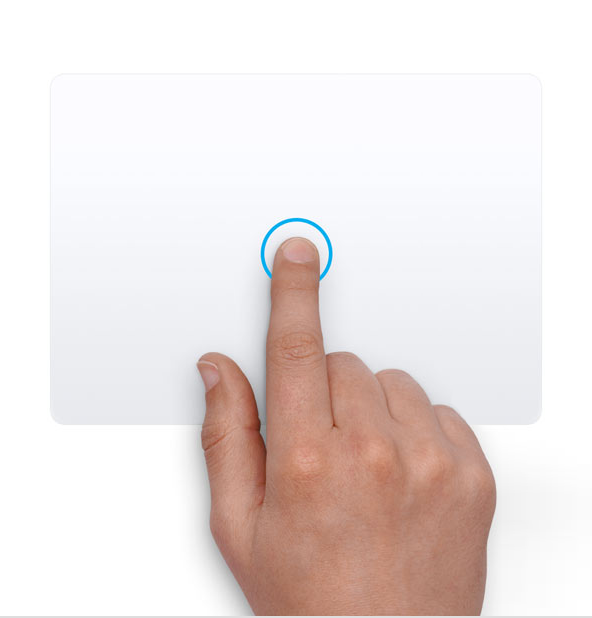
Щелчок нажатием
Нажмите одним пальцем, чтобы щелкнуть.

Вторичный щелчок (щелчок правой кнопкой мыши)
Щелкните или нажмите двумя пальцами.

Смарт-масштабирование
Для увеличения и уменьшения масштаба веб-страницы или документа PDF используйте двойное нажатие двумя пальцами.

Для прокрутки экрана проведите двумя пальцами вверх или вниз. 1

Масштабирование изображения
Чтобы увеличить и уменьшить масштаб, разведите или сведите два пальца.
Чтобы повернуть фотографию или другой объект, поверните два пальца в нужном направлении друг относительно друга.

Переход между страницами смахиванием
Для отображения предыдущей или следующей страницы смахните двумя пальцами влево или вправо.

Открытие Центра уведомлений
Чтобы открыть Центр уведомлений, смахните двумя пальцами влево от правого края.

Перетаскивание тремя пальцами
Используйте три пальца для перетаскивания объектов по экрану, затем щелкните или нажмите, чтобы отпустить перетаскиваемый объект. Эта функция включается в разделе «Универсальный доступ».

Поиск и детекторы данных
Нажмите тремя пальцами для доступа к поиску слова или действиям с датами, адресами, номерами телефонов и другими данными.

Отображение рабочего стола
Разведите большой и три других пальца, чтобы отобразить рабочий стол.

Чтобы отобразить Launchpad, сведите большой и три других пальца.

Mission Control
Смахните четырьмя пальцами 2 , чтобы открыть Mission Control.

Смахните четырьмя пальцами 2 , чтобы отобразить все окна используемого приложения.

Смахивание для перехода между полноэкранными приложениями
Смахните четырьмя пальцами влево или вправо 2 для перехода между рабочими столами и полноэкранными приложениями.
Жесты мыши
Для получения дополнительных сведений об этих жестах перейдите в меню Apple > «Системные настройки» и нажмите «Мышь». Здесь можно отключить какой-либо жест, сменить тип жеста и узнать, какие жесты поддерживаются компьютером Mac. Для поддержки жестов мыши требуется мышь Magic Mouse.

Вторичный щелчок (щелчок правой кнопкой мыши)
Щелкните правой стороной мыши.

Проведите одним пальцем вверх или вниз для прокрутки. 1

Смарт-масштабирование
Для увеличения и уменьшения масштаба веб-страницы или документа PDF используйте двойное нажатие одним пальцем.

Mission Control
Для открытия Mission Control используйте двойное нажатие двумя пальцами.

Смахивание для перехода между полноэкранными приложениями
Смахните двумя пальцами влево или вправо для перехода между рабочими столами и полноэкранными приложениями.

Переход между страницами смахиванием
Для отображения предыдущей или следующей страницы смахните одним пальцем влево или вправо.
1. Отключить прокрутку с помощью трекпада можно в разделе Настройки Универсального доступа.
2. В некоторых версиях macOS для этого жеста используются три, а не четыре пальца.
Полезные жесты трекпада MacBook, о которых должен знать каждый
Трекпад в MacBook по праву считается одним из самых удобных: его площадь заметно больше, чем у Windows-ноутбуков, а покрытие — долговечнее. Преимущество сенсорной панели в Макбуке еще и в том, что она имеет жесты для управления: если запомнить их, то можно заметно упростить взаимодействие с MacBook, не используя лишний раз клавиатуру или мышь, а заодно снизить нагрузку на руки. Кроме того, вы уменьшите количество случайных касаний трекпада, которые мешают работать на MacBook. Вам понадобится всего несколько минут, чтобы понять, как ими пользоваться.
Рассказываем о классных жестах Макбука, которые сделают работу с ноутбуком быстрее
Недавно открытые приложения на Макбуке
Как свернуть приложения на Маке
Если использовать жест тремя пальцами, то можно свернуть все приложения, которые у вас открыты. Допустим, у вас одновременно запущено несколько окон, но вы можете одним касанием показать только рабочий стол. Просто сложите большой палец, а также указательный и средний, после чего свайпните в разные стороны.
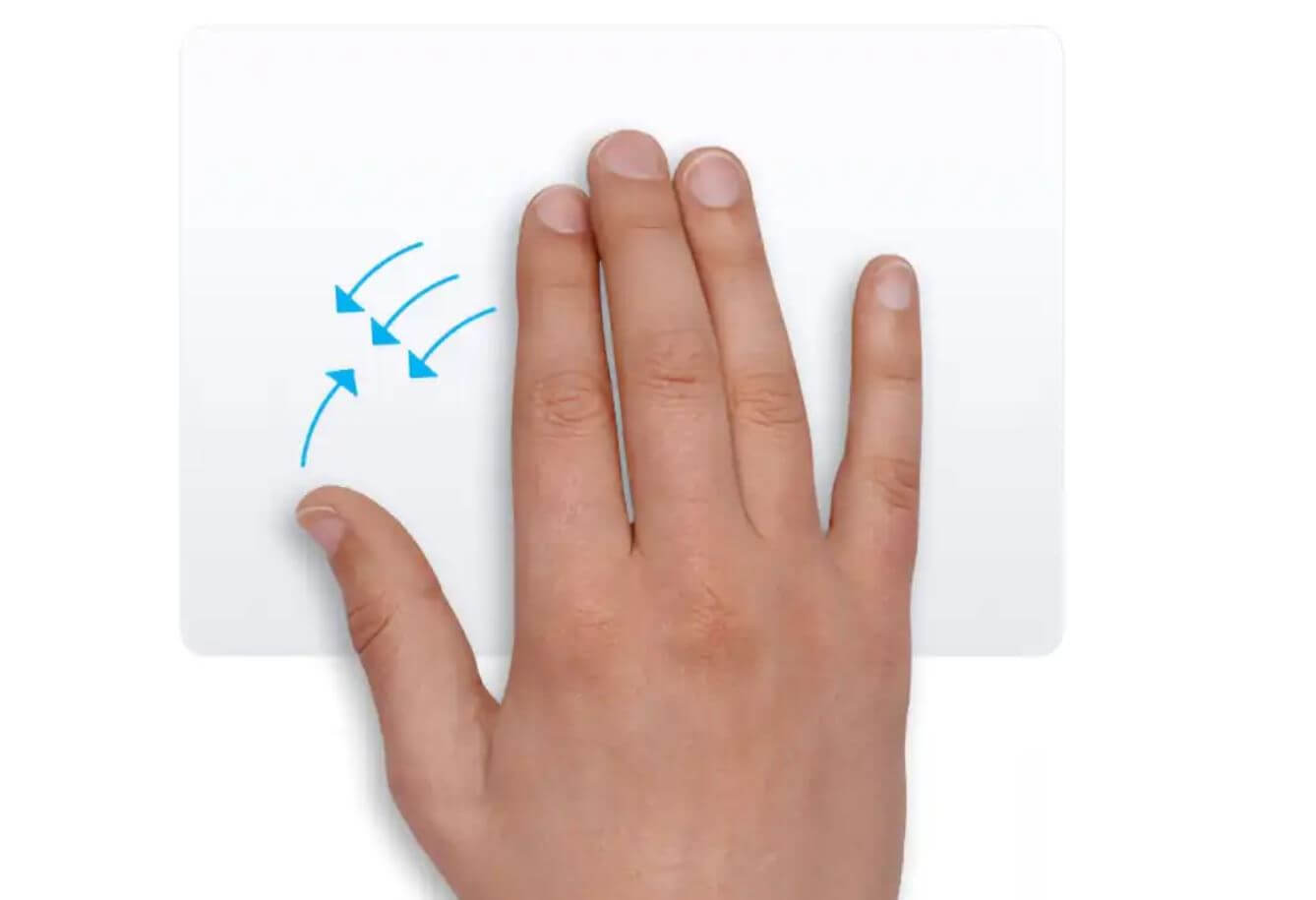
Этот жест позволяет запустить Launchpad
Если сделать наоборот — свести пальцы щипком — у вас отобразится режим Launchpad, а программы будут показаны в виде сетки.
Как просмотреть запущенные приложения на Mac
При этом удобным жестом можно запустить Mission Control для просмотра всех открытых окон на MacBook: достаточно тремя пальцами (на некоторых моделях — четырьмя) провести вверх по трекпаду, после чего программы отобразятся в виде миниатюр. Чтобы добавить новое пространство на Макбуке, нужно нажать на «+» в правом верхнем углу экрана: между пространствами можно также переключаться с помощью жеста смахивания влево или вправо на трекпаде.
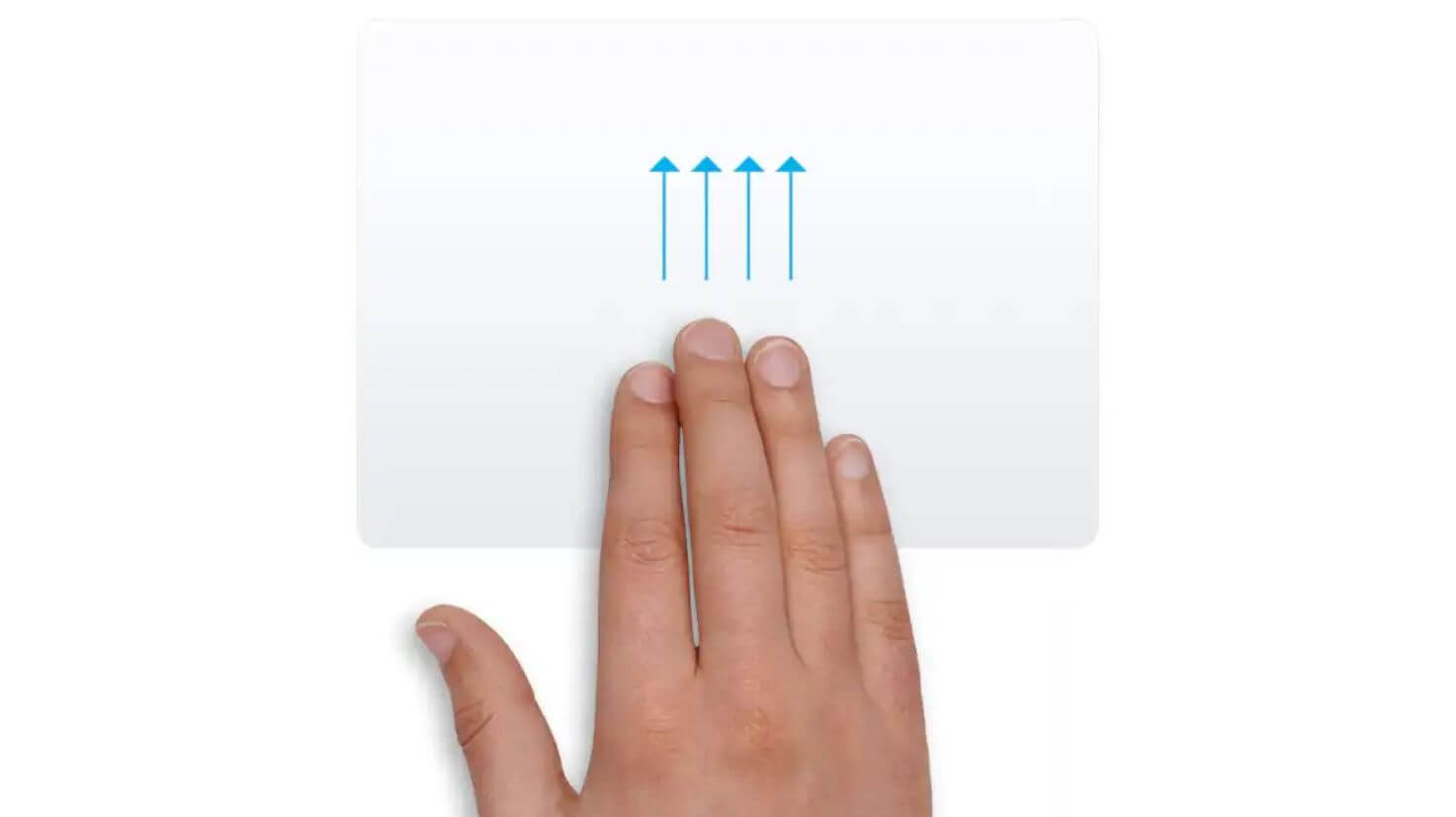
Жест открывает запущенные приложения в виде миниатюр и позволяет добавить рабочее пространство
При этом можно провести тремя пальцами вниз, чтобы запустить функцию Expose: она нужна для того, чтобы временно переместить мешающие окна, убрав их за пределы экрана. Подобную фичу взяли на вооружение в Microsoft, поэтому ноутбуки с Windows 10 с помощью жестов трекпада выполняют похожие функции: при использовании этого жеста или нажатии Win + Tab открывается «Представление задач».
Как работать с файлами на Mac
Как выделить слово на Маке
Одиночное нажатие трекпада MacBook двумя пальцами позволяет выделить слово, а двойное — открыть документ. А вот вместо того, чтобы нажимать на Control или правую кнопку, вы можете совершить вторичный щелчок, нажав на трекпад двумя пальцами.
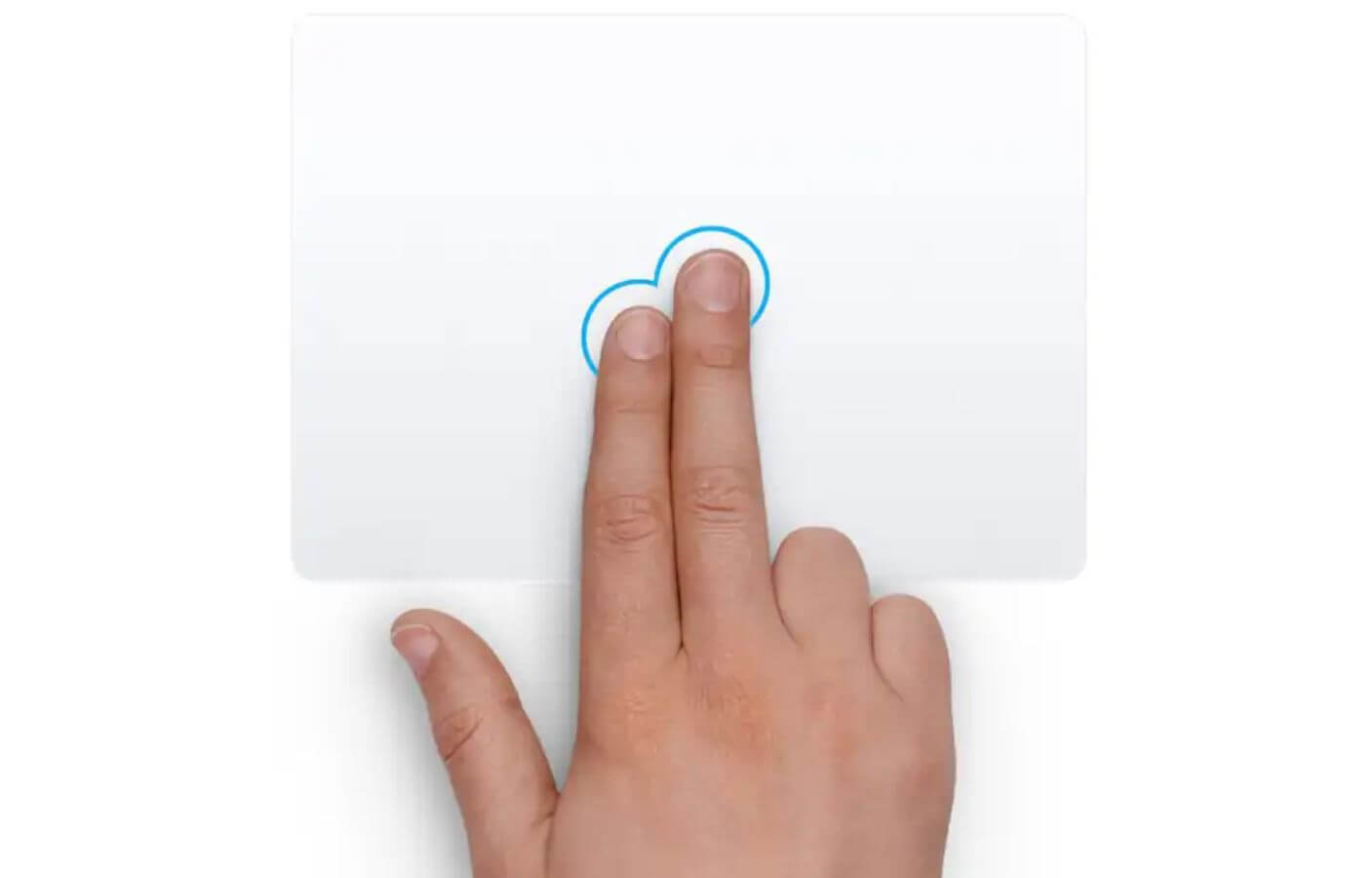
Жест заменит вам щелчок по правой клавише мыши
Это позволит вызвать контекстное меню, а еще снизит нагрузку на кисть руки — область между большим и указательным пальцем, которые при использовании мыши или клавиатуры всегда находятся в напряженном состоянии.
Как увеличить документ на Маке
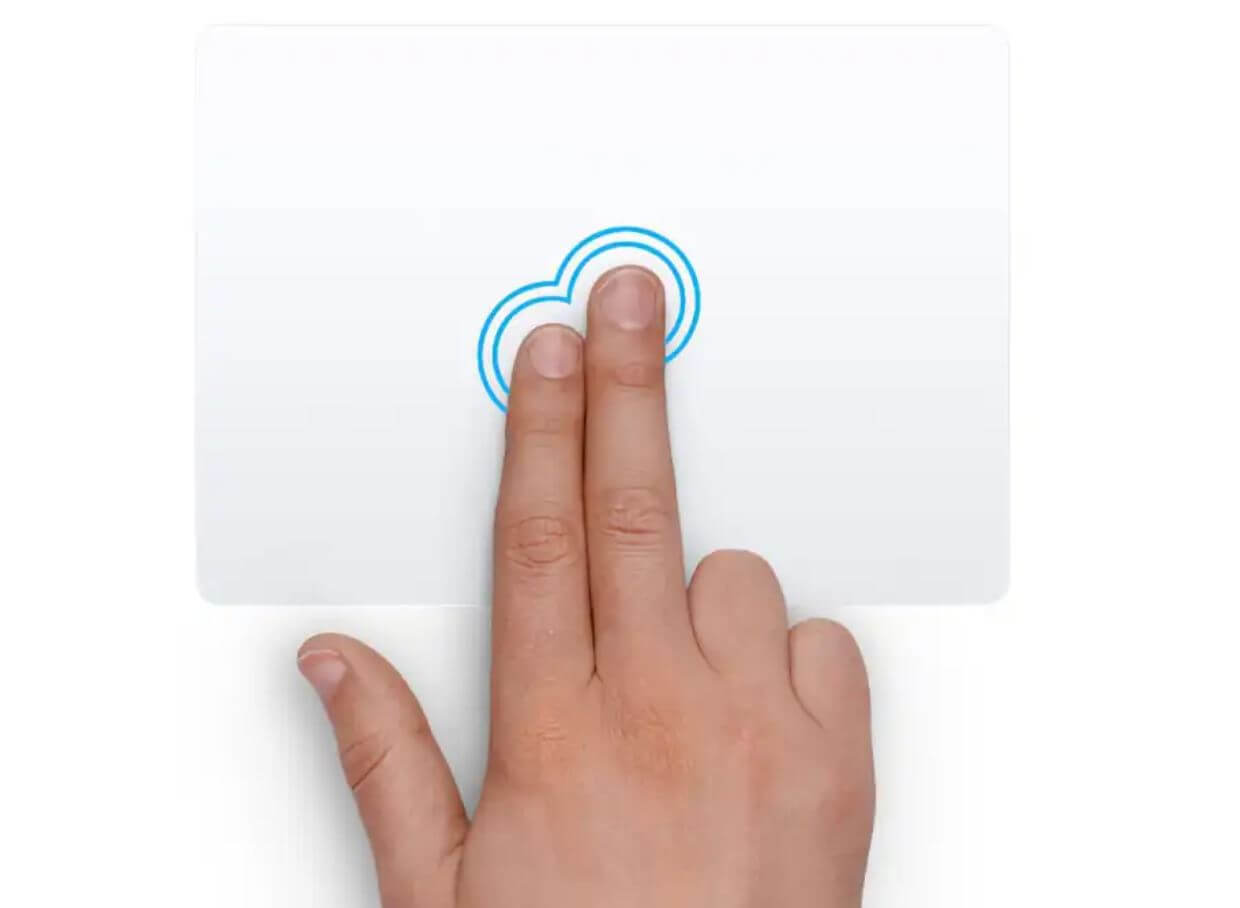
Двойное нажатие двумя пальцами увеличивает документ или изображение
Также вы можете использовать смарт-масштабирование жестом вместо того, чтобы нажимать Option, Command и знак «=»: просто совершите нажатие указательным и средним пальцем. Это позволит сделать масштаб документа оптимальным.
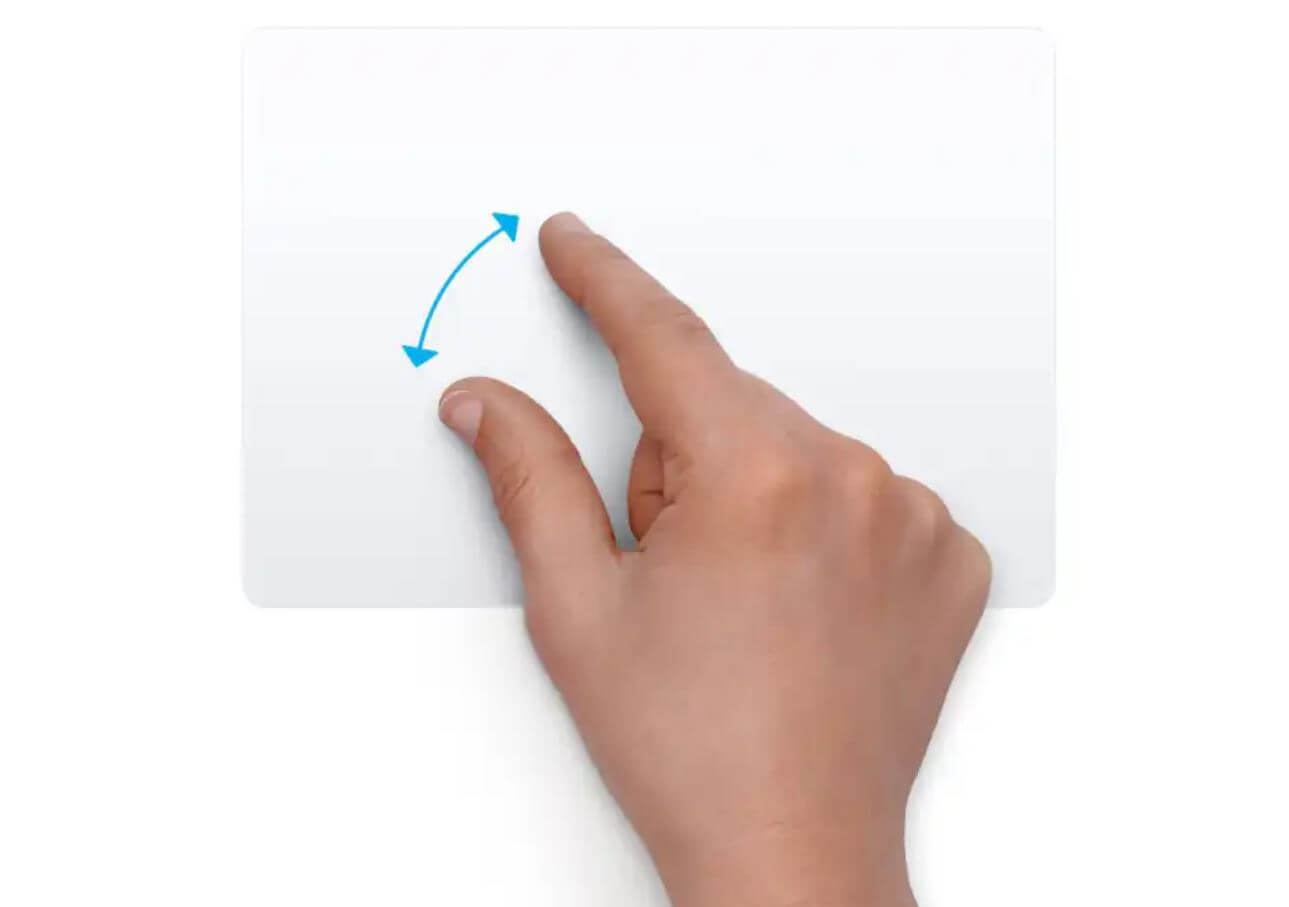
Простой жест позволяет увеличить изображение в нужной мере
Также можно воспользоваться еще одним жестом масштабирования: просто сведите или разведите два пальца до тех пор, пока размер текста на экране Макбука не станет приемлемым. Не путайте его с похожим жестом поворота изображения: в нем нужно расположить два пальца и повернуть их по часовой стрелке или против. Работает в приложениях для просмотра и редактирования фото.
Как управлять Макбуком
Есть еще несколько классных функций трекпада Макбука, которые явно сделают вашу жизнь лучше: речь о перелистывании страниц и переключение приложениями. Для начала включаем этот жест в настройках macOS.
- Зайдите в Системные настройки.
- Выберите «Трекпад» и нажмите вкладку «Дополнительные жесты».
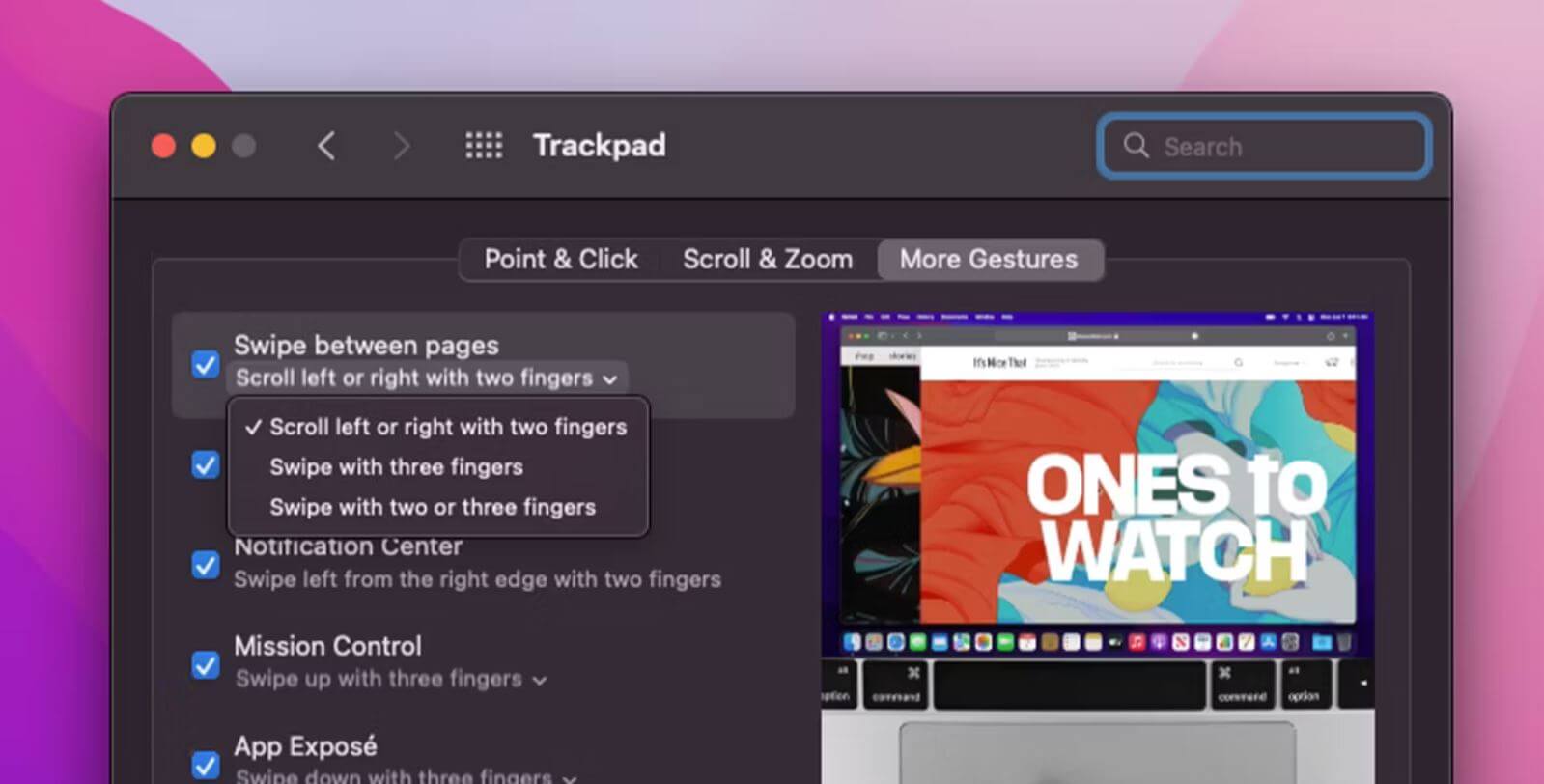
Для переключения между приложениями нужно включить отдельный пункт в меню
Этот жест позволяет листать страницы назад или вперед, когда вы читаете книги или пользуетесь Safari. Согласитесь, достаточно удобно, ведь иначе придется наводить курсор на кнопку «Назад» или пользоваться сочетанием клавиш macOS!
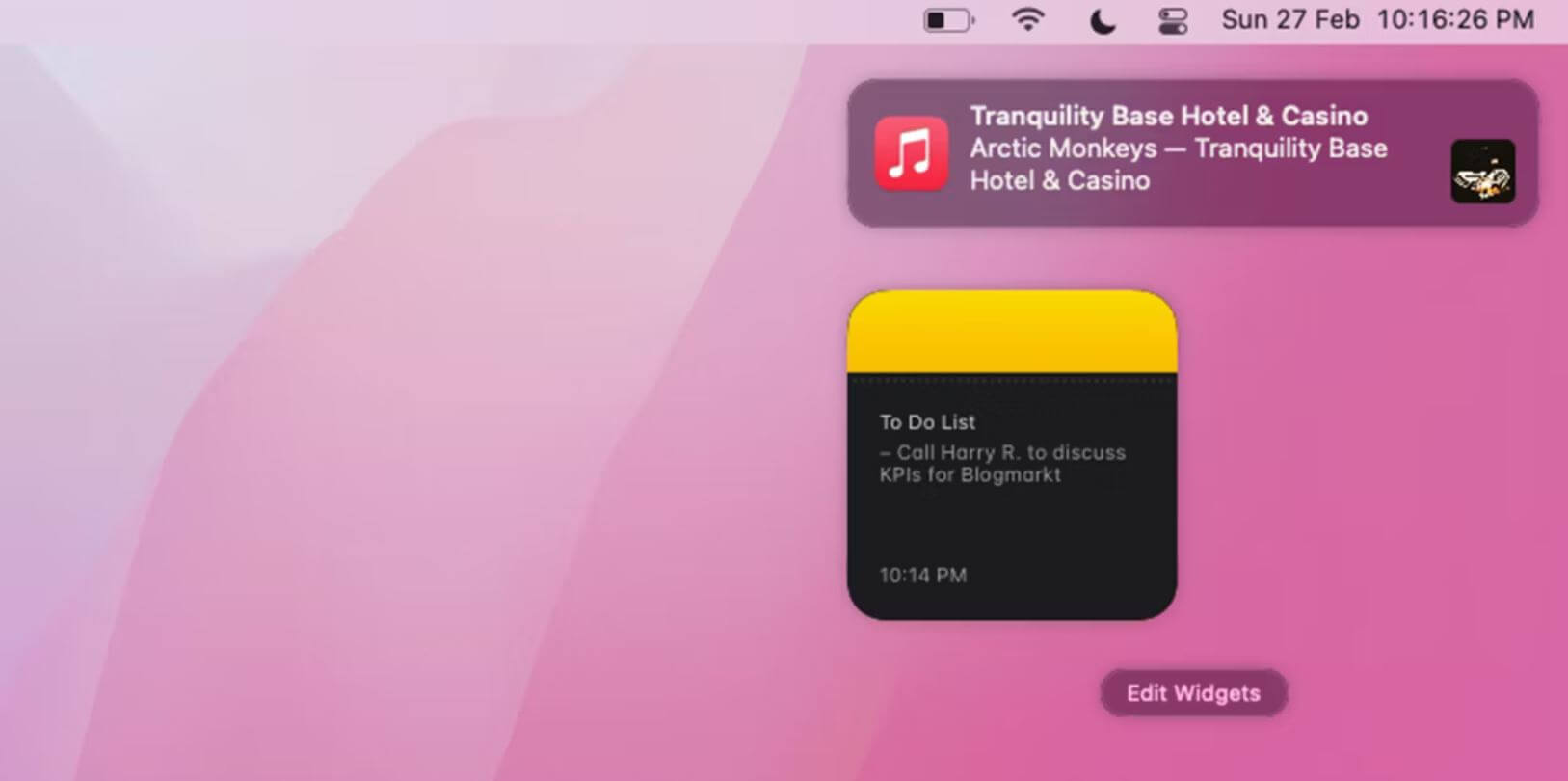
Свайпом от правого края трекпада можно вызывать Центр уведомлений
С помощью трекпада можно даже запустить Центр уведомлений на Макбуке. Для этого в настройках трекпада нужно поставить флажок возле этого пункта. После этого вы можете провести двумя пальцами влево от правого края трекпада MacBook, а на экране появится Центр уведомлений. Если провести пальцами слева направо, то он закроется. Функция включается, но не имеет дополнительных настроек.
Может показаться, что разработчики Windows переняли практически все жесты из macOS, но это не так: да, часть из них действительно работает похожим образом. Но поддерживаются точно не все. Кроме того, площадь трекпада на ноутбуках разная, поэтому условный жест поворота изображения выполнять на MacBook Air 13 порой удобнее, чем на 16-дюймовом ультрабуке на Windows.
Трекпад MacBook Air
Многие действия на MacBook Air — пролистывание веб-страниц, масштабирование документов, поворот фотографий — можно выполнять простыми жестами на трекпаде. Трекпад Force Touch чувствителен к силе нажатия. Эта его особенность существенно расширяет возможности управления устройством. Трекпад также предоставляет отклик: при переносе или вращении объектов Вы ощущаете легкую вибрацию, которая помогает выполнять действия точнее. Примеры возможностей касания с усилием см. в статье службы поддержки Apple Использование трекпада Force Touch.
Ниже перечислены основные жесты.
Нажатие. Нажмите в любой точке трекпада. Если в настройках трекпада включена функция «Касание для нажатия», достаточно просто коснуться трекпада.
Нажатие с усилием. Нажмите, затем нажмите глубже. Жест нажатия с усилием можно использовать для поиска информации: нажмите слово, чтобы показать его определение, или нажмите адрес, чтобы посмотреть его местонахождение в приложении «Карты».
Вспомогательное нажатие (нажатие правой кнопкой). Нажмите двумя пальцами, чтобы открыть контекстное меню. Если включена функция имитации правой кнопки, можно просто коснуться трекпада двумя пальцами. Удерживая клавишу Control на клавиатуре, нажмите трекпад.
Прокрутка двумя пальцами. Для прокрутки проведите двумя пальцами вверх или вниз.
Масштабирование сведением и разведением пальцев. Для уменьшения или увеличения масштаба фотографий и веб-страниц сведите большой палец с другим пальцем или разведите их.
Навигация смахиванием. Перелистывайте веб-страницы, документы и другие материалы жестом смахивания двумя пальцами вправо и влево.
Запуск Launchpad. Легко запускайте приложения из Launchpad. Для запуска приложения сведите вместе четыре или пять пальцев, затем нажмите на приложении.
Переключение между приложениями смахиванием. Чтобы перейти от одного полноэкранного приложения к другому, выполните жест смахивания влево или вправо тремя или четырьмя пальцами.
Настройте жесты. В Системных настройках нажмите «Трекпад» в боковом меню. Вы можете выполнить следующие действия.
- Узнать подробнее о каждом жесте.
- Установить желаемую силу нажатия.
- Задать действия в зависимости от силы нажатия.
- Управлять скоростью перемещения указателя.
- Настроить другие функции трекпада.
Совет. Если компьютер распознает Ваше касание как сильное нажатие, попробуйте настроить силу нажатия в настройках трекпада. Или измените параметр «Поиск и детекторы данных» с варианта по умолчанию «Сильное нажатие одним пальцем» на вариант «Касание тремя пальцами».
Если Вы хотите использовать мышь или трекпад Bluetooth® в дополнение к трекпаду MacBook Air, изучите информацию о настройке в разделе Использование аксессуаров с MacBook Air.
10 полезных мультитач-жестов для трекпада MacBook
Владельцы MacBook наверняка хорошо знакомы с многочисленными жестами, позволяющими в значительной степени облегчить взаимодействие с лэптопом. Однако далеко не все знают, как вызвать функцию предварительного просмотра, «Центр уведомлений» или «Exposè». Ниже представлены 10 мультитач-жестов, которые помогут сэкономить время и упростить работу с MacBook.
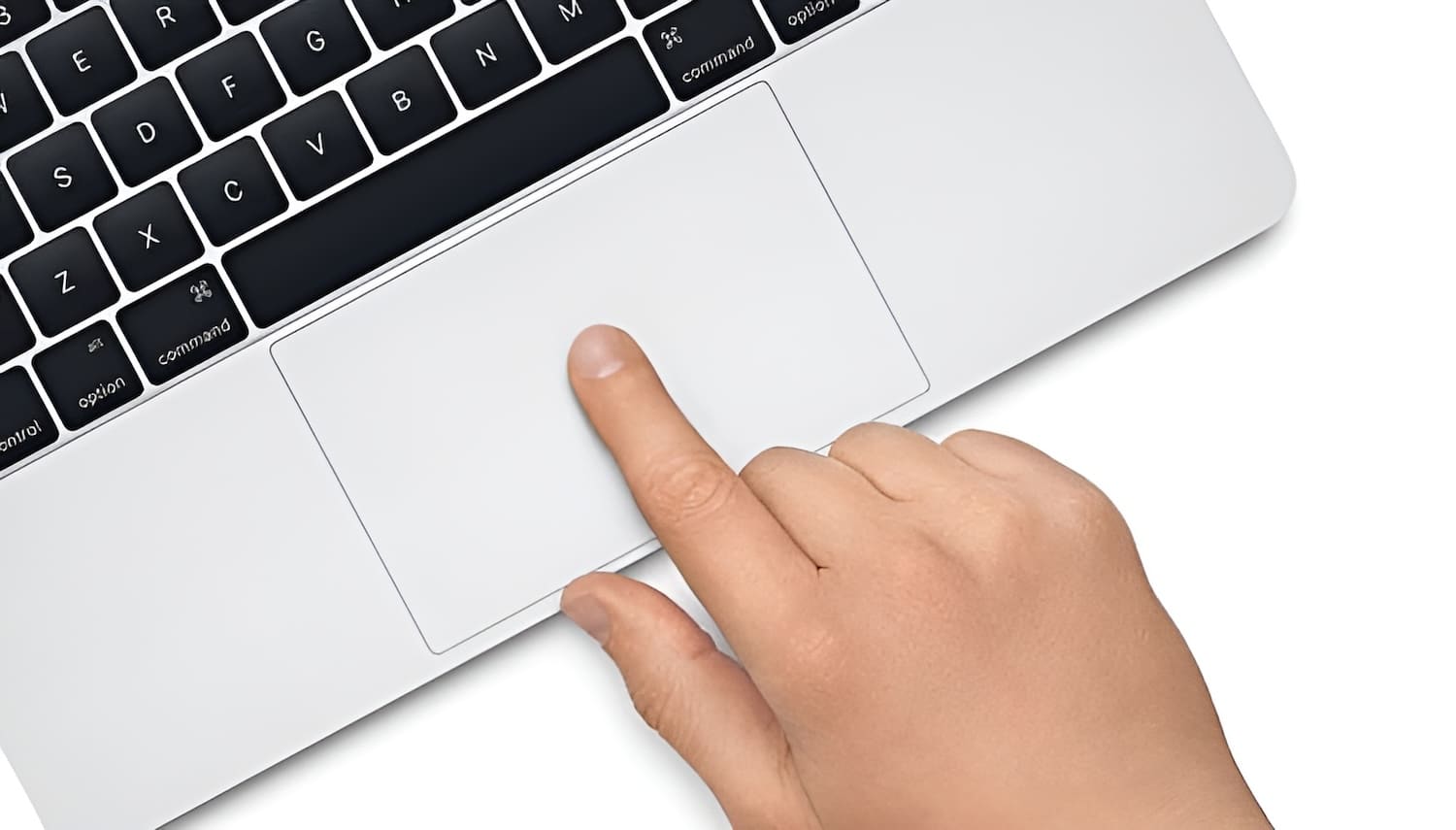
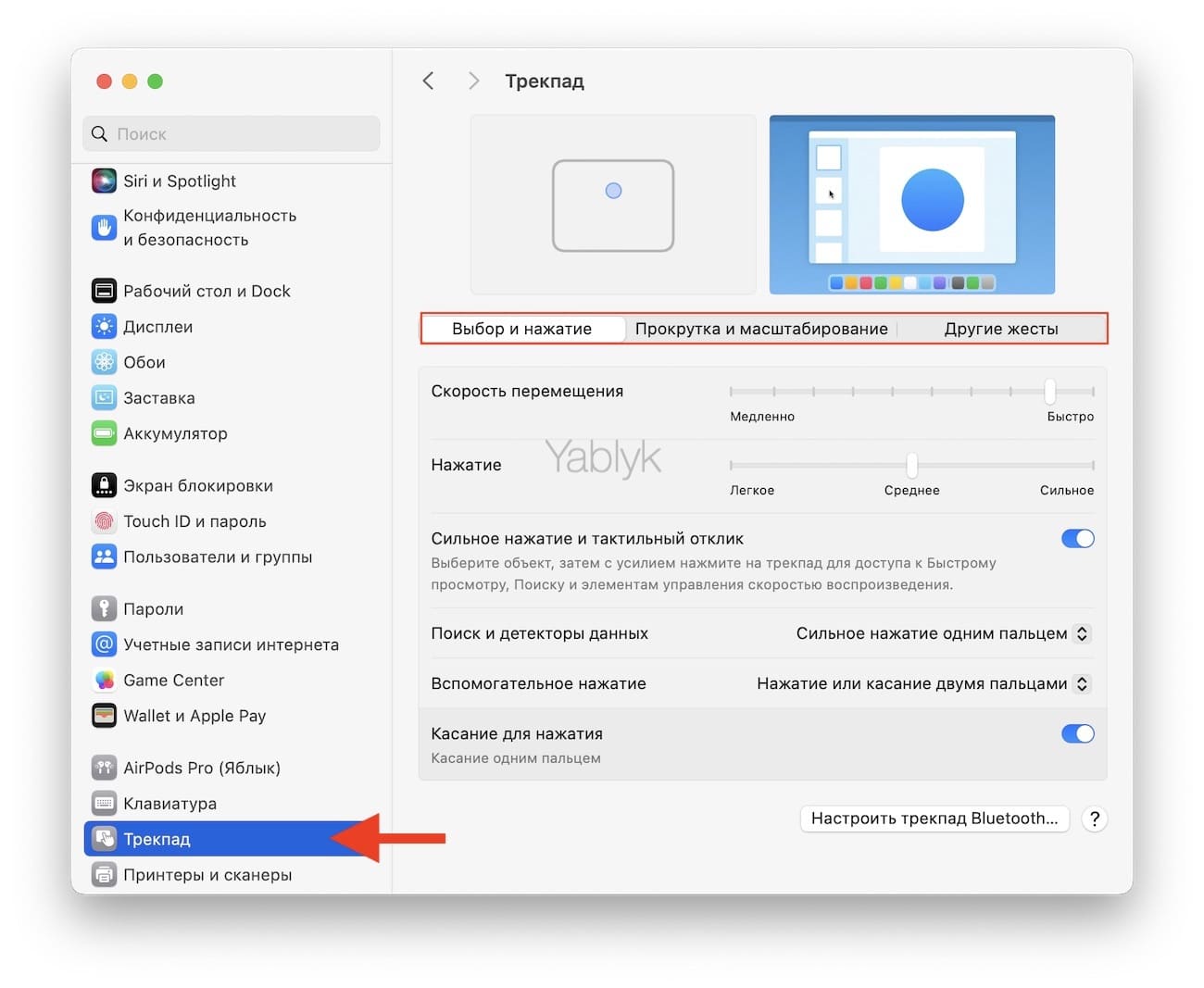
Где находятся настройки трекпада в macOS?
Описанные ниже настройки можно при желании изменить или отключить. Чтобы перейти к параметрам трекпада в macOS откройте приложение «Системные настройки», а затем перейдите в раздел «Трекпад». Все настройки распределены по трем вкладкам: «Выбор и нажатие», «Прокрутка и масштабирование» и «Другие жесты».
Открыть и закрыть «Центр уведомлений» при помощи свайпа двумя пальцами
С появлением поддержки Siri в macOS у пользователей появилась возможность сохранять различную информацию, такую как время показа фильмов, расписание спортивных игр и даже результаты Finder. «Центр уведомлений», в котором собраны все напоминания, события в календаре и т.д., открывается свайпом двумя пальцами от правого края до центра трекпада.
Запуск Launchpad
«Launchpad» помогает находить, упорядочивать и удобно запускать программы на MacBook. Запустить режим можно путем сведения большого пальца и трех других пальцев. Данный жест потребует небольшой сноровки, но когда вы освоите его, открывать «Launchpad» станет намного проще.
Показать рабочий стол
Для того чтобы вызвать рабочий стол, нужно поместить на трекпад большой палец и три других пальца и развести их в стороны. Это наиболее удобный способ получить доступ к файлам, сохраняемым на рабочем столе во время работы.
Показать «Mission Control»
Свайп тремя пальцами вверх (в некоторых моделях MacBook жест выполняется при помощи четырех пальцев) позволяет запустить программу «Mission Control», позволяющую быстро просматривать все открытые окна и пространства на рабочем столе. Данная функция весьма удобна при работе на ноутбуках с небольшим экраном, поскольку предоставляет простой способ посмотреть, какие приложения открыты на данный момент.
Отобразить все окна текущего приложения (Exposè)
Если в процессе работы вам потребуется просмотреть список всех открытых окон в текущем приложении, смахните тремя пальцами вниз на трекпаде (в некоторых моделях MacBook жест выполняется при помощи четырех пальцев). Данное действие вызовет функцию «Exposè», позволяющую легче ориентироваться среди окон и приложений.
Переключение между рабочими столами
Пользователи, работающие с несколькими рабочими столами, могут легко переключаться между ними при помощи свайпа тремя пальцами (или четырьмя в некоторых моделях MacBook) влево или вправо.
Переход между страницами в Safari, Календаре или перематывание видео в QuickTime
Свайп по горизонтали двумя пальцами влево или вправо по трекпаду при работе с браузером позволяет перейти на следующую страницу или вернуться на предыдущую. Этот жест также работает в ряде других приложений. Например, в приложении «Календарь» вы можете таким образом переключаться между днями или месяцами, а в плеере «QuickTime» перематывать видео вперед или назад.
Превью ссылок в Safari, запуск Quick Look
Прикосновение тремя пальцами при наведении на слово открывает всплывающее окно с определением слова. Легкое касание тремя пальцами по ссылке в Safari открывает превью страницы сайта, а тап на текстовый файл или изображение запустит функцию быстрого просмотра Quick Look.
Изменить масштаб просматриваемой страницы в Safari
Пользователи iPhone привыкли к тому, что на мобильном устройстве масштабирование заключается в сведении/разведении двух пальцев для уменьшения/увеличения масштаба соответственно. Данный принцип работает и в macOS.
Поворот изображений
Здесь все просто. Для того чтобы повернуть изображение, поместите два пальца на трекпад и поверните их на 90 градусов, главное чтобы курсор был расположен поверх изображения.
�� Смотрите также:
- Как проверять статус состояния батареи в MacBook и количество циклов перезарядки.
- 10 горячих клавиш (клавиатурных сокращений) Finder в macOS, которые должен знать каждый.
- Как отключить пароль при каждой загрузке Mac.
�� Мы в Telegram и YouTube, подписывайтесь!