Как изменить аккаунт на телефоне Самсунг: пошаговая инструкция

Многие пользователи задаются вопросом: “Как поменять аккаунт на телефоне Самсунг?” когда меняют смартфон и хотят перенести на него свои данные.
Так как мобильные устройства южнокорейского бренда работают под управлением операционной системы Android, то процесс смены учетной записи очень схож со стандартным. Отличия объясняются оболочкой Самсунг, которая слегка меняет систему и параметры, в частности.
Как сменить Самсунг аккаунт на телефоне

Аккаунт Google на Андроид в первую очередь необходим для доступа в официальный магазин приложений Play Market, потому что с чужой учетной записью или без нее вообще не получится устанавливать программы оттуда.
Также профиль важен для хранения персональных данных в облачном сервисе, чтобы впоследствии их можно было легко синхронизировать между всеми устройствами.
Каждая учетная запись привязана к адресу электронной почты. Это либо стандартная Gmail почта, которая была сделана в момент создания профиля, либо почта в стороннем сервисе, которая уже имелась.
Итак, как сменить аккаунт Гугл на телефоне или планшете Samsung:

- Если модель устаревшая, перейти в “Меню” с домашнего экрана, а оттуда в Настройки. Если смартфон современный, то сразу открыть Настройки.
- Если модель устаревшая, нужно пролистать вниз и выбрать пункт “Добавить учетную запись”. В случае с современными гаджетами надо сначала открыть раздел “Аккаунт” или “Учетная запись”, и затем выбрать пункт “Добавить учетную запись”.
- Отобразится список профилей, которые привязаны к мобильному устройству. Чтобы сменить самсунговскую учетку, надо выбрать “Samsung account”. Для смены учетки Гугл надо нажать на соответствующую надпись.
- Вне зависимости от того, какая именно учетная запись была выбрана, появится меню взаимодействия с ней. Отсюда можно войти в имеющийся аккаунт, создать новый или добавить другой профиль. Чтобы сменить учетку, нужно выбрать последний вариант.
- Система предложит поменять аккаунт, введя сначала электронный адрес, а затем пароль. Здесь стоит понимать, что для смены учетной записи необходимо иметь таковую, иначе не на что будет переключать профиль. Создать профиль можно в этом же разделе параметров.
- После этого надо подтвердить переключение на другой профиль. Отобразится информация, которую нужно проскроллить в самый низ и тапнуть на надпись “Принять”.
Готово. Система переключится на другой аккаунт, синхронизировав все данные.
Важно! Что именно синхронизируется, зависит от параметров, которые пользователь установил ранее. Обычно это следующие данные: контакты, сообщения, список приложений, заметки, календарь.
Как удалить ненужный аккаунт
Добавление новой учетной записи не удаляет имеющуюся. Из-за этого может быть проблема, когда в разных сервисах авторизуются то тот, то другой аккаунт.
Вообще я не рекомендую иметь на одном мобильном устройстве более чем одного профиля, так как это может привести к неприятным последствиям. Например, личные фотографии мужа будут сохраняться в Google Фото жены.
Инструкция по удалению ненужной учетной записи:

- Перейти в Настройки.
- Открыть раздел “Аккаунты” или “Учетные записи”.
- Отобразится список профилей, которые привязаны к мобильному устройству. Чтобы удалить самсунговскую учетку, надо выбрать “Samsung account”. Для удаления профиля Гугл надо нажать на соответствующую надпись.
- Появится перечень действий, которые можно произвести с выбранной учетной записью. Нажать на надпись “Удалить учетную запись”.
- Подтвердить удаление, нажав на кнопку “Ок”.
- Может появиться запрос системы безопасности, где нужно ввести пароль или графический ключ.
После вышеперечисленных действий учетная запись будет удалена с телефона или планшета. Стоит понимать, что она просто отвяжется от мобильного устройства, но все равно будет существовать.
Используя логин профиля в виде электронной почты, можно авторизоваться в этой же учетке на другом аппарате.
Для привязки нового профиля я рекомендую сначала удалить старый, и потом авторизовываться в новом. Это намного удобнее, нежели добавление второго профиля на один гаджет.
Также удалить профиль можно просто совершив сброс до заводских настроек. После этого будут утеряны все пользовательские данные.
Инструкция по совершению сброса до изначальных параметров:

- Перейти в Настройки.
- Выбрать раздел “Общие настройки”.
- Открыть вкладку “Архивация и сброс”.
- Выбрать вариант “Сброс настроек” или “Сброс устройства”.
- Тапнуть на надпись “Сброс устройства” или “Удалить все”.
- Подтвердить действие.
Как изменить личные данные в аккаунте

Если какая-то информация о пользователе изменилась, или учетную запись нужно обновить, можно изменить профиль. Отредактировать и добавить можно различную информацию, начиная от фотографии и заканчивая контактными данными.
Как добавить или изменить изображение:
- Перейти в Настройки.
- Выбрать раздел “Google”.
- Открыть вкладку “Управление аккаунтом Google”.
- Тапнуть на пункт “Личная информация”.
- Во вкладке «Основная информация» нажать на пункт “Фотография”. Если система запросит авторизацию, нужно ввести электронную почту и пароль от Гугла.
- Тапнуть на надпись “Выбрать фото профиля”.
- Выбрать изображение или сфотографироваться, после чего установить картинку в центр квадратной рамки.
- Тапнуть на кнопку “Принять”.
Также можно поменять персональные данные, в числе которых дата рождения, пол, номер телефона и адрес электронной почты.
- Перейти в Настройки.
- Выбрать раздел “Google”.
- Открыть вкладку “Управление аккаунтом Google”.
- Тапнуть на пункт “Личная информация”.
- Во вкладке «Основная информация» или “Контактная информация” тапнуть на данные, которые нужно поменять.
- Ввести корректировки.
- Сохранить изменения.
Теперь видно, что в том, как поменять аккаунт на телефоне Самсунг или удалить его, нет ничего сложного. Главное четко следовать инструкциям, изложенным в материале.
Добавить комментарий Отменить ответ
Об авторе этого сайта

Привет. Меня зовут Петр. Я автор этого сайта. В нем я рассказываю о том, что мне очень интересно. А именно о планшетах. В блоге я пытаюсь простым языком рассказывать о прошивках, настройках и новинках всех современных планшетов. Также большая часть статей посвящена ОС Андроид, которая мне очень нравится
Рубрики сайта
- Графические планшеты
- Интернет для планшета
- Обзоры планшетов
- Подключение
- Программы для планшетов
- Прошивки планшетов
- Разное
- Ремонт планшетов
- Советы
Сайт о планшетах и все, что с ними связано. Советы по настройке и прошивке планшетов. Обзоры самых популярных марок графических планшетов. Планшеты Самсунг, Леново, Apple и другие. Отзывы покупателей и новости из планшетного мира.
Все права защищены. © Мир Планшетов, 2021
Мы используем куки для наилучшего представления нашего сайта. Если Вы продолжите использовать сайт, мы будем считать что Вас это устраивает. Согласен
Как зарегистрировать аккаунт Samsung на смартфоне или планшете
В этой статье вы узнаете как создать аккаунт, если у вас его нет. Если аккаунт есть, то повторная регистрация не нужна — просто войдите в аккаунт.
1. Для чего нужен аккаунт Samsung
Аккаунт нужен для доступа к сервисам Samsung, например, Samsung Pay.
2. Что потребуется для создания аккаунта Samsung
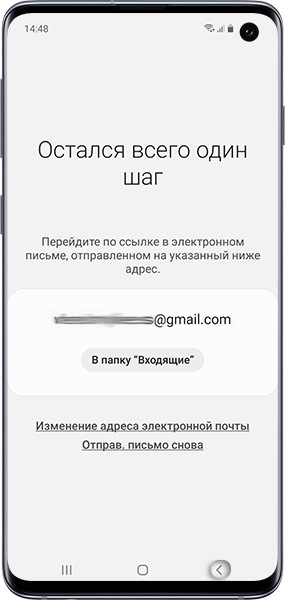
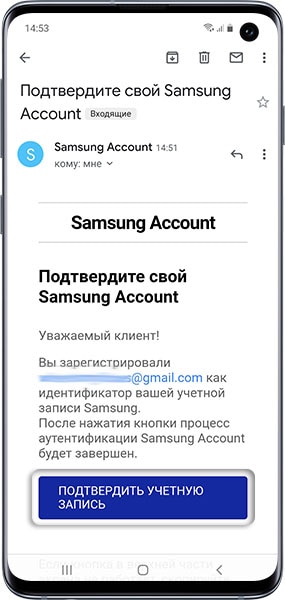
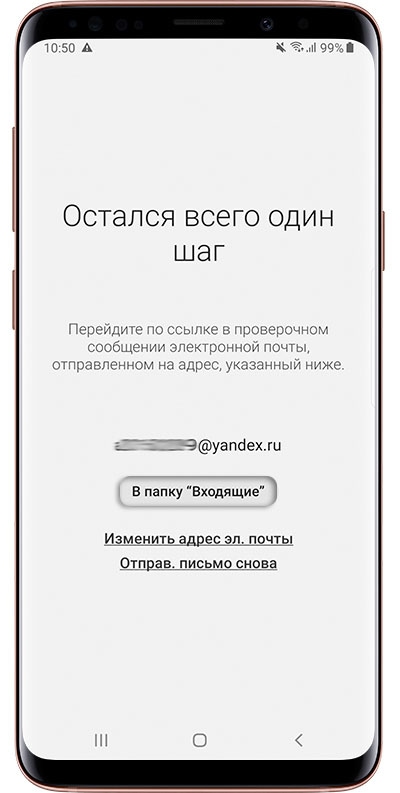
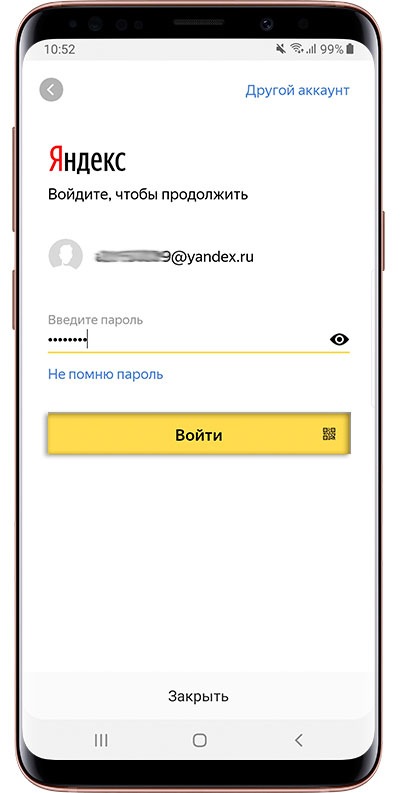
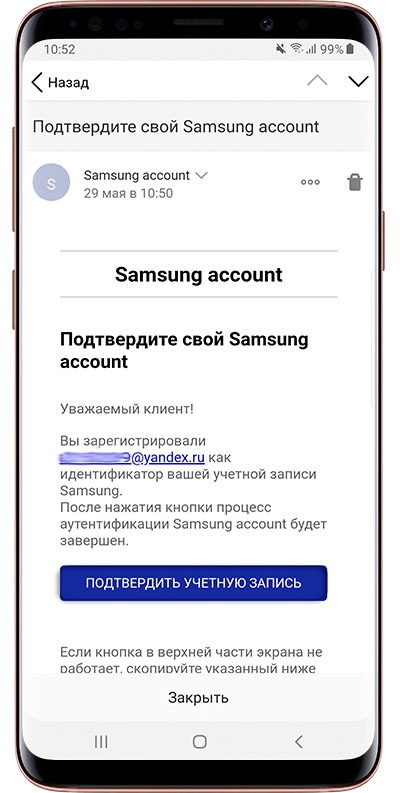
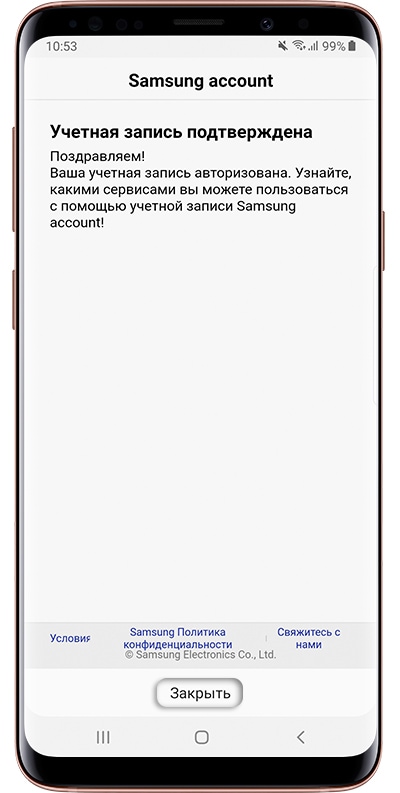
Для создания аккаунта потребуется номер мобильного телефона и действующая электронная почта (gmail, outlook, yandex или другая). Необходимо знать пароль от почты, так как для завершения регистрации на нее придет письмо с подтверждением.
3. Как создать аккаунт Samsung со смартфона или планшета Samsung
Ниже вы найдете инструкции для различных версий Android.
Нажмите здесь, если на устройстве Android 12, 11, 10
- Подключитесь к интернету.
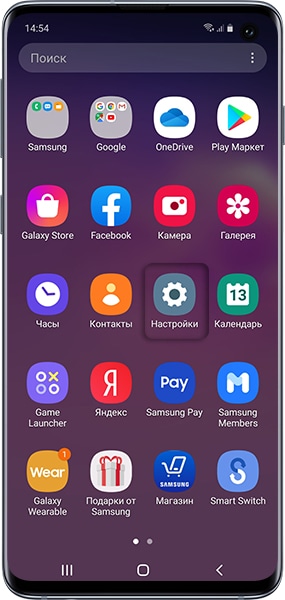
- Откройте Настройки .
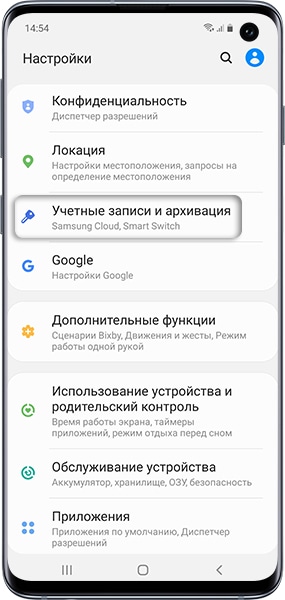
- Выберите пункт Учетные записи и архивация .
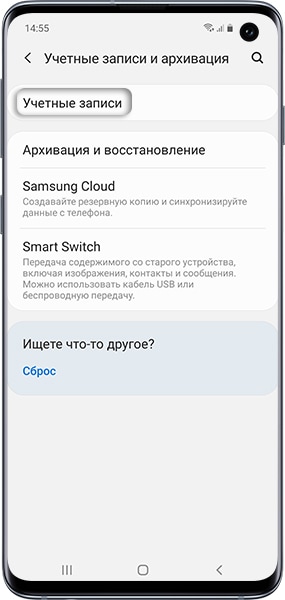
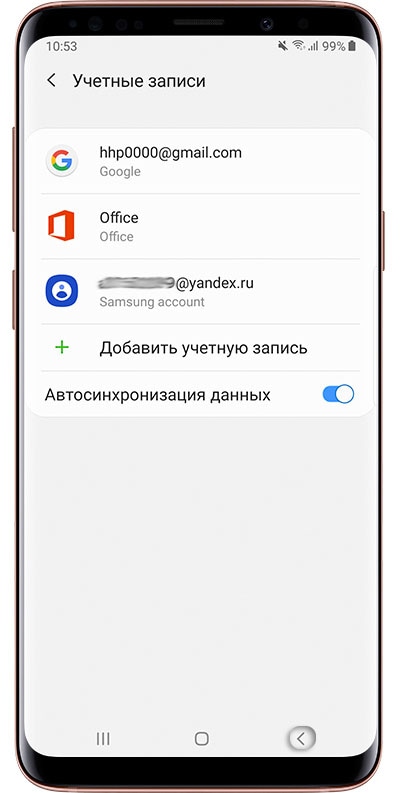
- Выберите пункт Управление учетными записями или Учетные записи (на Андроид 10).
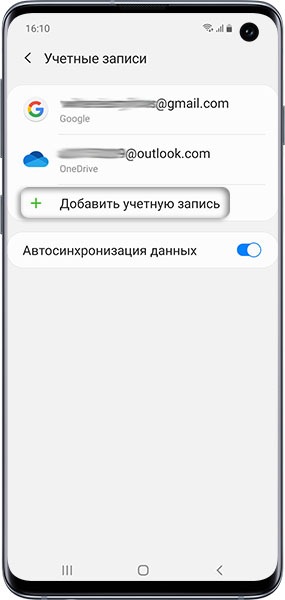
- Выберите пункт Добавить учетную запись .
- Выберите пункт Samsung account .
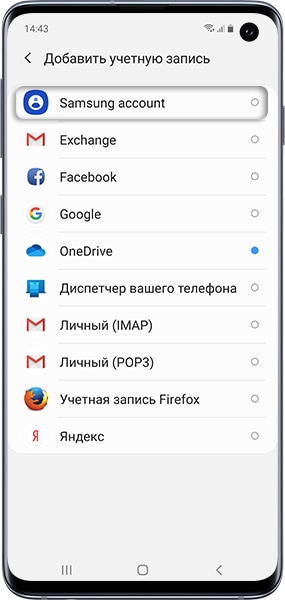
Если этот пункт не выбирается, значит, на этом устройстве аккаунт уже выполнен вход в аккаунт Samsung(можно добавить только один аккаунт Samsung на устройство). Все добавленные аккаунты можно посмотреть в пункте Учетные записи (5-й шаг).
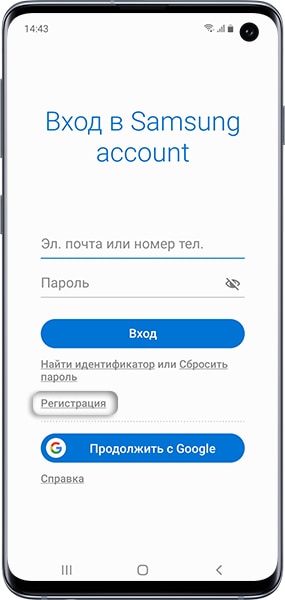
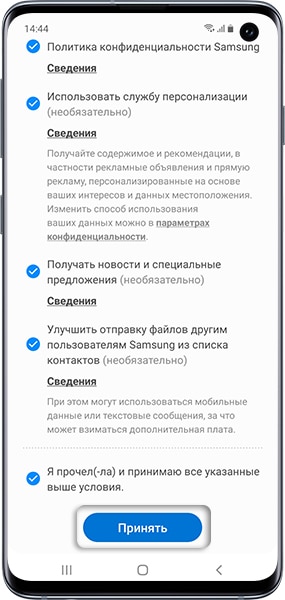
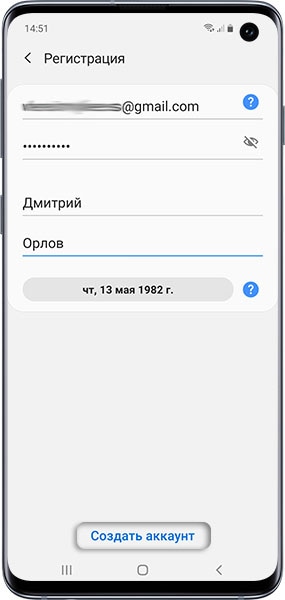
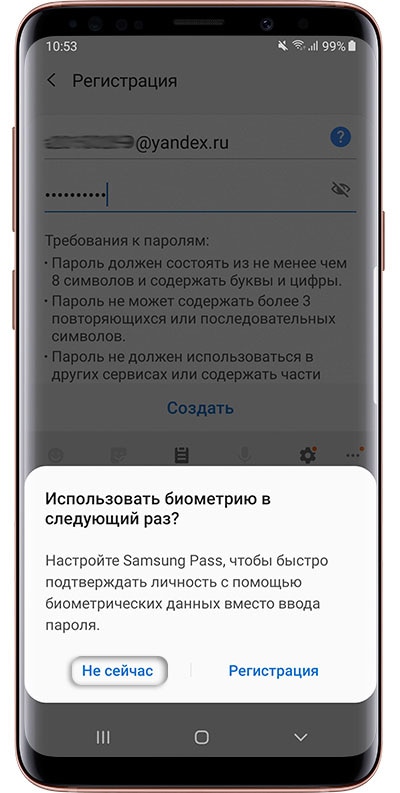
2. Придумайте пароль к аккаунту — комбинацию английских букв, цифр и специальных символов. Надежный пароль содержит не менее 12-ти символов: Zx34_29vdPCW;
3. Фамилию и имя;
4. Дату рождения. Нажмите Создать аккаунт .
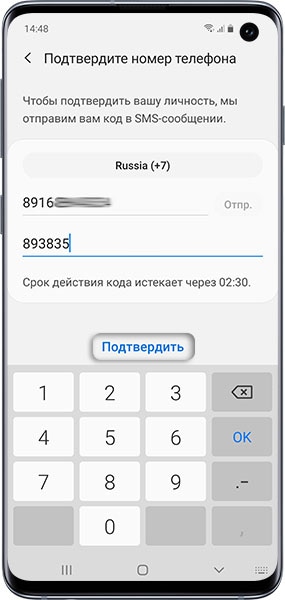
Если SMS с кодом не приходит, введите номер с 8 спереди: 89991112233.
Нажмите здесь, если на устройстве Android 9, 8, 7, 6, 5
- Подключитесь к интернету.
- Откройте Настройки .
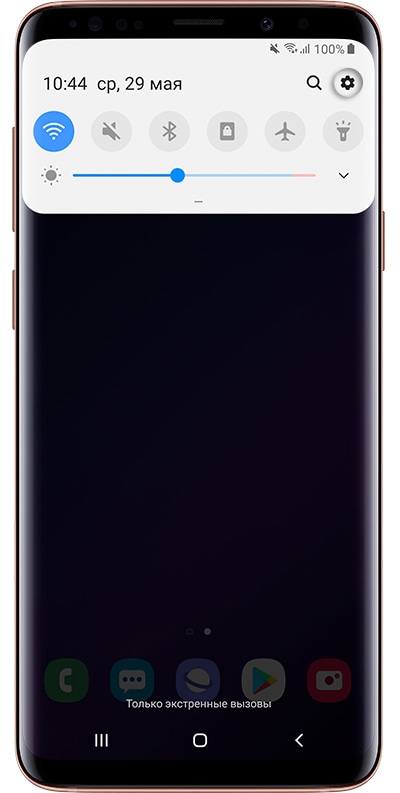
- Выберите пункт Учетные записи и архивация или Облако и учетные записи . Если таких пунктов нет, перейдите к следующему шагу.
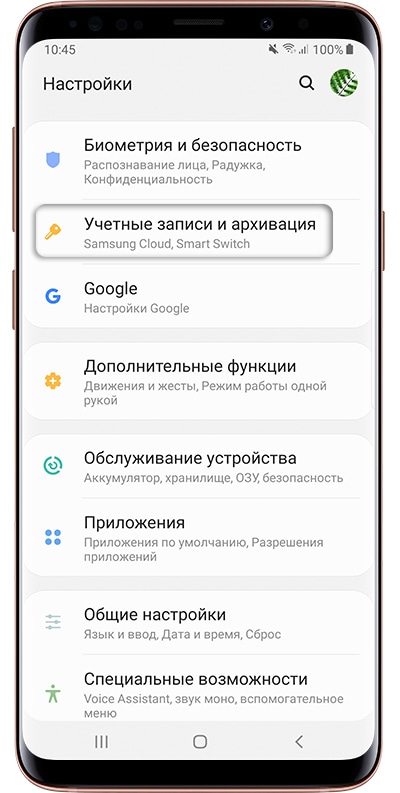
- Выберите пункт Учетные записи .
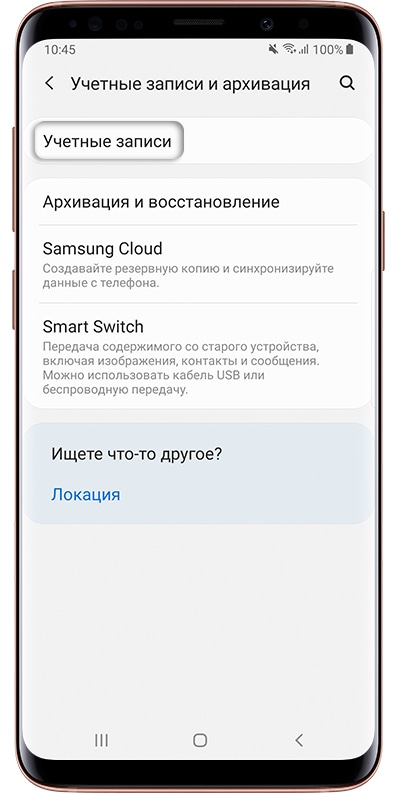
- Выберите пункт Добавить учетную запись .
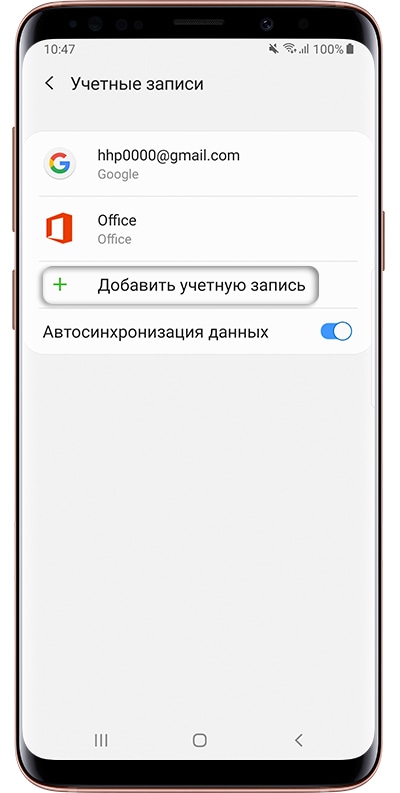
- Выберите пункт Samsung account .
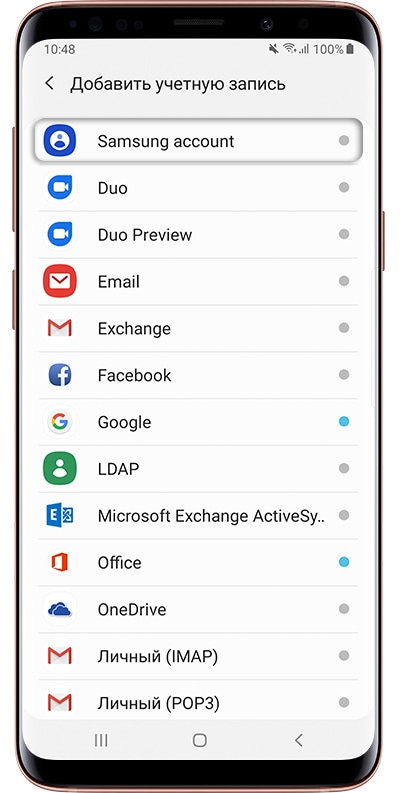
Если этот пункт не выбирается, значит, на этом устройстве уже выполнен вход в аккаунт Samsung (можно добавить только один аккаунт Samsung на устройство). Все добавленные аккаунты можно посмотреть в пункте Учетные записи (5-й шаг).
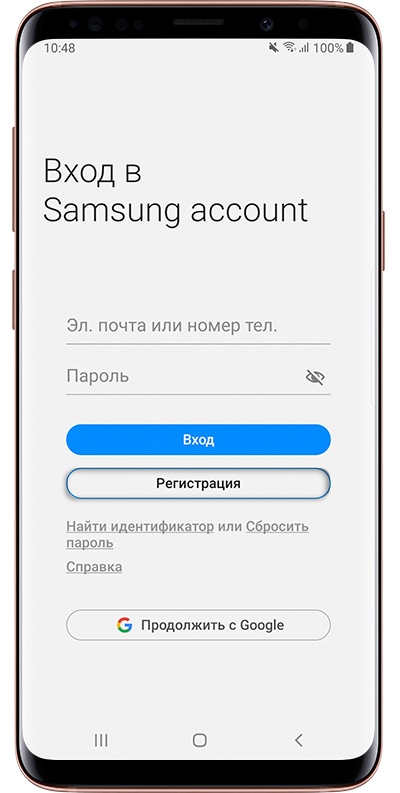
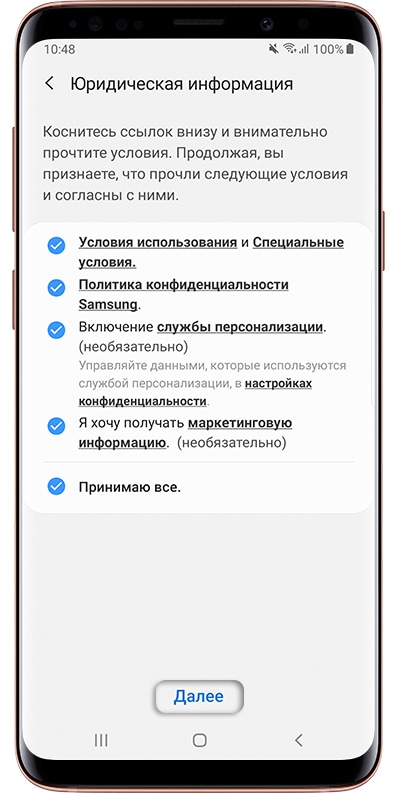
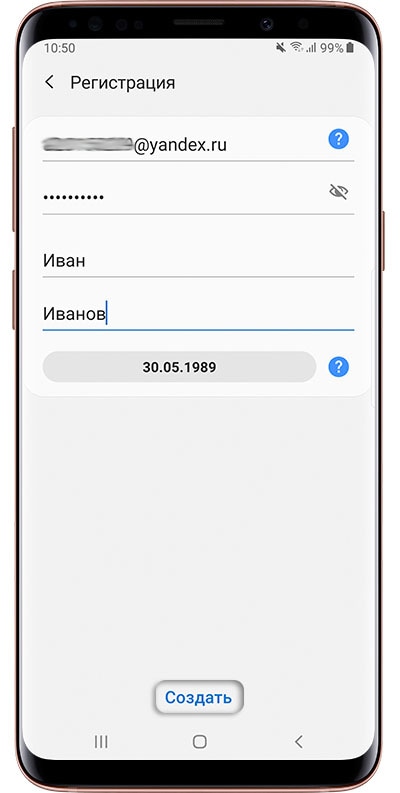
2. Придумайте пароль к аккаунту — комбинацию английских букв, цифр и специальных символов. Надежный пароль содержит не менее 12-ти символов: Zx34_29vdPCW;
3. Фамилию и имя;
4. Дату рождения. Нажмите Создать .
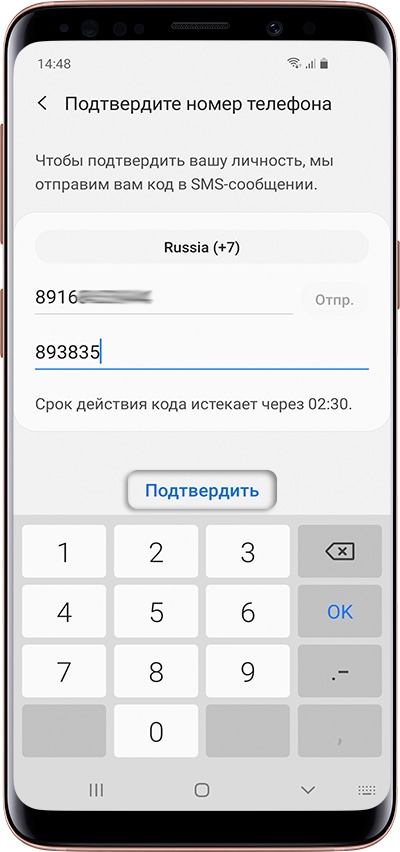
На устройствах с Android 7.1 и выше с марта 2020 года включена обязательная двухэтапная проверка подлинности. Это значит, что для входа в аккаунт необходимо ввести пароль, а затем код, который придет в SMS на мобильный телефон. Наличие двухэтапной проверки подлинности зависит от версии служб Samsung, которые установлены на вашем устройстве. Поэтому следующего шага может и не быть. Если SMS с кодом не приходит, введите номер с 8 впереди: 89991112233.
4. Если не получается создать аккаунт Samsung
Если при создании аккаунта Samsung возникают какие-либо сложности, обратитесь в бесплатную службу поддержки за персональной консультацией.
Как удалить аккаунт (учетную запись) Samsung с Samsung Galaxy
* Аккаунт может называться учетной записью — это одно и то же.
Зачем удалять аккаунт Samsung?
Чтобы добавить другой аккаунт Samsung.
Когда вы добавляете на смартфон или планшет учетную запись Samsung, устройство автоматически привязывается к этому аккаунту. Устройство может быть привязано только к одному аккаунту Samsung, поэтому и добавлен на устройство может быть только один аккаунт Samsung. Чтобы добавить другую учетную запись Samsung, нужно сперва удалить с устройства старую.
После удаления Samsung-аккаунта с устройства вы не сможете пользоваться на нем сервисами Samsung и синхронизировать данные с Samsung Cloud.
Как удалить аккаунт Samsung с устройства?
- в настройках на самом устройстве
- с помощью сервиса Find my mobile
- через сайт Samsung Account
Способ 1: Удалить аккаунт Samsung на самом устройстве
Ниже — инструкции по удалению аккаунта Samsung с устройства в зависимости от версии Андроид. Для удаления учетной записи устройство обязательно должно быть подключено к интернету.
Нажмите здесь, если у вас Андроид 12, 11
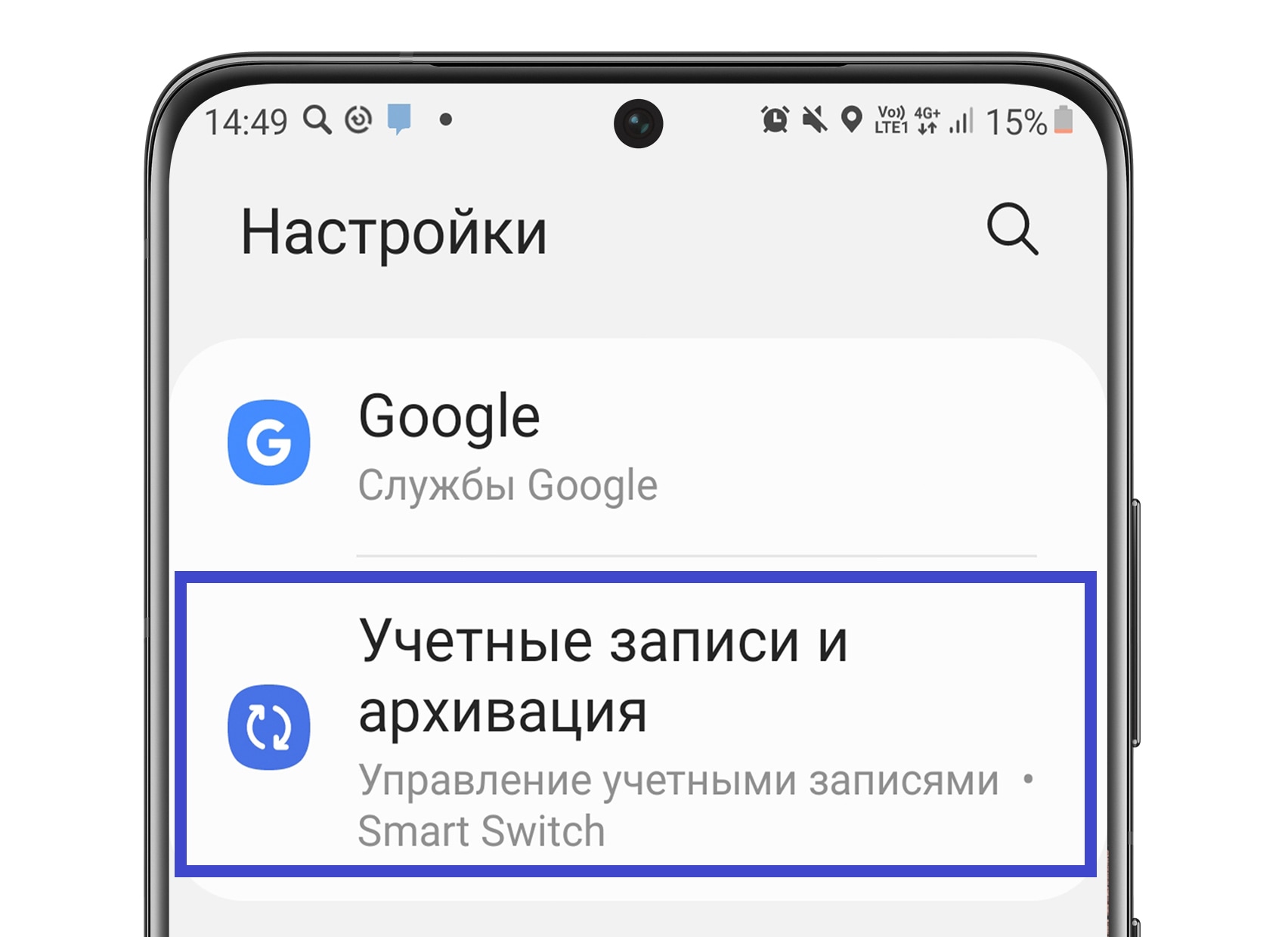
Шаг 1. Зайдите в Настройки и перейдите в Учетные записи и архивация.
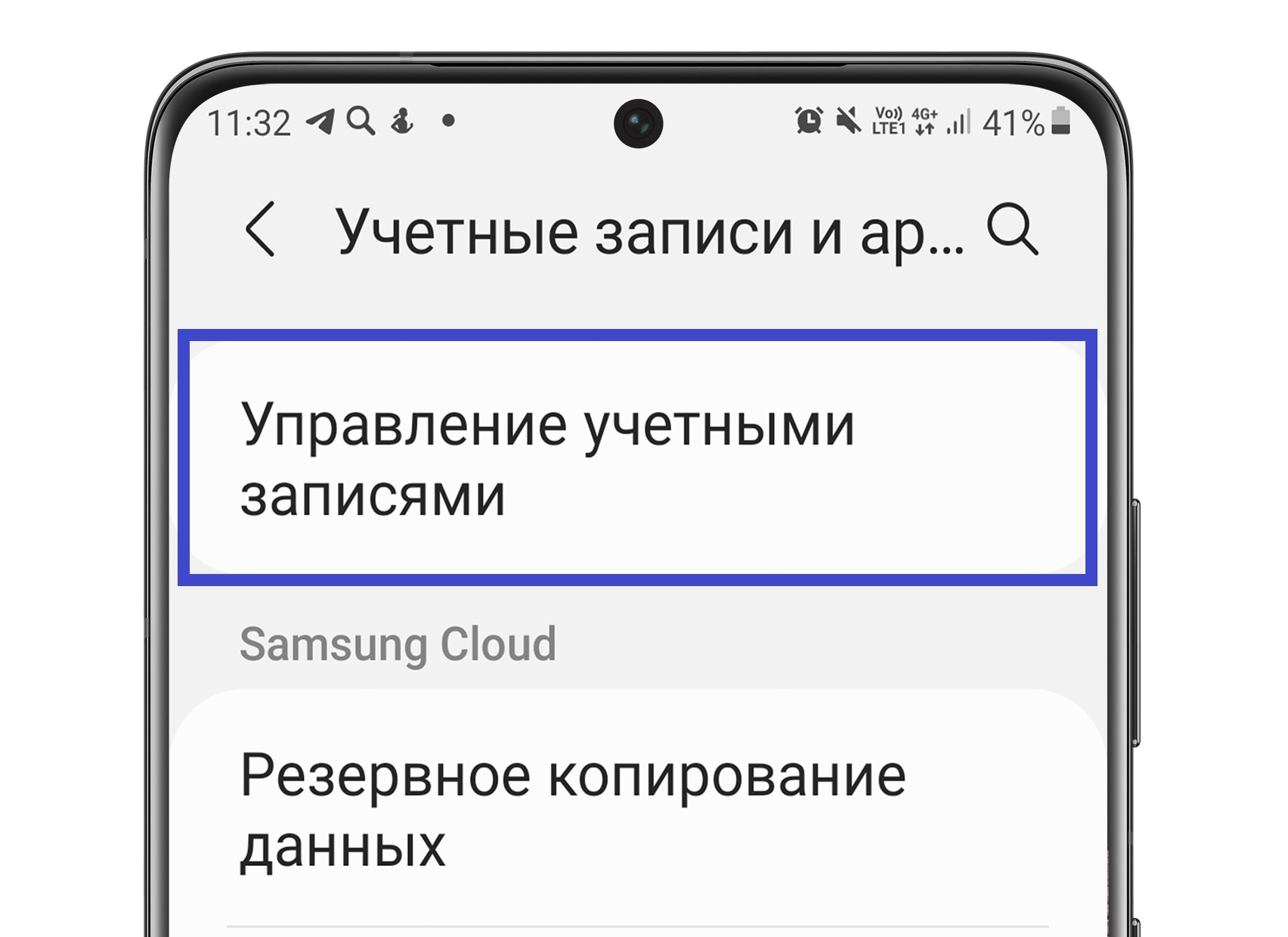
Шаг 2. Выберите Управление учетными записями.
Шаг 3. Нажмите на учетную запись Samsung account.
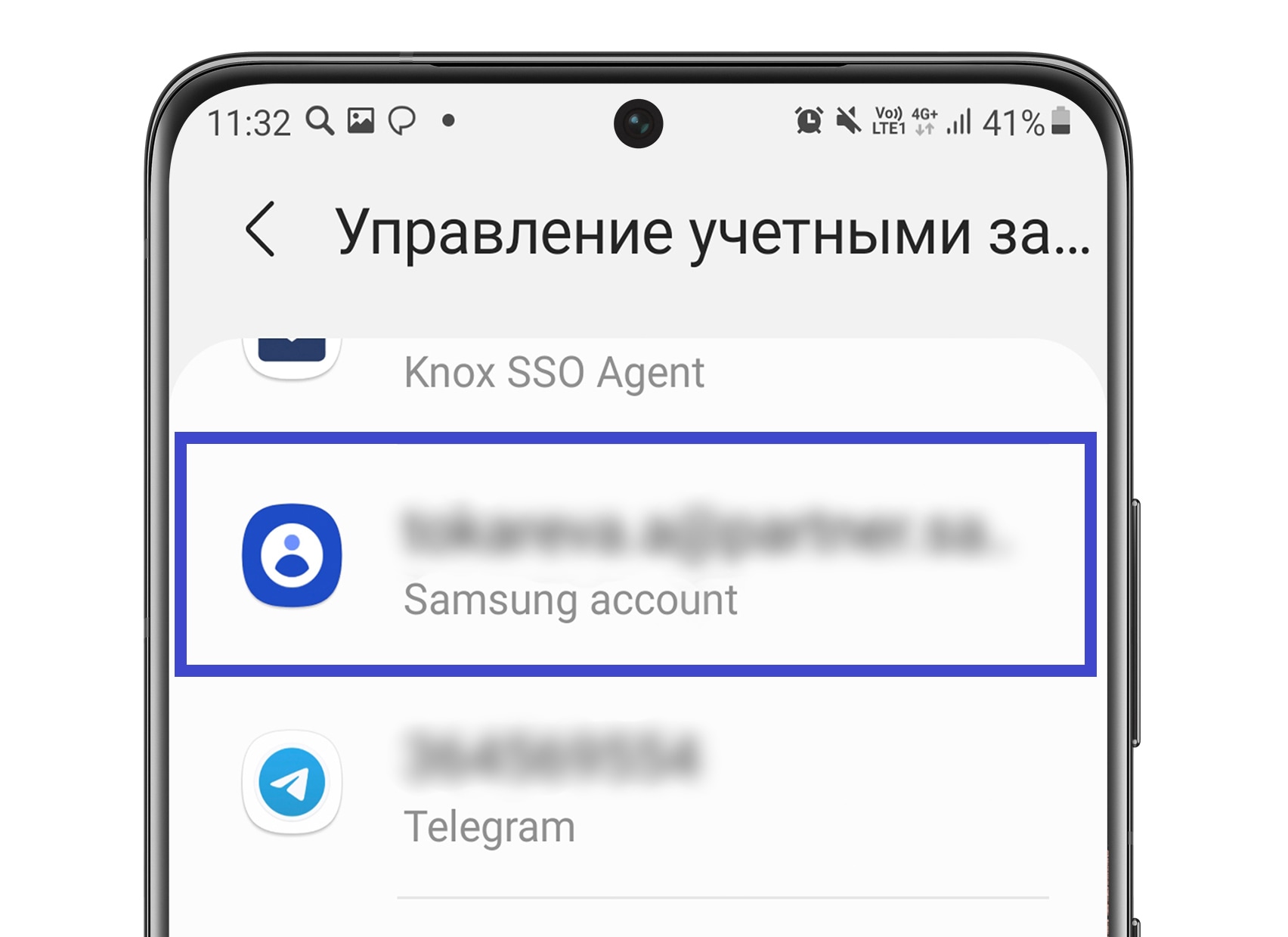
Шаг 4. Коснитесь Удалить учетную запись. Телефон попросит подтвердить вас действие — нужно будет нажать Удалить учетную запись еще раз.
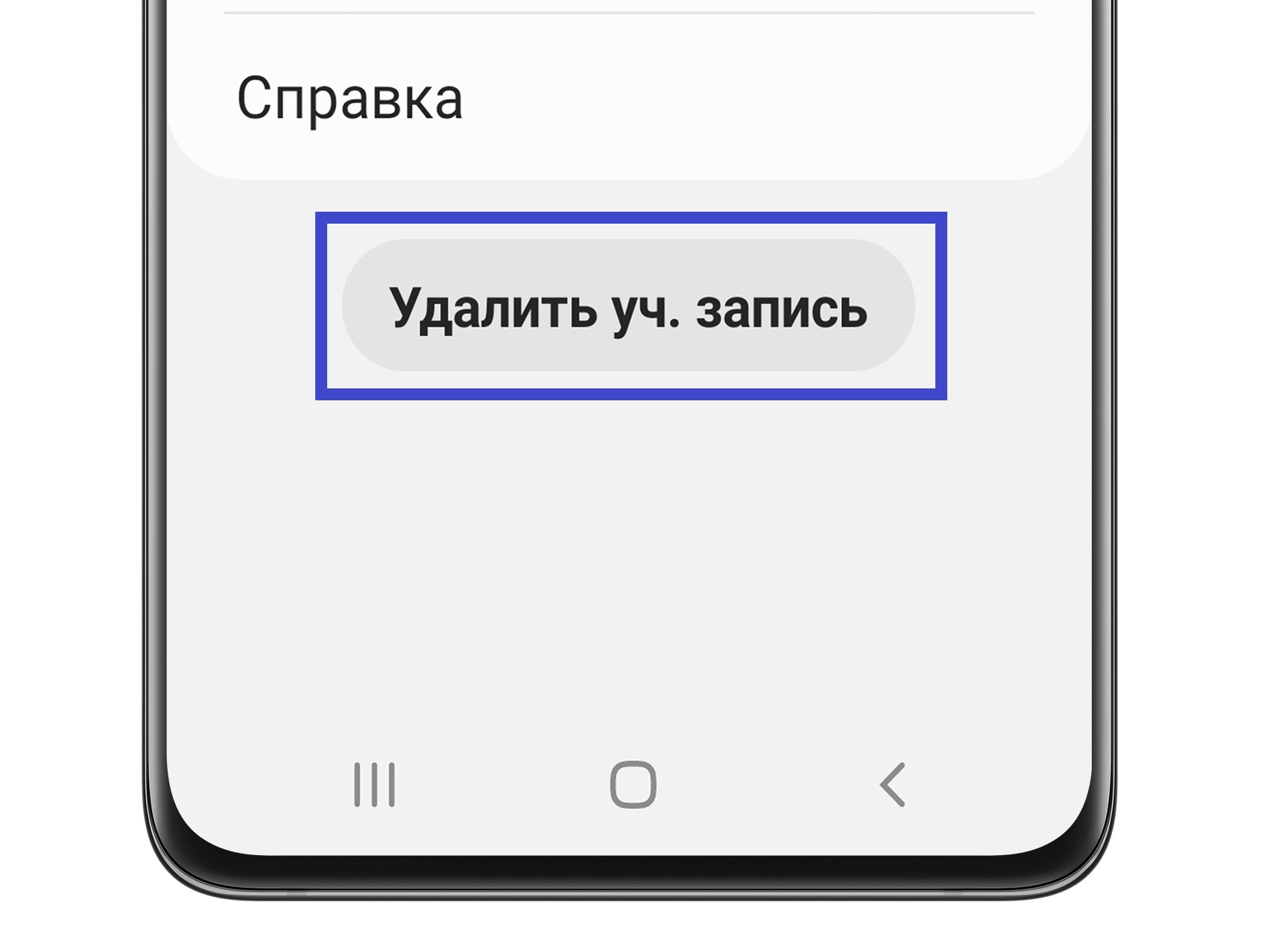
Шаг 5. Перед удалением устройство предложит сохранить ваш профиль в приложении Контакты. Если хотите сохранить его, отметьте Сохранить профиль в появившемся окне выхода.
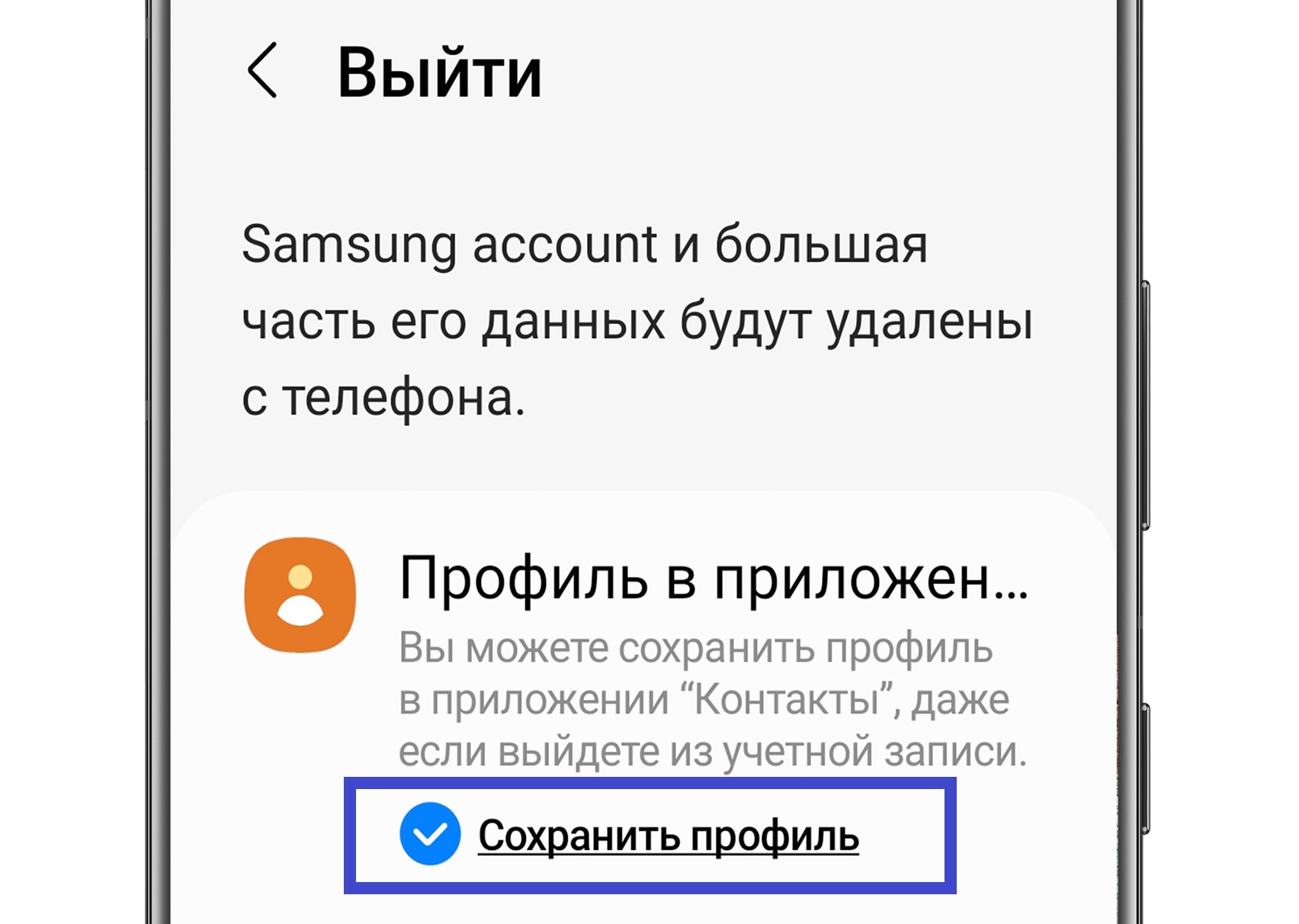
Шаг 6. Внизу того же окна нажмите Выйти.
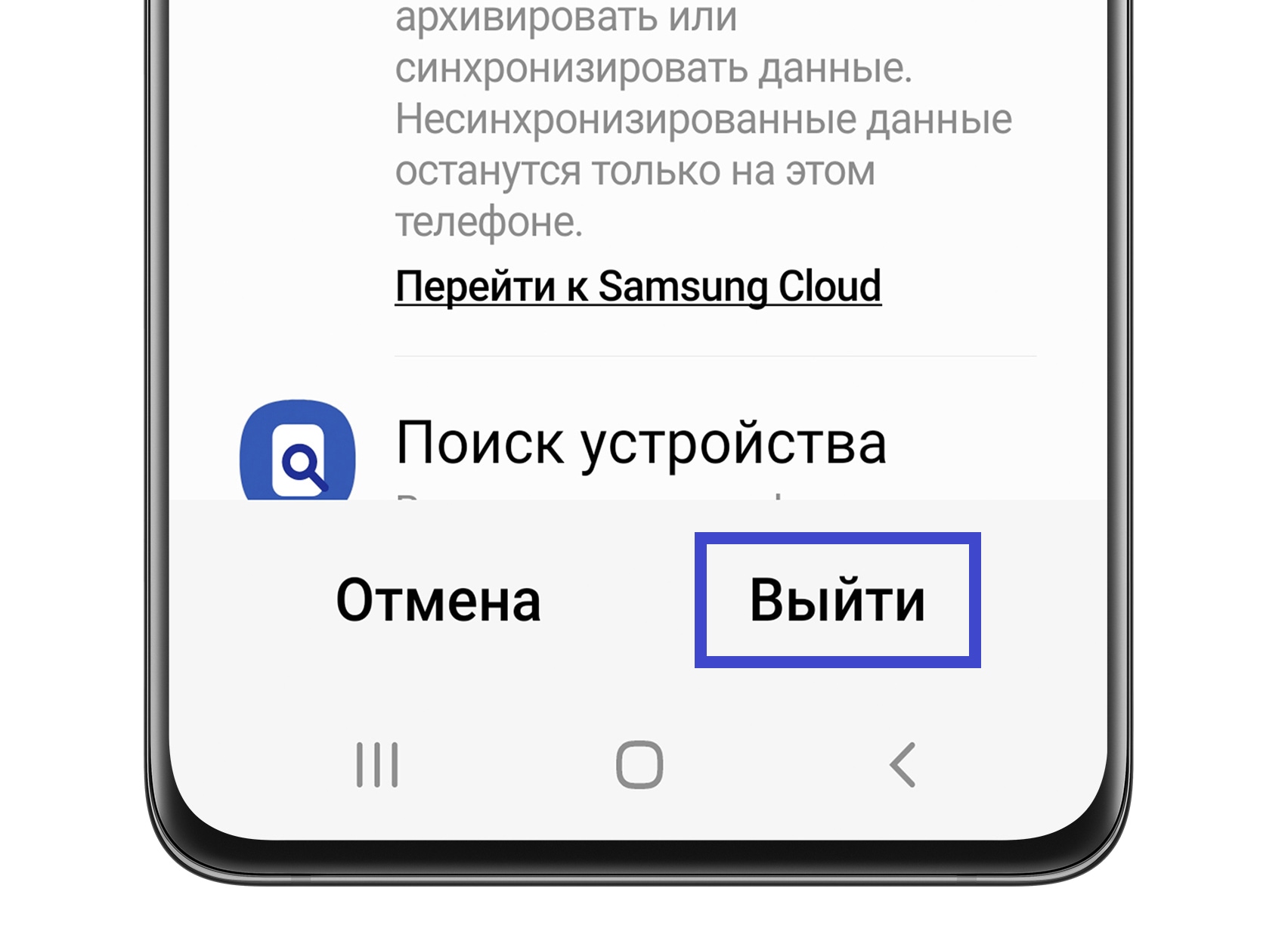
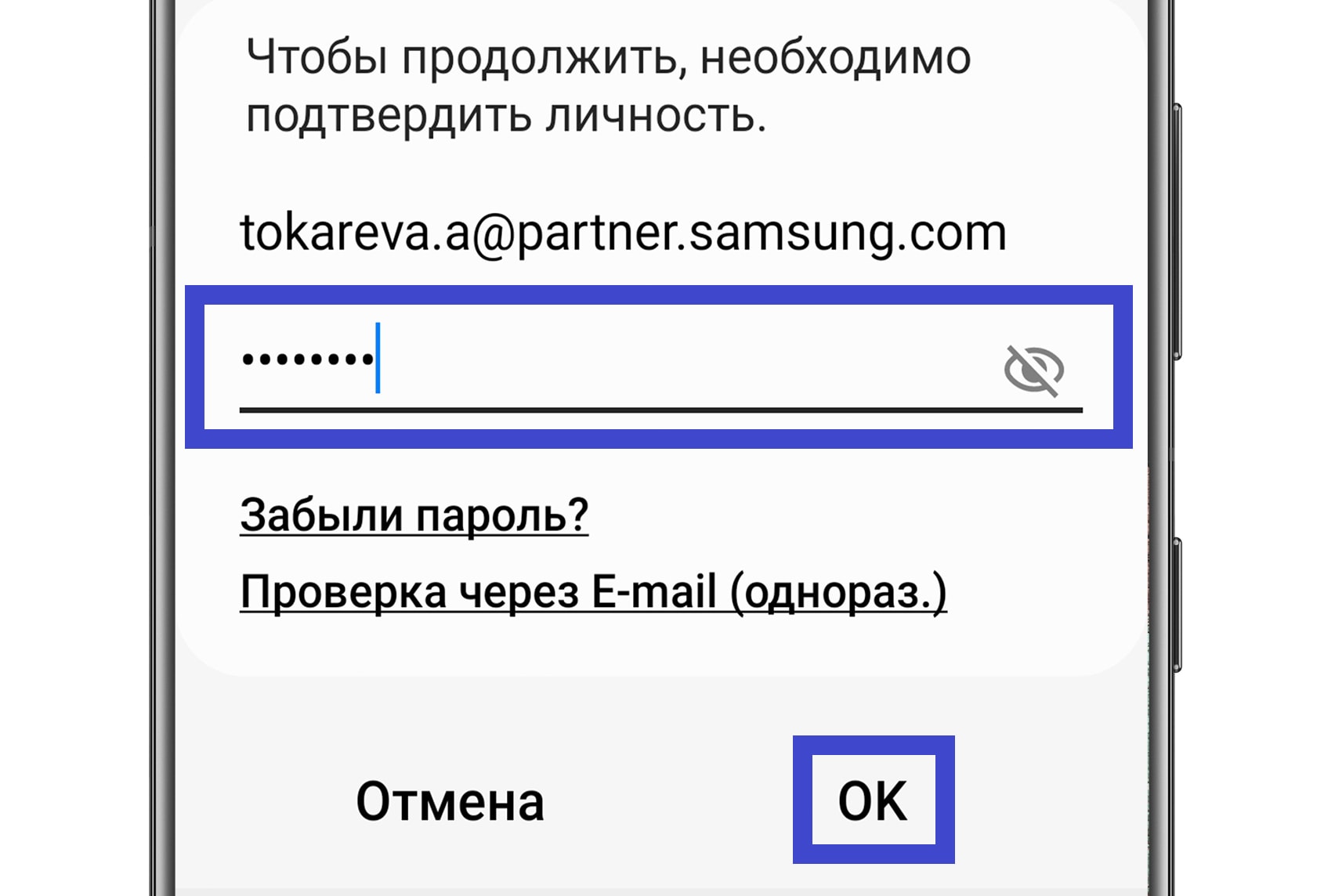
Шаг 7. Введите пароль для подтверждения и нажмите ОК. После проверки пароля ваша учетная запись будет удалена с устройства.
Если вы забыли пароль, то выберите пункт «Забыли пароль?» и следуйте подсказкам мастера восстановления. Либо воспользуйтесь Проверкой через E-mail, чтобы получить одноразовый проверочный код.
Нажмите здесь, если у вас Андроид 10 или более ранняя версия
Шаг 1. Зайдите в Настройки и откройте Учетные записи и архивация.
Шаг 2. Перейдите в Облако и учетные записи.
Шаг 3. Нажмите Учетные записи.
Шаг 4. Откройте Samsung account и выберите вашу учетную запись.
Шаг 5. Если у вас Андроид 10, выберите пункт Личные данные.
Шаг 6. Нажмите на кнопку Меню (Опции) или три точки сверху справа.
Шаг 7. Выберите пункт Параметры и Удалить учетную запись.
Шаг 8. Введите пароль от вашей учетной записи. После проверки пароля ваша учетная запись будет удалена с устройства.
Если вы забыли пароль, то выберите пункт «Забыли свой пароль или идентификатор?» и следуйте подсказкам мастера восстановления.
Способ 2: Удалить аккаунт Samsung через FindMyMobile
Ниже вы можете посмотреть, как удалить учетную запись Samsung со смартфона или планшета, если устройства нет рядом.
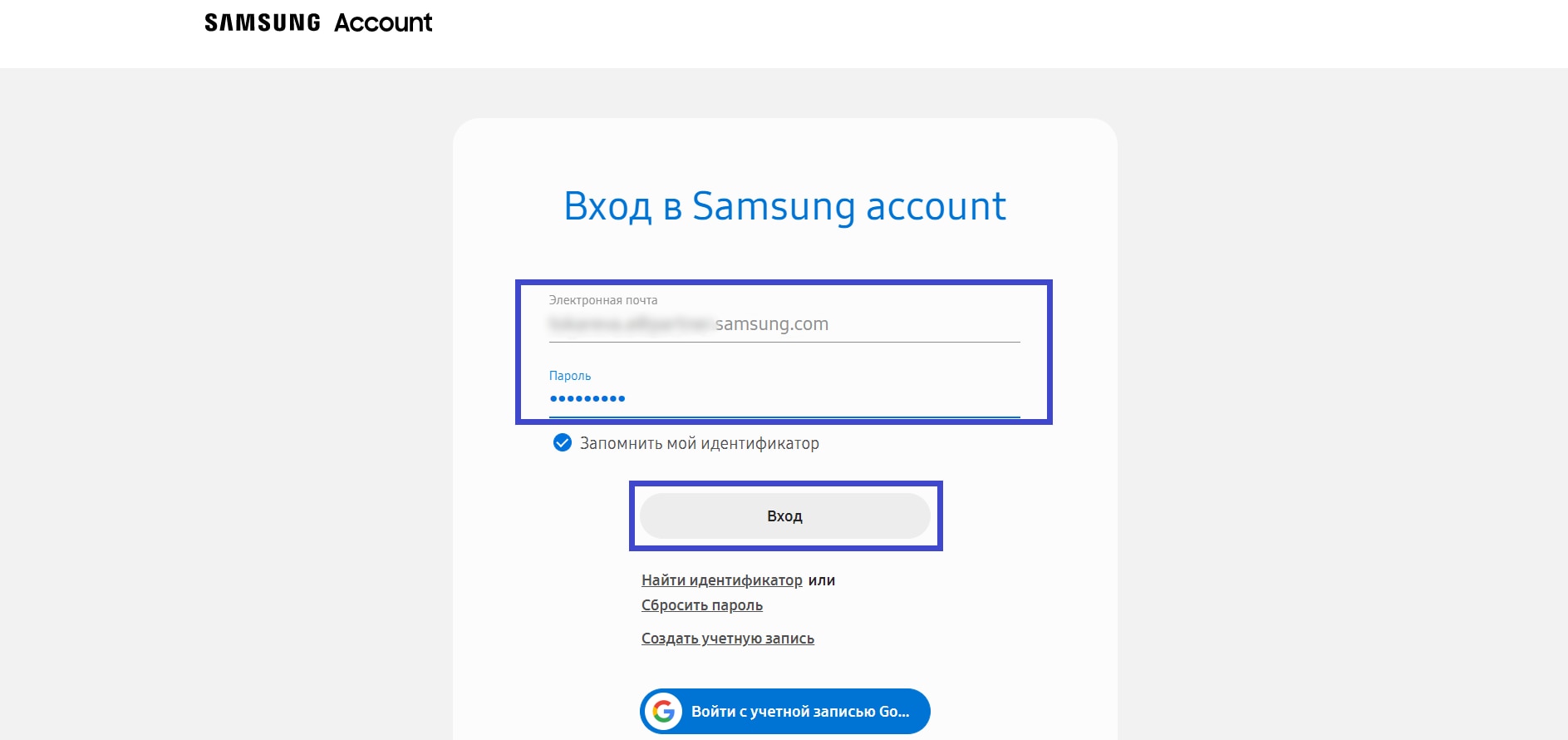
Шаг 2. Войдите в аккаунт Samsung: введите логин и пароль и нажмите Вход.
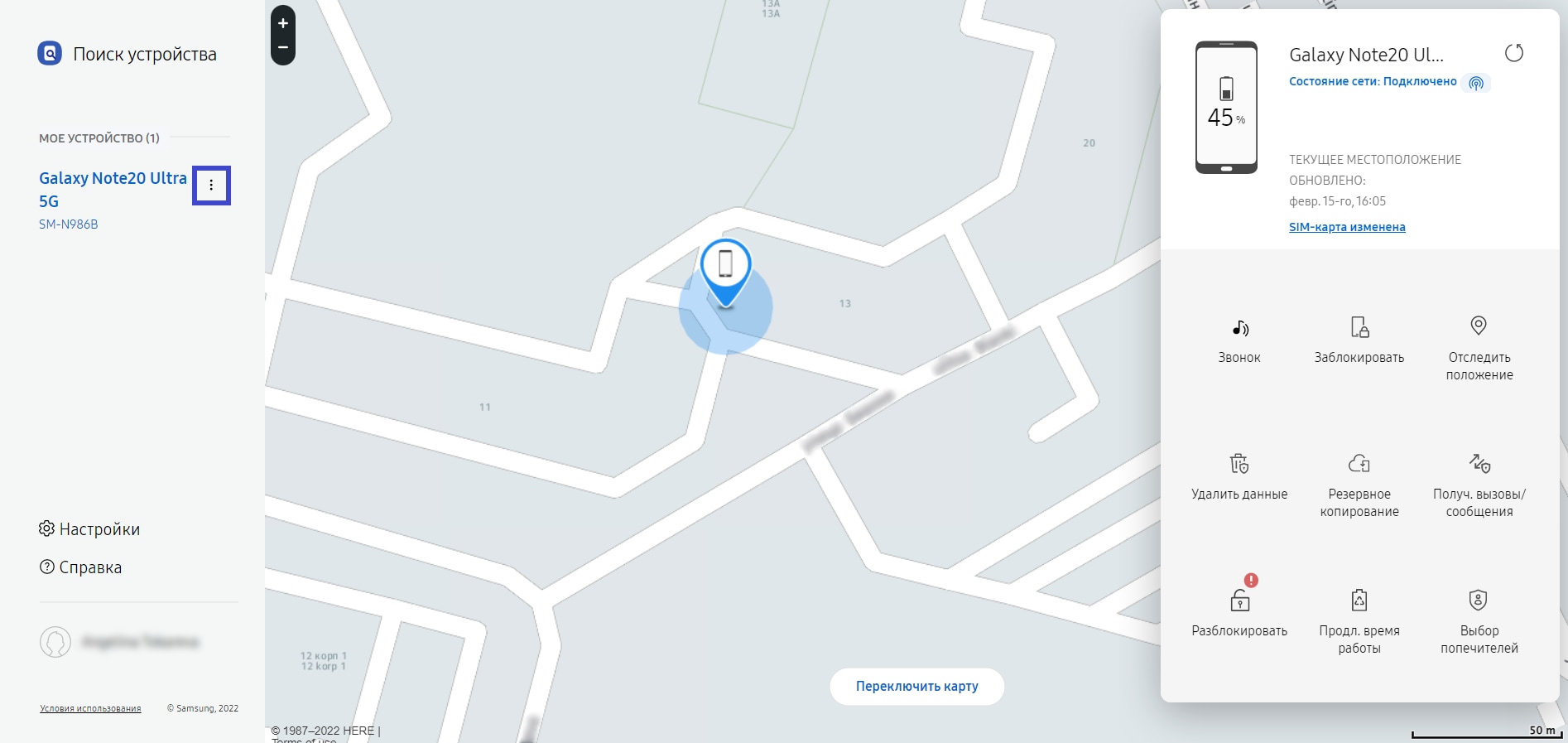
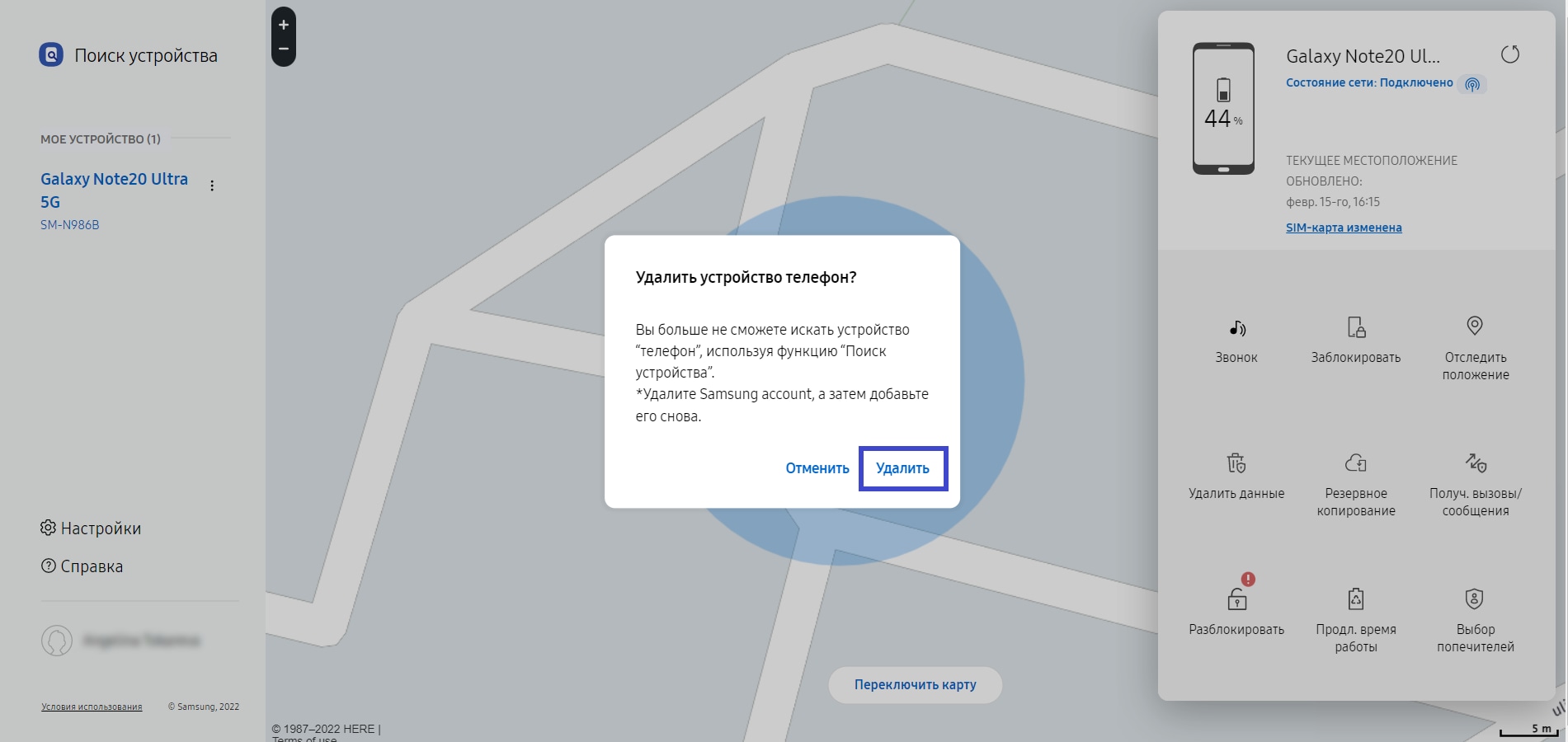
Шаг 3. Нажмите на три точки напротив устройства в левой части экрана.
Шаг 4. Выберите Удалить.
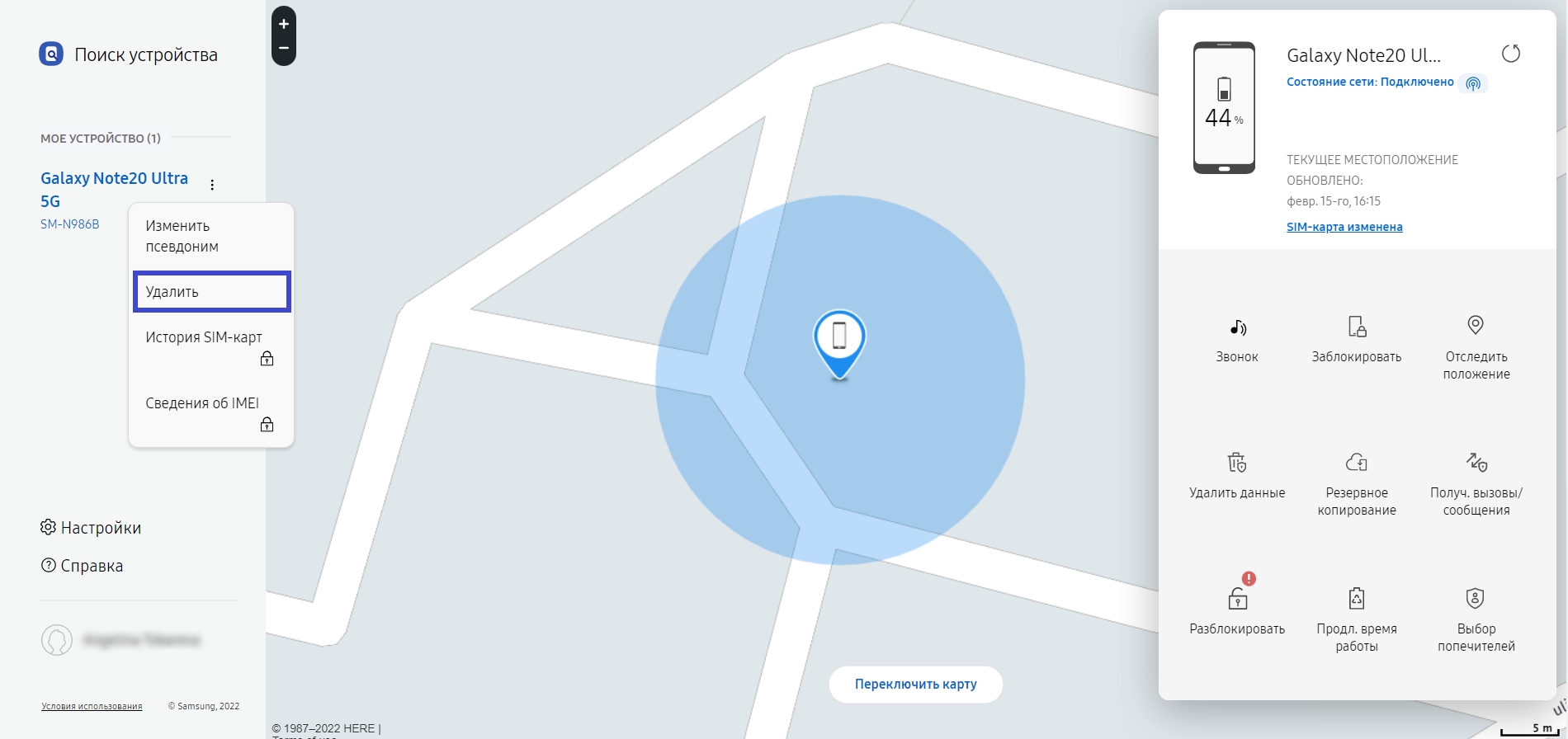
Шаг 5. Подтвердите удаление аккаунта с устройства: нажмите Удалить еще раз.
Способ 3: Удалить аккаунт Samsung через сайт Samsung Account
Еще один способ удалить учетную запись Samsung с устройства, если оно не с вами.
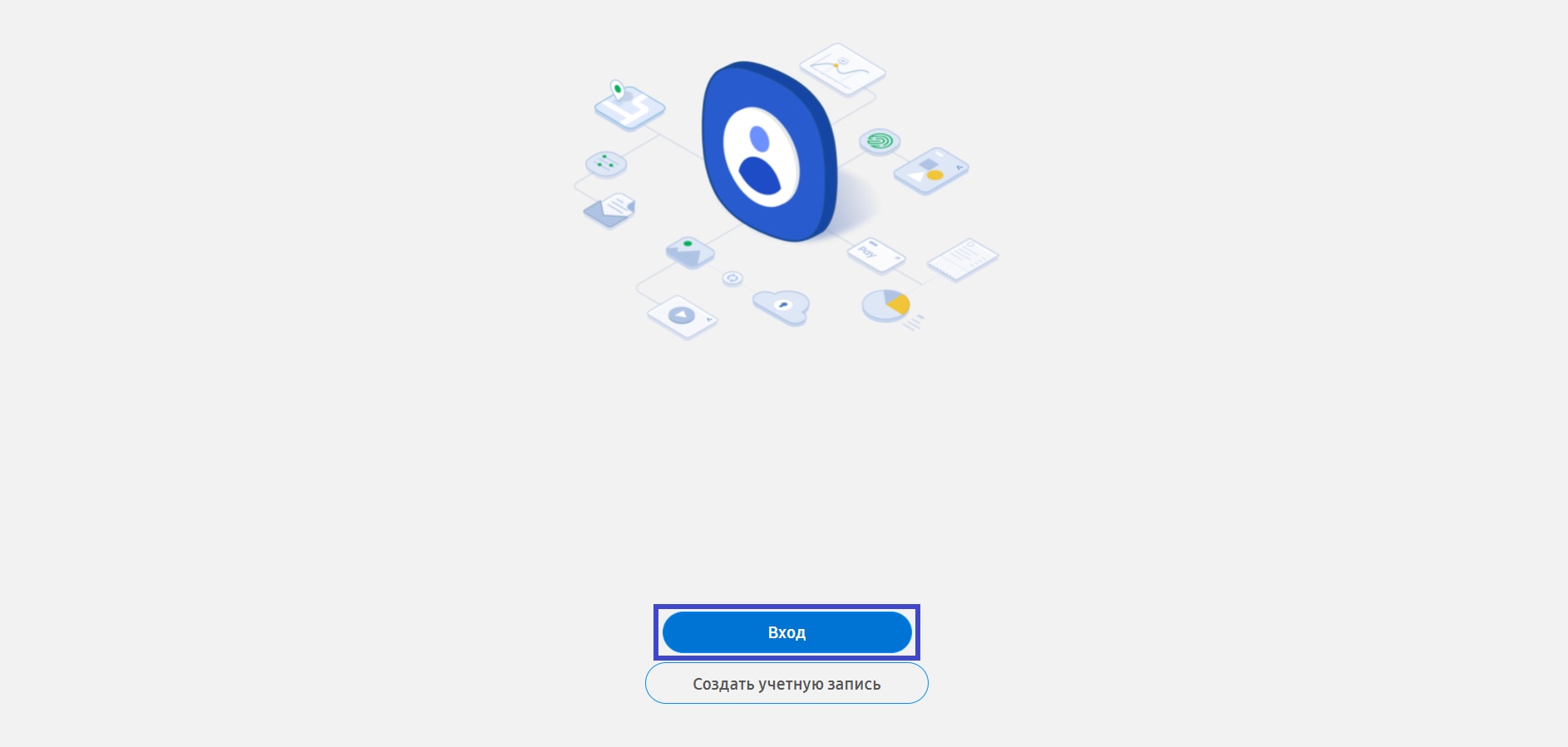
Шаг 1. Пройдите на сайт www.account.samsung.com и нажмите Вход.
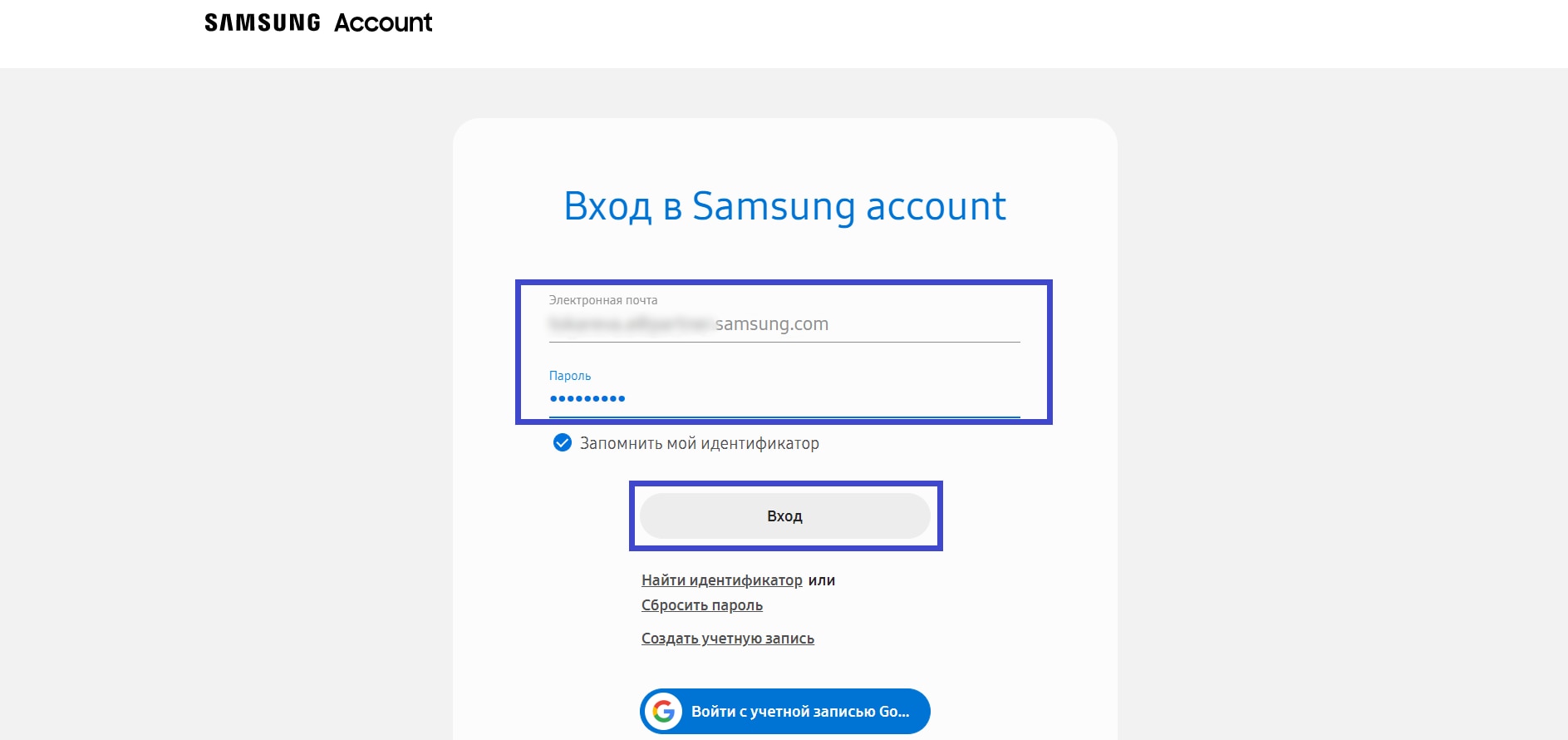
Шаг 2. Войдите в аккаунт Samsung: введите логин и пароль и нажмите Вход.
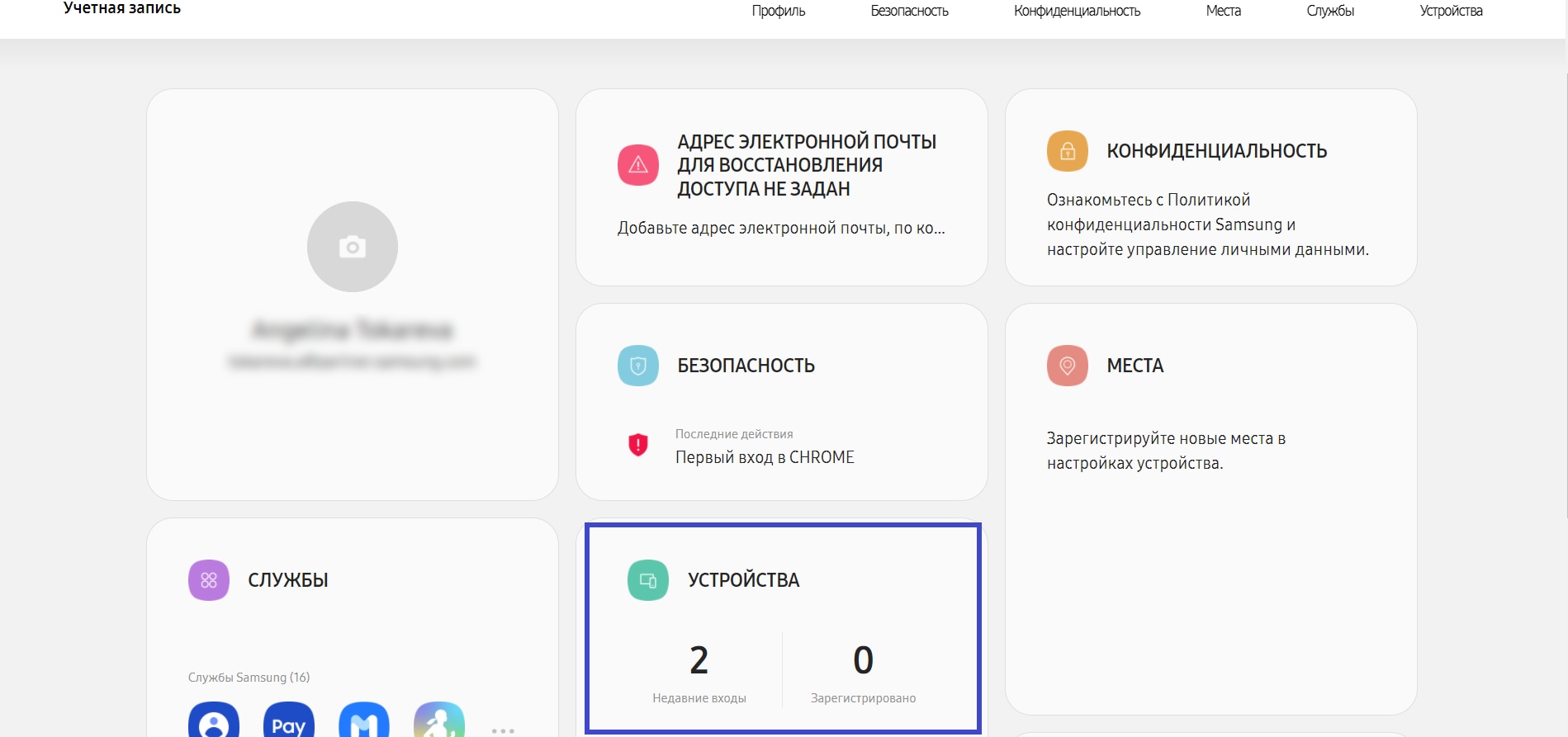
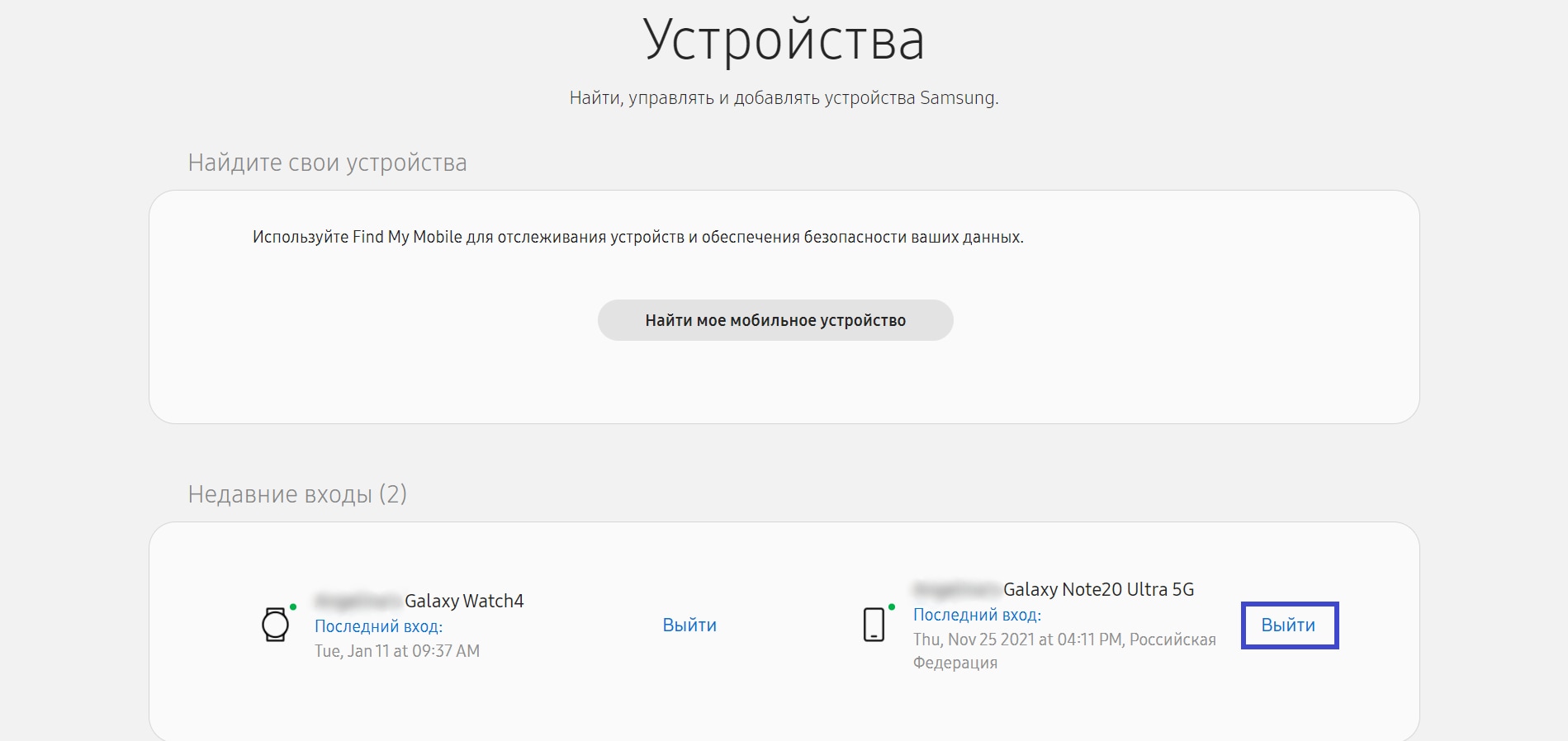
Шаг 3. Зайдите в раздел Устройства.
Шаг 4. Нажмите Выйти напротив нужного устройства.
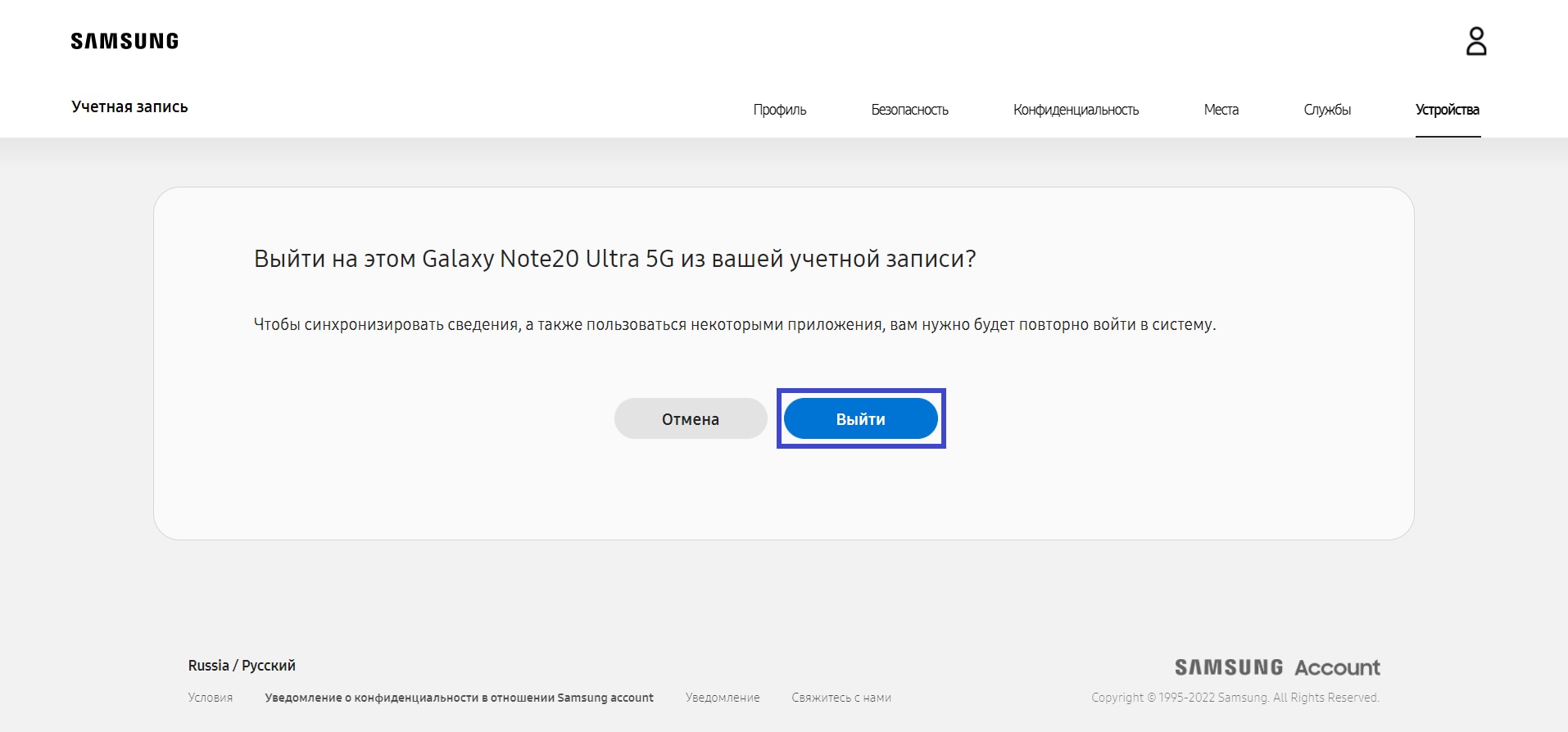
Шаг 5. Подтвердите выход из аккаунта: нажмите Выйти.
Как удалить аккаунт Samsung, если забыли пароль и не можете восстановить
Если вы не помните пароль от аккаунта Samsung и не можете восстановить его, а получить одноразовый код для проверки через Email не удается, аккаунт удалить можно будет только полным сбросом данных. При сбросе все файлы и информация будут удалены с телефона, поэтому рекомендуем сделать резервную копию данных.
Samsung Galaxy S6 Изменить учетную запись Google — Советы
Если вы хотите включить свой Samsung Galaxy S6 в учетную запись Google, потому что, например, ваша подруга или ваш парень теперь используют смартфон, то это прекрасно работает с настройками учетной записи Android.
Мы расскажем вам, как вы можете изменить учетную запись Google в Android на Samsung Galaxy S6. Если это так, пожалуйста, действуйте следующим образом:

1. Откройте меню и затем Настройки Android
2. Нажмите здесь в «Аккаунтах»
3. Нажмите «Учетная запись Google», а затем нажмите на свой адрес электронной почты.
4. Теперь нажмите верхнюю правую кнопку «еще» и во всплывающем окне «Удалить аккаунт»
5. Теперь вы успешно удалили учетную запись Google из Samsung Galaxy S6.
6. Теперь вам нужно связать свой смартфон с новой учетной записью Google
7. Снова откройте Меню -> Настройки -> Учетные записи. Нажмите на символ плюс
Затем выберите Google в качестве типа учетной записи и следуйте инструкциям мастера установки.
Вы успешно завершили переключение учетной записи Google на своем Samsung Galaxy S6 под Android.