Как получить ключ сервиса Uploadcare
Мы не предоставляем услугу хранения файлов, поэтому, если вы хотите, чтобы посетители вашего сайта могли в форме приема данных прикрепить файл и отправить его вам (например, резюме) вам нужно воспользоваться внешним сервисом Uploadcare (есть бесплатный план).
disclaimer: сервис Uploadcare не является аффилированным по отношению к Tilda Publishing. В инструкции описана возможность получения ключа сервиса для того, чтобы получать внешние файлы. Мы не гарантируем бесперебойную работу сервиса Uploadcare. Используя сервис Uploadcare, вы соглашаетесь с условиями, которые предлагает поставщик услуг Uploadcare.
Перейдите на https://uploadcare.com и зарегистрируйтесь на сервисе.
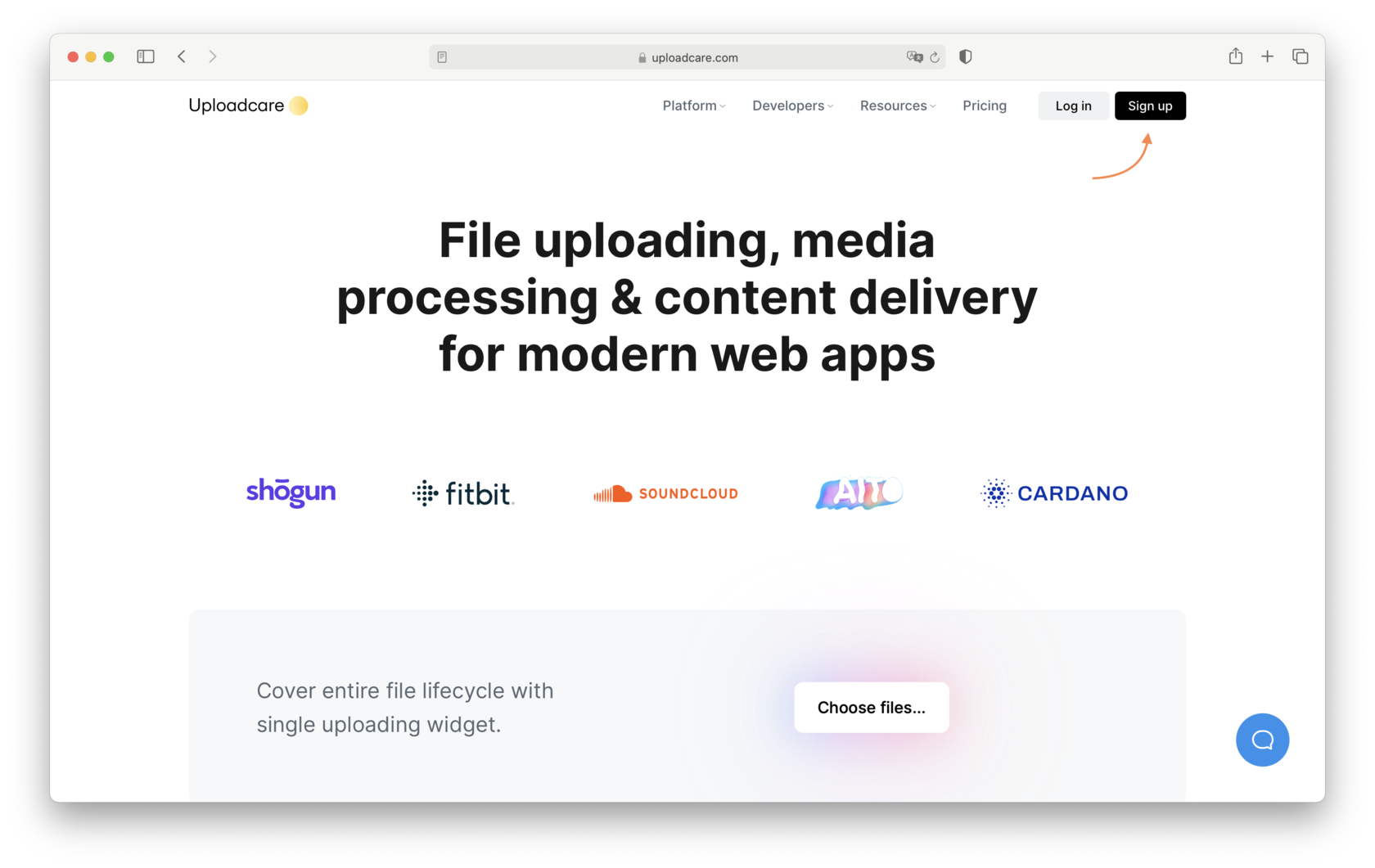
У бесплатного аккаунта есть ограничения:
загрузок в месяц: 3000
максимальный размер файла: 10 MB
объем хранилища: 3 GB
пропускная способность: 3 GB
После регистрации и подтверждения почты, вы попадете на Dashboard, где можно создать новый проект или зайти в созданный по умолчанию.
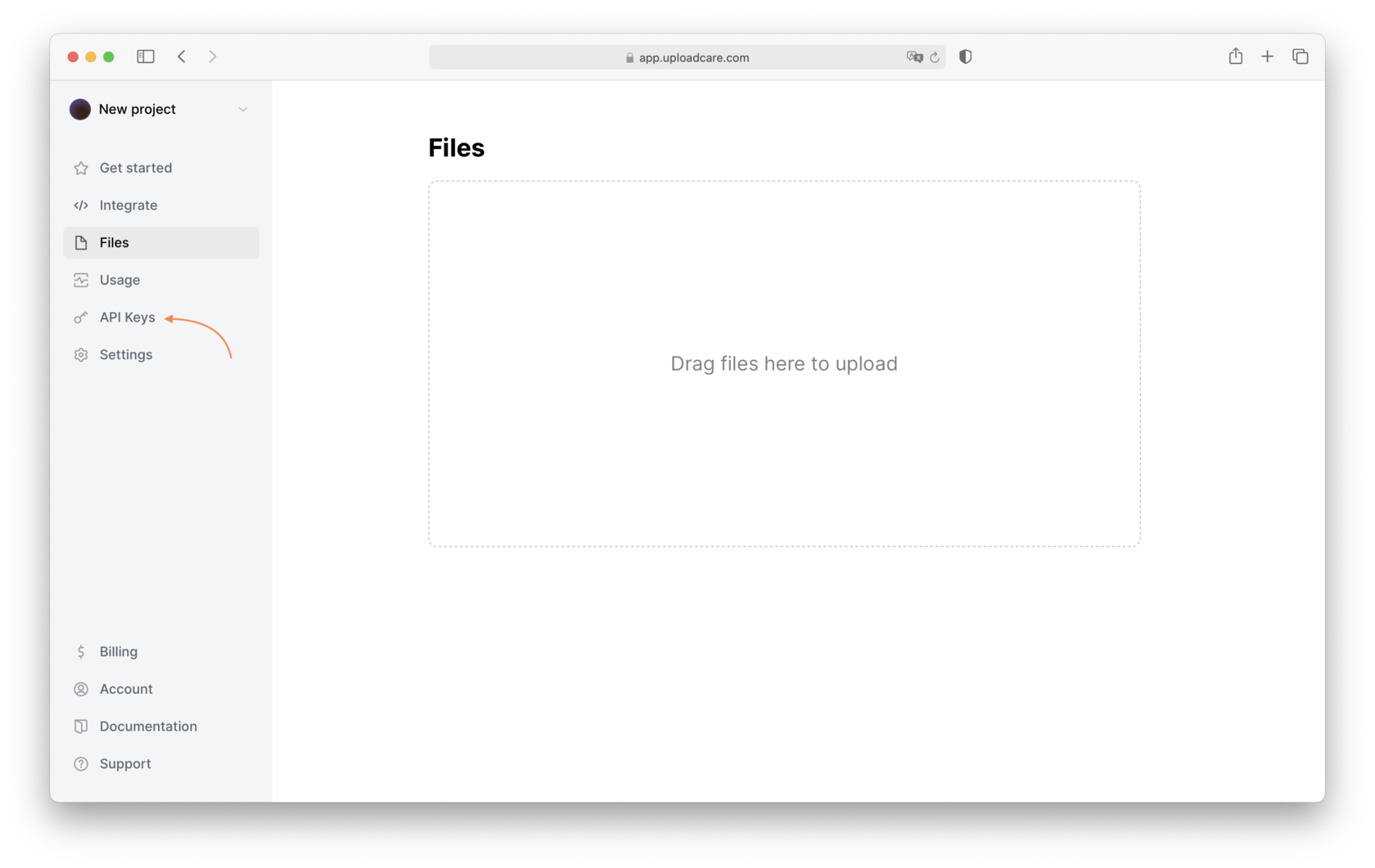
Скопируйте публичный ключ проекта:
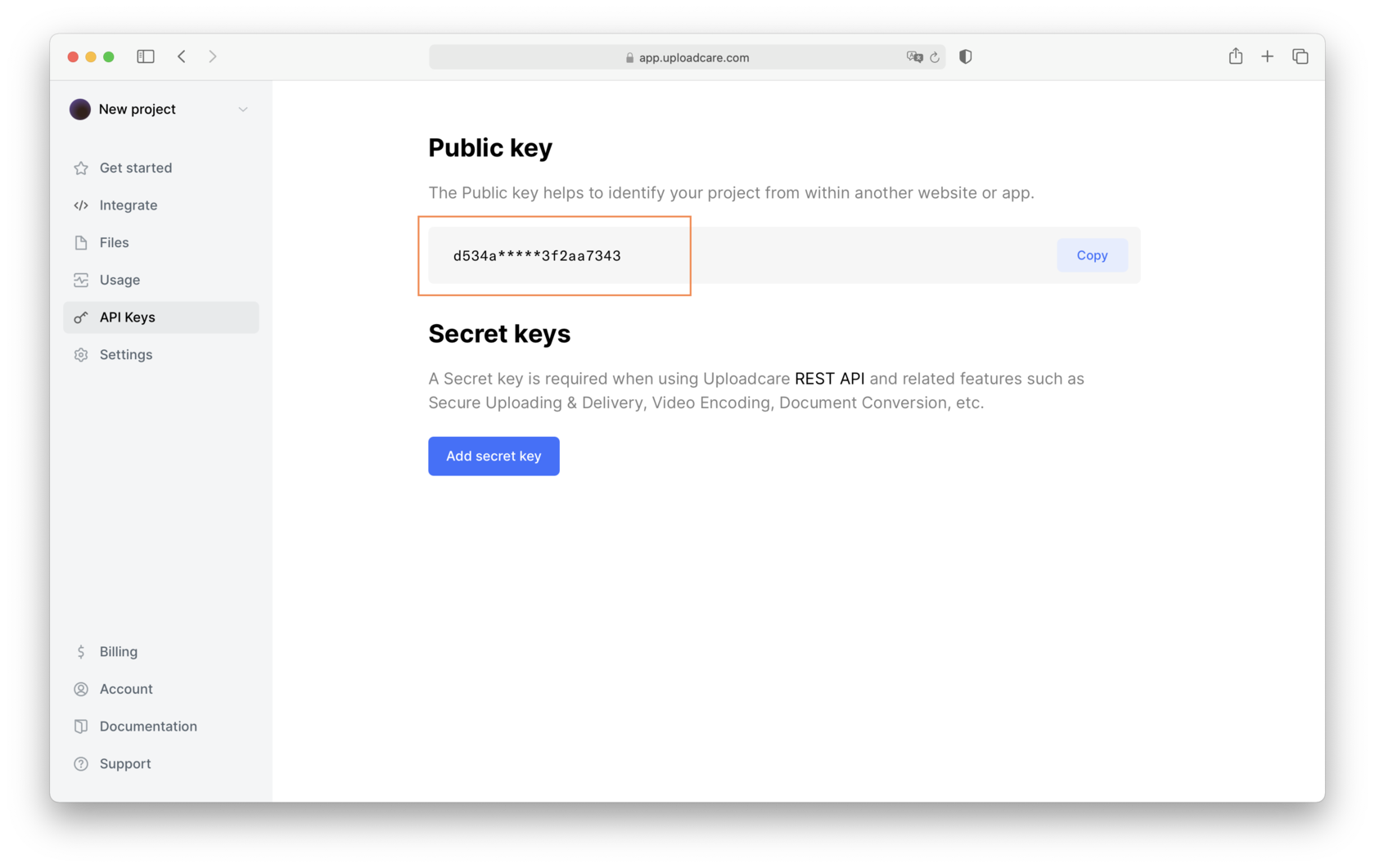
Перейдите на Тильду и в меню «Контент» блока с формой укажите ключ.
После публикации на странице появится кнопка, нажав на которую, посетитель сможет прикрепить файл и отправить его вам.
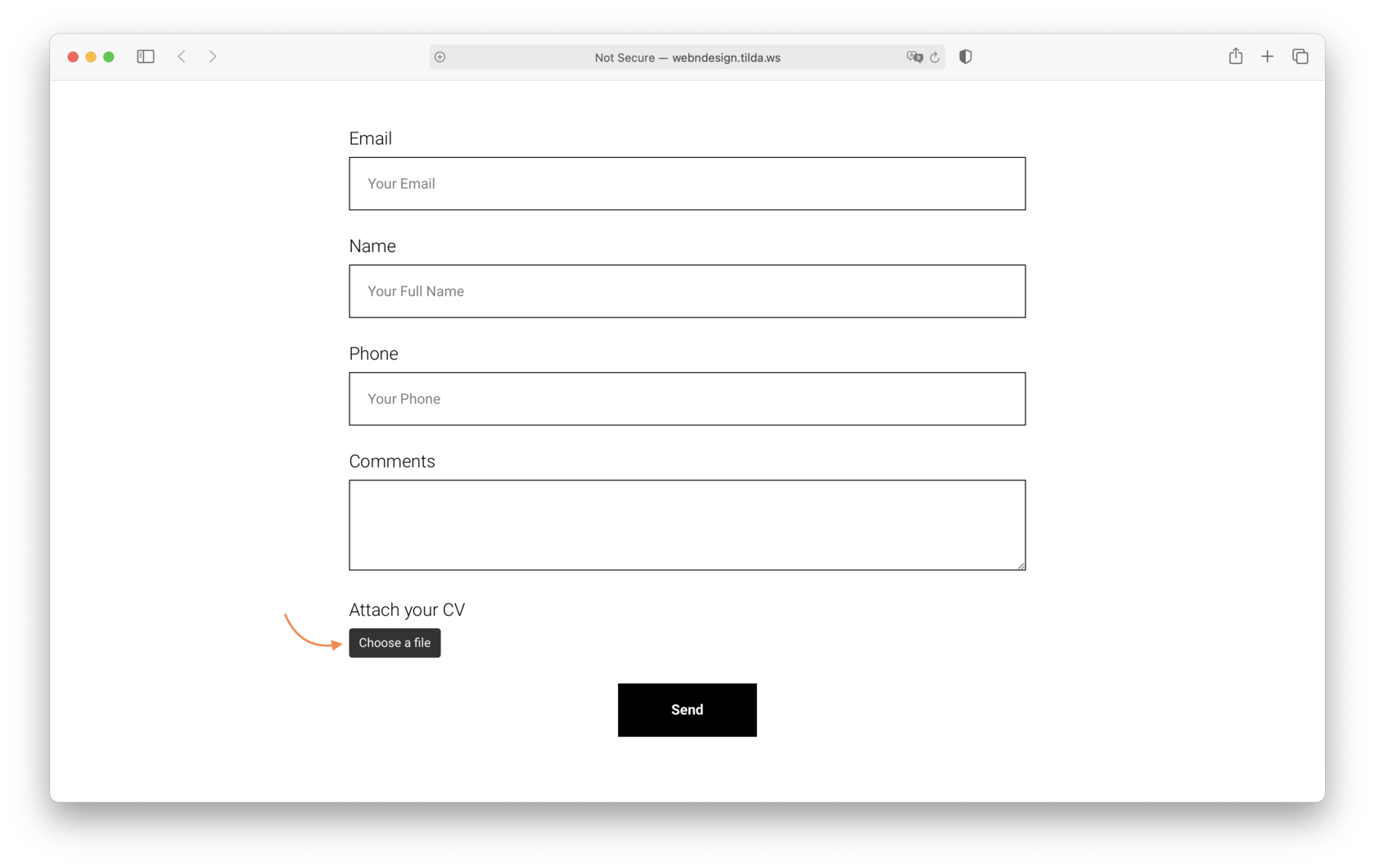
Файл будет отправлен в ваш личный кабинет в Uploadcare.
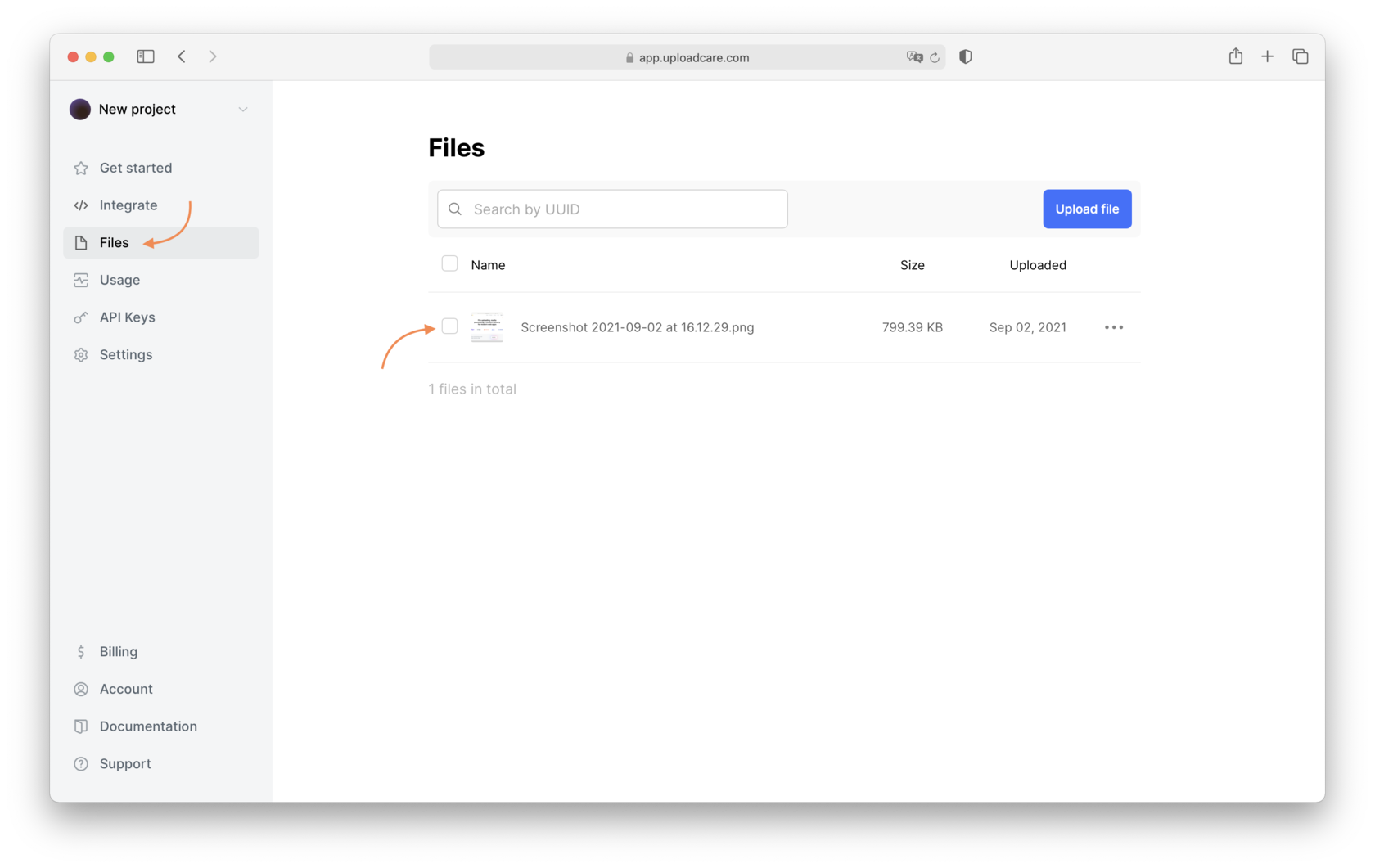
Чтобы загружать файлы формата .pdf, .doc или другие не графические файлы, необходимо добавить данные платежной карты в настройках Uploadcare по этой инструкции. Как только вы добавите данные карты, вы сможете загружать файлы любого формата.
Платежная информация — это способ идентифицировать пользователя и предотвратить возможность загрузки вирусов или нелегального контента.
При этом сервис обязуется не хранить данные карты и не взымать никаких средств без согласия пользователя, в том числе для проверки карт.
Как поменять кнопку uploadcare в тильде
Убрать пиктограмму личного кабинета, добавить свои кнопки «Сменить пароль» и «Выйти»
Многим не нравится стандартная плашка для действий с личным кабинетом, поэтому её скрывают. Однако это чревато тем, что пользователь не сможет выйти из кабинета или поменять пароль.
Вы можете создать собственные кнопки «Войти» и «Зарегистрироваться», используя стандартные ссылки (или ссылку на регистрацию в определённую группу). А для кнопок «Сменить пароль» и «Выход» потребуется использовать код.
Как переместить кнопку в Tilda?

Нужно, чтобы кнопка была как здесь (между ценой и текстом):
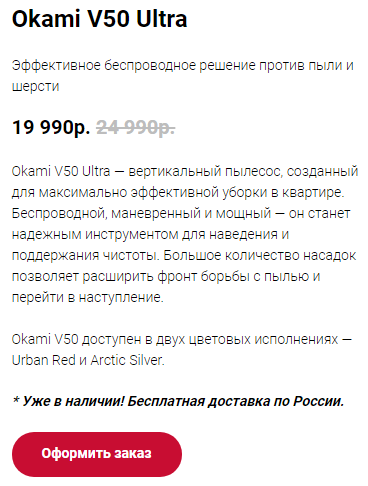
Сейчас она располагается внизу:
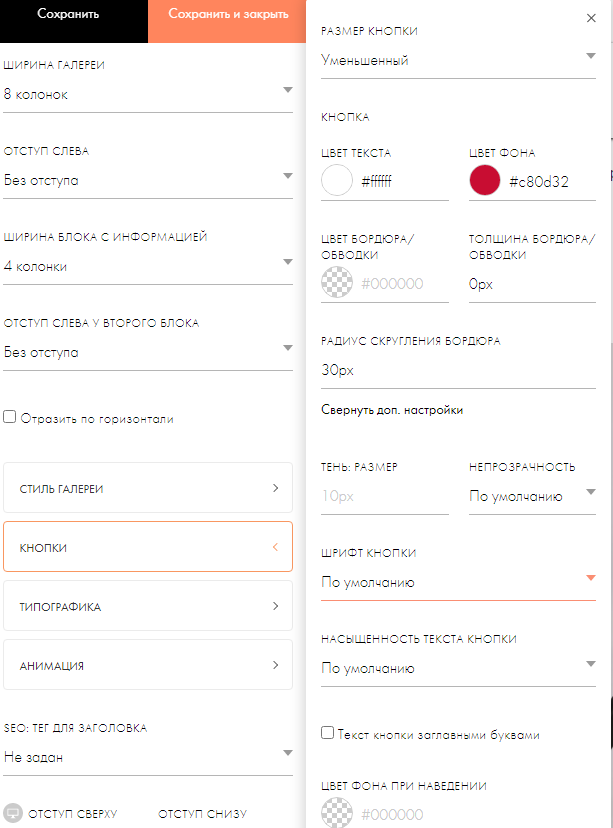
Нигде в настройках об изменении положения ничего нет:
Как получить ключ сервиса Uploadcare
После регистрации и подтверждения почты, вы попадете на Dashboard, где можно создать новый проект или зайти в созданный по умолчанию.
Чтобы загружать файлы формата .pdf, .doc или другие не графические файлы, необходимо добавить данные платежной карты в настройках Uploadcare по этой инструкции. Как только вы добавите данные карты, вы сможете загружать файлы любого формата.
Платежная информация — это способ идентифицировать пользователя и предотвратить возможность загрузки вирусов или нелегального контента.
При этом сервис обязуется не хранить данные карты и не взымать никаких средств без согласия пользователя, в том числе для проверки карт.
Похожие публикации:
- Как подключить кассу к тильде
- Как подключить микрофон к телевизору lg
- Как подключить принтер canon pixma mg2540s к ноутбуку без диска
- Как подключить стеклоподъемники на ваз 2109
25 плагинов WordPress для интеграции с Google

Google – компания, представлять или пиарить которую просто бессмысленно. Именно поэтому все ее достижения можно и нужно использовать. Мы подготовили для вас список из 25 бесплатных плагинов, которые позволят интегрировать веб-сайт с лучшими сервисами от Гугл: поиском, картами Гугл Мапс, видео и календарем, фирменным переводчиком и системой аутентификации. Приступим!
- Google XML Sitemaps — бесплатный плагин, облегчающий создание sitemap.xml. Обеспечивает грамотную индексацию страничек сайта.
- Google Analytics by Yoast — вообще, Йост считается чуть ли не самым популярным плагином вордпресс для SEO. Сам по себе плагин бесплатен, однако его ключевые достоинства раскрываются только в платной версии. Если желания платить деньги нет, после установки Google Analytics by Yoast получите актуальный кол аналитики, доступ к месячной аналитике, хорошую стабильность в работе.
- Google Analytics Dashboard — не менее интересное решение для отслеживания всего, что происходит на вашем сайте. Приятным бонусом плагина является backend- и frontend-виджеты, выводящие в консоли детальную аналитику.
- Google Pagespeed Insights — Pagespeed Insights дает общую статистику производительности сайта, указывает на возможные ошибки страниц и пути их исправления.
- Google Places Reviews — еще один плагин от Google, который имеет отличный дизайн и прост в настройке. Помогает создать социальные доказательства с помощью отзывов Google.
- Сразу три плагина: Stellar Places, Basic Google Maps Placemarks, Google Maps Builder — все перечисленные выше плагины помогают настроить карты на сайте. Не будем останавливаться на различиях в функционале: все три плагина одинаково хороши и стабильны, предназначены для работы с Google Maps.
- Google Drive Embedder — переходим к работе с файлами. Плагин Гугл Драйв Embedder превращает диск Google в превосходное хранилище, облегчающее загрузку мультимедийного контента на сайт. Можно настроить доступ пользователей к этому контенту.
- Uploadcare — от файлов – к изображениям. Простенький, но очень функциональный плагин, оптимизирующий работу с картинками.
- Google Forms — Гугл Формы являются простым решением для сбора данных на сайте. Есть понятные настройки, можно менять шорткоды и CSS.
- WP Advertize It — плагин, который знает, в какое время и каким пользователям показывать рекламу. Полезная штука, рекомендуем!
- Google AdSense Click-Fraud Monitoring — как известно, Гугл сурово наказывает тех, кто накручивает клики по объявлениям. Плагин Click-Fraud тщательно следит за тем, чтобы по рекламе кликали только реальные пользователи. Одним словом, не плагин, а телохранитель в мире контекстной рекламы.
- Google Calendar Events — используя Гугл Календарь Events вы сможете пригласить своих партнеров, коллег или друзей на любое мероприятие. При этом вставить календарь можно будет на страницу, в пост или в область виджетов.
- Google+ плагин — достаточно простое решение, позволяющее интегрировать классические функции Google+. Например, настроить автопостинг или добавить кнопки +1.
- Yakadanda Google+ Hangout Events — достаточно интересный плагин, который интегрирует ВордПресс с календарем, с Google+ Hangouts. Что это дает? Вы сможете рекламировать грядущие событие в постах, виджетах и на страницах сайта.
- Еще одна подборка плагинов: Easy Google Fonts, Google Font Manager, Google Typography, Google Fonts For WordPress — Google Fonts являются абсолютным лидером на рынке шрифтов (более 600), большинство из которых поддерживает кириллицу. Вы можете выбрать любой из четырех плагинов – их функционалы похожи между собой.
- Google Language Translator — что и говорить, гугловскому переводчику далеко до идеала. Однако в критичных ситуациях он все-таки незаменим. Отличным стартом для быстрого перевода может стать Google Language Translator.
- Srizon Responsive YouTube Album — для тех, кто пока не в курсе, второй поисковой системой в мире является Ютуб. Данный плагин позаботится о том, чтобы любое видео из YouTube выглядело на вашем сайте превосходно.
- Google Apps Login — если вам часто приходится иметь дело с корпоративным аккаунтом Google, нет лучшего решения, чем плагин Google Apps Login. Помимо этого, плагин повысит безопасность вашего сайта.
- Google Captcha — отличный плагин, который защитит вас от веб-спама. Можно защитить капчей все, что угодно – от комментариев до входа в админ панель.
- SZ – Google for WordPress — на закуску мы предлагаем вам самый настоящий комбайн SZ, умеющий работать с большинством важных модулей Google.
А какими плагинами пользуетесь вы? Есть предложение расширить этот список еще больше, ждем ваших предложений в комментариях!
Поделитесь со своими друзьями
Самые читаемые
Полезные статьи | 11 января
Види інформаційних систем та їх вплив на сучасний бізнес
Інформаційні системи є фундаментальною частиною будь-якої організації чи бізнесу. Вони дозволяють ефективно управляти, зберігати, обробляти та.
Полезные статьи | 21 декабря
Как не остаться без интернета при отключении электричества
Перебои с электроснабжением случаются повсеместно, особенно в сельской местности и пригородах. Из-за этого часто пропадает подключение к интернету.
Комментарии
awesome-design.com © 2023 Все права сохраняются
Этот сайт использует cookie для хранения данных. Продолжая использовать сайт, Вы даете свое согласие на работу с этими файлами. OK
Как настроить форму приема данных
Посмотрите видеоурок о том, как добавить настроить форму или прочитайте подробную инструкцию ниже.
Формы приема данных — блоки с полями, в которых посетители сайта вводят информацию (email, телефон), а вы получаете ее в сервисы приема данных.
Блоки с формами находятся в категории «Форма», также несколько блоков есть в категории «Обложка».
Готовые страницы опросов (форм с множеством полей) можно найти в шаблонах, в категории «Анкеты».
Рассказываем, как настроить поля в формах, отредактировать их внешний вид и как посмотреть полученные заявки внутри интерфейса Тильды.
Редактирование полей формы
В одной форме может быть до 100 полей.
Поля в форме настраиваются в меню «Контент» формы во вкладке «Поля для ввода».
Откройте меню «Контент» блока с формой
Перейдите в раздел «Поля для ввода»
Для каждого поля в форме есть отдельная карточка, в которой можно задать тип поля, заголовок и подзаголовок, подсказку значения, имя переменной и обязательность заполнения поля.
Заголовок поля — напишите, какую информацию нужно ввести, например, «Ваше полное имя». Этот текст выводится над полем.
Подзаголовок поля — если необходимо, расшифруйте заголовок, дайте инструкцию, например, «Укажите имя, фамилию и отчество». Этот текст выводится над полем, после заголовка.
Подсказка значения — напишите пример, как должно быть заполнено поле. Например, «Михайлов Сергей Александрович». Этот текст виден внутри поля до ввода в него данных.
Обязательно для заполнения — поставьте галочку, чтобы невозможно было отправить пустое поле, если наличие информации в этом поле критично.
Имя переменной задается по умолчанию в зависимости от типа поля. Если сервис приема данных из форм требует определенное имя переменной, то его можно поменять. Например, свои заранее заданные имена переменных есть у Mailchimp и Bitrix24.
В формах поддерживается несколько типов переменных для разных типов вводимых данных. В таблице ниже описаны типы полей, для чего они используются и что важно знать при их использовании.