Подробная инструкция, как поменять страну в Гугл Плей
Пользователи смартфонов часто спрашивают, как поменять страну в Гугл Плей, чтобы получить доступ ко всем сервисам. Ниже рассмотрим, для чего необходимо выполнять эту работу, как ее сделать, и какие трудности могут возникнуть при внесении правок.
Зачем менять регион в Google Play
Существует несколько причин, почему необходимо поменять регион в Гугл Плей. Выделим основные:
- Переезд на постоянное место жительство.
- Путешествие на длительный срок.
- Командировка и т. д.
После переезда часто происходят ситуации, когда определенные приложения или функции Google Play становятся недоступны. Кроме того, закрывается доступ к пользованию деньгам, имеющимися на балансе сервиса. В таком случае проще сменить страну в Гугл Плей Маркет, чем вносить более глобальные правки.
После изменения этих данных появляются следующие возможности:
- Загрузка игр, приложений и контента, доступного в новом регионе.
- Использование денег, имеющихся на балансе Google Play.
- Получение доступа к фильмам, книгам, сериалам, программам и играм.
Иными словами, если сразу поменять страну в Google Play, можно сохранить старые и получить новые возможности программы.
Как это сделать: инструкция
Важность изменения данных трудно переоценить. Другой вопрос — как поменять страну в Плей Маркете, если в этом возникла необходимость. Для этого нужно находиться на территории конкретного государства и добавить зарегистрированный метод внесения платежей.
Сделайте следующие шаги:
- Войдите в Play Market на смартфоне или планшете Андроид.
- Откройте раздел Аккаунт .

- Перейдите в секцию Страна и профили , а там отыщите свое имя и страну.

- Если ранее вы не добавляли способ оплаты, внесите его с учетом инструкции на экране.
Опять же уточним, данное действие можно сделать только при смене местоположения.
После сделанных шагов создается новый профиль Гугл Пейментс. Далее выполните следующие шаги:
- Добавьте новый способ оплаты для государства пребывания.
- Установите варианты совершения платежей для других регионов, если это необходимо.
Зная, как изменить страну в Гугл Плей, вы сможете быстро внести правки и получить дополнительные возможности. Учтите, что после внесенных изменений государство меняется в течение суток.
Правила переключения
Если вам удалось поменять регион, в дальнейшем можно переключаться между разными параметрами. Для этого сделайте следующее:
- Откройте Play Market на смартфоне.
- Жмите на три полоски с левой стороны и войдите в Аккаунт .
- В секции Страна и профили найдите две страны — для Google Play и текущую.
- Выберите нужный вариант. Правки вступают в силу в течение суток.
Учтите, что поменять государство можно не чаще, чем раз в 12 месяцев . Если вы решили сменить регион в Гугл Плей сегодня, сделать очередные правки можно не ранее, чем через год.
Особенности баланса
После внесения правок перенести деньги на баланс нового профиля не получится. Но средства не пропадают. Они хранятся на счету и становятся доступны после возвращения домой. Этот момент необходимо учитывать при длительном переезде или намерении проживать в другом государстве на постоянной основе.
Что делать, если не получается сменить страну в Гугл Плей
Даже зная, как изменить страну в Плей Маркете, поменять данные не всегда удается. Причиной могут быть разные ошибки, с которыми сталкиваются пользователи. Распространенная ситуация, когда пользователь не может найти пункт, позволяющий поменять данные.
Причины могут быть следующие:
- Вы вносили правки в течение последних 12 месяцев.
- Человек находится вне пределов нужного государства. Система автоматически определяет этот факт по IP.
- Пользователь примеряет библиотеку Гугл Плей.
В указанных выше случаях поменять страну не получится из-за отсутствия необходимого пункта.
Бывают и другие ситуации, когда нужный раздел имеется, а сменить страну в Гугл Плей все равно не удается. В таком случае сделайте следующие шаги.
- Откройте приложение Настройки на смартфоне или планшете.
- Войдите в раздел Приложения и уведомления.

- Выберите пункт показать Все приложения .

- Покрутите вниз список и выберите Плей Маркет .

- Кликните на кнопку Хранилище и выберите Очистить кэш .


- Жмите Очистить хранилище и подтвердите операцию.

Если не удается поменять страну в Гугл Плей, убедитесь в обновлении приложения. Пройдите следующие шаги:
- Войдите в Плей Маркет на смартфоне и планшете Андроид.
- Жмите на символ с тремя полосками и перейдите в Настройки .
- Выберите версию Плей Маркета .


После этого дождитесь обновления или сообщения, что в этом нет необходимости.
Итоги
Зная, как поменять страну в Гугл Плей, вы в любой момент сможете выставить нужный регион в случае переезда или длительной командировки. Главное — не забывать это сделать, ведь в ином случае возможны трудности с пользованием приложениями и другими опциями.
Как поменять страну в Плей маркете? Как изменить страну в Гугл Плей?

❗️ Всем привет, в этом видео я расскажу вам и покажу как поменять страну в google play, если вы не знали как изменить регион в гугл плей, то досмотрите это видео до конца. ❓ Мне часто задают вопрос, а именно, как изменить страну в плей маркете? В данном ролике я полностью раскрываю тему о том как поменять регион в гугл плей маркете. ❓ А ты знал как поменять страну в гугл плей? сделать это с телефона легко и просто. ✔️ Посмотрев это видео «как изменить регион в google play» до конца, у вас больше не останется вопросов и вы сможете понять как поменять регион в плей маркете. �� Видео «как изменить страну в гугл плей маркете» — это полный гайд по этой теме. Узнай как изменить регион в гугл плей здесь и сейчас. �� Если я вам помог решить проблему как поменять страну в гугл плей маркете, то подписывайтесь на канал �� и ставьте лайк. ❤️❤️❤️ ———————————————————————————————————————————————————— 00:00 — Вступление 00:23 — Как поменять страну в Плей маркете? 05:42 — Заключение
Показать больше
Войдите , чтобы оставлять комментарии
Как Легко Изменить Страну в Google Play, Шаг за Шагом
Переезжаете в другую страну, но не можете получить доступ к Google Play Store в этом регионе? Вот пошаговые инструкции о том, как разными способами изменить ip адрес гугл.
Alyona Обновнено в 09,01,2023
Google Play – это служба цифрового распространения, управляемая и разработанная Google. Контент в магазине зависит от того, где вы находитесь. То есть, если вы находитесь в США, вы не можете загружать приложения, игры или другой контент, который доступен только в Великобритании.
Но что, если вы переезжаете в другую страну или просто хотите получить доступ к магазину Google Play в другом регионе? Самый простой и эффективный способ – сменить страну в Google Play.

Это именно то, что мы собираемся обсудить в данной статье: как изменить страну в Google Play на устройствах Android и ПК и как использовать VPN для более легкого изменения IP-адреса.
Как Изменить IP адрес Гугл
Google Play Store не меняет страну автоматически, он просто показывает новое местоположение в качестве опции в ваших настройках. Теперь давайте посмотрим, как изменить страну в Google Play вручную. Выполните следующие действия.
Шаг 1 . Запустите приложение Google Play Store на своем устройстве Android.
Шаг 2 . Нажмите на изображение своего профиля и выберите «Настройки».
Шаг 3 . Выберите «Основные» > «Настройки учетной записи и устройства».

Шаг 4 . В разделе «Страна и профили» найдите свое имя и страну. Если Play маркет обнаруживает вас в другой стране, ниже вы увидите вариант «Переключиться на [регион]».

Шаг 5 . Добавьте способ оплаты для вашей новой страны. Некоторые из вас могут увидеть опцию «Добавить кредитную или дебетовую карту».
Шаг 6 . Прочитав предупреждение, нажмите «Продолжить», чтобы продолжить изменение. Изменение вступит в силу в течение 48 часов.
2. На рабочем столе
Шаг 1 . Перейдите на сайт pay.google.com в своем браузере, войдите в свою учетную запись и нажмите «Настройки».
Шаг 2 . Нажмите на значок карандаша рядом с полем «Страна/регион», и вам будет предложено создать новый профиль для новой страны. Щелкните «Создать новый профиль».

Шаг 3 . В новом окне следуйте инструкциям, чтобы завершить создание нового профиля.
Шаг 4 . Затем изменение произойдет автоматически, и обработка может занять до 48 часов.
3. На что нужно обратить внимание
Поняв, как изменить страну в Google Play, вы должны знать несколько важных моментов:
Во-первых , менять страну в Google Play можно только раз в 12 месяцев. Поэтому, пожалуйста, убедитесь, что вы действительно хотите это сделать, иначе вы не сможете изменить свою страну, если с момента последнего изменения прошло менее года.
Во-вторых , в новой стране вы не сможете использовать свой предыдущий баланс c Google Play. Однако, при возвращении к старой стране вы сможете использовать его снова.
В-третьих , в новой учетной записи вы не сможете использовать старый способ оплаты. Таким образом, вам нужно добавить новый способ оплаты для новой страны. И вы потеряете доступ к некоторым приложениям, фильмам, шоу, играм и книгам, если они недоступны в вашей новой стране.
Еще один способ изменить страну в Google Play: включить VPN
Изменение страны в Google Play – это, по сути, смена вашего IP-адреса. Таким образом, чтобы изменить страну и скрыть свой реальный IP-адрес, вы можете использовать безопасный VPN (виртуальную частную сеть).
Когда вы используете VPN для подключения к другому серверу, Google Play Store обнаруживает IP-адрес сервера и предоставляет вам соответствующий контент. Таким образом вы сможете изменить страну Google Play, не переезжая.
1. Лучший VPN для изменения местоположения в Google Play
iTop VPN – это бесплатный и универсальный VPN, который играет ключевую роль в изменении страны в Google Play. Он быстро и безопасно разблокирует Google Play Store. С iTop VPN вы сможете легко:
· Получить доступ к веб-сайтам, приложениям, играм и т. д.
· Разблокировать глобальный контент одним щелчком мыши.
· Защитить конфиденциальность браузера.
· Насладиться шифрованием военного уровня.
· Защитить все свои действия в Интернете.
- Бесплатный VPN для Windows, Mac OS, iOS
- Подключение до 5 устройств одновременно
- Более 1800 VPN-серверов в 100 локациях
- Выделенные серверы для потоковой передачи данных, игр
Как поменять страну в Гугл Плей
Google Play Market — одна из самых удобных площадок для скачивания различных приложений на мобильные устройства Android. При просмотре доступных игр и приложений сервис автоматически определяет местоположение пользователя и выдает только те продукты, которые могут быть востребованы в конкретном регионе. Но иногда бывает, что нужно скачать игру или приложение, которые не используются или вовсе запрещены в определенной стране.
В этом случае придется менять страну в Гугл Плей Маркет с помощью специальных приложений или путем внесения изменений в настройки аккаунта пользователя. Из статьи вы узнаете, как это сделать правильно.
Как поменять страну в Гугл Плей Маркет на Андроид 2022
Даже до 2022 года пользователям часто приходилось скрывать или менять свое реальное местоположение для получения доступа к определенным играм и приложениям. Сейчас этот вопрос особенно актуален, но, к счастью, существуют действенные способы поменять страну в Гугл Плей Маркет.
Приложения для смены IP
Первый, и самый действенный способ, предполагает скачивание специальной программы для изменения реального IP пользователя.
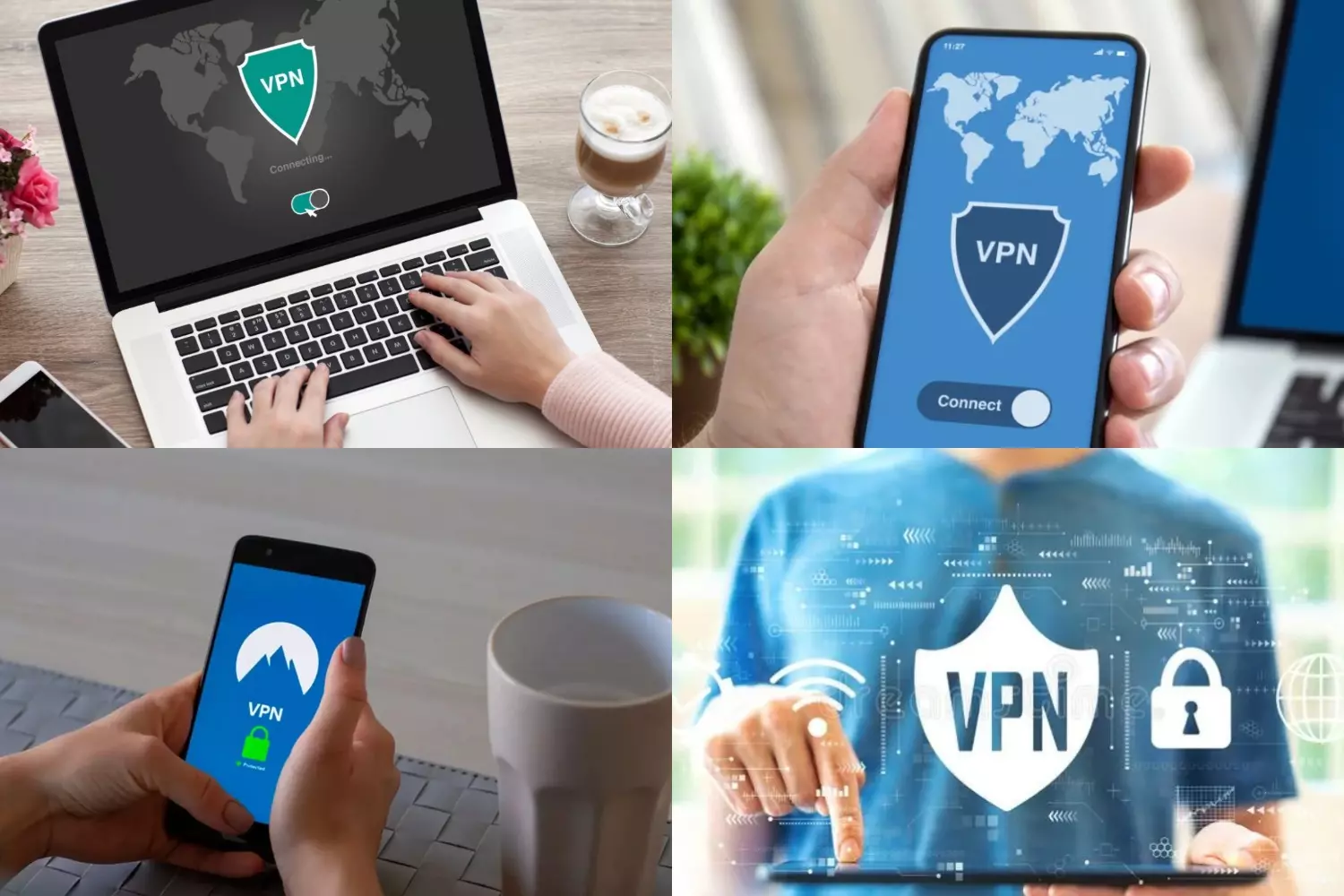
Рисунок 1. Страну в Google Play Market проще всего поменять с помощью ВПН
Проще всего скачать приложение ВПН, например, Planet FreeVPN:
- Скачайте программу с надежного сайта, зайдите в загрузки и установите приложение.
- Когда значок приложения появится на экране смартфона, откройте программу. Перед вами появится окно с выбором страны расположения сервера.
- В данном приложении есть и бесплатные, и платные доступы. Если менять местоположение нужно нечасто, хватит бесплатной версии. Если нужен постоянный доступ к серверам по всему миру, лучше отдать предпочтение платной программе.
После подключения к удаленному серверу пользователь может смело заходить в Google Play. Магазин автоматически определит местоположение и предоставит пользователю возможность скачать нужные приложения или игры.
Смена настроек аккаунта
Если по каким-либо причинам пользователь не хочет или не имеет возможности скачать VPN, но к аккаунту Google Play привязан банковская карта, можно попытаться изменить страну прямо в настройках профиля.
При добавлении банковской карты в профиль пользователь обязательно указывает страну и адрес проживания.
Чтобы поменять страну в настройках аккаунта, необходимо:
- зайти в аккаунт Google Play и перейти в раздел «Способы оплаты»;
- в появившемся окне будет отображаться список привязанных банковских карт, здесь же можно добавлять новые;
- чтобы перейти к изменениям уже привязанной банковской карты, нужно перейти в раздел «Другие настройки платежей»;
- в браузере откроется новая вкладка, в которой нужно кликнуть по кнопке «Изменить»;
- далее пользователю необходимо перейти во вкладку «Местоположение», выбрать подходящую страну и ввести реально существующий адрес (например, его можно взять из Гугл Карт»;
- остается только ввести CVC-код и нажать на кнопку «Обновить».
После этих действий при заходе в Google Play Market пользователь будет видеть список игр и приложений, рекомендованных именно для этой страны.
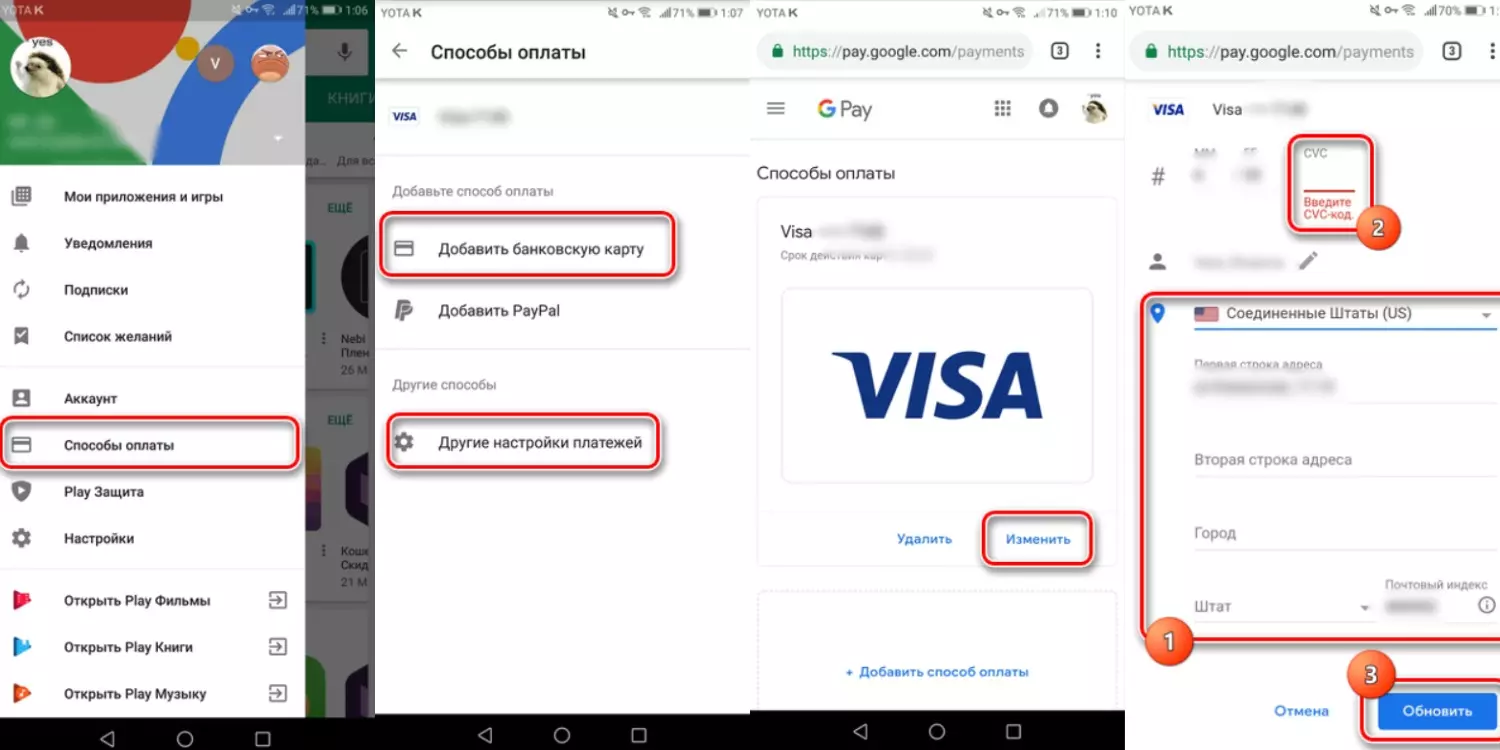
Рисунок 2. Изменить страну также можно в настройках платежных карт в аккаунте Google Play
При этом следует учитывать, что смена страны в настройках аккаунта занимает около суток, хотя чаще всего длится не более нескольких часов.
Смена страны в Google Play Market на Россию
Для быстрой смены региона в устройствах Android предусмотрены собственные настройки. Чтобы поменять страну в Google Play Market на Россию, даже не придется скачивать ВПН.
Когда пользователь изменить регион расположения в настройках устройствах, местоположение автоматически поменяется и в Гугл Плей Маркет.
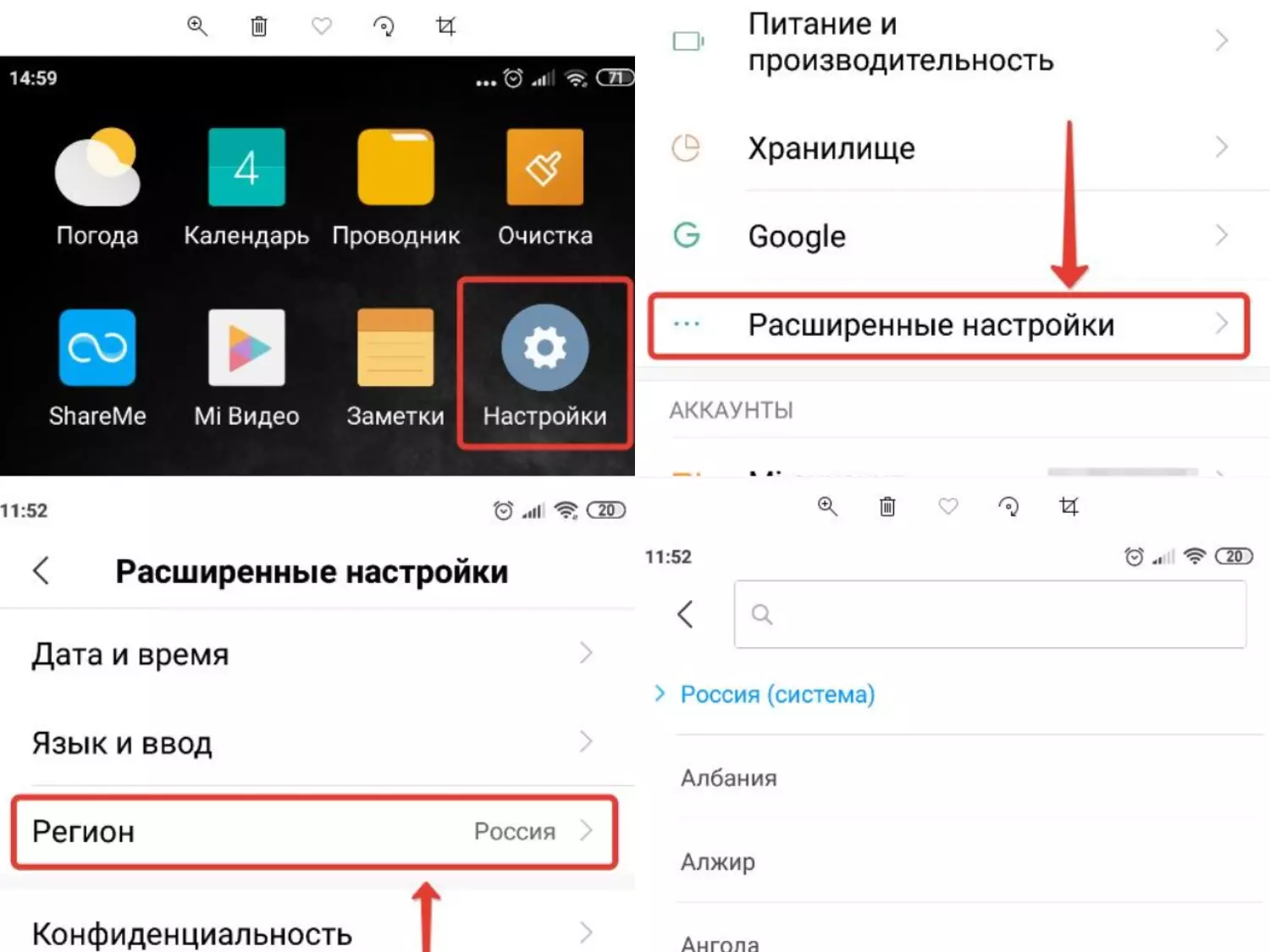
Рисунок 3. В настройках аккаунта также можно поменять страну на Россию
Инструкция по смене региона на Андроид такая:
- На рабочем столе кликают на значок шестеренки, чтобы зайти в настройки.
- В открывшемся окне переходят в пункт «Расширенные настройки». Он находится в разделе «Система и устройство».
- Перед пользователем откроется новое меню, в котором необходимо кликнуть по вкладке региона.
- Чтобы поменять страну на Россию, достаточно выбрать ее из выпадающего списка. Также можно ввести название страны в строке поиска.
Как изменить страну в аккаунте на телефоне
Далеко не всегда есть необходимость менять страну на постоянной основе. Но в настройках самого аккаунта в Google Play Market есть функция смены местоположения.
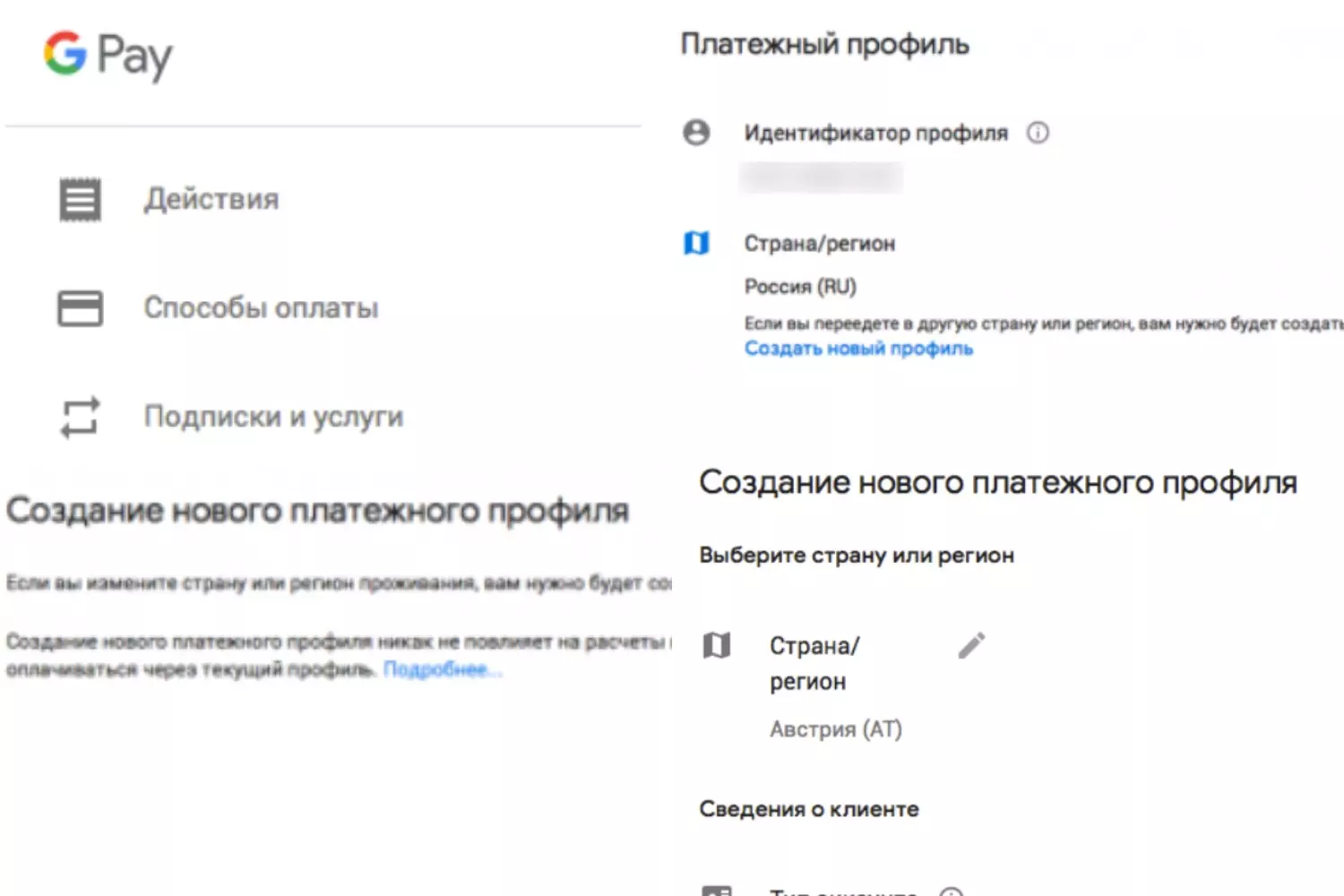
Рисунок 4. С мобильного устройства тоже можно легко поменять страну в настройках аккаунта Google Play Market
Для этого выполняют такую инструкцию:
- На устройстве заходят в аккаунт Гугл Плей и кликают по значку настроек в левом углу.
- Рядом с указанной страной есть кнопка редактирования. Нужно кликнуть по ней.
- Далее пользователю необходимо создать новый платежный профиль, в котором следует указать необходимую страну.
- После этого открывают сам Google Play и переходят к любому приложению или игре. Кликают по кнопке скачивания и ждут, пока не появится предложение о покупке софта. Подтверждать покупку нет необходимости.
- Далее Google Play нужно закрыть и остановить его работу. Для этого заходят в настройки, переходят в приложения, Play Market и кликают на принудительную остановку. После этого остается только очистить данные приложения.
На завершающем этапе пользователю необходимо открыть Гугл Плей повторно, чтобы убедиться, что загрузка осуществляется с нужной страны.
Как поменять страну в Google Play Market на компьютере без карты
К сожалению, интерфейсом Google Play Market не предусмотрена смена страны без привязки к банковской карте.
Если пользователь не хочет менять платежные данные, единственный способ поменять страну в Гугл Плей — это использовать сервис Planet FreeVPN или другое приложение ВПН. При подключении к удаленному серверу не только маскируется реальное местоположение пользователя, но и меняется его IP-адрес. Кроме того, все данные шифруются и становятся недоступными для третьих лиц.