Как посмотреть фото в яндекс диске с телефона
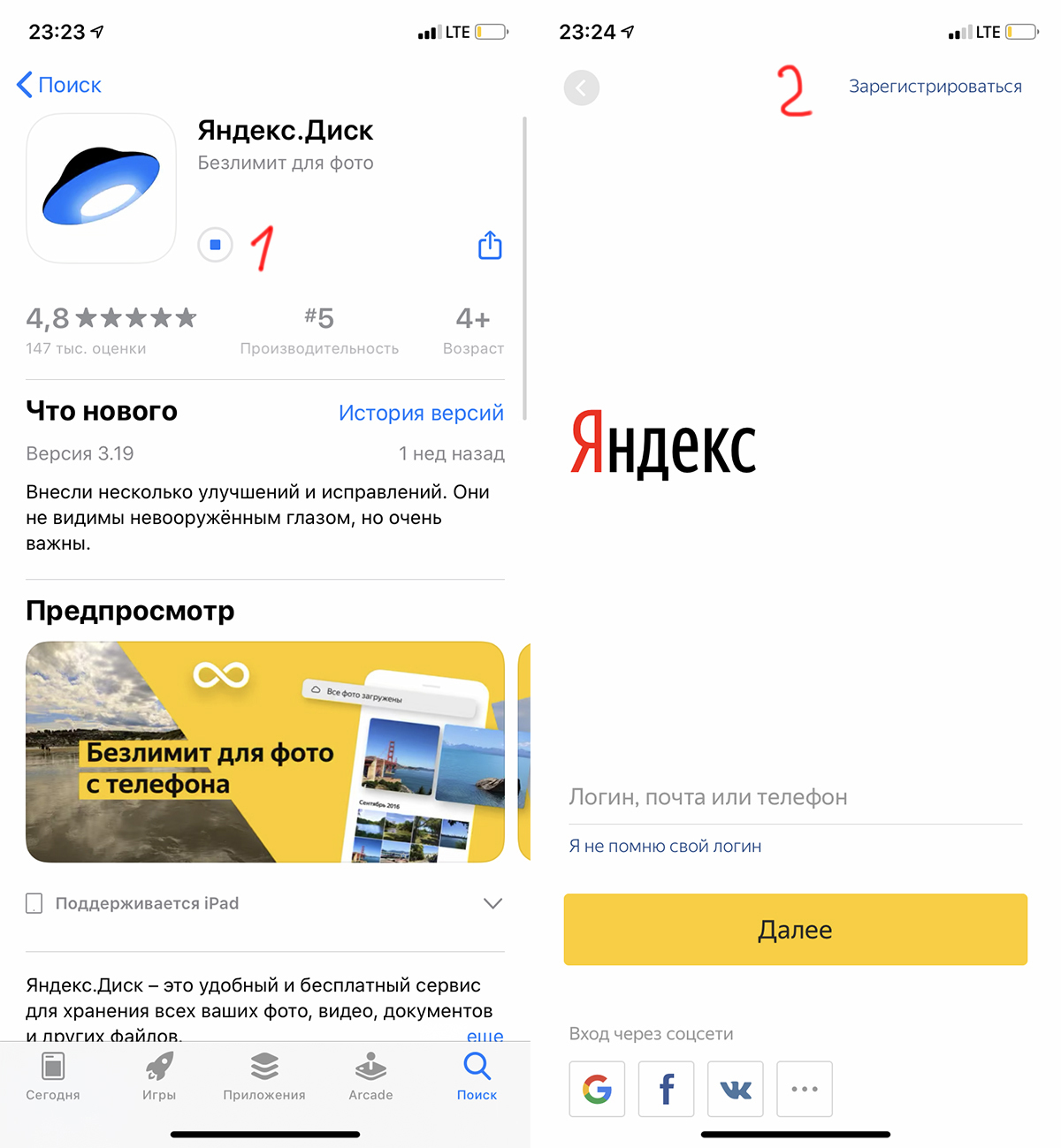
Зайдите в App Store или в Play Маркет что бы скачайть приложение Яндекс.Диск (1)
Откройте приложение, если у вас уже есть аккаунт яндекс почты, то введите его, если нет, то нажмите кнопку зарегистрироваться (2)
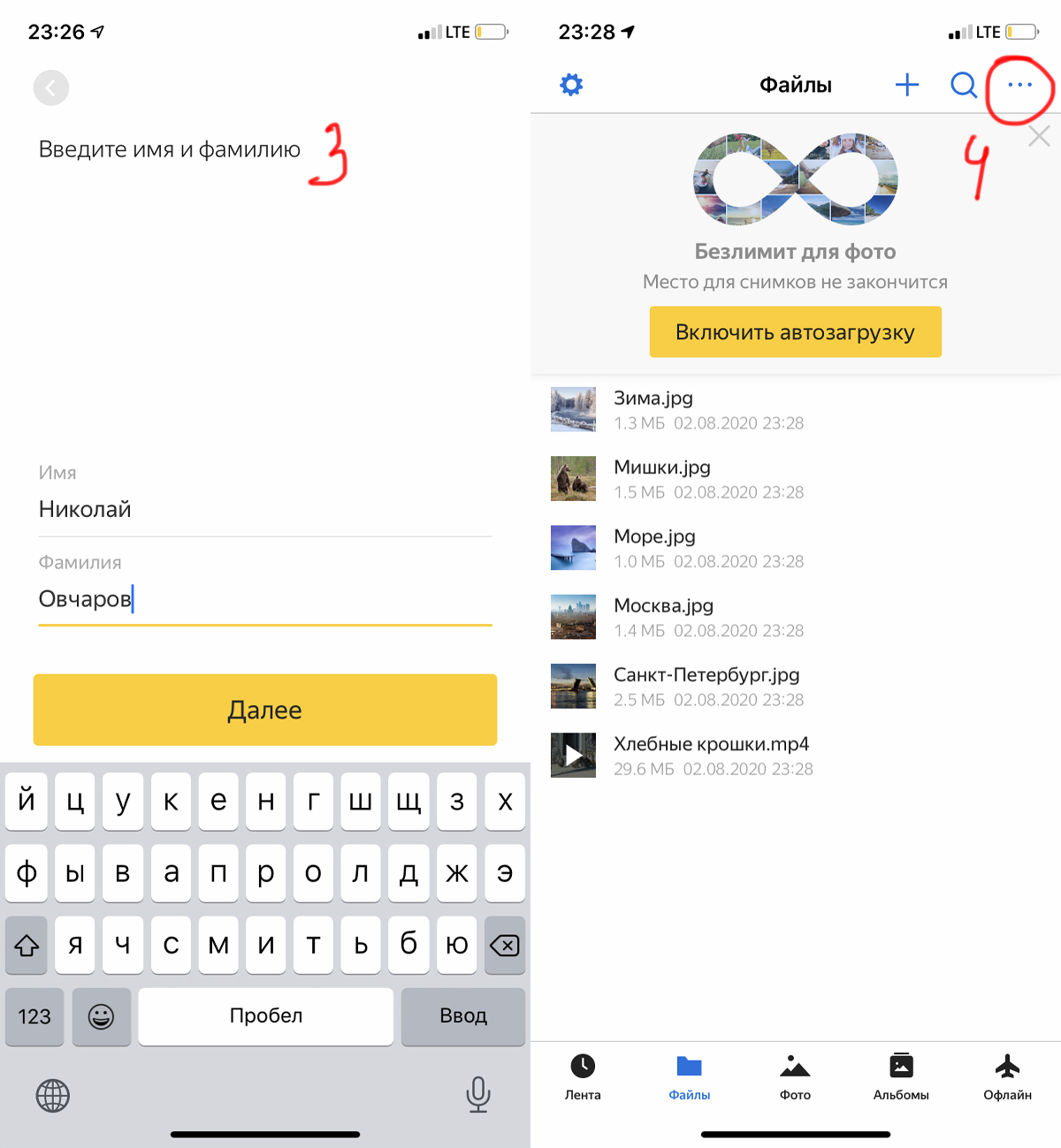
Тут все просто, ввести ваши данные для учетной записи. Нужно ввести Фамилию и Имя
Когда зайдете в учетную запись, увидите подобный экран как на фото, нажмите 3 точки в правом углу (4)
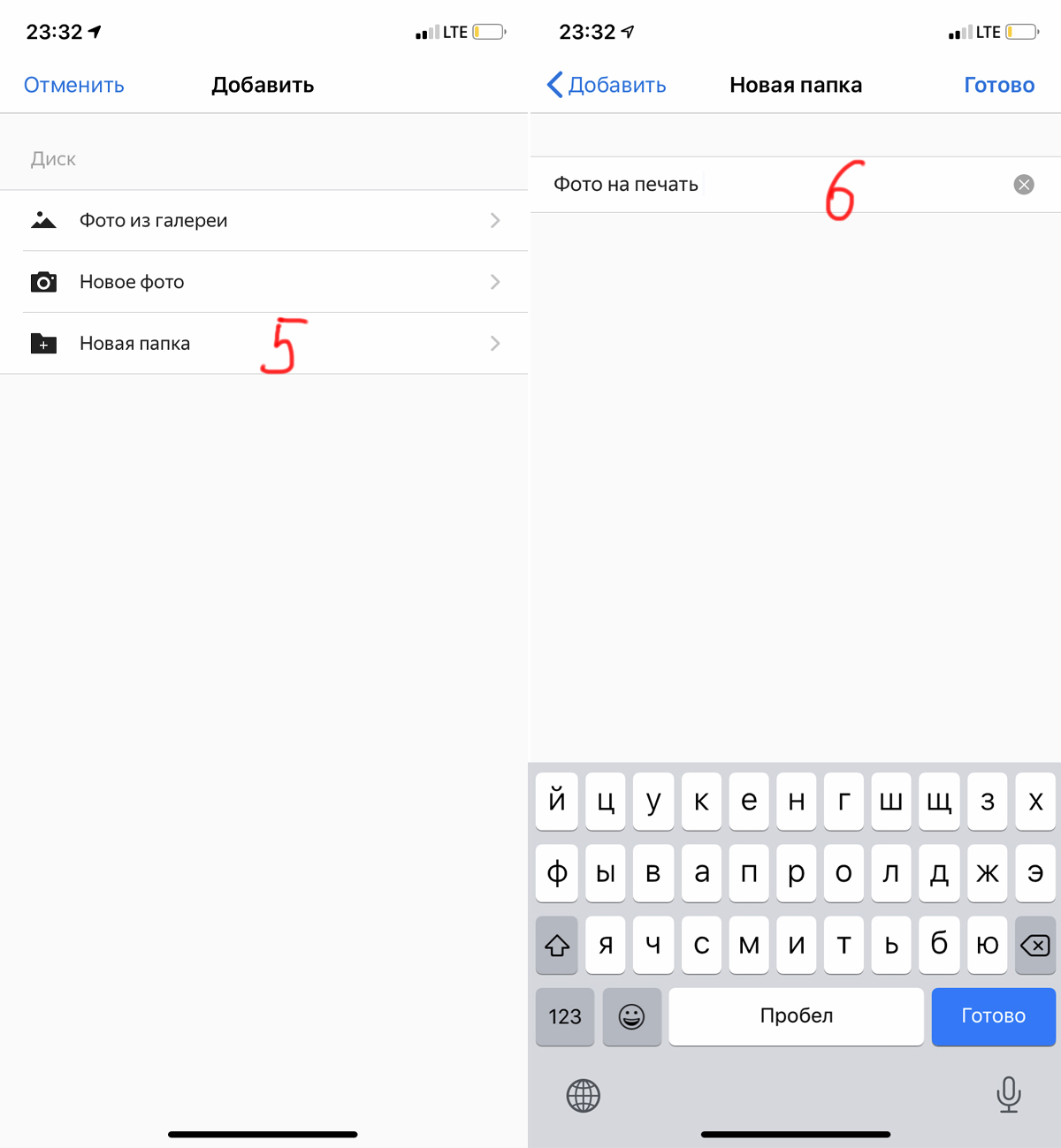
У вас появится окно, где нужно добавить новую папку.(5) Назовите ее «Фото на печать» и нажмите готово.
Далее у вас появится папка с названием «Фото на печать», кликните по ней, что бы зайти в нее. После чего, нужно снова нажать на 3 точки сверху в правом верхнем углу.
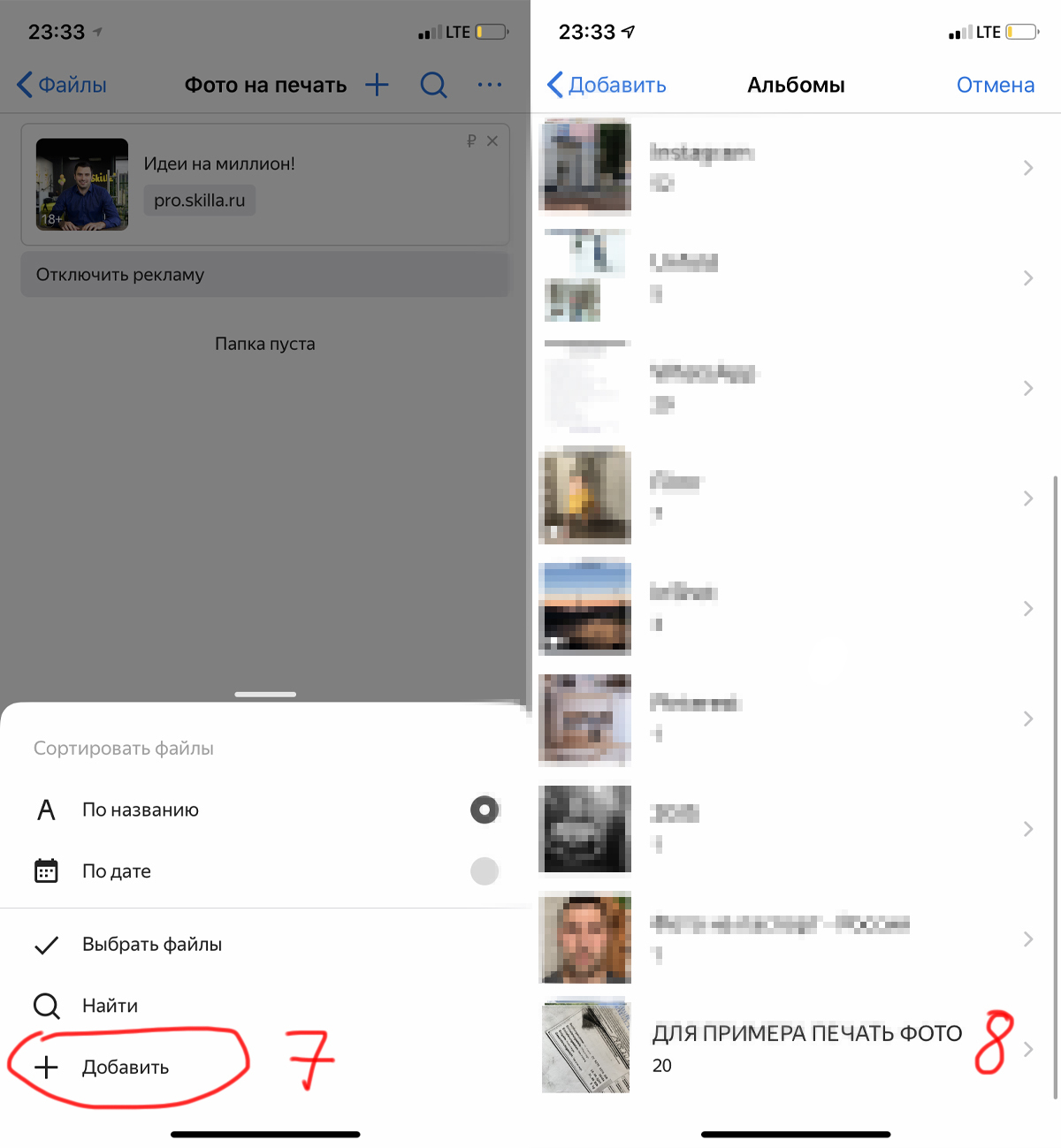
Нажмите кнопку добавить (7) и вы войдете в свою галерею снимков в телефоне.
Откройте заранее созданный альбом с вашими фото. (8)
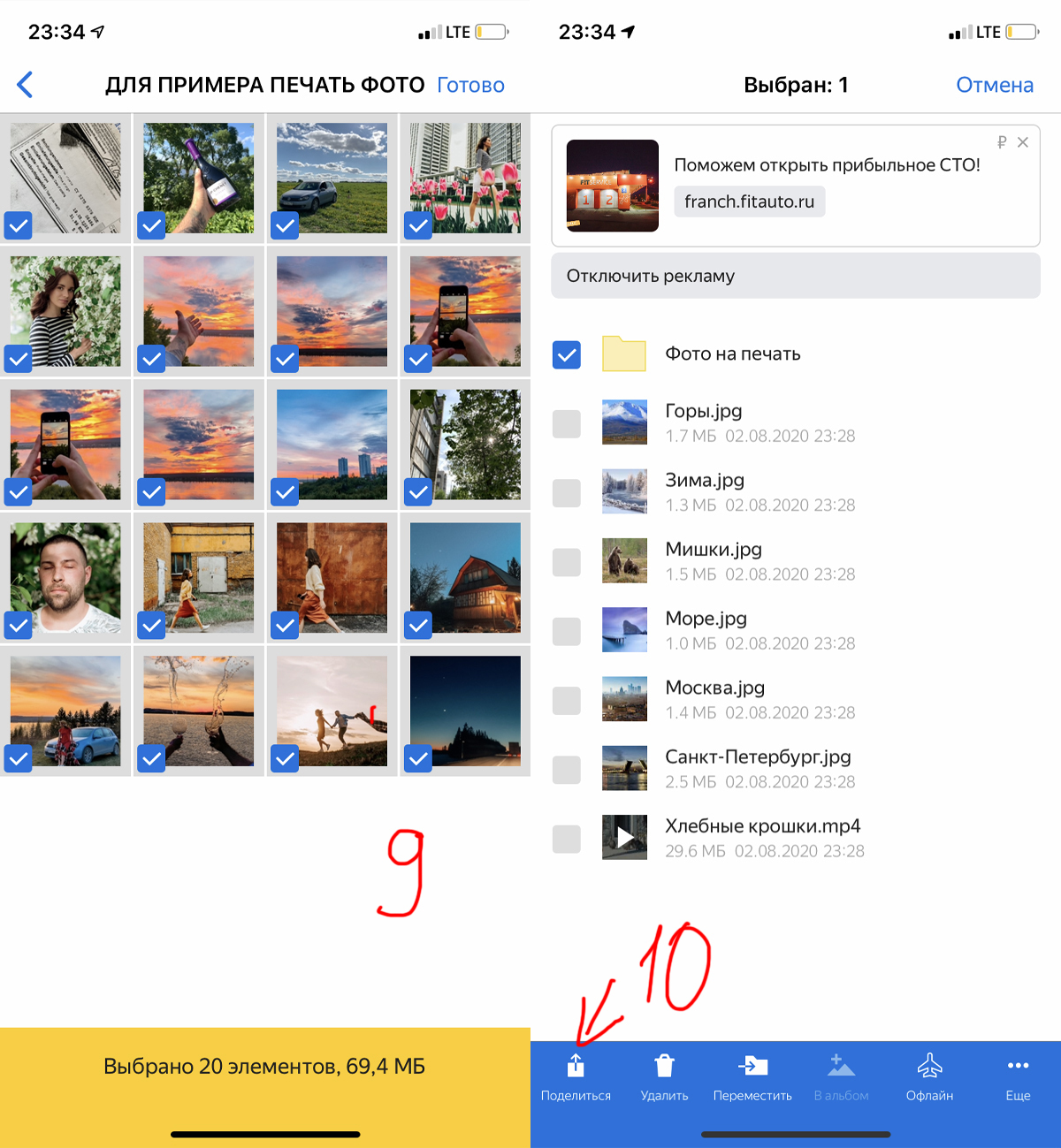
Сейчас вам нужно выделить все фото, которые вы хотите напечатать, выбирать можно все фото, если зажать пальцем на 1 фото и потом просто проводить по всем фото, так удобней и быстрей.
Как только вы выбрали все фото, нажимаете вверху кнопку Готово
у вас пойдет загрузка, как только все загрузится, вам нужно выйти из папки, слева сверху кнопка
Теперь зажмите папку Фото на печать, она выделиться и нажмите кнопку поделиться (10)
После чего, нажмите копировать.
Поздравляем, вы все сделали.
Теперь, то что скопировали, вставляйте в форму для заказа.
Перенос файлов из Яндекс Диска в iCloud
Перенос файлов из Яндекс Диска в iCloud Иногда любой пользователь может столкнуться с необходимостью перенести файлы из одного облачного хранилища в другое. Связано это может быть как с подорожанием тарифов, так и просто с желанием попробовать что-то новое. В любом случае любая смена подобного сервиса связана с неудобствами для пользователя. Но если немного углубиться в тему, можно понять, что любые файлы можно перенести между разными хранилищами очень просто и быстро. Эта инструкция подойдет для всех популярных облаков, в том числе для Яндекс Диска, Google Drive, Dropbox, OneDrive и прочим. Связано это с тем, что работают они все по одному и тому же принципу. В этом материале рассказываем на примере Яндекс Диска, как перенести все файлы из любого облака в iCloud.
Как перенести данные на iCloud
Сразу хочется отметить, что для переноса всех файлов есть несколько способов. Первый и самый простой — воспользоваться Айфоном или Айпадом. Пара установленных приложений — и все будет успешно решено. Но можно воспользоваться и компьютером. Все зависит от того, как вам будет удобнее. Сначала предлагаю посмотреть, как это делается через iPhone: Скачайте приложение “Файлы” из App Store, откройте его и можете сразу закрывать. Загрузите приложение “Яндекс Диск” на iPhone из App Store. Дождитесь, пока оно установится, и зайдите в свой аккаунт. Как только будут видны все ваши фотографии и документы, можете закрывать приложение. Как перенести данные на iCloud. Благодаря интеграции самых популярных облачных сервисов в Файлы, перенос можно осуществить прямо со смартфона. Фото. Благодаря интеграции самых популярных облачных сервисов в Файлы, перенос можно осуществить прямо со смартфона. Вернитесь в “Файлы”. Выберите вкладку “Обзор” и выйдете на стартовую страницу этой вкладки. Нажмите на “Диск”. Приложение спросит, хотите ли вы включить Диск. Нажмите “Включить”. Дождитесь загрузки файлов и нажмите на три точки в круге в правом верхнем углу. Как перенести данные на iCloud. Достаточно просто скопировать файлы и вставить их в Drive. Фото. Достаточно просто скопировать файлы и вставить их в Drive. Нажмите “Выбрать” и отметьте все файлы и папки галочками. В нижнем правом углу нажмите “Скопировать Н объектов”. Вернитесь на главную страницы вкладки “Обзор” и откройте iCloud Drive. Задержите палец на пустом места и нажмите “Вставить”. Теперь необходимо скачать из Яндекс Диска все фотографии и загрузить в iCloud. Чтобы они отображались в приложении “Фото”, а не просто лежали в iCloud Drive, сделать это лучше всего так: Как перенести данные на iCloud. Все выбранные фотографии загрузятся и добавятся в галерею. Фото. Все выбранные фотографии загрузятся и добавятся в галерею. Откройте ранее скачанное приложение Яндекс Диск. Перейдите в раздел “Фото”. Нажмите на три точки в правом верхнем углу и коснитесь кнопки “Выбрать файлы”. Выделите фотографии, которые хотите переместить в iCloud. Нажмите кнопку “Поделиться” и в появившемся меню выберите “Поделиться файлами”. Нажмите “Сохранить в галерею” и дождитесь, пока все файлы появятся в приложении “Фото”. Теперь, если у вас включена синхронизация фотографий с iCloud, они постепенно выгрузятся в облако Apple. Как видите, все делается очень просто и не требует от пользователя никаких дополнительных настроек. iCloud на компьютер Но, как мне кажется, самый удобный способ перенести все из одного облака в другое — это воспользоваться компьютером. Причем не веб-версиями сервисов, а их полноценными приложениями, которые есть для каждой платформы. На примере Windows 11 это работает следующим образом: Из Microsoft Store загрузите приложение iCloud. А вот отсюда — Яндекс Диск для Windows. По очереди запустите каждое приложение и авторизуйтесь в них, предоставив все разрешения и активировав все пункты, которые предлагаются. Запустите Яндекс Диск с рабочего стола и скопируйте все файлы, которые хотите перенести. Фотографии через компьютер тоже лучше переносить отдельно. В противном случае они будут недоступны в приложении “Фото”. Откройте ранее загруженный Яндекс Диск и перейдите в папку “Фото”. iCloud на компьютер. Выделить фотографии через компьютер можно быстрее, чем со смартфона. Фото. Выделить фотографии через компьютер можно быстрее, чем со смартфона. Скопируйте все изображения, которые хотите перекинуть из Диска в iCloud. iCloud на компьютер. Допустима вставка и привычным сочетанием CTRL+V. Фото. Допустима вставка и привычным сочетанием CTRL+V. Через проводник откройте папку “Фото iCloud” и вставьте скопированные на предыдущем шаге снимке в эту папку. Теперь вам остается только дождаться, чтобы фотографии загрузились в облако, и можете открывать их с Айфона или Айпада. Как выгрузить фото в iCloud А можно не загружать никаких приложений и воспользоваться веб-версиями iCloud и Яндекс Диска. Делается это так: Перейдите на сайт Яндекс Диска и зайдите под своей учетной записью. Как выгрузить фото в iCloud. Через веб-версию перенос выполняется тоже быстро. Фото. Через веб-версию перенос выполняется тоже быстро. Загрузите все нужные вам файлы на компьютер. Откройте веб-версию iCloud. Как выгрузить фото в iCloud. Можно просто перетащить файлы в окно iCloud Drive. Фото. Можно просто перетащить файлы в окно iCloud Drive. Выберите Drive и просто перетяните туда все нужные файлы. Они загрузятся в облако автоматически. Как выгрузить фото в iCloud. Скорость загрузки данных с облака высокая, поэтому долго ждать не придется. Фото. Скорость загрузки данных с облака высокая, поэтому долго ждать не придется. Для переноса фотографий вернитесь в Яндекс Диск и скачайте все из раздела “Фото. Как выгрузить фото в iCloud. Фотографии тоже можно просто перетащить в окно iCloud. Фото. Фотографии тоже можно просто перетащить в окно iCloud. Откройте веб-версию iCloud и выберите приложение “Фото”. Нажмите кнопку “Загрузить в” и выберите все ранее скачанные снимки. Все! Остается только дождаться, чтобы все документы прогрузились. Как видите, никаких трудностей с переносом данных не возникает. Можно даже скомбинировать второй и третий способ, воспользовавшись с одной стороны приложением сервиса, а с другой — веб-версией. Выбирайте любой удобный вам вариант и переносите всю информацию. Возможно, вы даже захотите пользоваться сразу двумя облаками. Тогда можно будет легко перекидывать между ними информацию.
Яндекс.Диск
Яндекс.Диск — это сервис, благодаря которому ваши фотографии и видеоролики доступны вам из любой точки мира, где есть интернет. Теперь вы можете просматривать их на своем телевизоре, подключенном к интернету.
Показывайте своим друзьям фотоальбомы с Диска или смотрите своё видео всей семьей, удобно устроившись на диване.
Все, что для этого нужно – это поместить фото и видео в Яндекс.Диск, и они мгновенно появятся на экране вашего телевизора!
Чтобы воспользоваться сервисом, в главном меню приставки перейдите в раздел «Приложения» и выберите «Яндекс.Диск».
Один раз авторизуйтесь с помощью своего пароля от Яндекса или войдите с помощью цифрового кода.
На Яндекс Диске теперь можно завести семейный фотоальбом
В Яндекс 360 появился новый способ совместного хранения медиафайлов — семейный альбом на Яндекс Диске. В альбом можно добавлять, скачивать и хранить памятные фото и видео, они будут доступны только его создателю и тем, кого он добавил в «семью». Пересылать друг другу снимки и ролики больше не потребуется: достаточно подключить пользователей — родственников или друзей — к семейному аккаунту в рамках «Семейного Премиума».

Альбом для семьи выглядит у всех участников одинаково, но каждая фотография в нём хранится на Яндекс Диске того пользователя, который добавил ее в альбом. Новая возможность доступна всем подписчикам тарифа в веб- и мобильной версии Яндекс Диска. «Семейный Премиум» даёт возможность подключить до восьми человек, каждый из которых получает 1 Тб места на Диске и безлимитное место для фото и видео с телефона. Чтобы подключить близких, достаточно отправить приглашение по электронной почте или в SMS, для подключения у всех участников должна быть Яндекс Почта.
31 августа 2023 в 15:55