Как добавить точку на Яндекс.Карты
Используя сервис «Яндекс.Карты», вы можете создать интерактивную карту для своего сайта и поставить на ней несколько точек с индивидуальной информацией в каждой точке. Вы можете разместить точки на Яндекс.Карте бесплатно.
Видео: как отметить точки на Яндекс.Карте
Для работы с конструктором у вас должен быть предварительно создан аккаунт на Yandex.ru, который позволит добавлять и хранить карты в профиле для дальнейшей корректировки, и добавить на карту метку по клику.
Как создать новую карту и добавить объект на Яндекс.Карту бесплатно
Авторизуйтесь в сервисе «Яндекс» и перейдите в конструктор по адресу:
https://tech.yandex.ru/maps/tools/constructor/
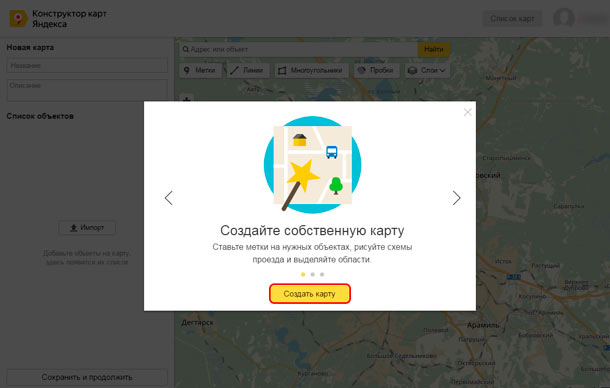
Во всплывающем окне нажмите — «Создать карту».
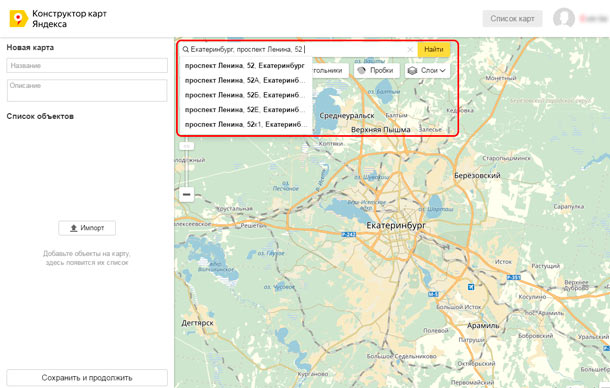
Далее, чтобы создать точку и добавить здание на Яндекс.Картах (разместить адрес на карте), в строке поиска введите адрес местоположения вашей организации — и нажмите кнопку «Найти».
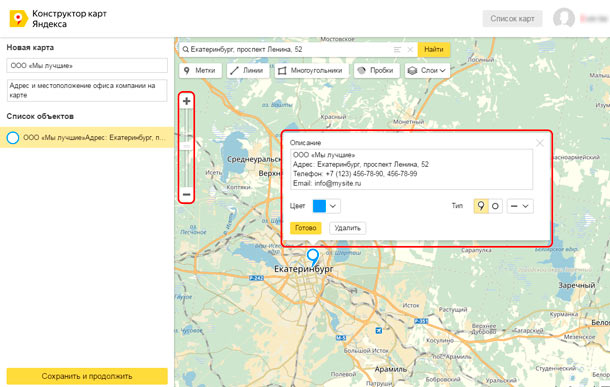
Далее, чтобы добавить местоположение в Яндекс.Картах, используйте встроенные инструменты для подготовки изображения:
- измените масштаб
- в форме описания, добавьте название, адрес и контактную информацию компании
- измените цвет и тип маркера при необходимости
После внесения изменений, нажмите кнопку «Готово», чтобы добавить метку вашей организации на Яндекс.Карту.
Установка нескольких точек на карте
После внесения информации в описание, при необходимости вы можете добавить несколько меток на Яндекс.Карте. Для этого, перейдите во вкладку «Метки», и приступайте к установке точек в необходимых местах, путём нажатия левой клавиши мыши. Напомним, что вы можете добавить точку, или несколько, на карту Яндекс бесплатно.
Примечание: для каждой точки можно установить описание, цвет и тип для их различия.
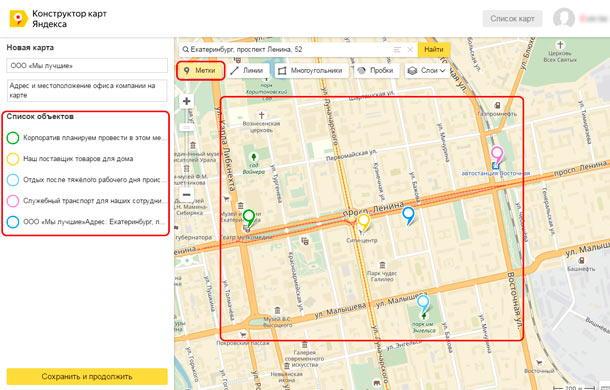
Когда вы завершите нанесение точек на Яндекс.Карту, нажмите «Сохранить и продолжить».
Настройка размера карты
На данном этапе вам необходимо указать размер интерактивной карты, которая будет отображаться в разделе с контактной информацией.
Вы можете указать любую ширину карты в пикселях или процентах, для того, чтобы изображение выводилось в аккуратном виде, по всей ширине содержимого раздела, следует установить галочку «Растянуть по ширине», а высоту при этом рекомендуем указать в пределах 300-350 пикселях.
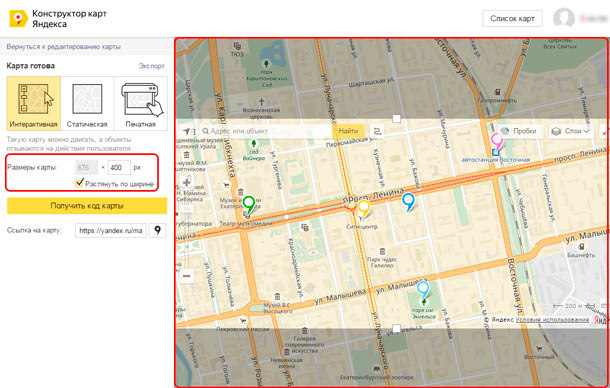
Примечание: мы приводим лишь пример подготовки карты для размещения на сайте, вы можете самостоятельно указать все настройки по своему усмотрению, при необходимости.
Размещение карты на странице сайта
После окончания создания и редактирования карты, получите её код для дальнейшего размещения на сайте.
Для этого, нажмите на кнопку «JavaScript».
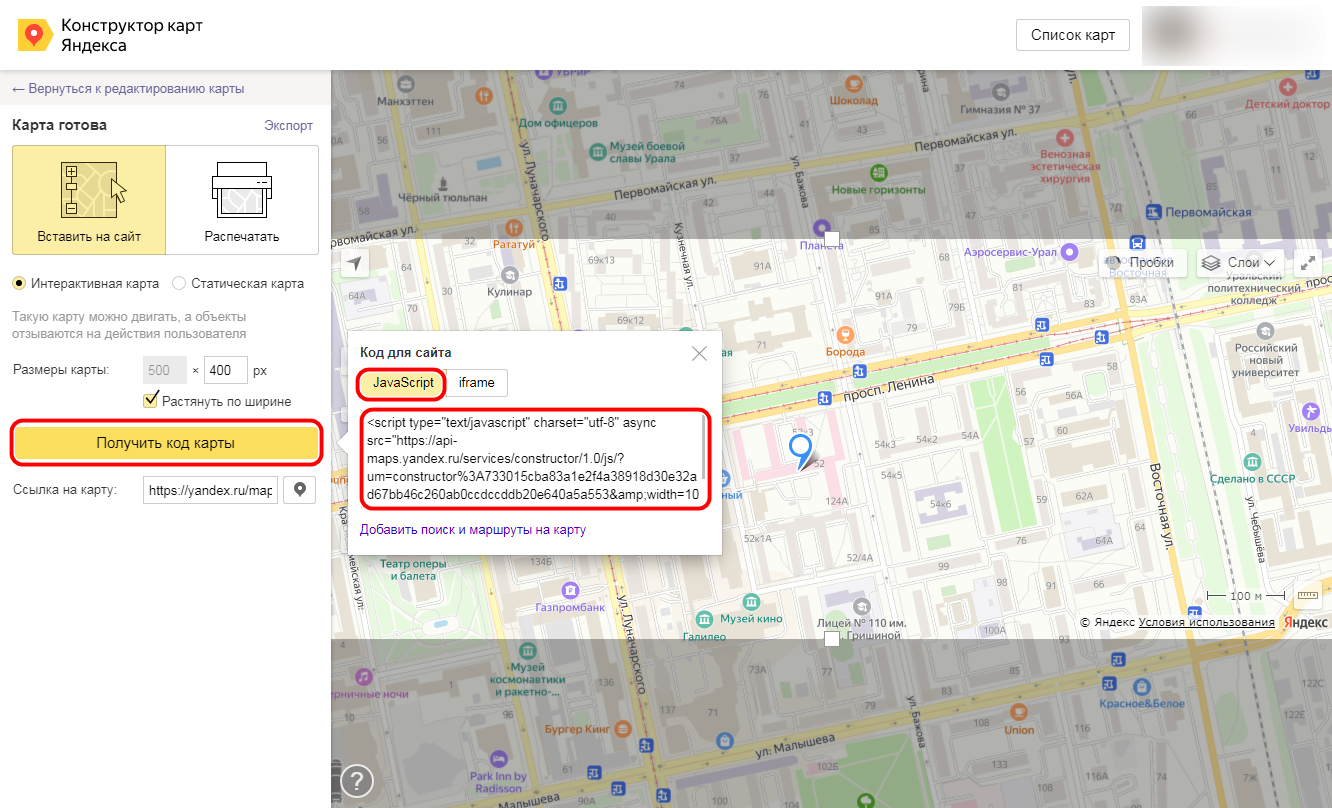
Скопируйте код из всплывающего окна, и разместите его в форме редактирования страницы вашего сайта. Перейдите в редактирование содержимого раздела, где вы хотите разместить интерактивную карту.
Откройте HTML код страницы, кликнув по соответствующей иконке на панели инструментов.

Во всплывающем окне, необходимо разместить полученный код.
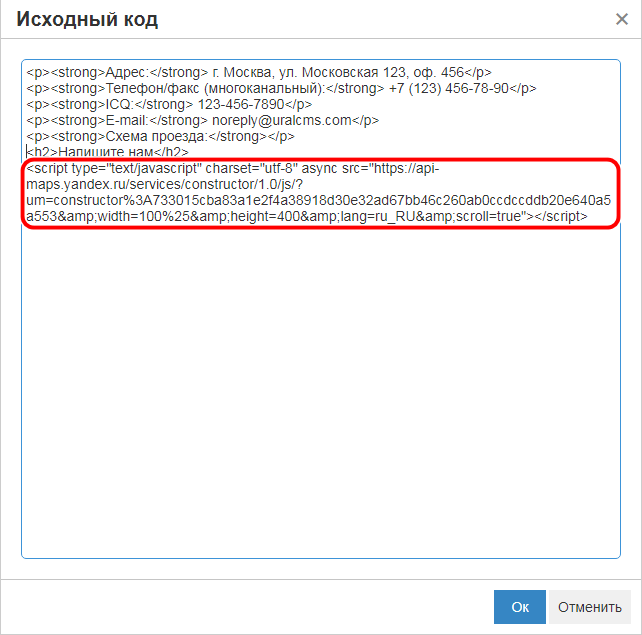
Вставьте код в конец содержимого (место размещения указано для примера — вы можете выбрать любое подходящее место в структуре страницы). Нажмите кнопку «Обновить».
После проделанных действий, нажмите кнопку «Сохранить», и проверьте вывод карты на сайте.
Теперь вы знаете, как ставить точки в Яндекс.Картах.
Как определить координаты своего местоположения с помощью смартфона
Грибной и ягодный сезон уже в разгаре, и бывает так, что, гуляя по лесу, вы понимаете, что заблудились. В этой статье мы хотим рассказать, как можно определить координаты своего местоположения с помощью смартфона (телефон с сенсорным экраном). Любой современный смартфон не только с успехом заменяет обычную карту, но и вполне может поспорить со специализированными GPS — устройствами. Приложения смартфона способны помочь найти дорогу, где бы вы не находились: в городе, за городом, в лесу или даже в торговом центре.
Большинство смартфонов работают под управлением операционных систем Apple iOS и Android.
1. Смартфон с операционной системой Apple iOS( iPhone или iPad)
Для определения координат своего местонахождения нужно зайти в приложение «Компас». Затем телефон нужно откалибровать (просто поводить по кругу, повращать в горизонтальной плоскости экраном вверх). Внизу (иногда вверху) появятся координаты. Если после калибровки координаты не появились, надо нажать на серую (на иных устройствах — синюю) точку в центре экрана и удерживать секунд 10. Внизу появятся координаты.
2. Смартфон с операционной системой Android
Для определения координат своего местонахождения нужно зайти в приложение «Карты». Если это приложение сразу не видно, то ищем приложение «Google». Далее в приложении «Google» находим приложение «Карты».
Справа на экране нажимаем на значок мишени и удерживаем секунд 10. Возможно, возникнет всплывающее окно «Чтобы улучшить работу приложения включите на устройстве геолокацию Google», и предложат варианты ответа: «Нет, спасибо», «ОК». Нажимаем «ОК». После этого в центре экрана появляется серая (или синяя) точка. Нажимаем на нее и удерживаем секунд 10. Рядом с точкой появляется значок местоположения, а вверху экрана координаты.
Как только у вас на смартфоне определились координаты, их нужно записать. В зависимости от марки смартфона, координаты могут быть в разном формате: 64.527603, 40.574157 (Android) или 64°31ʹ40ʹʹс.ш. 40°34ʹ10ʹʹ в.д. (Apple iOS).
Записать надо все точно, со всеми символами и знаками. А где записать, если вы в лесу? Можно взять палку и начертить координаты на земле, песке и т.д.
Теперь звоним в ГКУ Архангельской области «Региональная диспетчерская служба» по телефону 112. Звонок бесплатный, можно дозвониться с отрицательным балансом и даже без сим карты. Оператор 112 переведет Ваш звонок на диспетчера информационно-диспетчерского центра (ИДЦ) «Службы спасения им. И.А. Поливаного». Диспетчер проведет подробный опрос и определит ваше местонахождение на карте: точное — если вы предоставите координаты, или примерное — по описанию ваших передвижений по лесу. Далее вас будут выводить «по телефону», ориентируя по солнцу, ветру, природным признакам и линейным ориентирам.
И напоследок: научите ваших родственников, особенно пожилых людей и детей, а также знакомых и коллег определять свое местоположение при помощи смартфона. Эти знания могут им очень помочь в экстренной ситуации.
Как поделиться геолокацией в Google Maps без адреса
Наверное, все умеют делиться геопозицией. Этот навык может пригодиться в самых разных жизненных ситуациях – от поиска нужного заведения до отслеживания передвижения близкого человека, которого нужно проконтролировать, например, при поездке на такси посреди ночи. Другое дело, что иногда довольно сложно определить точное местоположение конкретного объекта, поскольку у этого места просто-напросто отсутствует адрес. В таких случаях пользователям приходится ориентироваться только приблизительно либо пользоваться широтой и долготой, сопоставить которые зачастую оказывается тем ещё квестом. К счастью, Google решила эту проблему.
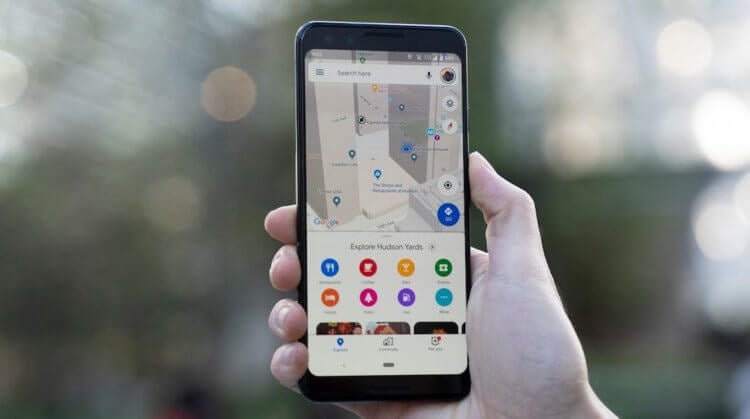
Google Maps получили новую функцию, которая облегчит использование
Huawei показала замену Google Maps для своих смартфонов
Google выпустила обновление Google Maps, в котором добавила поддержку режима Plus Code. Он позволяет поделиться геолокацией, даже если адрес отсутствует или неизвестен, заменяя его на короткое сочетание букв и цифр. Обычно такое бывает в деревнях или селениях, элементы инфраструктуры которых не отмечены на карте, или в азиатских странах, где зачастую у домов просто нет номеров. Google не раскрывает подробностей о механике работы режима Plus Code, но, скорее всего, он просто шифрует широту и долготу, представляя её в укороченном виде.
Как поделиться адресом в Google Maps
- Запустите приложение Google Maps у себя на смартфоне;
- Найдите на карте точку, указывающую на ваше местоположение, и нажмите на неё;
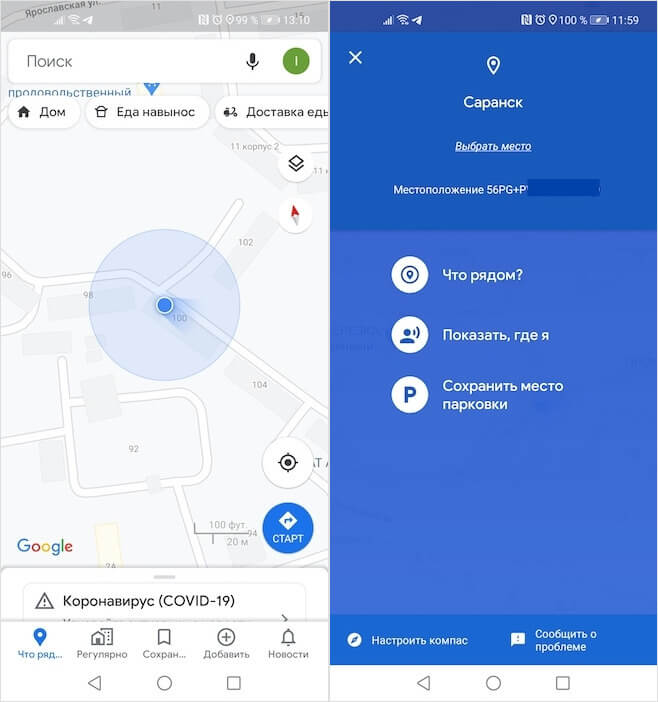
Поделиться адресом можно даже без самого адреса
- В открывшемся окне наверху нажмите на «Местоположение [короткий код, название города]», чтобы скопировать;
- Отправьте эту комбинацию своему собеседнику через мессенджер, социальную сеть или другим способом.
Всё, что потребуется от получателя, которому вы передаёте этот код, — это вставить его в поисковую строку в Google Maps. Это можно сделать в мобильном приложении или в веб-версии сервиса. Перед ним откроется карта с точкой, указывающей на ваше текущее местоположение. Несмотря на то что в Google Maps есть возможность установить «булавку» на конкретную географическую точку, с помощью механизма Plus Code гораздо удобнее всего делиться своей геолокацией, потому что не придётся самостоятельно высчитывать точное местоположение и заниматься расстановкой булавок.
Геолокация на Android
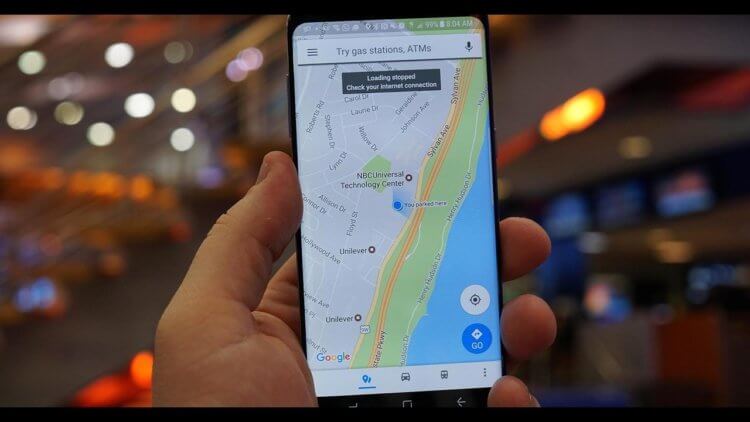
Делиться своей геолокацией не всегда удобно из-за отсутствия адреса
Интересный факт: наиболее сложным для восприятия европейцами является адресная система Японии. Дело в том, что в этой стране (да и многих других, кстати, тоже) адрес формируется по принципу от большего к меньшему: префектура, город, город поменьше (что-то вроде наших районов – Октябрьский, Литейный, Пролетарский), микрорайон, квартал и собственно номер дома. При этом к номеру дома могут добавлять номера подъездов, этажи, номер квартиры или офиса, в результате чего получается совсем невообразимая для новичков путаница.
Возможно, кто-то из вас вспомнит, что похожая система была в Google Maps и раньше. На самом деле так и есть. Google уже давно работала над тем, чтобы дать гостям азиатских стран, где номера на домах встречаются реже, чем, скажем, в Европе, возможность — простите за тавтологию — делиться отсутствующим адресом. Правда, тогда нововведение не взлетело, поскольку было реализовано слишком сложно. В результате большинству пользователей было банально проще поставить булавку на своё местоположение и поделиться им с близкими, чем разбираться в системе Plus Code. Однако Google исправила все ошибки и сделала так, что делиться геолокацией без адреса стало легко и просто.

Теги
- Компания Google
- Обновления Android
- Операционная система Android
Наши соцсети
Новости, статьи и анонсы публикаций
Как поделиться геолокацией на Андроиде. 3 рабочих способа
Необходимость поделиться геолокацией на смартфоне может возникнуть по самым разным причинам. Отправить точное место встречи, подтвердить своё нахождение в том или ином месте или, скажем, позволить близким целенаправленно следить за вашим перемещением в случае, если таксист, в машину которого вы сели, почему-то свернул не туда. В общем, скинуть геоточку может быть очень полезно, независимо от ситуации. Другое дело, что многие, как выяснилось, вообще не представляют, как это сделать.
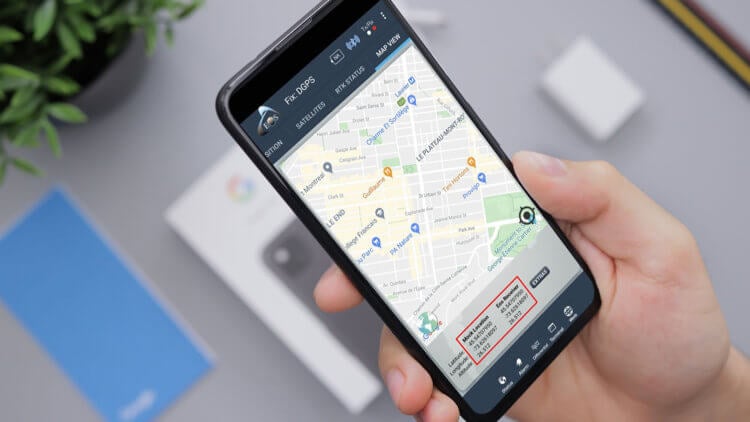
Поделиться геопозицией на Андроиде можно несколькими способами
Первым делом предлагаю разобрать, как скинуть геолокацию в Ватсап, потому что это, пожалуй, одно из самых распространённых средств общения. Я очень люблю говорить, что WhatsApp — это как Сбербанк Онлайн: мало кто пользуется на постоянной основе, но про запас есть у всех. Так что, даже если сами вы отдаёте предпочтение другому мессенджеру, учитывайте, что человек, с которым вы хотите поделиться своим текущим местоположением, скорее всего, использует WhatsApp, а значит, ваши личные предпочтения тут не играют никакой роли.
Как скинуть геолокацию в Ватсап
- Откройте WhatsApp и выберите чат с нужным собеседником;
- Справа от строки ввода сообщения нажмите на значок скрепки;
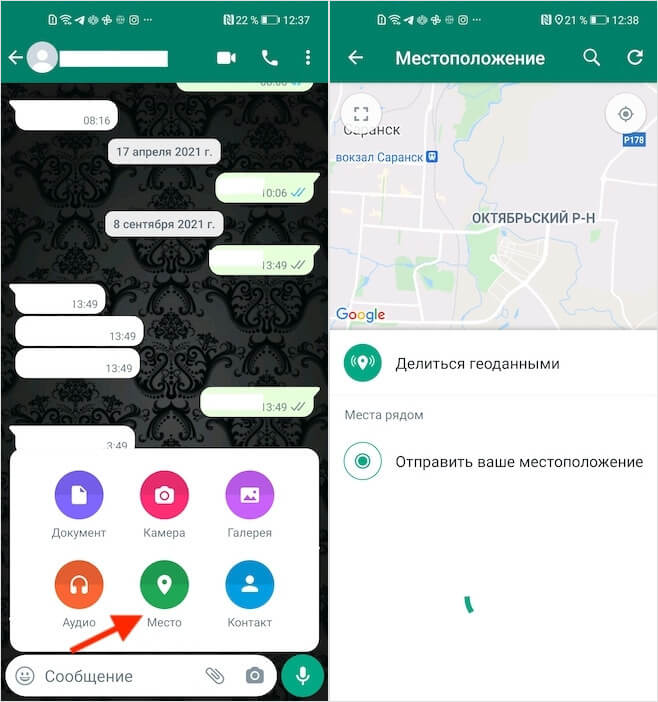
Передать через Ватсап свою геолокацию можно и статично, и интерактивно
- Выберите «Место» и дождитесь загрузки вашего местоположения;
- Нажмите «Отправить ваше местоположение» или выберите ближайшую точку.
Подпишись на наш аккаунт в Пульс Mail.ru. Там очень интересно.
Как следить за человеком по геолокации
В этом режиме вы можете только отправить свою точку, которая подскажет вашему собеседнику, где именно вы его ждёте, или сможет указать на нахождение конкретного пункта назначения. Однако может быть и так, что вам потребуется сбросить интерактивную геоточку, которая будет учитывать изменения вашего местоположения и изменяться по мере ваших передвижений, что позволит собеседнику отследить, в каком направлении вы двигаетесь. Отправить изменяемую геолокацию не сложнее:
- Откройте WhatsApp и выберите чат с нужным собеседником;
- Справа от строки ввода сообщения нажмите на значок скрепки;
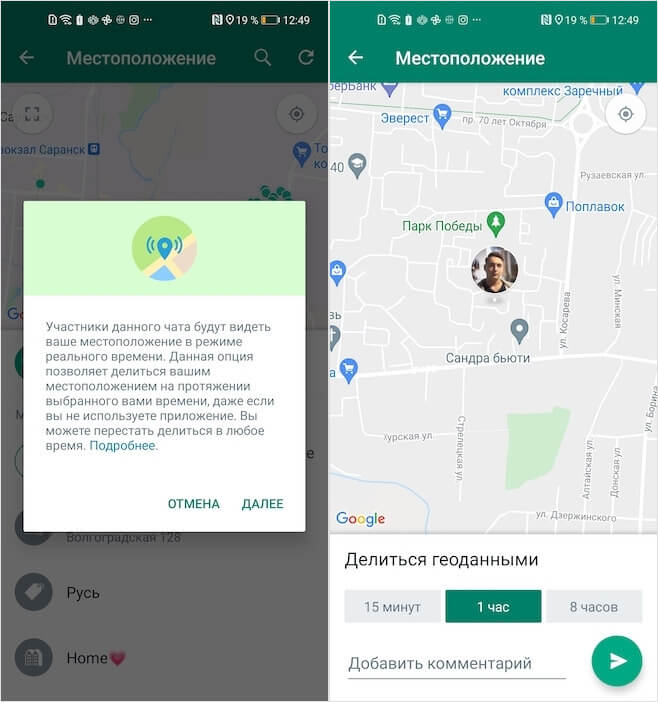
Если нужно, вы можете отправить по Ватсап геолокацию, которая будет меняться вслед за вашим местоположением
- Выберите «Место» и дождитесь загрузки вашего местоположения;
- Нажмите «Делиться глоданными» и выберите период действия геоточки.
Как отправить геолокацию в Телеграме
В Telegram тоже есть возможность поделиться текущей геопозицией с собеседником, и тоже в двух режимах: статичном и интерактивном. Таким образом вы сможете показать человеку, с которым общаетесь, не только где вы были в момент отправки геопозиции, но и в каком направлении вы перемещаетесь. Это может быть актуально в самых разных ситуациях, но наиболее распространённая причина — непонятное направление следования таксиста, который везёт вас. Особенно, если вы просто поймали машину на улице, а не вызвали через приложение.
- Откройте Telegram и выберите чат с собеседником;
- Нажмите на иконку скрепки и выберите «Геопозиция»;
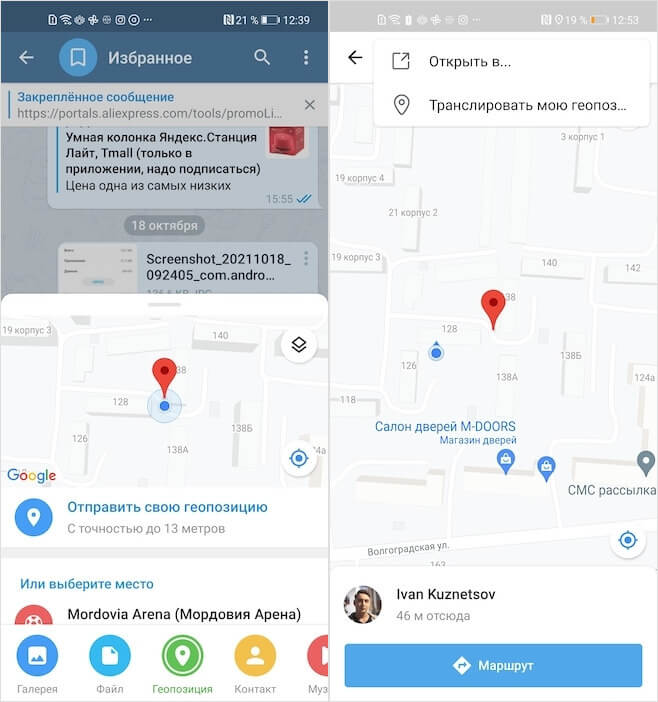
Отправить геолокацию в Телеграм можно легко и просто
- В открывшемся окне нажмите «Отправить свою геопозицию»;
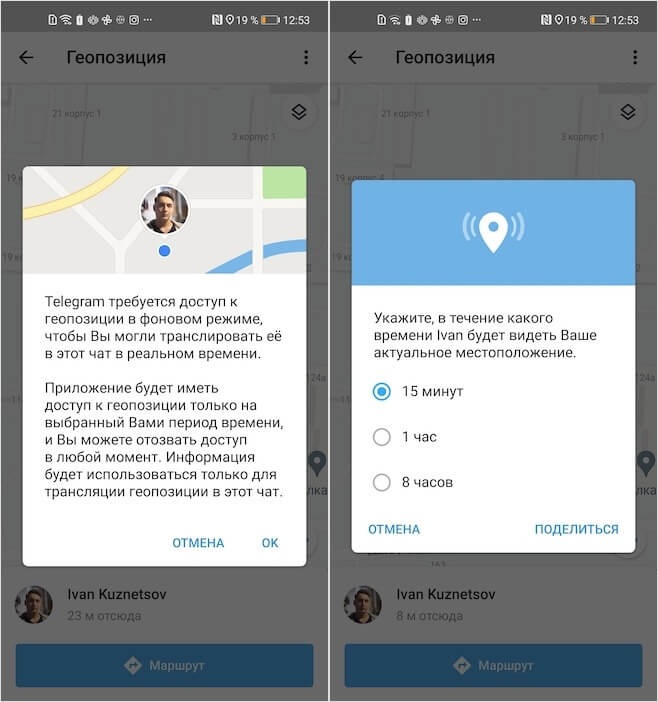
Если нужно, можно включить отслеживание в реальном времени
- Затем нажмите на виджет карты и выберите три точки в углу справа;
- Нажмите «Транслировать мою геопозицию» и выберите время трансляции.
Поскольку ваша геопозиция будет транслироваться вашему собеседнику в реальном времени, вам потребуется дать Telegram довольно много разрешений. Это необходимо, потому что приложение получит доступ к более приватной информации, чем обычно, равно, как и ваш собеседник. Именно для воспрепятствования неограниченному сбору данных, мессенджер предлагает ограничить время отслеживания. Кроме того, это сделано в целях сохранения зарядки аккумулятора, которая начинает расходоваться активнее из-за непрерывной работы GPS.
Геолокация в Гугл Мапс
Ну, и, пожалуй, третий по распространённости способ отправки геолокации — это Google Maps. Карты поискового гиганта имеют ещё более упрощённый интерфейс по сравнению с мессенджерами, так что вы наверняка не запутаетесь, не говоря уже о том, что Google Maps создаёт универсальную ссылку, которая открывается в любом мессенджере, приложении социальной сети и даже на почте. Так что, если вам нужно отправить геометку сразу через ВК, Одноклассники и, скажем, Gmail, используйте карты Google. Это будет лучшим вариантом.
- Запустите Google Maps у себя на смартфоне;
- Нажмите на свою точку на карте и удерживайте;
- Затем выберите «Поделиться местоположением»;
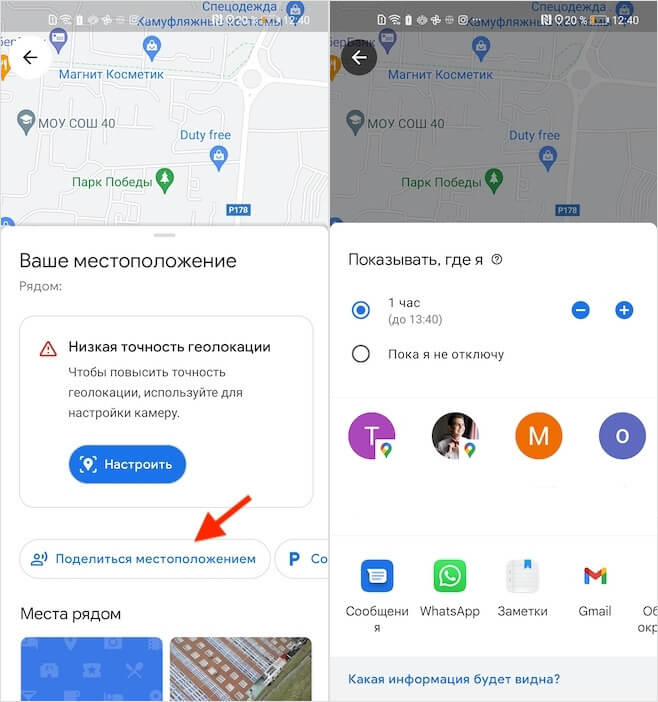
Ссылка на местоположение из Google Maps универсальна
- Откалибруйте карты, если нужно, и подтвердите действие;
- Назначьте время трансляции и выберите способ отправки.
Время от времени Google Maps требуют провести калибровку для более точного позиционирования. Если этого не сделать, погрешность, с которой карты будут транслировать ваше местоположение, может достигать 20 и даже 40 метров. Несмотря на то что, как правило, этого не происходит, и погрешность не превышает 5-10 метров, иногда лучше не пренебрегать калибровкой. Самый эффективный способ откалибровать Google Maps — с помощью AR-режима, отсканировал окружающее вас пространство посредством встроенной камеры.
Теги
- Безопасность Android
- Новичкам в Android
- Приложения для Андроид
Наши соцсети
Новости, статьи и анонсы публикаций