Почему на заряжается телефон Samsung. Шесть основных причин
Разряженный смартфон — не самая приятная перспектива для любого городского жителя. Но если севший гаджет еще половина проблемы, то когда вы включаете его на зарядку, а она не идет, это причиняет еще больше неудобств. К счастью, большинство проблем, связанных с зарядкой, можно решить, не отправляя устройство в сервисный центр для дорогостоящего ремонта. В этой статье мы будем говорить о том, почему не заряжаются телефоны Samsung. Если ваш смартфон Samsung Galaxy не заряжается, вот несколько вещей, которые вы можете попробовать, чтобы вернуть его к жизни.
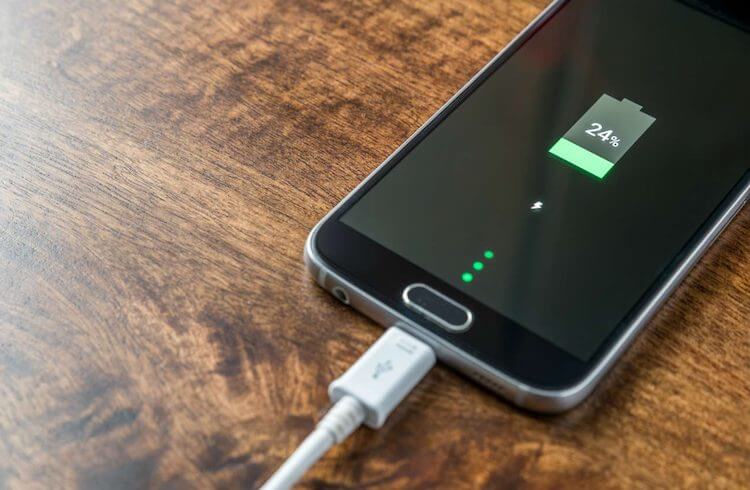
Если не получается зарядить телефон, есть несколько способов решения проблемы.
Почему не работает зарядка телефона
От влаги до катышек из кармана — существует множество причин, по которым ваш смартфон может перестать заряжаться. К счастью, почти все проблемы решаются довольно легко и просто.
Но проблема может возникнуть и из-за износа разъема, что уже является более серьезной проблемой. В этом случае единственным выходом будет заменить разъем или кабель на новый. Но не будем забегать вперед — вот несколько вещей, которые вы можете попробовать уже сейчас, если ваш телефон не заряжается или делает это не очень хорошо.
В нашем Дзен еще больше хороших советов по уходу за техникой.
Грязь в разъеме зарядки
За годы регулярного использования песок, ворсинки и пыль часто скапливаются в щелях, например, в порте зарядки USB-C. Излишне говорить, что мусор может помешать порту проводить электричество. В некоторых случаях сама зарядка не прекращается, но может стать более медленной. К счастью, решить эту проблему довольно просто.
Используйте увеличительное стекло и фонарик, чтобы внимательно рассмотреть внутренности USB-порта вашего телефона. Если вы видите пыль или другие посторонние предметы, удалите их с помощью тонкой зубочистки. Будьте максимально осторожны, так как можно навсегда повредить контакты USB. В качестве альтернативы можно использовать баллончик со сжатым воздухом, которые продаются на всех маркетплейсах и даже в крупных супермаркетах.
Но если у вас нет уверенности в своих действиях, лучше не рисковать и сразу обратиться к специалистам.
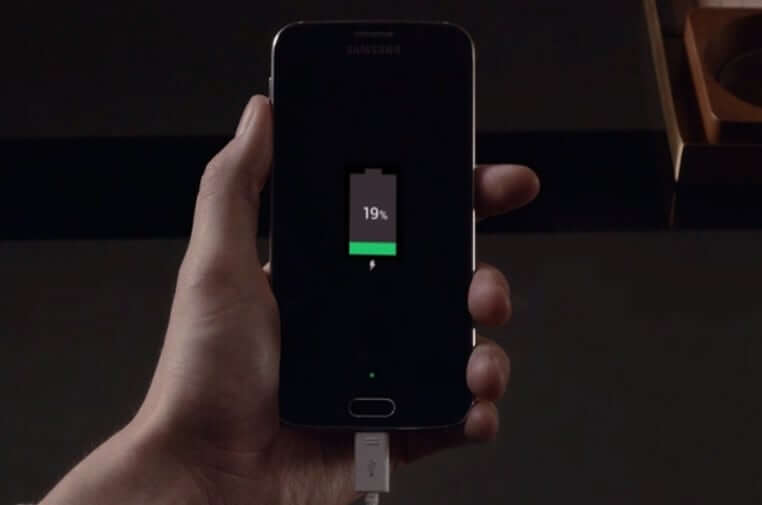
Зарядка должна работать. Все остальное — отклонения.
Принудительная перезагрузка телефона
Если ваш смартфон недавно работал нормально, но больше не подает признаков жизни, возможно, произошел сбой операционной системы. Просто нажмите и удерживайте кнопки уменьшения громкости и питания в течение 10–20 секунд, и вы сможете принудительно завершить работу. Отпустите кнопки, как только появится логотип Samsung. Как только телефон успешно загрузится, немедленно подключите его и проверьте, заряжается ли он.
С другими телефонами это тоже может сработать. Но, возможно, вам придется провести несколько другую последовательность действий.
Новая зарядка для телефона
Если ни одно из вышеперечисленных решений не помогло вам, проблема может заключаться в неисправном адаптере или кабеле. Звучит банально, но как показывает практика, это не первоочередная проблема.
Подзарядка аккумулятора телефона несколько раз в день может довольно быстро сократить срок службы кабеля. В конце концов, порты и штекеры USB-C могут выдерживать ограниченное количество циклов подключения. И это даже без учета каких-либо повреждений или коррозии, которые могли образоваться со временем.
Просто подключите смартфон с помощью другого адаптера USB-C и кабеля. И пока вы это делаете, убедитесь, что с вашей розеткой все в порядке.
Беспроводная зарядка Samsung
Если у вас есть смартфон среднего или высокого уровня, например, из серии Galaxy S последних лет, не забывайте, что вы также можете заряжать свое устройство без проводов. Подойдет любое беспроводное зарядное устройство Qi, даже если оно другого производителя. Просто поместите смартфон на зарядную панель и подождите несколько секунд, пока не появится анимация зарядки. Если ее нет, и перезагрузка не помогла, значит ситуация куда более серьезная.
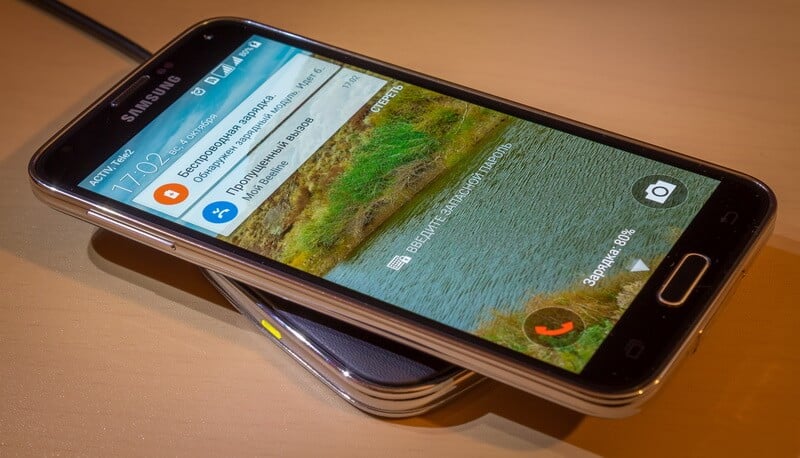
Если не работает разъем, надо проверить беспроводной способ, если он доступен.
Что делать, если телефон промок
Многие современные смартфоны Samsung Galaxy имеют водонепроницаемость IP67 или IP68. Другими словами, они могут выдержать случайные разливы и брызги, а также небольшой дождь. Однако это не означает, что ваш смартфон невосприимчив к воде.
Если внутри порта USB-C есть вода, операционная система Samsung One UI автоматически блокирует зарядку в качестве меры предосторожности. Поэтому, если ваше устройство недавно подвергалось воздействию воды, отложите его в сторону, чтобы оно полностью высохло, прежде чем снова подключать его к сети.
Что такое беспроводная зарядка. Как она работает и надо ли ей пользоваться.
Замена аккумулятора Samsung
Если ничего из вышеперечисленного вам не помогло, это может означать, что есть повреждения. Аккумуляторы смартфонов и порты для зарядки не вечны. Обычно эти компоненты изнашиваются, если вы пользуетесь телефоном в течение трех и более лет, и особенно, если вы активный пользователь. Но это не значит, что вам нужно покупать новый телефон.
Это довольно рядовая операция. Заменить аккумулятор или порт зарядки вам могут в любом приличном сервисном центре, включая авторизованные. Правда, в них с вас попросят больше денег. Выбирать вам, но лучше обходить стороной павильоны в торговых центрах, где аккумулятор на всем чем угодно меняют за 15 минут. Это не самая сложная процедура, но она требует квалификации, и лучше довериться сервисам, которые существуют давно.

Теги
- Samsung Galaxy
- Аккумулятор
- Смартфоны Samsung
Что делать, если Samsung Galaxy не заряжается после попадания в воду
Многие смартфоны компании Samsung защищены от влаги. В большинстве случаев устройства сертифицированы по стандарту IP68, а это означает, что Galaxy можно погрузить в воду на глубину полтора метра и он не получит урона. Из-за этого производитель предусмотрел защиту от короткого замыкания во время зарядки. Разумеется, прежде чем подключать гаджет к адаптеру питания, его нужно просушить.

К сожалению, часто бывает такое, что даже сутки спустя после того, как Samsung Galaxy побывал в воде он отказывается заряжаться, предупреждая пользователя о том, что внутри порта осталась влага. Что если вы все просушили, но смартфон все равно отказывается заряжаться, а на экране появляется сообщение «Проверка порта. Обнаружена влага«?. Сейчас мы разберемся в проблеме, выясним причину и устраним ее. Существует несколько способов, которые помогают в разных ситуациях.
1. Протрите и почистите внутри порта USB
Первое, что мы рекомендуем, это протереть внутри зарядного порта. Вы можете взять какую-нибудь мягкую ткань без ворсинок, которые могли бы там остаться и застрать. В результате устройство может совсем перестать заряжать, поэтому отнеситесь к этому с осторожностью.

Некоторые рекомендуют взять баллончик с сжатым воздухом и хорошенько туда подуть, но не стоит этого делать по той простой причине, что давлением можно усугубить ситуацию. Попробуйте легко продуть из далека, хотя это не рекомендуется.
Лучше всего взять деревянные зубочистки и легко провести по контактам, тем самым почистив порт. Там могла собраться пыль и грязь, которые впитывают влагу и долго ее сохраняют. Не нужно сильно давить – просто прикоснитесь и протрите несколько раз. Потом можно легонько продуть, чтобы избавиться от остатков.
Также можете взять сложенный лист бумаги, но ни в коем случае нельзя чистить с помощью металических или других предметов, которые проводят электричество. Жидкости тоже запрещены!
2. Проверьте контакты провода зарядки
Провод зарядного устройства тоже может иметь изъяны, и вам необходимо проверить его, если не помогло вышеупомянутое решение. Посмотрите на оба конца USB-кабеля и убедитесь, нет ли там грязи, особенно внутри. Как было сказано выше, чужеродные частицы могут сохранять влагу, а значит проводить ток, из-за чего срабатывает защита и телефон не заряжается.
Так же само пройдитесь зубочисткой или другим неметаллическим предметом по контактам, но это нужно делать очень аккуратно – сильно прижимать не стоит, так как можно сломать контакт. Если контакты на зарядке имеют матовое покрытие, тогда это признак того, что он уже плохой. Его необходимо зачистить.
Чтобы диагностировать неполадку смартфона, возьмите ваш адаптер питания и попробуйте подзарядить другой гаджет. Если все хорошо, тогда дело именно смартфоне. Обнаружив неработающий кабель, замените его.
3. Перезагрузите телефон
Время от времени любое программное обеспечение получает сбой, который исчезает после перезагрузки телефона. Звучит банально, но возьмите свой Samsung Galaxy и перезагрузите его. Это можно сделать простым способом: выключить и включить обратно.

Часто бывает такое, что операционная система не понимает, осталась ли влага в USB-порте, а перезагрузка является действенным способом решить неполадку.
4. Заряжайте телефон в выключенном состоянии
Когда мы готовились к созданию этого материала, наши читатели подсказали нам еще один способ обойти ошибку «Проверка порта. Обнаружена влага» и зарядить телефон принудительно. Однако, не стоит этого делать, если внутри порта действительно осталась влага. Просушите его, но не перегревайте, а потом приступите к инструкции ниже:
Подключите свой Galaxy к адаптеру питания, в работоспособности которого вы уверены на 100 процентов.
Выключите телефон и подождите, когд его аккумулятор начнет заряжаться.
Не получилось? Сделайте то же самое, но не выключив гаджет, а перезагрузив его принудительно, зажав кнопки Питания и Качель регулировки громкости одновременно. Их нужно держать приблизительно 10 секунд, пока экран не погаснет. Как только смартфон включиться, батарея должна начать заряжаться.
5. Очистите данные настроек USB
В Android есть отдельное приложение, которое отвечает за работу USB. Оно и выдает сообщение «Проверка порта«, когда туда попадает влага. Происходит сбой и после просушки необходимо очистить данные данного приложения. Что необходимо сделать? Если коротко, то несколько шагов:
В настройках найдите раздел со всеми программами, которые установлены на гаджете.
В дополнительном меню включите отображение системных приложений и в появившемся списке найдите «Параметры USB» (USBSettings) или что-то в этом роде.
Выберите его, перейдите в раздел «Память» и тапните по «Очистить данные«.
Какой из способов помог вам? Возможно, у вас получилось избавиться от ошибки другими средствами, в таком случае поделитесь с нами.
Как перезагрузить самсунг а32 и м32 если зависает экран
Телефон самсунг А32 или М32, как и любой другой может зависнуть, как кажется, без причины, но они есть обязательно.
Что делать? Можете просто перезагрузить принудительно. Такая возможность в самсунге А32 и М32 имеется.
Правда есть еще один момент, который на момент написания этой записи еще полностью не изучен.
Это касается обновления. Самсунг а32 и м32 недавно обновился до андроида 12 и уже многие акцептуют внимание, что он зависает по 3 раза в день.
Еще неизвестно, это массовое явление или лишь у некоторых владельцев. Если это у многих, то кореец в скором будущем выпустит обновление-исправление.
Если процесс обычный, то никаких исправлений не будет – каждому понадобится засучить рукава самому.
Почему зависает самсунг а32 и м32 и не реагирует
Да, забыл написать, как принудительно перезагрузить самсунг а32 или м32. Для этого вам нужно зажать секунд на десять питание и тише.
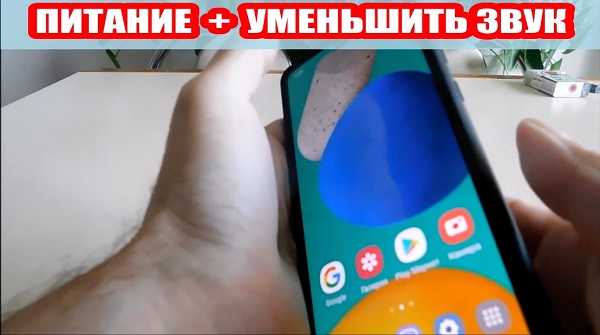
Даже если всплывет меню из трех кнопок, продолжайте держать. Тогда произойдет то же самое, что в кнопочном вытащить аккумулятор.
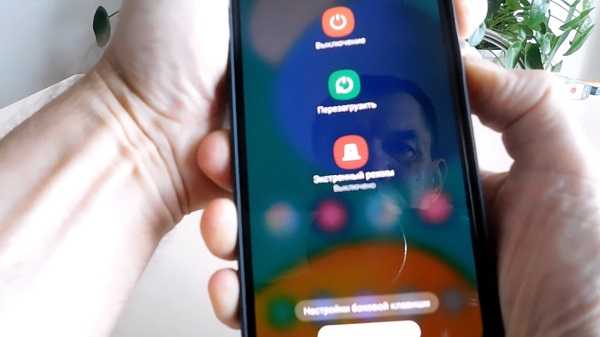
Потом все потемнеет и вскоре появится надпись «Samsung». После этого все придет в норму как было раньше.
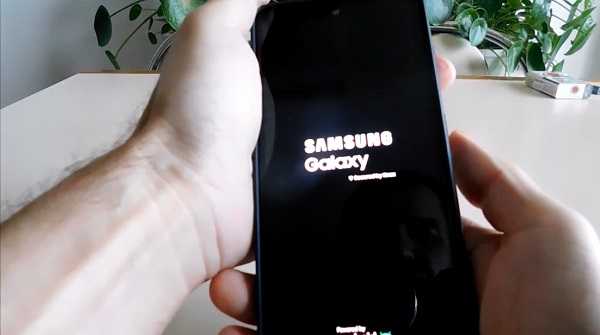
Почему зависают самсунги м32 и а32 завис и ни на что не реагирует? Как правило причины у них одинаковые – через оперативную память.
Многие оставляют открытыми много окон, а они жрут оперативку. Ни один телефон не выдержит если оставить незакрытыми 100 окон.
Разумеется, это не единственная причина, но она основная. Отключайте фоновые процессы и все остальное что вам не нужно. Хорошего дня.
Как перезагрузить телефон Samsung Galaxy A32 5G, если он завис
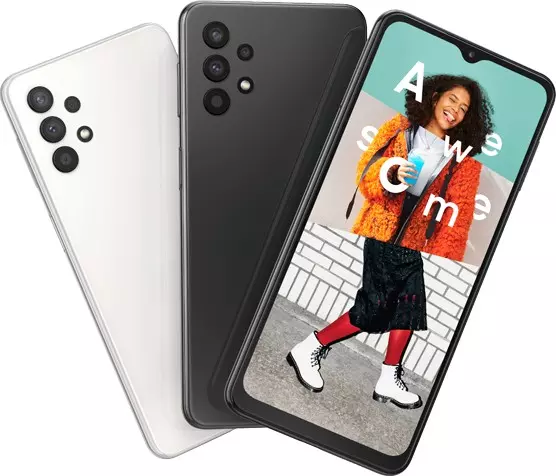
Еще несколько лет назад практически все Android-смартфоны оснащались разборными корпусами. При возникновении системных сбоев владельцы устройств могли выполнить быструю перезагрузку, сняв на пару секунд аккумулятор. Сегодня же решать столь кардинально проблемы невозможно – конструкция гаджетов не позволит получить доступ к батарее. Разобраться с тем, как перезагрузить телефон Samsung Galaxy A32 5G, если он завис, получится без особых трудностей – разработчики популярной операционки предусмотрели несколько способов.
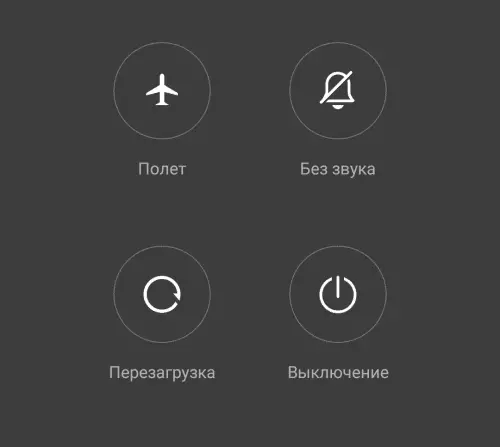
Если устройство перестает отзываться на привычные действия, то причина, вероятно, кроется в программных сбоях. Без использования оборудования, доступного мастерам СЦ узнать, из-за чего произошло зависание – невозможно. Однако в основе чаще всего такие факторы:
- ошибки в работе графической оболочки или при обновлении ОС;
- чрезмерное заполнение внутренней памяти устройства;
- сбои при обновлении программ или прошивки;
- резкие перепады окружающей температуры;
- механические повреждения.
Во многих ситуациях перезагрузка помогает смартфону прийти в себя. Если же зависания носят постоянный характер, то прибегнуть придется к более серьезным мерам.
Перезагрузка Samsung Galaxy A32 5G кнопками
В Android предусмотрена возможность экстренной принудительной перезагрузки, выполняется которая одинаково практически на всех существующих смартфонах. Активировать опцию можно при помощи следующей комбинации горячих клавиш:
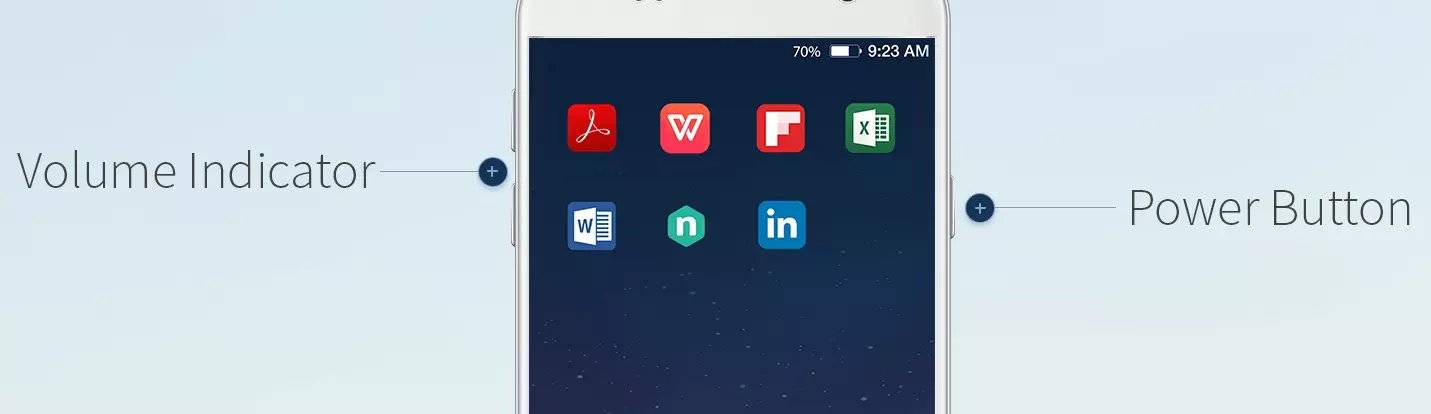
- Зажать кнопки включения (разблокировки) и увеличения громкости.
- После того, как дисплей погаснет, и телефон издаст вибрацию – отпустить.
Если вариант с кнопкой увеличения громкости результата не дал, то следует выполнить перезагрузку, используя уменьшение. Разумеется, такой подход актуален, если механические клавиши исправны.
Вспомогательные решения
Гораздо серьезнее обстоят дела, когда любимый гаджет полностью не реагирует на кнопку включения. Универсальной рекомендации на такой случай не существует. Представители производителей и сервисных центров советуют попробовать один из перечисленных далее способов спасения зависшего телефона:
- Входящий звонок – стоит попросить кого-нибудь позвонить на проблемный смартфон. Если на дисплее отобразится входящий вызов, то необходимо быстро вызвать меню перезагрузки, зажав кнопку включения.
- Если кнопка питания не работает, то дождаться, пока гаджет разрядится. Полное отключение питания в таком случае прервет процессы, из-за которых возникли сбои. Проверить, решена ли проблема можно, если немного зарядить телефон и включить его.
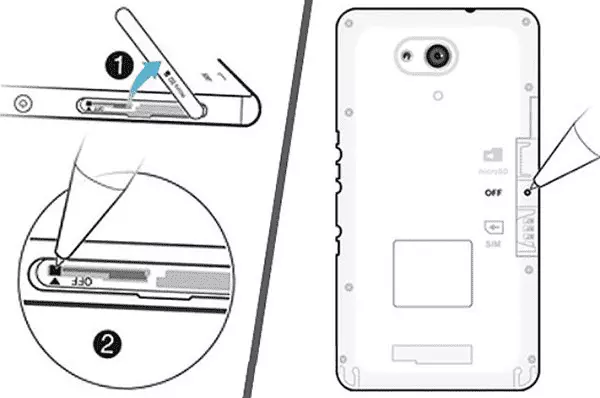
- Некоторые смартфоны оснащаются сервисной кнопкой Ресет, которая активирует моментальную перезагрузку сразу после нажатия. Присутствует она, в частности, на некоторых моделях от Sony и HTC, а располагается рядом с USB-разъемом (не путать с отверстием для микрофона) или в месте для установки слота под sim-карты. Нажимать ее следует аккуратно, при помощи тонкой иголки или зубочистки.
Если получится привести устройство в чувства, то рекомендуется вручную проверить список недавно установленного ПО и удалить сомнительное. Также стоит запустить штатный антивирус и следовать рекомендациям операционки. При постоянных зависаниях можно попробовать восстановление к заводским настройкам или обращение в сервисный центр.
Проблемы при запуске
Следующий способ актуален для такой проблемы – смартфон завис при включении. Проявляется это в виде загрузочного экрана, который никуда не пропадает слишком долго. Обычно устройство получается выключить, просто зажав соответствующую кнопку. Разрешить ситуацию можно так:
- Поставить смартфон на зарядку для того, чтобы исключить проблему внезапного отключения из-за севшего аккумулятора.
- Вызвать меню Recovery следующим путем: на выключенном устройстве зажать кнопки включения и “громкость вверх” до вибрации.
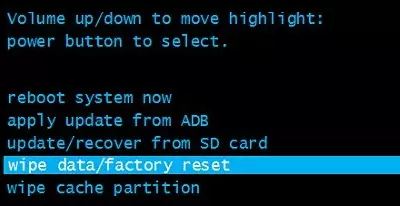
- Через пару секунд на дисплее появится необходимое для перезагрузки меню. Выбрать необходимо пункт “Reboot system now”. В течение пары минут смартфон должен полностью загрузиться в штатном режиме.
Если в системе не произошло серьезных сбоев, то перезагрузка с использованием Рекавери пройдет быстро и безопасно. Однако столкнуться можно и с полным выходом из строя операционки. Проблему разрешить можно, но пожертвовать придется файлами, расположенными во внутренней памяти (все, что сохранено на MicroSD останется на своих местах).
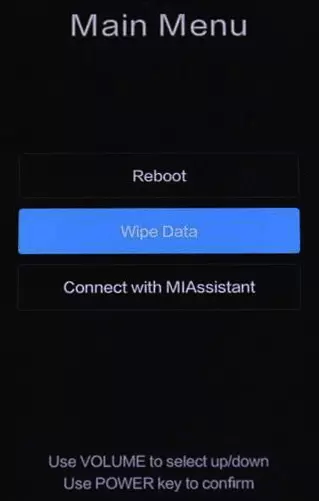
Итак, если телефон завис на заставке при включении, то разобраться с ситуацией позволит восстановление к заводским настройкам. Выполнить это можно руководствуясь инструкцией для доступа к Recovery, отмеченной выше, однако в меню выбирать следует пункт “Wipe data/factory reset”. Поскольку у разных производителей Рекавери может отличаться, восстановление может скрываться за пунктами “Wipe data” или “Advanced wipe”. Спустя пару минут гаджет включится и предложит настройку системы, которую обычно выполняют пользователи после покупки. Если столь кардинальные способы не сработают, что единственный выход – посещение сервисного центра.
Видео как перезагрузить телефон Samsung Galaxy A32 5G
Поделитесь страницей с друзьями: