Как установить Кинопоиск на телевизоре LG?
Приложение Кинопоиск на телевизорах дает возможность просматривать кино и сериалы онлайн, предоставляет доступ к афише кинотеатров, чтобы вы не пропустили ни одной значимой новинки, дает возможность зрителям делиться своими отзывами на тот или иной фильм или сериал. Многие пользователи выбирают Кинопоиск, так как он обеспечивает доступ к качественному контенту. Сидя дом на диване, вы можете почувствовать себя зрителем кинотеатра – в этом помогает качественный звук и четкая картинка.
Давайте рассмотрим, как установить Кинопоиск на телевизоре LG. В первую очередь нужно проверить, есть ли приложение на вашем ТВ. Если нет – его необходимо установить на телевизор LG. Как это сделать – разберем ниже:
- Зайдите в меню приложений вашего Смарт ТВ,
- На пульте управления нажмите кнопку с изображением домика и перейдите в главное меню,
- Выберите в списке приложений официальный магазин LG Content Store и зайдите в него,
- В поисковой строке с изображением лупы введите «Кинопоиск» и нажмите «Установить».
Чтобы начать пользоваться приложением, необходимо будет зарегистрироваться на Кинопоиске, или авторизоваться, если вы были зарегистрированы ранее.
Смотреть Кинопоиск можно по одной из пяти подписок:
- Подписка Плюс за 199 рублей в месяц,
- Подписка Плюс Мульти за 299 рублей в месяц,
- Подписка Плюс с more.tv за 399 рублей в месяц на Кинопоиск дает возможность смотреть сериалы more.tv,
- Подписка Плюс Мульти с more.tv будет стоить в 499 рублей в месяц,
- Подписка Плюс Мульти с Амедиатекой за 699 рублей в месяц. Сюда входят сериалы HBO (от «Мейр из Исттауна» до «Сцен из супружеской жизни») и Showtime (от «Миллиардов» до «Шучу»). Смотреть их на Кинопоиск смогут все, с кем вы поделитесь подпиской.
Давайте также разберемся, как оплатить подписку на Кинопоиск.
- Авторизуйтесь в приложении. Если ваш аккаунт в приложении не привязан к Яндекс ID – нужно будет его привязать.
- Откройте раздел с подписками. Для этого нажмите значок на нижней панели, перейдите на вкладку Магазин.
- Пролистайте вниз и выберите вид подписки. Также вы можете купить подписку, нажав на фильм или сериал со значком этой подписки.
- Введите данные банковской карты. Если вы уже привязывали карту для покупки билетов, выберите карту из списка.
- Нажмите кнопку «Оформить подписку».
Установить на тв приложение Кинопоиск задача довольно простая, а как результат вы получите настоящий кинотеатр на вашем тв.
Но для того, чтобы можно было пользоваться онлайн-кинотеатром Кинопоиск и смотреть тысячи фильмов на телевизоре, недостаточно его просто туда установить, потребуется еще и связать его с вашим аккаунтом в Яндекс. Без активации с Яндекс, сервис не запустится и им нельзя будет пользоваться. В этом есть главное достоинство: сервис Кинопоиск в телевизоре синхронизируется с вашим аккаунтом на каком-либо другом устройстве. Например, если вы ранее делали покупки в Кинопоиск на компьютере, то после установки и активации приложения на телевизоре ваши подписки будут актуальны и на этом устройстве тоже. И наоборот, если вы купите подписку с телевизора, то она будет доступна и в вашем аккаунте Кинопоиска с компьютера или смартфона. Такая синхронизация удобна и является обязательной для работы приложения на Smart TV.
В ходе запуска и работы сервиса Кинопоиск на телевизоре вы можете столкнуться с различными трудностями, такими как:
- Приложение Кинопоиск может отсутствовать в цифровом магазине вашего телевизора. Если вы запускаете цифровой магазин вашего устройства и с помощью поисковой строки ищете и не можете найти данное приложение, тогда, вероятно, что ваш телевизор просто не соответствует требованиям приложения, которые указаны выше. Телевизор может быть устаревшей модели или работать не на той операционной системе. В этом случае эффективных решений не существует.
- Приложение было загружено, но установить его будет невозможно. Причина этого может заключаться в общем сбое работы устройства. Попробуйте полностью перезагрузить ваш телевизор, и, если это не помогло, попробуйте скачать приложение Кинопоиск заново.
- Невозможно применить промокод на платную подписку. В некоторых случаях вы можете достать промокод, позволяющий пользоваться функционалом сервиса бесплатно или за символическую плату. При попытке ввода такого промокода система показывает, что промокод не работает. Обычно это связано с истечением срока действия промокода или его однократным характером, при котором промокод мог быть использован лишь один раз. Проверьте условия и срок действия промокода, и, если он истек – поищите другой промокод. Если же промокод рабочий – обратитесь с жалобой в техподдержку ресурса.
Как подключить умную колонку и Алису к телевизору Xiaomi
С каждым годом пользователи более активно используют голосовых ассистентов. Это неудивительно. Ведь они становятся умнее, расширяют спектр своих возможностей, позволяют взаимодействовать со всей экосистемой дома. Подключить к смарт-телевизорам Xiaomi можно не только колонку этого же бренда, но и Яндекс станцию. Например, если вам больше нравится помощница Алиса, а не Маруся. В этом материале рассказали, как можно подключить ассистента к телевизору Сяоми.
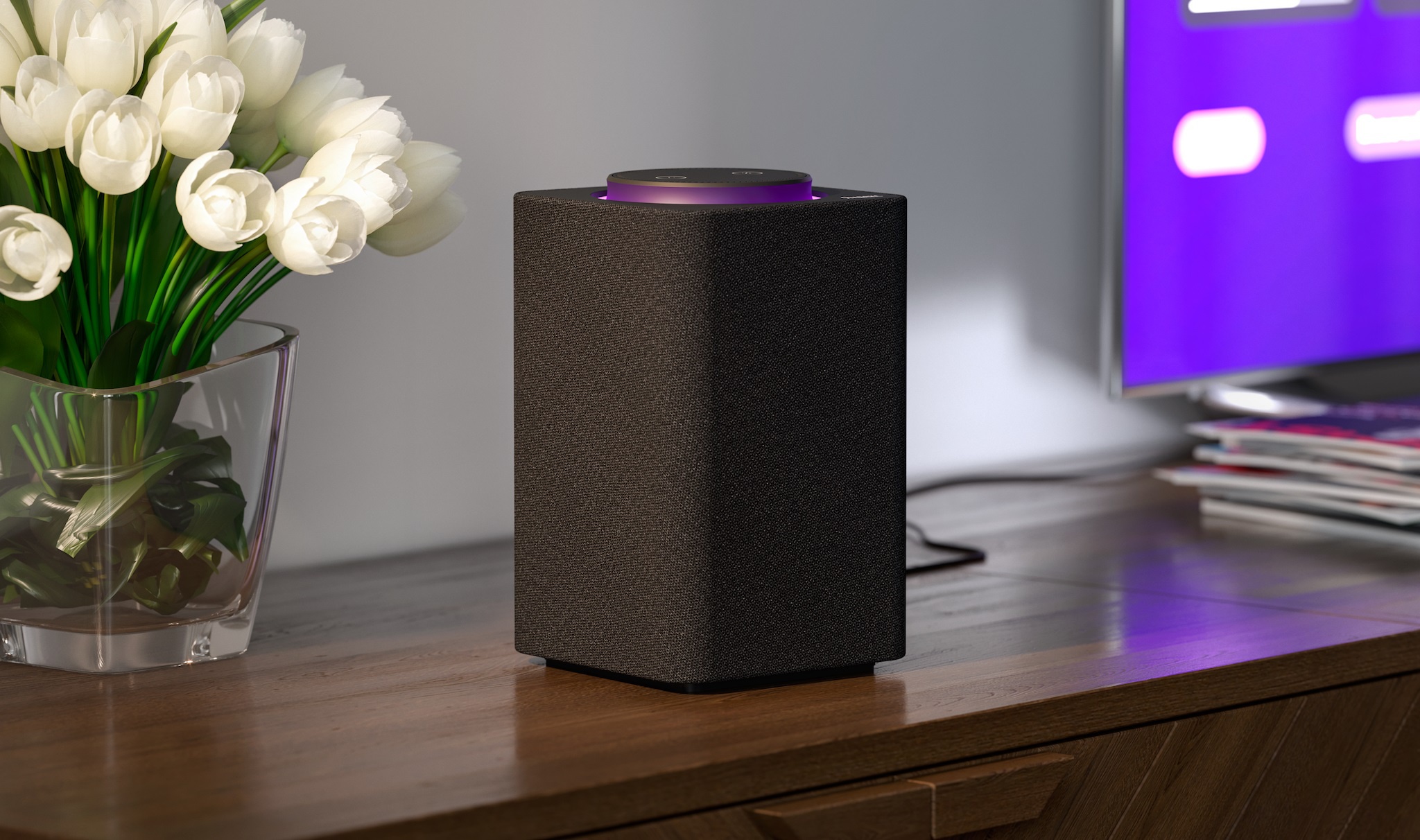
С помощью голосового помощника просто управлять любой техникой. А Алиса ещё и хороший собеседник. Фото: mavink.com
Преимущества подключения Алисы
Главный плюс такого помощника, который работает с экосистемой дома, — возможность управлять техникой с помощью голосовых команд. Если его соединить с ТВ, то обычный пульт практически не нужен. Список возможностей может немного отличаться, зависит от колонки, версии прошивки на ТВ. Но в большинстве случаев с помощью голоса пользователь может:
- включать/выключать телевизор;
- переключать каналы, менять громкость;
- управлять воспроизведением файлов. Например, перематывать вперёд/назад запись, менять скорость воспроизведения;
- использовать поиск от Яндекса, чтобы найти нужный фильм, канал и т. д.
Соединить телевизор и станцию можно тремя способами:
- через провод HDMI — самый простой вариант и наиболее предпочтительный для большинства моделей, так как с ним будет доступен весь набор функций. Простота метода ещё в том, что колонку достаточно просто подсоединить. Дальше Алиса практически всё сделает сама;
- через Bluetooth — самый «урезанный» способ. Так как метод позволит использовать станцию исключительно в качестве беспроводной колонки. При этом полноценно управлять ТВ будет невозможно;
- по WiFi — способ не такой урезанный, как предыдущий. Но не на всех ТВ доступны все опции. Если модель старая, может отсутствовать часть сервисов.
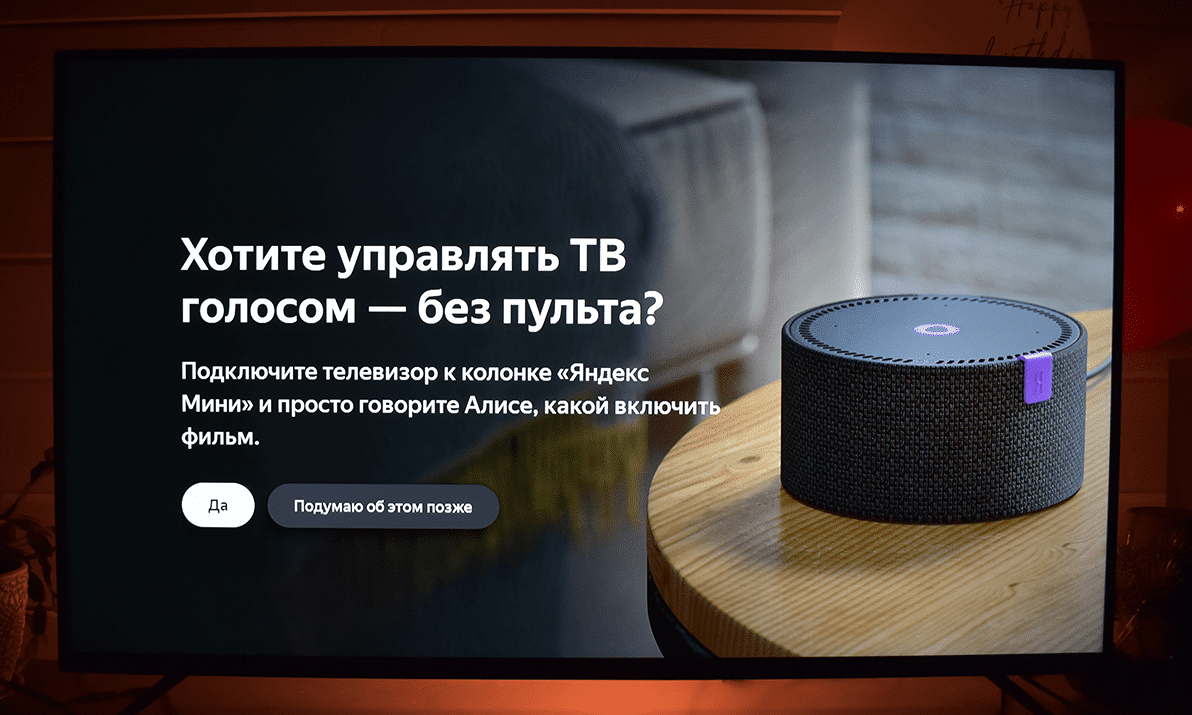
Важно: для улавливания голосовых команд может использоваться микрофон в пульте или самом телевизоре. Если используется пульт, нужно будет нажимать кнопку (может отличаться на разных пультах) во время воспроизведения команды. Фото: midbox.com.ua
Как подключить колонку через HDMI
Практически во всех ТВ есть возможность подключить HDMI, поэтому метод максимально популярный и востребованный. Существенное преимущество — Алиса большую часть настроек выполняет сама. Недостаток — не всё Яндекс станции «умеют» подключаться через HDMI. Это может только версия «Макс». Для колонок «Мини» и «Лайт» используется беспроводное соединение. Поэтому, если планируете использовать такой метод, убедитесь, что это возможно.
Для подключения колонки с Алисой к телевизору Xiaomi (Сяоми) нужно:
- соединить оба гаджета с помощью специального кабеля (идёт в комплекте с колонкой);
- включить ТВ;
- на дисплее высветится уведомление о подключении. Нужно нажать на него (подтвердить) при помощи пульта. Если уведомление не появилось, можно зайти в «Настройки» — «Источник сигнала» — «HDMI кабель».
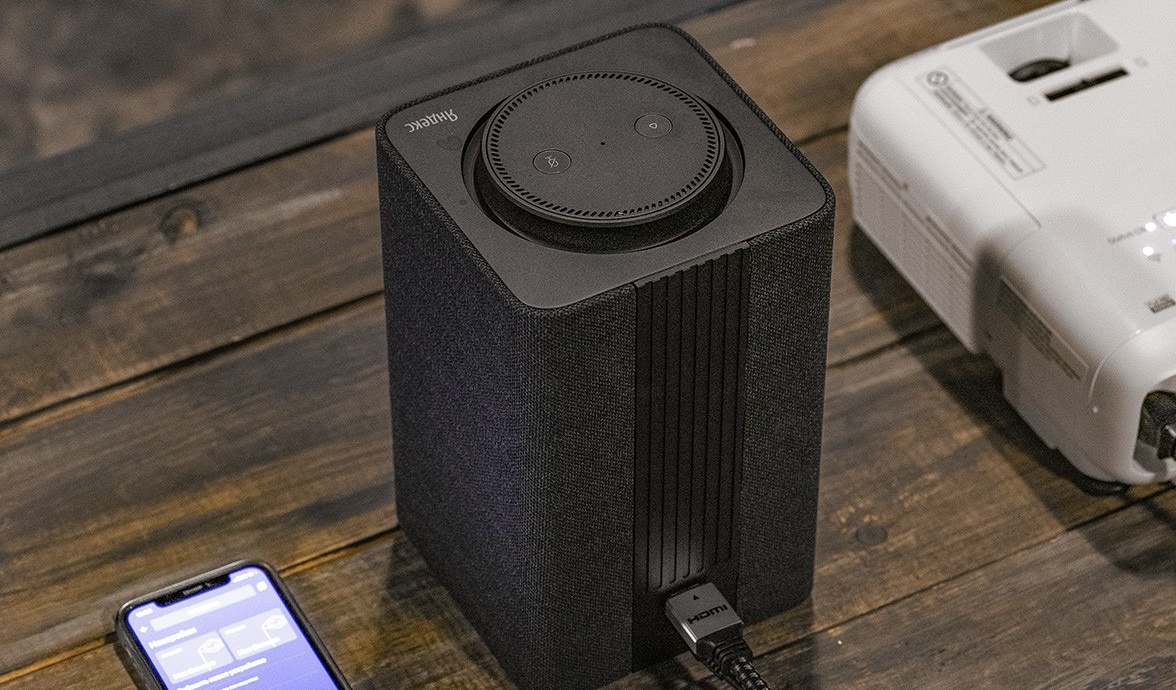
Пользователю достаточно сделать 2 простых шага, а Алиса сделает донастройку самостоятельно. Фото: studio-equipment.ru
Но не только к ТВ нужно подключить колонку, чтобы ею пользоваться (если вы её активируете в первый раз). Необходимо подсоединить её к интернету и войти в свой Яндекс аккаунт. Для этого понадобится смартфон. На нём нужно:
- скачать приложение «Яндекс — с Алисой», войти в свой аккаунт или зарегистрировать его;
- на главной странице выбрать «Устройства» — «Умные колонки» — выбрать свой вариант гаджета;
- следовать подсказкам на экране смартфона. Он предложит выбрать сеть, к которой будет подключено устройство, и привязать его к Яндекс аккаунту.
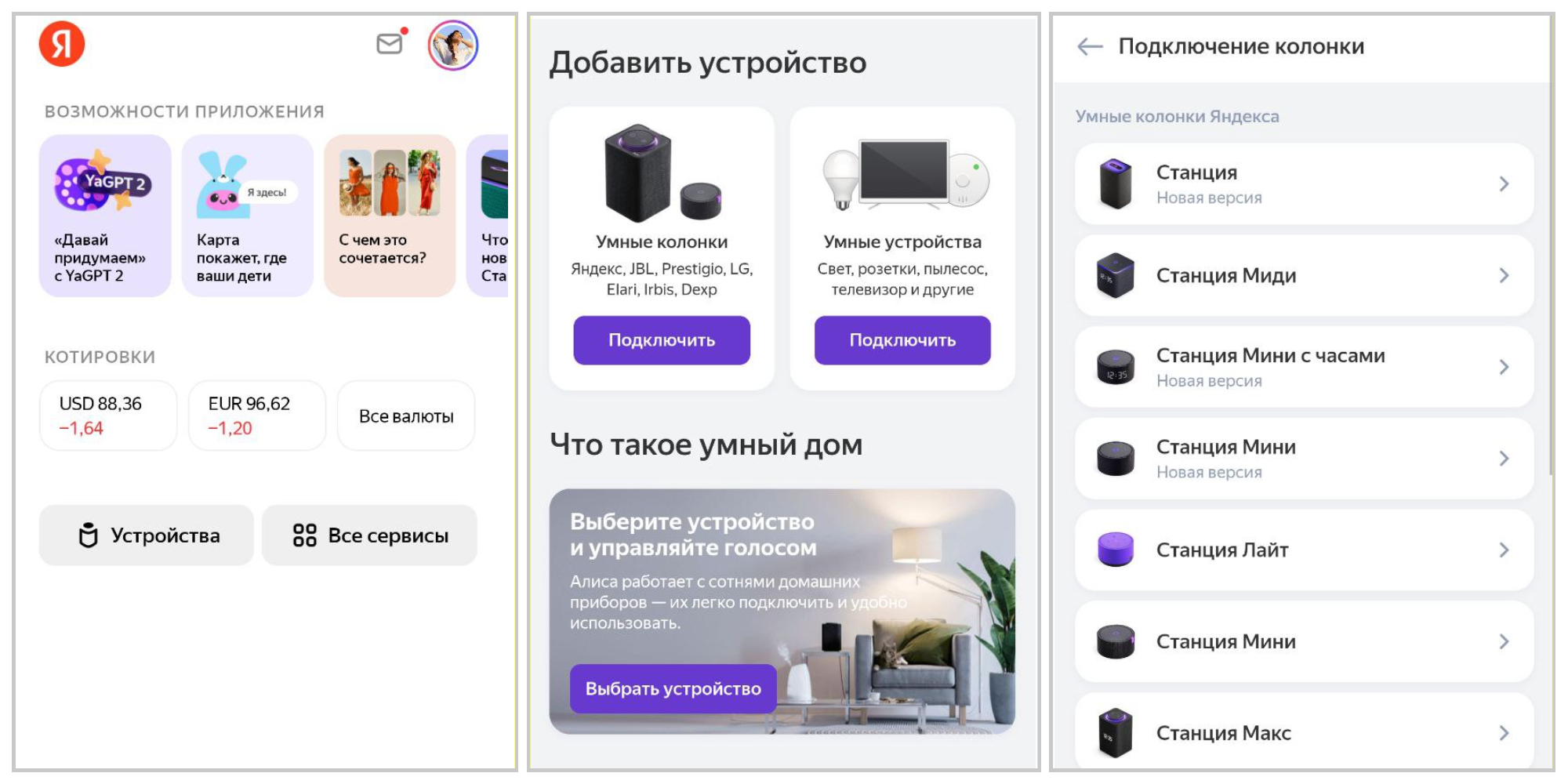
Новый гаджет появится в перечне ваших устройств, а вы сможете управлять ТВ при помощи голосового помощника. Иллюстрация: Елизавета Чупикова, Xi.Express
WiFi подключение колонки к телевизору Xiaomi
Второй по популярности метод. Самый актуальный для станций «Мини» и «Лайт». Пользователю необходимо подключить к своей учётной записи два устройства: Яндекс станцию и телевизор.
Для этого, как в предыдущем пункте, понадобится приложение «Яндекс — с Алисой» или «Умный дом с Алисой». Одно из приложений нужно скачать, войти в свой аккаунт. Второй шаг — привязать сначала колонку. Для этого нужно выбрать «Устройства с Алисой» — нажать на название своего гаджета — следовать подсказкам на экране.
Следующий шаг — добавить ТВ. Для этого нужно вернуться в «Добавить устройство», выбрать «Устройства умного дома» — «Xiaomi» — «Телевизор» — ваша модель. Далее необходимо следовать подсказкам.
Важно: колонка и телевизор должны быть подключены к одной сети WiFi для успешного соединения.
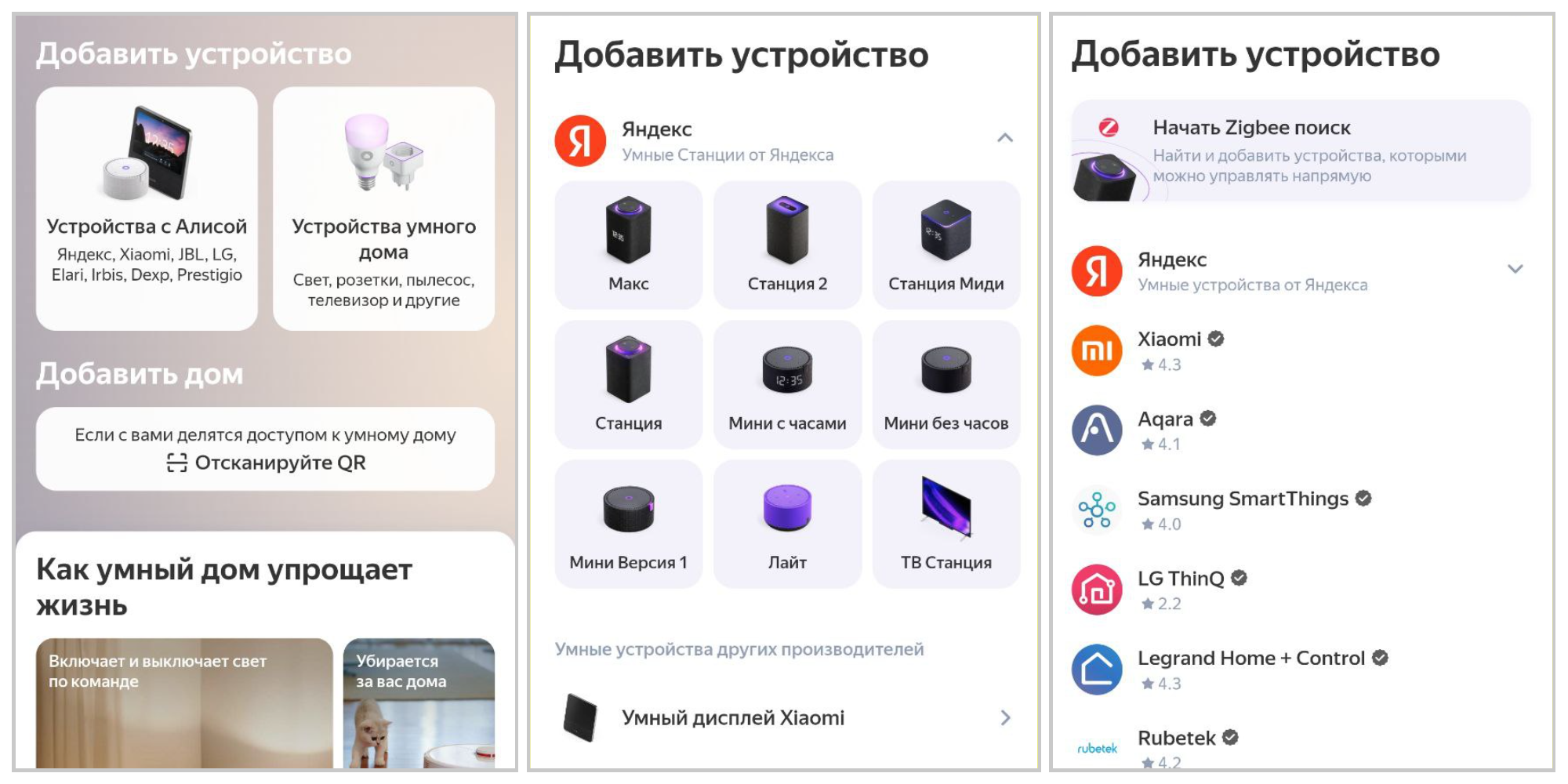
Если от пользователя понадобятся дополнительные данные — например, войти в свой Мi аккаунт, приложение уведомит его об этом. Иллюстрация: Елизавета Чупикова, Xi.Express
Как подключить колонку с Алисой к ТВ через Bluetooth
Этот способ подключения самый «урезанный». Так как через Bluetooth пользователь не сможет управлять телевизором. А колонка будет использоваться только для трансляции звука.
Такой вариант подойдёт, если звук на ТВ очень тихий или вообще сломались встроенные динамики. Также с помощью станций можно создать 2.0 аудиосистему к ТВ. Для этого понадобятся 2 колонки, которые будут работать в стереопаре. Хотя этот вариант не слишком бюджетный.
Соединить 2 гаджета через Bluetooth очень просто. Нужно:
- включить Bluetooth на телевизоре («Настройки» — «Подключения» — «Bluetooth» — «Вкл»;
- сказать «Алиса, включи Bluetooth» — после этого он станет активен на колонке;
- на телевизоре снова перейти в «Настройки» — «Поиск устройств». Колонка будет называться «Yandex Station» (или похоже на этот вариант). На него нужно нажать (выбрать с помощью пульта);
- дождаться уведомления об успешном подключении.
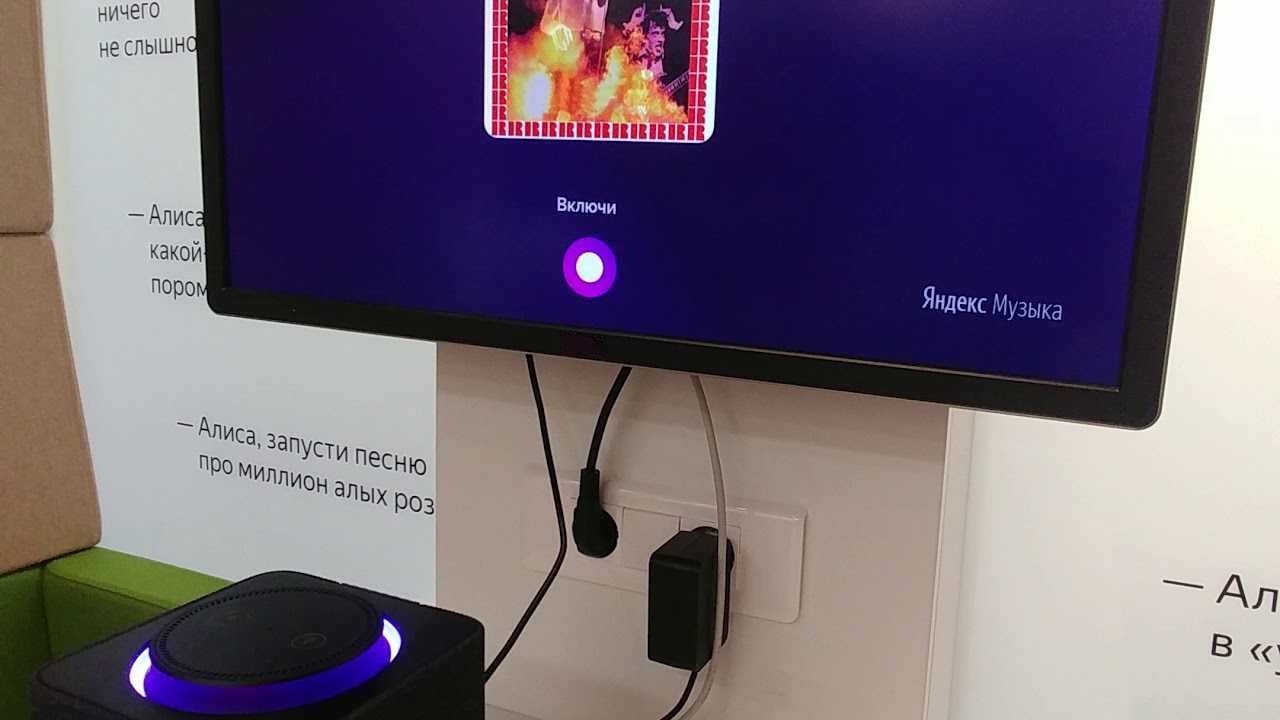
Теперь колонка будет транслировать звук с ТВ. С её помощью также можно будет изменить громкость. Фото: megascripts.ru
Алиса не подключается к телевизору — что делать
Стоит сразу проверить целостность колонки, работает ли она вообще, подключается ли к другим устройствам. Важно убедиться, что телевизор может работать с умными голосовыми помощниками. Обычно это указано в инструкции к технике.
Если подключение через HDMI:
- проверить целостность кабеля, его работоспособность (можно подключить другое устройство);
- убедиться, что выбран верный источник сигнала;
- проверить другой порт HDMI (если есть).
Если подключение через WiFi:
- проверить стабильность интернет-подключения;
- удостовериться, что гаджеты подключены к одной сети;
- убедиться, что на смартфоне стоит последняя версия приложения и вы авторизованы в своём аккаунте;
- проверить, добавлена ли колонка и ТВ в приложение для управления. Если да, то удалить их и добавить заново.
Если подключение через Bluetooth:
- убедиться, что Bluetooth включён на обоих гаджетах;
- поднести колонку ближе к ТВ.
Если ни один способ не помогает, и подключить Алису к телевизору не получается, стоит обратиться в сервисный центр. Сообщите мастеру модель своего ТВ и он поможет разобраться в причине неисправности.
Реализовать возможность переключения аккаунтов Яндекса в приложении для ТВ
Сделать такую функцию, чтобы ТВ не приходилось каждый раз перепривязывать к аккаунту пользователя, если устройство используют несколько человек.
Дубликаты 3
2 профеля на один телевизор

хан
Возможность Добавить ещё один аккаунт для просмотра фильма ,через один телевизор,но через разные акк
к примеру есть основной аккаунт и детский,можно было и добавить аккаунт кто привязан по подписке семья
Быстрая смена пользователя в приложении для Apple TV

Илья Кочетков
При настройке приложения Кинопоиск в новоприобретённой приставке Apple TV без проблем авторизовался и приложение увидело детский аккаунт, на который легко переключиться. Однако не смог добавить аккаунт жены, для быстрого переключения (без разлогинивания).
Очень неудобно потреблять контент (жене не нужны мои рекомендации, а мне неё; мы можем параллельно смотреть один и тот же сериал, но с разным прогрессом).
У конкурентов такая функция давно реализована (один раз все члены семьи авторизовались и потом быстро переходят в свои аккаунты со своими подборками и рекомендациями). Достаточно всё организовать как переключение на детский аккаунт в приложении Кинопоиск.
Несколько профилей в apple tv

Сергей Яцков
Нет возможности переключаться между профилями на Apple TV. У меня свой аккаунт у жены свой, очень проблемно переключаться между ними. Постоянно приходится выходить из одного аккаунта и заходить заново.
Подключение Яндекс Модуля к Телевизору — Установка и Настройка Смарт ТВ с Алисой
Недавно я делал обзор на Смарт ТВ приставку Яндекс Модуль с Алисой. Сегодня дам вам подробную инструкцию, как подключить Яндекс Модуль к телевизору и установить на нем WiFi, чтобы начать полноценно пользоваться Yandex TV через голосового помощника.
Подключение Яндекс Модуля к телевизору
Для подключения нового Модуля с Яндекс ТВ к телевизору используется кабель HDMI, который идет в комплекте с приставкой.

Его необходимо установить в свободный порт HDMI на телевизоре, а другим концом подключить к соответствующему разъему на корпусе Модуля.

Далее подключаем кабель питания в порт USB-C на противоположном торце ТВ приставки, а адаптер вставляем в розетку 220V

После чего выбираем в меню Смарт ТВ в качестве источника тот HDMI разъем, к которому подключили Яндекс Модуль.

Теперь можно включить приставку с пульта и начать настройку
Обнаружение пульта управления Смарт ТВ
Первый шаг — это обнаружения пульта управления. Он подключается к Модулю по Bluetooth, что намного удобнее, чем управления через ИК порт. Так как не требует четкого направления в сторону телевизора.

Для установки соединения нажимаем на любую кнопку на пульте, после чего произойдет обнаружение устройства

После успешного подключения продолжаем настройку

И соглашаемся с пользовательским соглашением

Подключение Яндекс Модуля к WiFi сети интернет
Следующий этап — подключения Яндекс Модуля к интернету через wifi сеть. ТВ приставка поддерживает сигнал как в диапазоне 2.4, так и 5 ГГц. Это сделано для того, чтобы при наличии большого числа гаджетов системы умного дома, которые работают на 2.4 GHz, от них не создавалось помех для работы модуля с Яндекс ТВ.

Находим в списке доступных сетей свою (у меня WiFiKA.RU) и вводим от нее пароль с помощью пульта, передвигая курсор по символам экранной клавиатуры

Успешная установка связи Модуля с роутером ознаменуется соответствующей надписью на экране ТВ

Обновление прошивки Яндекс Модуля
На третьем шаге после подключения к интернету Яндекс Модуль запросит с удаленного сервера свежую версию программного обеспечения. И при ее наличии загрузит и обновит свою прошивку операционной системы Яндекс ТВ на базе Android.

По ее завершению жмем на любую кнопку на пульте

И тем самым запускаем также обновление ПО пульта управления приставкой


Привязка Модуля к аккаунту Яндекс
Продолжаем настройку. Далее нам предлагается привязать ТВ приставку к существующему аккаунту Яндекс. Это необходимо для того, чтобы можно было подключить Модуль к умному дому Яндекс, чтобы он отображался в мобильном приложении.

Делается это просто. Приставка отобразит на экране телевизора QR код

Необходимо навести на него камеру смартфона и отсканировать

После чего на телефоне появится слайдер, по которому нужно провести пальцем для привязки Яндекс Модуля к своей учетной записи


Активация подписки Модуля на Яндекс Плюс
Далее нам предлагается активировать подписку на Яндекс Плюс. Напомню, что при покупке приставки Яндекс Модуль всем пользователям в настоящее время дается бесплатно годовая подписка на все сервисы Плюса — Музыку, Кинопоиск HD и прочие полезные функции.

Если же вы планируете в скором времени продать или подарить свою приставку, то можно пропустить этот шаг. И при желании активировать подписку позже из меню Яндекс ТВ (отдельно покажу, как это сделать)

Настройка колонки с Алисой на Яндекс Модуле
После этого приставка предложит создать тандем между Яндекс Модулем и колонкой Яндекс Станция для голосового управления телевизором с помощью Алисы. Если умной колонки у вас пока нет, то опять же, сделаем это позже
Ваше мнение — WiFi вреден?
Показать результаты
Проголосовало: 53037

К сожалению, Модуль может работать только в экосистеме Яндекс. Подключение к умному дому с Марусей или >>Салют Sber не предусмотрено.
Настройка пульта Яндекс Модуля для управления телевизором
Еще одна полезная функция приставки — управление пультом от Яндекс Модуля самим телевизором. Она позволяет избавиться от основного ПДУ от ТВ, чтобы не держать во время работы Смарт ТВ в руках одновременно два пульта. После подключения можно будет включать, выключать телевизор, а также менять громкость звука через пульт Модуля.

Для установки соединения выбираем марку своего смарт ТВ

И проверяем работу кнопок громкости

Для корректной работы пульта от Яндекс Модуля с телевизором необходимо также включить в настройках приставки опцию «HDMI-CEC»


По завершению настройки нас поприветствует Алиса

После чего мы попадем на главный рабочий стол Яндекс ТВ

Если вы не подключили пульт от Яндекс Моудля к телевизору на этапе первичной настройки, то необходимо зайти в настройки приставки с главного экрана (иконка в виде шестеренки)
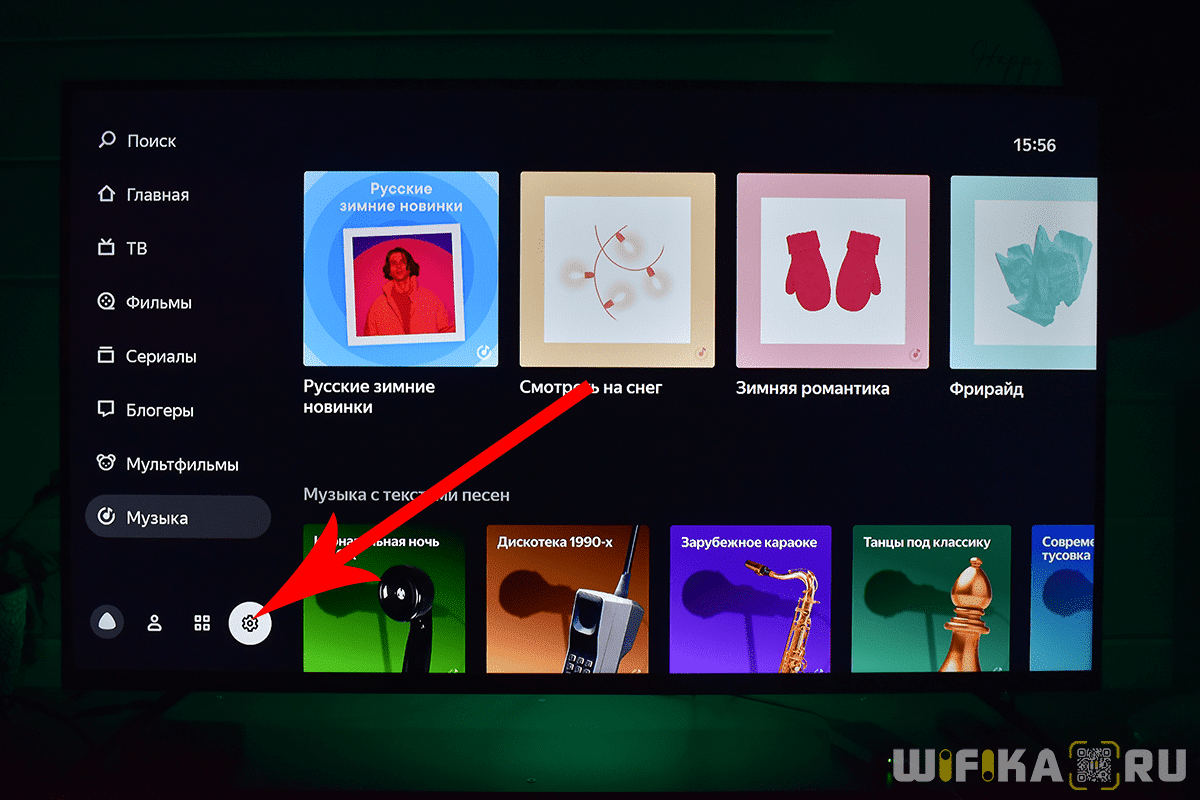
И перейти в меню «Настройки устройства — Об устройстве — Настройка ИК пульта». И далее следуем по всем шагам по привязке ПДУ, описанным выше
Сброс настроек Яндекс Модуля к заводским
В том случае, если при подключении Яндекс Модуля к телевизору или интернету по WiFi возникли какие-то трудности, то мы можем выполнить полный сброс приставки к заводским настройкам. И выполнить подключение заново. Также это действие пригодится при последующей продаже устройства.
Для сброса заходим в меню (иконка в виде шестеренки внизу экрана) и выбираем пункт «Сброс»


После чего подтверждаем удаление подписки на Плюс и привязку к аккаунту Яндекс

По завершению Модуль перезагрузится и начнет с нуля настройку ТВ приставки

Что делать, если пульт от Яндекс Модуля не работает — мигает синим и не выключает телевизор?
Часто при использовании приставки пользователи сталкиваются с проблемой, когда пульт от Яндекс Модуля не выключает ТВ, хотя все настройки казалось бы были выполнены правильною. Соответственно, если он не работает, то и выполнить сброс через экран телевизора не получается. Есть еще один способ возвратить заводские настройки. Для этого необходимо отключить от ТВ приставки кабель питания и тонким узким предметом (булавкой, зубочисткой) зажать светодиодный индикатор, который расположен в торце корпуса устройства рядом с портом USB и одновременно является кнопкой сброса

После чего подсоединить провод обратно. Индикатор должен загореться синим цветом. После чего отпускаем кнопку и ждем перезагрузки Модуля. Теперь необходимо активировать режим подключения к телевизору. Для этого подносим пульт максимально близко к приставке и одновременно зажимаем кнопки «Домой» и «Убавить громкость»

На пульте загорится синим цветом кольцо вокруг джойстика — это означает, что он перешел в режим ожидания соединения. Синхронизация произойдет автоматически, после чего на экране телевизора появится надпись «Пульт подключен»
Как управлять модулем с телефона в приложении Яндекс?
После того, как вы произвели авторизацию в Яндексе и привязали Модуль к своему аккаунту, данная приставка для телевизора отобразится в списке устройств в мобильном приложении.


Здесь у нас есть несколько возможностей управлять Модулем с Яндекс ТВ с телефона:
- Переименовать название приставки

- Выбрать дом
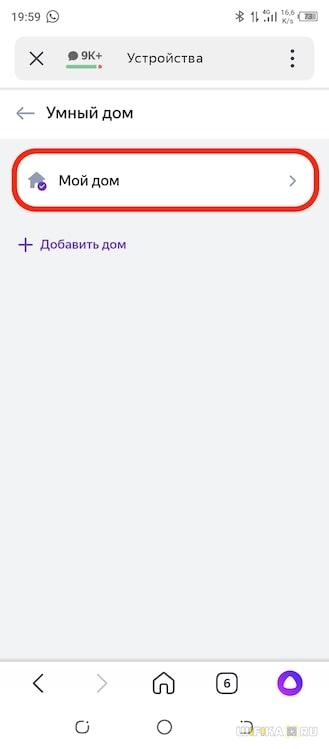 И комнату в котором установлен модуль
 В том случае, если у вас имеется сразу несколько ТВ приставок Яндекс в разных комнатах, то можно указать, в каких именно они расположены. Это необходимо, чтобы отдавать команды Алисе — в какой именно комнате нужно включить или выключить Модуль
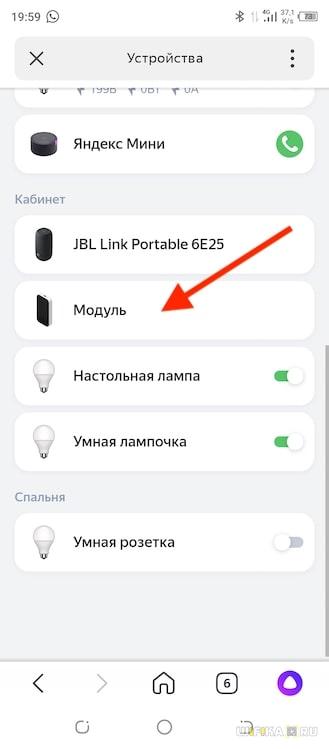 После настройки приставка появится в списке устройств умного дома Яндекс, которые установлены в выбранном помещении
- Подключить Модуль к умной колонке Яндекс
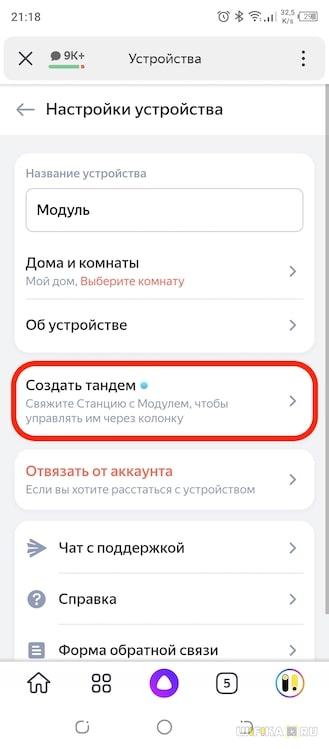
- Отвязать от текущего аккаунта
Как установить браузер на Яндекс Модуль?
Теперь пройдемся по основным популярным вопросам пользователей Яндекс Модуля. Например, как установить браузер на приставку? Тут возвращаемся к моему обзору и вспоминаем, что я говорил про сторонние приложения. Правильно, ввиду отсутствия какого-либо файлового менеджера и USB порта, перекинуть файлы на Модуль ни с флешки, ни с Яндекс Диска, ни подключиться к FTP или Samba серверу невозможно. А значить и установить браузер на Яндекс Модуль НЕВОЗМОЖНО!
Как установить Ютуб на Яндекс Модуль?
А вот с YouTube все гораздо проще. Для того, чтобы смотреть видео не обязательно устанавливать приложение YouTube. Ссылка на данный сервис отображается прямо с главного рабочего стола в одном из блоков. Пролистайте внимательно иконки в рубриках и найдете знакомый логотип

Как перезагрузить Модуль от Яндекс?
Вынужденная перезагрузка Яндекс Модуля может потребоваться в случае возникновения каких-либо ошибок в его работе. Лично мне с подобными проблемами сталкиваться не приходилось, но возможно кому-то понадобится. Итак, для перезапуска системы вытаскиваем вилку от ТВ приставку из розетки и ждем около 10-15 секунд. После чего вставляем на место, и начнется запуск операционной системы.
Видео инструкция
Дополнительная информация — в официальной справке от разработчка на сайте Yandex.