Команды и оповещения @BotFather в Telegram
Для создания нового бота необходимо использовать команду /newbot . @BotFather запросит имя бота и имя пользователя бота (логин), а затем сгенерирует токен авторизации для вашего нового бота.
Имя бота отображается в контактных данных и в других местах.
Имя пользователя бота — это логин бота и представляет из себя короткое имя, которое будет использоваться в упоминаниях и ссылках на t.me . Обратите внимание, что в дальнейшем имя пользователя изменить нельзя! Имена пользователей (логины) состоят из 5–32 символов и нечувствительны к регистру, и могут включать только латинские символы, числа и символы подчеркивания. Имя пользователя бота должно заканчиваться на bot , например tetris_bot или TetrisBot .
Токен представляет собой строку типа 110201543:AAHdqTcvCH1vGWJxfSeofSAs0K5PALDsaw , которая требуется для авторизации бота и отправки запросов в API бота. Держите свой токен в безопасности и храните его, он может быть использован кем угодно для управления вашим ботом.
Пересоздание токена авторизации Telegram бота.
Если существующий токен скомпрометирован или был утерян по какой-либо причине, то используйте команду /token для создания нового.
Команды @BotFather
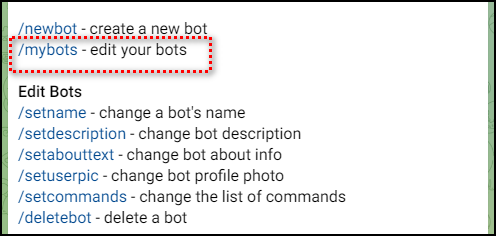
- /mybots — возвращает список ваших ботов с удобными элементами управления для редактирования их настроек.
- /mygames — делает то же самое для ваших игр
Команды редактирования Telegram бота:
- /setname — изменить имя вашего бота.
- /setdescription — изменить описание бота, текст до 512 символов, описывающий бота. Пользователи увидят этот текст в начале разговора с ботом, озаглавленный «What can this bot do?».
- /setabouttext — изменить информацию о боте, более короткий текст до 120 символов. Пользователи увидят этот текст на странице профиля бота. Когда они делятся вашим ботом с кем-то, этот текст отправляется вместе со ссылкой.
- /setuserpic — изменить фото профиля бота.
- /setcommands — изменить список команд, поддерживаемых ботом. Пользователи будут видеть список команд всякий раз, когда они набирают ‘/’ в разговоре с вашим ботом. Каждая команда имеет имя (должно начинаться с косой черты ‘/’ , буквенно-цифровое значение плюс подчеркивание, не более 32 символов, без учета регистра), параметры и текстовое описание.
- /deletebot — команда удаляет бота и освобождает его логин.
Команды изменения настроек Telegram бота.
- /setinline — переключает встроенный режим запросов для бота.
- /setinlinegeo — запрашивает данные о местоположении для предоставления встроенных результатов на основе местоположения.
- /setjoingroups — переключатель, который отвечает за то, можно ли добавлять бота в группы или нет. Любой бот должен уметь обрабатывать личные сообщения, но если создаваемый бот не предназначен для работы в группах, то можно отключить этот режим.
- /setprivacy — установить, какие сообщения будет получать бот при добавлении в группу. Если режим конфиденциальности отключен, то бот будет получать все сообщения. Мы рекомендуем оставить режим конфиденциальности включенным. Вам нужно будет повторно добавить бота в существующие группы, чтобы это изменение вступило в силу.
Команды управления играми.
- /newgame — создать новую игру.
- /listgames — получить список ваших игр.
- /editgame — редактировать игру.
- /deletegame — удалить существующую игру.
Обратите внимание, что изменения вступят в силу не сразу, а через несколько минут.
Ограничения и предупреждения о статусе Telegram бота.
Миллионы выбирают Telegram за его скорость. Чтобы оставаться конкурентоспособным в этой среде, ваш бот также должен быть быстрым. Чтобы помочь разработчикам поддерживать своих ботов в форме, @BotFather отправляет оповещения о статусе, если видит, что что-то не так.
Telegram будет проверять количество ответов и коэффициент конверсии запросов/ответов для популярных ботов (300 запросов в минуту: это значение может измениться в будущем). Если имеем аномально низкие показания, то получим уведомление от @BotFather .
Ответы на предупреждения.
По умолчанию вы будете получать только одно предупреждение на одного бота в час. Каждое предупреждение имеет следующие кнопки:
- Fixed . Используйте эту кнопку, если обнаружили проблему с вашим ботом и исправили ее. Если нажать на кнопку Fixed , то отправку предупреждений в обычном режиме возобновится, для того чтобы увидеть, сработало ли исправление в течение 5–10 минут, вместо того, чтобы ждать час.
- Support . Используйте эту кнопку, чтобы открыть чат с @BotSupport , если не видите проблем с ботом или считаете, что проблема на стороне Telegram.
- Mute for 8h/1w . Используйте кнопку, если нет возможности исправить бота в данный момент. Это отключит все предупреждения для рассматриваемого бота за указанный период времени. Мы не рекомендуем использовать эту опцию, поскольку пользователи могут перейти на более стабильный бот. Можно включить оповещения в настройках своего бота через @Botfather .
Отслеживаемые проблемы Telegram бота.
В настоящее время Telegram будет уведомлять о следующих проблемах:
- Too few private messages are sent compared to previous weeks: . Бот отправляет гораздо меньше сообщений, чем в предыдущие недели. Такие уведомления полезны для ботов в стиле новостной рассылки, которые рассылают сообщения без возможности получения ответов от пользователей. Чем больше значение, тем значительнее разница.
- Too few replies to incoming private messages. Conversion rate: . Бот не отвечает на все сообщения, которые ему отправляются (коэффициент конверсии запроса/ответа для бота был слишком низким по крайней мере в течение двух из последних трех 5-минутных периодов). Чтобы обеспечить хороший пользовательский опыт, пожалуйста, отвечайте на все сообщения, которые отправляются вашему боту.
- Too few answers to inline queries. Conversion rate: . Бот не отвечает на все встроенные запросы, которые ему посылаются, рассчитанные таким же образом, как и выше. Отвечайте на обновления inline_query , вызывая answerInlineQuery .
- Too few answers to callback queries. Conversion rate: или Too few answers to callback game queries. Conversion rate: . Бот не отвечает на все запросы обратного вызова, которые ему посылаются (с играми или без них), рассчитанные таким же образом, как и выше. Отвечайте на сообщения callback_query , вызывая answerCallbackQuery .
Обратите внимание, что функция оповещения о состоянии все еще тестируется и будет улучшена в будущем.
- КРАТКИЙ ОБЗОР МАТЕРИАЛА.
- Переход на асинхронный python-telegram-bot версии 20.x
- Чистый интерфейс Python для Telegram Bot API
- Команды и оповещения @BotFather в Telegram
- Обработка сообщений модулем python-telegram-bot
- Фильтры сообщений модуля python-telegram-bot
- Хранение временных данных модулем python-telegram-bot
- Настройки по умолчанию модуля python-telegram-bot
- Планировщик сообщений модуля python-telegram-bot
- Форматирование и отправка сообщений в python-telegram-bot
- Работа с файлами/media, модуль python-telegram-bot
- Меню из кнопок, модуль python-telegram-bot
- Объект CallbackContext модуля python-telegram-bot
- Подключения Telegram-бота через webhook
- Обработка исключений модуля python-telegram-bot
- Создание Inline-бота, модуль python-telegram-bot
- Работа с опросами в модуле python-telegram-bot
- Создание разговоров ConversationHandler в python-telegram-bot
- Перезапуск телеграмм-бота в случае ошибки
- Декоратор-обработчик сообщений в python-telegram-bot
- Авторизация на сайте через Telegram Passport
- Ведение публикаций в Telegram-канале с python-telegram-bot
- UTF коды emoji/эмодзи для отправки в Telegram из Python
Как изменить описание бота в Telegram?
1. Отправьте команду /setabouttext боту, отвечающему за создание других ботов @BotFather.
2. Введите и отправьте в диалог информацию о боте, которая будет отображаться в блоке «Инфо» .


Поделиться этой статьей
Также по теме
Настройка мессенджеров
- Работа с группами в WhatsApp и Telegram
- Прямая ссылка на номер в WhatsApp
- Отключение отчетов о прочтении в WhatsApp
- Выделение текста в WhatsApp
- Как изменить имя бота в Telegram?
- Как установить аватар бота в Telegram?
- Выделение текста в Telegram
- Где настроить онлайн-чат?
- Трансляция переписки в Telegram
Задать вопрос
- Решения
- Российское ПО
- Тарифы
- Лидогенерация
- Техподдержка
- Конструктор чат-ботов
- Enterprise
- Готовые скрипты
- WhatsApp Business API
- Чат-боты
- Автоответы
- Интеграции
- Онлайн-чат
- Настройка чат-ботов
- Опросы в WhatsApp
- О нас
- Наши клиенты
- Вакансии
- Обратная связь
- Тур по продукту
- Документы
- Условия оферты
- Политика конфиденциальности
- Маркетплейс
- Блог
- Что нового?
- Демо
- База знаний
- iOS & Android Apps
- Для разработчиков
Бесплатный звонок по России
* Компания Meta Platforms Inc. признана экстремистской организацией, и ее деятельность запрещена на территории РФ. WhatsApp, Facebook и Instagram являются ее продуктами. Реализация Facebook и Instagram на территории РФ запрещена.
Введите новый пароль
Ваш пароль просрочен. Пожалуйста смените пароль. Сразу после смены пароля вы войдете в систему.
Менеджер свяжется с вами в ближайшее время.
Попробуйте позже или свяжитесь с нами через мессенджеры.
Упс! Сервер перегружен. Повторите попытку чуть позже.Мы отправили на ваш email письмо с инструкциями по восстановлению пароля. Если вы не получили письмо, проверьте папку со спамом.
Сервис Chat2Desk предназначен для работы с ПК. Для запуска Демо-режима откройте сайт https://chat2desk.com с компьютера. На мобильном устройстве предлагаем посмотреть ознакомительное видео.
Запишитесь на видеопрезентацию в чат-боте — мы покажем вам возможности Chat2Desk и ответим на вопросы.
Сейчас вы перейдёте в демо-режим, где сможете проверить работу сервиса:
- — Отправить сообщение на общий демо-аккаунт в WhatsApp, Телеграм или ВКонтакте;
- — увидеть своё сообщение в интерфейсе;
- — забрать себе чат, чтобы ответить от имени оператора.
Если вы хотите протестировать сервис со своими аккаунтами в мессенджерах, зарегистрируйтесь и получите 7 дней работы в триальном режиме.
Запишитесь на видеопрезентацию в чат-боте — мы покажем вам возможности Chat2Desk и ответим на вопросы.
Редактирование бота (канала) Telegram

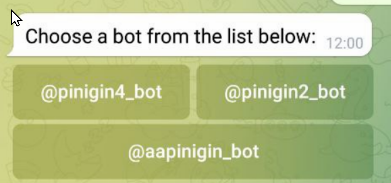
Выберете бота для редактирования (если их несколько).
Нажмите Edit Bot
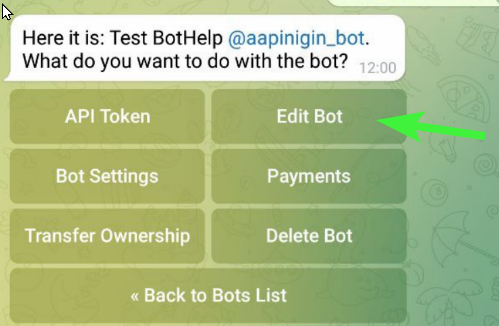
Дальше нажмите одну из кнопок, в зависимости от того, что вам нужно поменять:
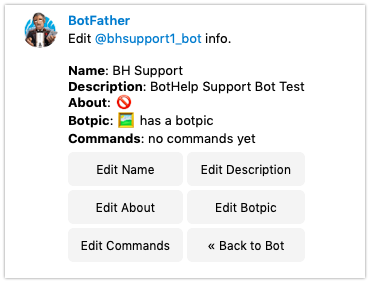
Edit Name — изменить имя бота

Edit Description — изменить сообщение, которое видят подписчики, до запуска бота

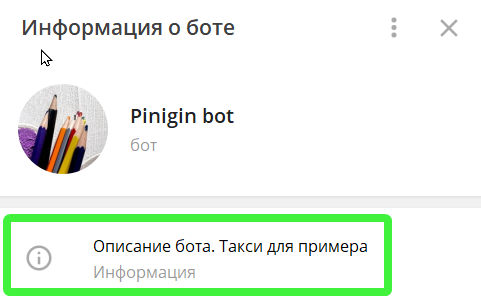
Edit About — изменить описание бота
Edit Botpic — изменить аватар бота

Edit Commands — не используется в BotHelp
Прямые команды
Так же для редактирования можно пользоваться не кнопками, а прямыми командами:
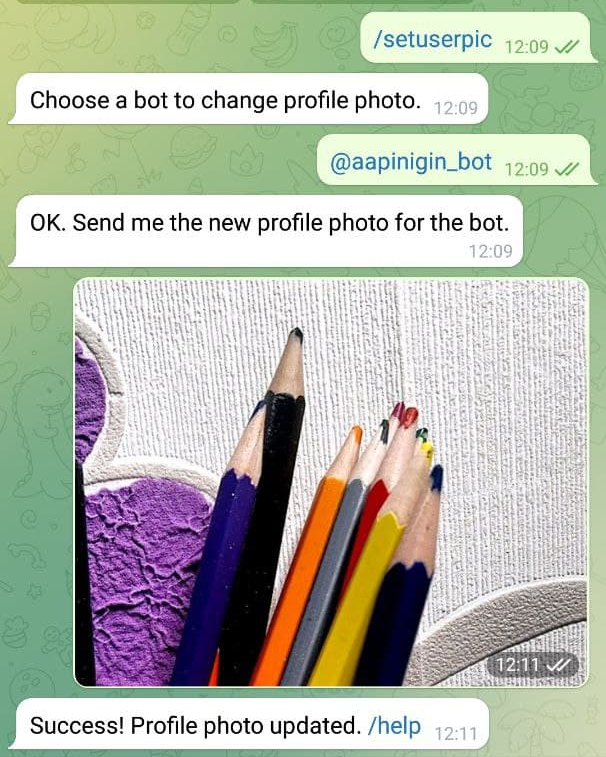
/setdescription — изменить описание бота
/setabouttext — изменить информацию о боте
/setuserpic — изменить фото профиля бота
/setcommands — изменить список команд
/deletebot — удалить бота
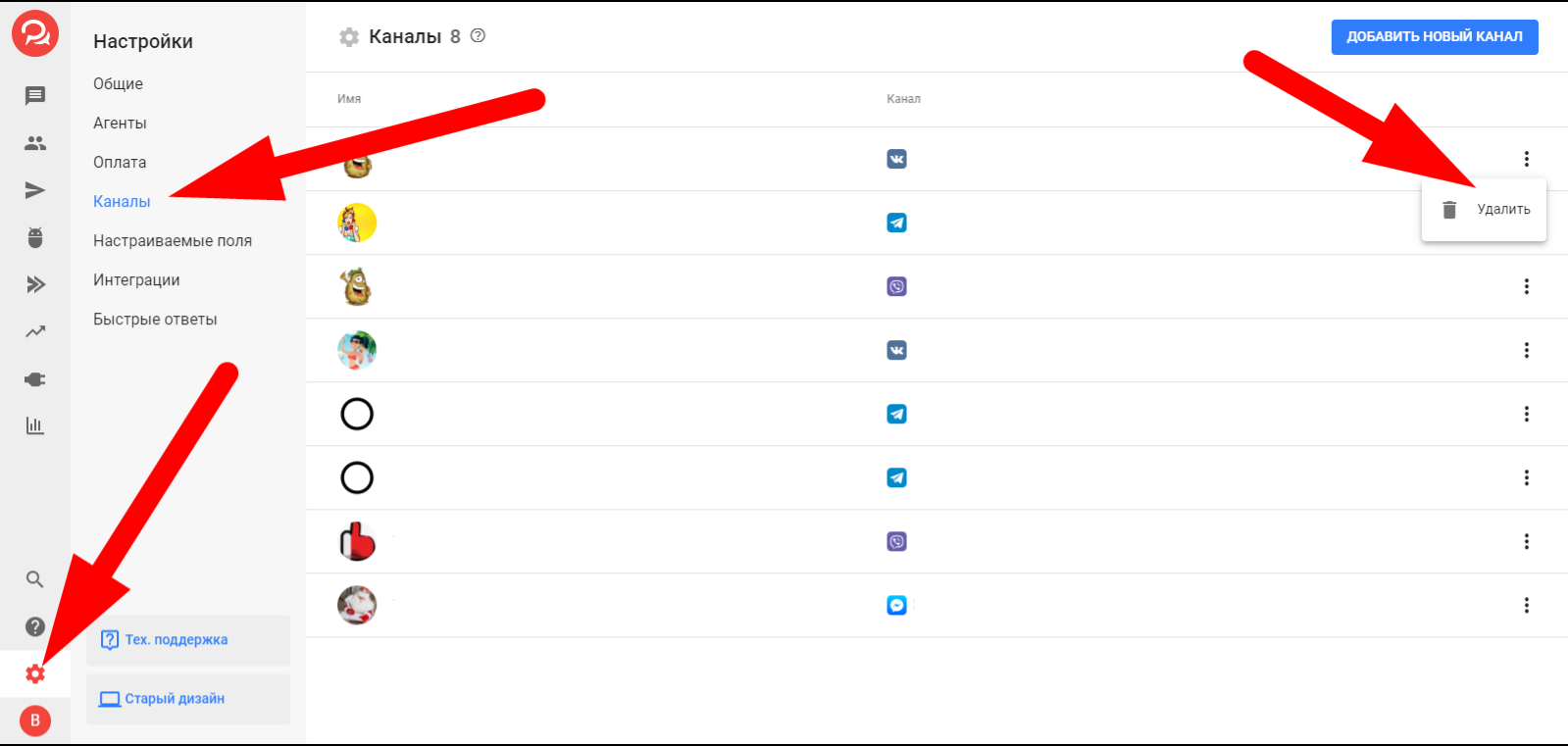
После внесения изменений нужно обязательно переподключить канал в кабинете.
Если вы не нашли ответ на свой вопрос, задайте его нам в чате внутри кабинета либо напишите на hello@bothelp.io ��
Получите 14 дней полного функционала платформы для создания рассылок, автоворонок и чат-ботов BotHelp.
Как изменять настройки чат бота в Телеграм: аватарку, имя, описание
Иногда после создания бота, требуется изменить меню, название или аватарку его. Следуя инструкциям ниже, владелец канала в Телеграмм всегда сможет отредактировать чат-бота под себя.
Поделиться
Поделиться
Изменить аватарку в боте
Пользователи, впервые создавшие чат-бота в Телеграмм, не понимают, как изменить аватар у бота. Они используют настройки редактирования бота в самом мессенджере. Однако аватар остается пустым, либо с той фотографией, которую пользователь поставил при создании чат бота.
Как делать ссылку на бота в Телеграм писали тут.
Так происходит потому, что система не дает и не даст напрямую через профиль бота заменить ему фотографию на аватаре. Эксперты рекомендуют использовать один из следующих способов:
- @botfather – это менеджер всех чат-ботов в Телеграмме;
- сервис Botman.
Инструкция по замене аватарки в чат-боте Телеграмм через менеджера @Botfather:
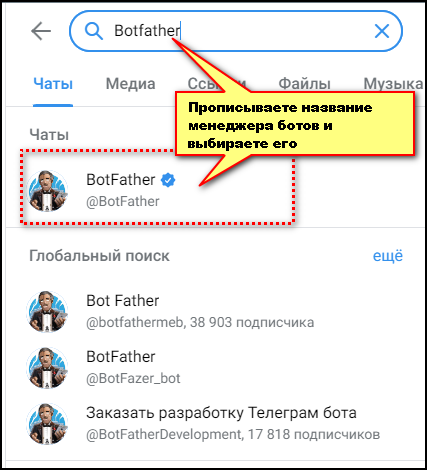
- Войти в мессенджер Телеграмм и прописать в поисковой строке Телеграмма «@botfather».
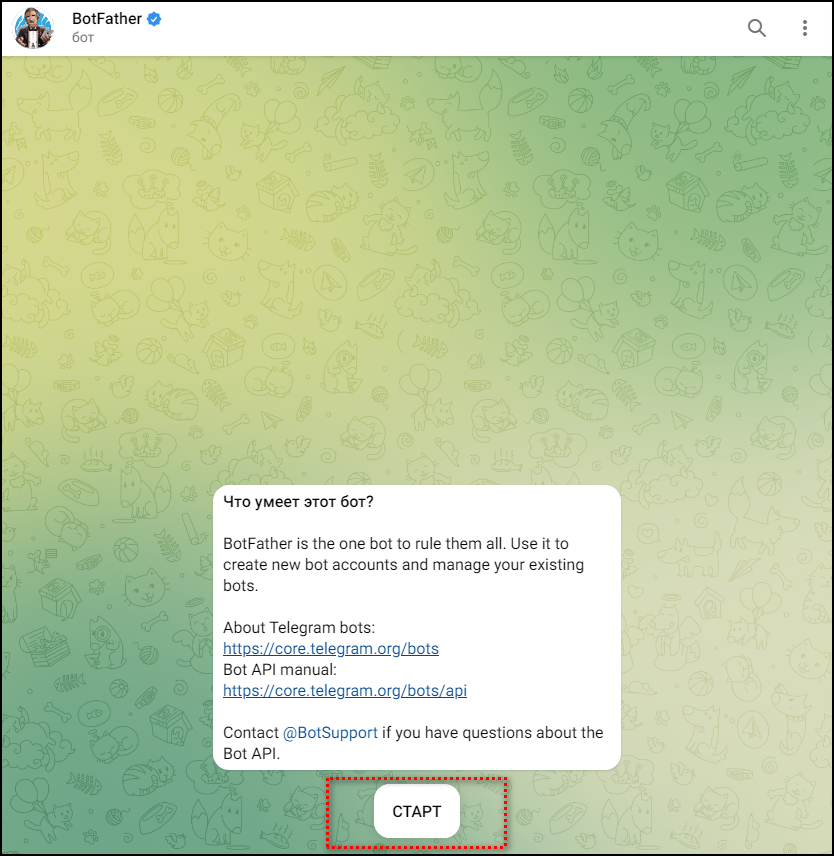
- Кликнуть по кнопке «/start».
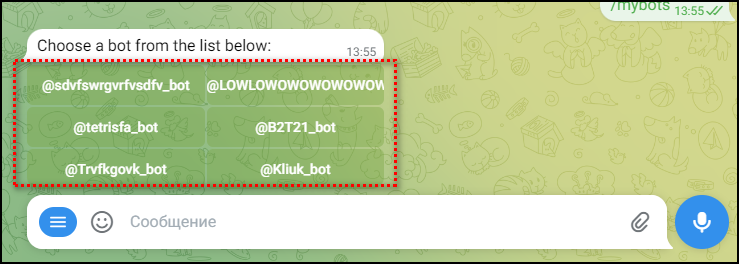
- Выбрать ботов для редактирования. Эту процедуру можно запустить командой «/mybots».
- Менеджер Botfather выдаст ботов, которые создал владелец сообщества в нем. Теперь необходимо выбрать того, которого нужно отредактировать.
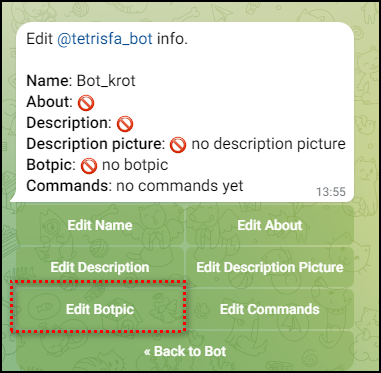
- Кликнуть по клавише «EditBot». Эта кнопка отвечает за редактирование чат-бота в менеджере Botfather.
Если у бота еще нет описания, аватара и других данных, пользователь увидит красные значки на против каждого пункта. Ниже система выдаст кнопки, нажимая которые, можно будет добавить к боту аватар, описание и другие параметры.
- Для добавления или изменения аватара, необходимо кликнуть по кнопке «EditBotpic».
- Botfather попросит скинуть фотографию в чат с ним.
- Теперь нужно кликнуть по кнопке для прикрепления файлов в правом нижнем углу чата. Выбрать пункт «Фото или видео» в появившемся списке. Если пользователь выберет «Файл» и отошлет менеджеру Botfather, то система будет ругаться. И попросит заново переслать картинку только через пункт «Фото или видео».

- Выбрать на компьютере картинку, которую пользователь желает видеть на аватарке чат-бота.
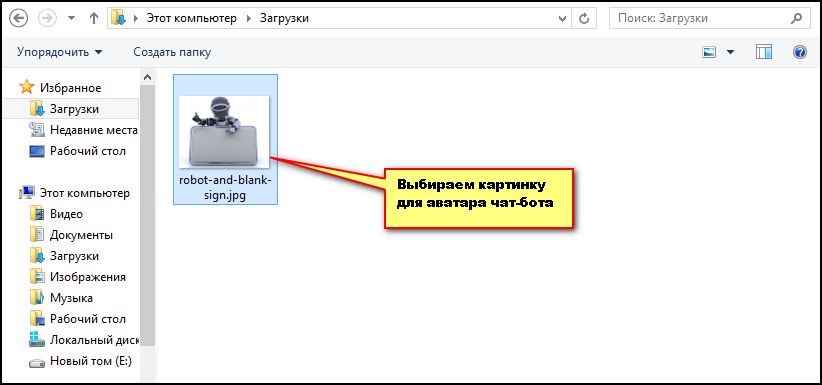
- Подтвердить отправку именно этой фотографии.
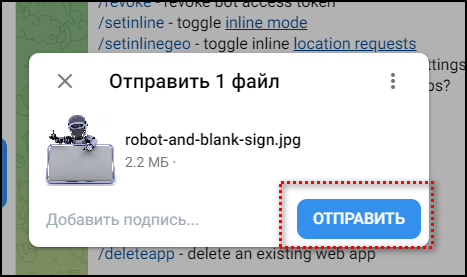
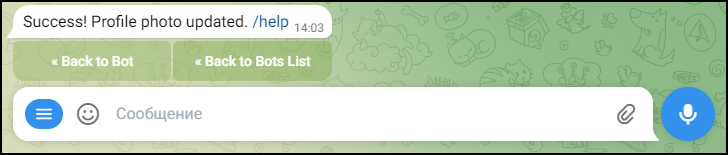
Менеджер ботов Botfather обновит фотографию на аватаре и напишет, что фото профайла обновлено успешно.
Пользователь и посетители, общающиеся с чат-ботом, смогут видеть вместо пустого поля измененную аватарку.
Изменить имя бота
Зная, как изменить аватар у бота в Телеграмм, можно поменять его имя. Это можно сделать двумя способами:
- вручную;
- с помощью @botfather.
Инструкция по изменению имени владельцем группы в Телеграмм вручную:
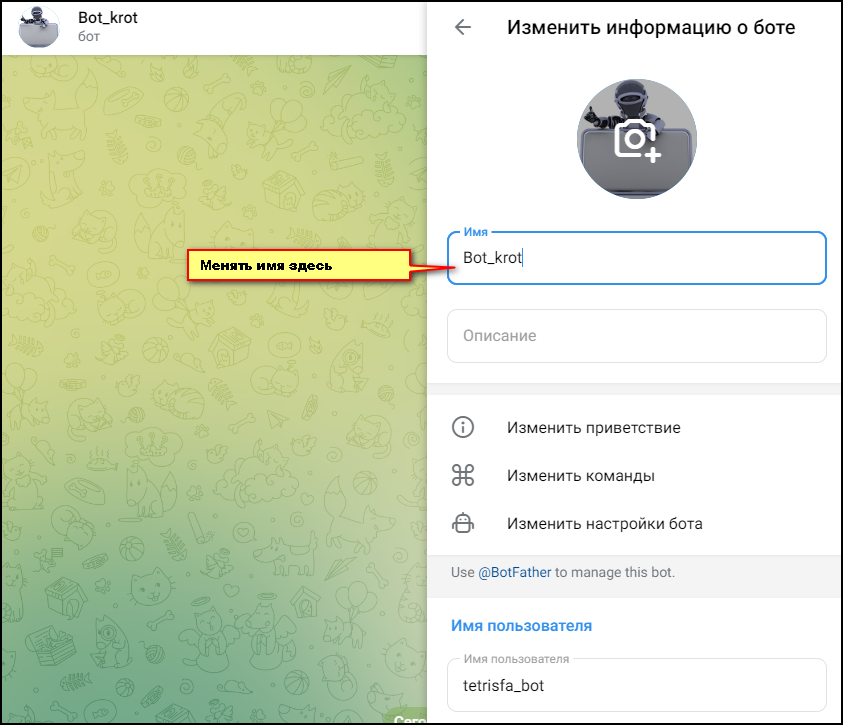
- Войти в чат. Кликнуть по шапке профиля.
- Справа откроется меню. В нем нужно найти поле с названием «Имя».
- Вместо уже написанного имени, можно прописать любое другое.
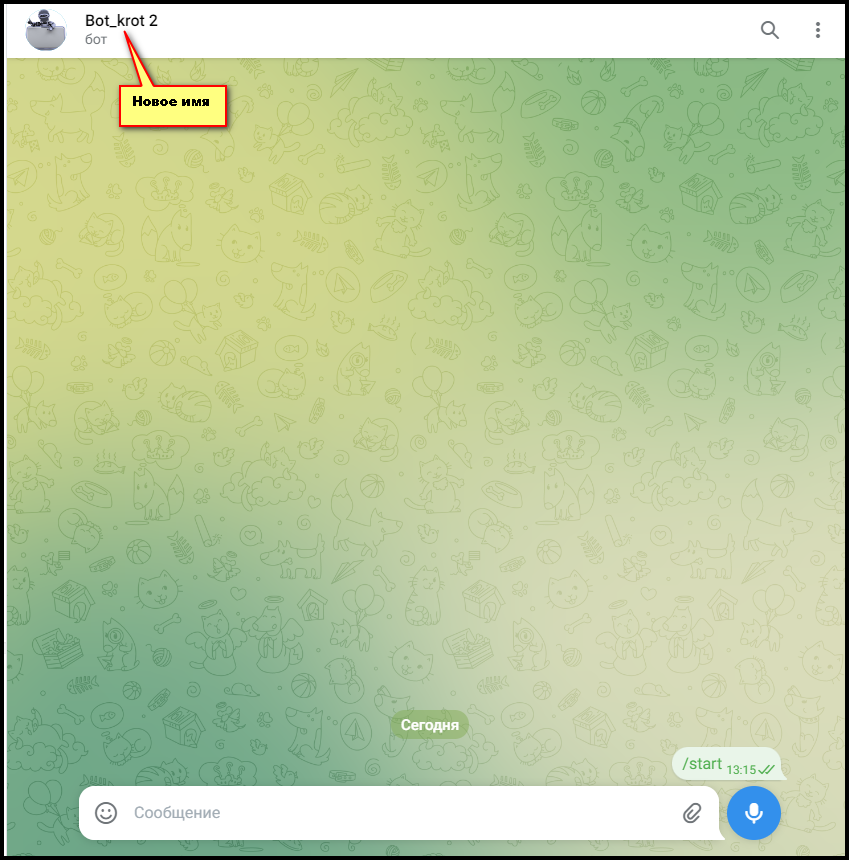
После того как пользователь пропишет новое имя, нужно кликнуть по кнопке, обозначающей галку в правом нижнем углу. Она отвечает за сохранение изменение. Теперь останется только заново войти в чат и посмотреть на шапку с профилем. В шапке чат-бота будет прописано новое имя, которое дал пользователь.
Инструкция смены имени с использованием Botfather:
- Пользователь уже знает, как добавлять аватарку боту в Телеграмм с помощью Botfather. Теперь необходимо сделать те же самые шаги, чтобы поменять имя боту. Только вместо кнопки «Edit Botpic», необходимо будет кликнуть «Edit Name».
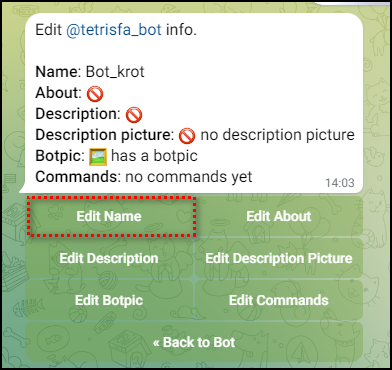
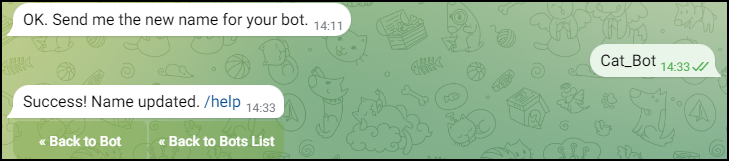
- Система попросит пользователь прислать новое имя. Его нужно прописать в чате и отправить Botfather.
- При правильном исполнении инструкции, система подтвердит переименование бота ответом: «Success. Name updated».
Изменить описание
Инструкция по изменению описания бота пользователя в мессенджере Телеграмм через Botfather:
- Войти в Botfather. Чтобы продолжить работу с ботом, нужно кликнуть по кнопке «Back to Bot» и снова выбрать предложенном меню клавишу «Edit Bot».
- Теперь необходимо кликнуть по клавише «Edit About». С помощью этой кнопки пользователь сможет изменить описание бота. Это описание другие пользователи увидят, когда зайдут в чат с ботом и откроют меню профиля.
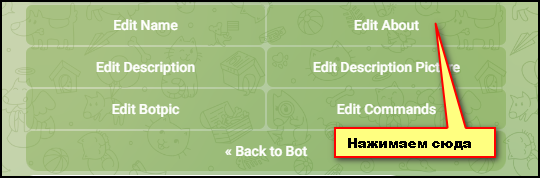
- В чате нужно прописать описание бота и кликнуть по клавише «Отправить».
- В ответ система пошлет сообщение о том, что изменения были применены успешно.
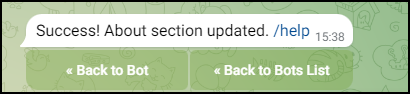
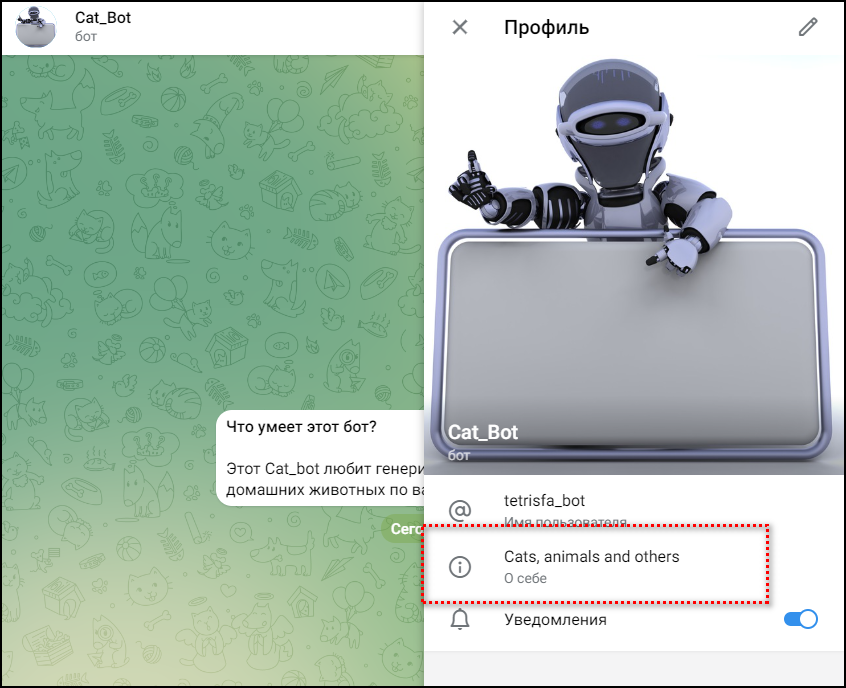
Обновленное описание будет доступно для пользователей в профиле бота, в графе «О себе».
Изменить приветственное сообщение
Инструкция по изменению приветственного сообщения в чат-боте Телеграмм:
- Кликнуть по кнопке «Edit Description».
- Придумать и прописать новое приветственное сообщение для бота. Например, «Привет. Этот Cat_bot любит генерировать картинки домашних животных по вашему запросу.» Кликнуть по кнопке «Отправить».
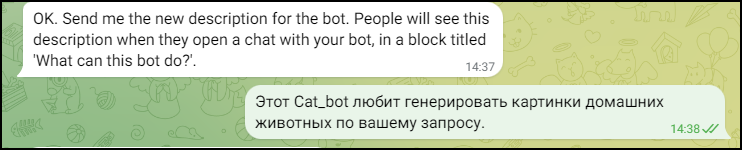
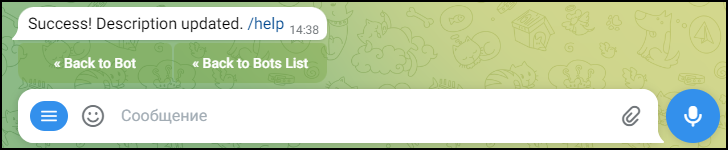
- При правильном исполнении инструкции, система подтвердит добавление нового описания бота ответом: «Success. Description updated».
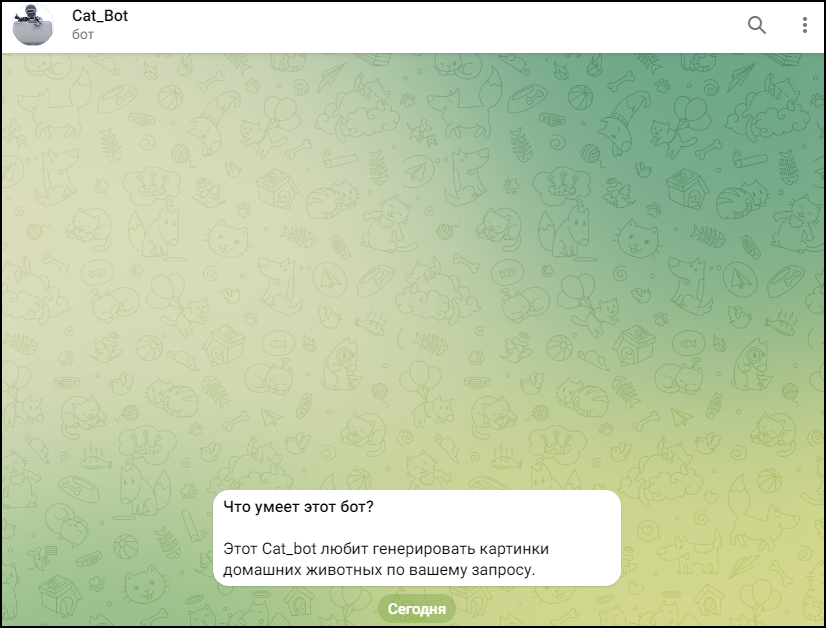
Вот так будет приветствовать пользователей чат-бот при его открытии новым пользователем.
Как изменить меню в Telegram
Чтобы изменить меню в Телеграмм, нужно снова вернуться к функции редактирования настроек бота в Botfather.
Далее пользователю нужно только следовать инструкции по настройке меню в боте через Botfather:
- В выпавшем меню кликнуть «Edit Bot».
- Выбрать и нажать клавишу с названием «Edit Commands».
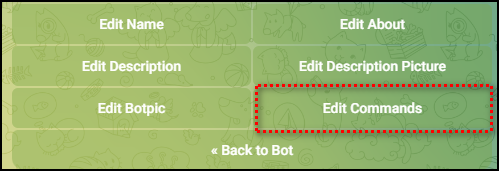
- Система подскажет, как прописывать команды. Необходимо будет добавить к каждой команде описание.
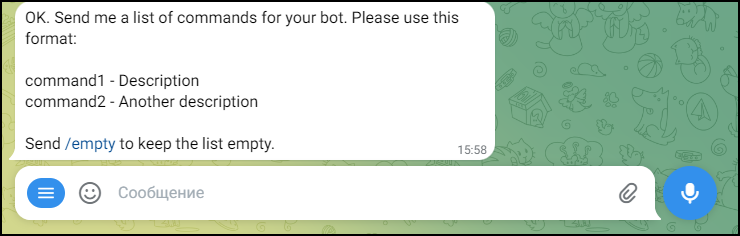
- После того как будут прописаны команды, нужно кликнуть кнопку отправить. Например, нужно прописать «Command1 — Setname». Это команда, которая позволяет установить имя и кликнуть кнопку «Отправить».
После того, когда система пришлет сообщение о том, что процедура изменения меню команд была выполнена успешно, произойдут изменения в списке команд чат-бота пользователя.
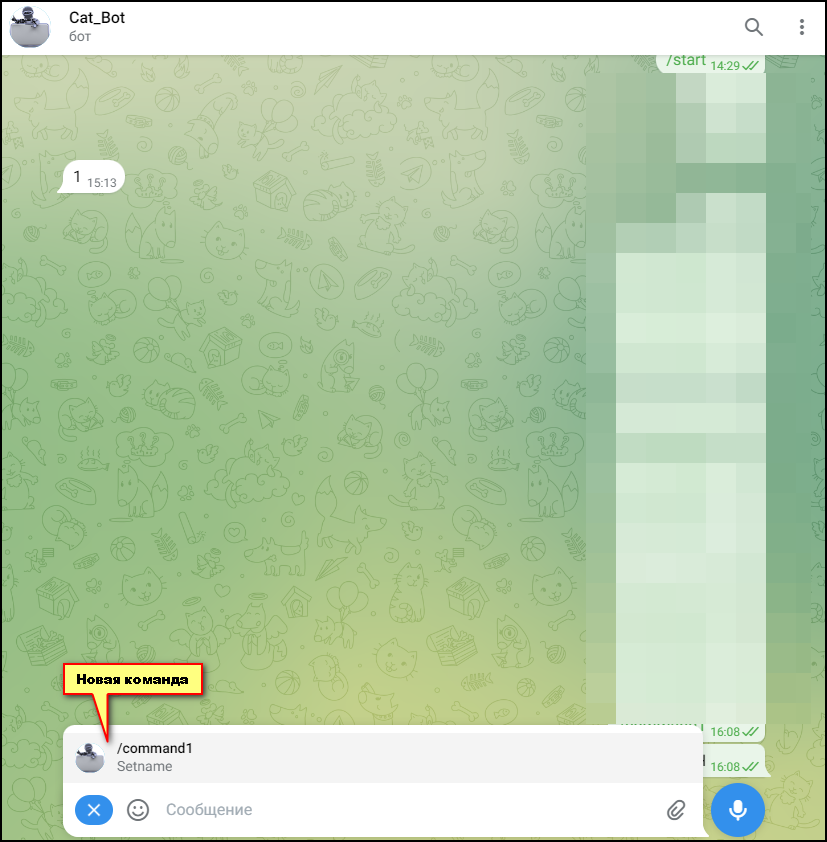
Если пользователь нажмет на три горизонтальных полоски в чате бота, то новая команда отобразится в меню.
Как редактировать ответы бота
Если вы хотите изучать тему углубленно, тогда пройдите бесплатные курсы по созданию чат-ботов.
Редактировать ответы бота можно в сервисе Botman, где и был создан чат-бот.
Инструкция по редакции ответов:
- Войти в Botman.
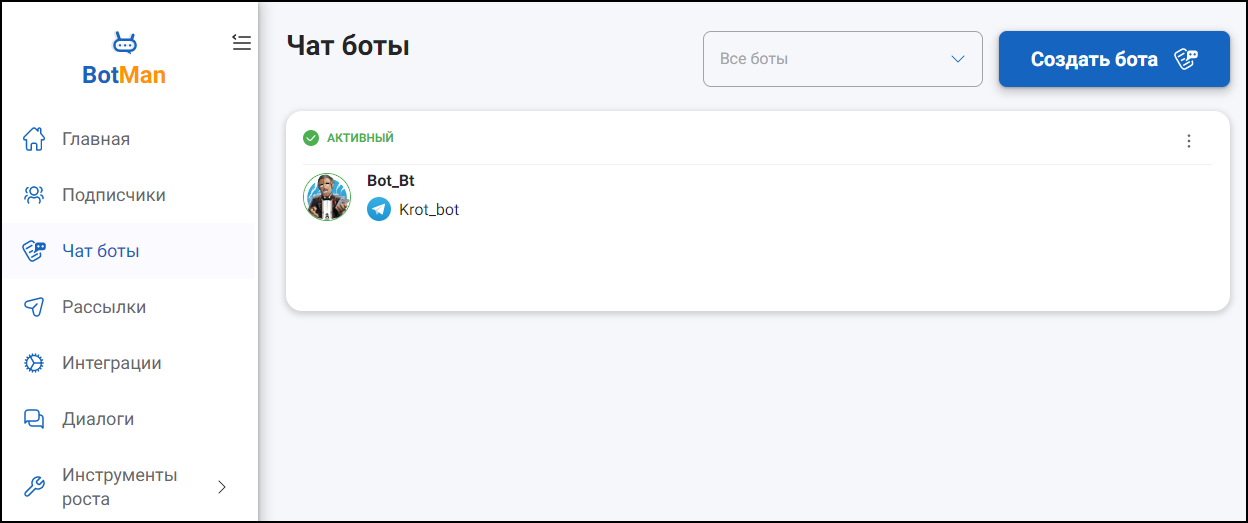
- Кликнуть по трем вертикальным точкам в правой части чат-бота. Выбрать кнопку «Редактировать».
- Система отправит владельца бота в меню для редактирования сообщений и возможностей бота.
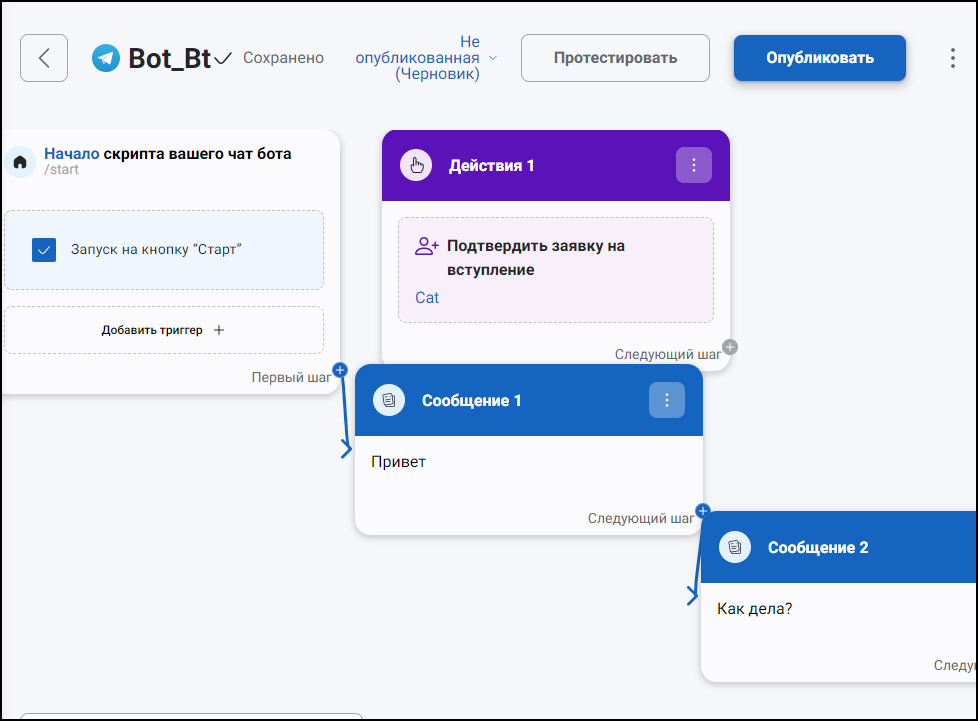
- Здесь нужно кликнуть по тому сообщению, которое владелец желает изменить. Например, вместо сообщения «Привет» можно прописать «Привет, друзья». В открывшемся текстовом поле нужно дописать «Привет, друзья». И кликнуть по кнопке «Сохранить» в правом нижнем углу.
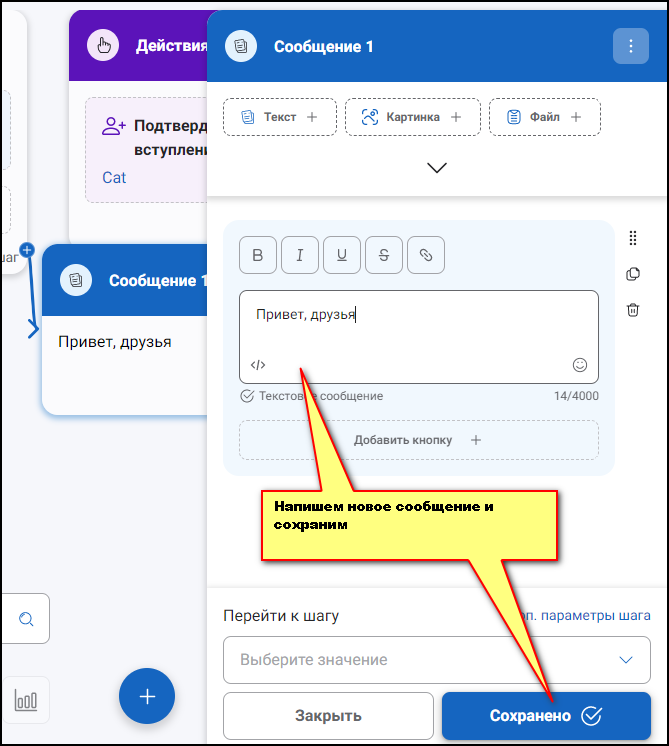
Вот так легко можно редактировать бота в Телеграмм через сервис Botman и менеджер всех ботов Botfather. Главное четко следовать инструкции написанное выше, чтобы не допустить ошибок в изменении настроек.