Изменение шрифтов в презентации
PowerPoint для Microsoft 365 PowerPoint для Microsoft 365 для Mac PowerPoint для Интернета PowerPoint 2021 PowerPoint 2021 для Mac PowerPoint 2019 PowerPoint 2019 для Mac PowerPoint 2016 PowerPoint 2016 для Mac PowerPoint 2013 PowerPoint 2010 PowerPoint для Mac 2011 Еще. Меньше
Вы можете заменить шрифт в одном месте или вносить систематические изменения шрифта на протяжении всей презентации.
Изменение шрифта на одном слайде
- Выполните одно из указанных ниже действий.
- Чтобы изменить шрифт одного абзаца или выражения, выделите текст, который нужно изменить.
- Чтобы изменить шрифт всего текста в заполнителе, выделите весь текст или щелкните сам заполнитель.
- На вкладке Главная в группе Шрифт выберите шрифт в поле Шрифт.
Изменение шрифтов во всей презентации
(Эта функция недоступна для PowerPoint в Интернете.)
- На вкладке Вид в группе Режимы образцов выберите пункт Образец слайдов.
- На левой панели, содержащей образцы слайдов и макеты, выберите эскиз образца слайдов или макет, содержащий шрифт, который вы хотите изменить.
- В образце слайдов или макете щелкните текст заголовка или уровень основного текста, к которому нужно применить новое начертание шрифта.
- На вкладке Образец слайдов в группе Фон щелкните Шрифты, а затем выберите шрифт из списка.
Повторите действия с 1 по 4 для других шрифтов, которые нужно изменить. Чтобы вернуться к изменению слайдов, на вкладке Образец слайдов в группе Закрыть выберите Закрыть режим образца.
Вы также можете использовать параметр Заменить шрифт , чтобы изменить шрифт на протяжении всей презентации. Вот как это сделать.
- На вкладке Главная в группе Редактирование выберите Заменить , а затем — Заменить шрифты.
- В диалоговом окне Замена шрифта в поле Заменить выберите шрифт, который нужно заменить.
- В поле На выберите шрифт, который вы хотите использовать, нажмите кнопку Заменить, а затем нажмите кнопку Закрыть.
Если вы используете один образец слайдов и изменяете шрифт в образце слайдов, новый вариант шрифта отображается во всей презентации.
Если используется несколько образцов слайдов (например, когда к презентации применено несколько шаблонов), необходимо изменить начертание шрифта в каждом образце слайдов.
См. также
Изменение шрифта
Выбрав тему презентации на вкладке Конструктор , вы можете изменить шрифт презентации в режиме образца слайдов.
- На вкладке Вид нажмите кнопку Образец слайдов.
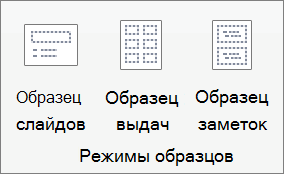
- На вкладке Образец слайдов щелкните Шрифты, а затем выберите нужный шрифт для темы.
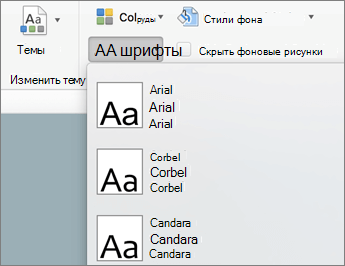 Вы можете изменить шрифты презентации в любое время в режиме образца слайдов.
Важно: Microsoft Office для Mac 2011 больше не поддерживается. Перейдите на Microsoft 365, чтобы работать удаленно с любого устройства и продолжать получать поддержку.
Выполните одно из следующих действий:
Изменение шрифта
- На вкладке Темы в разделе Параметры темы щелкните Шрифты, а затем выберите нужный шрифт для темы.
Замена шрифта
- В меню Формат выберите команду Заменить шрифты.
- Во всплывающем меню Заменить выберите шрифт, который нужно заменить.
- Во всплывающем меню С выберите новый шрифт, который вы хотите использовать, и нажмите кнопку Заменить.
Как сделать красивый заголовок в презентации

Бонни и Слайд
19.5K subscribers
1.68K photos
160 videos
Презентации, которые срывают банк ��
▪️Вопросы/пожелания по работе Telegram-канала: @bonniechat_bot
▪️Вопросы по обучению в Bonnie&Slide: academy@bonnieandslide.com
About
Blog
Apps
Platform
Бонни и Слайд
19.5K subscribers
Друзья, приииииииииивет! ����
Мы отдохнули, немного загорели и успели сильно по вам соскучиться!
Итак, что же у нас сегодня в утреннем #кофеислайд?
Вы нарисовали слайд. Конечно, же красивый слайд. Проблема в том, что нужно выровнять текстовые блоки или иконки. В идеале, чтобы это делали не вы, а ЭВМ (ха). Что делать, когда вы не верите своему глазомеру и вам так и хочется приложить сантиметровую линейку к монитору?
С помощью клавиши Shift и левой кнопкой мыши выделяем три текстовых блока на слайде. В Powerpoint переходим в меню Формат фигуры —>Расположение—> Выровнять по верхнему краю. В Keynote Формат —>Расстановка—>Выровнять сверху.
И так по аналогии с остальными объектами ����
4.3K views edited 07:00
Доброе утро, друзья!
Маленький секрет по работе с текстом ��.
В любом тексте всегда есть одно-два ключевых слова, на которых держится смысл. А если эти самые важные слова — соседи в одном предложении? Это замечательно! Мы можем выделить их на фоне остальных. Это можно сделать разными способами: сделать шрифт побольше, написать заглавными буквами, выделить цветом — иными словами, помогайте зрителю сразу поймать самое нужное!!
4.0K views edited 07:00
Привет! ��
Реальная история. Тихим майским вечером один паренек смотрел на звезды. И подумал: «Они так близко! Я точно смогу дотронуться до них».
Он, недолго думая, собрал рюкзак и отправился в путь. Вот он поднимается вверх, все выше и выше. Прошел час-два, звезды становились все ближе. Тут перед ним встал указатель: «До звезд осталось 5 шагов». А у указателя стоит маг (презентаций), который говорит:
— Привет, путник! До звезд осталось совсем чуть-чуть. Но просто так я тебя не пущу. Я второй день сижу перед Powerpoint и не могу нарисовать нормальный слайд. Нарисуй-ка мне, чтобы было красиво да с пошаговой графикой.
Паренек взял и нарисовал. Потому что был подписан на наш канал ��.
А что он нарисовал?
Ответ на картинке.
4.0K views edited 07:00
Привет, друзья!
Вы выбрали красивые цвета, подобрали шрифт — все вроде бы здорово. Теперь нужно вставить фотографию, у которой нет фона. Что делаем?
На примере микрофона с этого слайда. Вводим в поиске Microphone png. Гугл или Яндекс выдаст фотографии, которые при открытии будут как бы с клетчатым фоном. Это то, что нам нужно. Фон в серо-белую клетку означает то, что… его попросту нет. Можем смело вставлять картинку на слайд и наслаждаться. ��
#кофеислайд
3.8K views edited 07:00
Привет!��
А у нас для вас есть небольшой совет.
Многие тексты здорово смотрятся, если написаны заглавными буквами. И одна маленькая деталь поможет сделать еще красивее — это расстояние между букв. Казалось бы, мелочь, но взгляните, как это преобразило слайд.
Как сделать? В Powerpoint нажимаем на AV (что под окошком с размером шрифта). В Keynote кливаем на шестеренку под названием шрифта и выбираем значение в графе «Межзнаковый интервал».
#кофеислайд
4.0K views edited 07:00
Привет!
Красивая ленточка вокруг круга? Кажется, словно она огибает его.
А ее сделать очень просто. Берем прямоугольник и вставляем его поверх круга. Между кругом и прямоугольником у нас образовалось пространство. В этом пространстве мы рисуем треугольник, который оттенком будет чуть темнее, чем прямоугольник. Дублируем. Вот и ленточка готова!
#кофеислайд
4.0K views edited 07:00
Доброе утро! ✌️
Есть много вещей, которые мы очень любим. Встречать рассветы, наслаждаться пением птиц. А еще мы любим контурные иконки! Как на слайде.
Уверены, что про сайт flaticon.com вы давно знаете. А знаете, как сделать, чтобы сайт выдавал только те самые замечательные контурные иконки?
В строке поиска вводим любой запрос. Например, «love». Под строкой поиска на сером фоне появится меню Licence, Order By и Color Filter. Выбираем Color Filter > Monocolor. Справа появится меню Stroke. Нажимаем и выбираем Linear. КАЙФ! ����
#кофеислайд
4.4K views edited 09:00
Привет! ��
Хотим напомнить вам, что в любой презентации фотография и текст — это лучшие друзья, которые отлично друг друга дополняют.
#кофеислайд
3.9K views edited 07:00
Друзья! ������
Хотите делать слайды, как на нашем канале? У вас есть для этого все.
Сегодня стартовали два курса!
Только для подписчиков нашего канала действует специальная скидка 999 рублей.
Гоним по ссылке, вводим промокод: TELEGRAM999, и ваши слайды засияют ярко-ярко!✨
bonnieandslide.ru
Онлайн-курс Power of PowerPoint от Бонни и Слайд
Онлайн-курс от Bonnie&Slide по созданию убойно-красивых презентаций в PowerPoint
4.0K views edited 16:26
Бонни и Слайд pinned « Друзья! ������ Хотите делать слайды, как на нашем канале? У вас есть для этого все. Сегодня стартовали два курса! Базовый курс: http://online.bonnieandslide.com/power-of-powerpoint Продвинутый курс: http://online.bonnieandslide.com/stencils Только для подписчиков… »
Привет! ����
Не забывайте о визуальных метафорах. Используйте их во всем: в фотографиях, иконках, текстах. Презентация станет ещё более захватывающей. Проверено на себе!
#кофеислайд
4.1K views edited 07:00
Здравствуйте!
Хорошо, когда о вас говорят. Ещё лучше, когда о вас говорят хорошо.
Сегодня учимся делать красивый слайд с отзывами!
Прежде всего, нам нужно добавить «облачко» или форму, в которой будет цитата. Это стандартная фигура. В PowerPoint кликаем на меню Вставка—>Вставить фигуру—>Скругленная прямоугольная выноска (в самом низу списка). В Keynote все аналогично.
Выполняем заливку белым цветом и делаем тоненькую обводку.
Как добавить тень, как на слайде? Просто! Дублируем наше облачко с цитатой. Убираем обводку и заливаем его более темным цветом. Затем помещаем на задний план и двигаем в сторону.
Цитату можно вставить в экран смартфона, планшета или оставить на обычном белом фоне. Это работает!
#кофеислайд
Добавление заголовка слайда
PowerPoint для Microsoft 365 PowerPoint для Microsoft 365 для Mac PowerPoint для Интернета PowerPoint 2021 PowerPoint 2021 для Mac PowerPoint 2019 PowerPoint 2019 для Mac PowerPoint 2016 PowerPoint 2016 для Mac PowerPoint 2013 Еще. Меньше
Существует несколько способов добавления заголовков на слайды в PowerPoint. Используйте параметр Макет , чтобы создать отдельный заголовок слайда или добавить заголовок на слайд, содержащий другой текст. Вы также можете использовать представление «Структура» или ленту «Специальные возможности» для создания и обновления заголовков слайдов.
Щелкните заголовок раздела ниже, чтобы открыть подробные инструкции.
Щелкните заголовок раздела ниже, чтобы открыть подробные инструкции.
Использование ленты Специальных возможностей для заголовка слайда
С помощью ленты Специальные возможности можно добавлять или изменять заголовки слайдов, а также следить за тем, чтобы слайды были доступны всем пользователям.
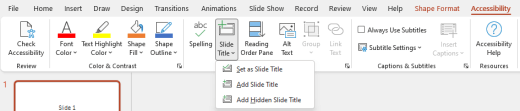
- Выберите Проверить >Проверить специальные возможности. Откроется лента Специальные возможности , а справа от выбранного слайда откроется область Специальные возможности .
- На ленте Специальные возможности разверните меню Заголовок слайда , выбрав стрелку раскрывающегося списка.
- Выберите один из следующих параметров:
Примечание: Доступные параметры зависят от того, существует ли заполнитель заголовка и какой тип элемента выбран на слайде.
- Чтобы переместить курсор в заполнитель заголовка, выберите Изменить заголовок слайда.
- Чтобы добавить заполнитель заголовка на слайд и переместить курсор в заполнитель, выберите Добавить заголовок слайда.
- Чтобы добавить заполнитель заголовка вне слайда и переместить курсор в заполнитель, выберите Добавить скрытый заголовок слайда. Так как заголовок находится вне слайда, он будет невидим во время слайд-шоу, но он доступен, чтобы помочь пользователям перемещаться по слайду или выбирать его.
- Если заполнитель заголовка на слайде отсутствует, чтобы средство проверки читаемости выбирал текстовое поле или фигуру, которые больше всего похожи на название, выберите Задать как заголовок слайда. Это делает выбранный объект заголовком слайда. Если в качестве заголовка нужно использовать другое текстовое поле или фигуру, выделите объект и выберите этот параметр. В заголовок можно сделать только объекты с текстом, которые не в группах.
- При нажатии кнопки «Заголовок слайда» без расширения раскрывающегося меню выполняется следующее:
- Если объект, который можно задать в качестве заголовка, выбран на слайде, этот объект задается в качестве заголовка слайда (задать как заголовок слайда).
- Если есть заголовок, но объект не выбран, курсор перемещается к заполнителю заголовка (изменить название слайда).
- Если заголовок отсутствует и объект не выбран, добавляется заполнитель заголовка и курсор перемещается к заполнителю (Добавить заголовок слайда).
Совет: Чтобы просмотреть презентацию на наличие отсутствующих или повторяющихся названий слайдов, запустите средство проверки читаемости, а затем проверка области Специальные возможности, чтобы найти их.
Добавление заголовка с помощью параметра «Макет»
Можно присвоить имя или переименовать слайд с помощью макета слайда с заполнителем заголовка .
- Выберите слайд, макет которого вы измените, чтобы у него был заголовок.
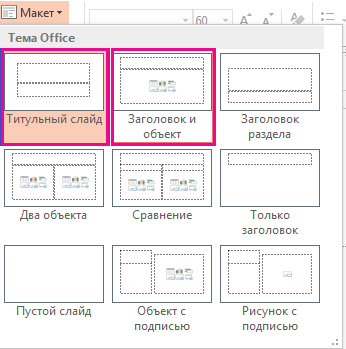
- На вкладке Главная щелкните Макет.
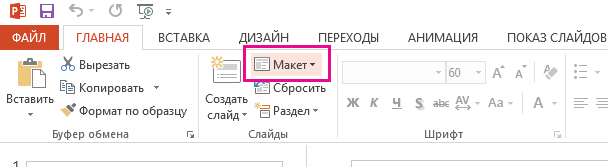
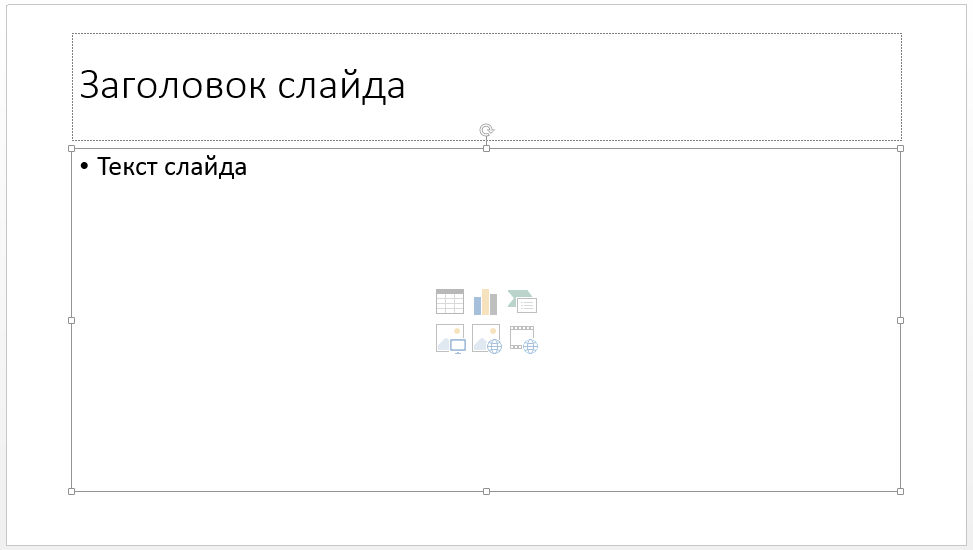
- Выберите Заголовок слайда для автономной титульной страницы или выберите Заголовок и Содержимое для слайда, который содержит заголовок и полное текстовое поле слайда. Многие другие параметры макета также содержат заголовки. Выберите тот, который лучше всего подходит для вашей презентации.
- Щелкните надпись Заголовок слайда. Введите заголовок этого слайда.
Добавление заголовка в режиме структуры
Вы также можете создать заголовок слайда в режиме структуры. В этом представлении выводятся заголовки всех слайдов в презентации.
- На вкладке Вид нажмите кнопку Режим структуры.
- Если у слайда нет заголовка, справа от его номера не будет текста.
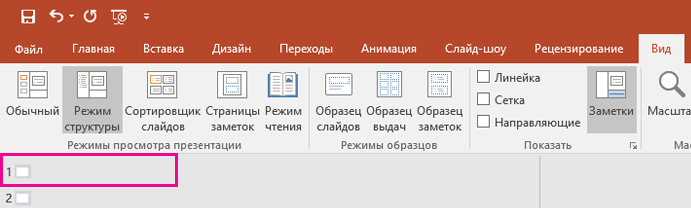
- Если у слайда есть заголовок, он выводится рядом с его номером.
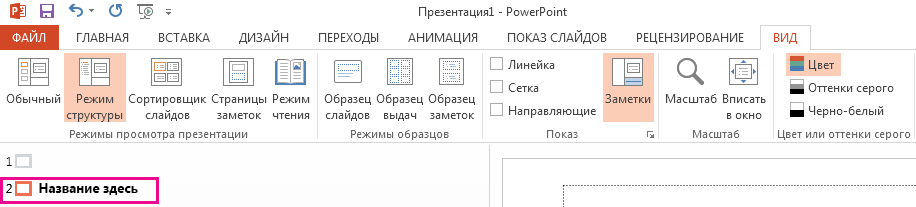
- Если у слайда нет заголовка, справа от его номера не будет текста.
- Щелкните справа от номера слайда.
- Введите новый заголовок или измените существующий. Текст будет появляться на слайде по мере его ввода.
Совет: При создании презентации можно использовать представление «Контур» в качестве заметок.
Поместите заголовок на слайд, но сделайте его невидимымМожно расположить заголовок слайда. Таким образом, слайд имеет заголовок для специальных возможностей или сортировки, но вы экономите место на слайде для другого содержимого.

- На вкладке Вид выберите Масштаб , а затем уменьшите процент масштабирования примерно до 50 %, чтобы поля за пределами слайда были видны.
- Введите заголовок в поле Заполнитель.
- Наведите указатель мыши на границу поля Заполнитель, чтобы указатель стал четырехглавым указателем перемещения.
- Перетащите заполнитель Title вверх или вниз, а затем за пределы границы слайда.
Вы можете убедиться, что заголовок будет невидимым во время слайд-шоу, выбрав Слайд-шоу > с текущего слайда.
Систематическое скрытие заголовков слайдов
Если вы хотите, чтобы все или многие заголовки слайдов были скрыты, используйте представление образца слайдов, чтобы достичь этого. Дублируйте макет слайда, для которого должны быть скрытые заголовки. Затем в дубликате макета переместите заполнитель заголовка с слайда. Затем примените новый макет к соответствующим слайдам.
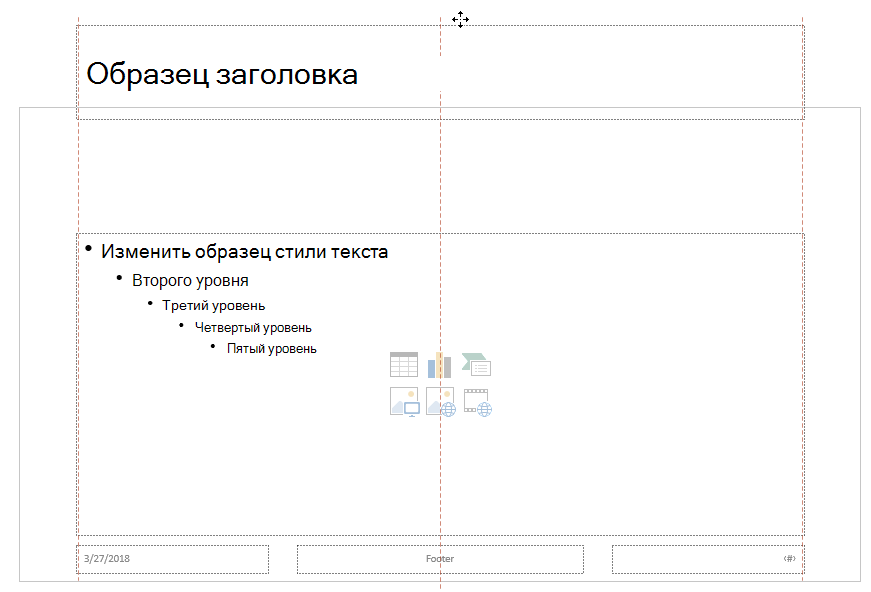
- На вкладке Вид ленты в группе Основные представления выберите Образец слайдов.
- В области эскизов слайдов в левой части окна PowerPoint щелкните правой кнопкой мыши макет слайда (например, Заголовок и Макет содержимого), который требуется изменить, и выберите пункт Дублировать макет.
- Выберите дублированный макет.
- Выберите заполнитель заголовка, перетащите его вверх и за пределами границы видимого слайда. Если PowerPoint не позволяет перетащить заполнитель так далеко, используйте команду Вид > Масштаб , чтобы уменьшить площадь поверхности слайда, чтобы было достаточно места для перемещения заполнителя полностью с слайда.
- Закройте основное представление и вернитесь в обычное представление.
- Выберите слайд, название которого нужно скрыть. Щелкните его правой кнопкой мыши и примените только что созданный макет слайда со скрытым заголовком. Заголовок перемещается в положение вне слайда, но он все еще существует. Вы можете увидеть название слайда, переключившись в режим структуры.
Поместите один и тот же заголовок на каждом слайде
Если вам нужен один и тот же заголовок на каждом слайде, вы можете подумать о том, что PowerPoint называет нижний колонтитул . Инструкции по размещению нижних колонтитулов на слайдах см. в статье Вставка или изменение нижних колонтитулов на слайдах PowerPoint.
Почему заголовки слайдов важны
Наличие названий слайдов полезно для:
- Специальные возможности Слабовидящий человек, использующий средство чтения с экрана, зависит от названий слайдов, чтобы узнать, какой слайд.
- Помощь в правильной работе различных функцийPowerPoint Идеи дизайна, применение макета и сброс слайдов лучше работают на слайдах с названиями. Вставка гиперссылки, вставка масштаба и пользовательские показы ссылаются на слайды по их названиям.
PowerPoint эксперт Гетеш Баджадж (Geetesh Bajaj) на своем сайте содержит статью о скрытии названий слайдов в PowerPoint.
Щелкните заголовок раздела ниже, чтобы открыть подробные инструкции.
Добавление заголовка с помощью параметра «Макет»
Можно присвоить имя или переименовать слайд с помощью макета слайда с заполнителем заголовка
- Выберите слайд, макет которого вы измените, чтобы у него был заголовок.
- На вкладке Главная щелкните Макет.
- Выберите Заголовок слайда для автономной титульной страницы или выберите Заголовок и Содержимое для слайда, который содержит заголовок и полное текстовое поле слайда. Многие другие параметры макета также содержат заголовки. Выберите тот, который лучше всего подходит для вашей презентации.
- Щелкните надпись Заголовок слайда. Введите заголовок этого слайда.
Добавление заголовка в режиме структуры
Вы также можете создать заголовок слайда в режиме структуры. В этом представлении выводятся заголовки всех слайдов в презентации.
- На вкладке Вид нажмите кнопку Режим структуры.
- Если у слайда нет заголовка, справа от его номера не будет текста.
- Если у слайда есть заголовок, он выводится рядом с его номером.
- Если у слайда нет заголовка, справа от его номера не будет текста.
- Щелкните справа от номера слайда.
- Введите новый заголовок или измените существующий. Текст будет появляться на слайде по мере его ввода.
Совет: При создании презентации можно использовать представление «Контур» в качестве заметок.
Поместите заголовок на слайд, но сделайте его невидимымМожно расположить заголовок слайда. Таким образом, слайд имеет заголовок для специальных возможностей или сортировки, но вы экономите место на слайде для другого содержимого.
- На вкладке Вид выберите Масштаб , а затем уменьшите процент масштабирования примерно до 50 %, чтобы поля за пределами слайда были видны.
- Введите заголовок в поле Заполнитель.
- Наведите указатель мыши на границу поля Заполнитель, чтобы указатель стал четырехглавым указателем перемещения.
- Перетащите заполнитель Title вверх или вниз, а затем за пределы границы слайда.
Вы можете убедиться, что заголовок будет невидимым во время слайд-шоу, выбрав Слайд-шоу > с текущего слайда.
Систематическое скрытие заголовков слайдов
Если вы хотите, чтобы все или многие заголовки слайдов были скрыты, используйте представление образца слайдов, чтобы достичь этого. Дублируйте макет слайда, для которого должны быть скрытые заголовки. Затем в дубликате макета переместите заполнитель заголовка с слайда. Затем примените новый макет к соответствующим слайдам.
- На вкладке Вид ленты в группе Основные представления выберите Образец слайдов.
- В области эскизов слайдов в левой части окна PowerPoint щелкните правой кнопкой мыши макет слайда (например, Заголовок и Макет содержимого), который требуется изменить, и выберите пункт Дублировать макет.
- Выберите дублированный макет.
- Выберите заполнитель заголовка, перетащите его вверх и за пределами границы видимого слайда. Если PowerPoint не позволяет перетащить заполнитель так далеко, используйте команду Вид > Масштаб , чтобы уменьшить площадь поверхности слайда, чтобы было достаточно места для перемещения заполнителя полностью с слайда.
- Закройте основное представление и вернитесь в обычное представление.
- Выберите слайд, название которого нужно скрыть. Щелкните его правой кнопкой мыши и примените только что созданный макет слайда со скрытым заголовком. Заголовок перемещается в положение вне слайда, но он все еще существует. Вы можете увидеть название слайда, переключившись в режим структуры.
Поместите один и тот же заголовок на каждом слайде
Если вам нужен один и тот же заголовок на каждом слайде, вы можете подумать о том, что PowerPoint называет нижний колонтитул . Инструкции по размещению нижних колонтитулов на слайдах см. в статье Вставка или изменение нижних колонтитулов на слайдах PowerPoint.
Почему заголовки слайдов важны
Наличие названий слайдов полезно для:
- Специальные возможности Слабовидящий человек, использующий средство чтения с экрана, зависит от названий слайдов, чтобы узнать, какой слайд.
- Помощь в правильной работе различных функцийPowerPoint Идеи дизайна, применение макета и сброс слайдов лучше работают на слайдах с названиями. Вставка гиперссылки, вставка масштаба и пользовательские показы ссылаются на слайды по их названиям.
PowerPoint эксперт Гетеш Баджадж (Geetesh Bajaj) на своем сайте содержит статью о скрытии названий слайдов в PowerPoint.
Щелкните заголовок раздела ниже, чтобы открыть подробные инструкции.
Использование ленты Специальных возможностей для заголовка слайда
С помощью ленты Специальные возможности можно добавлять или изменять заголовки слайдов, а также следить за тем, чтобы слайды были доступны всем пользователям.

- Выберите Проверить >Проверить специальные возможности. Откроется лента Специальные возможности , а справа от выбранного слайда откроется область Специальные возможности .
- На ленте Специальные возможности разверните меню Заголовок слайда , выбрав стрелку раскрывающегося списка.
- Выберите один из следующих параметров:
Примечание: Доступные параметры зависят от того, существует ли заполнитель заголовка и какой тип элемента выбран на слайде.
- Чтобы переместить курсор в заполнитель заголовка, выберите Изменить заголовок слайда.
- Чтобы добавить заполнитель заголовка на слайд и переместить курсор в заполнитель, выберите Добавить заголовок слайда.
- Чтобы добавить заполнитель заголовка вне слайда и переместить курсор в заполнитель, выберите Добавить скрытый заголовок слайда. Так как заголовок находится вне слайда, он будет невидим во время слайд-шоу, но он доступен, чтобы помочь пользователям перемещаться по слайду или выбирать его.
- Если заполнитель заголовка на слайде отсутствует, чтобы средство проверки читаемости выбирал текстовое поле или фигуру, которые больше всего похожи на название, выберите Задать как заголовок слайда. Это делает выбранный объект заголовком слайда. Если в качестве заголовка нужно использовать другое текстовое поле или фигуру, выделите этот объект, а затем выберите Задать как заголовок слайда. В заголовок можно сделать только объекты с текстом, которые не в группах.
- При нажатии кнопки «Заголовок слайда» без расширения раскрывающегося меню выполняется следующее:
- Если объект, который можно задать в качестве заголовка, выбран на слайде, этот объект задается в качестве заголовка слайда (задать как заголовок слайда).
- Если есть заголовок, но объект не выбран, курсор перемещается к заполнителю заголовка (изменить название слайда).
- Если заголовок отсутствует и объект не выбран, добавляется заполнитель заголовка и курсор перемещается к заполнителю (Добавить заголовок слайда).
Совет: Чтобы просмотреть презентацию на наличие отсутствующих или повторяющихся названий слайдов, запустите средство проверки читаемости, а затем проверка области Специальные возможности, чтобы найти их.
Добавление заголовка с помощью параметра «Макет»
Можно присвоить имя или переименовать слайд с помощью макета слайда с заполнителем заголовка .
- Выберите слайд, макет которого вы измените, чтобы у него был заголовок.
- На вкладке Главная щелкните Макет.
- Выберите Заголовок слайда для автономной титульной страницы или выберите Заголовок и Содержимое для слайда, который содержит заголовок и полное текстовое поле слайда. Многие другие параметры макета также содержат заголовки. Выберите тот, который лучше всего подходит для вашей презентации.
- Щелкните надпись Заголовок слайда. Введите заголовок этого слайда.
Добавление заголовка в режиме структуры
Вы также можете создать заголовок слайда в режиме структуры. В этом представлении выводятся заголовки всех слайдов в презентации.
- На вкладке Вид нажмите кнопку Режим структуры.
- Если у слайда нет заголовка, справа от его номера не будет текста.
- Если у слайда есть заголовок, он выводится рядом с его номером.
- Если у слайда нет заголовка, справа от его номера не будет текста.
- Щелкните справа от номера слайда.
- Введите новый заголовок или измените существующий. Текст будет появляться на слайде по мере его ввода.
Совет: При создании презентации можно использовать представление «Контур» в качестве заметок.
Поместите заголовок на слайд, но сделайте его невидимымМожно расположить заголовок слайда. Таким образом, слайд имеет заголовок для специальных возможностей или сортировки, но вы экономите место на слайде для другого содержимого.
- На вкладке Вид выберите Масштаб , а затем уменьшите процент масштабирования примерно до 50 %, чтобы поля за пределами слайда были видны.
- Введите заголовок в поле Заполнитель.
- Наведите указатель мыши на границу поля Заполнитель, чтобы указатель стал четырехглавым указателем перемещения.
- Перетащите заполнитель Title вверх или вниз, а затем за пределы границы слайда.
Вы можете убедиться, что заголовок будет невидимым во время слайд-шоу, выбрав Слайд-шоу > с текущего слайда.
Систематическое скрытие заголовков слайдов
Если вы хотите, чтобы все или многие заголовки слайдов были скрыты, используйте представление образца слайдов, чтобы достичь этого. Дублируйте макет слайда, для которого должны быть скрытые заголовки. Затем в дубликате макета переместите заполнитель заголовка с слайда. Затем примените новый макет к соответствующим слайдам.
- На вкладке Вид ленты в группе Основные представления выберите Образец слайдов.
- В области эскизов слайдов в левой части окна PowerPoint щелкните правой кнопкой мыши макет слайда (например, Заголовок и Макет содержимого), который требуется изменить, и выберите пункт Дублировать макет.
- Выберите дублированный макет.
- Выберите заполнитель заголовка, перетащите его вверх и за пределами границы видимого слайда. Если PowerPoint не позволяет перетащить заполнитель так далеко, используйте команду Вид > Масштаб , чтобы уменьшить площадь поверхности слайда, чтобы было достаточно места для перемещения заполнителя полностью с слайда.
- Закройте основное представление и вернитесь в обычное представление.
- Выберите слайд, название которого нужно скрыть. Щелкните его правой кнопкой мыши и примените только что созданный макет слайда со скрытым заголовком. Заголовок перемещается в положение вне слайда, но он все еще существует. Вы можете увидеть название слайда, переключившись в режим структуры.
Поместите один и тот же заголовок на каждом слайде
Если вам нужен один и тот же заголовок на каждом слайде, вы можете подумать о том, что PowerPoint называет нижний колонтитул . Инструкции по размещению нижних колонтитулов на слайдах см. в статье Вставка или изменение нижних колонтитулов на слайдах PowerPoint.
Почему заголовки слайдов важны
Наличие названий слайдов полезно для:
- Специальные возможности Слабовидящий человек, использующий средство чтения с экрана, зависит от названий слайдов, чтобы узнать, какой слайд.
- Помощь в правильной работе различных функцийPowerPoint Идеи дизайна, применение макета и сброс слайдов лучше работают на слайдах с названиями. Вставка гиперссылки, вставка масштаба и пользовательские показы ссылаются на слайды по их названиям.
PowerPoint эксперт Гетеш Баджадж (Geetesh Bajaj) на своем сайте содержит статью о скрытии названий слайдов в PowerPoint.
Использование ленты Специальных возможностей для заголовка слайда
С помощью ленты Специальные возможности можно добавлять или изменять заголовки слайдов, а также следить за тем, чтобы слайды были доступны всем пользователям.
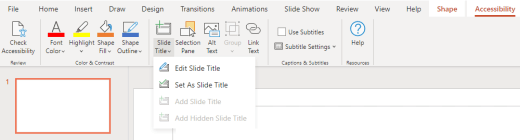
- Выберите Проверить >Проверить специальные возможности. Откроется лента Специальные возможности , а справа от выбранного слайда откроется область Специальные возможности .
- На ленте Специальные возможности разверните меню Заголовок слайда , выбрав стрелку раскрывающегося списка.
- Выберите один из следующих параметров:
Примечание: Доступные параметры зависят от того, существует ли заполнитель заголовка и какой тип элемента выбран на слайде.
- Чтобы переместить курсор в заполнитель заголовка, выберите Изменить заголовок слайда.
- Чтобы добавить заполнитель заголовка на слайд и переместить курсор в заполнитель, выберите Добавить заголовок слайда.
- Чтобы добавить заполнитель заголовка вне слайда и переместить курсор в заполнитель, выберите Добавить скрытый заголовок слайда. Так как заголовок находится вне слайда, он будет невидим во время слайд-шоу, но он доступен, чтобы помочь пользователям перемещаться по слайду или выбирать его.
- Если заполнитель заголовка на слайде отсутствует, чтобы средство проверки читаемости выделите текстовое поле или фигуру, которые больше всего похожи на название, выберите Задать как заголовок слайда. Это делает выбранный объект заголовком слайда. Если в качестве заголовка нужно использовать другое текстовое поле или фигуру, выделите этот объект, а затем выберите Задать как заголовок слайда. В заголовок можно сделать только объекты с текстом, которые не в группах.
- При нажатии кнопки «Заголовок слайда» без расширения раскрывающегося меню выполняется следующее:
- Если на слайде выбран объект, который можно задать в качестве заголовка, этот объект задается в качестве заголовка слайда (задать как заголовок слайда).
- Если есть заголовок, но объект не выбран, курсор перемещается к заполнителю заголовка (изменить название слайда).
- Если заголовок отсутствует и объект не выбран, добавляется заполнитель заголовка и курсор перемещается к заполнителю (Добавить заголовок слайда).
Совет: Чтобы просмотреть презентацию на наличие отсутствующих или повторяющихся названий слайдов, запустите средство проверки читаемости, а затем проверка области Специальные возможности, чтобы найти их.
Добавление заголовка с помощью параметра «Макет»
Можно присвоить имя или переименовать слайд с помощью макета слайда с заполнителем заголовка .
- Выберите слайд, макет которого вы измените, чтобы у него был заголовок.
- На вкладке Главная щелкните Макет.
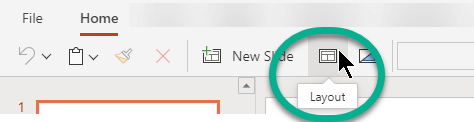
- Выберите Заголовок слайда для автономной титульной страницы или выберите Заголовок и Содержимое для слайда, который содержит заголовок и полное текстовое поле слайда. Многие другие параметры макета также содержат заголовки. Выберите тот, который лучше всего подходит для вашей презентации.
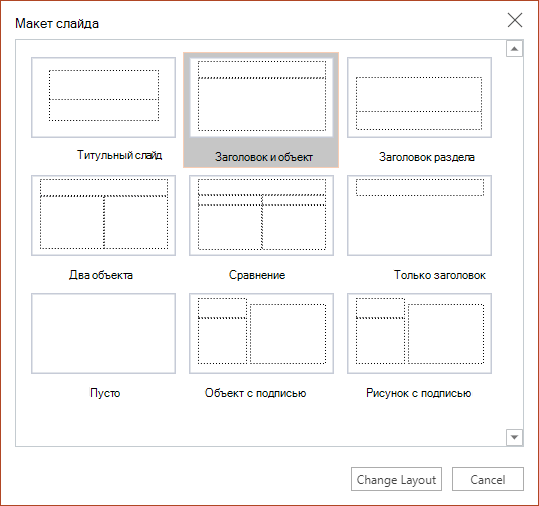
- Щелкните надпись Заголовок слайда. Введите заголовок этого слайда.
Поместите заголовок на слайд, но сделайте его невидимым
Можно расположить заголовок слайда. Таким образом, слайд имеет заголовок для специальных возможностей или сортировки, но вы экономите место на слайде для другого содержимого.
- На вкладке Вид выберите Масштаб , а затем уменьшите процент масштабирования примерно до 50 %, чтобы поля за пределами слайда были видны.
- Введите заголовок в поле Заполнитель.
- Наведите указатель мыши на границу поля Заполнитель, чтобы указатель стал четырехглавым указателем перемещения.
- Перетащите заполнитель Title вверх или вниз, а затем за пределы границы слайда.
Вы можете убедиться, что заголовок будет невидим во время слайд-шоу, выбрав Слайд-шоу > с текущего слайда.
Как сделать красивый заголовок в презентации
Давайте откровенно: только каждый пятый прочтёт текст вашего слайда
до конца, остальные бегло просмотрят заголовки. Соревноваться за внимание аудитории придётся с гаджетами, информационным шумом и даже потоком мыслей в голове зрителей. Конкуренция высока, и заголовок либо заинтересует, либо разрушит впечатление с первого же слайда.Казалось бы, в написании заголовка нет ничего сложного: в двух словах рассказать, о чём текст, и готово. Авторы заголовков на примерах ниже думали так же.
Смотрите слайды с типовым набором ошибок
Что же здесь не так? Заголовки на примерах провалили свою основную задачу — продемонстрировать зрителю полезность. Главную идею слайда приходится искать среди путаных графиков. Но у зрителя нет мотивации делать это самостоятельно. Если зритель не видит пользы, он теряет
интерес к презентации и не хочет читать дальше.Заголовок не просто вводная фраза.
Он ориентирует зрителя в смысле, помогает ответить на вопрос «Зачем читать текст?»Чтобы не повторять ошибки провальных презентаций, уделите внимание заголовкам. Редактор esprezo Анастасия Стрельцова рассказывает о четырёх основных проблемах, стоящих на пути эффективного хэдлайна.
Проблема 1. Назывные заголовки
Заголовки делятся на два типа: назывные и смысловые. Назывной заголовок отвечает на вопрос «О чём слайд» и в общих чертах задаёт тему. На вопрос
«В чём суть слайда» отвечает смысловой заголовок. Именно он сообщает основную идею.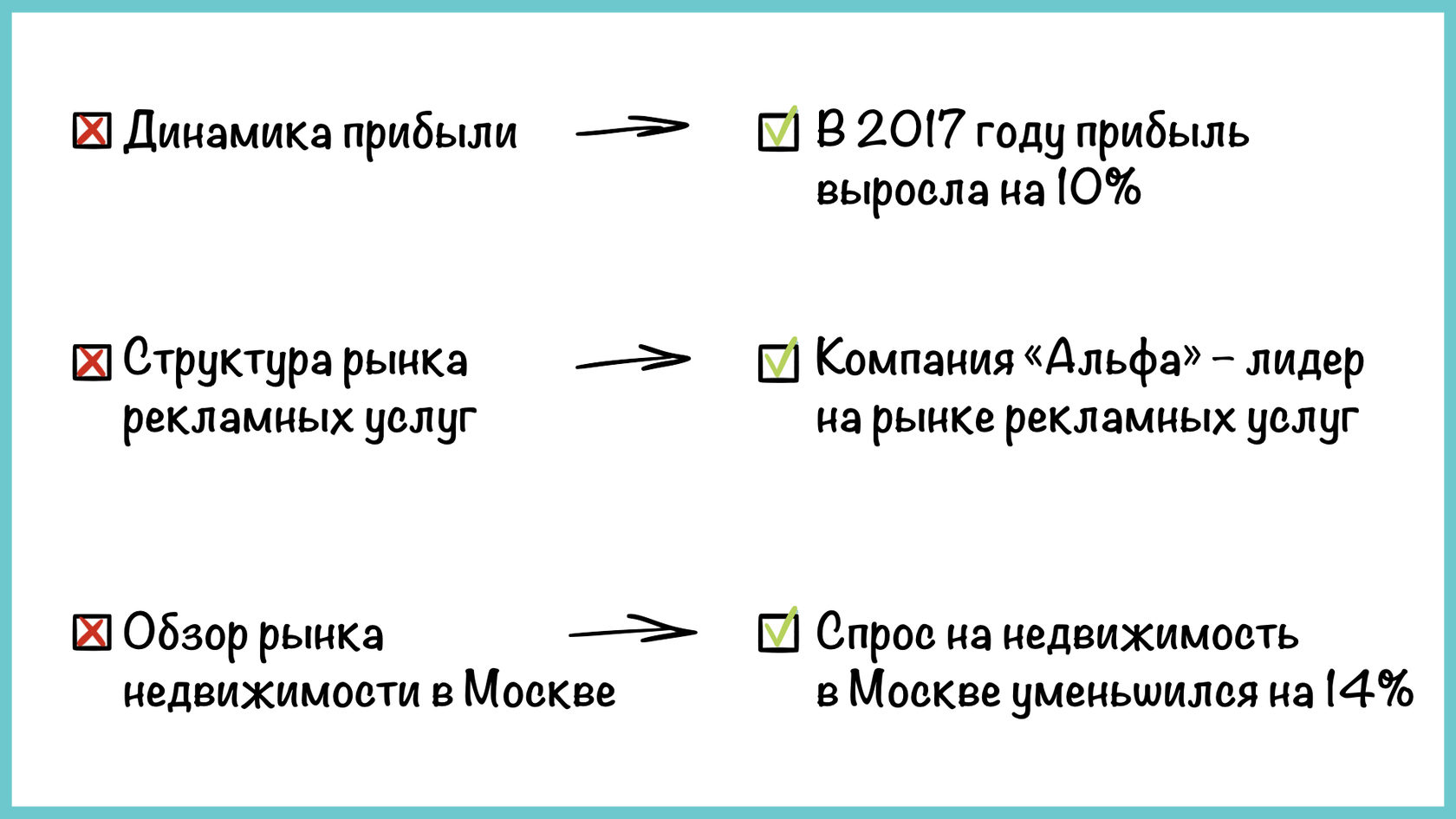
Сравните назывные и смысловые заголовки на примерах
Задача заголовка — отразить суть слайда, чтобы аудитория поняла главную идею, даже не читая основной текст. Назывные заголовки с задачей не справляются. Можно только догадываться, какая мысль скрывается за очередным заглавием «Обзор рынка».
Используйте смысловые заголовки, чтобы зритель усвоил самое полезное
в течение первых трёх секунд. Основной текст раскроет детали. Проверить заголовок легко: если после прочтения у читателя возникает вопрос «И что?» — заголовок назывной.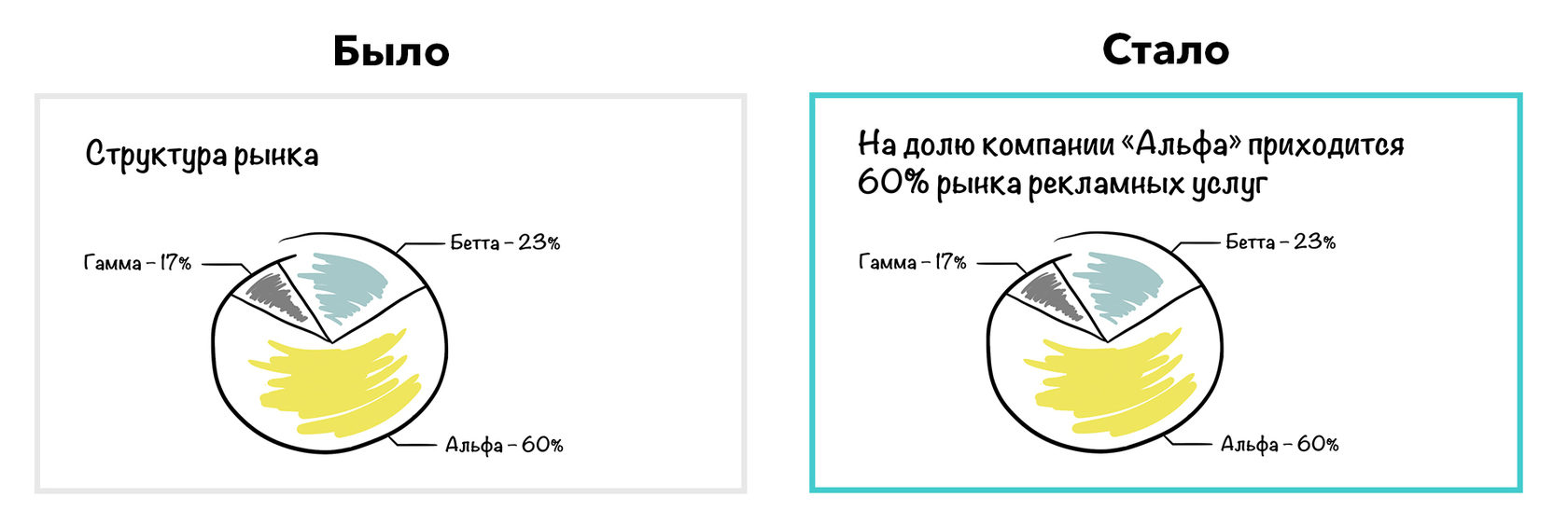
Tilda Publishing
Не бойтесь добавить деталей, чтобы передать главную идею слайда
Проблема 2. Тяжёлый синтаксис
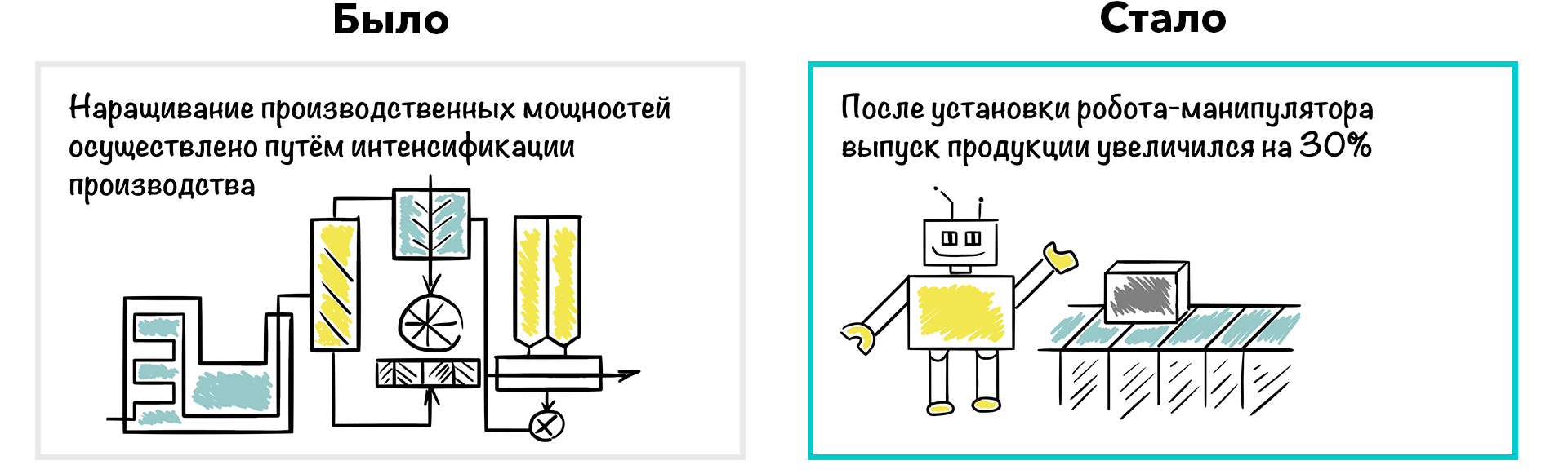
и сложные словаЗаумные слова и сложный синтаксис мешают следить за логикой, а важные детали теряются среди мудрёных слов. Продираясь сквозь сложный текст, хочется перелистнуть слайд, не вникая. Если хотя бы одно слово
в предложении окажется непонятным, весь смысл ускользнёт от аудитории.Пишите, как говорите: чем проще текст, тем лучше он усваивается. Избавляйтесь от сложных терминов и лишних частей речи — облегчайте зрителю задачу. Оптимальная синтаксическая конструкция заголовка: подлежащее — сказуемое — обстоятельство места/времени.
Tilda Publishing
Пишите простым языком, чтобы зритель быстрее доходил до сути
Проблема 3. Перегруженность слайдовНесколько идей на одном слайде — распространённая ошибка при подготовке презентаций. Авторы помещают на слайд как можно больше информации,
но в итоге получают хаос, в котором невозможно разобраться. Слайды
с обилием текста и несколькими идеями тяжело воспринять и к ним невозможно подобрать смысловой заголовок.Чтобы написать эффективный заголовок, отталкивайтесь от главной идеи слайда. Когда таких идей несколько, объединить их одним смысловым заголовком не получится.
Если на слайде несколько равноценных идей, разбейте его на пропорциональное количество слайдов. Идеальная структура слайда:
одна идея — одна визуализация. Тезис в заголовке подтверждайте
основным текстом.