Как сделать шаблон миллиметровки в Microsoft Word

Вы уже знаете, что шаблоны Microsoft Word могут сэкономить вам много времени. Microsoft Word также предлагает набор шаблонов, которые вы можете изменить для своих нужд, но ни один из них не предназначен для графической бумаги или сетки.
Это нормально, хотя. Если вам это нужно, вы можете просто создать свой собственный шаблон миллиметровки в Microsoft Word.
Как сделать шаблон миллиметровки в Word
Шаблон миллиметровки может быть полезен для того, чтобы практиковать вещи кроме математики. Например, вы можете поработать над своими навыками двумерного рисования или даже использовать его в проекте по реконструкции дома. Несмотря на то, что шаблоны Word на сетке доступны, обучение созданию собственных является быстрым процессом.
- Откройте Microsoft Word. Запустите новый документ.
- Перейдите на Лента> вкладка Дизайн . Затем нажмите кнопку « Цвет страницы» и выберите « Эффект заливки» в раскрывающемся списке.

- Перейдите на вкладку «Шаблон», чтобы отобразить доступные вам варианты дизайна. Для типичного вида миллиметровки вы можете выбрать Маленькую или Большую сетку . Выберите плитки рисунка и увидите его название в поле над меню выбора цвета.

- Используйте черный и белый цвет по умолчанию и цвет фона. Вы также можете выбрать цвет для двух, чтобы придать бумаге свой уникальный вид.
- Нажмите ОК .
Теперь вы можете распечатать свой собственный миллиметровый лист или использовать макет в самом Microsoft Word для интересных учебных проектов или даже поиграть в линкоры. Диаграммная бумага может удовлетворить различные потребности. Я нахожу их полезными для мозгового штурма и составления карт разума. и разум мысленно отобразить
как сделать миллимитровку в ворде??
не хочется рисовать таблицу, а хочется чтобы в ворде была миллимитровка.
Лучший ответ
В Ворде есть инструмент рисования, надо просто нажать на кнопочку, которая выглядит как буква А, прислонённая к кубику. Ну или нажать правой кнопкой над серым фоном панели иконок и выбрать «Drawing». Там появится линейка иконок — инструментов рисования, первым делом надо выбрать Deaw — Grid (сетка) и задать шаг сетки 0,1 см по вертикали и горризонтали. После чего можно смело начинать рисовать линии. ДОстаточно нарисовать одну и потом копировать скольку нужно раз. Можно ещё каждую десятую сделать потолзе, как в настоящей миллиметровке.
А чтоб потом эта сетка не мешала при работе, можно её нарисовать не в основном тексте, а в колонтитуле (Header).
ДашковаГуру (2739) 13 лет назад
спасибо огромное..сейчас изучу
Остальные ответы
Изменение величины шага сетки


Совет. Видео не на вашем языке? Попробуйте выбрать Скрытые субтитры .
Проверьте, как это работает!
Чтобы точно разместить фигуры на странице, используйте инструмент Сетка.
Отображение или скрытие сетки
- Чтобы отобразить сетку, на вкладке Вид установите флажок «Сетка».
- Чтобы скрыть сетку, на вкладке Вид снимите флажок «Сетка».
Работа с переменной сеткой
Переменная сетка с более точными линиями при большем масштабе может оказаться полезной в большинстве документов.
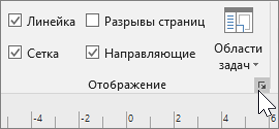
- На вкладке Вид нажмите кнопку Дополнительно.
- В диалоговом окне Линейка и сетка в поле «Интервалы между линиями сетки» в столбцах По горизонтали и По вертикали выберите значение Мелкие, Обычные или Крупные.
Примечание: При выборе значения Мелкие интервалы между линиями сетки будут наименьшими, а при выборе Крупные — наибольшими.
Работа с фиксированной сеткой
Интервалы между линиями фиксированной сетки всегда одинаковы и не зависят от масштаба.
- На вкладке Вид нажмите кнопку Дополнительно.
- В диалоговом окне Линейка и сетка в поле «Интервалы между линиями сетки» в столбцах По горизонтали и По вертикали выберите значение «Фиксированные».
- Укажите требуемый интервал между линиями сетки в поле Минимальный интервал.
- Нажмите кнопку ОК.
Отображение и скрытие линий сетки в Word, PowerPoint и Excel
Excel для Microsoft 365 Word для Microsoft 365 PowerPoint для Microsoft 365 PowerPoint 2021 PowerPoint 2019 Excel 2016 Word 2016 PowerPoint 2016 Excel 2016 для Mac Word 2016 для Mac Excel 2013 Word 2013 PowerPoint 2013 Excel 2010 Word 2010 PowerPoint 2010 Excel 2007 Word 2007 PowerPoint 2007 Еще. Меньше
Линии сетки помогают предоставлять визуальные подсказки при форматировании в Office. Вы можете выровнять фигуры и другие объекты в PowerPoint слайдах и Word документах, а также различать границы ячеек в и разделах электронных таблиц и книг в Excel.
Примечание: Эта статья не относится кPowerPoint в Интернете или Word в Интернете.

В Word и PowerPoint линии сетки предназначены только для визуального использования и не могут быть напечатаны. Если вы хотите напечатать линии сетки в Excel, см. раздел Печать линий сетки на листе.
Чтобы отобразить линии сетки, в Excel, PowerPoint или Word откройте вкладку Вид и установите флажок Линии сетки .
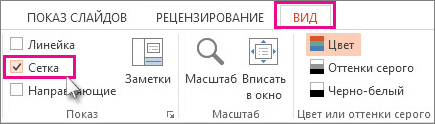
Чтобы скрыть линии сетки, снимите флажок Линии сетки .
Дополнительные сведения о средствах, помогающих выравнивать и размещать текст и объекты.
- Привязка диаграмм, рисунков и объектов к сетке для выравнивания их в Word
- Работа с линиями сетки и использование привязки к сетке в PowerPoint
- Включение или отключение привязки в сетке и привязка к параметрам объекта в Excel
- Печать линий сетки на листе
- Отображение или скрытие линейки в PowerPoint
- Отображение или скрытие линеек в Word