Как в фотошопе сделать текст жирным? шрифт изменил а сделать жирным не могу.

либо так как вам ответили второй вариант
либо там, где вы меняете шрифт, чуть правее есть надпись регулар со стрелочкой, нажмите и в выпадающем меню будут разные варианты написания текста, жирный, курсив. некоторые шрифты имеют по 5-6 вариантов толщины
натереть салом.))
< b >жирный < /b >жирный
Похожие вопросы
Ваш браузер устарел
Мы постоянно добавляем новый функционал в основной интерфейс проекта. К сожалению, старые браузеры не в состоянии качественно работать с современными программными продуктами. Для корректной работы используйте последние версии браузеров Chrome, Mozilla Firefox, Opera, Microsoft Edge или установите браузер Atom.
Жирний шрифт в Фотошопі
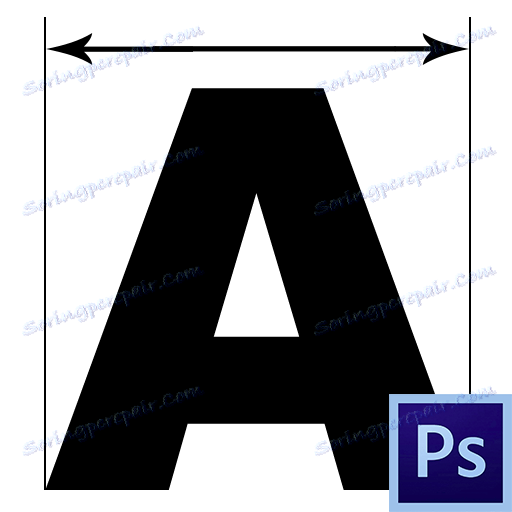
Шрифти в Фотошопі — окрема велика тема для вивчення. Програма дозволяє створювати як окремі написи, так і цілі блоки тексту. Хоча Фотошоп і є графічним редактором, але шрифтів в ньому приділено велику увагу.
Урок, який Ви зараз читаєте, присвячений тому, як зробити шрифт жирним.
Жирний шрифт в Фотошопі
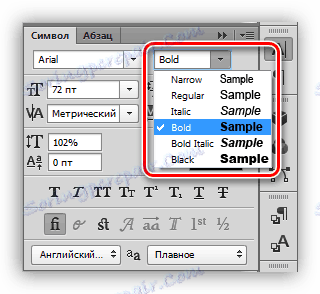
Як відомо, Фотошоп використовує в своїй роботі системні шрифти, і всі їхні властивості працюють і в ньому. Деякі шрифти, наприклад, Arial, мають в своєму наборі знаки різної товщини. У даного шрифту це «Bold», «Bold Italic» і «Black».
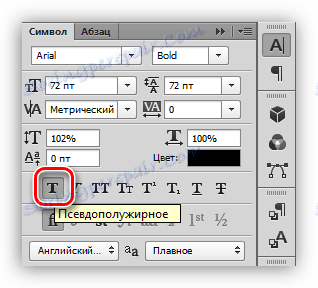
Разом з тим, у деяких шрифтів відсутні «жирні» гліфи. Тут на допомогу приходить настройка шрифту під назвою «Псевдополужірное». Дивне слово, але саме цей параметр допомагає зробити шрифт жирним, навіть жирніше жирного.
Правда, існують обмеження на використання цього атрибута. Наприклад, якщо Ви створюєте дизайн сайту, то ні в якому разі не використовуйте «псевдо», тільки стандартні набори «жирних» шрифтів.
Практика
Давайте створимо напис в програмі і зробимо її жирної. При всій своїй простоті, у даній операції існують деякі нюанси. Почнемо з самого початку.
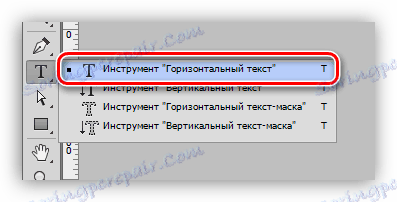
- Вибираємо інструмент «Горизонтальний текст» на лівій панелі інструментів.
- Пишемо необхідний текст. Шар створиться автоматично.
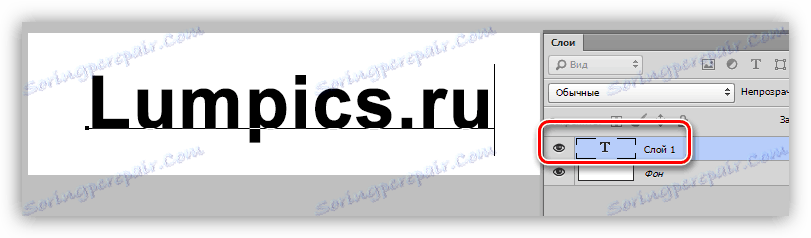
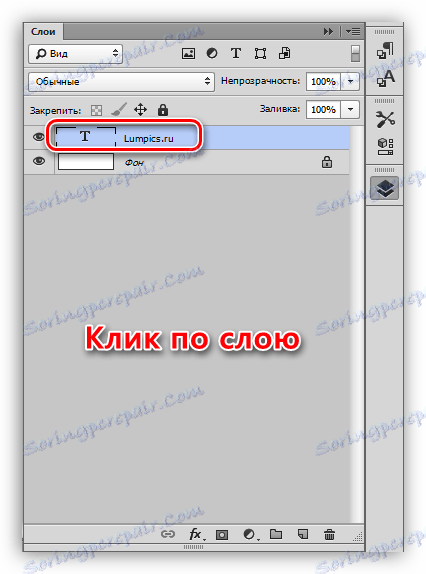
- Переходимо в палітру шарів і натискаємо по текстовому шару. Після цього дії текст можна буде редагувати в палітрі налаштувань. Зверніть увагу, що після кліка шару автоматично має бути присвоєно назву, що містить частину напису. Обов’язково зробіть цю процедуру, без неї відредагувати шрифт через палітру налаштувань буде неможливо.
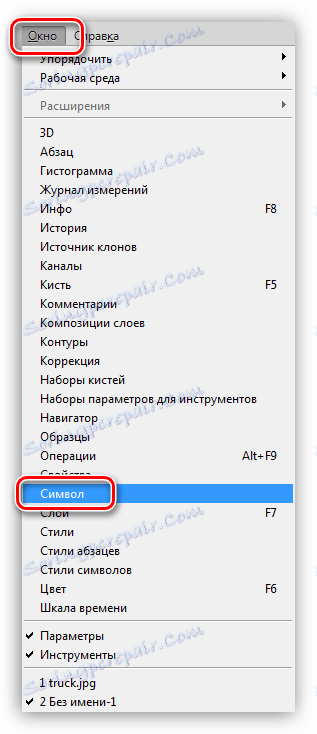
- Для виклику палітри налаштувань шрифту йдемо в меню «Вікно» і вибираємо пункт під назвою «Символ».
- У палітрі вибираємо потрібний шрифт (Arial), вибираємо його «вага», і активуємо кнопку «Псевдополужірное».
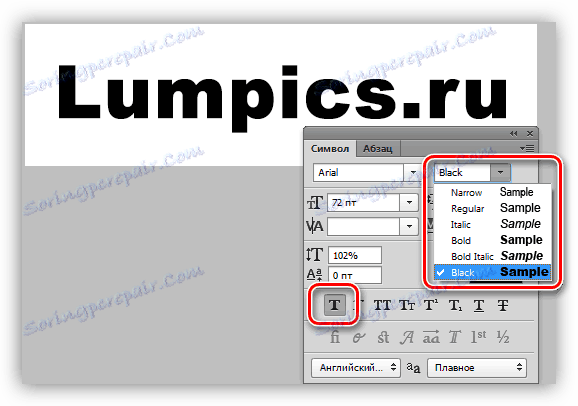
Таким чином, ми зробили самий жирний шрифт з набору Arial. Для інших шрифтів настройки будуть аналогічні.
Пам’ятайте, що не завжди буде доречним застосування жирного тексту, але, якщо така необхідність виникла, то інформація, представлена в даному уроці, допоможе Вам впоратися з поставленим завданням.
- ← Видаляємо шрифти з Фотошопа
- Фарбуємо губи в Фотошопі →
Как смоделировать жирный шрифт и курсив в Photoshop

Использовать жирный шрифт или курсив в тексте обычно так же просто, как и раньше, но Photoshop предоставляет эти параметры только тогда, когда гарнитура включает и поддерживает эти стили, а некоторые шрифты этого не делают. Вы можете смоделировать стили форматирования жирным шрифтом и курсивом, когда эти опции недоступны, но вы должны знать, где искать.

Найдите свою палитру персонажей
Выберите вкладку меню на панели параметров инструмента, чтобы вызвать палитру символов, если она еще не отображается, перейдите в « Окно» > « Символ» .
Выберите свой текст
Выделите нужный текст жирным шрифтом или курсивом, выделив слова. Выберите 3 горизонтальные линии в верхнем правом углу меню палитры. Вы должны увидеть варианты для Faux Bold и Faux Italic . Просто выберите тот, который вы хотите — или оба.
Эта опция была введена в Photoshop версии 5.0 и работает с версиями Photoshop до CC 2019. Параметры жирного и курсивного текста могут отображаться в виде ряда букв Т в нижней части палитры символов в некоторых загружаемых версиях Photoshop . Первая буква T выделена жирным шрифтом, а вторая — курсивом. Просто выберите тот, который вы хотите. Здесь вы также увидите другие варианты, например, для установки текста заглавными буквами.
Потенциальные проблемы
Не все пользователи являются поклонниками вариантов Faux Bold или Faux Italic , поскольку они могут вызвать некоторые незначительные проблемы. Они могут вызвать сбои в тексте, если вы планируете отправить документ на профессиональную печать. Однако большинство из них легко исправить.
Не забудьте отключить свой выбор после того, как вы достигли своей цели. Просто снимите флажок Faux Bold или Fold Italic, чтобы вернуться в нормальное состояние. Это не произойдет автоматически — это «липкая» настройка. Если вы используете его один раз, все будущие типы будут отображаться таким образом, пока вы не отмените его, даже если вы работаете с другим документом в другой день.
Вы также можете выбрать « Сбросить символ» в палитре вашего персонажа, но это может отменить другие настройки, которые вы хотите сохранить, такие как ваш шрифт и размер. Вам придется сбросить настройки, которые вы хотите сохранить, но после этого ваш текст снова должен выглядеть нормально.
Вы больше не сможете деформировать тип или текст в форму после применения форматирования Faux Bold . Вы получите сообщение, которое гласит: « Не удалось завершить ваш запрос, потому что слой типа использует стиль faux bold». В Photoshop 7.0 и более поздних версиях рекомендуется удалить атрибут и продолжить .
Другими словами, вы можете деформировать текст, но он не будет выделен жирным шрифтом. Хорошей новостью является то, что отмена Faux Bold , в этом случае, особенно проста — просто нажмите OK в окне предупреждения, и ваш текст вернется к нормальному состоянию.
Редактирование текста
После создания текстового слоя его можно редактировать и применять к нему команды для слоя. В текстовые слои можно вставлять новый текст, а также изменять или удалять существующий. Если к текстовому слою применен стиль, весь текст слоя получает атрибуты этого стиля.
Можно менять ориентацию (горизонтальную или вертикальную) текстового слоя. Если слой имеет вертикальную ориентацию, строки располагаются сверху вниз; если ориентация текста горизонтальная — слева направо.
Выполните одно из следующих действий.
- Выберите инструмент «Горизонтальный текст» или «Вертикальный текст» (или выберите инструмент «Переместить» и дважды нажмите текст).
- На вкладке «Эксперт» выберите текстовый слой на панели «Слои».
По щелчку на имеющемся текстовом слое текстовый инструмент меняется на начальную точку текста, соответствующую выбранной ориентации текста.
Определите начальную точку текста и выполните одно из следующих действий.
- Нажмите, чтобы установить курсор вставки.
- Выделите один или несколько символов, которые необходимо редактировать.
- Введите нужный текст.
Завершите создание текстового слоя, выполнив одно из следующих действий.
- Нажмите кнопку «Применить» на панели параметров.
- Нажмите изображение.
- Активизируйте другой инструмент на панели инструментов.
Выделение символов
Выберите инструмент «Текст».
Выделите текстовый слой на панели «Слои» или нажмите элемент текста, чтобы автоматически выделить текстовый слой.
Определите начальную точку текста и выполните одно из следующих действий.
- Перетаскиванием курсором мыши выделите один или несколько символов.
- Чтобы выделить одно слово, нажмите два раза.
- Чтобы выделить всю строку текста, нажмите три раза.
- Нажмите внутри текста в любой точке, а затем нажмите конец выделяемого диапазона, удерживая нажатой клавишу Shift.
- Выберите меню «Выделение» > «Все», чтобы выбрать все символы в слое.
- Чтобы воспользоваться клавишами со стрелками для выделения символов, нажмите клавиши со стрелками влево или вправо, удерживая нажатой клавишу Shift.
Выбор гарнитуры и начертания
Шрифт представляет собой набор символов (букв, чисел или символов), имеющих одинаковое начертание, ширину и стиль. При выборе шрифта можно выбрать его гарнитуру (например, Arial) и соответствующий стиль. Стиль шрифта — это версия начертания определенной гарнитуры шрифта (например, нормальное, жирное или курсивное). Количество доступных стилей меняется в зависимости от шрифта.
Если шрифт не имеет нужный вам стиль, можно применить псевдостилевые (ложные) версии жирного и курсивного начертания. Псевдошрифт — машинно-генерируемая версия шрифта, которая является альтернативной гарнитурой шрифта.
При изменении имеющегося текста выделите один или несколько символов, шрифт которых требуется изменить. Чтобы изменить шрифт всех символов в слое, выделите текстовый слой на панели «Слои», а затем воспользуйтесь кнопками и меню на панели «Параметры», чтобы изменить тип шрифта, начертание, размер, выравнивание и цвет.