Кадрирование
С помощью кадрирования вы можете обрезать ненужные края видео, устранить черные полосы по бокам, или создать эффект крупного плана.
Шаг 1:
На монтажном столе выделите клип, который необходимо обрезать.
Шаг 2:
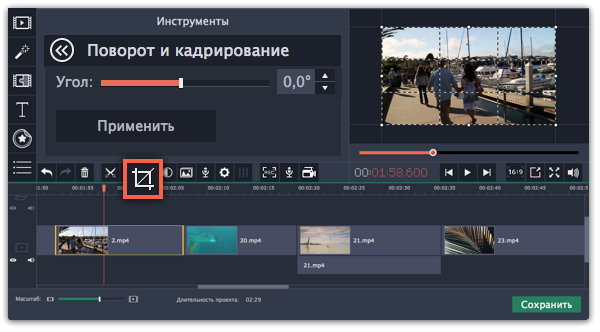
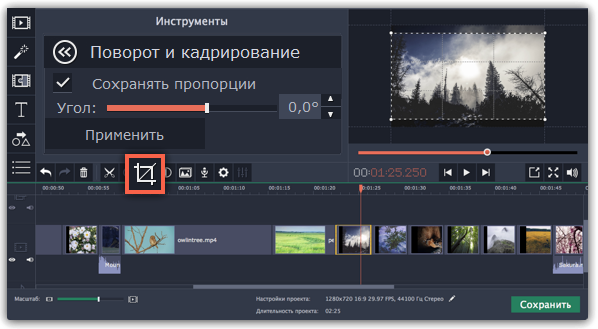
На панели инструментов нажмите кнопку кадрирования. На экране вы увидите опции кадрирования, а в плеере появится рамка для обрезки.
Шаг 3:
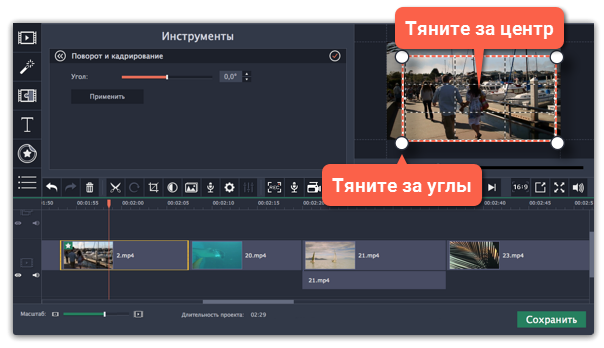
С помощью рамки в плеере, очертите нужную часть кадра.
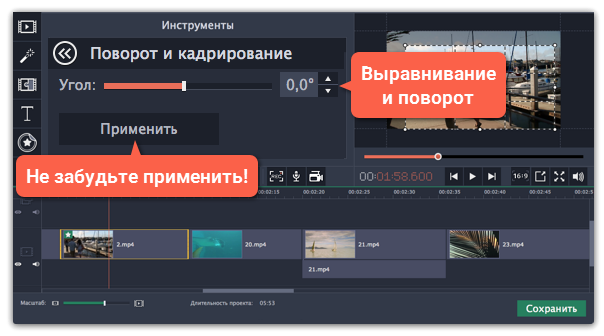
Для поворота рамки и выравнивания горизонта, используйте ползунок Угол слева или потяните за верхнюю точку рамки.
Шаг 4:

Нажмите Применить. На клипе появится значок звезды , означающий примененные инструменты или фильтры.
Отмена кадрирования

Нажмите значок звезды, чтобы увидеть список эффектов и инструментов на клипе:

Над панелью инструментов откроется вкладка «Примененные эффекты». Найдите в списке Кадрирование и нажмите на крестик напротив нужного эффекта, чтобы удалить его.
Movavi Support
Стоп-кадр – это определенный кадр из видео, который «замирает» на экране на какое-то время, создавая иллюзию паузы.
Фактически, функция «стоп-кадр» извлекает кадр из указанного вами фрагмента.
Чтобы это сделать, установите ползунок прокрутки на необходимый кадр видео.
Для перемещения по кадрам используйте кнопки Предыдущий кадр и Следующий кадр внизу плеера.
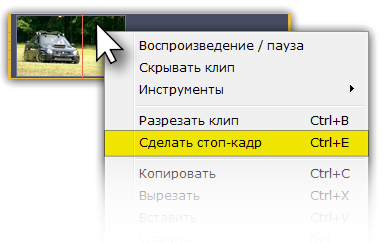
Кликните по клипу правой кнопкой мыши и нажмите Сделать стоп-кадр в появившемся меню, либо используйте горячие клавиши Ctrl+E.
В это время, кадр сохраняется на жёстком диске в формате JPEG.
Для его открытия кликните по кадру правой кнопкой мыши и выберите пункт Показать в папке.
Если удобнее, можно сразу зайти в папку C:\Users\%username%\Videos\Movavi Library через проводник, именно там хранятся изображения.
По умолчанию стоп-кадр показывается на экране на протяжении четырех секунд.
Чтобы изменить этот параметр, перетаскивайте края клипа в нужном направлении.
Была ли эта статья полезной? Да Нет
К сожалению, мы не смогли помочь вам в разрешении проблемы. Ваш отзыв позволит нам улучшить эту статью.
Статьи по теме
To offer you a better experience, this site uses profile cookies, including cookies from third parties. By closing this pop-up, scrolling down the page or clicking on any element on the page, you consent to the use of cookies and agree to Movavi using your personal data in accordance with our Privacy Policy. You also confirm that you meet the minimum age requirements. Read our Privacy Policy.
Кадрирование
С помощью кадрирования вы можете обрезать ненужные края видео, устранить черные полосы по бокам, или создать эффект крупного плана.
Шаг 1:
На монтажном столе выделите клип, который необходимо обрезать.
Шаг 2:
На панели инструментов нажмите кнопку кадрирования. На экране вы увидите опции кадрирования, а в плеере появится рамка для обрезки.
Шаг 3:
С помощью рамки в плеере, очертите нужную часть кадра. Тяните за углы рамки, чтобы изменить размер видео. Тяните за центр рамки, чтобы переместить её.

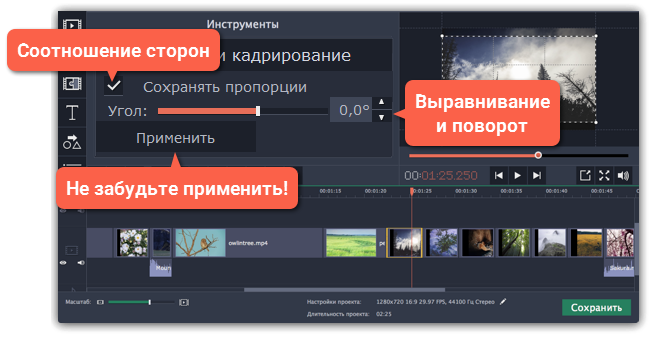
Сохранять пропорции: по умолчанию у рамки обрезки такие же пропорции, как и у всего проекта. Если вы хотите это изменить, уберите галочку возле пункта Сохранять пропорции. Однако помните, что вокруг кадра появятся черные полосы, если его размеры не будут совпадать с размерами проекта.
Угол: используйте ползунок Угол, чтобы поворачивать рамку обрезки. Таким образом можно выровнять горизонт видео.
Шаг 4:

Нажмите Применить. На клипе появится значок звезды , означающий примененные инструменты или фильтры.
Отмена кадрирования
Чтобы отменить кадрирование или любой другой инструмент, нажмите значок звезды на клипе, чтобы раскрыть список применённых эффектов. В списке, выделите Кадрирование и нажмите Удалить.

Кадрирование всех клипов в проекте
Шаг 1:
Откройте меню Правка и выберите Настройки проекта. Откроется окно настроек всего проекта.
Шаг 2:
В поле Изменение размера, выберите Кадрировать.
Шаг 3:
Нажмите ОК, чтобы применить изменения и закрыть окно. Все клипы проекта будут автоматически обрезаны под пропорции проекта.
Как сделать стоп кадр в Мовави
В видеоредлакторе Movavi Video Editor для создания красочных видеороликов есть десятки фильтров и видео-переходов. Придать эффектности видеоролику можно посредством комбинирования простейших инструментов. Один из приёмов – эффект замирания или заморозки времени.
Так называют момент, когда останавливается воспроизведение видео, а на кране зависает один кадр на протяжении нескольких секунд. Впоследствии его можно доработать (масштабировать, кадрировать, изменить фильтрами) через Мовави или сохранить в файл и обработать в графическом редакторе.
Делаем стоп-кадр в Movavi
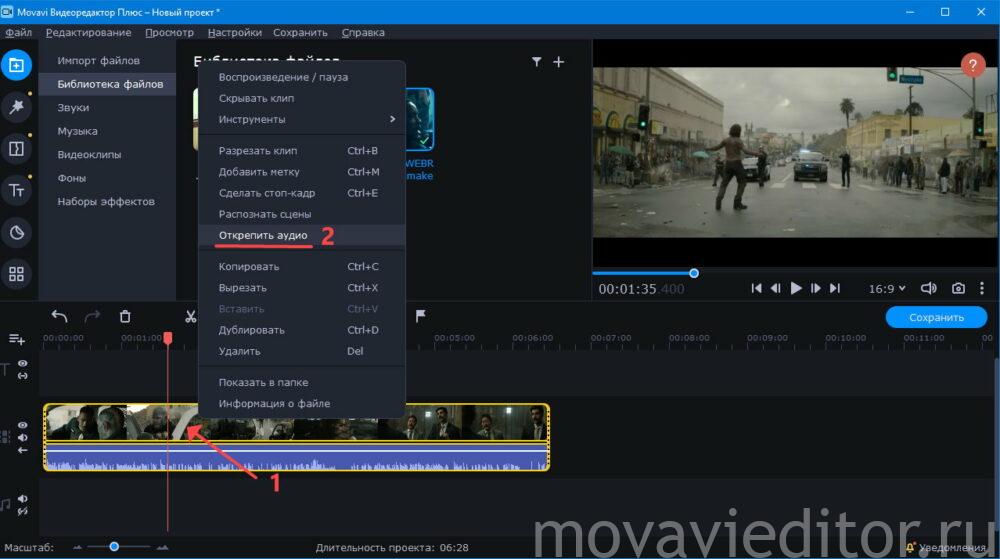
- Первым делом добавьте видеофайл на временную шкалу – перетащите из Проводника или файлового менеджера. Он автоматически появится на монтажном столике.
- Возможно, разумным станет решение отделить звуковую дорожку от видео. После добавления стоп-кадра ролик разрежется надвое, а в месте установки скриншота звук исчезнет.
- Кликните правой клавишей по аудиодорожке и выберите «Открепить аудио».
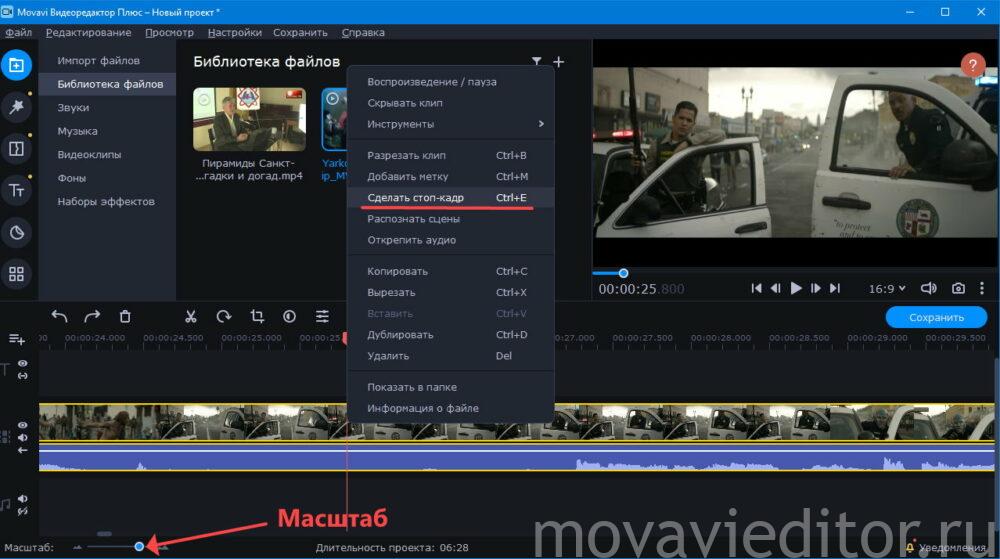
Установите курсор на интересующий кадр. Здесь поможет инструмент «Масштаб». Кликните правой клавишей по видеотреку и выберите «Сделать стоп-кадр» или воспользуйтесь комбинацией Ctrl + E.
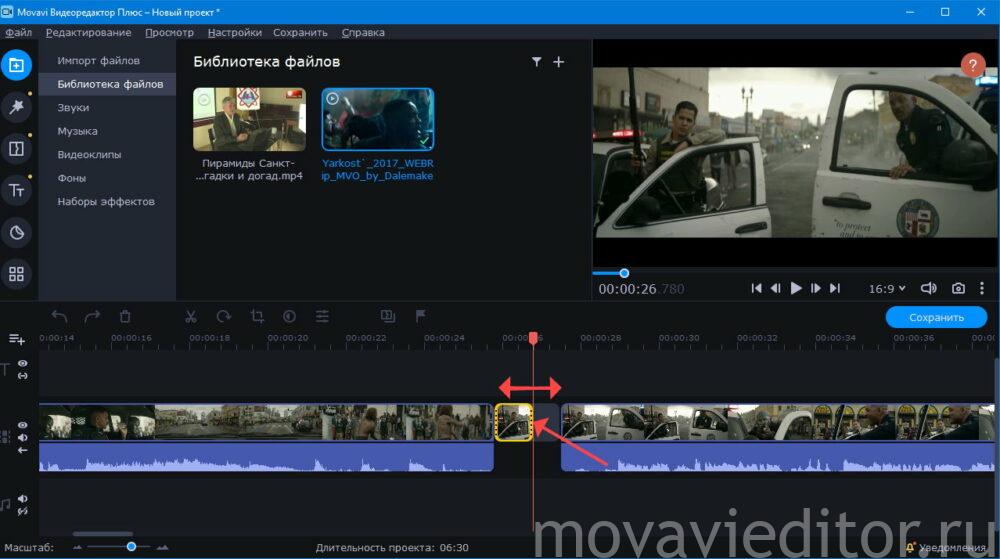
Захватите конец или начало stop-кадра левой кнопкой мыши и перетащите влево либо вправо для изменения длительности его отображения.
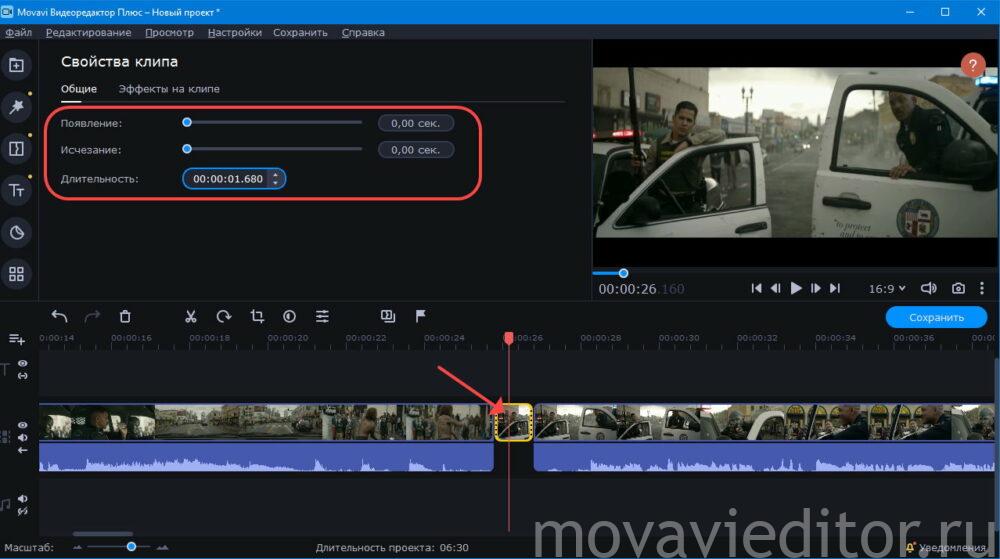
Для точного ввода времени кликните по фрагменту и введите значение в секундах и миллисекундах. Здесь настраиваются эффекты появления и исчезновения.
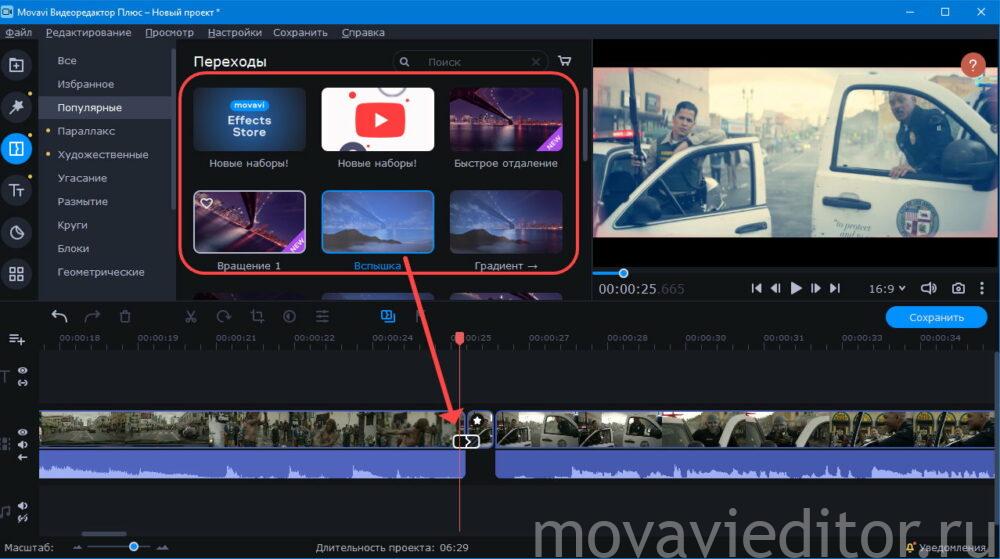
По желанию добавьте эффекты, вставьте переходы, титры.
Остались вопросы по стоп кадру – задайте их в комментариях.