Как сделать закрытие смены в 1с
The service you’ve requested couldn’t be identified
No matches have been found between requested website and protected IP address
If you are trying to visit this site, please try again later.
If you are a target website owner please make sure that:
— DNS A record points to the protected IP address for the requested website
— The DDoS protection and optimization service is active for the requested website
Protection and Acceleration by DDoS-Guard
Как сделать закрытие смены в 1с
Использован релиз 1.6.19
Перед началом оформления розничных продаж в программе с применением ККТ кассир открывает кассовую смену. По завершении рабочего дня кассовая смена должна быть закрыта и сформирован отчет о закрытии смены.
- Для начала работы с розничными продажами открываем кассовую смену (одним из двух способов):
- автоматически при первой продаже с «Рабочего места кассира» (раздел: Продажи – Рабочее место кассира (РМК))
- в списке документов «Чеки ККМ» по кнопке «Открыть смену» (раздел: Продажи – Чеки ККМ) (рис. 1).
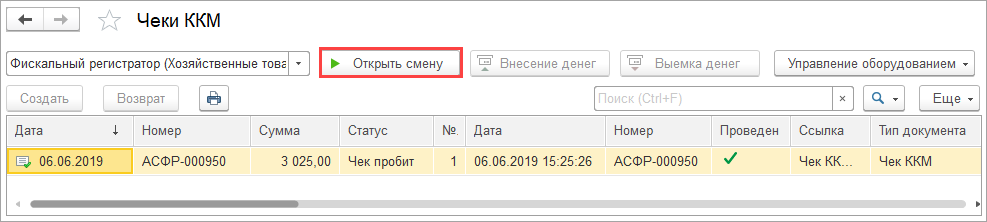
Перед открытием кассовой смены проверьте, что оформлено внесение наличных в кассу ККМ (подробнее здесь).
- По завершении розничных продаж закройте кассовую смену (одним из двух способов):
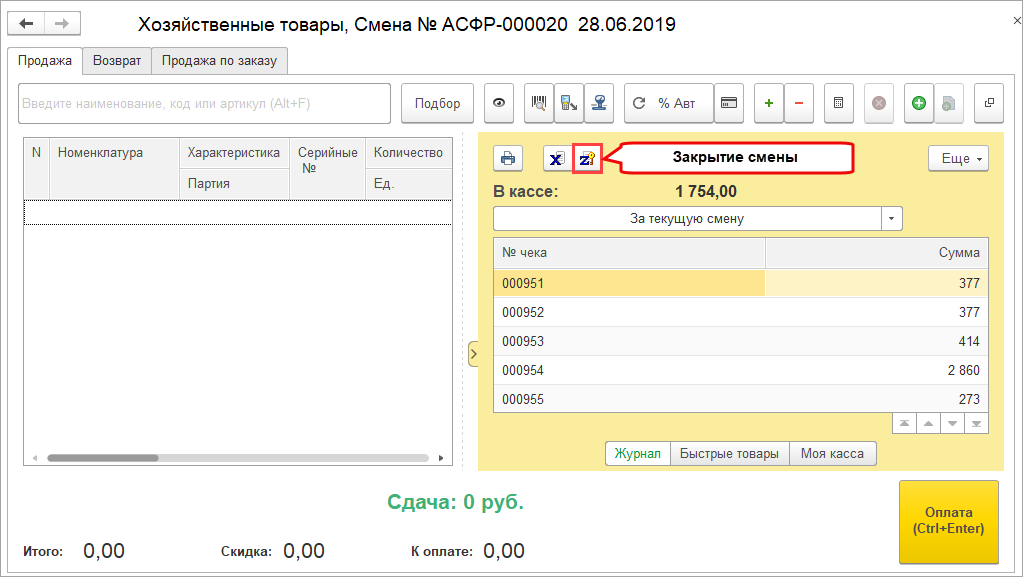
- в «Рабочем месте кассира» по кнопке «Закрытие смены» (раздел: Продажи – Рабочее место кассира (РМК)) (рис. 2) Рис. 2
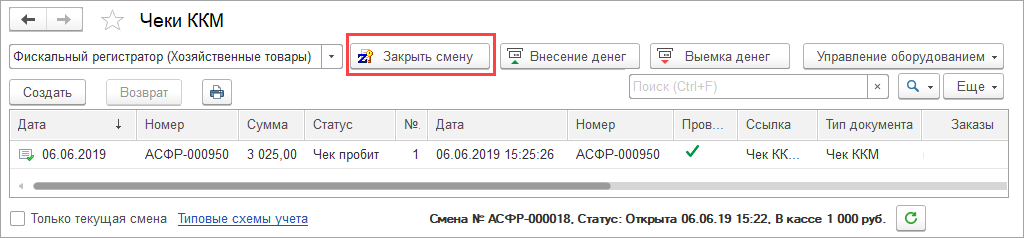
- в журнале «Чеки ККМ» по кнопке «Закрыть смену» (раздел: Продажи – Чеки ККМ) (рис. 3). Рис. 3
- в «Рабочем месте кассира» по кнопке «Закрытие смены» (раздел: Продажи – Рабочее место кассира (РМК)) (рис. 2) Рис. 2
В результате автоматически создается документ Отчет о розничных продажах, включающий в себя информацию обо всех продажах за смену (рис. 4).
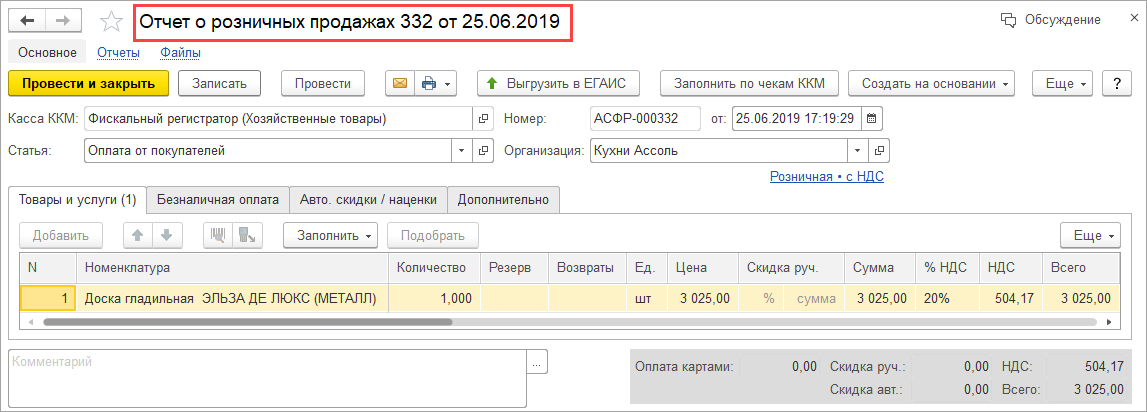
После проведения документ Отчет о розничных продажах регистрирует закрытие смены. Кассовая смена на фискальном регистраторе закроется автоматически после закрытия смены в программе. Оформите выемку наличных из кассы ККМ после закрытия кассовой смены (подробнее здесь).
В 1С:Розницу ред.3.0 и 1С:УНФ ред.3.0 встроено новое рабочее место кассира на основе 1С:РМК. Инструкцию по работе можно прочитать в статье «Как работать с новым РМК».
Смотрите также
- Как в «1С:УНФ» сделать начальные настройки для учета розничных продаж?
- Как в «1С:УНФ» отразить внесение наличных денежных средств в кассу ККМ?
- Как в «1С:УНФ» отразить выемку наличных денежных средств из кассы ККМ?
Подпишитесь на новости
Не пропускайте последние новости — подпишитесь
на бесплатную рассылку сайта:
- десятки экспертов ежедневно мониторят изменения законодательства и судебную практику;
- рассылка бесплатная, независимо от наличия договора 1С:ИТС;
- ваш e-mail не передается третьим лицам;
Поддержка и помощь
Наш менеджер уже увидел Ваше обращение и спешит помочь Вам как можно скорее!
В рабочее время (пн – пт с 9:00 до 18:00) наши менеджеры очень активны и общительны и с радостью ответят Вам в течение дня.
В остальное время – дожидайтесь ответа на следующий рабочий день.
А пока предлагаем вам:
- Почитать отзывы наших клиентов;
- Узнать о новинках для бизнеса в блоге;
- Пообщаться с нашими клиентами в группе ВКонтакте и на Facebook.
Заказ обратного звонка
Заполните форму, специалист свяжется с вами в течение дня. Он ответит на все вопросы и оформит тестовый доступ, если это необходимо.
Как закрыть смену в 1С: Розница 2.2
Как закрыть смену в 1С Розница 2.3: три способа закрытия кассовой смены
Покажем три способа закрытия кассовой смены в программе 1С Розница в редакции 2.3. Читайте текстовую инструкцию, смотрите скриншоты.
Смотрите другие обучающие материалы в специальном разделе с инструкциями и видеоуроками 1С.
Вариант 1. Как закрыть кассовую смену из режима регистрации
В нижней части экрана выберите клавишу Выход или на клавиатуре нажмите кнопку F12. 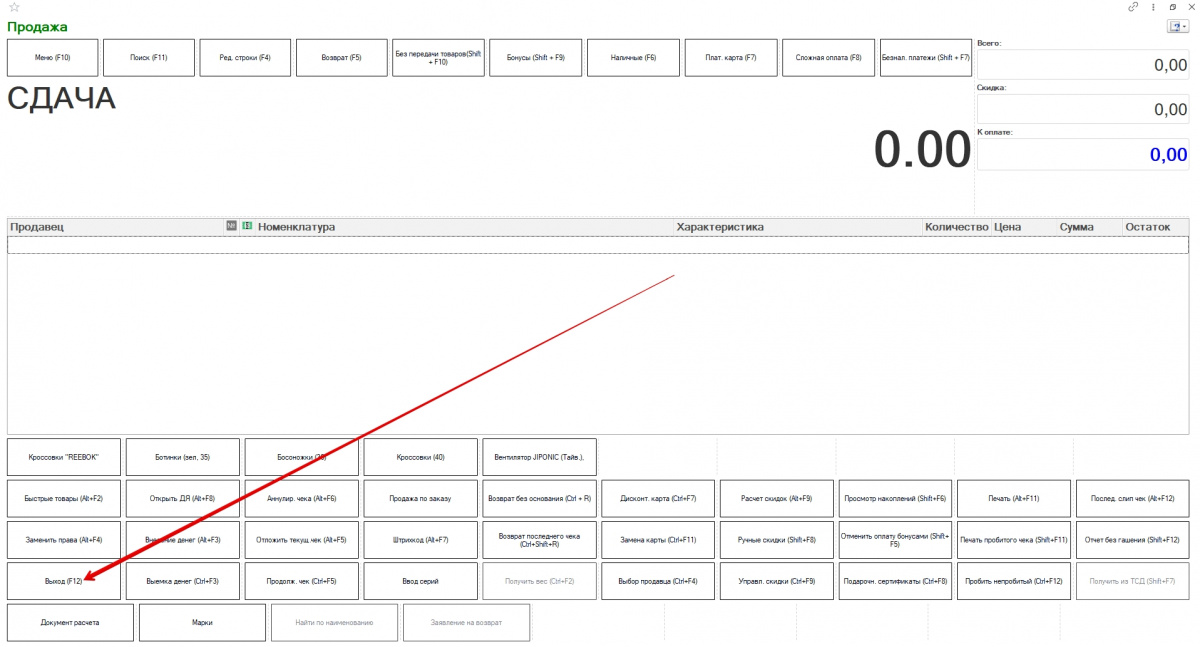
На панели РМК выберите кнопку Закрытие смены. 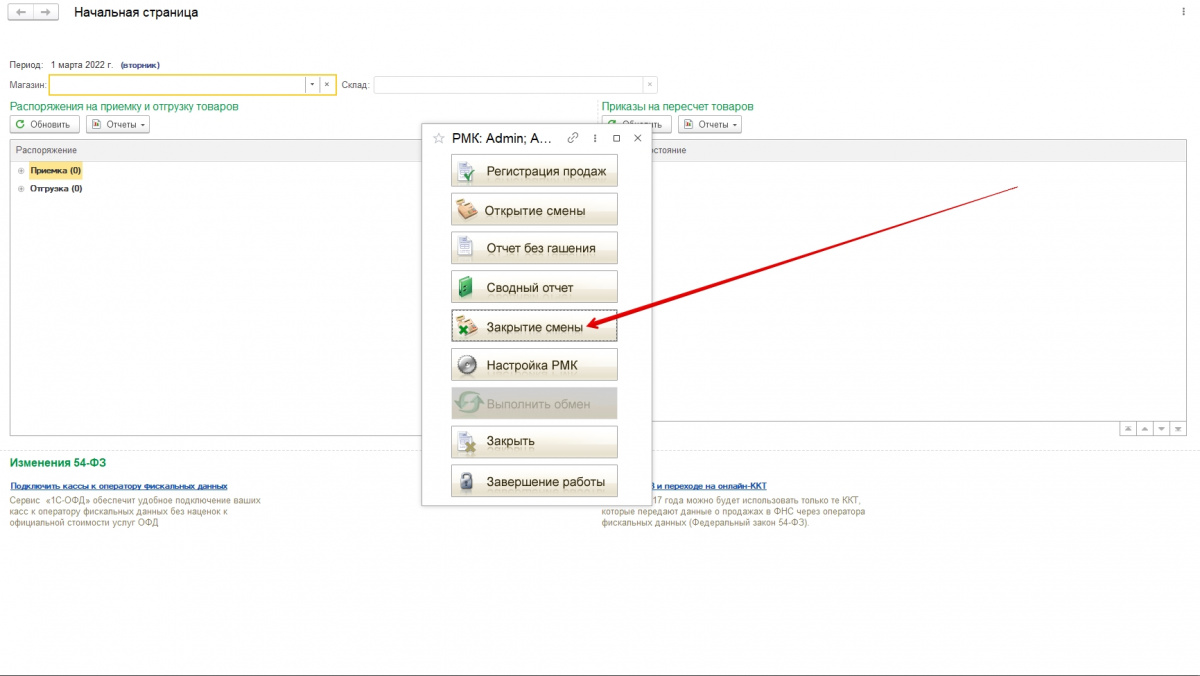
Появится уведомление с вопросом «Закрыть смену?». Нажмите кнопку Да. 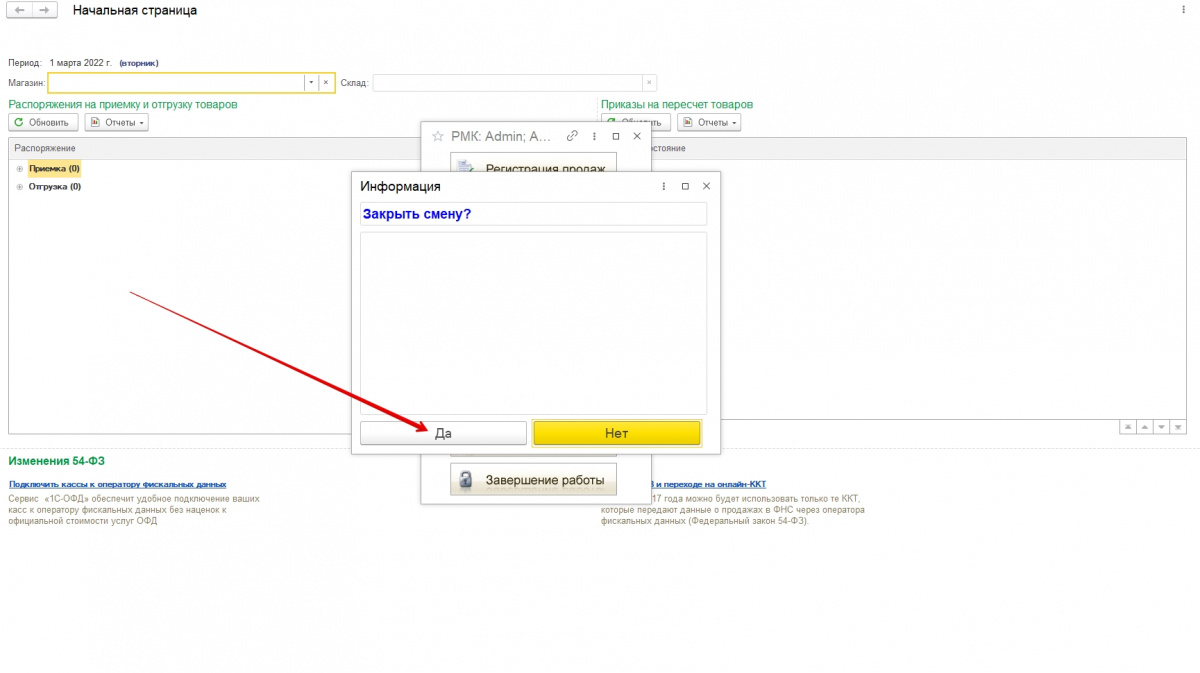
Откроется окно проверки непробитых чеков и отобразится сумма продаж. Нажмите на кнопку Закрытие смены. 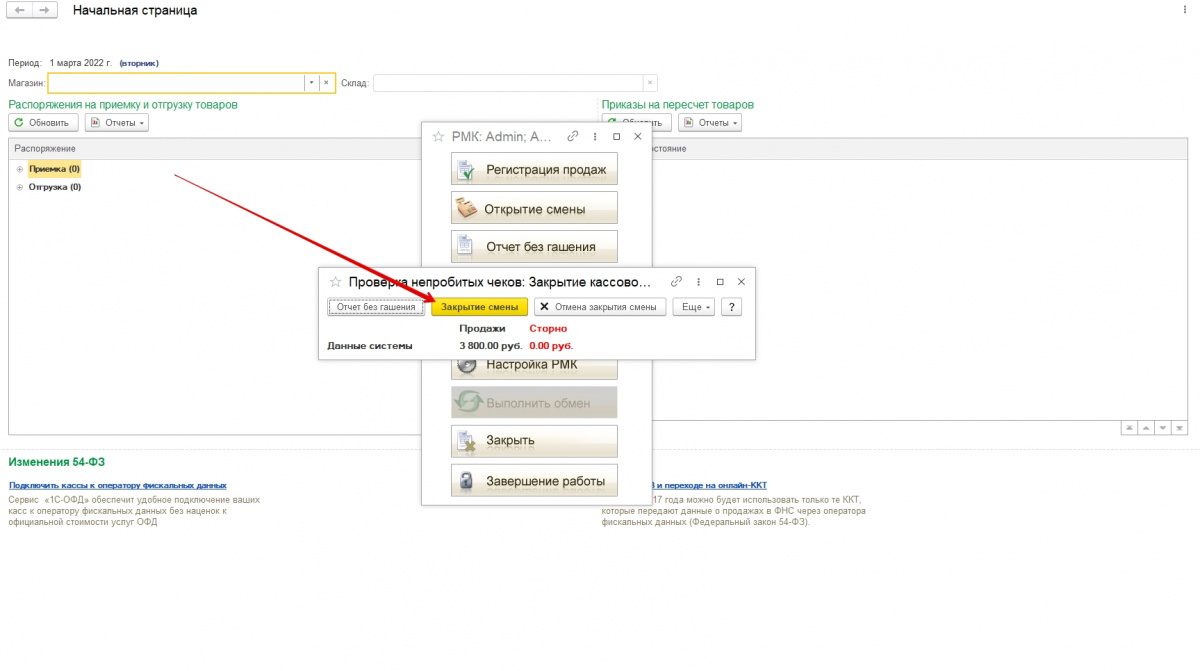
Готово! Кассовая смена в системе 1С закрыта. В отчёте вы увидите данные по выручке, выемке и остаткам. Нажмите Закрыть или крестик в правом верхнем углу. 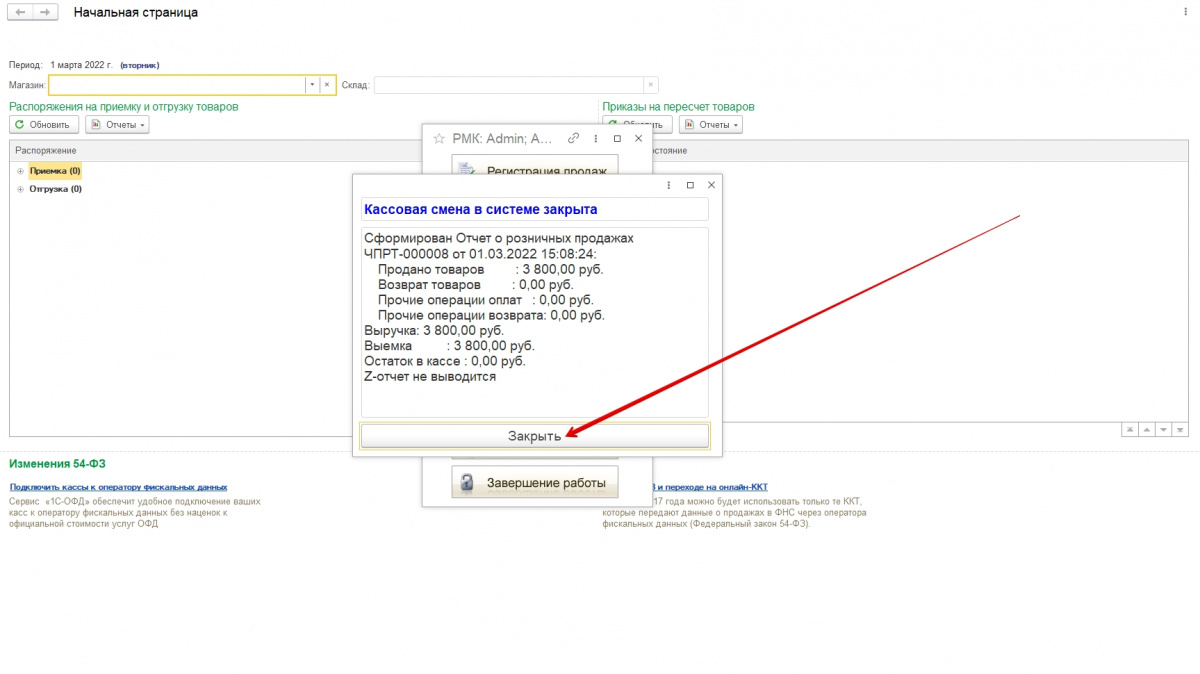
Вариант 2. Закрытие смены из меню Продажи/Чеки
Зайдите в раздел Продажи → Розничные продажи → Чеки.
Проверьте, чтобы в верхней строке были выбраны подходящие организация, магазин и касса ККМ. Нажмите на пиктограмму с буквой Z. 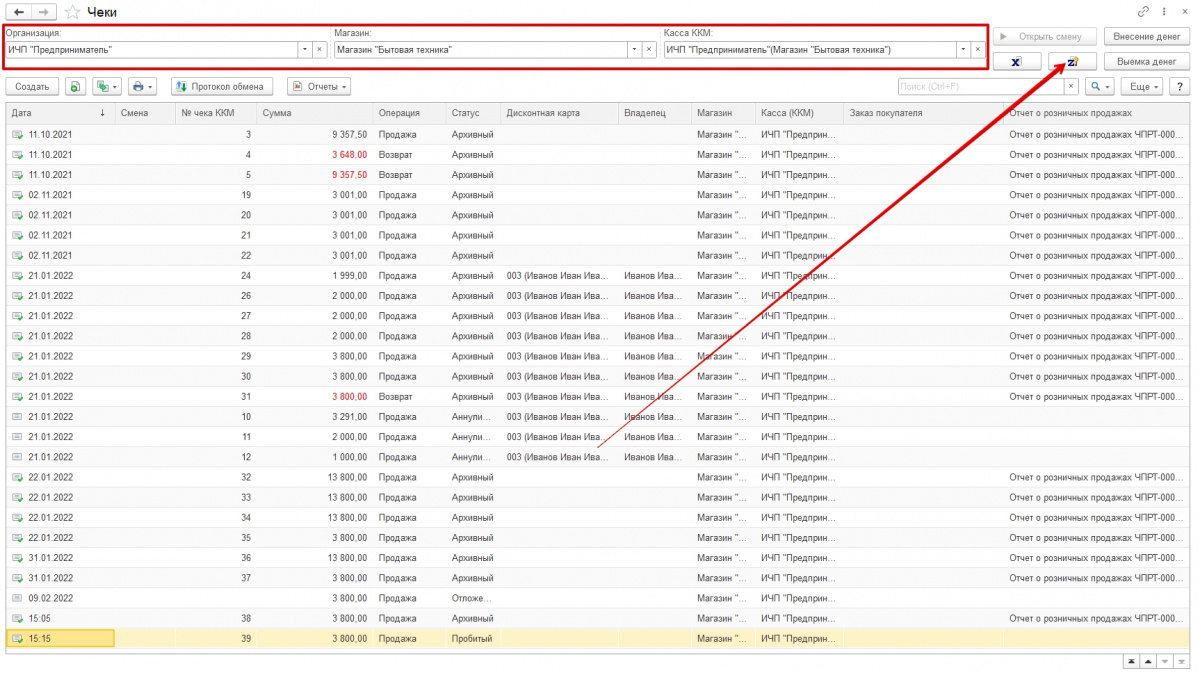
В привычной кассовой терминологии Z-отчёт (известный также как отчёт с гашением) как раз является итоговым и обозначает завершение смены.
Появится уведомление с вопросом «Закрыть кассовую смену?». Нажмите кнопку Да. 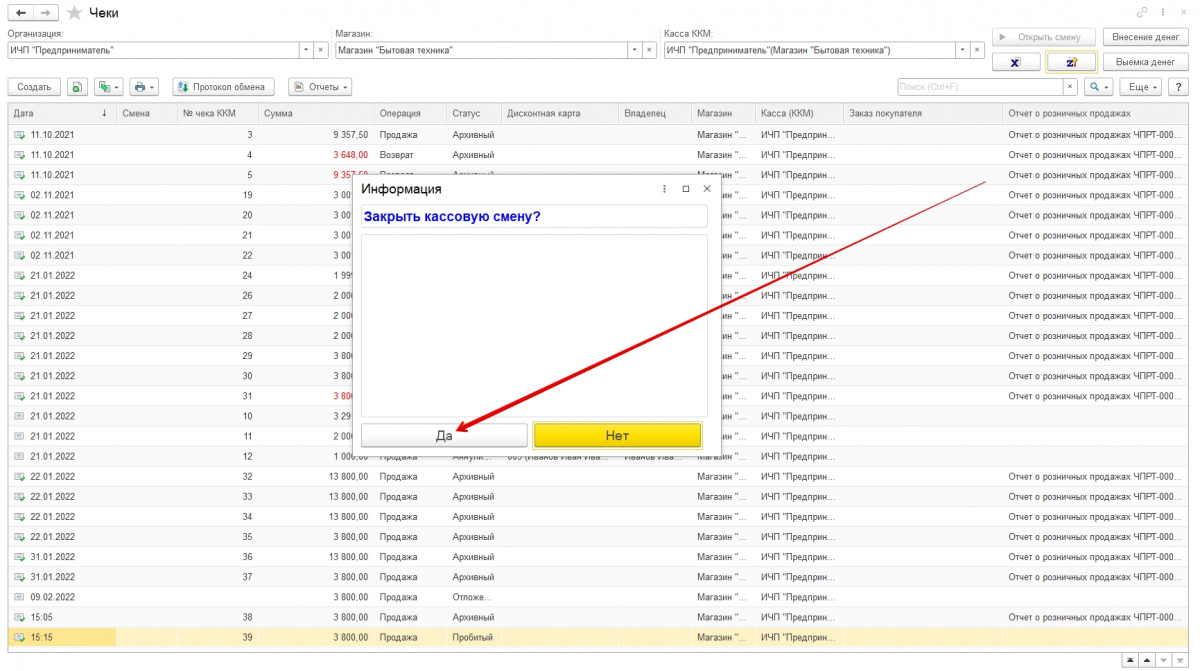
В окне с проверкой непробитых чеков тоже нажмите кнопку Закрытие смены. 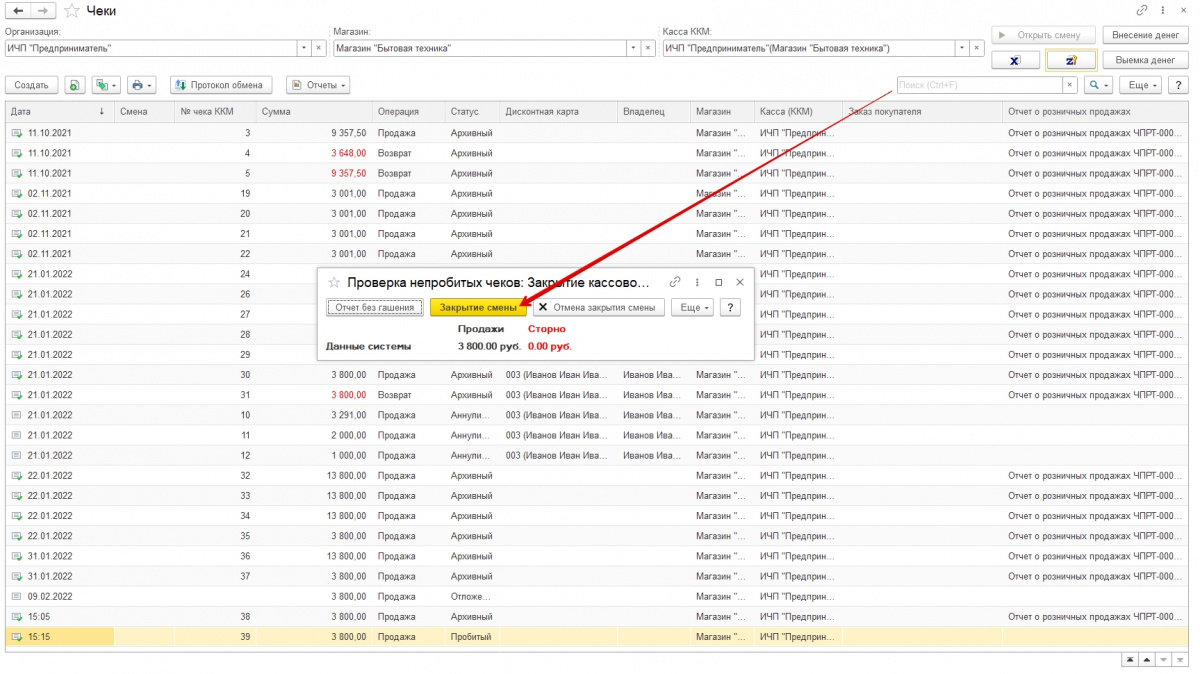
Готово! Кассовая смена в 1С закрыта. Чтобы убрать уведомление нажмите кнопку Закрыть или крестик в правом верхнем углу. 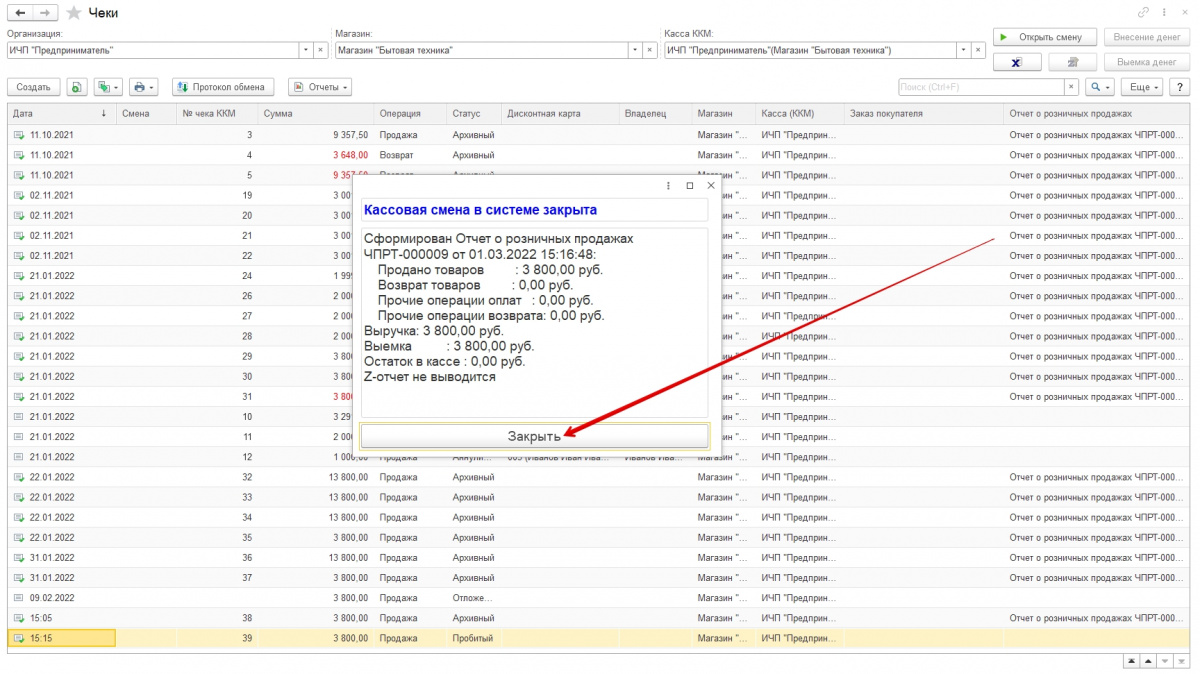
Вариант 3. Через Продажи/Сервис
Откройте раздел Продажи → Сервис → Закрытие кассовой смены. 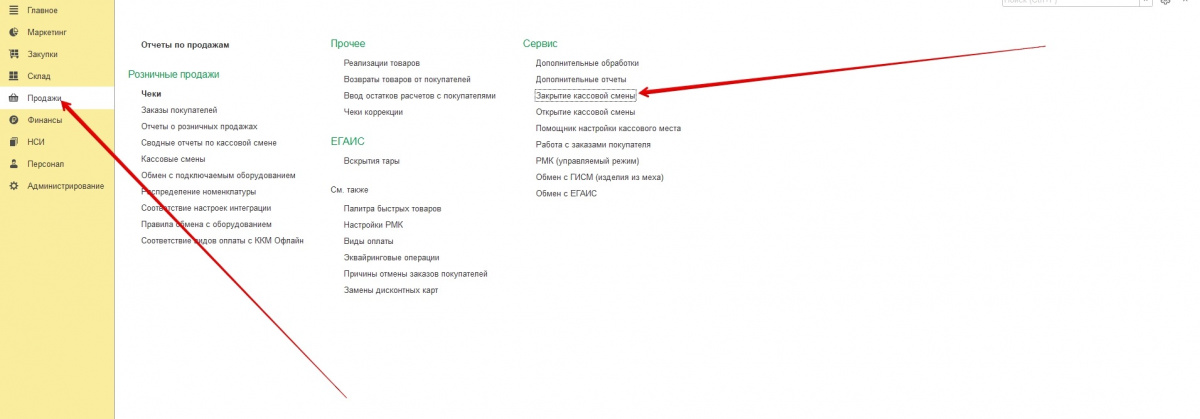
Откроется одноименная страница. Убедитесь, что верно выбрана касса ККМ. Нажмите в верхней строке кнопку Закрыть смену. 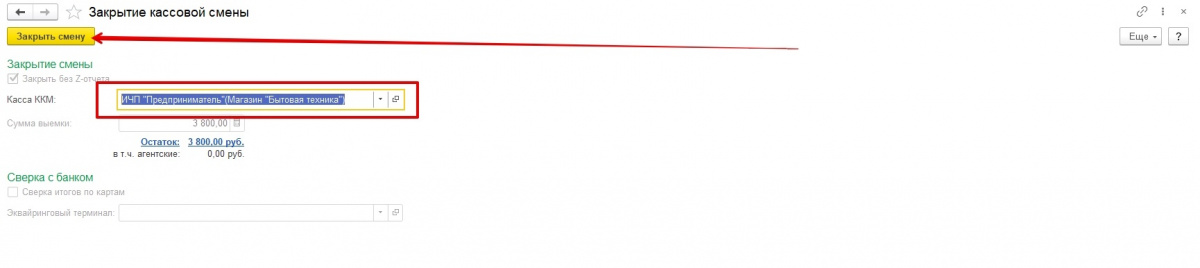
Дальше все то же, что и в прошлых вариантах. Снова нажимаем кнопку Закрытие смены в окне с проверкой непробитых чеков. 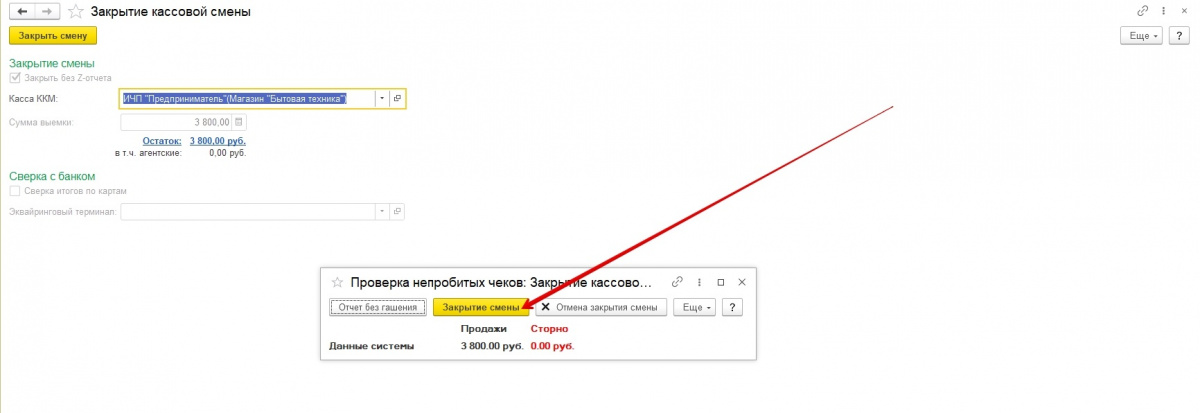
Видим уведомление о том, что кассовая смена в системе закрыта. Закрываем уведомление крестиком или кнопкой. 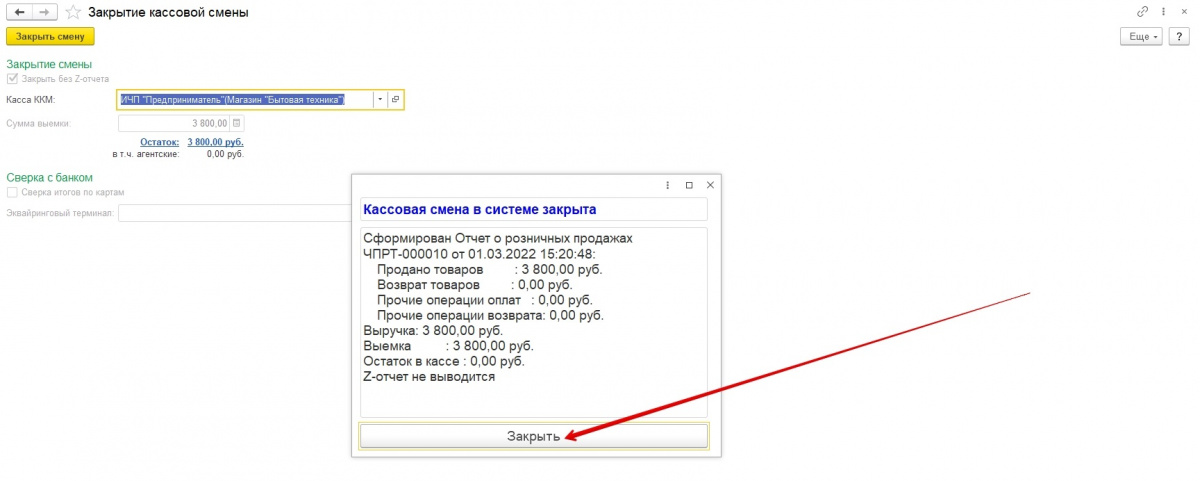
Отлично, теперь вы знаете три способа, как закрыть смену в 1С Розница.