Стикеры в Telegram
Стикеры — это картинки (наклейки), которыми можно выражать свои эмоции. Это почти как смайлики, только намного круче. Стикеры в Telegram можно использовать совершенно бесплатно.
Где найти новые стикеры для Telegram?
Все самые лучшие стикеры Telegram можно найти в каталоге стикеров. Также можно воспользоваться встроенным ботом Telegram @sticker.
Достаточно набрать в поле ввода сообщения @sticker и выбрать смайл с эмоцией, которая вам нужна. Бот предложит вам несколько наиболее подходящих для данной ситуации стикеров на выбор.
Как создать свой набор стикеров Telegram?
Каждый желающий может создать свой собственный набор стикеров. Для этого необходимо написать боту @stickers и следовать его инструкциям.
- 1 шаг. Наберите команду /newpack и введите название своего будущего набора. Оно может быть любым.
- 2 шаг. Теперь приступим к добавлению стикеров. Отправьте боту картинку, затем эмоцию, которая будет ей соответствовать. Всё, ваш первый стикер уже в наборе! Далее повторяйте эту процедуру (картинка-смайлик), пока вам не надоест (или пока не закончатся картинки). Максимальное число стикеров в одном наборе — 120 штук.
- 3 шаг. Как только вы закончите наполнять свой набор стикеров, отправьте боту команду /publish и введите короткое имя набора (это имя будет содержаться в ссылке, по которой потом все ваши друзья смогут установить себе этот набор). Название должно быть написано латинскими буквами и не должно быть короче четырех знаков.
- 4 шаг. Всё готово! Теперь бот выдал вам ссылку на ваш собственный набор и вы можете поделиться ей с вашими друзьями или прислать к нам в каталог стикеров.
Может быть такое, что имя, которое вы хотите использовать, уже занято. Тогда бот вам об этом сообщит, и вам придется выбрать другое имя.
Что такое видеостикеры?
Видеостикеры — это видеофайлы, сохранённые в особом формате с поддержкой прозрачности. Подробнее о видеостикерах в специальном разделе.
Что насчёт анимированных стикеров?
Анимированные стикеры создаются в программе Adobe After Effects с помощью специального плагина. Подробнее об этом читайте в отдельной статье.
Бот не хочет принимать мой адрес, что делать?
Адрес набора должен состоять из пяти или более символов и начинаться с буквы. Первую часть адреса ( t.me/addstickers ) вводить не нужно.
Какие требования к формату изображения?
Файл должен быть в формате PNG или *WebP с прозрачным фоном. Изображение должно вписываться в квадрат 512×512 (одна сторона — 512 пикселей, другая — 512 или меньше).
Чтобы ваш стикер одинаково хорошо смотрелся на любом фоне, рекомендуем добавить к изображению белую обводку и тень, как в этом примере.
Как удалить/добавить стикеры в своем наборе?
Для любых операций с вашим набором необходимо обратиться к роботу @stickers.
Для удаления стикера из набора надо отправить роботу команду /delsticker и затем отправить стикер, который вы хотели бы убрать.
Для добавления нового стикера, в уже созданный набор — отправьте роботу команду /addsticker , затем отправьте ему ссылку на ваш набор (в который надо добавить стикер). Ну а дальше по старой схеме, отправляете боту картинку, а затем смайлик.
Также функции робота позволяют посмотреть статистику скачивания вашего набора.
Как полностью удалить набор стикеров Telegram?
Для удаления набора необходимо отправить боту @stickers команду /delpack . Обратите внимание, что после удаления набор останется у тех пользователей, которые его уже установили. Новые пользователи установить его уже не смогут.
Как изменить название набора?
Изменить название набора невозможно. Такую проблему можно решить только, если создать набор заново (уже с нужным именем).
Сколько может быть стикеров в одном наборе?
Максимальное количество стикеров в одном наборе — 120 штук.
Почему перестала работать ссылка на набор стикеров Telegram?
В последнее время участились случаи, когда ссылка на любимый набор неожиданно перестала работать. Скорее всего, этот набор удалили из Telegram по требованию правообладателей (нарушение авторских прав).
Как передать права на просмотр статистики наборов стикеров другому пользователю?
К сожалению, никак. Просматривать статистику, а также производить любые другие действия с набором (удалять или добавлять стикеры) может только создатель набора.
Как сделать приватные стикеры?
Все наборы стикеров в Telegram — публичные. Однако, если не делиться ни с кем ссылкой на ваш набор, то никто посторонний его не увидит.
Как поменять порядок стикеров в наборе?
Для этого необходимо воспользоваться командой /ordersticker в боте @stickers.
Остались вопросы? Задайте их в комментариях и мы вам обязательно ответим.
Как привязать набор стикеров к своей группе?
Привязать набор стикеров можно в настройках группы. Это работает только в группах, где более 200 человек.
Сайт про Telegram на русском (неофициальный).
Здесь собраны приложения на базе MTProto, переведена некоторая документация с официального сайта, а также работает Webogram.
Переносите любые стикеры из Телеграма в WhatsApp на iPhone
Количество наборов стикеров в Telegram в последнее время стремительно увеличивается, следуя геометрической прогрессии. При этом WhatsApp не может похвастаться таким обилием качественных коллекций стикеров. К тому же, в WhatsApp нередко бывает нелегко найти стикеры, аналогичные тем, что доступны в Telegram. В некоторых случаях стикеры из Telegram могли бы пригодиться в вашей переписке в WhatsApp. Иногда вынуждены ограничиваться имеющимися вариантами или отправлять эмодзи в устаревшем стиле. Но мы можем подсказать, как перенести стикеры из Telegram в WhatsApp непосредственно на вашем iPhone. Для этого вам понадобится специальное приложение-помощник, известное как чат-бот, и всего лишь пять свободных минут. А самое главное, что из одного мессенджера в другой можно перенести практически любые стикеры.
Каким образом можно осуществить перенос стикеров в WhatsApp?
- Откройте Telegram и перейдите в раздел настроек.
- Выберите «Оформление» и перейдите в раздел «Стикеры и эмодзи».
- Нажмите на набор стикеров, который вы хотите перенести в WhatsApp, и нажмите на иконку троеточия, находящуюся в правом верхнем углу.
- Скопируйте ссылку на этот набор стикеров.
- Найдите в поиске Telegram чат-бота с названием «@Stickerdownloadbot» или перейдите по приведенной ссылке.
- Запустите бота и отправьте ему скопированную ссылку на набор стикеров.
- Бот пришлет вам архив с изображениями стикеров.
- Скачайте этот архив в формате WEBP и сохраните изображения в приложение «Файлы» на вашем iPhone.
- Откройте «Файлы» и распакуйте скачанный архив, нажав на него.
- Запустите приложение «Sticker Maker Studio» и создайте новый набор стикеров, указав его название и автора (обратите внимание, что название и имя автора должны содержать не менее пяти символов).
- Раскройте созданный вами набор стикеров и нажмите на пустой стикер.
- Добавьте нужное изображение из раздела «Файлы» и обведите его круглой рамкой.
- Повторите этот процесс для всех стикеров, которые вы хотите включить в свой набор, а затем нажмите кнопку «Добавить в WhatsApp».
- Предоставьте необходимые разрешения приложению и подтвердите добавление набора стикеров.
Теперь вы можете свободно отправлять свои вновь созданные стикеры в WhatsApp. У вас есть собственный набор стикеров, созданный на основе изображений, которыми вы регулярно пользуетесь. Это крайне удобно. Единственным недостатком при создании собственного набора стикеров является необходимость обводить изображения пальцем в приложении Sticker Maker Studio. Однако вы быстро привыкнете к этому и сможете выполнять эту задачу очень быстро.

Как поделиться своими стикерами в WhatsApp?
Кстати, поделиться вашим собственным набором стикеров очень просто. В приложении Sticker Maker Studio он упаковывается в один файл, который можно отправить в любой мессенджер. Однако получатель также должен установить приложение, чтобы иметь возможность добавить ваш набор стикеров в WhatsApp:
- Откройте приложение Sticker Maker Studio и выберите ваш набор стикеров.
- Нажмите кнопку «Поделиться» в верхнем правом углу и выберите мессенджер, в который вы хотите отправить этот готовый файл.
- Получатель должен будет загрузить этот файл и открыть его в Sticker Maker Studio.
- После этого ему нужно будет нажать кнопку «Добавить в WhatsApp», и все стикеры из вашего набора станут доступными в приложении.
Просто так ваш крутой набор стикеров можно поделиться с кем угодно. Обязательно попробуйте этот метод, и ваши
друзья и близкие оценят вашу работу.
Как удалить стикеры в WhatsApp?
Теперь, когда вы знаете, как переносить и делиться стикерами, давайте рассмотрим, как удалить стикеры в WhatsApp. Это не так просто, как может показаться. В Telegram это делается из настроек, но в WhatsApp придется повозиться, чтобы найти нужную кнопку. Мне потребовалось некоторое время, чтобы найти ее. Вот как это сделать:
- Откройте WhatsApp и выберите любой чат.
- Нажмите на кнопку с иконкой стикеров, чтобы открыть панель со стикерами.
- В правом верхнем углу нажмите на значок плюса в кружке.
- Перейдите на вкладку «Мои стикеры».
- Нажмите на кнопку «Изменить» и выберите стикерпак, который вы хотите удалить.
- Нажмите на красный круг с минусом, который появится рядом с ним.
- Выберите «Удалить», и стикерпак исчезнет из вашего списка сохраненных стикеров.
Этот метод, безусловно, не самый интуитивный, но он позволяет удалять стикеры в WhatsApp. Кроме того, в WhatsApp можно не только полностью удалять стикерпаки, но и убирать конкретные стикеры из раздела «Недавние». Это можно сделать следующим образом:
- Откройте любой чат и перейдите в раздел стикеров.
- В разделе «Недавние» удерживайте палец на нужном стикере и выберите «Удалить из Недавних».
Теперь конкретный стикер больше не будет отображаться в разделе «Недавние» и будет доступен только в соответствующем наборе. Вы можете использовать этот метод для очистки раздела «Недавние» не только от собственных стикеров, но и от стикеров, загруженных в приложении.
Как добавить стикеры из Telegram в WhatsApp
Довольно популярный в народе мессенджер WhatsApp, что удивительно, получил поддержку стикеров одним из последних. В то время, как конкуренты в лице Telegram и Viber имели эту функцию довольно давно, создатели WhatsApp не спешили добавлять ее, сконцентрировавшись на других проблемах мессенджера. Однако с появлением этой опции у некоторых пользователей встал вопрос, а можно ли импортировать стикеры из, скажем Telegram в любимый WhatsApp? Как выяснилось, можно. И сделать это довольно легко. Так что сейчас мы расскажем вам, что для этого нужно.

Перенести стикеры из Telegram в WhatsApp — дело двух минут
Как скачать стикеры Telegram
Для начала вам потребуется загрузить нужный стикер-пак на свое устройство. Для этого откройте приложение Telegram, подпишитесь там на наш новостной канал, а затем переходите в раздел «Настройки». Найдите тут подпункт «Настройки чатов», а далее следуйте в меню под названием «Стикеры и маски». Тут нажмите на кнопку, выполненную в виде трех расположенных друг над другом точек справа от названия требуемого стикер-пака, а в открывшемся меню жмите «Копировать ссылку».
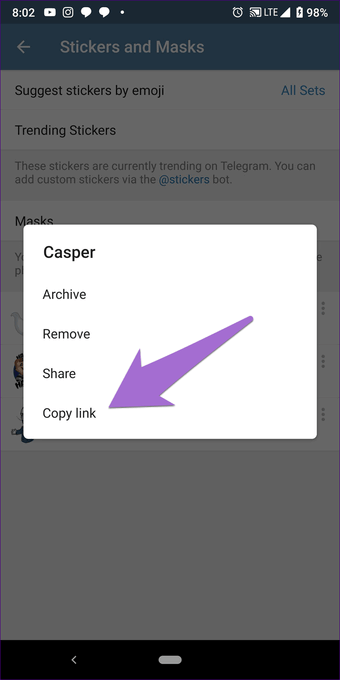
Копируем ссылку на стикеры
Теперь нам понадобится воспользоваться ботом Sticker Downloader. Он доступен по этой ссылке. После того, как бот будет запущен, в появившемся меню нажмите клавишу «Settings» и выберите опцию «webp only». Теперь вам нужно вставить в окно бота скопированную ранее ссылку и немного подождать. Через некоторое время бот пришлет вам в ответ ссылку архив со стикерами в формате .zip, который нужно сохранить на смартфон.
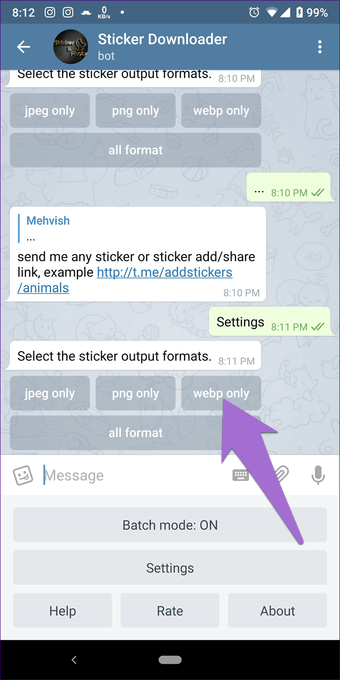
Бот устроен довольно просто
На этом о приложении Telegram можно забыть, так как оно нам больше не понадобится. Зато понадобятся несколько иные программы. А именно — Personal Sticker для импорта стикеров в WhatsApp и файловый менеджер для распаковки ранее скачанного архива. Если у вас есть любимый файловый менеджер с поддержкой формата .zip, то ничего дополнительно скачивать не придется и вы можете смело переходить к следующему пункту.
В противном случае рекомендуем вам воспользоваться программой Solid Explorer, которая является одним из самых популярных приложений в данной категории в Google Play Store. К тому же, она поддерживает извлечение ZIP-файлов. И еще один важный момент: после извлечения, стикеры будут сохранены в каталоге «Telegram» — «Telegram Documents». Вам нужно переместить папку со стикерами в папку Pictures на вашем устройстве, так как с внутренним хранилищем Telegram Personal Sticker, увы, не работает.
Как добавить стикеры из Telegram в WhatsApp
После всех вышеописанных действий, открывайте приложение Personal Sticker, которое должно автоматически обнаружить скачанный до этого стикер-пак. В самом приложении в нижней части экрана найдите значок «+» и смело нажимайте на него. Задайте набору стикеров такое имя, которое вы хотели бы видеть для него в программе WhatsApp и выберите все необходимые наклейки.
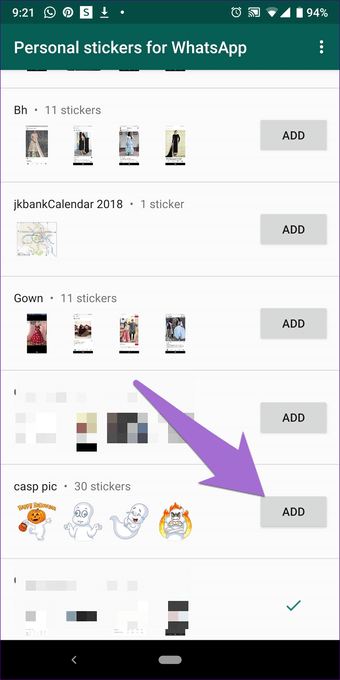
Осталось лишь добавить стикеры в коллекцию и наслаждаться результатом
При этом весь пак импортировать не обязательно. Можно переправить туда лишь избранные стикеры. После того, как все приготовления пройдут удачно, жмите клавишу «Добавить». Все выбранные вами стикеры будут добавлены в WhatsApp. Дело сделано. Поздравляем!

Теги
- Мессенджеры для Android
- Новичкам в Android
- Операционная система Android
Как перенести любые стикеры из Телеграма в Ватсап на Айфоне
Количество стикеров в Телеграме последнее время растет с геометрической прогрессией. При этом Ватсап таким большим количеством крутых подборок похвастаться не может. К тому же в зеленом мессенджере далеко не всегда получается найти такие же стикеры, как в Телеграме. Хотя иногда в переписках они были бы к месту. Приходится либо пользоваться тем, что есть, либо по старинке отправлять эмодзи. Но мы знаем, как можно перенести стикеры из Телеграма в Ватсап прямо на Айфоне.

В Ватсап можно перенести практически любые стикеры из Телеграма
❗️ЕЩЕ БОЛЬШЕ СТАТЕЙ ОБ APPLE ИЩИТЕ В НАШЕМ ДЗЕНЕ СОВЕРШЕННО БЕСПЛАТНО
Для этого вам потребуется специальное приложение, чат-бот, который в этом поможет, и пять минут свободного времени. Но самое крутое, что из одного мессенджера в другой можно перенести практически любые стикеры.
Как перенести стикеры в Ватсап
В первую очередь необходимо загрузить на Айфон приложение Sticker Maker Studio. Без него перенести ничего не получится. Имейте в виду, что в нем есть один не очень приятный минус. Создать стикерпак больше чем из тридцати стикеров не получится из-за ограничений Ватсапа. После того как приложение загружено, можно переходить к переносу:
-
Откройте Телеграм и запустите настройки;

Скопируйте ссылку на готовый стикерпак

Отправьте скопированную ссылку боту

Из трех архивов загрузите тот, который содержит картинки в формате WEBP

Создайте в приложении свой стикерпак

Просто обведите стикер по контуру

Добавьте готовый пак в Ватсап
❗️ПОДПИСЫВАЙСЯ НА ТЕЛЕГРАМ-КАНАЛ СУНДУК АЛИБАБЫ, ЧТОБЫ ПОКУПАТЬ ТОЛЬКО ЛУЧШИЕ ТОВАРЫ С АЛИЭКСПРЕСС
После этого вы спокойно можете отправлять вновь созданные стикеры. У вас получился свой собственный стикерпак из тех картинок, которыми вы постоянно пользуетесь. Очень удобно. Самым раздражающим моментом в создании собственного стикерпака становится необходимость обводить картинки пальцем в приложении Sticker Maker Studio. Но к этому очень быстро привыкаешь, и процесс идет на хорошей скорости.
Как поделиться стикерами в Ватсапе
Кстати, поделиться созданным стикерпаком можно очень легко. В приложении Sticker Maker Studio он упаковывается в один файл, и его можно отправить в любой мессенджер. Правда, адресату тоже понадобится такое приложение для его добавления в Ватсап:

Своим стикерпаком для Ватсапа можно поделиться со всеми желающими
- Откройте приложение Sticker Maker Studio и выберите ваш стикерпак;
- Нажмите кнопку “Поделиться” в правом верхнем углу и выберите мессенджер, в который вы хотите отправить готовый файл;
- Адресату необходимо загрузить его и открыть в Sticker Maker Studio;
- После этого нажать кнопку “Добавить в WhatsApp”, и все нужные стикеры появятся в приложении.
Вот так просто ваш крутой стикерпак можно отправить хоть кому. Обязательно попробуйте Ваши друзья и родные точно оценят старания.
Как удалить стикеры в Ватсапе
А вот удалить стикеры в Ватсапе не так просто, как кажется. Если в Телеграме это делается из настроек, то здесь придется как следует порассуждать, куда спрятали заветную кнопку. Мне потребовалось изрядное количество времени, чтобы ее найти. Смотрите сами:
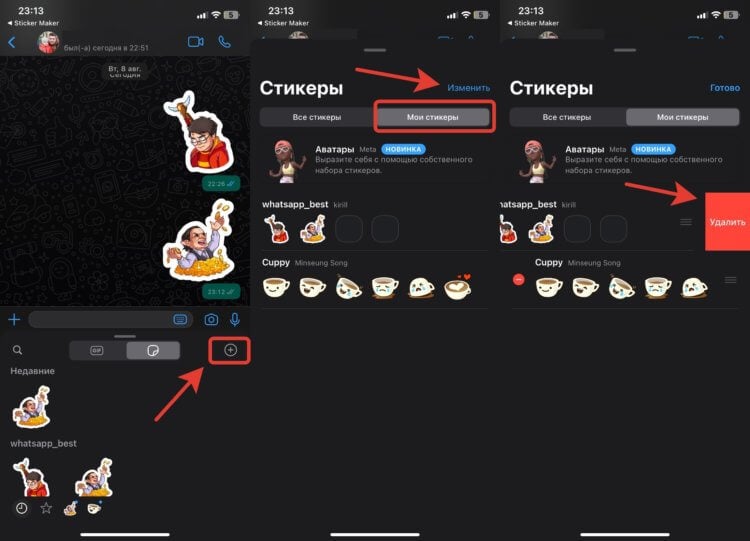
Стикеры из Ватсапа удалить не так просто, как кажется
- Запустите Ватсап и откройте любой чат;
- Нажмите на кнопку, запускающую панель со стикерами;
- В правом верхнем углу коснитесь “+” в кружочке;
- Переключитесь на вкладку “Мои стикеры”;
- Нажмите кнопку “Изменить” и коснитесь красного кружочка с минусом;
- Выберите “Удалить” и стикерпак пропадет из списка сохраненных.
❗️ПОДПИШИСЬ НА НАШ ЧАТИК В ТЕЛЕГРАМЕ. ТАМ ТЕБЕ ОТВЕТЯТ НА ЛЮБЫЕ ВОПРОСЫ
Не сказать, что самый очевидный путь, но радует, что их все же можно удалить. Кстати, в Ватсапе можно не только полностью удалить стикерпак, но и убрать конкретные стикеры из недавно использованных. Делается это так:

Стикеры можно удалить даже из Недавних
- Запустите любой чат и откройте стикеры;
- В недавних задержите палец на нужном стикере и нажмите “Удалить из Недавних”.
Теперь конкретный стикер можно будет найти только в паке, и в Недавних он мешаться не будет. Можете использовать этот способ для очистки это раздела не только от своих стикеров, но и загруженных внутри приложения. Заходите в наш чатик в Телеграме и рассказывайте, получилось ли у вас перенести стикеры в Ватсап.