Как снять пароль в Excel? Три рабочих способа снятия пароля.
Ищем в поисковике и загружаем программу «Office Password Recovery Toolbox«, которая подбирает пароли к запароленным документам Microsoft Office: MS Word, MS Excel, MS Outlook, баз данных MS Access и VBA проектам. Обратите внимание, что полученные пароли не будут родными, а только будут являться случайно подобранной комбинацией символов (это такие особенности механизма кодирования паролей в Excel).
Способ 2. (Средствами VBA )
Откройте меню Сервис — Макрос — Редактор Visual Basic ( или нажмите Alt + F11 ) , вставьте новый модуль (меню Insert — Module ) и скопируйте туда этот текст:
Dim i As Integer , j As Integer , k As Integer
Dim l As Integer , m As Integer , n As Integer
Dim i1 As Integer , i2 As Integer , i3 As Integer
Dim i4 As Integer , i5 As Integer , i6 As Integer
Dim kennwort as string
On Error Resume Next
For i = 65 To 66: For j = 65 To 66: For k = 65 To 66
For l = 65 To 66: For m = 65 To 66: For i1 = 65 To 66
For i2 = 65 To 66: For i3 = 65 To 66: For i4 = 65 To 66
For i5 = 65 To 66: For i6 = 65 To 66: For n = 32 To 126
Kennwort = Chr(i) & Chr(j) & Chr(k) & Chr(l) & Chr(m) & Chr(i1) & Chr(i2) & Chr(i3) & Chr(i4) & Chr(i5) & Chr(i6) & Chr(n)
If ActiveSheet.ProtectContents = False Then
MsgBox «Done» & vbcr & «enjoy it )»
Next : Next : Next : Next : Next : Next
Next : Next : Next : Next : Next : Next
После выполнения данного макроса, пароли будут безвозвратно удалены из файла Excel.
Способ 3. (Для продвинутых пользователей)
Сохранить файл как — XML.
Далее открываем блокнотом.
Находим тег Password .
Удаляем его прочь.
Открываем Excel — вуаля!
- Объяснение:
Новые файлы Офиса — это контейнер. Архив, если хотите.
Открыть его можно через TotalCommander — ставим на него курсор и нажимаемCtrl + PageDown
Так вот по пути «Файл.xlsx/xl/worksheets/sheet1.xml» или « sheet2 » или как-то иначе, и находится тот самый запаролено лист. Для примера есть в « sheet1 «.
1. Вытаскиваем файл « sheet1.xml » из контейнера XLSX и открываем текстовым редактором.
2. Поиском по тексту ищем «pass».
3. Редактор находит XML-контейнер . Или что-то типа этого. Короче контейнер «sheetProtection «.
4. Убиваем весь контейнер « sheetProtection » от «».
5. Сохраняем файл.
6. Закидываем обратно в контейнер XLSX.
7. Поднимаемся вверх из файла
8. Открываем файл двойным кликом и вуаля! Все работает!
Изменение или удаление пароля книги
Любой, кто знает текущий пароль, может изменить или удалить пароль книги.
Внимание: Длина паролей в Excel и Word для Mac не должна превышать 15 символов. Если пароль содержит более 15 символов, открыть книги и документы, защищенные паролем в версии Excel или Word для Windows, невозможно. Чтобы открыть такой файл в Office для Mac, попросите автора документа изменить длину пароля.
- Откройте книгу, пароль для которую вы хотите изменить или удалить.
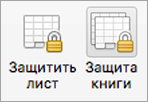
- На вкладке Рецензирование нажмите кнопку Защитить лист или Защитить книгу.
- Нажмите кнопку Отщитить лист или Защитить книгу и введите пароль. При нажатии кнопки Снять защиты листа с листа автоматически удаляется пароль.
- Чтобы добавить новый пароль, нажмите кнопку Защитить лист или Защитить книгу ,введите и подтвердите новый пароль, а затем нажмите кнопку ОК. Чтобы удалить пароль из книги, нажмите кнопку Защитить книгу инажмите кнопку ОК, не вводя новый пароль.
Изменение пароля книги
- Откройте книгу, пароль для которую вы хотите изменить.
- На вкладке Рецензирование в разделе Защита нажмите кнопку Пароли.
- Выделите все содержимое поля Пароль для открытия или Пароль для изменения.
- Введите новый пароль и нажмите кнопку ОК.
- В диалоговом окне Подтверждение пароля введите пароль еще раз, а затем нажмите кнопку ОК.
- Нажмите кнопку Сохранить .
Удаление пароля книги
- Откройте книгу, пароль в которую вы хотите удалить.
- На вкладке Рецензирование в разделе Защита нажмите кнопку Пароли.
- Выберите все содержимое в поле Пароль для открытия или Пароль для изменения и нажмите кнопку DELETE.
- Нажмите кнопку Сохранить .
Как установить, удалить и найти пароль к документам Microsoft Excel
Хотите установить или удалить пароль в файле Excel, но не знаете как? Нужно снять защиту, но забыли пароль? Или вам просто интересны нюансы по взлому защиты в Excel?
Ответы на эти вопросы, практика и немножко теории — ниже, в этой небольшой статье.
Хотите побыстрей? Смотрите 2-х минутный видеоролик. Никаких лишних слов:
Как установить, снять и найти пароль в Excel 2010 — 2021
Установка пароля открытия в Excel
Установить пароль в Excel можно двумя способами. Они не всем очевидны, но ожидаемо просты.
Способ 1. Когда работа с документом окончена.
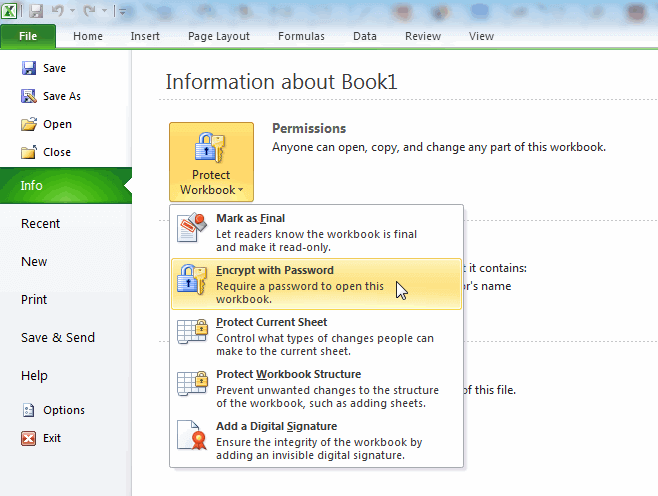
- перейдите на вкладку Файл (File)
- выберите меню Сведения (Info)
- кликните Защитить книгу (Protect Workbook)
- и выберите пункт Зашифровать паролем (Encrypt with Password)
В появившемся окне введите пароль и подтвердите его во избежание ошибки при вводе.
Легко, просто и надёжно!
Только что вы защитили файл от открытия — зашифровали всё его содержимое с помощью пароля. Это самый надежный способ защиты, которую труднее всего взломать.
Ценный совет — не потеряйте свой пароль!
Также через меню Сведения можно установить и другую парольную защиту — на книгу и страницы документа. Но имейте в виду: защита книги, страниц, VBA макросов ненадежна во всех версиях Excel. Такая защита взламывается мгновенно.
Способ 2. Второй способ установки пароля даже проще первого.
- в диалоговом окне нажмите кнопку Сервис (Tools)
- и выберите в меню пункт Общие параметры (General Options)
В новом окне введите свой пароль и подтвердите его правильность повторным вводом.
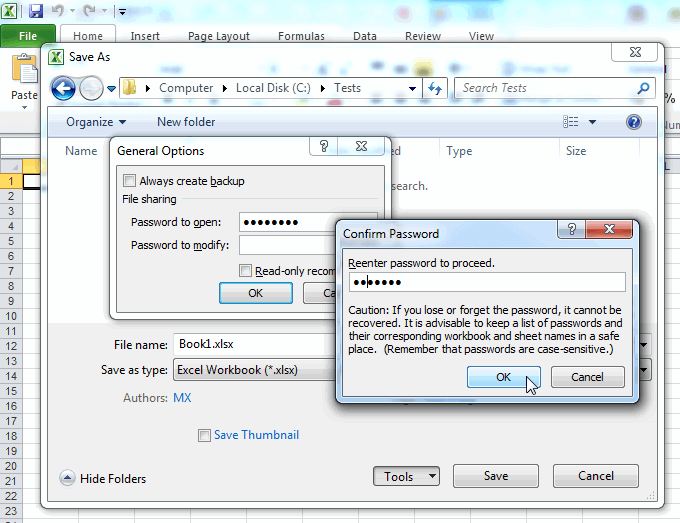
Здесь же можно установить не только пароль на открытие файла, но и пароль на запись изменений (да-да, он тоже всегда мгновенно взламывается).
Удаление пароля в Excel
Когда парольная защита файла ни к чему — пароль можно удалить из документа и не беспокоиться о его потере.
Процедура удаления пароля из Excel похожа на его установку.
Откройте документ и через вкладку Файл (File).
- вызовите окно для ввода пароля (меню Сведения (Info)
- нажмите кнопку Защитить книгу (Protect Workbook)
- выберите пункт Зашифровать паролем (Encrypt with Password)
- просто сотрите пароль и нажмите ОК
В сохраненном после этого документе парольной защиты уже не будет.
Восстановление пароля для Excel
Всё легко и просто, когда пароль известен. А вот что делать, если пароль потерялся и важные данные оказались недоступны?
Ответ зависит от типа защиты и версии Excel, в которой создан документ.
Возможны три варианта:
- простой (слабая защита, и пароль удаляется мгновенно)
- сложный с секретом (надежная защита с уязвимостью, и пароль удаляется за пару минут)
- безупречно сложный (надежная защита без оговорок, и для удаления пароля потребуются время и мощный компьютер)
Восстановление пароля Excel. Слабая защита
Для разных целей в Excel существуют различные варианты защиты. Пароли для некоторых из них находятся или удаляются мгновенно вне зависимости от сложности самих паролей и версии Excel.
Пароли Excel, которые можно мгновенно найти или удалить:
- пароль записи изменений
- пароль защиты страницы
- пароль рабочей книги
- пароль VBA макросов
- пароль открытия для Excel 6-95
Существует целый класс программ для восстановления паролей Excel. Трудно выделить какую-то из них — все они одинаково успешно, и главное – мгновенно, справляются с простой защитой в Excel.
Восстановление пароля Excel 97-2003. Надежная защита с секретом
Надежная защита в документах Excel всех версий (кроме древнего Excel 6-95) – это пароль на открытие: все содержимое файла полностью зашифровано и без пароля документ невозможно даже открыть.
Ну что же, раз потерян пароль, то будем искать пароль, верно?
Нет, не верно. Есть же секретик!
На самом деле не пароль шифрует файл, а ключ шифрования — специальное значение, которое получается из хитрых преобразований пароля. Вы вводите пароль, Excel преобразует его в ключ шифрования и пытается расшифровать файл. Если пароль верный, то вы получаете доступ к данным. Если пароль неверный, то неверным будет ключ шифрования и данные останутся недоступными.
Получается, чтобы открыть зашифрованный файл Excel можно искать пароль, а можно — ключ шифрования.
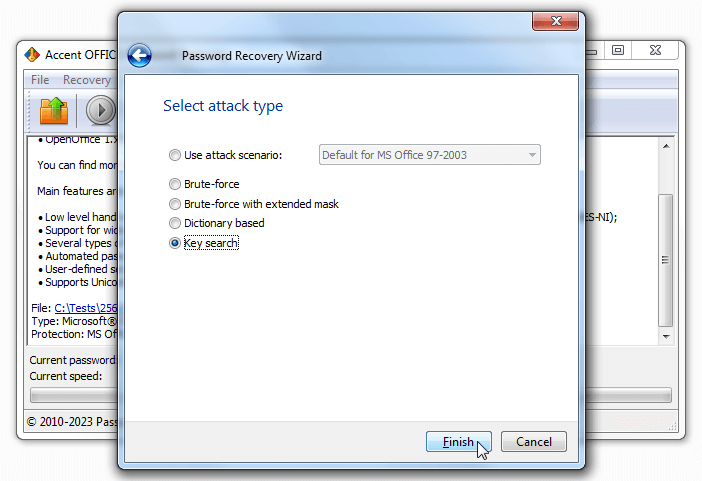
И вот он секретик — для Excel 97-2003 нужно искать ключ шифрования!
В разных версиях Excel для вычисления ключа используются разные алгоритмы преобразования пароля в ключ. Ключ при этом имеет строго определенную длину, которая не зависит ни от сложности пароля, ни от его длины.
В Excel 97-2003 у ключа шифрования фатально маленькая длина — всего 40 бит.
Современному компьютеру требуется несколько часов, чтобы перебрать все 2 40 возможных значений ключа и найти нужный.
А будет ключ — будет расшифрованный файл и не будет пароля!
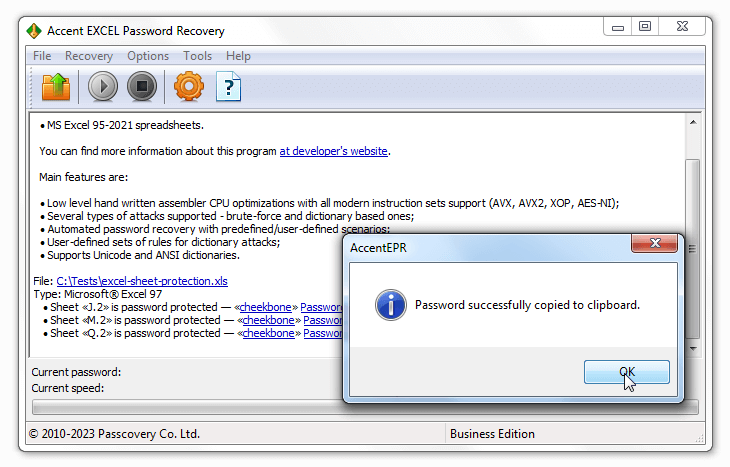
Программ, которые могут такое проделать не так много. Одна из них — Accent OFFICE Password Recovery (в ней эта опция так и называется — «Поиск ключа»).
Пара часов на поиск ключа — это здорово, но как насчет пары минут?
С помощью так называемых радужных таблиц возможно и такое!
Говоря простым языком, радужная таблица — это база данных размером в несколько гигабайт, хранящая просчитанные заранее значения для проверки ключей. Поиск в радужной таблице контрольного значения занимает несколько минут. После этого документ Excel можно мгновенно расшифровать.
Ни длина пароля, ни его сложность не имеют абсолютно никакого значения. Пара минут и всё — пароля нет!
Радужные таблицы используются некоторыми производителями программ для восстановления паролей и в онлайн-сервисах, которые расшифровывают любой загруженный к ним файл Excel.
ВерниДоступ.ру — пример такого сервиса
Восстановление пароля Excel 2007-2021. Безупречно надежная защита
Шутки и секретики закончились с появлением Excel 2007. С тех пор уровень защиты растёт, а скорость взлома паролей снижается с каждой новой версией Excel.
Длина ключа шифрования увеличилась до 128/256 бит и его уже не найти (множество вариантов 2 128 или 2 256 перебрать попросту невозможно). По этой же причине для Excel 2007-2021 не существует и радужных таблиц.
Остаётся действовать в лоб — перебирать возможные варианты паролей. Один за другим.
И тогда на помощь пришли они — видеокарты.
Как оказалось их мощности подходят не только для сверхреалистичных компьютерных игр, но и для многих других задач.
Таких, например, как восстановление паролей Excel 2007-2021.
Скорость перебора паролей всего на одной видеокарте может увеличится в десятки раз, то есть в десятки раз уменьшится время вашего ожидания.
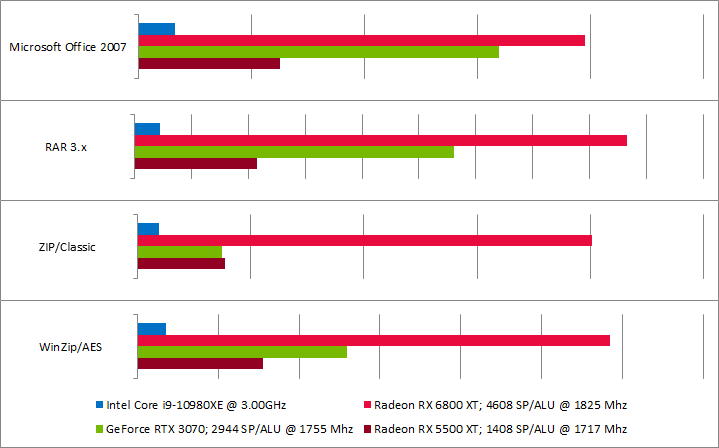
Конечно здорово! Подключайте к перебору пароля одну-две-все видеокарты и уменьшайте свое время ожидания.
Но обратите внимание: не все программы для восстановления паролей Excel 2007-2021 работают на видеокартах. А те что их используют, не всегда делают это на высокой скорости. Придется искать, тестировать, выбирать.
Вместо итога
Подводя итоги можно сказать: если хотите по-настоящему защитить свои данные, используйте пароль на открытие в документах Excel 2007-2021 и никогда его не теряйте.
Теперь вы умеете устанавливать надежный пароль двумя способами и знаете, что делать, если он всё-таки потеряется.
Проверь себя или на что я обменял своё время
Вы получили полезные практические знания. Вы научились:
- устанавливать пароли в документах Excel 2007-2021 двумя способами
- удалять пароль на открытие из файлов Excel 2007-2021 в пару кликов
А еще вы получили много теоретических знаний, которые помогут вам прямо сейчас или в будущем. Вы узнали:
- что в Excel есть целый ряд парольной защиты, которая всегда мгновенно взламывается
- что для закрытого паролем Excel 97-2003 нужно искать ключ шифрования, а не пароль
- что для расшифровки документов Excel 97-2003 существуют онлайн сервисы
- что для поиска пароля открытия документов Excel 2007-2021 нужно использовать видеокарты
- что главные критерии при поиске программы для восстановления пароля Excel 2007-2021 – поддержка видеокарт и скорость перебора паролей
Полезные ссылки
ВерниДоступ.ру — онлайн сервис для удаления паролей в Excel/Word 97-2003
Accent OFFICE Password Recovery – программа для восстановления паролей ко всем версиям Excel. Работает на видеокартах NVIDIA/AMD. Умеет искать ключ шифрования для Excel 97-2003
Passcovery Suite – профессиональная утилита для восстановления паролей на видеокартах NVIDIA/AMD с поддержкой большого числа форматов, включая все версии Excel. Возможна поставка с радужными таблицами для Excel/Word 97-2003
Keepass – бесплатная кросплатформенная утилита с открытым кодом для генерации и хранения надежных паролей
Автор: Денис Гладыш, совладелец и руководитель компании Пасковери – поставщика высокоскоростных программных решений с GPU ускорением для восстановления паролей к файлам популярных форматов; автор первых версий программы Accent OFFICE Password Recovery, созданной в 1999 году.    |
Популярные Вопросы о Защите Microsoft Excel
������ Как расшифровать Excel файл?
Чтобы расшифровать документ Excel, необходимо удалить «Пароль для открытия»
- Откройте зашифрованный файл Excel и введите пароль
- Перейдите на вкладку Файл → Сведения → Защита документа → Шифрование с паролем
- Сотрите пароль в поле Пароль, нажмите OK и сохраните файл
Microsoft Excel сохранит файл в расшифрованом виде, без пароля.
В случае утраты пароля Excel, его можно восстановить, а файлы Excel 97-2003 можно и вовсе расшифровать онлайн без пароля.
✅ Как сделать Excel файл ‘только для чтения’?
Создаём ‘ридонли’ Excel файл
- Создайте или откройте нужный Excel документ
- Перейдите на вкладку Файл → Сохранить как и выберите место на диске для сохранения файла.
- В окне настроек сохранения отщёлкните меню Инструменты и выберите Общие параметры
- В окне параметров, в поле Пароль для изменения укажите желаемый пароль, отметьте чекбокс Рекомендовать доступ только для чтения, нажмите OK
- Подтвердите пароль – повторно введите этот же пароль, нажмите OK
- Установите имя для документа Excel и сохраните файл, нажмите Сохранить
Microsoft Excel сохранит файл в незашифрованном виде. Файл можно будет открыть, но исключительно в режиме ‘Только для чтения’.
Как снять пароли в Excel файлах, узнайте в нашей заметке.
�� Как переустановить пароль в Excel?
Переустановка пароля в Excel похожа на его изначальную установку
- Откройте защищённый паролем файл Excel и введите изначальный пароль
- Перейдите на вкладку Файл → Сведения → Защита документа → Шифрование с паролем
- В поле Пароль сотрите текущий пароль и введите новый, нажмите OK
- Подтвердите пароль – повторно введите новый пароль, нажмите OK и сохраните файл
Microsoft Excel сохранит и зашифрует файл с новым паролем. Пароль успешно переустановлен, а изначальный пароль сброшен.
Как снять пароль с файла Excel, если ты забыл о защите
Как снять пароль с файла Excel? Запустите защищенную книгу Эксель, а после открытия окна введите ключ безопасности и подтвердите ввод. Как только книга откроется, войдите в «Файл», а далее «Сведения». В центральной части жмите на кнопку «Защита книги» и «Зашифровать с использованием пароля». В появившемся окне удалите код безопасности и кликните кнопку «ОК». После войдите в «Главная» и жмите «Сохранить». Ниже подробно рассмотрим, как снять пароль с книги, листа или ячейки. Отдельно разберемся, что делать, если вы забыли кодовое слово.
Как разблокировать
Наиболее простой способ, как снять защиту с файла Excel — сделать это с помощью имеющегося защитного кода. Сложней обстоит ситуация, когда ключ безопасности забыт, и нет возможности получить доступ стандартным способом. Рассмотрим каждый из вариантов подробнее.
Файл
Для начала разберемся с официальным методом, как убрать пароль с файла Excel. Сделайте следующие шаги:
- Запустите файл, который вас интересует. Если до этого он был защищен, появляется окно с необходимость ввода ключа безопасности. До его указания открыть документ не получится.
- Введите правильный пароль в специальное поле и жмите «Ок».

- Перейдите в раздел «Файл», если необходимо снять пароль с документа Excel.

- Переместитесь в раздел «Сведения», а в центре окна кликните на клавишу «Защита книги».
- В открывающемся окне кликните «Зашифровать с использованием пароля».
- Уберите код безопасности из графы и жмите «Сохранить».

Как только вам удалось снять пароль с книги Excel, необходимо закрепить результат. Для этого перейдите в раздел «Главная» и кликните на кнопку «Сохранить». После этого попробуйте снова открыть файл. Необходимости вводить код безопасности больше не будет.
Если стоит вопрос, как снять пароль с файла Excel онлайн, можно использовать специальные сервисы. При этом нужно учесть, что все действия выполняются на свой страх и риск. В качестве примера можно привести сервис products.aspose.app/pdf/ru/unlock/excel . Здесь необходимо перетащить или выбрать файл и указать пароль, а после нажать на кнопку «Разблокировать».

Лист
В некоторых случаях возникает вопрос по снятию защиты с листа Excel, если в ней больше нет необходимости. Для этого сделайте следующее:
- Выберите лист, с которого нужно снять пароль.
- Жмите на пункт «Файл», а после «Сведения».
- Выберите «Защита» и кликните на кнопку «Снять …»

Можно сделать проще — перейти в «Рецензирование», а далее «Изменения» и «Снять защиту листа».

- Введите код безопасности, чтобы убрать защиту листа в Excel.
Это наиболее быстрый способ, как снять пароль и в дальнейшем пользоваться информацией в обычном режиме. Иногда возникает вопрос, как снять защиту с листа Excel онлайн, через Интернет. Такой опции не предусмотрено и единственная альтернатива — применение программ удаленного доступа, к примеру, TeamViawer.
Ячейки
В Майкрософт можно устанавливать секретный код не только для книги или листа, но и для конкретной секции. В таком случае возникает вопрос, как снять защиту книги в Excel. Для этого сделайте такие шаги:
- Выделите ячейку, для которой необходимо снять ограничение. Если необходимо выбрать несколько, зажмите CTRL и выберите несколько вариантов.
- Зайдите в пункт «Главная».
- В секции «Ячейки» выберите «Формат», а после «Формат ячеек».

- Перейдите во вкладку «Защита», а после уберите отметку «Защищаемая ячейка».

Зная, как снять защиту с ячейки в Excel, вы сможете вернуть нормальный доступ к информации. В большинстве случаев пароль устанавливается на весь файл или лист, поэтому приходится его убирать и для них.
Стоит или нет убирать пароль
Вопрос снятия кода с документа, листа или ячейки касается только безопасности. Если к документу могут получить доступ посторонние, лучше оставить ключ и не убирать его. В дальнейшем просто придется вводить его для получения доступа в обычном режиме. В ситуации, когда нет рисков попадания информации в чужие руки, или же она не является секретной, в таком случае код безопасности лучше снять.
Что делать, если забыл пароль
Сложней обстоит ситуацию, когда вы забыли код безопасности и не можете посмотреть интересующую информации. В таком случае нужно знать, как осуществить взлом пароля Excel. Для разных документов подходы могут отличаться.
Файл
Если нужно снять забытый код безопасности для Excel, придется применять специальные программы. Для файла это будет Accent OFFICE Password Recovery, доступный на официальном сайте passwordrecoverytools.com/ru/.
Чтобы взломать данные, сделайте следующее:
- Запустите программу.
- Кликните на кнопку «Файл».
- Выберите «Открыть».

- Войдите в директорию, где лежит нужный документ, и кликните «Открыть».
- Кликните «Далее» и выберите вариант снятия защиты.
- Оставьте вариант по умолчанию и ждите, пока идет процесс подбора кода безопасности. Он может потребовать определенное время.
- После получения нужных данных, запустите файл и введите код безопасности.
Лист
Теперь разберемся, как снять пароль с листа Excel, если он забыт. Сделайте следующие шаги:
- Войдите в «Файл» и жмите «Сохранить как…».

- Откройте окно сохранения и в разделе «Тип файла» установите параметр «Книга Excel» и кликните на «ОК».

- Войдите в проводник в тот раздел диска, где находится документ. Если расширения не видно, жмите на «Упорядочить» вверху окна, а в открывшемся меню выберите «Параметры папок и поиска».
- Откройте окно параметра папок и перейдите в раздел «Вид».
- Найдите надпись «Скрывать расширения для зарегистрированных типов файлов».
- Удалите отметку и жмите «ОК».

- Жмите по файлу правой кнопкой мышки, а в появившемся меню жмите «Переименовать».
- Измените расширение на Zip.

- Откройте документ Excel с помощью проводника.
- Перейдите по адресу имя файла/xl/worksheets.

- Откройте лист с помощью блокнота.
- С помощью Ctrl+F введите sheetProtection.

- Найдите этот элемент и удалите его.
- Сохраните файл и закройте ПО.
- Вернитесь в директорию и снова поменяйте расширение на xlsx.
Ячеек
Если не удается снять пароль с ячеек Excel обычным способом, можно воспользоваться одной из специальных программ, к примеру, PassFab. Сделайте следующее:
- Скачайте программу с сайта passfab.com.
- Откройте софт для входа в главное меню.
- Импортируйте документ.
- Выберите тип атаки.
- Запустите восстановление утерянного пароля.

Как видно, снять пароль с файла Excel проще всего при наличии защитного кода. Если же пользователь забыл эту информацию, можно использовать специальные программы. В комментариях расскажите, какой из методов вам подошел, и что еще можно сделать для решения поставленной задачи.