Как свернуть игру, приложение (чтобы появился раб. стол). И что делать, если окно не сворачивается.
Вопрос от пользователя
Здравствуйте.
Посоветуйте пожалуйста, как свернуть игру, если сочетание клавиш Alt+Tab, Win+Tab, Win — не работают. Я нажимаю их, экран на сек. мелькает, и ничего не появляется (причем и в игре кнопки перестают срабатывать).
Может есть какой-то другой способ?
Кончено, жаль, что автор не указал конкретную игру, версию ОС Windows, и хар-ки своего ПК (т.к. от этого может меняться «картинка» причин). Поэтому я решил, что отвечу на подобный вопрос в блоге более широко (дам универсальный подход, так сказать). Думаю, что один из вариантов (предложенных мной ниже) — должен подойти и ему! ��
Способы
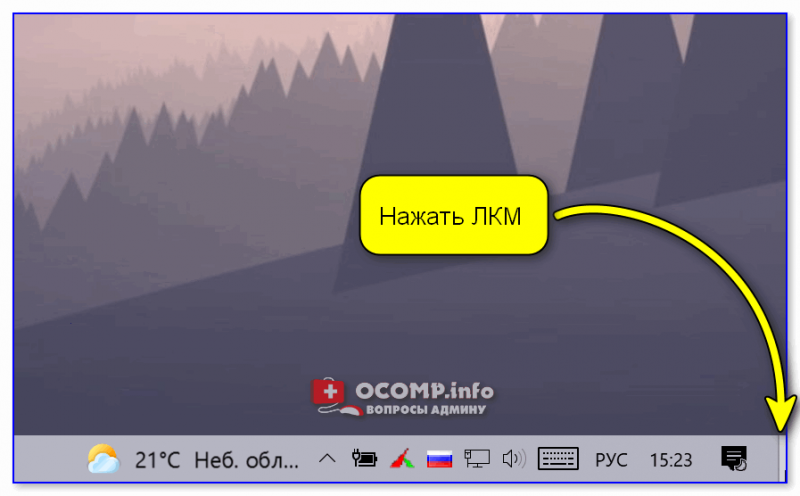
Для начала самый простой и банальный способ: если после запуска игры (приложения) — вы видите панель задач (правая часть, трей, где часы) — попробуйте кликнуть левой кнопкой мыши (ЛКМ) по «полоске» в углу. ��
После этого автоматически должны свернуться все открытые окна!
Вариант 1: свернуть текущее окно
Эти сочетания и клавиши позволят свернуть окно конкретной запущенной игры (программы). В редких случаях приложение может никак не реагировать (или даже зависнуть). В этом случае — см. следующие варианты.
- Способ 1 : нажать один раз клавишу WIN ;
- Способ 2 : нажать сочетание клавиш WIN+TAB ;
- Способ 3 : сочетание ALT+TAB (или CTRL+TAB );
- Способ 4 : сочетание ALT+Enter (может уменьшить размер текущего окна, и тем самым, возможно, вам и не придется его сворачивать ��);
- Способ 5 : попробуйте также клавиши F10, F11 ( F1 — вызывает справку, что в некоторых приложениях позволяет увидеть раб. стол).
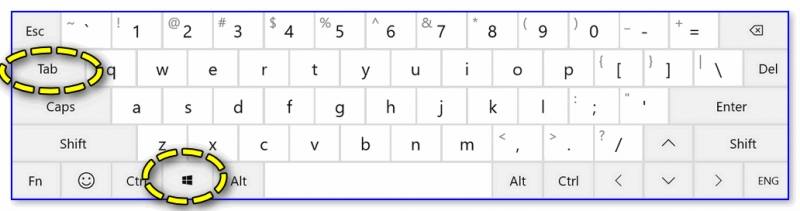
Клавиатура — клавиша Win и Tab
Есть еще одно сочетание клавиш, которое (обычно) работает только не у полноэкранных приложений (хотя для некоторых старых игр это тоже актуально). Речь о Альт + Пробел (Space). ��
Сразу после этого в левом верхнем углу появится системное меню, в котором будет пункт «Свернуть» .
Примечание: можно попробовать также сочетание Alt + Пробел + C (автоматическое сворачивание окна).
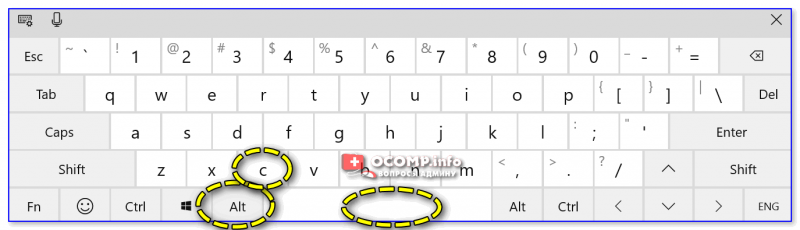
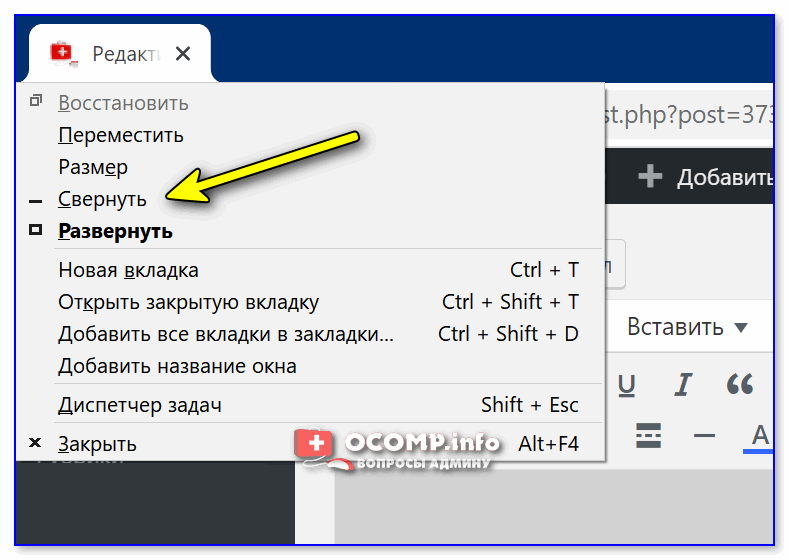
Alt+Пробел — системное меню (свернуть)
Вариант 2: свернуть все открытые окна
- Способ 1 : сочетание Win+M (обратная операция — развернуть свернутые окна: Win+Shift+M );
- Способ 2 : сочетание Win+D (свернуть/развернуть все открытые/свернутые окна).
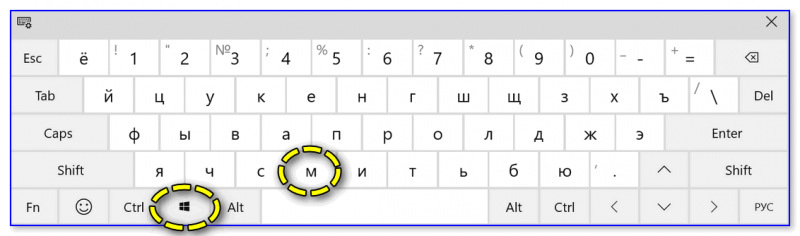
Кстати, как сказал уже выше — свернуть все окна можно нажав ЛКМ по правому нижнему углу (справа от часов). ��
Вариант 3: запустить игру (приложение) в оконном режиме
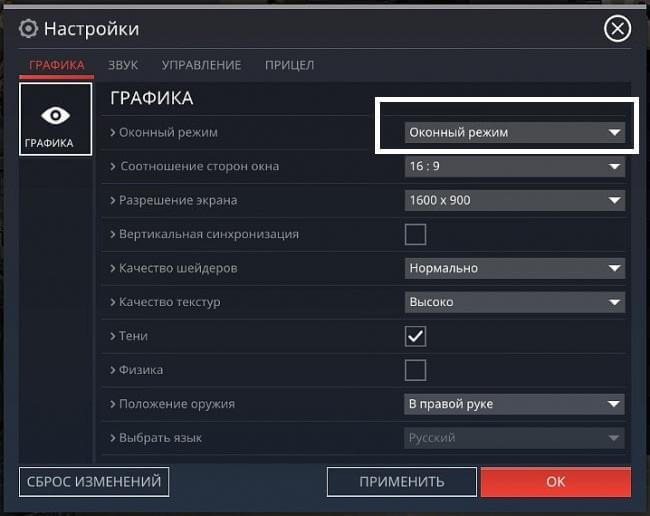
Если предыдущее не помогло — обратите внимание на настройки игры (в частности настройки графики, где задается разрешение) — интересует возможность ее запуска в оконном режиме .
Если такой режим есть — попробуйте его активировать и перезапустить приложение. Вероятно, в этом случае вы будете «видеть» не только окно игры, но и панель задач (а значит без проблем сможете свернуть окно // разумеется, можно еще раз попробовать вариант 1/2).
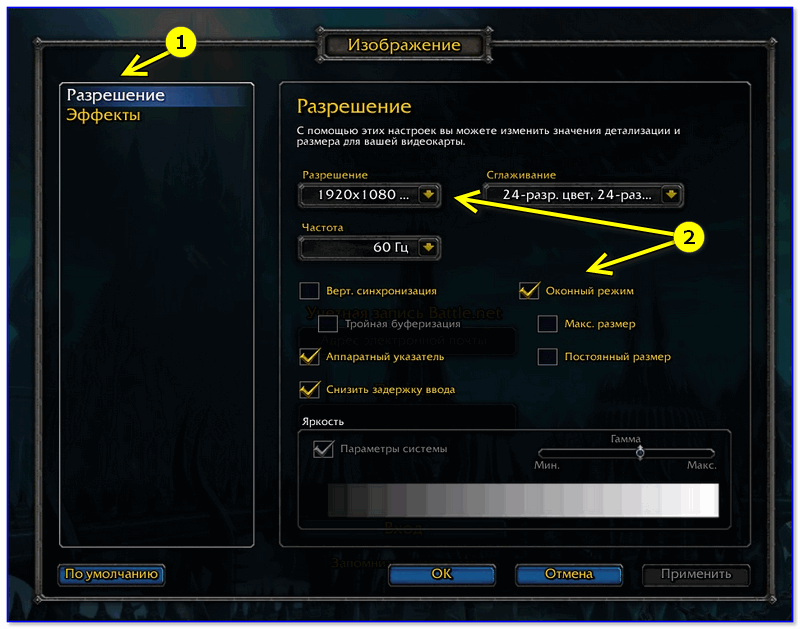
Оконный режим — скриншот настроек игры WOW
Вариант 4: что можно сделать, если остальные способы не сработали
- �� Первое : можно попробовать запустить диспетчер задач с помощью сочетаний клавиш: Ctrl+Shift+Esc или Ctrl+Alt+Del . Обычно, при этом текущее полноэкранное окно будет свернуто и над ним появится диспетчер задач;
- �� Второе : можно попробовать другую версию Windows. Например, я сталкивался с таким, что игра в Windows 7 «не хотела» сворачиваться (от слова совсем), а в Windows 10 это делала охотно и без вопросов. �� Благо, вторую ОС можно установить без удаление первой (и без потери данных);
- �� Третье : можно попробовать запускать нужную программу �� в виртуальной машине ( в чем смысл : в виртуальной машине приложение будет запущено в полноэкранном режиме, а в вашей реальной Windows — окно виртуальной машины легко можно будет свернуть);
- �� Четвертое : вместо сворачивания окна — можно просто его закрыть (например). Для этого можно использовать сочетания: ALT+F4 , или ESC , или ALT+Q ;
- �� Пятое : нескромный вопрос — а для чего вам нужно свернуть игру? (можно написать в комментариях). Просто для некоторых задач совсем не обязательно это делать, например, скриншоты можно сохранять по горячей клавише. Вдруг ваша задача тоже решается легко и просто?! ��
Как запустить игру в оконном режиме

Компьютер зачастую используется не только для работы, но и для развлечений, в том числе игр. Игра, как и любое приложение на компьютере, может работать в полноэкранном режиме или в оконном варианте. В зависимости от ситуации, может быть удобно использовать тот или иной вариант ее отображения. Способов, как запустить игру в оконном режиме, множество, и каждый из них имеет свои преимущества и недостатки.
Обратите внимание: Обычно, необходимость запустить игру в оконном режиме связана с желанием быстро переключаться между запущенными программами на компьютере. Также запустить игру в оконном режиме полезно, например, если она довольно старая и имеет низкое разрешение, из-за чего при увеличении на полный экран картинка смазывается.
Использование настроек в игре
Самый простой способ перевести игру из полноэкранного режима в оконный вариант – это воспользоваться настройками в самой игре. Чаще всего переключатель между оконным режимом и обычным находится в опциях «Экран» или «Графика». Однако не все игры позволяют это сделать.
Использование «горячих клавиш»

Пользователи Windows со стажем прекрасно знают набор «горячих клавиш», которые переходят из одной версии системы в другую, позволяя быстро выполнять всевозможные действия. Имеется в системе способ, как перевести приложение или игру в оконный режим. Для этого достаточно на клавиатуре одновременно нажать клавиши Alt+Enter. После этого полноэкранный режим сменится на оконный или наоборот.
Обратите внимание: Работает данная комбинация клавиш во всех версиях Windows, но не со всеми программами и играми.
Использование свойства «-Window» для ярлыка
Если ни на один из перечисленных выше способов игра не реагирует, или изменить режим ее отображения нет возможности в настройках, можно попробовать способ с внесением параметра оконного режима в ярлык. Для этого нужно найти ярлык от игры на рабочем столе и нажать на него правой кнопкой мыши. В выпадающем меню выберите пункт «Свойства». Откроется новое окно, в котором требуется вписать параметр «—window». Данное свойство прописывается в графу «Объект», как показано ниже на примере.
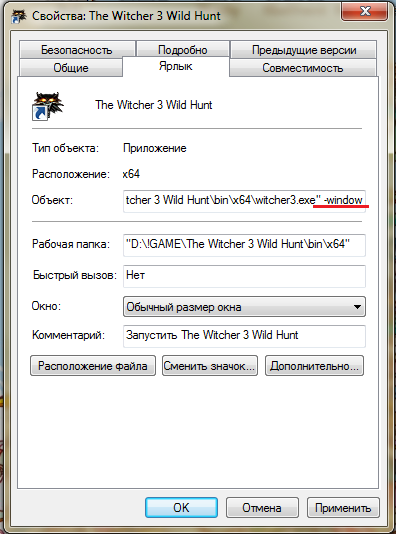
Когда необходимый параметр будет прописан, нажмите «ОК», чтобы сохранить внесенные изменения. После этого запустите игру через данный ярлык, и она откроется в оконном режиме.
Обратите внимание: В некоторых случаях параметр «-window» не работает. Рекомендуем в таких ситуациях попробовать прописать параметр «-w», сохранить и попробовать запустить игру.
Использование сторонних приложений
Можно выделить два типа приложений, которые позволяют запускать программы в оконном режиме – это специализированные утилиты и приложения-эмуляторы. Рассмотрим каждый из вариантов.
Утилиты для запуска игры в оконном режиме
Вспомогательных приложений, которые позволяют запустить игру в оконном режиме, достаточно много. Рассмотрим подобный тип программ на примере D3DWindower. Данную утилиту можно скачать бесплатно с официального сайта разработчиков. Загрузив программу, проделайте следующие действия, чтобы открыть игру в оконном режиме:
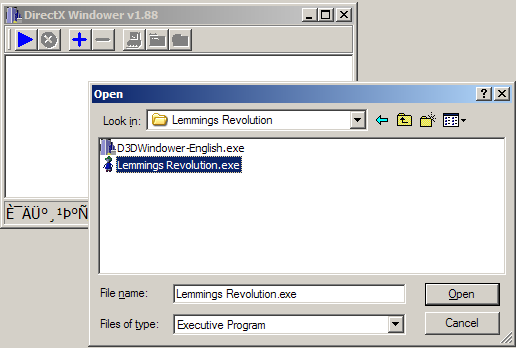
- Установите приложения в папку, путь к которой не будет содержать кириллицы;
- Далее запустите приложение и нажмите на плюс. Откроется окно, в котором нужно выбрать необходимую игру, после чего нажмите на значок с закрытой папкой;
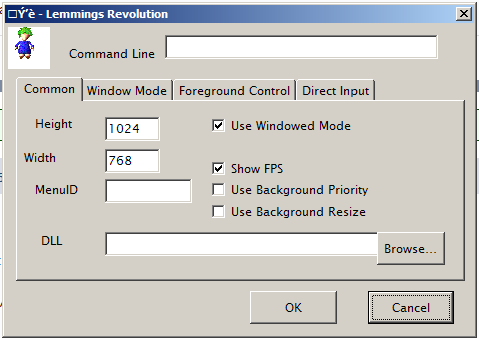
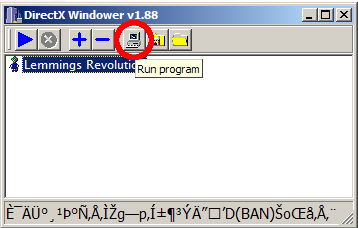
После этого остается нажать на кнопку «Run program», которая имеет пиктограмму компьютера (данная кнопка третья справа).
После этого откроется окно, в котором запустится необходимая игра.
Эмуляторы для запуска игры в оконном режиме
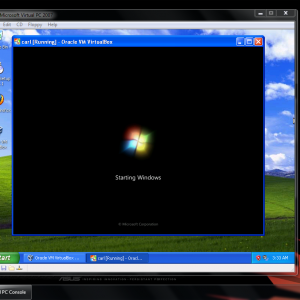
Эмуляторы – это самый сложный способ, к которому следует прибегать в крайнем случае. Он подразумевает полную эмуляцию операционной системы внутри окна с последующим запуском внутри нее необходимой игры. Подобных эмуляторов множество, как платных, так и бесплатных. Среди самых известных вариантов можно выделить Windows Virtual PC и Vmware.
В зависимости от того, какой эмулятор вы будете использовать, разнится список действий, которые требуется совершить для запуска игры. В целом, процесс выглядит следующим образом:
- На компьютер устанавливается эмулятор и запускается;
- Далее в эмуляторе нужно указать путь к файлам для установки операционной системы;
- После этого нужно дождаться установки ОС и перезапустить эмулятор;
- Далее в эмуляторе устанавливается игра и запускается.
Стоит отметить, что для работы эмулятора потребуется выделить около 20 Гб свободного места на жестком диске (только для установки системы). Кроме того, эмуляторы требовательны к ресурсам компьютера.
Быстрое сворачивание игры в Windows 10
Важно! Если потребность свернуть игру вызвана ее внезапным зависанием, то некоторые способы из этой статьи могут быть неэффективными. В таком случае рекомендуется обратиться за помощью к другому тематическому материалу на нашем сайте, нажав по представленной ниже ссылке.
Подробнее: Как закрыть зависшую игру в Windows 10
Вариант 1: Оконный режим
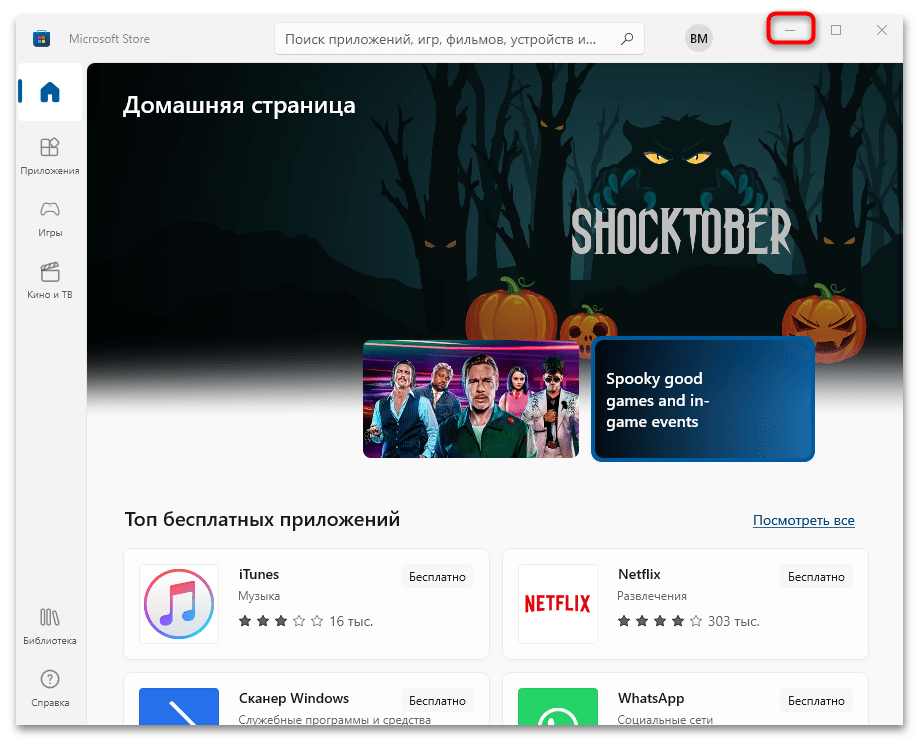
Если игра у вас запущена в оконном режиме, свернуть ее можно стандартно — функциональной кнопкой, расположенной в верхнем правом углу. При этом на нашем сайте есть отдельная статья, в которой о классическом сворачивании программ разными методами, альтернативными только что упомянутому, рассказывается более развернуто.
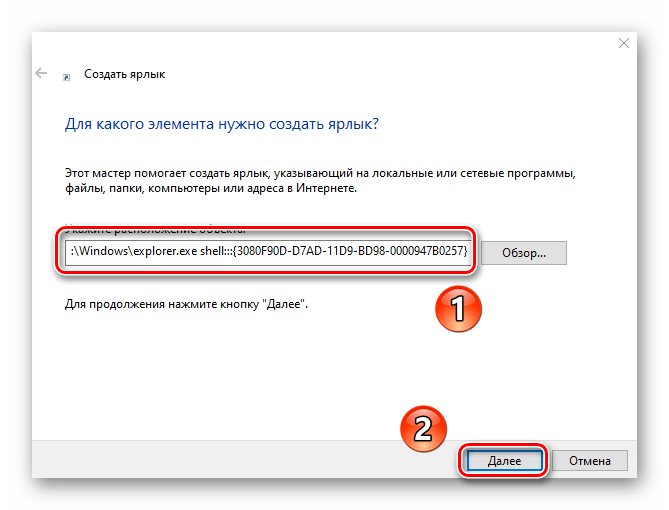
Также в операционной системе есть различные способы, позволяющие свернуть сразу все активные окна рабочего стола. Для общего развития вы можете ознакомиться с тематическим материалом, размещенным на нашем сайте в отдельной статье.
Вариант 2: Полноэкранный режим
Если игра у вас запущена в полноэкранном режиме, то специальная кнопка для ее сворачивания будет отсутствовать. Поэтому, чтобы выполнить поставленную задачу быстро, необходимо воспользоваться специальными комбинациями клавиш. В Windows 10 их несколько. Например, вы можете нажать сочетание Win + M. Сразу после этого окажутся свернутыми все запущенные на рабочем столе приложения, в то время как системные утилиты останутся открытыми.
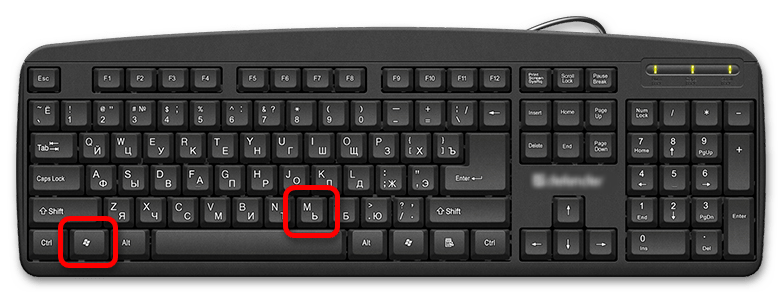
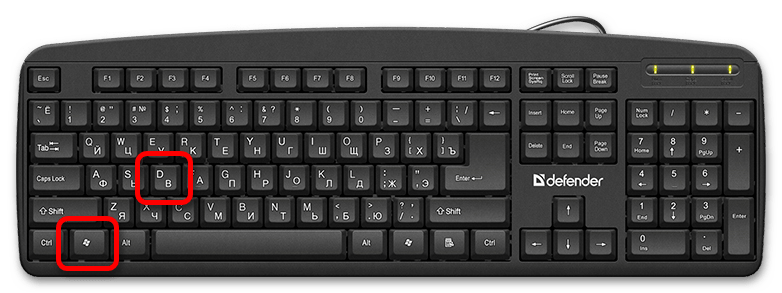
Если вы хотите мгновенно свернуть окно игры и попасть на пустой рабочий стол, освобожденный от интерфейса других программ, включая системные, тогда воспользуйтесь сочетанием Win + D.
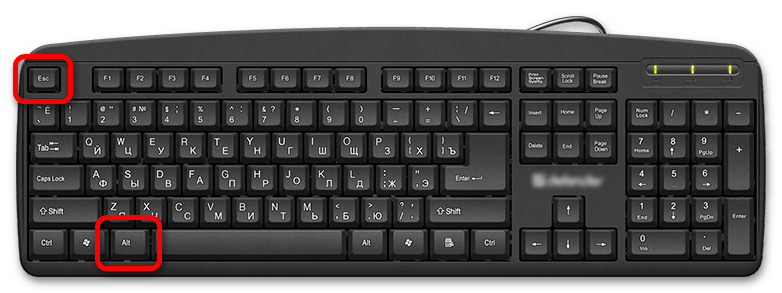
Чтобы свернуть только игру, а все остальные программы оставить на своих местах, потребуется нажать Alt + Esc. Стоит обратить внимание на то, что это сочетание не всегда работает с играми, открытыми в полноэкранном режиме.
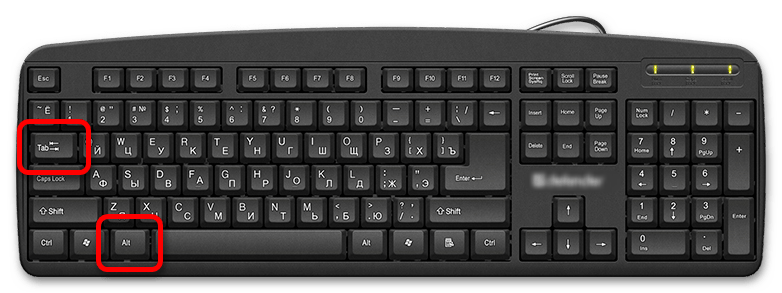
Некоторые пользователи выполняют сворачивание игр посредством сочетания Alt + Tab, притом что оно фактически всего лишь переключает фокус на другое (предыдущее) окно, открытое в системе. Соответственно, если на рабочем столе запущена только игра, тогда эта комбинация будет бесполезна.
Если ни одно из вышеперечисленных сочетаний вам не помогло свернуть игру, можно прибегнуть к радикальному методу — вызвать специальное системное меню, после чего запустить «Диспетчер задач». Для этого воспользуйтесь комбинацией Ctrl + Alt + Esc.
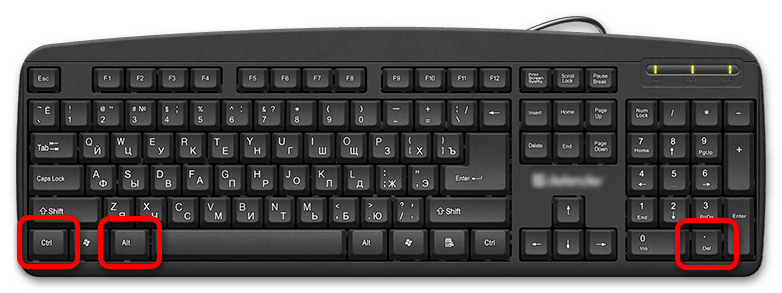
Как только вы нажмете эти клавиши, перед вами появится меню со списком опций. Вам останется нажать мышкой по пункту «Диспетчер задач», после чего будет вызвана одноименная утилита, в то время как окно игры свернется.
Важно! Если по итогу ни один из описанных в этой статье способов вам не помог в решении поставленной задачи, это может свидетельствовать о возможных сбоях в работе операционной системы. Предлагаем прочитать наше руководство, в котором предлагаются разные инструкции по устранению неполадки.
Подробнее: Решение проблем со сворачиванием игр в Windows 10
как свернуть игру в окно ?
И КОМБИНАЦИЯ «alt+tab» НЕ РАБОТАЕТ, А ТУПО СВОРАЧИВАЕТ ИГРУ !!
Дополнен 13 лет назад
«Alt + Enter» ТОЖЕ НЕ РАБОТАЕТ !
Лучший ответ
Если игра вообще не сворачивается, то жми Ctrl +Alt + Del
Остальные ответы
alt+tab или в настройках неполный экран.
В настройках отметь галочко В ОКНЕ.
если игра полноэкранная, то нажми кнопку windows (пуск (между Ctrl и Alt 🙂 ))
все просто! Запусти игру, а потом нажми Alt + Enter игра свернеться в окно или так правый Alt + Правый Shift + Enter (зажимать именно в такой последовательности)
P.S ответы тех кто отвечал ранее непонятны! Человек же спросил как в оконный режим игру перевести а не как ее свернуть, учимся читать ребята!
Надо создать в корне с игрой файл commandline.txt и прописать в нём -windowed
All+enter(правый)
Или можешь попробовать f11. Мне помогло.