2 способа полностью удалить Chrome на Mac (удалить все)
Google Chrome может быть одним из самых популярных браузеров во всем мире. Почему некоторые люди хотят удалить Chrome? Вот общие причины удаления Google Chrome с вашего компьютера Mac.
Это: удалите и переустановите Google Chrome на Mac, чтобы получить определенную версию; Google Chrome продолжает зависать, зависать или не работать; Очистите неиспользуемые приложения и удалите беспорядок на Mac; Переключиться на новый браузер; Протестируйте приложение, чтобы увидеть, совместимо ли оно с Google Chrome; Вернитесь к настройкам по умолчанию, удалив и переустановив Chrome на Mac.
Как бы то ни было, вы можете полностью удалить Google Chrome на Mac шаг за шагом здесь.
- Часть 1: Как удалить Google Chrome и удалить информацию профиля на Mac
- Часть 2. Как полностью удалить Google Chrome на Mac в один клик
Часть 1: Как удалить Google Chrome и удалить информацию профиля на Mac
Если вы хотите полностью удалить Chrome из Mac, удаления приложения Chrome недостаточно. Вам также необходимо удалить информацию профиля Google Chrome на Mac. После этого вы можете освободить много места на Mac.
Как удалить Chrome на Mac
Щелкните правой кнопкой мыши Chrome. Выберите «Выйти», чтобы прекратить использование Google Chrome. Это основная причина, по которой учетная запись не может удалить Chrome на Mac и других платформах.
Запустите Finder. Откройте папку «Приложения», чтобы найти приложение Google Chrome. Вы также можете ввести «Chrome» во встроенную поисковую систему и затем нажать «Enter».
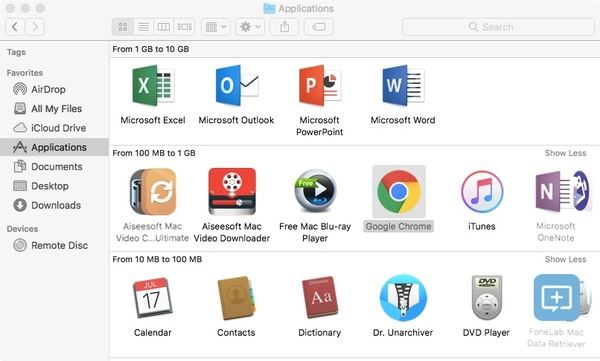
Перетащите значок Google Chrome в корзину напрямую. Щелкните правой кнопкой мыши значок корзины. Выберите «Очистить корзину», чтобы удалить приложение Chrome из Mac.
Как удалить связанные файлы после удаления Chrome на Mac
Откройте Finder. Выберите «Перейти к папке» в раскрывающемся меню «Перейти» вверху.
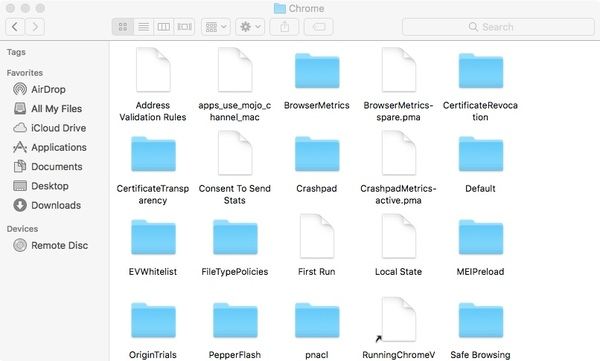
Тип » ~ / Библиотека / Поддержка приложений / Google / Chrome«, затем нажмите» Перейти «, чтобы получить доступ ко всем данным, сгенерированным Google Chrome на Mac.
Выберите все файлы и папки в папке Google Chrome. Перетащите их в корзину. Затем очистите корзину на Mac.
Перезагрузите Mac, чтобы удалить Chrome и удалить закладки Chrome, историю просмотров и все связанные файлы.
Если вы хотите полностью удалить Google Chrome в Windows 7/8/10 / XP, Linux, iPhone или Android, вам также следует удалить закладки и историю Google Chrome вручную. Это важный шаг, когда вы удалить приложения.
Часть 2. Как полностью удалить Google Chrome на Mac в один клик
Что делать, если вы не можете удалить Chrome на Mac? Если вы ищете мощный инструмент удаления Chrome, вы можете взглянуть на Aiseesoft Mac Cleaner, Вы можете удалить Chrome и очистить данные Chrome на Mac за одну операцию. Встроенный деинсталлятор приложения может помочь вам удалить связанные журналы и документ в один клик. Вы можете обнаружить, что после удаления Chrome через Mac Cleaner остается много места для хранения.
Основные характеристики Mac Uninstaller
1. Удалите все ненужные приложения на Mac и удалите связанные файлы на Mac.
2. Тщательно очистите данные Chrome, такие как история поиска, загрузки, файлы cookie и все связанные файлы.
3. Удалите все ненужные файлы на Mac, включая невидимые или недоступные файлы.
4. Уменьшите беспорядок на Mac, удалив старые версии приложений.
5. Удалите большие файлы и папки по размеру или дате.
6. Получите встроенный поиск дубликатов, поиск похожих изображений, измельчитель, монитор производительности системы и многое другое.
7. Работайте с iMac, iMac Pro, MacBook, MacBook, MacBook Air и MacBook Pro под управлением macOS Sonoma, macOS Big Sur и macOS Catalina, macOS 10.14, 10.13, 10.12, 10.11.
Как полностью удалить Google Chrome с компьютера Mac
Запустите программу удаления Chrome
Бесплатно скачать, установить и запустить Приложение для удаления Mac, Если вы хотите проверить состояние системы вашего компьютера Mac, вы можете нажать «Статус», чтобы узнать больше о производительности процессора, памяти и диска.

Откройте приложение удаления на Mac
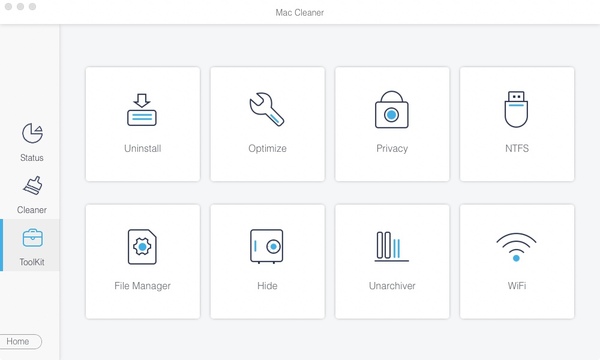
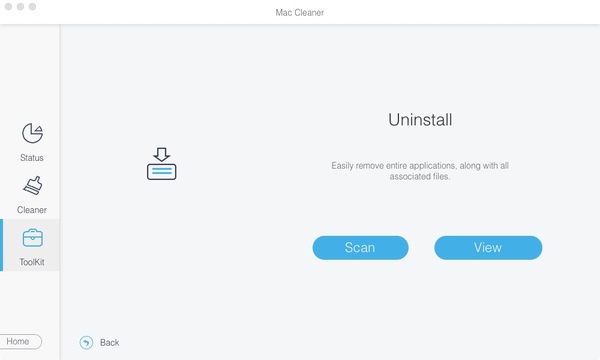
Нажмите «Инструментарий», чтобы получить доступ к другим инструментам очистки. Выберите «Удалить», чтобы найти приложение удаления. Вы можете легко удалить Google Chrome и все связанные файлы на Mac полностью.
Сканирование приложений Mac
Нажмите «Сканировать», чтобы выяснить, сколько приложений установлено на вашем компьютере Mac. Процесс сканирования занимает менее половины минуты. Позже, нажмите «Просмотр», чтобы проверить.
Найти приложение Google Chrome
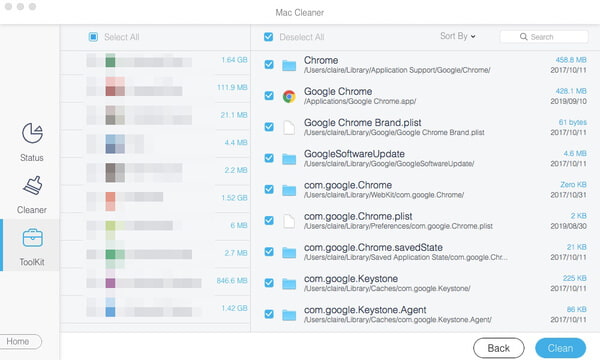
Прокрутите вниз, чтобы найти «Google Chrome» в левой панели. Вы можете увидеть общий размер файла всех данных Google Chrome. Отметьте перед «Google Chrome», чтобы получить все связанные файлы.
Удалить Chrome на Mac полностью
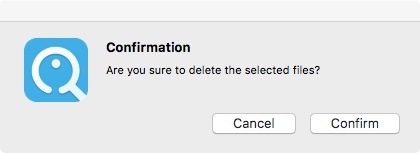
Проверьте и выберите, какой файл вы хотите удалить. Если вы хотите полностью удалить Chrome из Mac, вы можете нажать «Выбрать все» вверху. Затем нажмите «Очистить» в правом нижнем углу. Подтвердите удаление Chrome в появившемся диалоговом окне, выбрав «Подтвердить».
Вы можете удалить приложение Chrome на Mac традиционным способом или с помощью стороннего инструмента. Для пользователей Mac Aiseesoft Mac Cleaner — это комплексная программа удаления, очистки и управления Mac. Вы можете держать свой Mac в чистоте с помощью мощных функций. Конечно, вы также можете удалить историю просмотра Google, файлы cookie и расширения на Mac вместо удаления. Если вы хотите удалить Google Chrome на Android и iPhone, не забудьте удалить соответствующие файлы Chrome, чтобы освободить больше места для хранения.
Что вы думаете об этом посте.
Рейтинг: 4.8 / 5 (на основе голосов 165) Подпишитесь на нас в
Более Чтение

Оставьте свой комментарий и присоединяйтесь к нашему обсуждению

Mac Cleaner
Mac Cleaner — это профессиональный инструмент управления Mac, который удаляет ненужные файлы, беспорядок, большие / старые файлы, удаляет дубликаты файлов и отслеживает производительность вашего Mac.
Как удалить Chrome на Mac — Полные советы по удалению

Специалист по написанию технических текстов, который создает различные типы статей, от обзоров до практических статей для Mac.
Google Chrome — один из самых надежных и популярных браузеров, доступных в macOS и Windows, но если вы хотите удалить хром Mac, Мы можем помочь тебе. Хотя Mac уже имеет браузер по умолчанию, который является Safari, большинство пользователей по-прежнему предпочитают загружать или устанавливать Chrome на своем Mac.
Некоторые пользователи считают, что Chrome работает быстрее, чем Safari, и его более удобно использовать, особенно когда они используют другие приложения на основе Google, такие как Google docs, Gmail, Hangouts и Google Drive. Хотя нет никаких подтвержденных исследований, что он работает быстрее, чем Safari, всегда было вопросом, как они его используют и как часто они выполняют глубокую очистку браузеров.
Есть ли способ удалить Chrome? Если вам больше не нужен Chrome и вы понятия не имеете как удалить приложение с вашего Mac полностью, продолжайте читать, чтобы узнать, как удалить Chrome на Mac.
Часть 1. Причины удаления Google Chrome на Mac
Большинство причин — просто пользовательские причины, и мы перечислим все возможные причины, по которым вы хотели бы удалить Chrome на Mac.
Весьма вероятно, что причина, по которой вы читаете эту статью, в том, что ваша причина может быть указана и здесь.
- Вам необходимо решить некоторые проблемы с браузером, в которых опция может быть удаление и переустановка Chrome на вашем Mac
- Переключение на другой браузер, такой как Safari
- Обнаружена угроза вредоносного ПО при просмотре с использованием Chrome
- Установите несколько разных типов браузеров
- Освободите место на вашем Mac
Удаление Chrome на вашем Mac может быть непростым, поскольку это все равно что перетаскивать значок приложения в корзину. Это связано с есть некоторые журналы и файлы из Chrome, которые сохраняются где-то в вашей библиотеке, которые вам нужно удалить так же.
Часть 2. Как полностью удалить Chrome с моего Mac?
Удаление приложения с вашего Mac, например Chrome, может быть довольно простым, если вы не ищете других возможностей, таких как файлы приложений, которые остались в вашем хранилище. Удаление Chrome на Mac не всегда означает, что все его остатки исчезли, поэтому вы можете использовать iMyMac PowerMyMac удалить приложение и его файлы.
Помимо отличной функции удаления PowerMyMac, здесь есть и другие модули или категории, которые вы можете использовать и использовать.
- Простой и удобный интерфейс что даже новички могут легко понять
- Проверьте статус вашего Mac например, хранилище и время автономной работы, поскольку у него есть средство проверки системы, которое дает вам сводный отчет о вашем Mac
- Освободите место на вашей оперативной памяти чтобы ваш Mac работал быстрее, удаляя ненужные файлы
- Он также может сканировать ваш Mac на наличие большие и старые файлы что вы можете создать резервную копию или удалить
- Можно проверить повторяющиеся файлы и похожие изображения в ваших папках
- Удаление приложений как хром вместе со связанными с ним файлами
- Защитите свой Mac от возможных вредоносных программ благодаря функции конфиденциальности, которая может удалять, удалять кеш, файлы cookie, расширения и надстройки
Видите ли, вы не могли бы просто извлечь выгоду из Деинсталлятор приложений модуль iMyMac PowerMyMac, поэтому вы также можете воспользоваться преимуществами других модулей. Это, безусловно, может помочь вам оптимизировать производительность вашего Mac, а также помочь вам навести порядок и организовать ваши файлы.
Действия по полному удалению Chrome на Mac с помощью PowerMyMac
Использование PowerMyMac в качестве программы удаления может быть простым, легким и эффективным. Он также работает быстро, чтобы сэкономить ваше время и энергию.
Внимание: Убедитесь, что закрыли вкладки для Chrome, прежде чем делать это.
- Откройте приложение на вашем Mac> На стороне категорий, которая находится в левой части экрана> Выбрать Деинсталлятор приложений
- Нажмите на SCANзначок > Выберите Google Chrome
- После выбора приложения> нажмите ЧИСТКА нижний правый угол экрана
- Дождитесь завершения удаления, тогда вы получите отчет об удалении и его файлах, а также о том, сколько памяти было очищено.
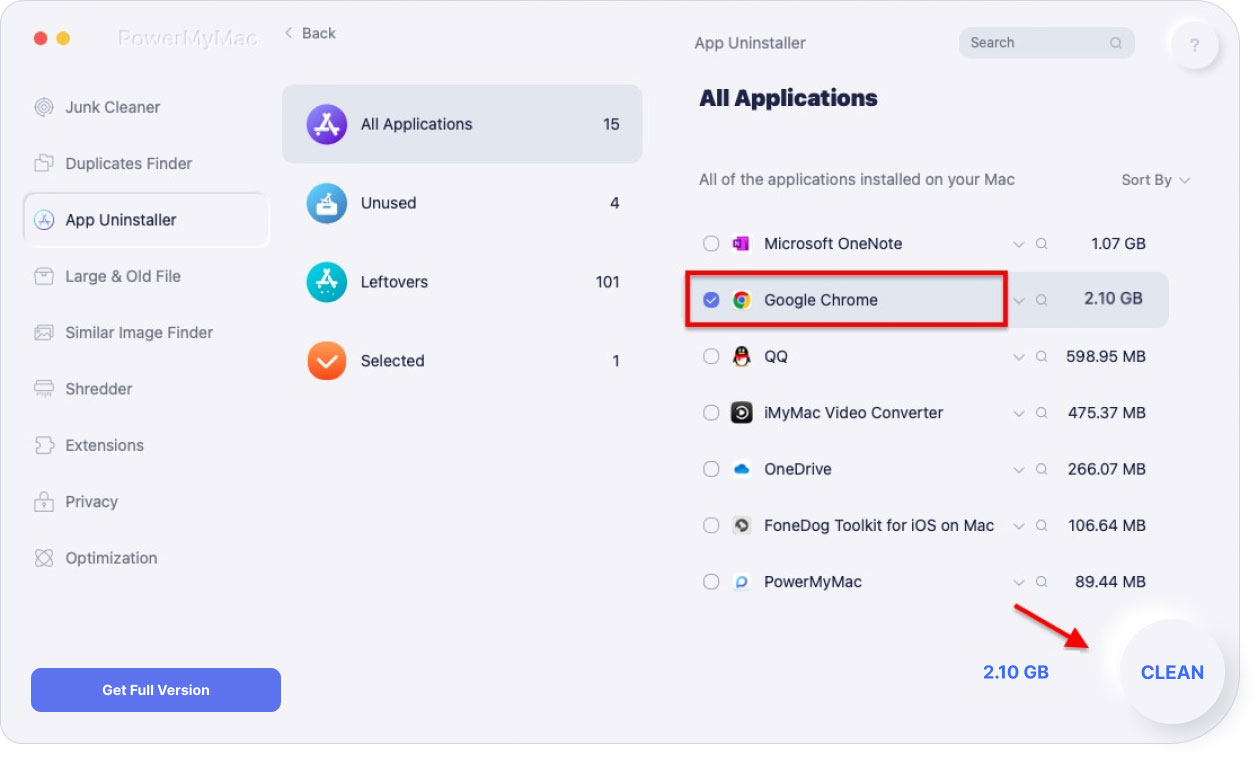
К настоящему времени вы должны быть в состоянии удалить хром на Mac вместе с соответствующими файлами, быстро и легко, верно? Просто оставьте PowerMyMac, пока вы заняты оптимизацией своего Mac.
Часть 3. Удалите Chrome на Mac вручную с его файлами
Теперь мы рассмотрим ручной способ без iMyMac PowerMyMac. Это могло, это может занять больше времени и сделать еще несколько шагов. Причина, по которой ты не можешь удалить Chrome на Mac есть еще кое-что, что нужно для полного удаления Chrome. Удаление связанных файлов — отдельный шаг. Перед удалением вы должны удалить файлы кеша в Chrome, и вот как вы это делаете.
Удалить файлы кэша в Chrome
- Откройте Chrome>Выберите три точки рядом с адресной строкой>Выбрать историю в раскрывающемся списке
- Выберите Очистить данные просмотров. в левой части экрана> Выберите Настройки>Выберите временной диапазон
- Поскольку вы удаляете Chrome, вы можете выбрать Все время в раскрывающемся списке.
- Отметьте все поля ниже История просмотров, файлы cookie и другие данные сайта, а также кэшированные изображения и файлы
- Нажмите на Очистить данные
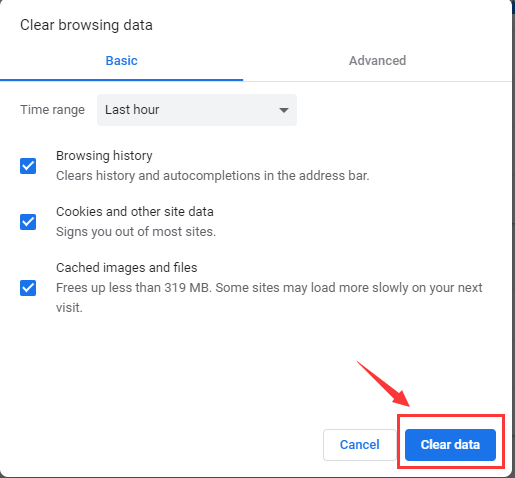
Если вы хотите иметь больше возможностей, таких как удаление паролей и автозаполнение информации, вы можете пойти по этому пути.
- Откройте Chrome>Выберите три точки рядом с адресной строкой>Выбрать историю > Нажмите «Настройки»
- Появится окно, и по умолчанию будет установлено значение Basic, как метод 1
- Теперь вам нужно выберите вкладку Advanced > Измените временной диапазон на Все время
- Отметьте все поля до низа страницы> Щелкните Очистить данные
Кэш и файлы cookie, если вы выбрали вкладку «Дополнительно», а также пароли, формы автозаполнения уже должны быть удалены. Теперь мы приступим к удалению Chrome на Mac, но перед этим убедитесь, что в Chrome нет активного окна, поскольку система не позволит вам удалить его, если он есть.
Удалить значок Google Chrome с рабочего стола
- Откройте Папка приложений на Mac> Найдите приложение Chrome>Щелкните правой кнопкой мыши на значке, а затем> Выбрать Переместить в корзину
- Перейдите в корзину> щелкните значок> выберите Очистить корзину
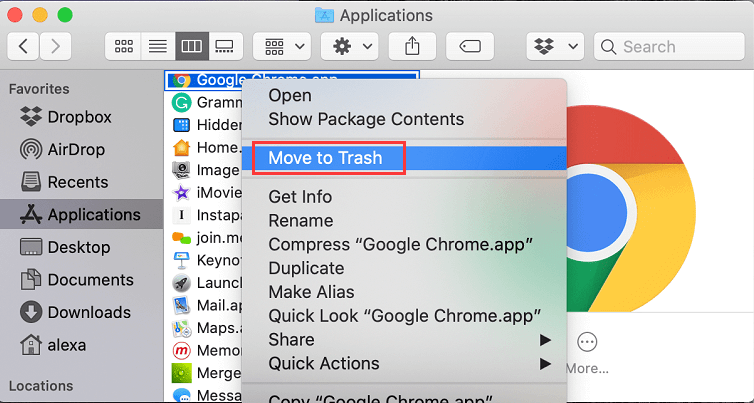
- Используйте Клавиша поиска Spotlight в Chrome> выберите значок> перетащите значок в корзину
- Нажмите «Корзина»> выберите «Очистить корзину».
Удалить данные и связанные файлы Chrome на Mac
Это вторая часть, которую вам нужно пройти, чтобы вручную удалить Chrome на Mac, в отличие от использования iMyMac PowerMyMac и его функции удаления, которая также удаляет свои файлы для вас. Вы можете спросить себя, почему вам все еще нужно это делать, если вы уже избавились от приложения? Это главным образом потому, что он занимает некоторое место в вашем хранилище.
Поскольку chrome уже удален, почему бы не удалить и связанные с ним файлы, чтобы использовать для других ваших более важных файлов то хранилище, которое он потребляет.
- Запустите Finder> выберите Перейти в строке меню
- Нажмите Alt/Option видеть Библиотека затем выберите это
- Просмотрите папки, чтобы найти файлы, связанные с Chrome>Щелкните правой кнопкой мыши в папке> Выбрать Переместить в корзину
- Как только вы все нашли> Перейти в корзину> щелкните значок> выберите Очистить корзину
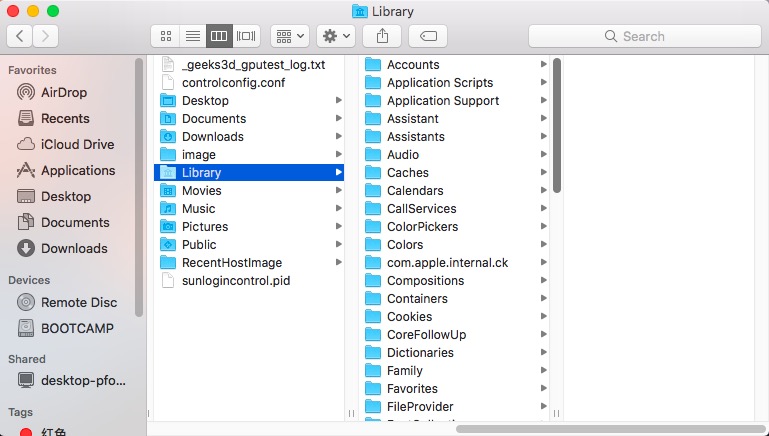
Дополнительные советы: Папки, связанные с файлами Chrome, можно найти
Я хотел поделиться с вами найденными папками, в которых содержатся файлы Chrome, чтобы также помочь вам сэкономить время на просмотре всей библиотеки.
Внимание: В вашей библиотеке есть несколько папок, которые вы, возможно, не захотите удалять, поскольку это может привести к серьезным последствиям, которые могут повлиять на производительность вашего Mac.
- Application Support
- Containers
- Caches
- Logs
- Preferences
- Frameworks
- WebKit
- Saved Application State
- Откройте Finder с помощью клавиш Command + Shift + G затем введите ~/Library > Выбрать Go
- Выберите папку поддержки приложений> выберите Google> выберите Chrome> переместить в корзину
- Очистить корзину
Часть 4. Вывод
Удаление Chrome на Mac может быть утомительным процессом, особенно с точки зрения удаления связанных с ним файлов, хотя это самая важная часть. Поскольку мы рассмотрели некоторые причины, по которым вам необходимо удалить Chrome с Mac, способы его удаления к настоящему времени должны быть готовы.
Чтобы поддерживать хорошую производительность вашего Mac, вы должны знать и внимательно следить за тем, какие файлы занимают место в вашей оперативной памяти, поскольку полный диск может замедлить работу вашего Mac. Тебе нужно мощный очиститель Mac чтобы помочь вам оптимизировать ваш Mac.
Отлично, что уже есть такое приложение, как PowerMyMac это может помочь вам легко удалить Google Chrome на Mac и удалить связанные с ним файлы в то же время. Получите бесплатную пробную версию, чтобы освободить больше места прямо сейчас!
Рейтинг: 4.7 / 5 (на основе 76 рейтинги)
Как полностью удалить Google Chrome с компьютера
Браузеры – это весьма нестабильная штука. Часто пользователь находит что-то получше, и в результате ему требуется удалить старый веб-обозреватель. Сейчас мы поговорим о том, как удалить Гугл Хром с компьютера полностью. Разберем данную процедуру более детально.
Инструкция
Вообще, удалять программу можно стандартным способом. Как правило, никаких «хвостов» не остается. Но бывают ситуации, когда стандартного способа недостаточно. Тогда приходится прибегать к различным ухищрениям.
Не стоит забывать об альтернативных операционных системах. Там удаление происходит совсем по другому сценарию. Для этих ОС в любом случае нужна подробная инструкция. Но мы начнем с самой распространенной системы.
Случай №1: Windows
В данной ОС для осуществления таких процессов лучше использовать «Панель управления». Именно она помогает полностью удалить программу. Вместе со всеми «хвостами». Инструкция очень простая.
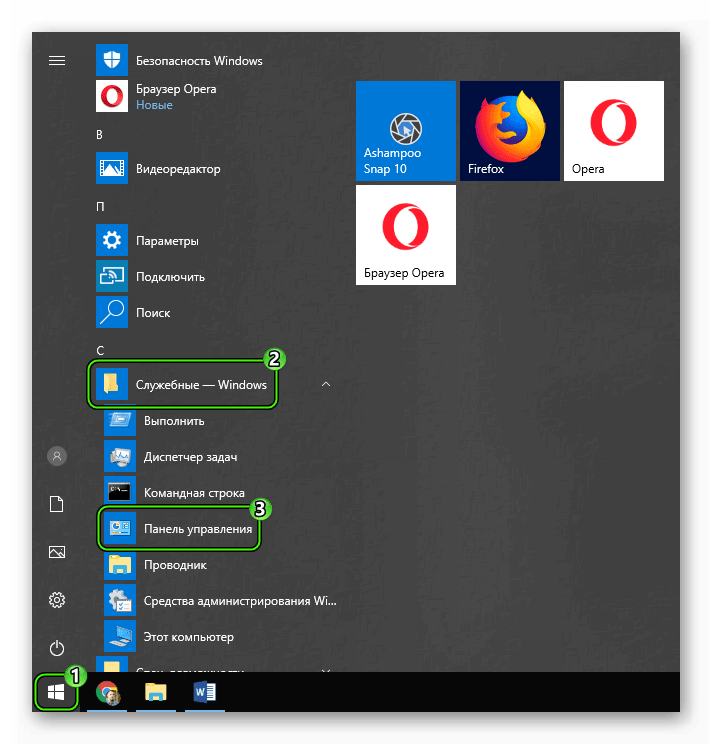
- Открываем меню «Пуск», ищем каталог «Служебные – Windows».
- Там кликаем по пункту «Панель управления».
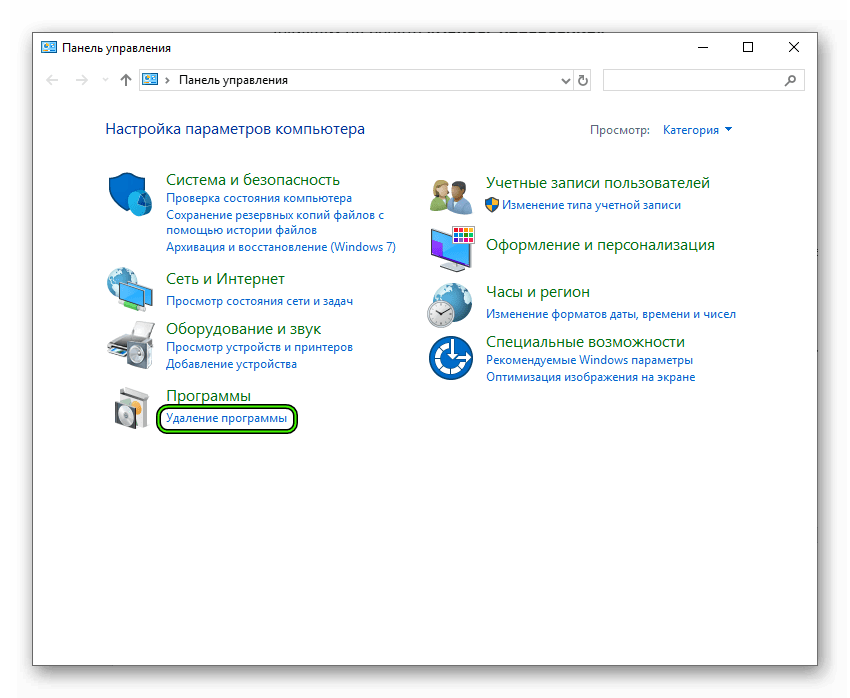
- Далее щелкаем по ссылке «Программы и компоненты» (или же «Удаление программы»).
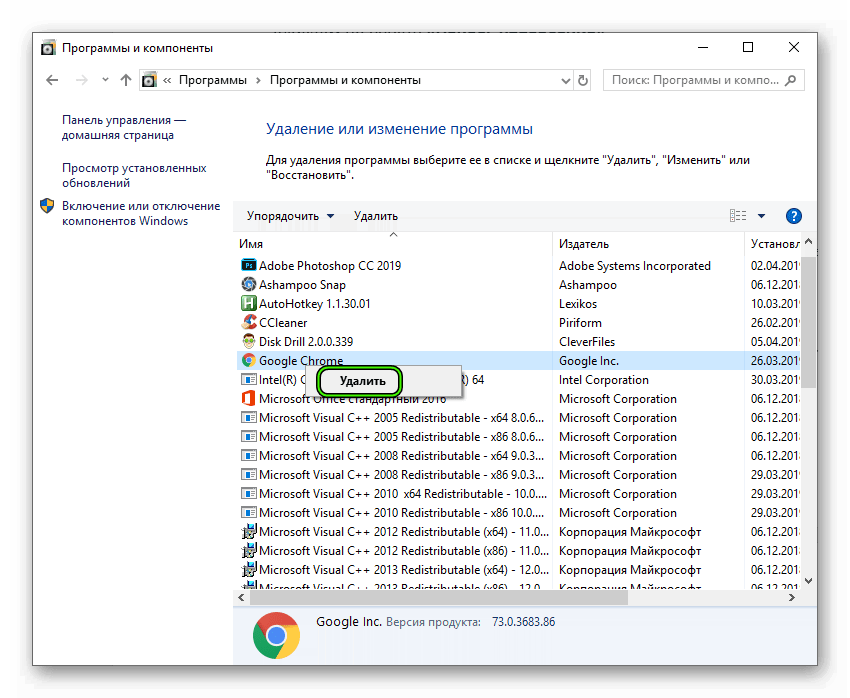
- В списке установленных приложений выбираем Google Chrome, кликаем по нему правой кнопкой мыши, выбираем опцию деинсталляции.
- Отмечаем галочкой «Также удалить данные о работе в браузере».
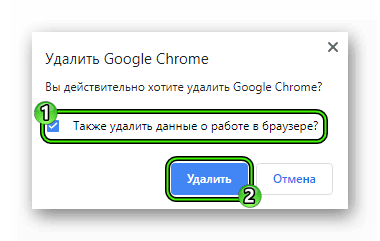
- Запускаем процедуру.
Все остальное будет происходить в автоматическом режиме. Причем в фоне. Пользователь даже не увидит процесса удаления. Зато можно быть уверенным, что все компоненты веб-обозревателя точно будут деинсталлированы.
Случай №2: Mac OS
Здесь все совершенно по-другому. Пресловутой «Панели управления» тоже нет. Но зато сам процесс удаления весьма прост. Однако для новичков нужна инструкция, так как мигрировавшие с Windows еще пока теряются в интерфейсе и возможностях.
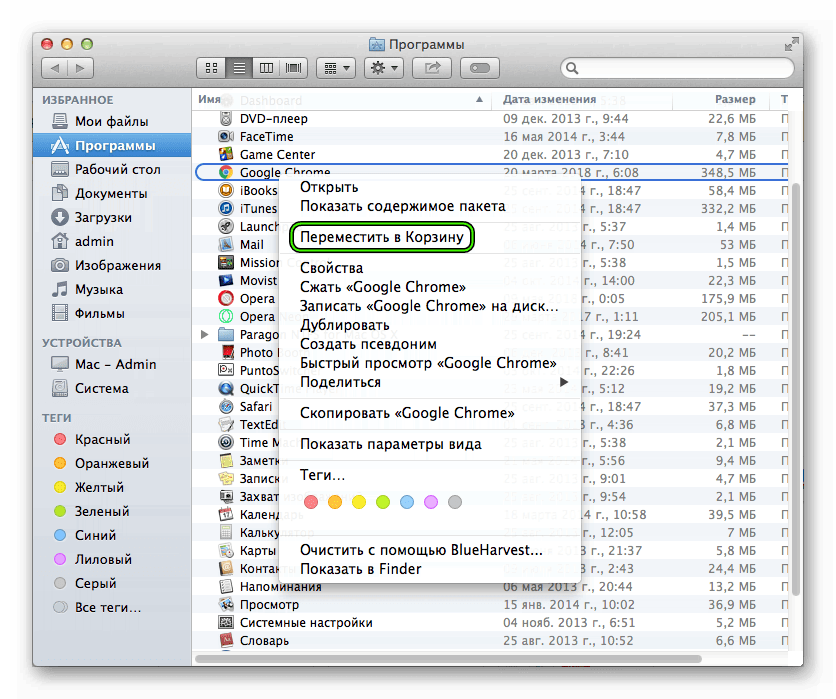
- Запускаем Finder (штатный файловый менеджер на Маках) и перемещаемся в каталог с именем «Программы».
- Здесь нужно найти значок Google Chrome.
- Теперь необходимо просто переместить иконку в корзину.
- А в конце следует ее очистить.
Так деинсталлируется браузер со всеми его файлами и настройками. Но как удалить Google Chrome, если его нет в программах? Такое бывает. В этом случае поможет стороннее программное обеспечение.
Для Mac OS существует утилита CleanMyMac. Она умеет полностью чистить ОС. Но также успешно справляется с деинсталляцией программ. Даже тех, что нет в списке. Интерфейс программы очень простой. Для удаления нужно будет просто следовать инструкции на экране.
Случай №3: Linux

А вот здесь могут начаться проблемы. Для удаления любого приложения в системах семейства Linux используется консоль (терминал) и соответствующие команды. Поэтому неподготовленным пользователям будет трудно.Вот инструкция.
- Нажимаем на клавиатуре сочетание клавиш Ctrl + Alt + T или вызываем терминал другим удобным способом.
- Сразу же откроется окно консоли. Для систем семейства Debian (Ubuntu) необходимо ввести команду sudo dpkg -r google-chrome-stable, а потом нажать на Enter.
- Далее терминал попросит ввести пароль суперпользователя, делаем это.
- Через несколько секунд браузер будет полностью удален.
Если у вас другой дистрибутив Linux, то нужно использовать команду sudo rpm -e google-chrome-stable по такому же сценарию.
На самом деле, ничего сложного в этом нет. Просто некоторые пользователи до ужаса боятся всего, что связано с терминалами, консолями и командными строками. Да, с их помощью можно убить систему. Но это не так просто. Так что не нужно паниковать.
Заключение
Выше мы рассмотрели варианты деинсталляции Гугл Хром из различных операционных систем. Как ожидалось, проще всего с Windows. А вот процесс удаления на Linux может напугать некоторых пользователей. Но если все делать по инструкции, то бояться нечего.
Тормозит Mac? Попробуйте удалить Google Chrome
Известный американский программист и предприниматель Лорен Бриктер не просто сообщил о своем сенсационном открытии (Intel Mac тормозят из-за Keystone, это механизм автоматического обновления Chrome), он создал сайт, chromeisbad.com для информирования Mac’овских пользователей об этой опасности. Ему возразили, не из Google, кстати, – похоже, войны уже не избежать. Участники конфликта с обеих сторон абсолютно согласны в том, что c Mac’ами и Google Chrome что-то явно не так. Но кто виноват в этом? И что делать?
Google Chrome для Mac оказался «смертельно опасен»
Google Chrome — это самый используемый в мире браузер (в ноябре этого года его предпочли всем другим 63,58% пользователей Интернета), со своими преимуществами и недостатками. Лорен был возмущен до глубины души – его 16-дюймовый MacBook Pro, со временем, превратился в медлительное и ни на что не способное убожество, постоянно зависающее и без каких-либо предупреждений впадающее в кому. Общепринятые меры (очистка PRAM/SMC и им подобные) не помогали.
В списке процессов в «Мониторинге активности» не было ни одного процесса, имеющего отношение к Google, Google Chrome или Keystone, но WindowServer (процесс, управляющий окнами в macOS) отнимал у Intel Core i9 аномальные 80% его мощи (обычно он “съедает” не больше 10%).
Удалив из системы все, что имеет отношение к Google, Лорен исцелил свой Mac. И поспешил поделиться своим открытием.

Такие мемы просто так не рождаются
Почему тормозит Mac
Что заставило Лорена заподозрить в Google Keystone причину тяжелой болезни его 16-дюймового MacBook Pro, можно только догадываться. В последнее время обвинения Google Chrome в тяжких грехах можно встретить нередко. Суть, максимально просто и без отвлекающих подробностей: программист удалил все, что имеет отношение к Google и её плодам, перезапустил 16-дюймовый Pro, и безобразия после этого прекратились. Все так просто?
Гильермо Рэмбо, эксперт 9to5Mac по низкоуровневым проблемам macOS, утверждает, что к описанным Лореном симптомам ни Google Chrome, ни Google Keystone, не могут иметь отношения. Во всяком случае, до предела нагрузить WindowServer ни один из упомянутых в обвинении продуктов Google не мог. Доказательство на иллюстрации ниже.
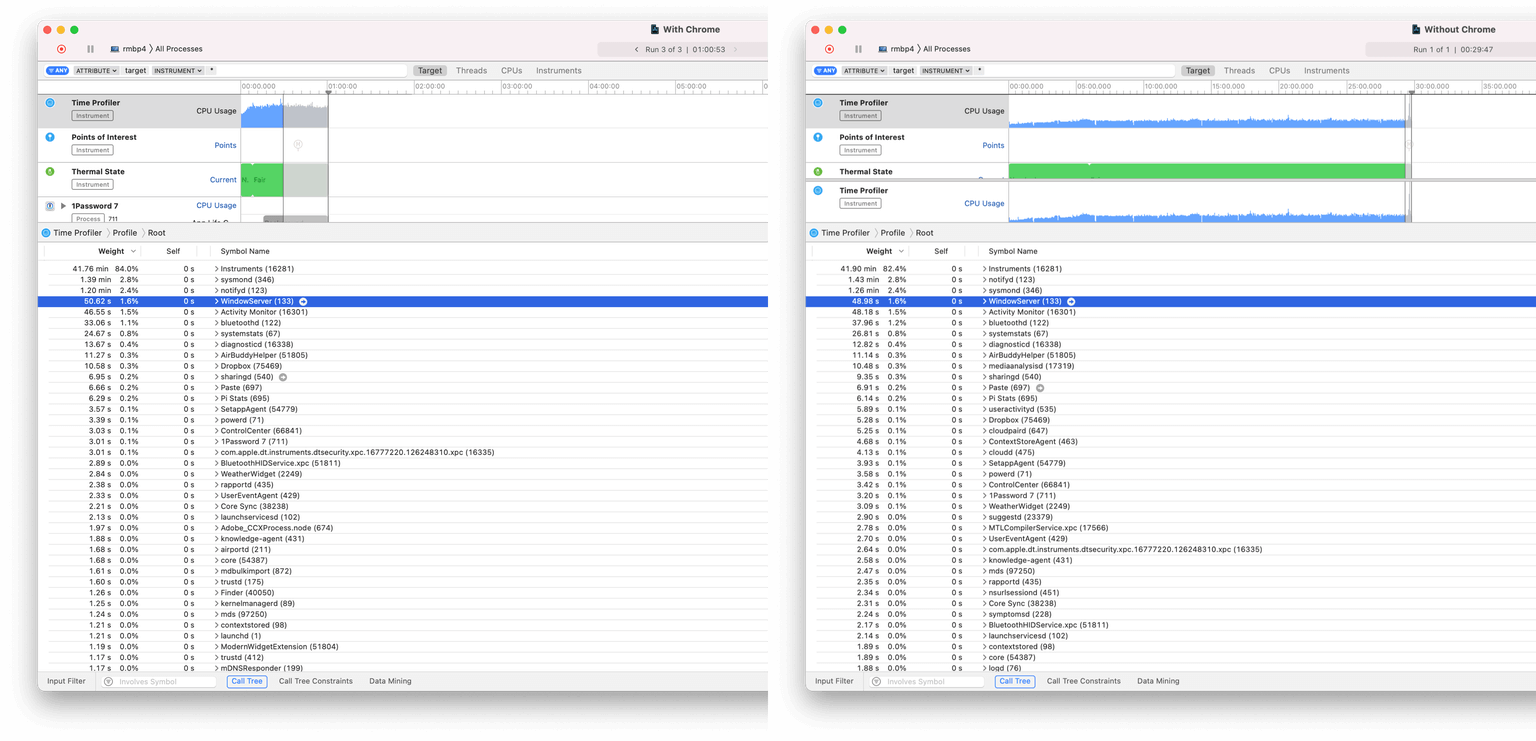
Загрузка процессора с запущенным Chrome (слева) и без него (справа)
Keystone раз в час меньше чем на секунду отвлекает процессор вопросом: “не пора ли обновлять установленные на компьютере пользователя приложения Google?”, и всё. Даже если Keystone обнаруживает приложения, требующие обновления, установщик Google ведет себя очень вежливо и корректно и не вызывает неприятных симптомов. Гильермо не отрицает наличия у Chrome многочисленных проблем, и тоже предпочитает Safari. По его мнению, радоваться рано. Удаление программного обеспечения от Google с Mac’а всего лишь плацебо, он советует с этим не спешить. Если не разоблачить настоящего преступника, он продолжит своё грязное дело.
В чем же пробоема? Видимо, в одной из удаленных Лореном поддиректорий /Library и ~/Library, имеющих, судя по их именам, отношение к Google, пряталась какая-то цифровая нечисть. Создатели этих гадостей имеют обыкновение прятать свои подарки, маскируя их под что-то безобидное. И что эта нечисть могла или должна была вытворять известно только её авторам. Но так как я не имел удовольствия порыться в дебрях его 16-дюймового MacBook Pro, едва ли я отличил бы настоящие файлы непонятного назначения от файлов-диверсантов, я только предполагаю это. А у вас были такие проблемы с Chrome? Расскажите в комментариях или в нашем чате в Telegram.
Интересно, что программист, который забил тревогу, до 2007 года работал в Apple, с 2006 года в составе команды из 5 человек занимался взаимодействием графического программного и аппаратного обеспечения в первом iPhone. Когда начались продажи первого iPhone и гриф секретности был снят, Лорен ушёл из Apple, чтобы разрабатывать собственное программное обеспечение для iPhoneOS.