5 скрытых функций «Яндекс.Браузера», которые стоит попробовать

«Яндекс.Браузер» становится все более популярным в России — предпочтение ему иногда отдают даже заядлые пользователи Google Chrome или Mozilla Firefox. При этом большинство пользователей браузера не знают о существовании ряда скрытых, но жутко полезных функций. В этой статье рассказали о пяти таких функциях «Яндекс.Браузера», которые могут вам сильно пригодиться.

Быстрые загрузки
Вы, вероятно, замечали, что загрузка некоторых файлов напрямую через браузер выполняется медленно, а иногда и вовсе словно зависает. Помочь с этим может специальная функция параллельной загрузки, которая по умолчанию отключена в «Яндекс.Браузере». Она отвечает за загрузку файлов в несколько потоков маленькими частями, что увеличивает скорость загрузки.
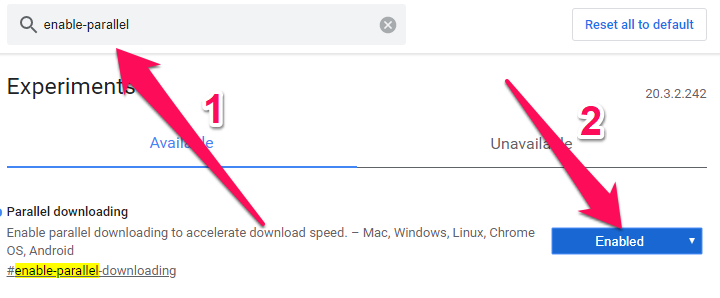
Для активации этой функции необходимо ввести в адресной строке браузера browser://flags/. Перед вами откроется список экспериментальных функций, доступных для активации. Найдите через поиск опцию Parallel downloading и активируйте ее, выбрав Enabled в выпадающем меню. После этого перезапустите браузер для активации опции. Уже следующая загрузка через «Яндекс.Браузер» будет выполняться со включенной функцией параллельного скачивания.
Диспетчер задач
Не все знают, но в «Яндекс.Браузере» есть встроенный диспетчер задач. По аналогии с диспетчером задач в Windows он позволяет следить за тем, какие процессы и вкладки потребляют больше всего ресурсов компьютера. Используя эту информацию, вы можете легко определить, какие вкладки или, например, установленные расширения, сильнее всего нагружают ваш компьютер.
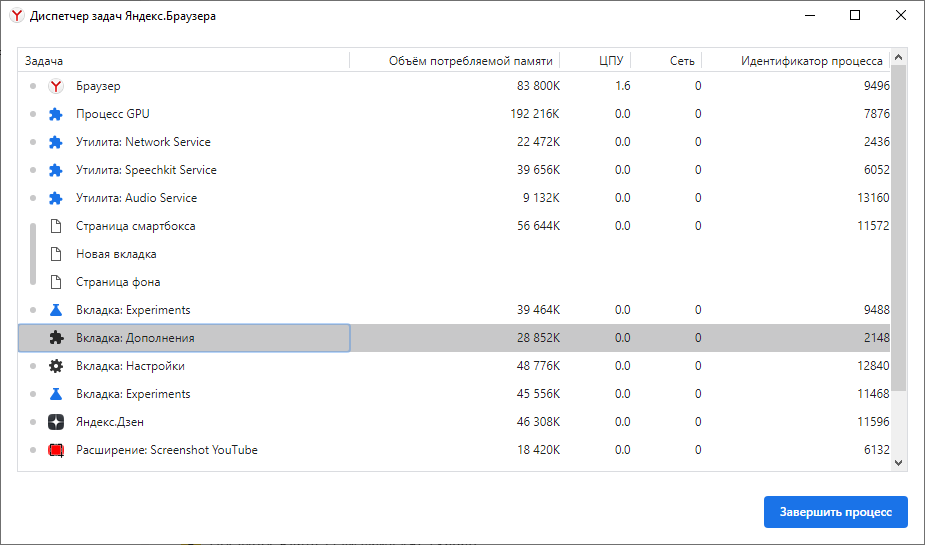
Для запуска диспетчера задач необходимо нажать комбинацию клавиш Shift + Esc.
Ускорение работы
«Яндекс.Браузер» приходится многим пользователям по душе из-за высокой скорости работы, в том числе по сравнению с Google Chrome (хотя оба браузера работают на основе движка Chromium). Однако браузер «Яндекса» можно сделать еще быстрее, активировав специальную опцию в настройках.
Перейдите на страницу browser://settings/system и отрегулируйте параметры в разделе «Производительность». Включите следующие три опции:
- «Использовать аппаратное ускорение, если возможно».
- «Оптимизировать изображения для экономии оперативной памяти».
- «Выгружать из памяти неиспользуемые вкладки».
Перечисленные опции позволят максимально ускорить работу браузера, в том числе путем оптимизации загрузки изображений. Отметим, что если вы работаете с изображениями, то опцию «Оптимизировать изображения для экономии оперативной памяти» лучше не включать.
Здесь же отключите функцию «Разрешать приложениям работать в фоновом режиме после закрытия браузера».

Тем самым вы запретите браузеру активно работать в фоновом режиме, из-за чего на многих бюджетных и среднебюджетных компьютерах и ноутбуках могут возникать большие трудности с производительностью.
Жесты мыши
В «Яндекс.Браузере» реализована поддержка очень удобных жестов, которые позволяют улучшить общий опыт серфинга интернета. Для того, чтобы их включить перейдите на страницу browser://settings/tools и активируйте опцию «Жесты мыши».
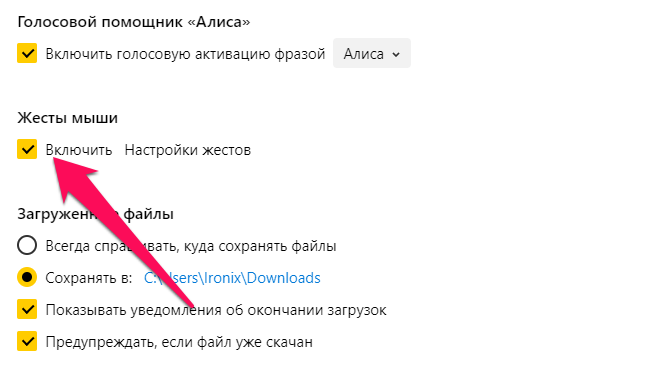
Далее нажмите «Настройки жестов» и посмотрите список доступных жестов. Вы сможете перемещаться между вкладками движениями мыши с зажатой правой клавишей, быстро закрывать вкладки, переключаться на адресную строку и выполнять другие частые действия новым способом. Отметим, что многим жесты первоначально кажутся не очень удобными. Но стоит ими попользоваться буквально пару дней, как без них становится как без рук.
Плавная прокрутка
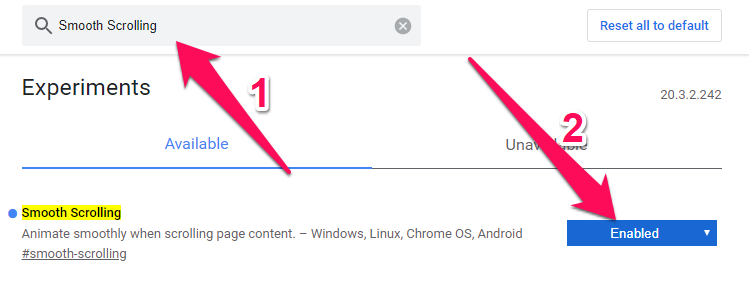
И еще одна полезная экспериментальная опция, которую многие захотят включить. Речь идет о плавной прокрутке страниц. Для ее активации перейдите в меню browser://flags/ и активируйте опцию Smooth Scrolling. После этого не забудьте перезапустить браузер.
Кстати, некоторые пользователи, наоборот, любят отключать плавную прокрутку в «Яндекс.Браузере» для того, чтобы иметь возможность, хоть и с рывками, но как можно быстрее перемещаться вниз открытой страницы. Тоже можете попробовать, вдруг это зайдет и вам.
10 способов ускорить запуск Яндекс Браузера

На сегодняшний день Yandex можно назвать одним из самых быстрых обозревателей. Однако иногда случается так, что Яндекс Браузер долго запускается и не очень быстро работает.
Данная проблема может возникнуть по целому ряду причин, начиная от установленных расширений и заканчивая сбоями в операционной системе. Давайте рассмотрим наиболее эффективные способы борьбы с неполадками такого характера.
Большое количество установленных плагинов
Достаточно сложно представить современный браузер без разнообразных дополнений, ведь они помогают убрать рекламу, быстро скачать тот или иной файл из интернета, скрыть IP-адрес и наделяют обычного пользователя прочими полезными функциями.
Как показывает практика, Яндекс.Браузер долго загружается и, более того, может глючить из-за большого их количества.
Чтобы исправить это необходимо:

- Запустить обозреватель и открыть меню.
- Зайти в раздел «Дополнения».
На экране будет отображен список установленных в обозревателе дополнений. Нам потребуется отключить расширения и удалить их.

- Перемещаем тумблер в положение «выкл».
- При необходимости, удаляем плагин соответствующей кнопкой.
Таким образом, следует поступить со всеми дополнения, которыми вы не пользуетесь, оставив исключительно нужные вам. Далее перезапускаем обозреватель, после чего проблема будет решена.
Очистка кэша
Повреждение кэш-памяти – это еще одна причина, почему Яндекс.Браузер долго открывается. Любой веб-обозреватель во время своей работы использует кэширование – сохранение информации из сети в оперативную память или на жесткий диск.
Благодаря этому повышается скорость загрузки недавно посещенных сайтов. Также ускоряется повторная загрузка онлайн фильмов, музыки и различных видеороликов. Поскольку все данные уже имеются на вашем компьютере, и все что остается, это подгрузить их заново. Таким образом, экономится время и трафик.

Cache — является специальным служебным файлом и хранится он в директории браузера. Следует отметить, что его объем ограничен. Ввиду этого все данные записываются поверх, замещая старую информацию. При возникновении сбоев во время этого процесса, файл может повредиться, что приведет к трудностям при считывании информации с него.
Яндекс браузер, как и любой другой обозреватель, оснащен соответствующим инструментом для очистки кэша. Рекомендую им воспользоваться.
Вирусная активность
Вирусы и вредоносное программное обеспечение не только вызывают медленную работу Яндекс Браузера, но и дают чрезмерную нагрузку на оперативную память и центральный процессор. Это, в свою очередь, влияет на запуск и работу всех установленных на ПК программ, делая эти процессы невероятно медленными.

Если вы не знаете, что делать в этом случае, то мы с удовольствием вам поможем. Необходимо провести тщательную проверку операционной системы, используя эффективную антивирусную программу или сканер.
Отдельное внимание хотелось бы уделить последнему пункту, и на примере такой программы как Dr. Web CureIt мы рассмотрим процесс проверки.
Следуйте нижеприведенной инструкции:
- Программа не нуждается в установке, поэтому ее достаточно скачать на компьютер и запустить от имени администратора.

- Далее ставим галочку на соглашении и жмем «Продолжить».

- Заходим в настройки.

- Переходим в раздел «Исключения», устанавливаем галочку напротив «Архивы» и нажимаем «ОК».

- Согласно установленным по умолчанию настройкам, утилитой будут проверены все имеющиеся на компьютере диски. Для начала проверки нажимаем «Начать проверку».

- Не выключайте компьютер во время проверки. Учитывайте, что сканирование – длительный процесс, который может занять большой промежуток времени.
- Если в результате проверки будут найдены вирусы или вредоносное программное обеспечение, удалите их. Для этого в разделе «Действие» выберите «Удалить» и нажмите кнопку «Обезвредить».
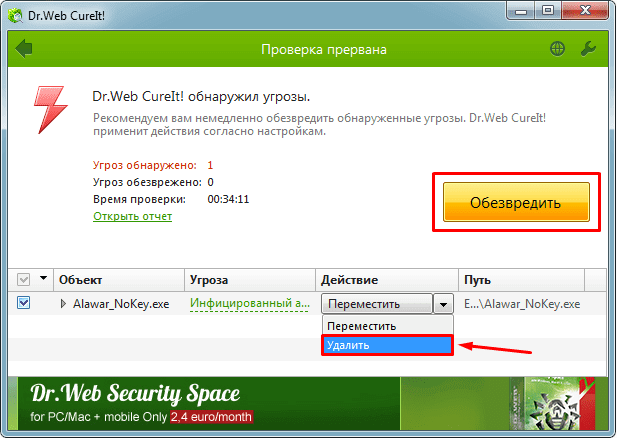
После этого перезагружаем компьютер для подтверждения внесенных в систему изменений.
Освобождение ресурсов ПК
Если ресурс процессора или оперативной памяти будет чрезмерно загружен, то вопрос, почему браузер долго грузится, отпадает сам собой, ведь любая утилита в этом случае будет тупить. И все что нужно, это освободить ресурсы компьютера и снизить нагрузку на систему.
Для этого делаем следующее:
- Открываем «Диспетчер задач» при помощи сочетания клавиш «Ctrl+Alt+Esc».
- Заходим во вкладку «Процессы». В ней будет отображена степень загрузки оперативной памяти и процессора. При достижении показателей цифры в 100%, следует уменьшить ее путем завершения неиспользуемых процессов.

- Для этого находим ненужную программу, кликаем по ней правой кнопкой мыши и выбираем «Снять задачу». Это же действие проводим со всеми остальными программами.
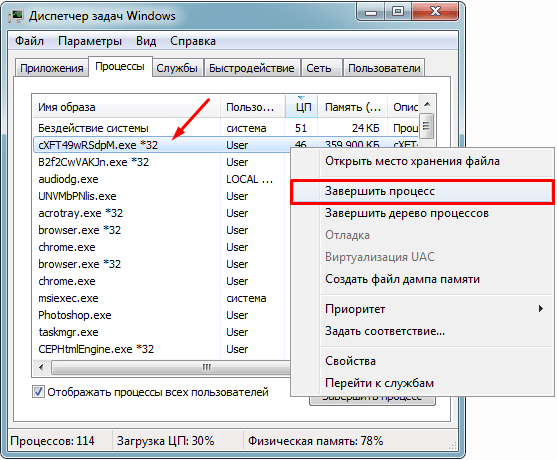
- Далее проходим во вкладку «Автозагрузка», которая регулирует запуск программ в автоматическом режиме при загрузке системы. Чтобы обозреватель начал нормально запускаться, убираем оттуда все ненужные программы. Щелкаем правой кнопкой мыши по программе и в контекстном меню жмем «Отключить».

В Windows XP/7 автозагрузка регулируется следующим образом:
- Нажимаем «Win+R» и вводим команду «msconfig».

- Переходим в раздел «Автозагрузка», снимаем галочки с ненужных программ, нажимаем «Применить» и «Ок». Изменения вступят в силу после перезагрузки.
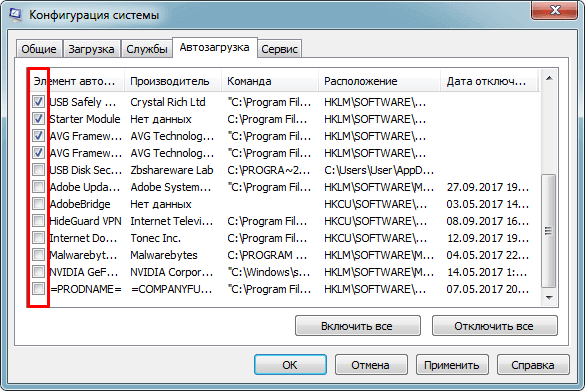
Отключив ненужные процессы и автоматический запуск программ, мы сможем сделать Yandex значительно быстрее.
Низкая скорость интернета
Если Яндекс Браузер плохо грузится и долго открывает страницы, то следует в обязательном порядке рассмотреть такую причину, как низкая скорость подключения к сети. Возможно, что-то повлияло на подключение, и скорость значительно упала, например, из-за проблем у провайдера, в вашем маршрутизаторе или появились помехи (если используется Wi-Fi сеть).

Для проверки скорости интернета можно воспользоваться
Чтобы исключить проблему маршрутизатора, подключите кабель от интернета напрямую компьютеру и только после этого проверяйте скорость. Если она окажется высокой, то дело явно в маршрутизаторе, в таком случае, ему следует обновить прошивку, заменить на новый или отнести в ремонт.
Если скорость интернета окажется чрезмерно маленькой, то проблема связанна именно с интернетом. В этом случае следует обратиться к провайдеру, услугами которого вы пользуетесь, или вовсе задуматься о его смене.
Проверка системных файлов
Если вышеперечисленные способы не помогли, и Яндекс Браузер все равно медленно работает, то проблема, возможно, заключается в операционной системе и системных файлах, которые по неопределенным причинам могут быть повреждены.
Для решения неполадок следует запустить проверку тех самых файлов на ПК:
- Для начала необходимо открыть командную строку с полными правами. Для этого запускаем строку поиска и прописываем «Командная строка».
- На экране будет отображен результат. Кликаем по нему правой кнопкой и жмем «Запустить от имени администратора».

- В появившемся окне вводим команду «sfc /scannow» и нажимаем «Enter».

После этого запустится процесс сканирования. Это далеко небыстрый процесс, ввиду чего придется подождать некоторое время, пока системой не будут проверены все имеющиеся файлы и не будут устранены найденные ошибки.
Сброс настроек
Возможно, ваш браузер тупит и долго грузит страницы из-за тестирования различных настроек, которые нарушают его работу. Поэтому в этой ситуации станет уместным полный сброс настроек веб-обозревателя.
Чтобы выполнить его необходимо:
- Зайти в меню и найти раздел «Настройки».

- Пролистать с помощью колесика страницу в самый низ и кликнуть «Показать дополнительные настройки».
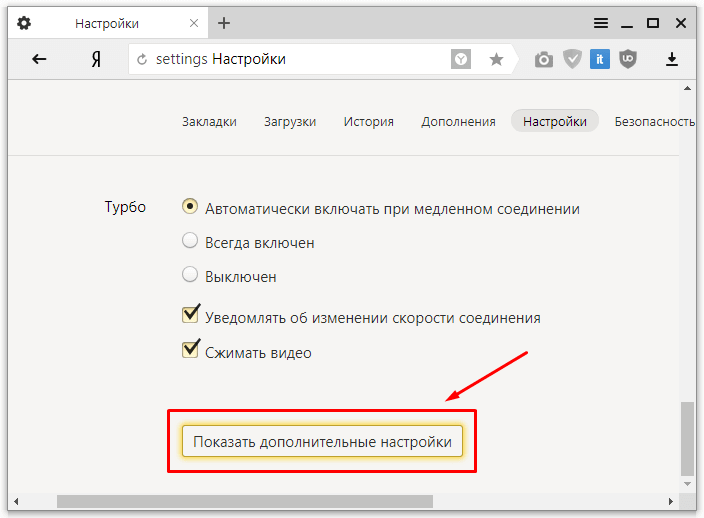
- На экране будут отображены дополнительные пункты. Прокручиваем снова вниз и жмем «Сбросить настройки».

Все, что остается – подтвердить сброс и перезапустить браузер. Таким образом, программа будет полностью очищена и обретет свой первоначальный вид.
Переустановка
Если среди всех установленных на компьютере обозревателей медленно загружается исключительно Яндекс.Браузер, то можно сделать вывод, что проблема именно в нем. Наиболее эффективным способом решения неполадки в этом случае является его полноценная переустановка.
Для этого делаем следующее:
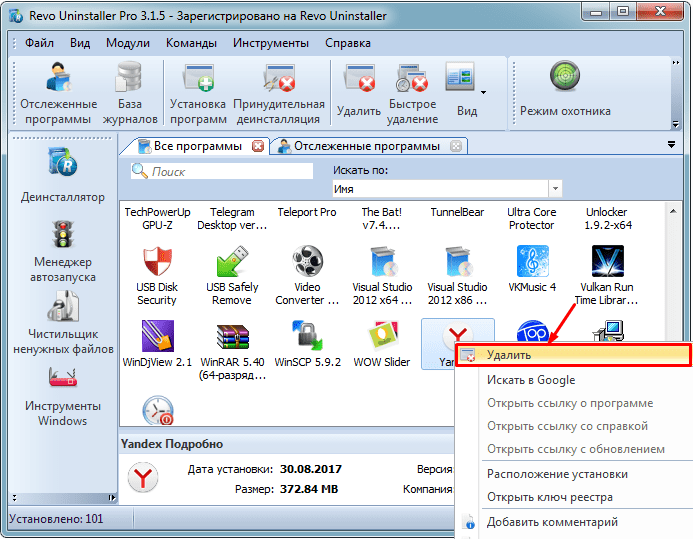
- Первым делом его нужно полностью удалить, например, с помощью программы «Revo Uninstaller» или аналогичной. Она полностью найдет и удалит все оставшиеся файлы и записи из реестра.
- После того, как удаление будет полностью завершено, следует перезагрузить компьютер.
- Только потом можно начинать загрузку и установку последней актуальной версии обозревателя на компьютер.
Таким образом, вы сможете восстановить его корректную работу.
Проблемы с жестким диском
Должное внимание следует уделить и жесткому диску. Поскольку от него зависит корректная работа всей системы.

В первую очередь его необходимо проверить на наличие бэд-секторов, в случае обнаружения, устранить их. Также имеют места быть и другие неисправности, из-за которых зависает система, и как следствие, браузер открывается очень долго.
Восстановление системы
Если ни одна из рекомендаций не помогла, и Яндекс Браузер по-прежнему долго грузится, то для того чтобы его ускорить, нужно выполнить восстановление системы. Данный способ подойдет в том случае, если еще совсем недавно скорость запуска и работы обозревателя была нормальной, но через некоторое время снизилась. Процедура восстановления поможет решить проблему даже без определения причины.

Воспользовавшись данной функцией, вы сможете вернуть состояние ПК к тому моменту, когда все процессы и утилиты работали правильно. Необходимо также сказать о том, что данный инструмент не затронет пользовательские файлы, в то время как все остальные элементы операционной системы вернутся к былому состоянию.
Мы перечислили все существующие эффективные способы, как восстановить работу браузера, наладить его быстрый запуск и работу. Теперь вы легко сможете решить данную проблему самостоятельно.
Яндекс Браузер для Windows

Яндекс.Браузер — наиболее популярный в России браузер, созданный специалистами одноименной поисковой системы Яндекс на основе движка WebKit и использующий интерфейс, базирующийся на исходном коде Chromium.
Первая версия Яндекс Браузера для операционной системы Windows была представлена 1 октября 2012 года и помимо стандартного «движка» и пользовательского интерфейса имела в своем составе третью часть — облачную. Благодаря этому при вводе запросов, переводе и проверке орфографии и многих других действиях, пользователи получали подсказки непосредственно из облака, что позволяло использовать огромные знания накопленные компаний Яндекс. Важным новшеством стала умная поисковая строка, совмещавшая в себе поисковые запросы и адрес текущей страницы. Умный поиск с поддержкой облачных технологий позволил получать информацию о курсе валют, переводе слов, ситуации на дорогах и многих других запросах, буквально «на лету».
Браузер обеспечивает высочайший уровень безопасности, предупреждая пользователей о файлах, которые не стоит скачивать и сомнительных и вредных сайтах, которые лучше не посещать. Отдельного упоминания заслужил встроенный переводчик, использующий технологию машинного перевода Яндекса, благодаря которому можно переводить как отдельные фразы, так и целые страницы, что позволяет просматривать сайты на иностранных языках, которыми вы не владеете.
Как и все современные обозреватели интернета, Яндекс Браузер обеспечивает легкий переход с другого браузера, автоматически импортируя данные о посещенных страницах, закладках и настройках. Через непродолжительный промежуток времени после анонса в браузере появился режим Турбо, позволивший существенно ускорить загрузку станиц при медленном интернет-соединении. Некоторое время он использовался предприимчивыми пользователями для обхода блокировок сайтов. А последние версии, благодаря использованию современных технологий позволили использовать сжатие при просмотре онлайн-видео, что помимо ускорения воспроизведения, дает пользователям и существенную экономию трафика.
Одновременная поддержка расширений Chromium и Opera позволит установить дополнения как с сайта Opera Addons (они отмечены подписью «Совместимо с Яндекс.Браузером»), так и из интернет-магазина Chrome. Функция «Быстрый звонок» автоматически отыскивает номера телефонов на странице и помогает отправить их сообщением на ваш смартфон или планшет (если они синхронизированы с компьютером). Еще одной высокоинтеллектуальной новинкой стала фирменная новостная лента Яндекс.Дзен: уточнив при первом использовании интересы пользователя и в дальнейшем ориентируясь по интересам пользователя, она подбирает новости и материалы, которые могут вас заинтересовать.
В 2018 году Яндекс Браузер обзавелся упрощенным режимом и голосовым помощником Алиса. Упрощенный режим позволяет ускорить просмотр интернет-страниц на не самых мощных устройствах и поможет сберечь энергию аккумулятора при работе на ноутбуках. Энергоэффективность и скорость достигается за счет комплекса мер, таких как снижение скорости обновления картинки с 60 до 30 fps, выключение анимации фона и снижение активности фоновых вкладок в целом. Помимо этого в упрощенном режиме браузер оптимизирует работу яваскриптов, отказывается от тяжелых графических эффектов, а при перезагрузке восстанавливает лишь одну вкладку. В результате скорость запуска браузера увеличивается на 13%, нагрузка на процессор падает на 15%, а скорость загрузки результатов поиска возрастает на 10%.
Голосовой помощник Алиса сам по себе заслуживает отдельного описания. Скажем лишь, что в числе его возможностей не только поиск нужной информации, но и управление компьютером с помощью голоса и даже возможность беседовать с виртуальным собеседником.
Таким образом, Яндекс Браузер это не просто очень быстрый современный браузер, поддерживающий все веб-стандарты и включающий в себя ряд уникальных технологий и разработок. Это универсальная программа для просмотра интернета и быстрого поиска необходимой информации, функции которой расширяются с каждым обновлением.
Ключевые особенности Яндекс Браузер
- встроенный просмотрщик PDF-файлов и офисных документов;
- синхронизация расширений, браузеров и настроек между всеми пользовательскими устройствами;
- технология активной защиты, включающая в себя шифрование WiFi данных, антивирусные технологии, безопасный просмотр и защиту введенных паролей;
- умная строка поиска с подсказками, автоматическим подбором адреса сайта и ответом на лету на простые запросы;
- «турбо» режим, увеличивающий скорость загрузки при низкой скорости интернета и сживающий передающееся видео;
- панель быстрого запуска наиболее часто посещаемых сайтов с возможностью добавления любого сайта;
- встроенный переводчик, основывающийся на службе машинного перевода Яндекс;
- поддержка жестов мышью;
- возможность установки расширений от Chromium и Opera;
- выделение на странице номеров телефонов с возможностью их передачи на ваш смартфон или планшет;
- персональная новостная лента Яндекс.Дзен, подстраивающая под интересы пользователя;
- голосовой помощник Алиса, позволяющий управлять компьютером посредством голосовых команд.
Как очистить кэш в Яндекс.Браузере
Всем пользователям нужно, чтобы веб-сайты загружались как можно быстрее, и браузеры играют важную роль в этом процессе. Они обрабатывают файлы и контент при первом посещении веб-сайта, а в следующий раз загружают сохранённые данные из кэша, ускоряя открытие этой страницы.
Однако, что же такое кэш? Почему все специалисты при любой ошибке говорят очистить его? И как очистить кэш в Яндекс Браузере?
На все эти вопросы вы сможете найти ответы в данной статье.
Что такое кэш браузера?
Кэш браузера – это своеобразная база данных, которая используется для хранения временных ресурсов веб-страниц. Чаще всего в них входят различные изображения, видео, текстовые компоненты и многое другое.
Как это работает? Яндекс.Браузер запрашивает контент с сайта, который вы хотите посетить. Если вы заходите на страницу впервые, и данные ещё не находятся в кэше браузера, то он получает их непосредственно с веб-сервера. Однако если вы уже посещали этот сайт ранее, и запрошенные файлы были кэшированы, браузер может запросить контент напрямую из кэша, что позволяет несколько быстрее загрузить веб-страницу.
Так, например, происходит, при просмотре видео на YouTube или любом другом видеохостинге. Вы наверняка замечали, что в строке воспроизведения ролика есть светло-серая полоса, так называемая «прогруженная часть». Это и есть временные данные, помещённые в кэш. Поэтому эти минуты видео вы сможете просмотреть, даже если внезапно отключится интернет.

Зачем чистить кэш браузера?
Несмотря на все преимущества кэша, он может стать серьёзной проблемой в работе с браузером.
Очистка кэша приводит к более быстрой и эффективной работе веб-страниц, особенно если вы заметили, что они загружаются медленнее, чем обычно, или веб-сайты не отображают самую свежую информацию.
Кроме того, она поможет исправить некоторые ошибки в работе программы. Иногда бывают ситуации, когда ваш кэш вызывает определенные проблемы при использовании браузера. Вот несколько таких примеров:
- веб-сайты медленно загружаются;
- сайты вообще не загружаются;
- появляются ошибки при работе с браузером.
Для того чтобы этого не происходило, необходимо регулярно очищать кэш. Возьмите за привычку делать это хотя бы 1 раз в месяц или 2 недели, и эти сбои обойдут вас стороной.
Что такое cookie, и чем они отличаются от кэша?
Чаще всего кэш рассматривается вместе с другим явлением – файлами cookie. Подробнее о них можно прочитать в следующей статье: «Что такое cookies и как они делают нашу жизнь в интернете удобной».
Кэш и файлы cookie – это два разных типа хранилищ временных данных. И одно, и другое сокращает время, необходимое браузеру для доступа к веб-страницам. Однако в отличие от кэша, файлы cookie не хранят графические компоненты, а сохраняют лишь пароли, ваши предпочтения для создания персонализированной рекламы, чтобы сделать ваш веб-сеанс более удобным.
Яндекс Браузер. Очистить кэш и куки
Узнав больше об этих двух явлениях, невозможно не задаться вопросом: как в Яндексе очистить кэш и куки?
Есть несколько способов как очистить файлы куки в Яндекс Браузере и его кэш.
Как очистить кэш браузера Яндекс на компьютере
Способ 1. Вручную
- Щелкните на кнопку Меню. Она находится в верхней правой части Яндекс.Браузера и выглядит как три горизонтальные линии.
- Когда раскроется меню, в конце списка выберите Дополнительно.

- Перед вами откроется новый список. Выберите Очистить историю.

- В браузере откроется новая вкладка с небольшим окном. Здесь вам предложат несколько опций: выбрать соответствующий временной промежуток и данные, которые вы хотите очистить. Установите галочки напротив подходящих пунктов. Например, выберите «просмотры», «файлы, сохранённые в кэше» и «файлы cookie и другие данные сайтов и модулей», чтобы полностью очистить все временные данные из Яндекс.Браузера.

- Подтвердите выбор, нажав Очистить.
Способ 2. Горячие клавиши
Вы можете напрямую вызвать окно «Очистить историю», одновременно зажав горячие клавиши Ctrl + Shift + Del (если пользуетесь Windows или Linux) и Shift + Сommand + Backspace (для MacOS). Далее следуйте предыдущей инструкции, начиная с шага 4.
Способ 3. Через расширение
Яндекс не предоставляет собственных расширений для очистки кэша и куки, однако их легко можно установить из каталога другого браузера – Opera. Для этого вам всего лишь нужно перейти по ссылке каталога в Яндекс.Браузере. Там вы найдёте множество подходящих расширений. Например, можете обратить внимание на Cache Cleaner, Simple Clear или eCleaner.
Рассмотрим пример использования Simple Clear.
- Установите расширение Simple Clear. Для этого нажмите на кнопку Добавить в Яндекс.Браузер и подтвердите свой выбор во всплывающем окне.

- В правом верхнем углу появится значок мусорной корзины – это и есть ваше расширение. Щелкните на него.
- В появившемся меню выберите время, за которое вы хотите удалить кэш, куки, загрузки и историю. Для каждого из блоков время может отличаться.
Примечание: после того, как вы выбираете время, очистка проводится автоматически. Никаких оповещений вы не получите, и процесс происходит сразу без подтверждения, так что выбирайте с умом.

- Готово. Ваши кэш и куки файлы очищены.
Способ 4. С помощью сторонних программ
Чаще всего пользователи предпочитают очищать кэш и файлы cookie через сам браузер. Однако есть не менее удобный способ сделать это – установить программу на компьютер и вместе с временными данными браузера почистить весь ПК от мусора.
Одними из таких программ являются CCleaner и Wise Disk Cleaner. В инструкции за основу мы взяли вторую программу.
- С официального сайта скачайте бесплатную версию Wise Disk Cleaner и установите программу.
- В панели слева есть опция Быстрая очистка – выберите ее.

- В списке Файлы компьютера поставьте галочку у Yandex – кэш, а также при необходимости выберите другие параметры.
- Когда все файлы будут найдены, программа предложит вам завершить процесс. Для этого нажмите на кнопку Очистка.
Как очистить кэш в Яндекс Браузере на телефоне
Мы уже выяснили, как очистить куки сайта в Яндекс Браузере и его кэш на компьютере, а теперь давайте рассмотрим, как это сделать на мобильных телефонах.
- Открываем приложение Яндекс Браузера и нажимаем на три вертикальные точки в правой части экрана.
- В открывшемся меню выбираем Настройки.
- Там листаем вниз, находим раздел Конфиденциальность и жмём на Очистить данные.

- Поставьте галочки напротив параметров, которые хотите удалить. В нашем случае самое важное – это, разумеется, Кеш.
- Подтвердите выбор, нажав Очистить данные.

Можно ли восстановить удаленную историю?
Да. Есть несколько способов это сделать.
Довольно просто восстановить удаленную историю, если включена синхронизация с вашим аккаунтом Яндекса, и вы в этот момент были залогинены. Подробнее об этом можно узнать в справке Яндекс.Браузера.
- Использование специальных программ
Если хотите восстановить удалённую историю, то можно воспользоваться специальной программой, позволяющей восстановить удалённые файлы и данные на компьютере. В интернете таких много, как например, бесплатная версия Recuva или Handy Recovery.
Этот способ следует использовать только в самых крайних случаях, ведь откат вернет не только историю вашего браузера, но и другие настройки всей системы. Так что будьте очень осторожны, вы можете потерять важные файлы.
Заключение
Итак, несмотря на то, что основная цель кэша – повысить производительность и скорость загрузки веб-страниц, если хранилище переполнится, это может негативно повлиять на работу браузера.
В этой статье мы обсудили, как разными способами очистить кэш Яндекс.Браузера и даже при необходимости восстановить некоторые временные данные.
Не забывайте очищать кэш каждый месяц или каждые две недели – так вы сможете избежать неприятных сбоев в работе вашего браузера.