Как установить iOS 12 на iPhone и iPad прямо сейчас
17 сентября Apple выпустила финальную версию iOS 12 со множеством нововведений и значительно повышенной скоростью работы. В этой инструкции рассказали о том, как установить iOS 12.
Важно! Перед тем, как устанавливать iOS 12 обязательно создайте резервную копию своего iPhone или iPad. Также рекомендуем ознакомиться с нашей специальной статьей о том, как подготовиться к обновлению до iOS 12.
Как установить iOS 12 на iPhone и iPad прямо сейчас
По «воздуху»
Через iTunes
Также iOS 12 можно установить через iTunes. Для этого подключите свой iPhone, iPad и iPod touch к компьютеру, запустите iTunes и нажмите «Обновить». Программа автоматически скачает и установить iOS 12 на ваше устройство.
- Не пришло обновление iOS 12 — что делать?
- Как откатиться (вернуться) с iOS 12 на iOS 11 — подробная инструкция
- Вышла финальная версия iOS 12 — что нового, полный список нововведений
Теги: Инструкции для iPhone и iPad iOS 12 Инструкции для iPhone и iPad
-
Следующая Скачать iOS 12 для iPhone, iPad и iPod touch (прямые ссылки на IPSW)Предыдущая Apple выпустила финальную версию watchOS 5 — что нового, полный список нововведений
Как установить iOS 12
Одним из ключевых событий первого дня WWDC стал анонс iOS 12 — грядущего номерного обновления мобильной операционной системы Apple. Официальный релиз апдейта состоится лишь осенью, однако у нас уже сейчас есть возможность опробовать новые функции — о том, как установить на свое устройство бета-версию iOS 12, Вы узнаете в нашей инструкции.
Ремонт если не работает iPhone 7 (и другие модели).
Что нужно знать перед обновлением
Перед релизом финальной сборки апдейта, Apple традиционно выпускает две итерации обновления — раннюю версию для разработчиков и открытую для участников программы тестирования. К счастью для нас, эти версии редко отличаются, а установка обновления не требует каких-то дополнительных манипуляций с учетной записью или iTunes. Апдейт можно установить прямо с iOS-устройства, что будет особенно полезно, если Вы читаете эту статью со своего девайса.
Тем не менее мы обязаны сообщить, что, несмотря на общую тенденцию к повышению стабильности, установка ранней версии iOS почти наверняка приведет к появлению новых проблем и подводных камней. На данный момент нам известно, что iOS 12 конфликтует с клиентом Skype, вследствие чего программа вылетает при запуске. Устанавливайте обновление на свой страх и риск.
Как установить iOS 12 на поддерживаемое устройство
Прежде всего мы настоятельно рекомендуем создать резервную копию системы, если Вы дорожите данными приложений или не хотите настраивать систему с нуля в случае необходимости отката. На наших устройствах установка прошла гладко, хотя ее полное выполнение — от загрузки установщика до непосредственной инсталляции — потребовало около получаса. Апдейт можно установить на все устройства с поддержкой предыдущей, одиннадцатой версии iOS.
Для начала нам понадобиться учетная запись разработчика, загрузить ее можно через Google Drive(https://drive.google.com/file/d/1rxXKqAGZ7V_rqDoy0dlHPay4GnfOaZ97/view) или Yandex Disk(https://yadi.sk/d/9L1QyVGh3X6K8t). Все, что Вам нужно — тапнуть на пункт “скачать” и подтвердить изменения. Если учетную запись не удалось установить с первого раза, заранее откройте “Настройки” и попробуйте еще раз. Если у Вас уже установлен профиль разработчика (например, для бета-обновлений iOS 11), его следует удалить.
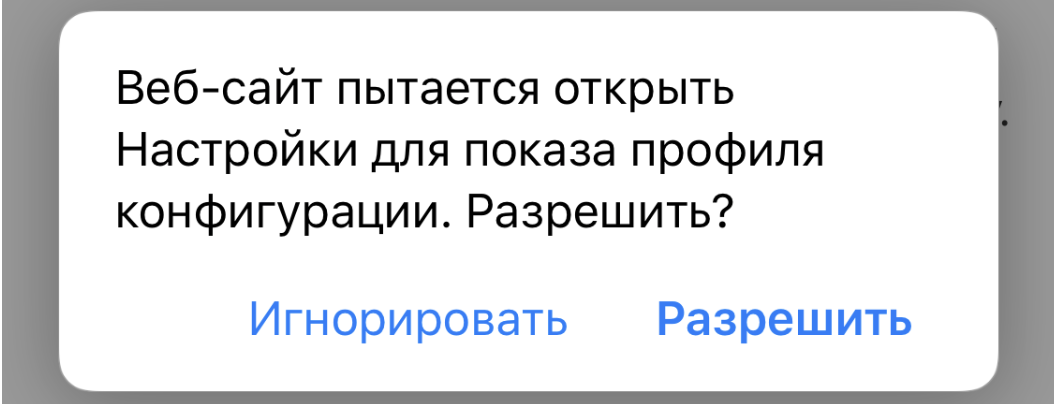
После этого в разделе “Основные” системных настроек Вы сможете перейти в меню “Профиль” и установить учетную запись разработчика. Кнопка “Установить” будет расположена в правом верхнем углу окна.

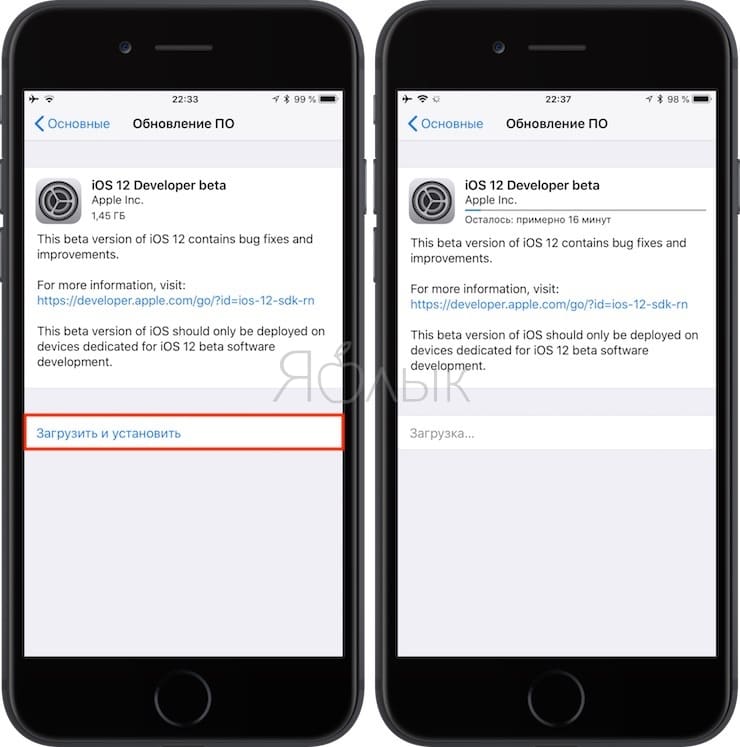
Как только профиль будет установлен, система попросит выполнить перезагрузку. После повторного запуска Вы обнаружите, что на Ваш гаджет уже “прилетел” апдейт. Найти его можно в Настройках, в меню “Обновление ПО” раздела “Основные”. Нажав на клавишу “Загрузить и установить”, Вы должны подождать несколько минут, пока система проверит и инициирует обновление. Если при нажатии на кнопку ничего не происходит, попробуйте освободить несколько гигабайт свободного места.
По окончании загрузки Вы должны принять лицензионное соглашение и подтвердить установку. Непосредственный процесс установки займет 10-15 минут.
Как откатить устройство до стабильной версии
Теперь, когда Вы знаете, как установить iOS 12, стоит рассмотреть возможность отката до последней актуальной версии iOS (на данный момент это релиз 11.4) если апдейт работает нестабильно или не устраивает Вас по каким-то другим причинам.
Чтобы откатить систему, Вам понадобиться дистрибутив с финальной сборкой iOS 11.4. Загрузить его можно по этой ссылке (http://www.redmondpie.com/download-ios-11.4-ipsw-links-and-ota-update-final-version/), выбрав свое устройство из списка.
Как только Вы загрузили пакет установки (загрузка может занять некоторое время), следует подключить устройство к компьютеру и открыть iTunes (пользователи Windows могут загрузить программу с официального сайта Apple).
В окне iTunes следует открыть меню устройства (система может попросить разблокировать девайс и ввести цифровой код), после чего, удерживая клавишу Option (Alt) или Shift (если Вы работаете в Windows), кликнуть по пункту “Обновить”. Таким образом вместо загрузки апдейта через интернет на экране появится окно с выбором файла — здесь следует указать путь к дистрибутиву iOS 11.4, который мы загрузили ранее.
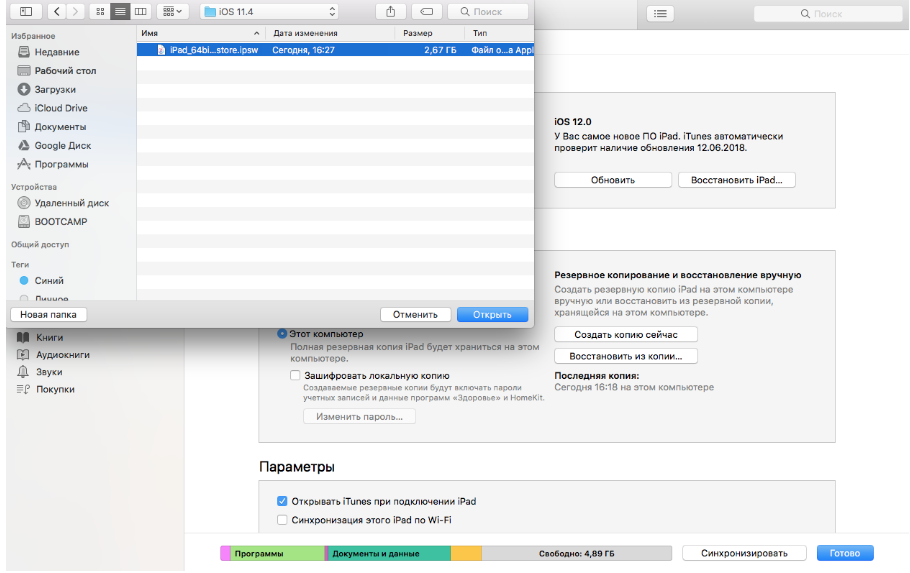
Обратите внимание, что этот способ требует “чистой” установки, то есть все Ваши данные будут удалены с устройства. Восстановить систему можно будет в процессе первичной настройки, если Вы успели создать резервную копию до установки iOS 12.
Стоимость услуг на ремонт ПО на iPhone
Уточняйте актуальные цены у оператора по телефону или в чате
| Работы | Стоимость | Срок | Гарантия | |
|---|---|---|---|---|
| Стоимость ремонта ПО на iPhone | 1500 руб. | 30 минут | 90 дней | Подробнее |
| Диагностика — Бесплатно! | 0 руб. | 20 минут | Подробнее | |
| Функция iOS: резервное копирование, что, зачем, как? | Подробнее | |||
| Как включить AirDrop на iPhone X | Подробнее | |||
| Как закрыть приложение на iPhone X | Подробнее | |||
| Как перезагрузить и выключить iPhone X | Подробнее | |||
| Запись видео экрана iPhone X | Подробнее | |||
| Как сделать скриншот (фото экрана) на iPhone X | Подробнее | |||
| Как сдвинуть экран iPhone X | Подробнее | |||
| Заряд аккумулятора в процентах на iPhone X | Подробнее | |||
| Как включить и настроить iPhone X | Подробнее | |||
| Настройка родительского контроля iOS | 30 минут | 90 дней | Подробнее | |
| iOS 11 скриншоты. Новые функции и возможности | 30 минут | 90 дней | Подробнее | |
| Как освободить место на iOS-устройстве | 30 минут | 90 дней | Подробнее | |
| Круглые папки в iOS 9.3 | 30 минут | 90 дней | Подробнее | |
| Белый экран iOS | 30 минут | 90 дней | Подробнее | |
| Скоро можно будет удалить стандартные приложения iOS | 30 минут | 90 дней | Подробнее | |
| Заметки с паролем в iOS 9.3 | 30 минут | 90 дней | Подробнее | |
| iOS 9.3.1 — активация без зависаний iPhone и iPad | 30 минут | 90 дней | Подробнее | |
| Не работает Night Shift | 30 минут | 90 дней | Подробнее | |
| Night Shift в режиме энергосбережения | 30 минут | 90 дней | Подробнее | |
| Как понизить яркость iPhone | 30 минут | 90 дней | Подробнее |
Как скачать и установить iOS 12 на iPhone или iPad
Apple только что выпустила финальную версию iOS 12 для iPhone, iPad и iPod touch. Ниже мы расскажем, как установить обновление на своё устройство.

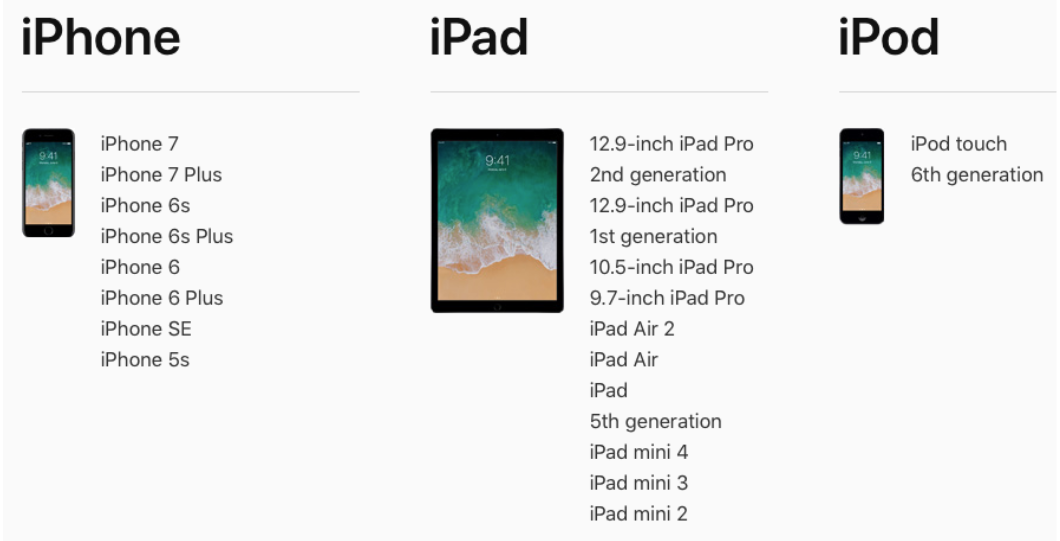
Устройства, поддерживающие iOS 12
iOS 12 будет поддерживать те же устройства, что и iOS 11. Это означает, что даже iPhone 5s, выпущенный в 2013 году, тоже будет поддерживаться iOS 12.
iPhone:
- iPhone Xs, iPhone Xs Max
- iPhone Xr
- iPhone X
- iPhone 8
- iPhone 8 Plus
- iPhone 7
- iPhone 7 Plus
- iPhone 6s
- iPhone 6s Plus
- iPhone 6
- iPhone 6 Plus
- iPhone SE
- iPhone 5s
- iPod Touch 6 поколения
iPad:
- новый 9.7-дюймовый iPad
- 12.9-дюймовый iPad Pro
- 9.7-дюймовый iPad Pro
- 10.5-дюймовый iPad Pro
- iPad Air 2
- iPad Air
- iPad mini 4
- iPad mini 3
- iPad mini 2
- iPad 5
- iPad 6
Предупреждение для пользователей с джейлбрейком
Если у вас стоит джейлбрейк, и вы не готовы от него отказываться, лучше не обновляться до iOS 12, пока не выйдет джейлбрейк-инструмент для этой версии системы. Больше узнать вы сможете в нашей статье о статусе джейлбрейка iOS 12.
Если же новые функции и улучшения для вас важнее джейлбрейка, лучше обновляться через iTunes.
Сохраните резервную копию
Шаг 1: Подключите свой iPhone или iPad к Mac или ПК и откройте iTunes.
Шаг 2: В верхнем меню iTunes нажмите на значок своего iPhone или iPad.
Шаг 3: Нажмите Создать копию сейчас. Если вы хотите дополнительный уровень безопасности, поставьте галочку рядом с Шифровать резервную копию… Это сохранит такие конфиденциальные данные, как: пароли, данные приложения Здоровье, информацию об аксессуарах HomeKit и логины. Выбрав этот вариант, вы облегчите себе задачу во время восстановления. Такая копия защищается паролем, который можно сохранить в Keychain.
Шаг 4: Теперь нужно сделать из копии архив. В меню программы выберите Настройки устройства.
Шаг 5: На вкладке Устройства правой кнопкой мыши нажмите на сохранённую копию и выберите Архив.
Как установить iOS 12 через Настройки
Перед началом скачивания подключите своё устройство к источнику питания, чтобы в процессе не разрядилась батарея. Процесс установки обновления может занять от нескольких минут до часа в зависимости от вашего интернет-подключения. Скачивать обновление стоит только по Wi-Fi, а не мобильному интернету.
Шаг 1: Откройте Настройки и зайдите в Основные > Обновление ПО. Там должно быть доступно обновление iOS 12.
Примечание: Если в будущем вы хотите иметь возможность установить джейлбрейк, лучше обновляться через iTunes, ведь с обновлениями «по воздуху» часто возникают проблемы.
Шаг 2: Нажмите Скачать и установить, чтобы запустить процесс установки iOS 12 на свой iPhone или iPad.
Как установить iOS 12 через iTunes
Если обновление iOS 12 не появляется в Настройках, можно скачать его по прямой ссылке, а затем установить через iTunes. Для этого лучше использовать последнюю доступную версию iTunes.
Шаг 1: Подсоедините своё устройство с iOS к компьютеру, используя USB-кабель. Подождите, пока iTunes обнаружит ваше устройство.
Шаг 2: Нажмите на значок своего устройства в меню iTunes.
Скачайте файл обновления для своей модели по ссылке, предоставленной в данной статье. Он будет весить около 2ГБ в зависимости от модели вашего устройства. Лучше всего скачивать файл через браузер Chrome или Firefox.
Когда файл скачается, зажмите клавишу Option (Mac) или Shift (Windows) и нажмите кнопку «Обновить».
Шаг 6: На появившемся окне нажмите кнопку Обновить.
Шаг 7: Вы увидите приписку к обновлению iOS 12. Нажмите Продолжить, а затем Принять.
Шаг 8: iTunes скачает и установит обновление системы на ваше устройство. Процесс может занимать разное время в зависимости от вашего подключения к интернету.
Шаг 9: Не отсоединяйте устройство от компьютера, пока процесс не будет завершён. В процессе устройство может перезагрузиться один или два раза. После этого вы увидите привычный экран включения.
О новых функциях iOS 12 вы можете почитать здесь.
Как установить iOS 12 бета прямо сейчас без аккаунта разработчика
iOS 9 – первая мобильная операционная система, для которой Apple стала выпускать публичные бета-версии. Теперь любой желающий может лично ознакомиться со всеми новыми функциями прошивки и оказать помощь Apple в ее тестировании.
Тестирование бета-версии предполагает ее загрузку и установку на iPhone или iPad. Этот процесс нельзя назвать сложным, однако он немного непривычен. Пользователям, желающим лично опробовать новую тестируемую версию iOS beta, мы расскажем, как это сделать.
Как установить iOS 12 бета для разработчиков на айфон или айпад (регистрация не требуется)
1. Откройте браузер Safari на iPhone или iPad и загрузите профиль зарегистрированного разработчика.
2. В появишемся всплывающем окне выберите Разрешить.
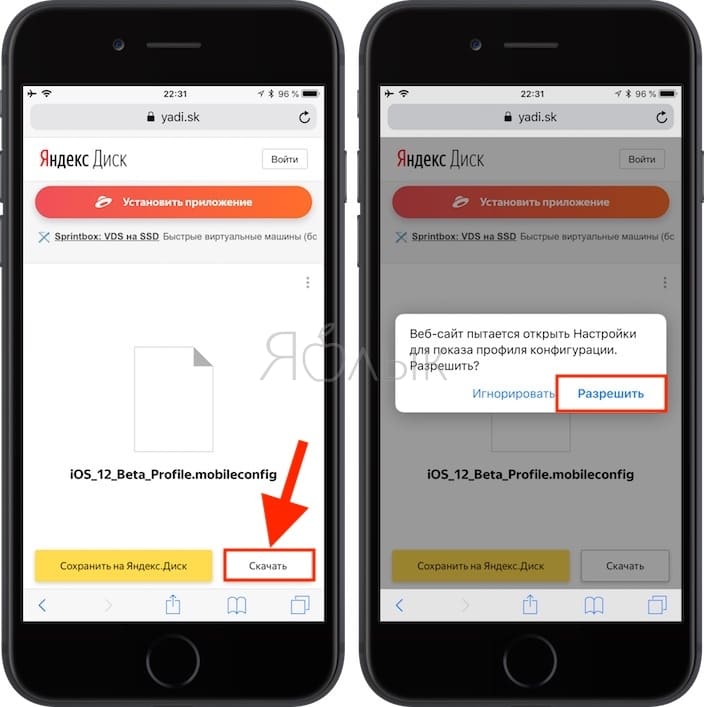
3. Нажмите iPhone и подтвердите установку профиля для разработчиков на свой iPhone или iPad.
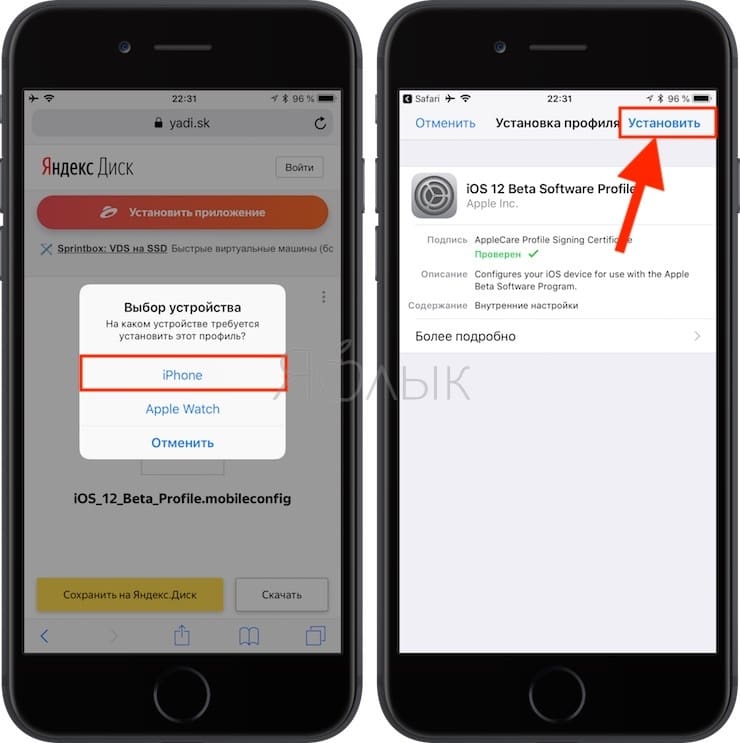
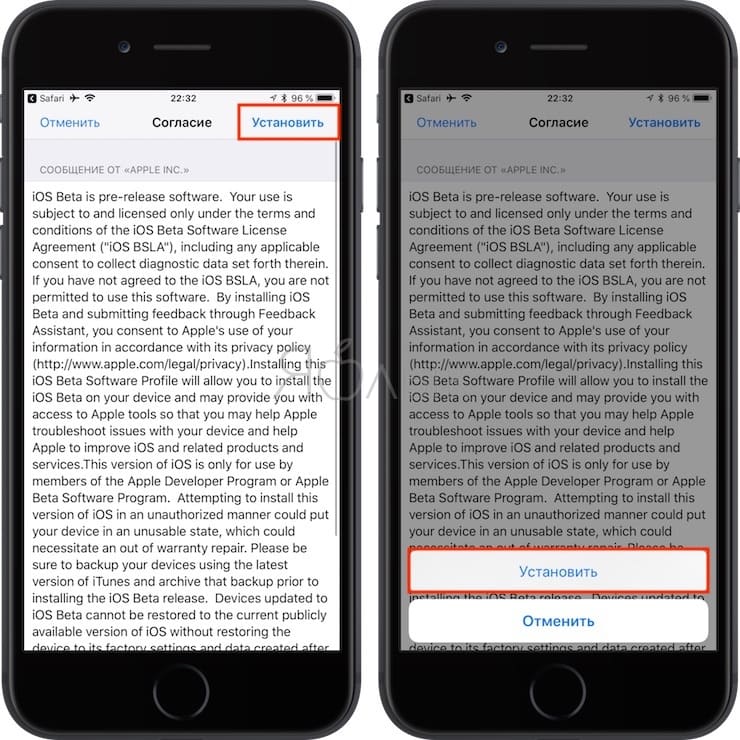
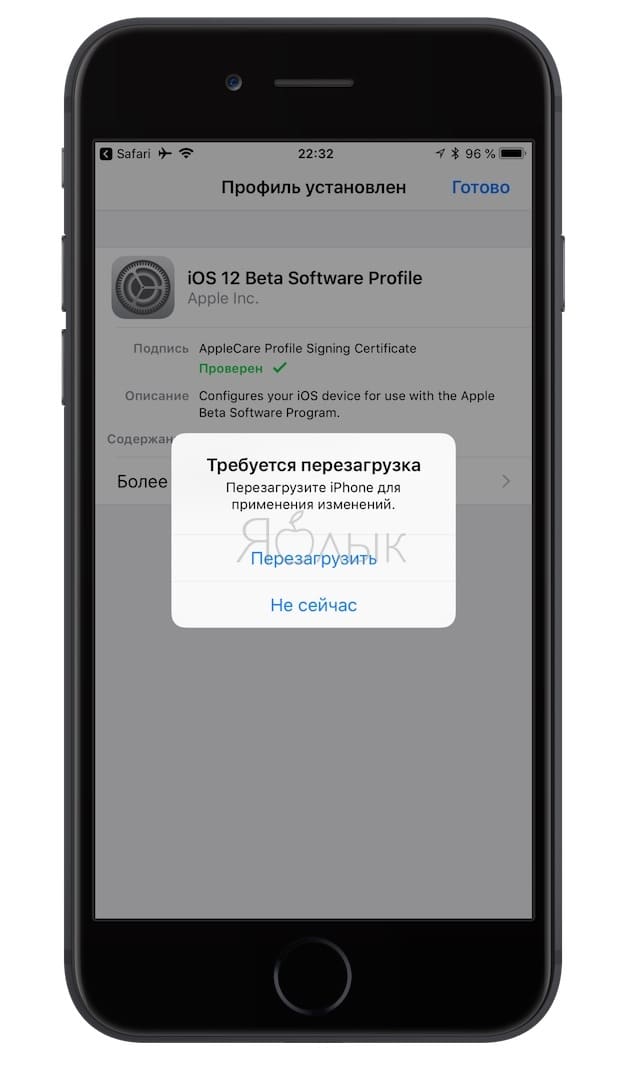
4. Перезагрузите iOS-устройство.
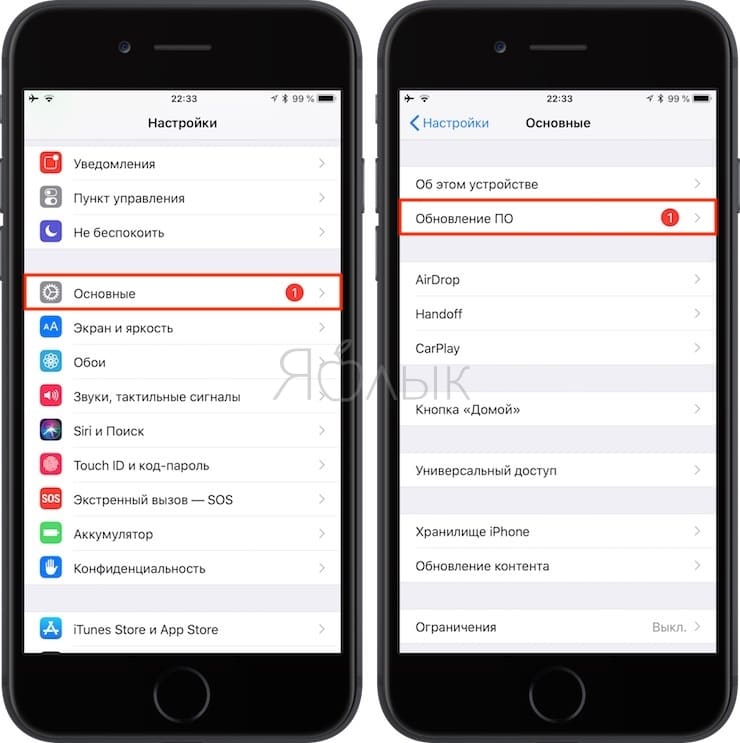
5. После перезагрузки откройте Настройки и перейдите по пути Основные → Обновление ПО. iOS 12 станет доступна для загрузки и установки. На устройстве должно быть не менее 2 ГБ свободного места.
6. Нажмите кнопку «Загрузить и установить» и дождитесь установки iOS 12 на iPhone или iPad.
Как зарегистрировать учетную запись участника Программы публичного бета-тестирования iOS 12 (начнет действовать в июле 2018 года)
Участникам программы бета-тестирования macOS повторно регистрироваться для загрузки iOS 12 бета не нужно – можно воспользоваться тем же Apple ID. Пользователи, ранее не участвовавшие в программе, должны зарегистрироваться с помощью Apple ID. Для этого необходимо:
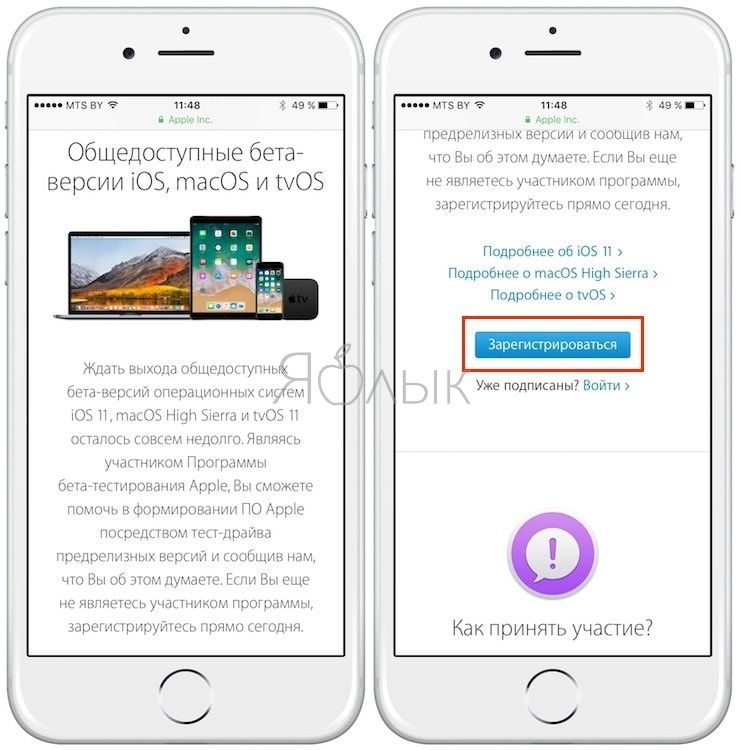
1. Зайти на сайт beta.apple.com с устройства, на которое требуется установить бета-версию ОС;
2. Нажать на кнопку Зарегистрироваться, а если вы уже участвовали в программе бета-тестирования раньше – Войти;
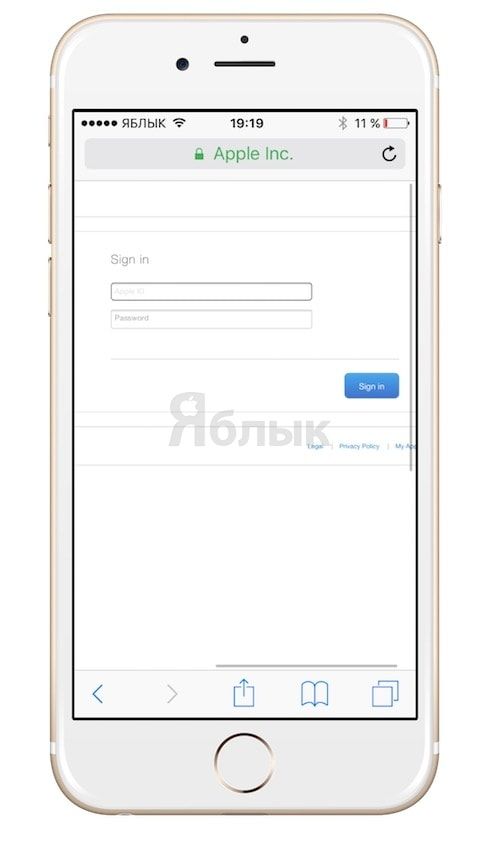
3. Ввести адрес электронной почты, используемый в качестве идентификатора Apple ID, и пароль;
4. Нажать на кнопку Sign in;
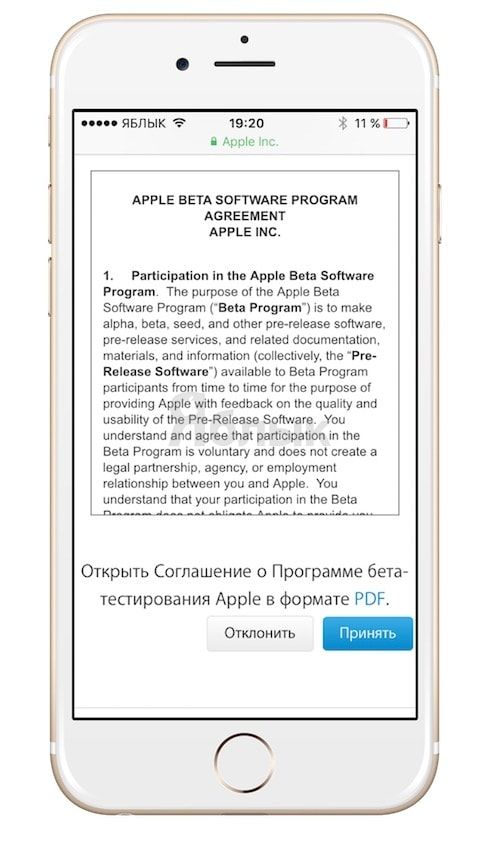
5. Ознакомиться с положением об участии в Программе бета-тестирования и нажать Принять.
После создания учетной записи нужно зарегистрировать устройство.
Как зарегистрировать устройство для участия в программе публичного бета-тестирования iOS
В отличие от стабильных релизов iOS, скачать которые можно с помощью одного лишь нажатия, и бета-версий для разработчиков, загружаемых привычным образом, для получения публичной iOS 12 beta устройство нужно зарегистрировать. Для этого необходимо:
1. Зайти на специальную страницу сайта beta.apple.com;
2. Нажать на кнопку iOS;
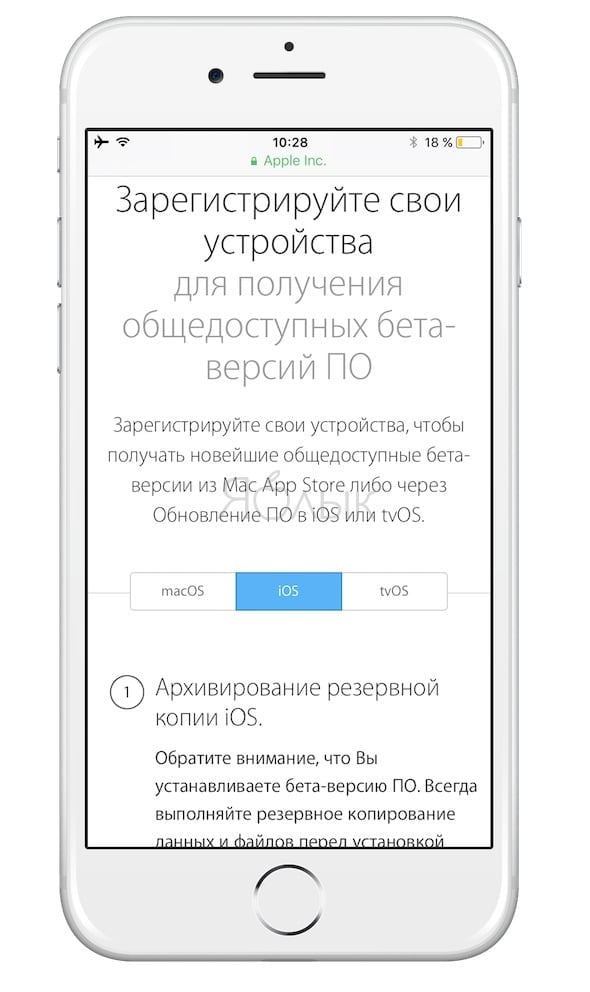
3. Нажать на кнопку «Загрузить профиль»;
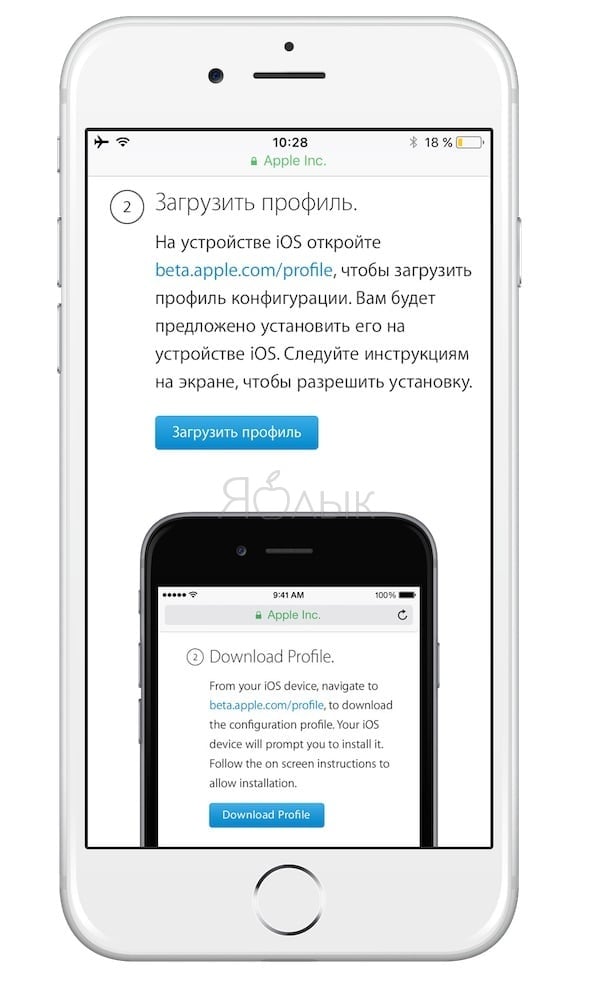
4. В появившемся всплывающем окне нажать на кнопку «Разрешить»;
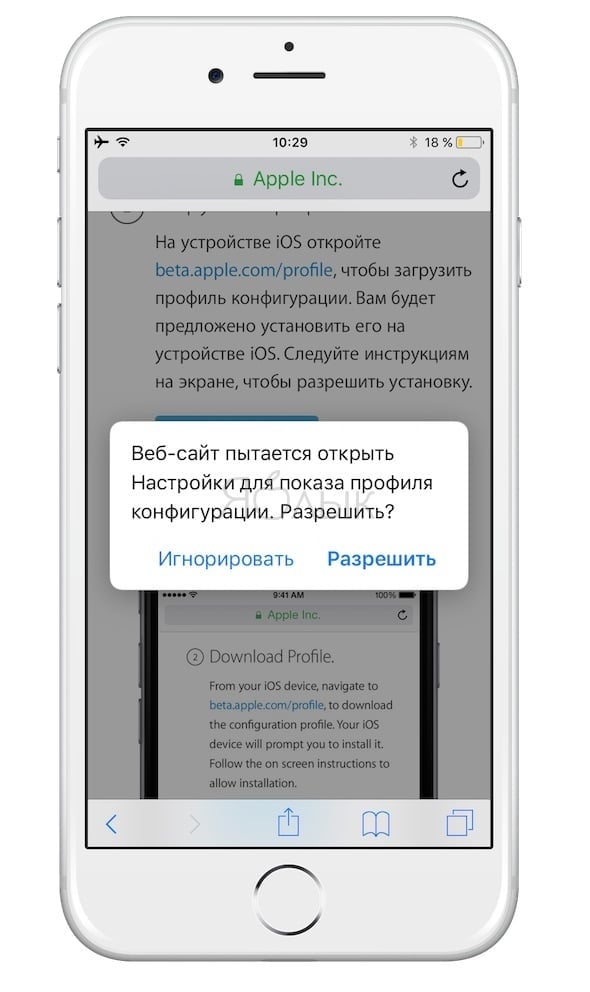
5. Выбрать iPhone (запрос появится в случае, если Ваш iPhone находится в паре с Apple Watch)
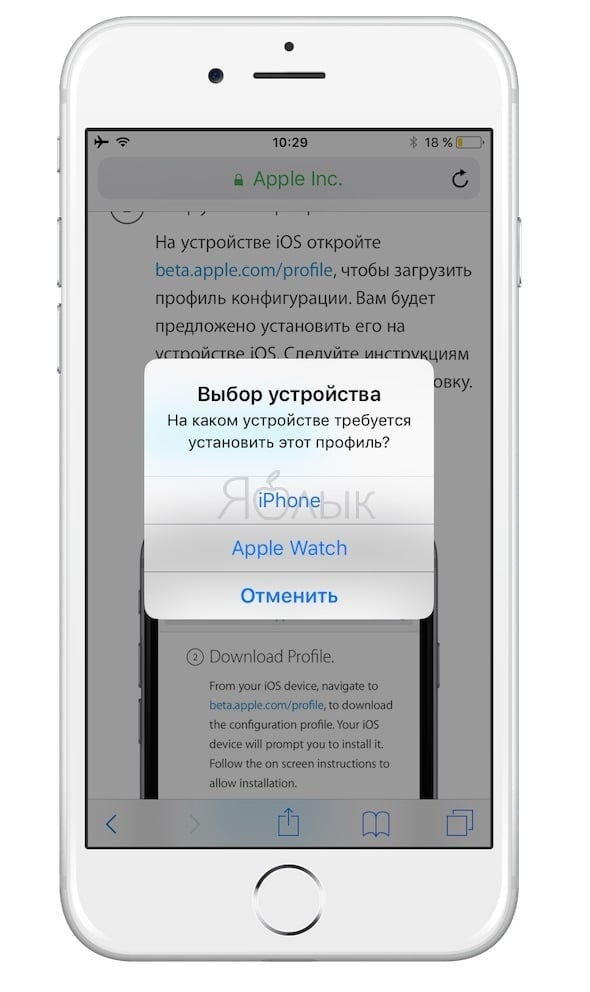
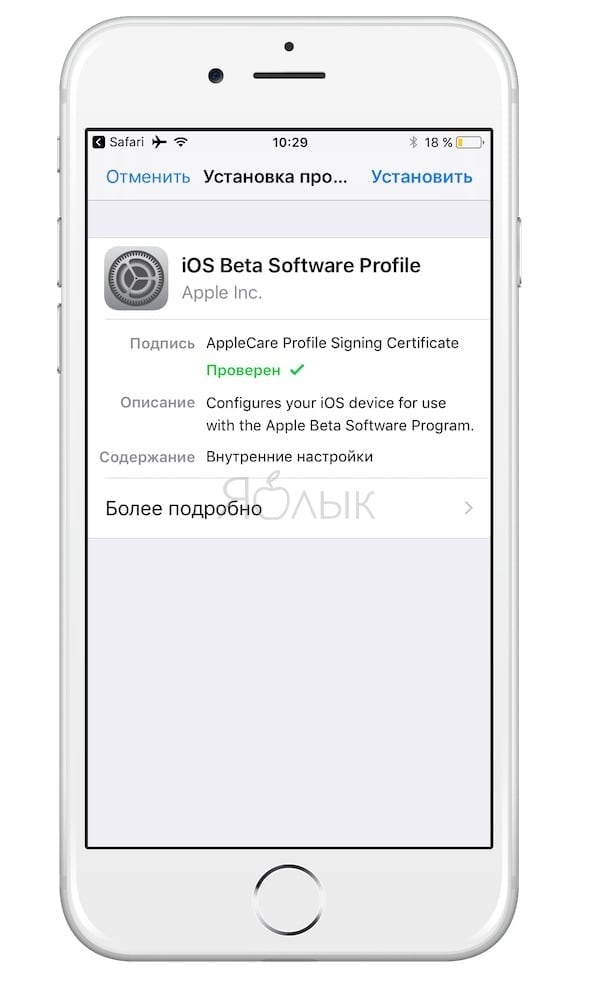
7. Ввести пароль экрана блокировки;
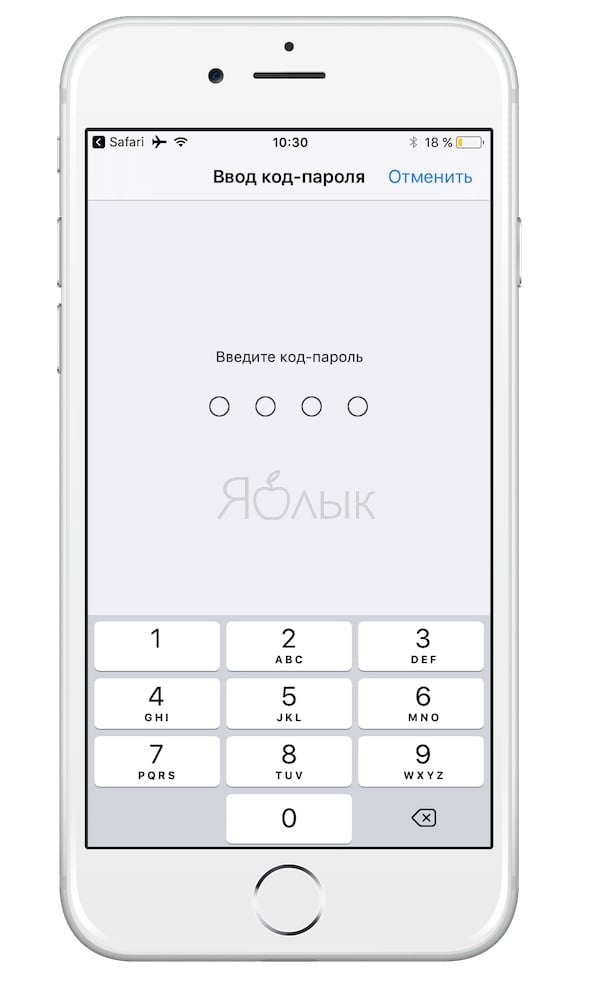
8. Нажать на кнопку «Установить», подтверждая условия пользования.
9. Нажать Перезагрузить для перезагрузки устройства.
Как установить публичную бета-версию iOS 12
После загрузки ОС появится уведомление о готовности к установке. Для инсталляции необходимо:
1. Открыть приложение «Настройки», выбрать «Основные», а затем нажать на пункт «Обновление ПО»;
3. Ввести пароль экрана блокировки;
4. Подтвердить согласие с условиями пользования, нажав «Принять».
Устройство перезагрузится, после чего будет установлена последняя актуальная бета-версия iOS.
Как откатиться на официальную ОС, если работа тестовой версии iOS вас не устраивает
В случае, если по каким-либо причинам бета-версия iOS вам не понравится, можно откатиться до официальной iOS по этой инструкции.
- Как скачивать видео с Вконтакте, Ютуб, Facebook, Инстаграм, Одноклассников на компьютер: лучшие бесплатные сервисы.
- Сгружать неиспользуемые, или как настроить автоматическое удаление ненужных приложений на iPhone и iPad.
- 17 скрытых возможностей Вконтакте, о которых вы могли не знать.