Добавление текстов песен в Apple Music
Поклонники больше не будут путать слова ваших песен. Добавьте тексты в Apple Music, чтобы пользователи могли следить за каждым словом и подпевать.
Прежде чем отправить тексты песен, изучите наши рекомендации и корректно отформатируйте тексты.
Отправьте тексты песен напрямую в Apple
- Перейдите во вкладку «Контент артиста» и выберите песню. Рядом с треками без текста отображается кнопка «+».
- Нажмите «Добавить текст песни».
- Скопируйте и вставьте отформатированный текст в поле «Текст песни». Ознакомьтесь с требованиями к форматированию в рекомендациях по публикации текстов песен.
Как обновить текст песни
Если текст отображается некорректно, вы можете сообщить о проблеме во вкладке «Контент артиста» в разделе «Текст песни».
- Перейдите в раздел «Контент артиста» и выберите песню.
- В разделе «Текст песни» нажмите «Запросить изменения».
- Кратко опишите, какие изменения требуется внести в текст песни.
- Добавьте исправленный текст. Ознакомьтесь с требованиями к форматированию в рекомендациях по публикации текстов песен.
Предоставление прав сервису Apple Music
Лицензия Apple для Apple Music и iTunes Store размещена на платформе Music Reports. Чтобы предоставить сервисам Apple Music и iTunes Store права на тексты песен, перейдите в Music Reports и войдите в систему либо зарегистрируйтесь. На портале Songdex Music Reports вы найдете инструкции по предоставлению прав на размещение музыки и текстов песен по лицензионному соглашению Apple Music в отношении публикации.
Просматривайте тексты песен и подпевайте в Apple Music на устройствах iPhone или iPad
Подпевайте при прослушивании любимых песен с идеально синхронизированными текстами, которые появляются построчно и с указанием ритма. Регулируйте громкость вокала, чтобы подпевать любимой музыке было еще проще. Все это с вашей подпиской Apple Music.
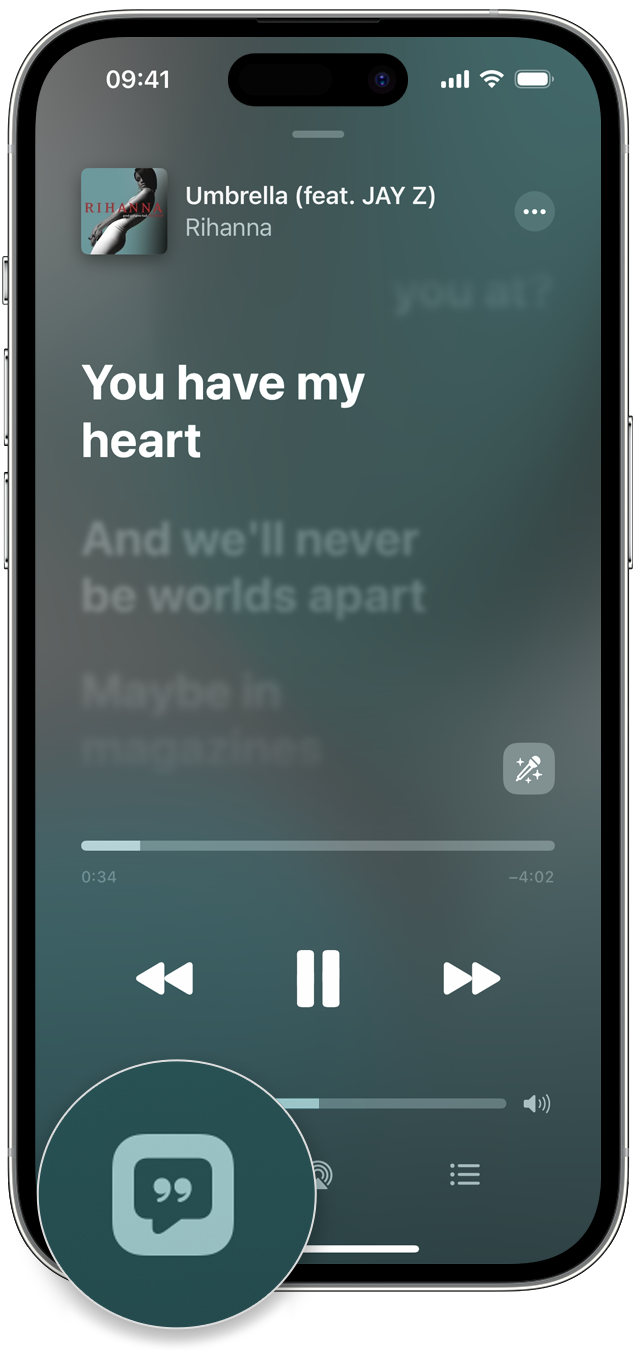
Просмотр текстов песен на устройствах iPhone или iPad
- Откройте приложение Apple Music.
- Воспроизведите песню из каталога Apple Music.
- Нажмите на воспроизводимую песню в нижней части экрана.
- Чтобы показать или скрыть текст песни, нажмите кнопку «Текст» в нижней части экрана.
- Синхронизированные тексты песен автоматически появятся на экране, если эта функция доступна.
- Если синхронизированного текста нет, вам может быть доступен полный текст песни.

Если тексты песен не отображаются на устройствах iPhone или iPad
Если кнопка «Текст» отображается серым цветом, вы воспроизводите песню не из каталога Apple Music, текст песни недоступен или вы не подключены к Интернету.
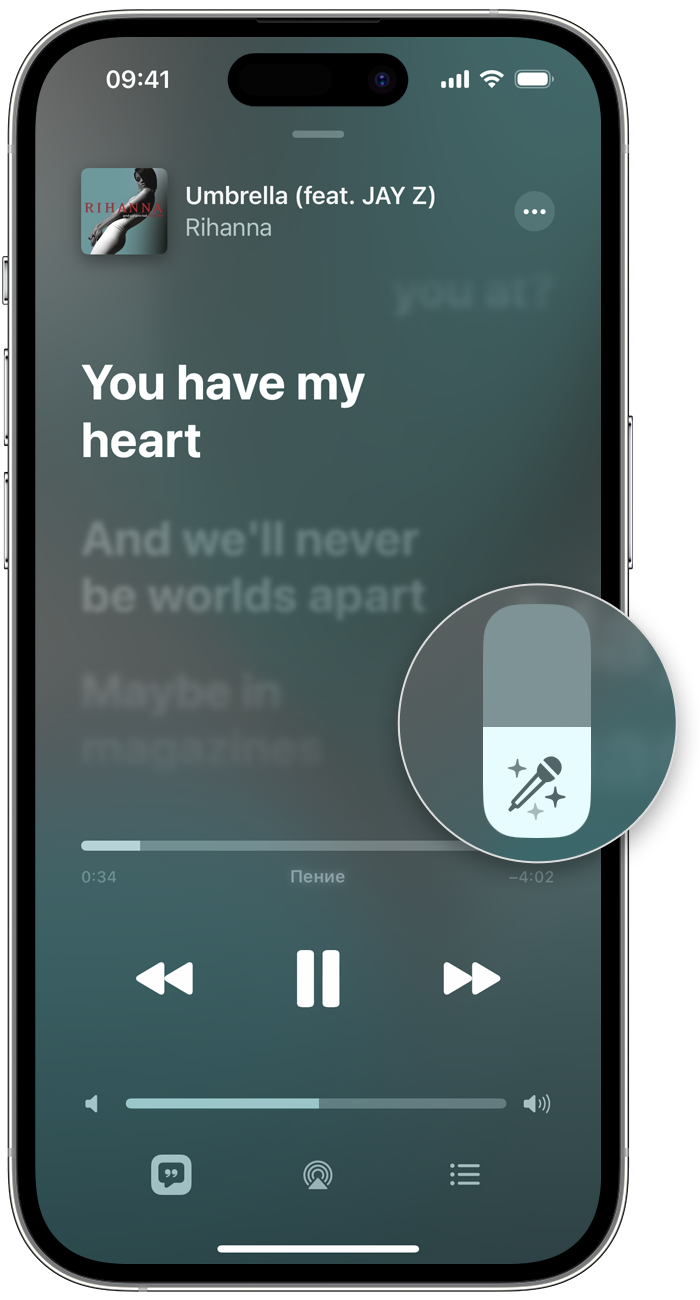
Как использовать Apple Music Sing на устройствах iPhone или iPad
- Откройте приложение Apple Music.
- Воспроизведите песню из каталога Apple Music.
- Нажмите на песню, которая играет.
- В нижней части экрана нажмите кнопку «Текст» .
- Нажмите кнопку микрофона . Не видите кнопку микрофона?
- Чтобы отрегулировать вокальные партии, перетащите ползунок вверх или вниз.
Если кнопка микрофона не отображается
Apple Music Sing поддерживается на следующих моделях iPhone и iPad:
- iPhone 11 и более поздние модели или iPhone SE (3-го поколения) c обновленной до последней версии ОС iOS
- iPad Pro (5-го поколения и новее), iPad Air (4-го поколения и новее), iPad mini (6-го поколения) или iPad (9-го поколения и новее) c обновленной до последней версии ОС iPadOS
Определение модели iPad
Если вы хотите использовать AirPlay на HomePod, сначала нажмите кнопку микрофона на устройстве iPhone или iPad.
Если вы используете поддерживаемый iPhone или iPad и кнопка микрофона не отображается, функция Apple Music Sing может быть недоступна для этой песни.
Как сообщить о проблеме с текстами песен
- При просмотре синхронизированного текста песни нажмите и удерживайте куплет.
- На появившейся странице экспорта коснитесь строк, о которых вы хотите сообщить.
- Прокрутите страницу экспорта до конца и нажмите «Сообщить о проблеме».
- Следуйте инструкциям на экране, чтобы сообщить о проблеме.
Узнайте, как просматривать тексты песен на других устройствах
- Просматривайте тексты песен и подпевайте в Apple Music на Apple TV
- Просматривайте тексты песен и подпевайте в Apple Music на устройстве Android
- Просматривайте тексты песен и подпевайте в Apple Music на компьютере Mac
Доступность Apple Music может отличаться в зависимости от страны или региона. Узнайте, что доступно в вашей стране или регионе.
Umbrella (с участием JAY Z), авторы: Кристофер Стюарт, Териус Нэш, Таддис Харрелл и Шон Картер
Как в Apple Music на iPhone и iPad включить режим Караоке и убрать голос из песни
С выходом iOS 16.2 обычный музыкальный плеер может превратиться в удобный караоке-центр. Отпадает необходимость использования сложной техники или похода в караоке-бар.

С появлением iOS 16.2, iPadOS 16.2 и tvOS 16.2 был представлен сервис Apple Music Sing. Это абсолютно уникальный опыт караоке для подписчиков Apple Music. С помощью Apple Music Sing пользователи могут подпевать своим любимым песням, регулируя громкость оригинального вокала в песнях.
Используемая в плеере автоматическая прокрутка текста песен Apple Music удачно расширяет функционал стандартного приложения. Кому-то нравится петь в микрофон и получать за свое исполнение непонятным образом начисленные баллы – iPhone, конечно же, такой возможности не предоставляет. Зато с помощью смартфона можно легко подпевать любимому исполнителю, да и просто подучить слова понравившейся композиции.
Функция Apple Music Sing доступна на iPhone, iPad и Apple TV 4K (2022 г.) в приложении Apple Music в режиме реального времени и позволяет изменять громкость вокала в песне. Что это значит? Вы можете подпевать исполнителю, который поет песню, оставив звучащий уровень голоса изначальным или приглушив его, взяв инициативу по пению на себя.
А когда в песне есть бэк-вокал, исполняемые одновременно вокальные партии могут анимироваться независимо от основного голоса. Так можно будет легче следить за ними и повторять их. А если песню исполняет дуэт или даже несколько певцов, то на противоположных сторонах экрана отображаются вокалисты, чтобы им было проще подпевать.
Какие устройства поддерживают режим караоке Apple Music Sing?
Чтобы использовать функцию Apple Music Sing, вам понадобится одно из следующих устройств, работающих под управлением iOS 16.2, iPadOS 16.2, tvOS 16.2 или более новых версий ПО.
- iPhone 11
- iPhone 11 Pro
- iPhone 11 Pro Max
- iPhone 12 mini
- iPhone 12
- iPhone 12 Pro
- iPhone 12 Pro Max
- iPhone 13 mini
- iPhone 13
- iPhone 13 Pro
- iPhone 13 Pro Max
- iPhone 14
- iPhone 14 Plus
- iPhone 14 Pro
- iPhone 14 Pro Max
- iPhone 15
- iPhone 15 Plus
- iPhone 15 Pro
- iPhone 15 Pro Max
- iPhone SE (третье поколение)
- 12-дюймовый iPad Pro (пятое и последующие поколения)
- 11-дюймовый iPad Pro (третье и последующие поколения)
- iPad Air (четвертое и последующие поколения)
- iPad (девятое и последующие поколения)
- iPad mini (шестое поколение)
- 2022 Apple TV 4K
Как включить режим караоке в Apple Music на iPhone или iPad
1. Запустите Apple Music и включите воспроизведение любого трека.
2. Нажмите на миниплеер в нижней части экрана.

3. Нажмите на кнопку с изображением «текстового облачка».
Текст будет не просто отображаться во время воспроизведения текста, а еще и динамически прокручиваться в соответствии со временной шкалой. Это и даст возможность использовать плеер в качестве караоке.

И это еще не все! Здесь же в окне-караоке вы можете выбрать строку из песни и плеер начнет воспроизведение с этого момента.
Как удалить (выключить) вокал из песни в Apple Music
1. Коснитесь экрана в нижней его части.
2. Нажмите кнопку «Пение» (микрофон и звезды) справа, прямо над индикатором прокрутки трека. Если вы не видите этот значок, то функция пения для этой песни недоступна.

3. Во время воспроизведения трека нажмите и удерживайте кнопку «Пение», затем перетащите ползунок вверх или вниз, чтобы отрегулировать громкость вокала.

4. Если вы больше не хотите подпевать песне, то просто нажмите кнопку «Пение» еще раз, чтобы отключить эту функцию.
В рамках представления функции караоке в Apple Music было представлено более 50 новых плейлистов, собранных из действительно знаменитых песен, дуэтов, припевов и гимнов, заставляющих людей во всем мире подпевать любимым мелодиям. Вот несколько из них (некоторые плейлисты обновляются еженедельно):
- «Рок на русском»
- «Хиты на русском»
- «Песни для начинающих»
- «Песни для всей семьи»
- «У микрофона»
- «Праздничные мелодии»
- «Культовые дуэты»
Как в Apple Music открыть текст песни целиком
Кроме того, существует возможность открыть текст песни без динамической прокрутки. Для этого при воспроизведении трека в открытом плеере нажмите на «три точки» и в появившемся окне выберите пункт «Открыть полный текст песни».


Обратите внимание, что текст доступен не для всех композиций.
�� Смотрите также:
- Как сделать видео из нескольких Живых Фото (Live Photo) на iPhone или iPad.
- Как сканировать документы на iPhone и iPad напрямую из приложения «Файлы».
- Как создавать и открывать ZIP-архивы на iPhone и iPad без установки дополнительных приложений.
�� Мы в Telegram и YouTube, подписывайтесь!
Как открыть текст песни в Apple Music
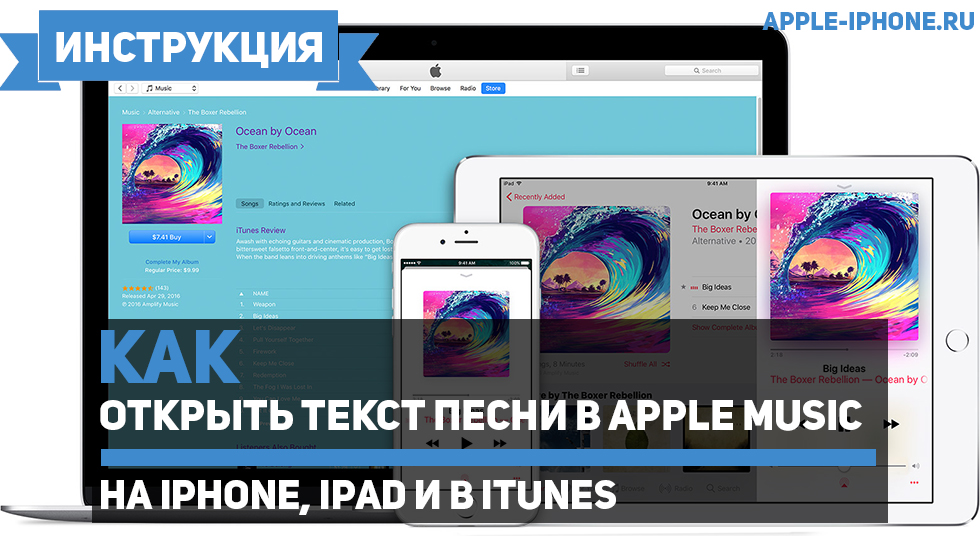
С приходом iOS 10 у пользователей музыкального сервиса Apple Music появилась возможность получать доступ к текстам песен. В этой небольшой инструкции мы покажем как открыть текст песни в Apple Music двумя способами.
Обращаем ваше внимание на то, что получать доступ к текстам песен могут только подписчики Apple Music.
Как открыть текст песни в Apple Music на iPhone и iPad
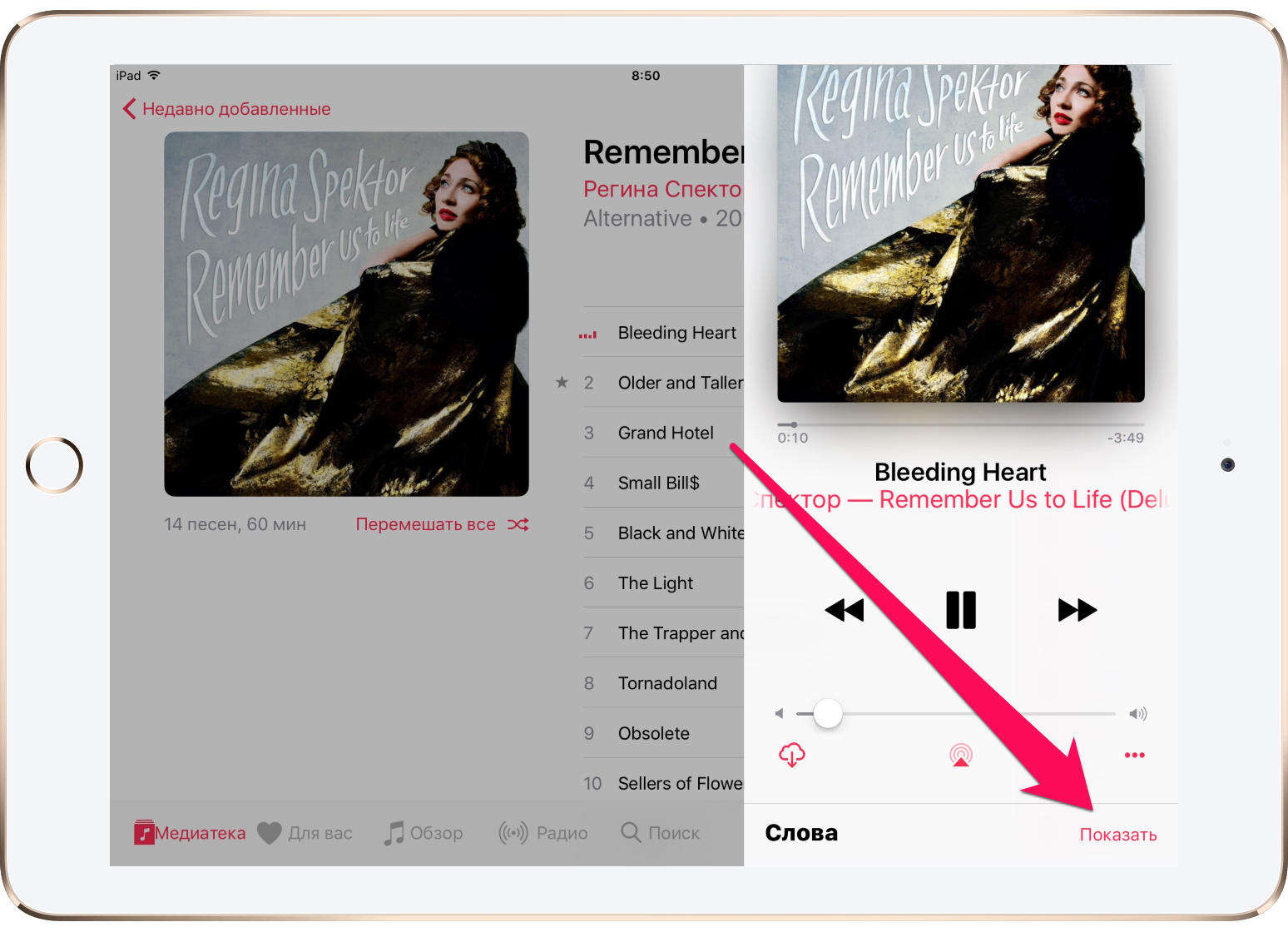
Шаг 1. Запустите приложение «Музыка» и включите песню.
Шаг 2. Откройте мини-плеер.

Шаг 3. Нажмите на кнопку «Показать» в разделе «Слова» для того чтобы получить доступ к тексту проигрываемой песни.
Как открыть текст песни в Apple Music на iPhone и iPad в отдельном окне
Шаг 1. Откройте мини-плеер.
Шаг 2. Нажмите на знак многоточия для открытия меню.
 Шаг 3. Нажмите на пункт «Слова»


Как открыть текст песни в Apple Music в iTunes
Шаг 1. Щелкните правой кнопкой по песне.
Шаг 2. Выберите пункт «Сведения».

Шаг 3. Перейдите на вкладку «Слова».
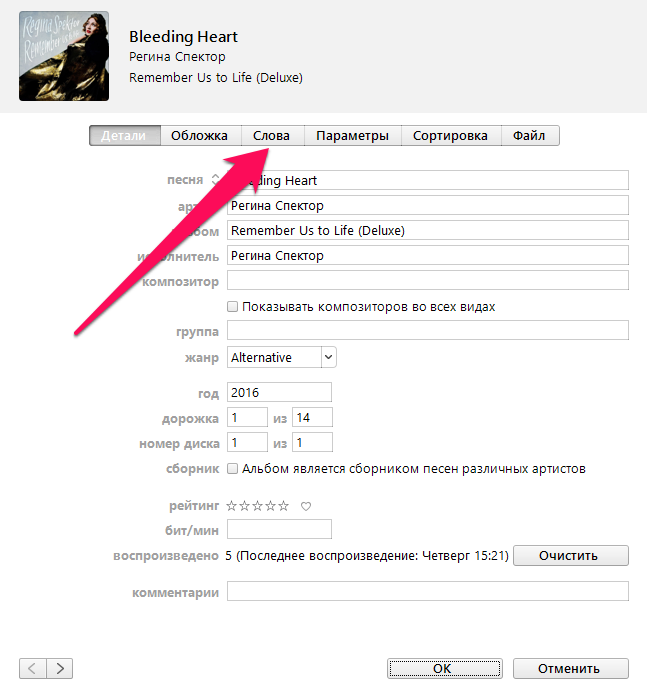
Как видите, несмотря на масштабное обновление Apple Music в iTunes, доступ к словам песен на PС и Mac осуществляется более затруднительно, чем на iPhone и iPad.
- Как загружать музыку на iPhone или iPad без iTunes (самый лучший способ)
- Как отключить уведомления и виджеты на экране блокировки iPhone
- Как освободить место в iCloud не удаляя все данные
Теги: Инструкции для iPhone и iPad Apple Music Инструкции для iPhone и iPad
-
Следующая Как смотреть тексты песен на iPhone и iPad без Apple Music (самый удобный способ)Предыдущая Как найти и удалить дубликаты файлов на PC