Как войти во внутреннюю память телефона самсунг
Когда на экране появляется надпись «Недостаточно памяти», значит, пришло время освободить память своего смартфона или планшета:
Найдите иконку «Галерея», кликните на нее. Удалите фотографии/ картинки/видео, которые вам не нужны: повторяющиеся, неудачные, загруженные случайно и т. д.

Зайдите в «Настройки» и найдите там пункт «Хранилище» или «Память». Дальше названия пунктов могут отличаться в разных моделях: «Очистить кэш», «Оптимизировать», «Очистка корзины», «Очистка», «Ускорение» – нажимайте на любую из них, для того чтобы освободить память.

Удалите приложения, которыми уже не пользуетесь.

Откройте браузер, которым пользуетесь (Google Chrome, Safari, Opera, «Яндекс. Браузер» или любое другое приложение для поиска в интернете), в верхнем правом углу найдите значок с тремя точками и выберите пункт «Очистить историю».

Чтобы файлы, которые Вы хотите сохранить, не занимали место на смартфоне или планшете, подсоедините устройство с помощью USB-провода (идет в комплекте с устройством) к компьютеру и скопируйте нужные файлы (например, фото или видео) туда, а на смартфоне или планшете удалите их. Также если устройство поддерживает карту памяти, можно купить ее, чтобы скопировать нужные файлы туда.
Как очистить память Samsung Galaxy. Как перенести файлы на карту памяти.
Для данной статьи доступны видеорекомендации с сурдопереводом «Как очистить память Samsung Galaxy, как перенести файлы на карту памяти».
Что происходит, когда заполняется память
Когда память заполняется, устройство начинает медленно работать и зависать. Также на экране появляется соответствующее уведомление.
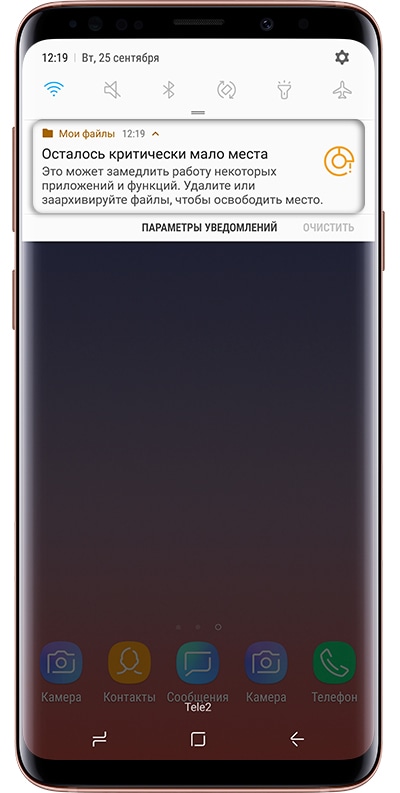
Чтобы такого не происходило, держите свободными не менее 500 Мб основной памяти. Если память все-таки заполнилась, воспользуйтесь рекомендациями из этой статьи.
Как посмотреть, сколько памяти свободно
На большинстве устройств объем памяти можно посмотреть в приложении Мои файлы (часто находится в меню, в папке Samsung). Первая цифра показывает сколько занято, вторая — сколько всего памяти.
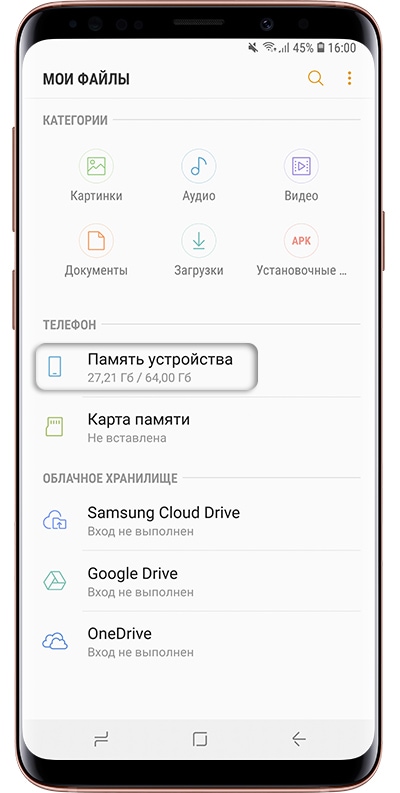
Если на вашем устройстве в приложении Мои файлы такая информация не отображается, вы сможете найти ее в Меню → Настройки → Память.
Можно ли объединить внутреннюю память и карты памяти
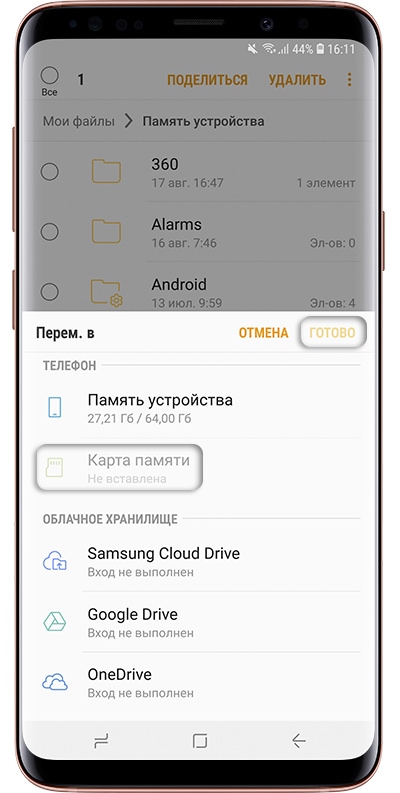
Нет. Внутренняя память и карта памяти — это два отдельных хранилища с разными характеристиками. Поэтому не все, что хранится в памяти устройства, можно перенести на карту.
Как очистить память: удалите приложения, которыми не пользуетесь
Именно приложения обычно занимают основную память устройства. Чем меньше приложений на устройстве, тем больше свободной памяти и дольше держит аккумулятор.
Сделайте ревизию: проверьте приложения, которые установлены на вашем устройстве, и удалите ненужные.
Возможно, какую-то часть приложений получится перенести на карту памяти. Но не стоит на это сильно надеяться: такая опция зависит от разработчика конкретного приложения и таких приложений очень мало.
Как очистить память: удалите фото, музыку, видео и другие файлы или перенесите их на карту памяти
Для управления файлами на устройстве используется приложение Мои файлы. Это аналог проводника на компьютере с Windows.
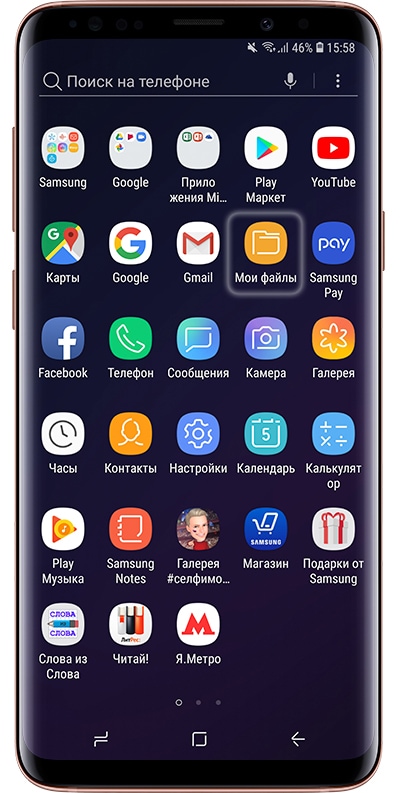
- Найдите приложение Мои файлы в меню устройства и откройте его. Часто оно находится в папке Samsung.
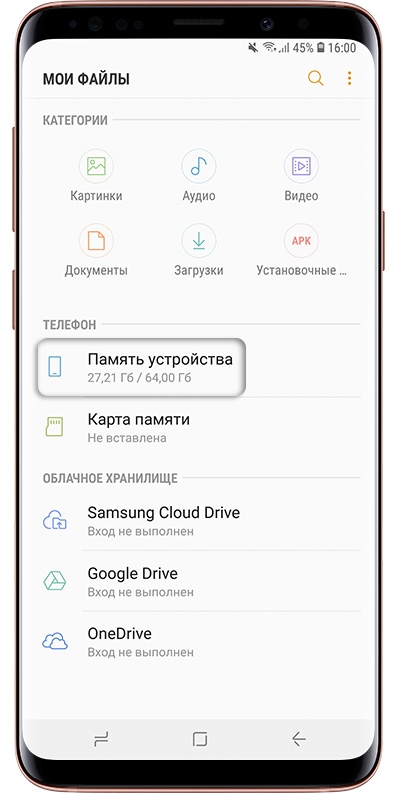
- На стартовом экране выберите Память устройства.
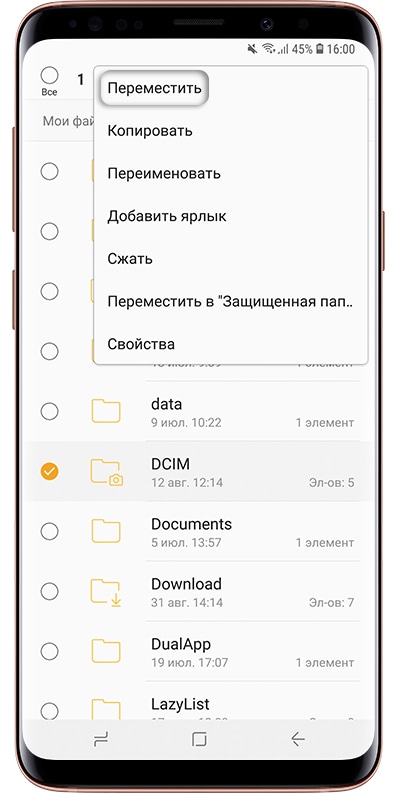
- Отобразятся папки и файлы так, как они хранятся в памяти устройства. Теперь необходимо найти папки большого размера. Чтобы это сделать, выделите любую папку (два варианта, способ зависит от устройства):
1. Либо нажмите на папку и подержите несколько секунд. Рядом с папкой появится квадрат или круг, а в нем галочка;
2. Либо, если рядом с папкой есть квадрат или круг, нажмите на него. В нем появится галочка. 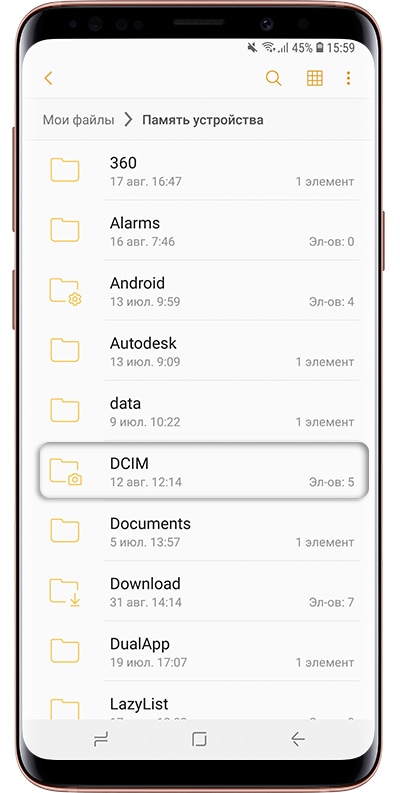
Нажмите Опции в правом верхнем углу (может выглядеть как три точки) и выберите Свойства или Сведения. 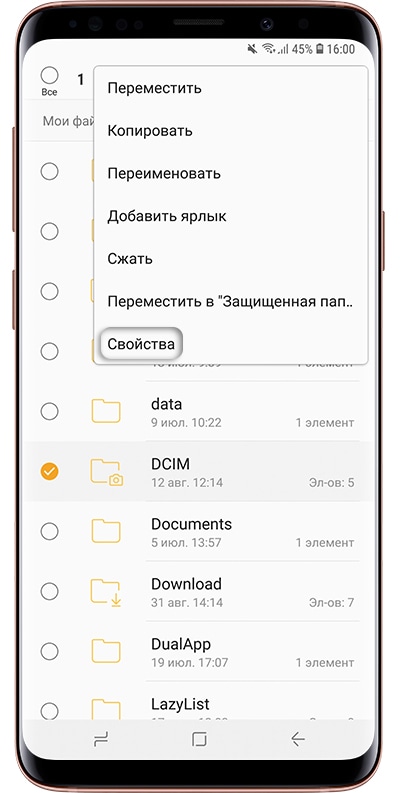 Также этот пункт может быть в нижней части экрана (не нужно нажимать Опции).
 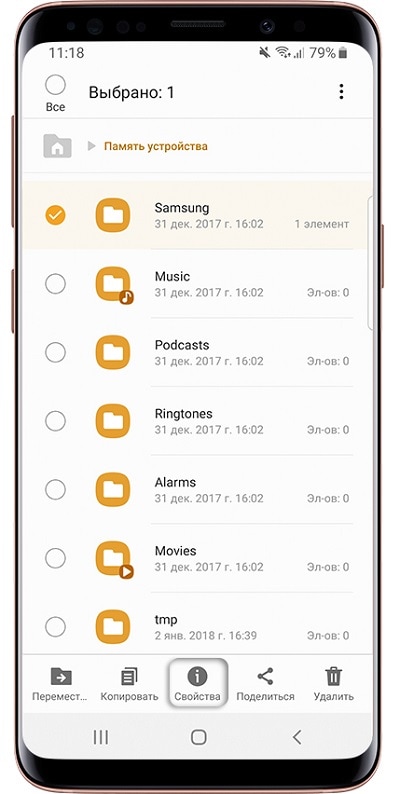 В пункте Размер будет отображаться объем, который занимает папка. Если папка занимает много (больше 300 Мб), лучше перенести ее на карту памяти.
Обычно самые большие папки это: DCIM — фотографии и видео с камеры, Download — загруженные файлы с интернета, WhatsApp или название других мессенджеров — файлы из чатов в мессенджерах, Music — музыка.
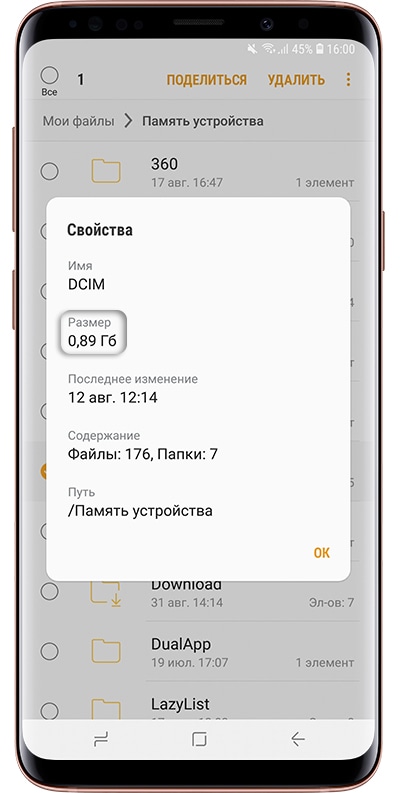
 Также эти пункты могут быть в нижней части экрана (не нужно нажимать Опции).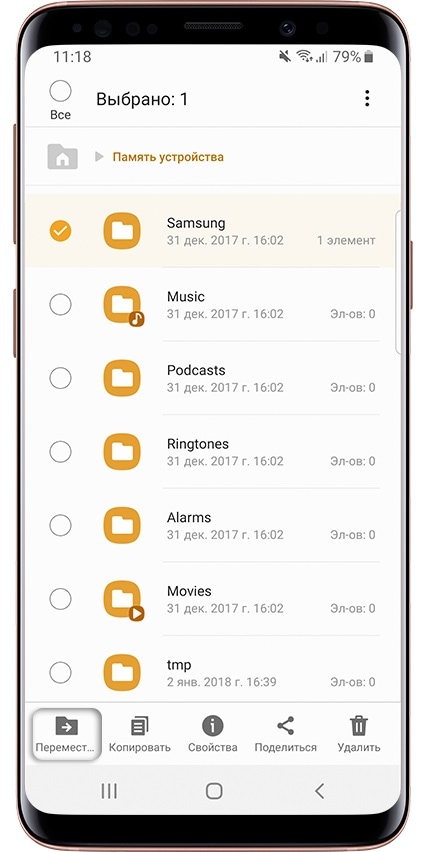
Что делать, если свободная память пропадает
Любое приложение состоит из трех частей: приложение, данные, кэш. Подробная статья, которая описывает все три части и для чего они нужны, находится ниже по ссылке.
Если вкратце, то данные и кэш — это изменяющиеся части приложения, которые нужны для его работы. Они могут увеличивать исходный размер приложения от нескольких мегабайт до нескольких гигабайт.
Именно поэтому может казаться, что память пропадает: при работе установленные приложения увеличивают свой объем. Сильнее всего увеличиваются приложения, которые работают с интернетом: YouTube, Facebook, Twitter, ВКонтакте, WhatsApp, Браузеры и другие подобные приложения.
Например, YouTube сразу после установки занимает 30 МБ:
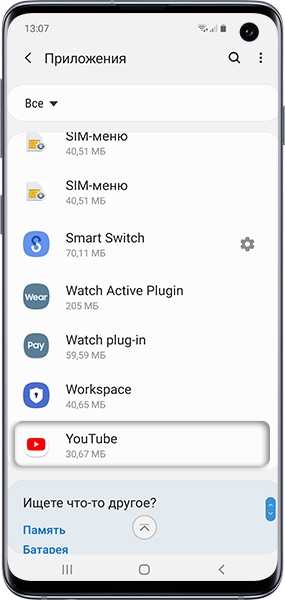
А после просмотра нескольких роликов уже 259 МБ:
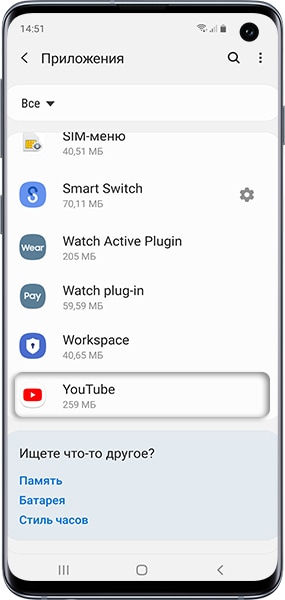
Увеличение объема занимаемой памяти — нормальный процесс работы приложений. Поэтому, если память на устройстве постоянно заканчивается, есть два варианта:
1. Купить устройство с большим объемом памяти и перестать мучиться от недостатка памяти;
2. Уменьшить количество приложений и продолжать чистить память вручную.
Как найти приложения, которые занимают много места, и уменьшить их объем
Мы выяснили, что память сама по себе пропадать не может, за этим всегда стоят какие-то приложения. Вопрос – какие, ведь у каждого установлены разные. Поэтому необходимо выяснить, какие приложения занимают больше всего места именно на вашем устройстве.
Выполните сортировку приложений по размеру, следуя инструкции ниже.
На Андроид 11-12:
Откройте Настройки > Приложения > 3 полоски справа
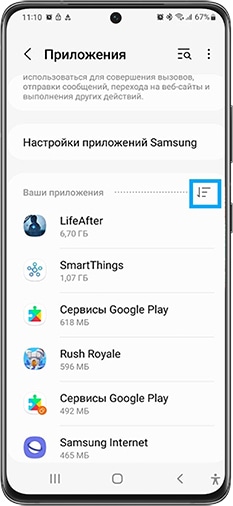
В окне Критерий сортировки выберите Размер .
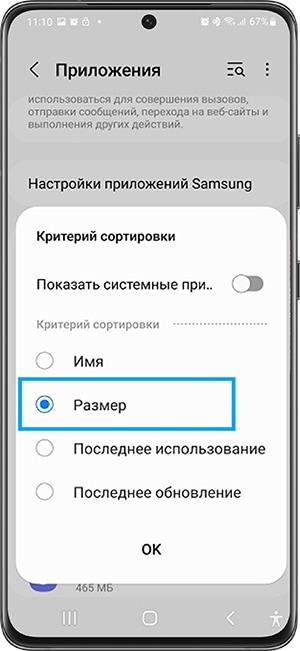
На Андроид 9-10:
Откройте Настройки > Приложения > 3 точки > Сортировать по > Размер
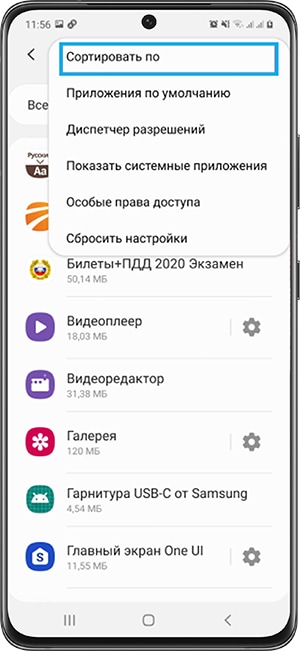
Теперь видно, какие приложения занимают больше всего места на смартфоне.
Если у вас много места занимают мессенджеры (WhatsApp, Telegram, Viber и другие)
Скорее всего, память заполняется картинками, видео, стикерами и голосовыми сообщениями. Происходит это незаметно, потому что эти файлы скачиваются автоматически. Рекомендуем отключить автоматическое скачивание этих файлов. Ниже указаны настройки для самых популярных мессенджеров. Для других мессенджеров, пожалуйста, попробуйте найти подобные настройки самостоятельно.
- WhatsApp: в списке чатов три точки справа вверху → Настройки → Данные и хранилище → в разделе Автозагрузка медиа, пункты Мобильная сеть, Wi-Fi, В роуминге → снимите все галочки. Также в пункте Хранилище вы можете посмотреть, сколько места занимают файлы для каждого контакта и удалить их, выбрав контакт и нажав кнопку Освободить место.
- Telegram: в списке чатов три черточки слева вверху → Настройки → Данные и память → в разделе Автозагрузка медиа, пункты Через мобильную сеть, Через сети Wi-Fi, В роуминге → передвиньте выключатели влево.
- Viber: в списке чатов три черточки внизу справа → Настройки → Данные и мультимедиа → пункты Автозагрузка в сети GSM и Автозагрузка по Wi-Fi → снимите все галочки.
Если много памяти занимают другие приложения
Cкорее всего, память заполняется кэшем. Попробуйте удалить его для каждого приложения.
Для удаления кэша приложений, воспользуйтесь инструкцией в статье:
Важная информация!
Удаление кэша – не разовое действие. Придется повторять его каждый раз, когда память закончится.
Удаление кэша не должно, но может затронуть информацию, которая хранится в приложении.
Удаление кэша не должно, но может повлиять на дальнейшую работоспособность приложения.
Невозможно точно спрогнозировать, как поведет себя приложение после удаления кэша, потому что программист, который его написал, мог связать с ним важный функционал. Поэтому, если в приложении хранится какая-то важная информация, — не удаляйте кэш.
Почему свободной памяти меньше, чем заявлено в характеристиках
Один из частых вопросов, почему свободной памяти меньше, чем заявлено в характеристиках устройства, например, смартфон с 8 ГБ памяти, а свободно около 700 МБ.
В характеристиках устройства указывается физический объем модуля памяти, который в нем установлен. Чтобы смартфон или планшет работал, нужны операционная система и служебные приложения, которые устанавливаются на этот модуль. Объем, который они занимают, зависит от устройства: например, на Galaxy J1 — 6.5 ГБ, а на Galaxy S10 — 20 ГБ.
Получается, что из общего объема операционная система занимает часть свободного места. Именно поэтому свободной памяти остается меньше, чем указано в характеристиках.
Как вы могли убедиться из рекомендаций выше, картинки, видео, музыку легко перенести на карту памяти, а вот приложений, которые поддерживают такую функцию, очень мало.
Поэтому, если вы планируете загружать большое количество приложений, особенно игры, покупайте устройство с большим объемом памяти — минимум 16 ГБ, а чтобы комфортно использовать устройство — от 64 ГБ.
Выводы
1. Не держите на устройстве лишних приложений: они заполняют основную память и расходуют заряд аккумулятора.
2. Карта памяти не позволит существенно освободить место на устройстве от приложений. Чем больше планируете загружать приложений, тем больше должна быть встроенная память. Для комфортной работы приобретайте устройства с объемом памяти не меньше 64 ГБ.
3. Храните картинки, музыку и видео на карте памяти, если места не хватает.
4. Память не может пропадать сама по себе, это происходит из-за увеличения объема приложений в процессе их использования.
Как очистить оперативную память на Samsung Galaxy
Оперативная память (или ОЗУ — «оперативное запоминающее устройство») отвечает за производительность и быстродействие смартфона. ОЗУ хранит временные данные приложений и ОС Android, чтобы работать в режиме многозадачности.
Когда оперативная память заполнилась, приложения могут работать медленно или даже зависать. Чтобы этого не допустить, регулярно освобождайте ОЗУ и завершайте работу фоновых приложений. О том, как это сделать, читайте в рекомендациях ниже.
- Как очистить оперативную память смартфона
- Как очистить оперативную память смартфона с главного экрана
- Как увеличить виртуальную память смартфона с помощью функции RAM Plus
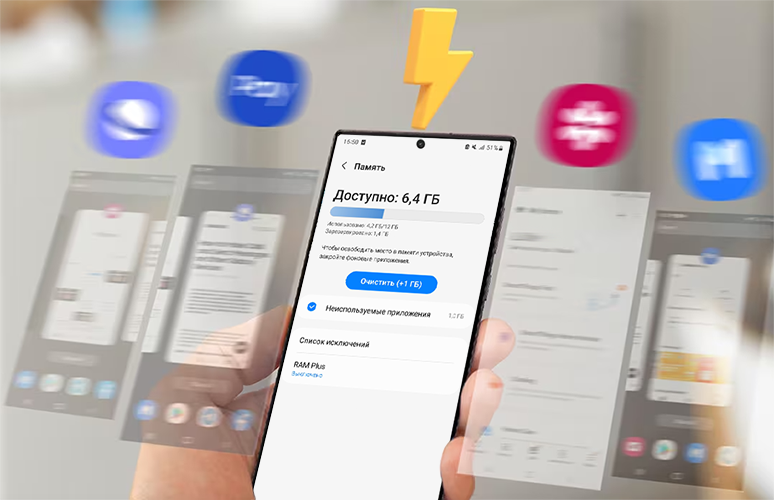
Как очистить оперативную память смартфона
Очистить оперативную память Samsung Galaxy можно без установки сторонних приложений и сервисов. Для этого воспользуйтесь функцией Обслуживание устройства.
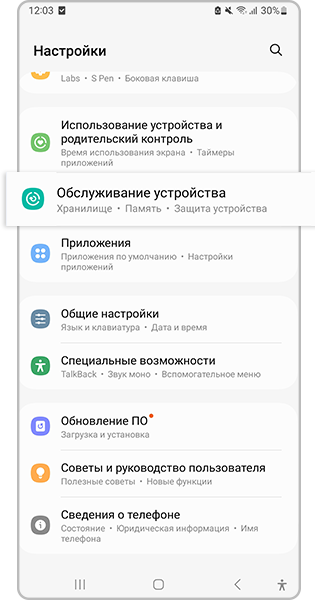
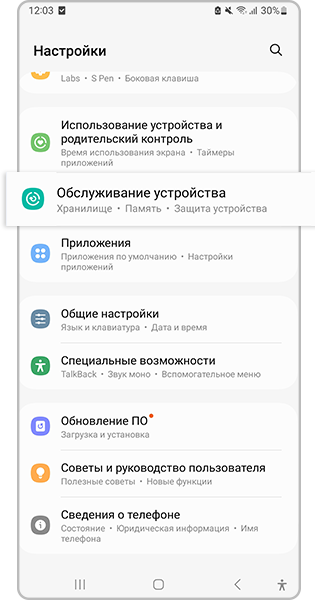
Шаг 1. Откройте Настройки и перейдите в раздел Обслуживание устройства.
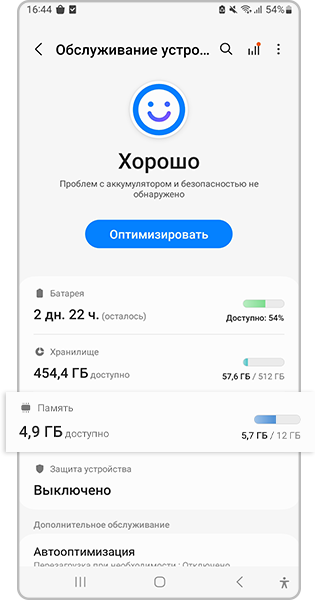
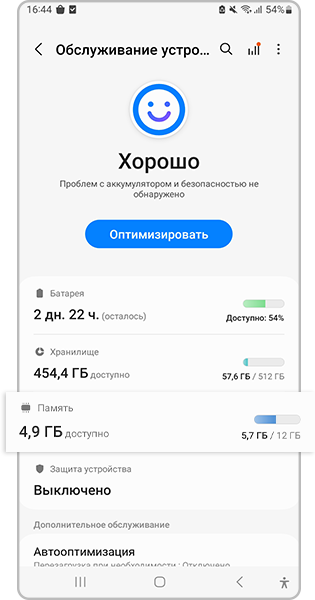
Шаг 2. Откройте меню Память (RAM).
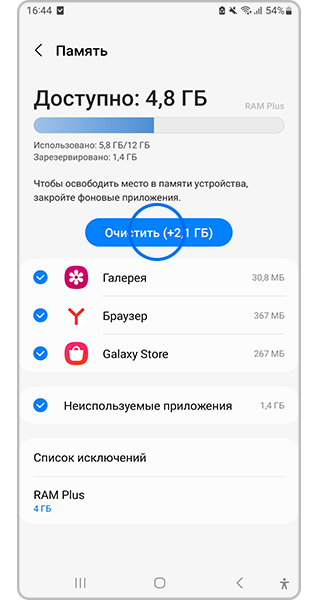
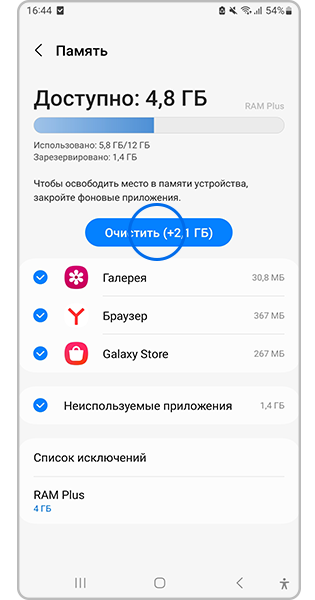
Шаг 3. Нажмите Очистить.
Как очистить память Самсунга если не хватает памяти?
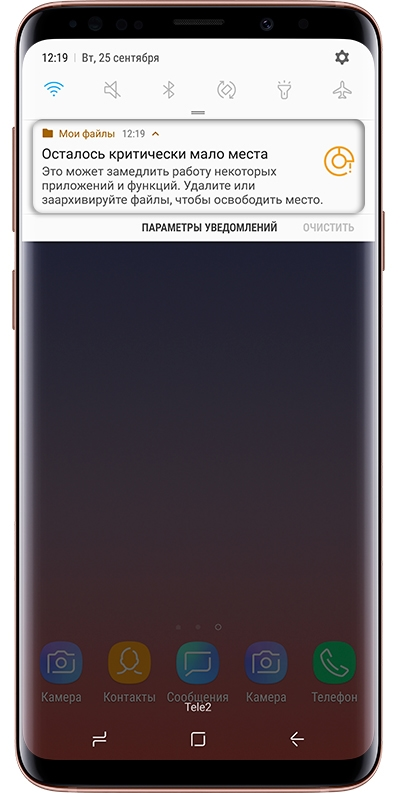
Иногда ваш Самсунг зависает, или программное обеспечение в Samsung работает медленно и т. д. На самом деле это может быть вызвано не хватает памяти в вашем телефоне. Если на экране появляется уведомление “осталось критически мало место” или “не хватает памяти”, что делать? Если как раз у вас есть та же проблема, мы рекомендуем вам прочитать эту статью. Так как мы будем дать вам некоторые советы для очитить память Самсунга.
- Часть 1: Как проверить, сколько памяти осталось на телефоне?
- Часть 2: Как очистить память Самсунга если не хватает памяти?
Часть 1: Как проверить, сколько памяти осталось на телефоне?
Перед очисткой кеша нам лучше проверить, сколько памяти осталось на вашем телефоне Самсунг.
На большинстве устройств объем памяти можно посмотреть в приложении Мои файлы, только откройте и вы будете увидеть “Память”. Если вы не можете найти через мои файлы, то нужно выполнить следующие шаги:
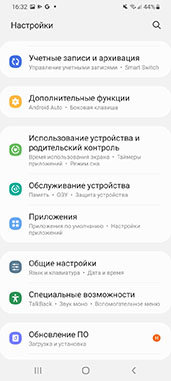
-
Откройте “Настройки” на вашем Самсунг;
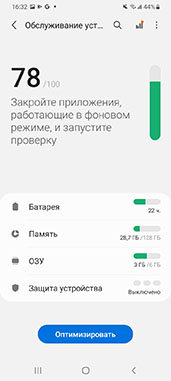
Потом найдите “Обслуживание устройства”и нажмите;
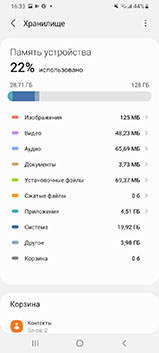
Потом нажмите “Память” и вы будете знать вашу память телефона.
Кроме того, вы тоже можете найти «Мои файлы» и открыть их, внизу вы тоже можете видеть память устройства самсунг.
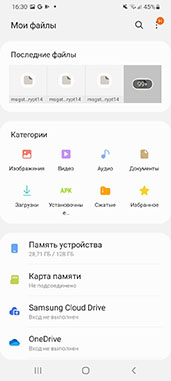
Часть 2: Как очистить память Самсунга если не хватает памяти?
- Способ 1. Удалите не используемые приложения, фото и видео
- Способ 2. Очистите кэш каждого приложения
- Способ 3. Очистите кэш Самсунга
- Способ 4. Очистите системный кэш с помощью Tenorshare ReiBoot for Android
Способ 1: Удалите не используемые приложения, фото и видео
Мы можем совершенно позабыть о ненужных и неиспользуемых приложениях, когда дело касается такой проблемы, как недостаточно свободной памяти на вашем устройстве самсунг. Вы можете самостоятельно очистить память от ненужных фото, видео, музыки и приложений.
Поэтому, если вам необходимо удалить ненужные приложения, то выполните следующие шаги:
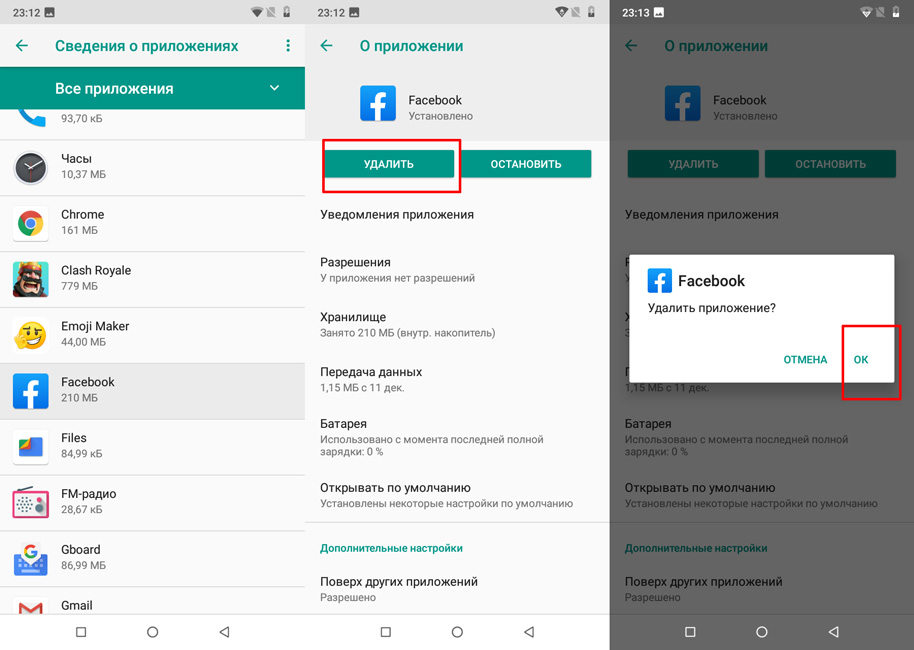
- Зайдите в «Настройки»;
- Далее перейдите в «Приложения». Вы увидите список приложений и их размер. Вам необходимо удалить старые и ненужные приложения, которые занимают много места в памяти вашего смартфона.
- Затем нажмите на необходимое приложение и удалите.
Тоже можно удалить ненужные фото или видео или файлы на вашем андроиде.
Способ 2: Очистите кэш каждого приложения
Это может устранить возможные поврежденные данные в системе или приложениях, если не хватает памяти на Самсунг. Некоторые устройства имеют опцию очистки, которая включает очистку кеша в меню. Чтобы очистить кэш приложений, необходимо выполнить следующие шаги:
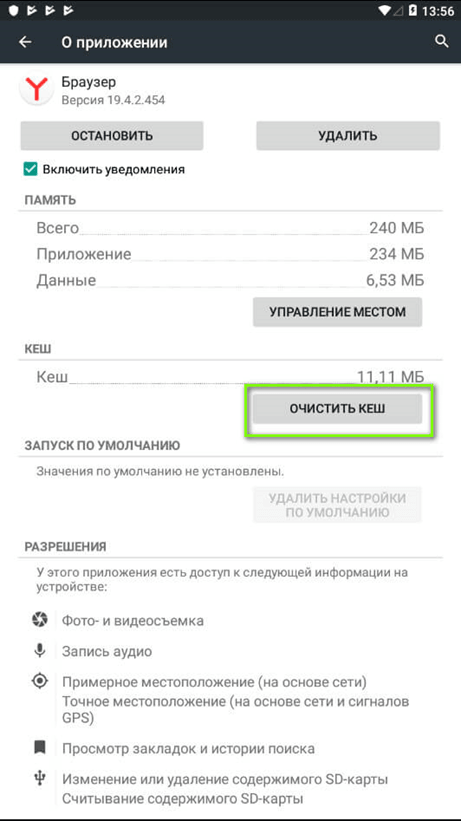
- Зайдите на своем устройстве в «Настройки»;
- Затем перейдите в «Обслуживание устройства»;
- Далее необходимо войти в «Хранилище»;
- Поочередно кликайте на каждое приложение и нажимайте «Очистить кэш» или «Кэшированные данные».
И вы можете очистить кэш каждого приложения для решения проблеы — не хватает памяти на телефоне самсунг.
Способ 3: Очистите кэш Самсунга
Это самый эффективный способ оживить ваш мобильный телефон, и он варьируется от удаления приложений до удаления файлов или удаления фотографий, или видео, которые вас больше не интересуют. Конечно же, те фото и видео, которые есть во внутренней памяти.
Чтобы очистить память внутри самсунга, выполните следующие шаги:
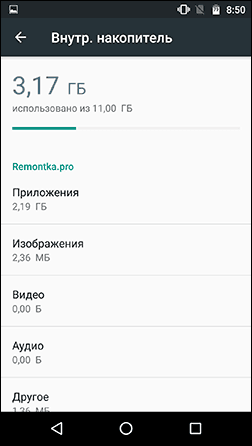
- 1. Зайдите в «Настройки»;
- 2. Далее перейдите в Хранилище и USB-накопители;
- 3. Нажмите на «Внутренний накопитель», Далее вы увидите объем свободной памяти на вашем устройстве.
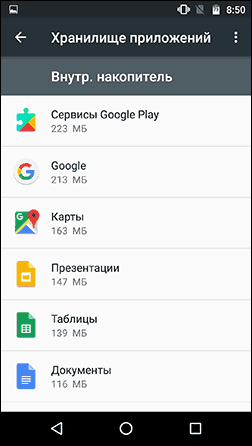
4. Затем если вам необходимо удалить ненужные файлы в категории «Изображения», «Видео», «Файлы», то кликните на нужный раздел.
Способ 4: Очистите системный кэш с помощью Tenorshare ReiBoot for Android
Tenorshare ReiBoot for Android – программа, которая поможет вам удалить весь системный кэш за пару минут и освободить память устройства без хлопот. Если ы не хотите использовать другие методы или считаете их неудобными, то выберите Tenorshare ReiBoot for Android.
Чтобы очистить кэш через Tenorshare ReiBoot for Android, для этого необходимо выполнить следующие шаги:
-
Скачайте Tenorshare ReiBoot;
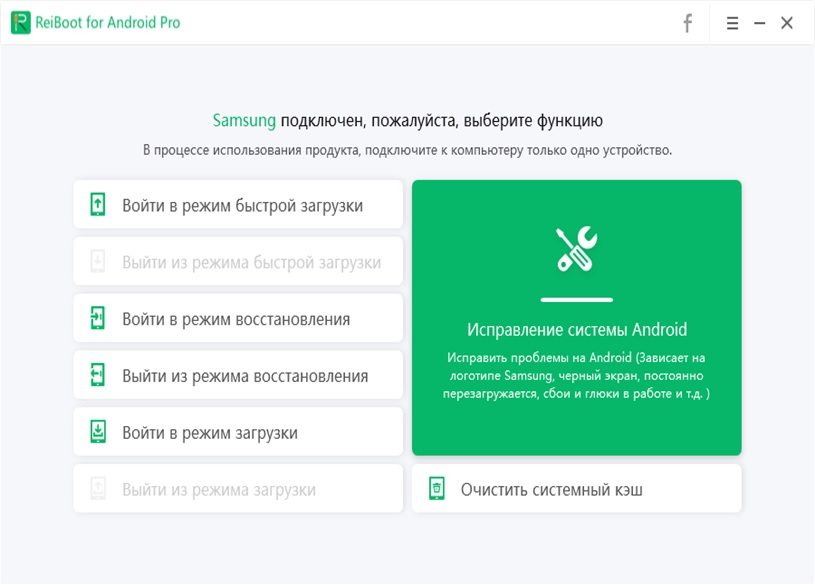
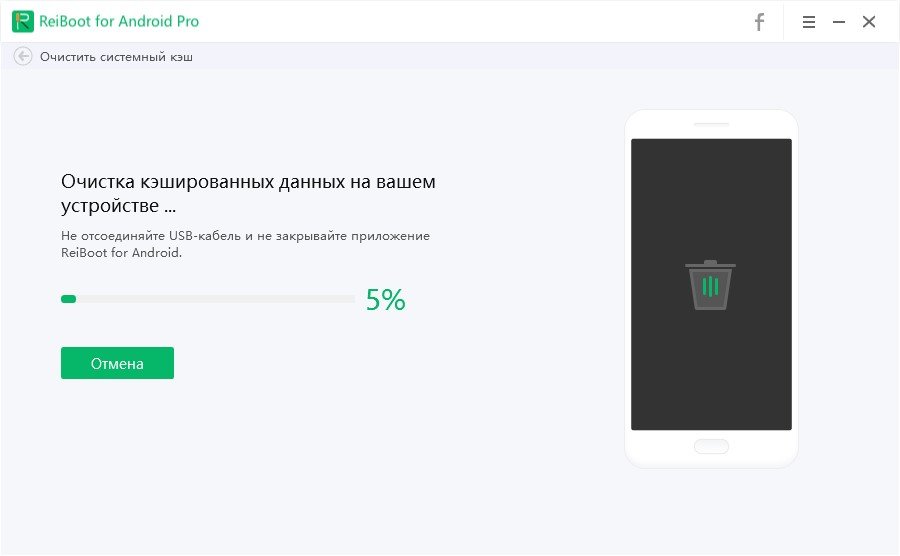
И начинается очистка кэшированных данных на вашем устройстве, и это будет занимать несколько минут.
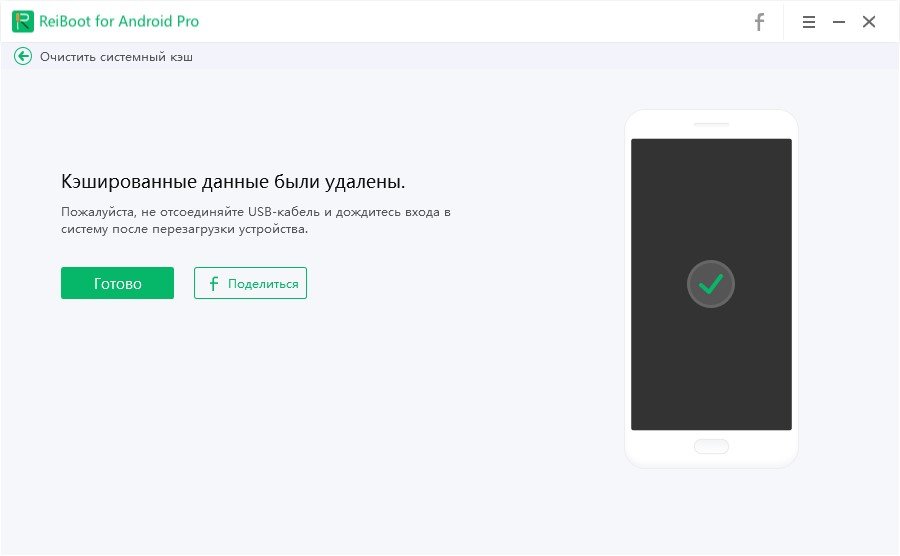
Через несколько минут кэшированные данные были удалены.
Заключение
В эпоху активного пользования социальными сетями мы делаем большое количество фото и видео на своем смартфоне. Со временем мы забываем удалять ненужные фото, видео, а также различные приложения, которые начинают занимать много места в памяти телефона, что приведёт к тому, что в самсунге не хватает памяти. Чераз вышесказанные способы вы можете решить эту проблему, но я рекомендую программу Tenorshare ReiBoot for Android. Tenorshare ReiBoot for Android — это профессиональная Android программа для не только очистки системного кэша Android одним щелчком мыши, но и входа/выхода из режима восстановления Android. Таким образом, вы можете легко исправить различные системные проблемы на вашем устройстве Android.
Обновление 2021-10-29 / Обновление для Android Проблемы и Решения