Как выйти из WhatsApp?
Если вы хотите выйти из учетной записи WhatsApp с телефона или компьютера, вам пригодится это руководство. Мы расскажем, как покинуть мессенджер, в котором нет опции «Выход», со смартфонов Android и iOS.
Несмотря на то, что в мобильной версии нет возможности совершить выход из WhatsApp, можно добиться того же эффекта с помощью удаления всех данных либо самой программы.
- Войдите в мессенджер, кликнув по иконке с облачком салатового цвета в меню приложений на смартфоне.
- Создайте резервную копию данных. Для того, чтобы покинуть «Ватсап», нужно удалить с него все. Чтобы не потерять сообщения и контакты, сохраните их с помощью сервисов Google. Нажмите на вертикальное троеточие справа вверху экрана, выберите Настройки и Настройки чата. Здесь вам нужна клавиша Резервное копирование чатов. Жмите Создать копию.
- Вернитесь в меню с помощью круглой кнопки Домой внизу дисплея.
- Зайдите в Настройки Android (про платформу iOS расскажем чуть ниже). В перечне программ нужно выбрать «Ватсап». Нажмите клавишу Хранилище (Стереть данные). Безжалостно удалите все.
- Теперь запустите мессенджер. Если вы увидите поле входа, то процедура завершилась успешно.
- Хотите опять войти в профиль? Воспользуйтесь логином и паролем. Приложение при входе посоветует восстановить потерянные данные.
Выход из WhatsApp с iPhone и iPad
- Войдите в приложение. Чтобы выйти из него, вам надо удалить саму программу. Сделайте резервную копию в iCloud, чтобы не потерять контакты и сообщения. В Настройках внизу перейдите в Настройки чата и Резервное копирование чатов.
- Щелкнув Создать копию, вернитесь в меню смартфона. Длительно удерживая иконку «Ватсапа», дождитесь появления серого крестика и удалите мессенджер.
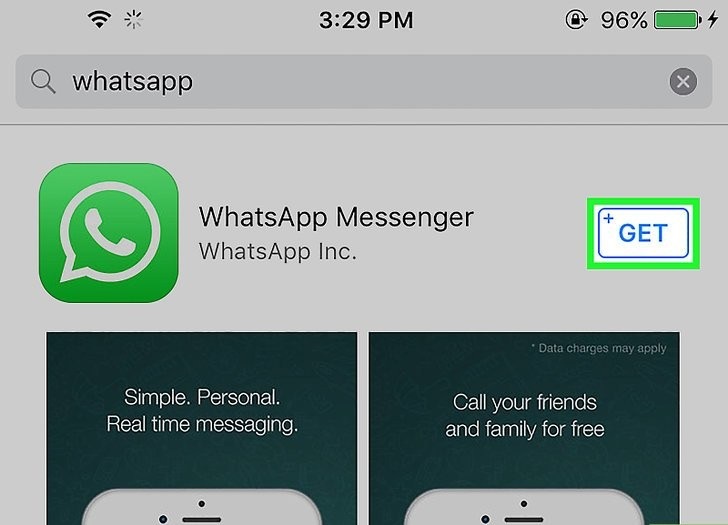
- С помощью официального магазина снова скачайте последнюю версию «Ватсап». Когда вы вернетесь в приложение, вам будет предложено восстановить копию данных.
Выход из WhatsApp Web
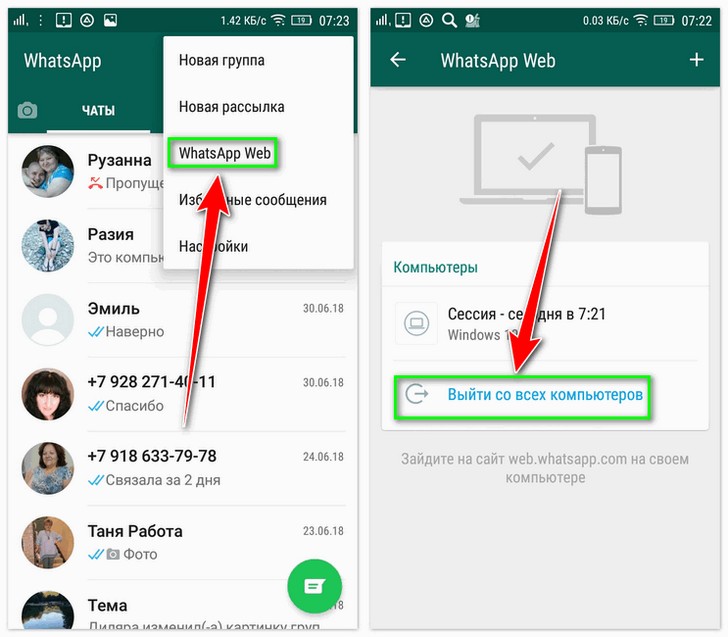
Для выхода с компьютера нужно просто найти и кликнуть Выйти во вкладке Настройки. Для того, чтобы завершить сеанс на всех ПК, откройте Настройки и WhatsApp Web/Desktop. Выберите вкладку Выйти из всех компьютеров. Готово!
Количество загрузок: 17133
Проверено! Вирусов и прочих угроз не обнаружено.
Данный ресурс является неофициальным сайтом фан-клуба приложения WhatsApp. Все текстовые, графические и видео материалы взяты из открытых источников и носят ознакомительный характер. В случае возникновения споров, претензий, нарушений авторских или имущественных прав, просьба связаться с администрацией сайта.
Как выйти из WhatsApp?
Как выйти из Ватсапа — в нашей статье мы рассмотри все способы выхода из приложения (телефоны Андроид и Айфон, компьютер, выход из группы) и дадим инструкции.
Как выйти из Ватсапа на телефоне
Как выйти из Whatsapp на телефоне — есть несколько способов, рассмотрим каждый по отдельности.
Установив программу на свой смартфон, ты сможешь ощутить все преимущества бесплатного общения. Информация моментально доставляется собеседникам, если у тебя быстрый мобильный интернет. Во время работы с мессенджером у тебя может возникнуть много вопросов. Очень часто пользователей интересует, как выйти из Вотсапа не удаляя его? Не поверишь, но приложение разработано таким образом, что оно всегда работает, если включен мобильный телефон.
Почему разработчики так сделали? Во-первых, WhatsApp – это программа для быстрого общения, ею уже пользуется почти 600 миллионов человек. Информация должна быстро передаваться между мобильными устройствами. Во-вторых, в основе сервиса лежит тот же принцип функционирования, что и SMS-систем. Ведь ты же не можешь отказаться от SMS, к тому же все уже привыкли к такой работе мобильных операторов.

Владельцы мобильных устройств интересуются, как выйти из WhatsApp, потому что беспокоятся о заряде своей батареи или за трафик:
- Сейчас все уважаемые операторы связи предлагают безлимитный интернет для активного общения по доступной цене. Узнай о тарифных планах и выбирай оптимальный.
- Создатели при разработке каждой новой версии особое внимание уделяют тому, чтобы приложение экономило заряд батареи. К тому же сейчас на рынке представлены смартфоны, которые могут спокойно работать по 2-3 дня без подзарядки. В будущем появятся более экономичные телефоны.
Как выйти с Вацап, чтобы друзья не видели тебя в сети:
- Ты легко можешь отключить мобильный интернет и пойти гулять в парк с любимым человеком, общаться с друзьями на свежем воздухе или посетить кафе и забыть о виртуальной жизни. Кстати, это очень хороший совет для современного человека – уделяй больше внимания близким людям!
- Выгрузи программу из памяти. Нужно найти его в диспетчере приложений и остановить все действия. Высветится мессендж о том, что это может привести к некорректной работе смартфона, но однако можно смело отключать Ватсап .
Теперь ты знаешь, можно ли выйти из Ватсапа в телефоне:)
Как выйти из Ватсапа на Андроиде?
Как выйти из Whatsapp на Android рассмотрим вопрос в индивидуальном порядке:
- Отключить интернет, программа не будет функционировать без интернета;
- Можно установить дополнение, которое изменит твой статус в сети на оффлайн. В официальном магазине Google Play ты сможешь найти дополнение, которое называется Hide Status. С его помощью ты можешь общаться в WhatsApp, но другие собеседники подумают, что у тебя, например, проблемы с интернетом;
- Удаление программы. Это крайний случай, если ты не хочешь, чтобы твой начальник увидел тебя за перепиской;
- Скрыть статус (время последнего посещения), но тогда ты лишишь и себя такой возможности;

Как выйти из Ватсапа на Айфоне?
Как выйти из Whatsapp на Iphone — теперь рассмотрим варианты для всех пользователей Apple.
-
- в Айфоне есть возможность отключить все уведомления. Нужно выбрать значок с шестеренкой и перейти в приложение. Здесь же находится пункт отключения уведомлений;

- Отключить сотовые данные. Заходим в настройки, двигаемся вниз, Востап, жмем и убираем галочку сети;

- Удалить программу;
- Сделать статус приватным, чтобы друзья не отвлекали, когда ты занят. Выбираем «Статус«, настройки и конфиденциальность;

Как выйти из программы Ватсап на компьютере?
Есть способ сделать это через ваш телефон. Инструкция:
- Откройте WhatsApp на смартфоне
- В правом нижнем углу есть Настройки — открываем, далее Web или Web/Комп.
- Нажимаем «Выйти со всех компьютеров», подтверждаем действие.

Второй способ удалить программу с компьютера, если ты пользуешься официальной версией.
Выход из группы Whatsapp
Исчезнуть из группы очень легко, сейчас мы расскажем как это сделать:
- Находим нужную группу, далее проводим пальцем влево;
- Появляется меню «Еще»:
- Нажимаем и видим пункт «Выйти из группы Whatsapp», подтверждаем.

Мы перечислили все способы выхода из программы и дали инструкции. Теперь решай, что подходит именно для тебя.
Выход из учетной записи WhatsApp на iPhone
Практически у каждого пользователя WhatsApp по разным причинам и для реализации различных целей может возникнуть потребность выйти из своей учётной записи в сервисе. В этой статье рассмотрим, как покинуть свой аккаунт в мессенджере и затем вызвать экран входа в популярнейшую систему обмена информацией через её программу-клиент на iPhone.
Как выйти из аккаунта WhatsApp на iPhone
Практически единственным доступным пользователю вариантом выхода из программы ВатсАп для айОС и одновременно из учётной записи в мессенджере является временное удаление с айФона предназначенного для доступа в систему софта . Таким образом удаётся стереть с устройства необходимые для идентификации пользователя в системе обмена информацией данные. Для дальнейшего использования сервиса впоследствии в нём необходимо будет авторизоваться заново.
Наиболее быстрый и «правильный» путь переустановки приложения WhatsApp на iPhone заключается в выполнении следующей инструкции.
- Откройте мессенджер и создайте резервную копию содержащейся в чатах ВатсАп информации. Для этого выполните предполагающие формирование бэкапа шаги, предложенные в доступном по следующей ссылке материале.
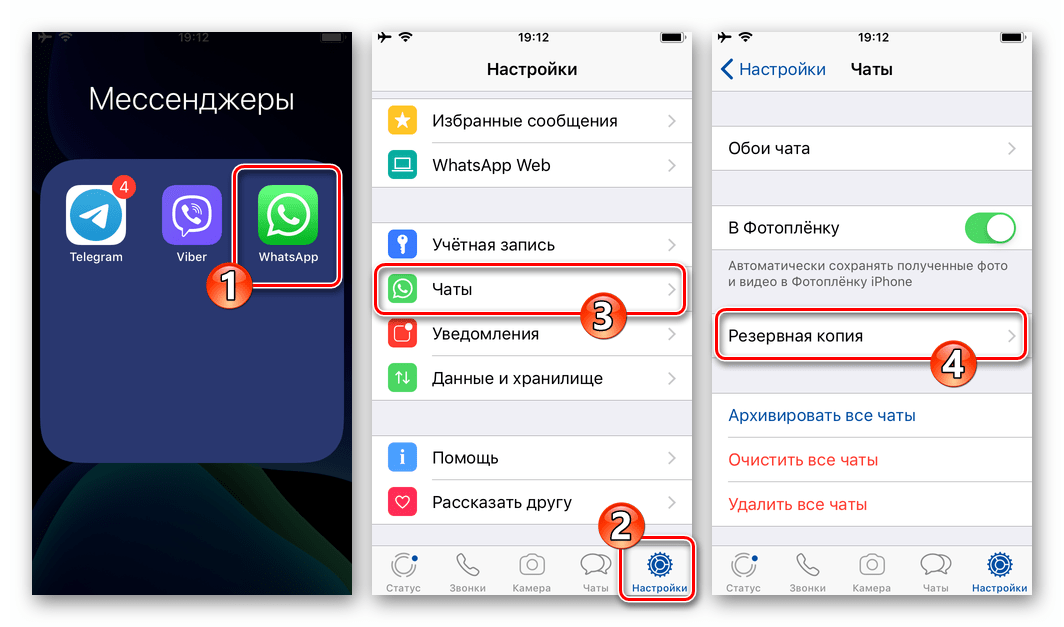 Подробнее: Резервное копирование переписки в WhatsApp для iPhone
 - Выйдите из программы WhatsApp на Рабочий стол iPhone и длительным нажатием на иконку мессенджера приведите её в анимированное состояние.
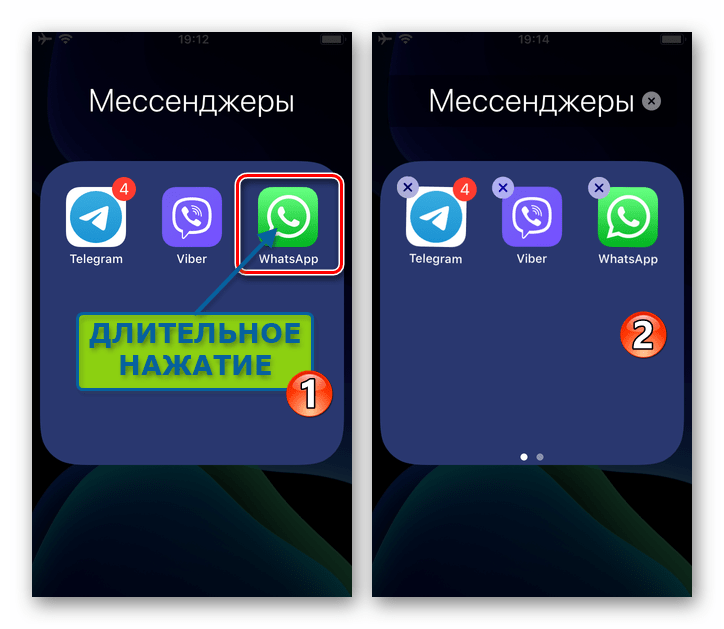
- Коснитесь крестика, появившегося в правом верхнем углу значка программы-клиента WhatsApp. Для деинсталляции софта осталось подтвердить поступивший из iOS запрос, тапнув «Удалить» в его окошке.
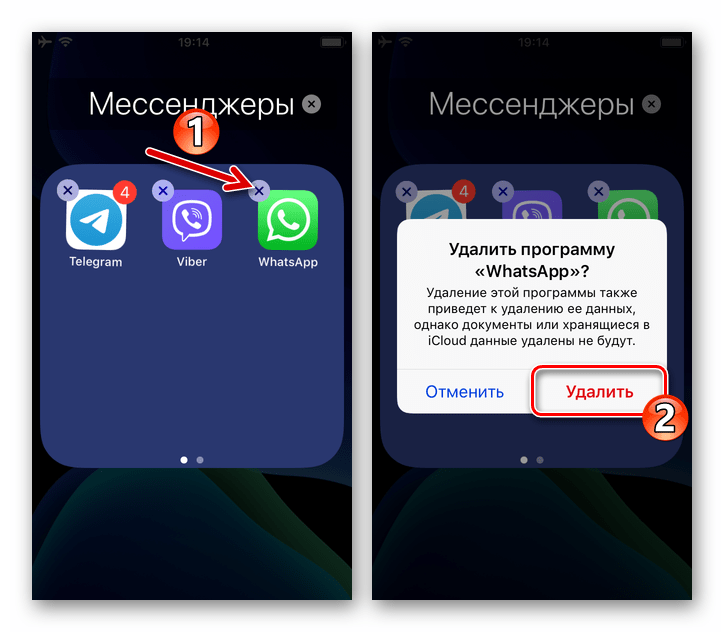
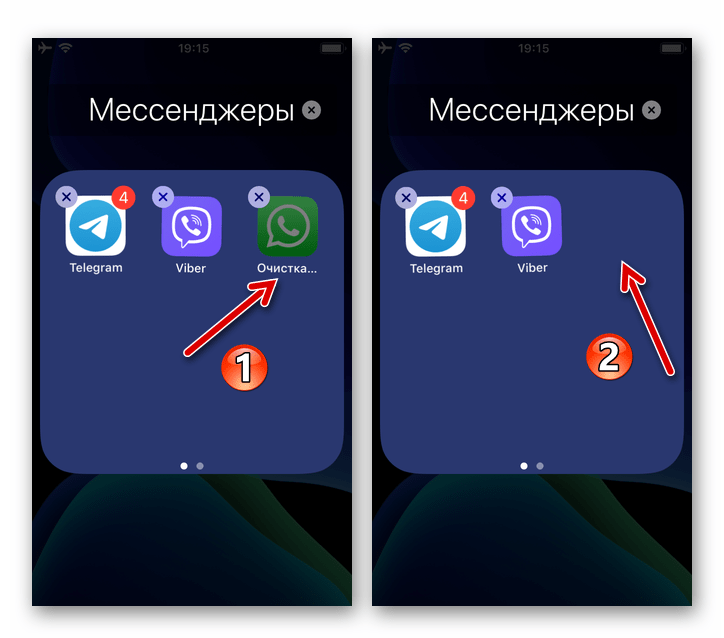
- Несколько секунд подождите, пока мессенджер и его данные будут удалены со смартфона. На этом процедура выхода из учётной записи ВатсАп с айФона считается завершённой.
- Когда использование сервиса потребуется вновь, откройте Магазин приложений Apple App Store и оттуда инсталлируйте программу WhatsApp Messenger.
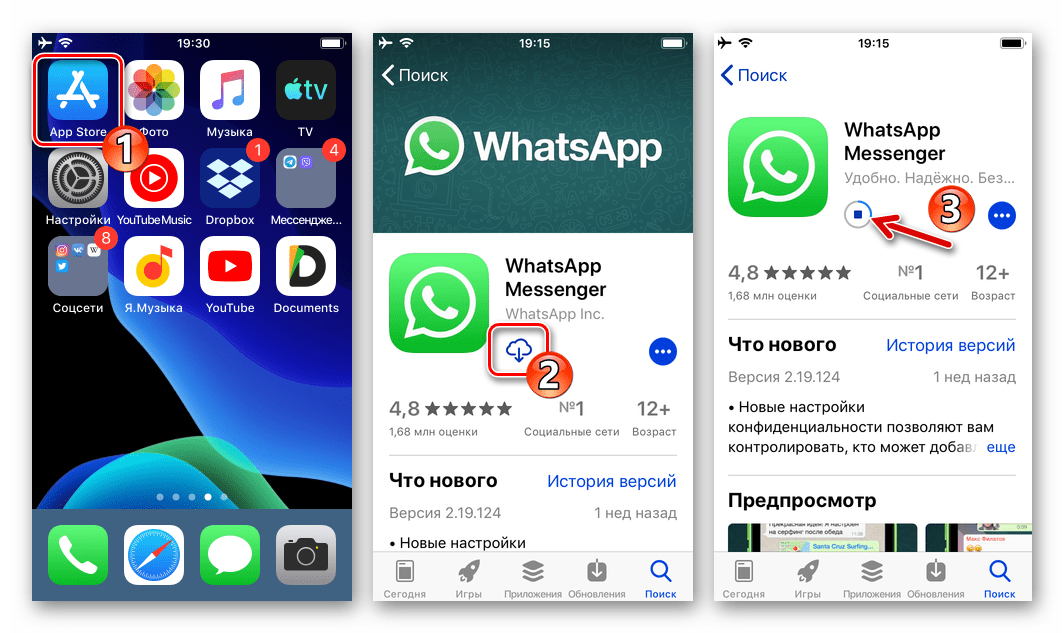 Кроме Апп Стора для установки WhatsApp можно задействовать один из программных инструментов, которые предложены в опубликованной на нашем сайте статье. Подробнее: Способы установки мессенджера WhatsApp на iPhone
 - Запустите переустановленный WhatsApp и пройдите авторизацию в системе с ранее используемым или другим (новым) мобильным идентификатором.
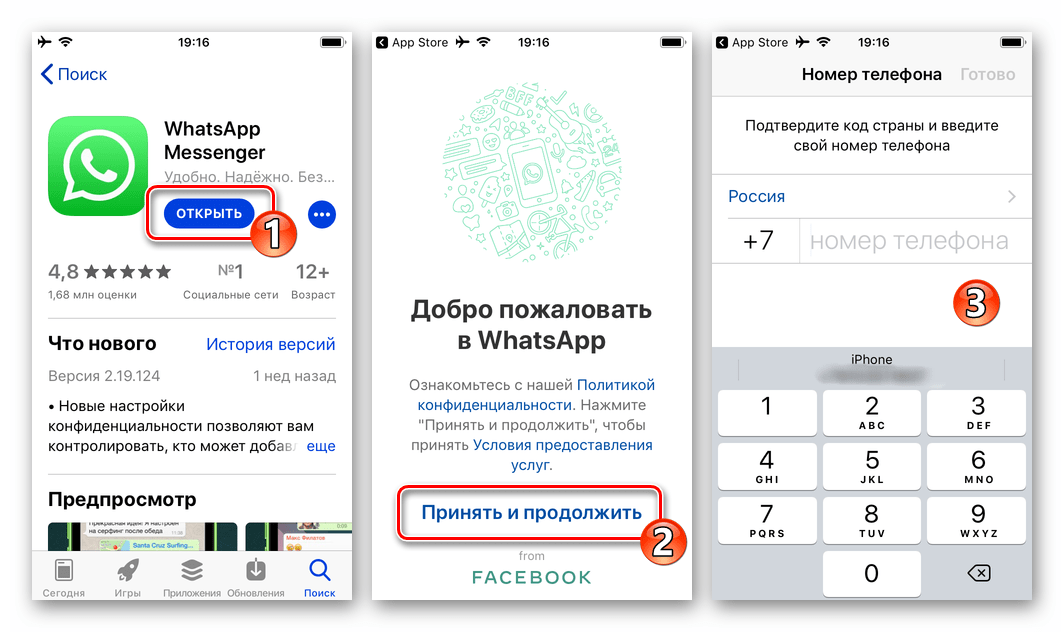 Подробнее: Как войти в мессенджер WhatsApp на iPhone
Несмотря на то что в адаптированной для использования на iPhone программе WhatsApp нет специальной предусматривающей выход из аккаунта в мессенджере функции, используя пусть и несколько неординарный, но эффективный подход, операцию осуществить возможно, причём затрачивается на её выполнение совсем немного усилий и времени.
Из WhatsApp теперь можно «выйти» без удаления, избавление от главного недостатка мессенджера всё ближе
Команда WhatsApp продолжает трудиться над устранением одного из главных недостатков мессенджера — невозможности одновременно запустить приложение на нескольких устройствах и отсутствии полноценного самостоятельного клиента для ПК и в веб-интерфейсе. Работа эта ведётся давно, но сейчас в ней наметился заметный прогресс.
В свежей бета-версии WhatsApp под номером 2.21.30 обнаружились свидетельства того, что вскоре в клиентах для iOS и Android появится функция запуска WhatsApp на нескольких устройствах одновременно.
Тематический ресурс WABetaInfo опубликовал видеоролик, который показывает работу новой функции выхода из учётной записи на подключённом к WhatsApp устройстве. До настоящего момента, единственным способом «выйти» из аккаунта на привязанном устройстве было удаление приложения WhatsApp (или WhatsApp Business), а затем установка и вход с новыми учётными данными.
WABetaInfo отмечает, что функция выхода работает корректно как в стандартном WhatsApp, так и в WhatsApp Business. К сожалению, пока речь идёт о бета-версиях — в стабильных версиях WhatsApp новшество появится позднее.
В WhatsApp тестируется два варианта поддержки нескольких устройств. В первом из них WhatsApp просто можно будет запускать на нескольких (до четырёх) устройствах одновременно. Во втором — WhatsApp получит полноценный клиент WhatsApp Web без необходимости подключения смартфона.
Напомним, сейчас мессенджер жестко привязан к конкретному устройству и номеру телефона — это бы позволило запускать мессенджер на любых устройствах одновременно вместо того, чтобы использовать авторизацию по логину и паролю.
О появлении настоящей поддержки работы с нескольких устройств пользователи WhatsApp мечтают с момента запуска мессенджера в 2009 году. Синхронизации между устройствами с одновременной работой WhatsApp попросту не предусмотрено. В настоящее время WhatsApp разрешает подключаться к учётной записи только с одного устройства. Даже десктопная версия WhatsApp может работать лишь в связке с запущенным приложением на смартфоне, «отзеркаливая» его.
10 февраля 2021 в 15:36