Какое у папки расширение папки ?
Например у ярлыка расширение .lnk и я понял как менять, а вот с папкой ни в какую.
Подскажите какое расширение папки и как его поменять ?
Лучший ответ
У папки нет расширения. У нее есть системный формат — .files, но он не меняется.
НатальяМастер (1864) 7 лет назад
а подскажите, если у папки нет расширения, как мне тогда сделать так, чтоб она у меня открывалась, а то при открытии мне пишет не сопоставлена программа. И только папки не открываются, все остальное работает. Вот как мне быть в данной ситуации?
Остальные ответы
Упапки нет расширений .
У папок расширения нет
Если у папки расширение-это ВИРУС
Лёша GondoretsПрофи (734) 6 лет назад
вот почему я включил расширения
Starik SCP-106Ученик (121) 3 года назад
Ой, а мы без тебя такие глупые, сами не догадались
Константин ШевчукУченик (189) 1 год назад
Нет. У папок есть расширения
*.dir
.lnk если ссылка
Дима БаулинУченик (143) 5 лет назад
.ink это ярлык а не папка
У папки должно быть расширение *.dir
у папки нет расширения
Похожие вопросы
Ваш браузер устарел
Мы постоянно добавляем новый функционал в основной интерфейс проекта. К сожалению, старые браузеры не в состоянии качественно работать с современными программными продуктами. Для корректной работы используйте последние версии браузеров Chrome, Mozilla Firefox, Opera, Microsoft Edge или установите браузер Atom.
Отображение расширений файлов в Windows
Расширения файлов – это те цифры и числа, которые стоят после последний точки в имени файла. С помощью расширений операционная система идентифицирует файлы. Так же, операционная система для каждого вида расширений подбирает программу, через которую файл с соответствующим расширением будет открываться. Приведу пример. Вот некоторые расширения для примеров *.jpg, *.avi, *.mpeg, *.doc, *.rar, *.zip *.txt. Например, все файлы с расширением *.txt по умолчанию открываются программой «Блокнот». Но Вы самостоятельно можете указывать программы для каждого вида расширений.
По умолчанию в ОС Windows (Windows XP, 7, 8, 10) скрывается расширение файлов. Делается это для наше же безопасности, что бы неопытные пользователи случайно переименовывая файл не удалили его расширение. А ведь именно расширение файла определяет программу с помощью, которой будет открыт файл. Удалив или изменив расширение, вы можете уже не открыть свой файл. Но бывают случаи, когда необходимо видеть какое расширение у файла. Например, вы скачали с Интернета файл с музыкой и вроде ничего подозрительного нет (предположим музыка.mp3), но если вы видите расширение файла и оно отличается от стандартных (наиболее популярные музыкальные расширения файлов — .WAV, .AIF, .MP3, .MID, FLAC.), например .EXE (музыка.mp3.exe), то это уже вовсе не музыка, а файл установщика программы, и кто его знает что это за программа. Возможно, она просто поможет скачать музыкальную композицию, а возможно запустив его вы установите вирус.
Таким образом, отображение расширений у Windows предназначено для выполнения таких функций:
- быстрый просмотр типа файла и
- безопасность . Часто одной программе сопоставлено несколько расширений файлов и не всегда понятно с каким расширением интересующий файл. Можно конечно посмотреть в свойствах документа его полное имя, включая расширение, но смотреть свойства, для того чтоб проверить расширение у каждого файла отнимает много времени.
Сделать видимым расширение файлов с помощью вкладки Вид.
Это наиболее простой требующий минимальных усилий способ. Он состоит со следующих шагов-действий:
- Откройте Проводник или ярлык на рабочем столе «Этот компьютер».
- Выберите вкладку «Вид» и поставьте галочку напротив пункта «Расширения имен файлов».
Таким образом, вы сделали видимыми расширения файлов и при желании можете его изменить. Если захотите скрыть расширение файлов, уберите галочку с этого пункта.
Также увидеть расширение файлов можно с помощью окна Параметры папок .
Для этого способа:
- Откройте Проводник или любую папку. Выберите вкладку «Вид» и нажмите кнопку «Параметры».


2. Откроется окно «Параметры папок».
3. В нем выберите вкладку «Вид» и уберите галочку напротив пункта «Скрывать расширения для зарегистрированных типов файлов», нажмите «ОК».
После этого вы сможете увидеть расширения всех файлов.
Показать расширения файлов в Windows 10 и 8 (8.1)
Прежде всего, включить отображение расширений файлов в Windows 10 и Windows 8 (8.1) можно тем же способом, что был описан выше. Но есть и еще один, более удобный и быстрый способ сделать это не заходя в Панель управления.
Откройте любую папку или запустите Проводник Windows, нажав клавиши Windows + E. И в главном меню проводника перейдите на вкладку «Вид». Обратите внимание на отметку «Расширения имен файлов» – если она отмечена, то расширения показываются (причем не только в выбранной папке, но и везде на компьютере), если нет – расширения скрыты.
Как видите, просто и быстро. Также, из проводника в два клика можно зайти в настройку параметров папок, для этого достаточно кликнуть по пункту «Параметры», а затем – «Изменение параметров папок и поиска».
Отображение расширений для Windows 7 (также подойдет для 10 и 8)
Для того, чтобы включить показ расширений файлов в Windows 7, откройте Панель управления (переключите пункт «Просмотр» справа вверху в «Значки» вместо «Категории»), а в ней выберите пункт « Параметры папок » (для того, чтобы открыть панель управления в Windows 10, используйте меню правого клика по кнопке Пуск).

В открывшемся окне настроек папок откройте вкладку « Вид » и в поле « Дополнительные параметры » найдите пункт « Скрывать расширения для зарегистрированных типов файлов » (этот пункт находится в самом низу списка).
Если вам требуется показать расширения файлов – снимите отметку с указанного пункта и нажмите « ОК », с этого момента расширения будут отображаться на рабочем столе, в проводнике и везде в системе.

Отображать расширения файлов в Windows XP
1. Нажмите кнопку «Пуск» и выберите пункт меню «Мой компьютер».
2. Должно открыть окно, как на рисунке ниже. Далее в меню выберете пункт «Сервис», затем пункт «Свойства папки…».

3. Должно открыться окно «Свойства папки», в котором нужно выбрать вкладку «Вид».

4. Найдите пункт «Скрывать расширения для зарегистрированных типов файлов» и снимите с него галочку.
5. Нажмите кнопку «Применить», а затем «ОК».
Все. Теперь ваша система будет отображать расширения файлов.
apt.ru
Timeweb — компания, которая размещает проекты клиентов в Интернете, регистрирует адреса сайтов и предоставляет аренду виртуальных и физических серверов. Разместите свой сайт в Сети — расскажите миру о себе!
Виртуальный хостинг
Быстрая загрузка вашего сайта, бесплатное доменное имя, SSL-сертификат и почта. Первоклассная круглосуточная поддержка.
от 196 руб руб. / мес
Аренда VDS и VPS
Виртуальные серверы с почасовой оплатой. Меняйте конфигурацию сервера в любой момент и в пару кликов.
Какое расширение у папки в виндовс 10
По умолчанию в ОС Windows (WindowsXP, 7, 8, 10) скрывается расширение файлов. Делается это для наше же безопасности, что бы неопытные пользователи случайно переименовывая файл не удалили его расширение. А ведь именно расширение файла определяет программу с помощью, которой будет открыт файл. Например, файлы с расширением mp3, открываются проигрывателем: Winamp, AIMP или другим (зависит от того какой у вас установлен). Удалив или изменив расширение, вы можете уже не открыть свой файл. Но бывают случаи, когда необходимо видеть какое расширение у файла. Например, вы скачали с Интернета файл с музыкой и вроде ничего подозрительного нет (предположим музыка.mp3), но если вы видите расширение файла и оно отличается от стандартных (наиболее популярные музыкальные расширения файлов — .WAV, .AIF, .MP3, .MID, FLAC.), например .EXE (музыка.mp3.exe), то это уже вовсе не музыка, а файл установщика программы, и кто его знает что это за программа. Возможно, она просто поможет скачать музыкальную композицию, а возможно запустив его вы установите вирус. В общем если вы понимаете зачем используется расширение файлов, то я бы рекомендовал сделать его видимым, что бы всегда знать действительно ли файл выдает себя за того кем он является. В этой статье я покажу, как увидеть расширение файлов в Windows 10.
Два способа сделать видимыми расширения файлов:
1 С помощью вкладки Вид;
2 Используя Параметры папок.
Сделать видимым расширение файлов с помощью вкладки Вид.
Первый способ наиболее простой требующий минимальных усилий.
Откройте Проводник или ярлык на рабочем столе «Этот компьютер».
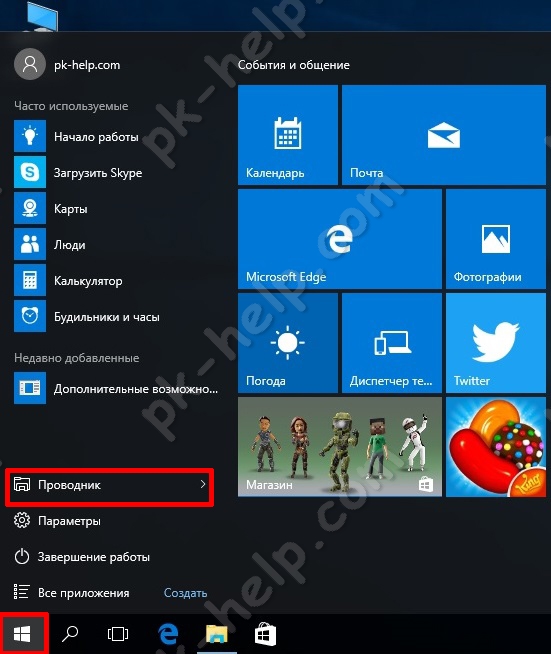
Выберите вкладку «Вид» и поставьте галочку напротив пункта «Расширения имен файлов».
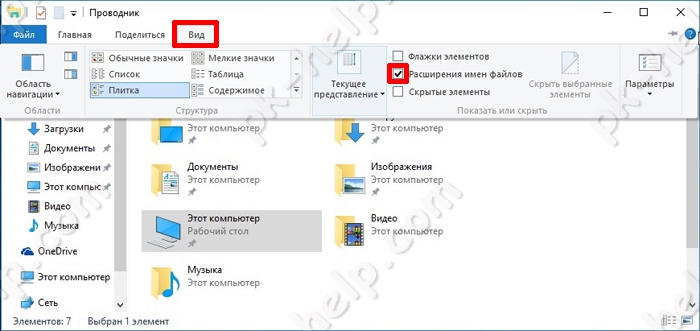
Таким образом, вы сделали видимыми расширения файлов и при желании можете его изменить. Если захотите скрыть расширение файлов, уберите галочку с этого пункта.
Как увидеть расширение файлов с помощью окна Параметры папок.
Для этого способа откройте Проводник или любую папку. Выберите вкладку Вид и нажмите кнопку «Параметры».
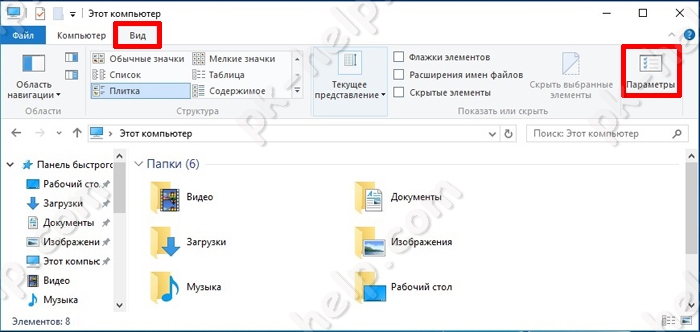
Откроется окно Параметры папок. В нем выберите вкладку Вид и уберите галочку напротив пункта «Скрывать расширения для зарегистрированных типов файлов», нажмите «Ок».
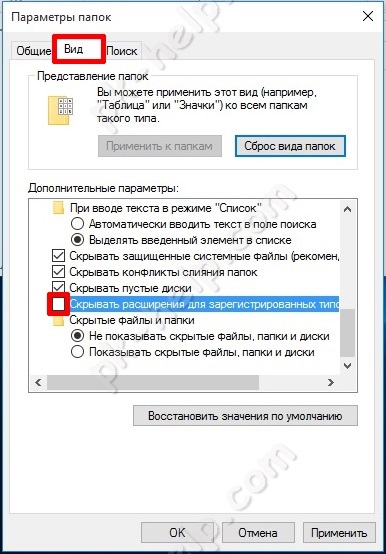
После этого вы сможете увидеть расширения всех файлов.