Пользовательская сортировка в Excel
В прошлом уроке мы познакомились с основами сортировки в Excel, разобрали базовые команды и типы сортировки. В этой статье речь пойдет о пользовательской сортировке, т.е. настраиваемой самим пользователем. Кроме этого мы разберем такую полезную опцию, как сортировка по формату ячейки, в частности по ее цвету.
Иногда можно столкнуться с тем, что стандартные инструменты сортировки в Excel не способны сортировать данные в необходимом порядке. К счастью, Excel позволяет создавать настраиваемый список для собственного порядка сортировки.
Создание пользовательской сортировки в Excel
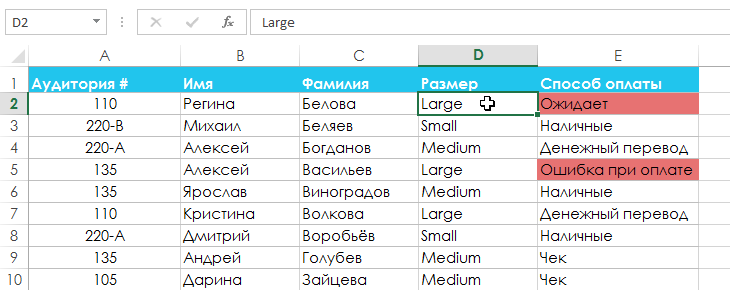
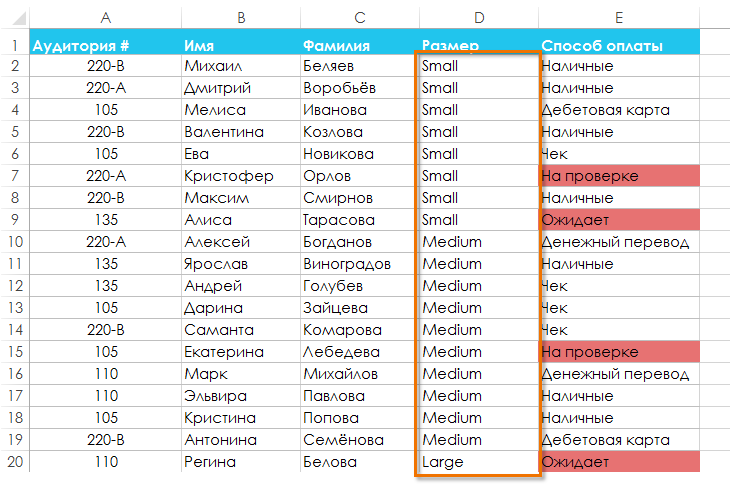
В примере ниже мы хотим отсортировать данные на листе по размеру футболок (столбец D). Обычная сортировка расставит размеры в алфавитном порядке, что будет не совсем правильно. Давайте создадим настраиваемый список для сортировки размеров от меньшего к большему.
- Выделите любую ячейку в таблице Excel, которому необходимо сортировать. В данном примере мы выделим ячейку D2.
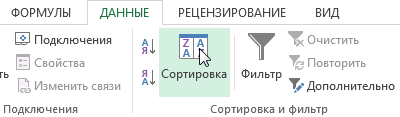
- Откройте вкладку Данные, затем нажмите команду Сортировка.
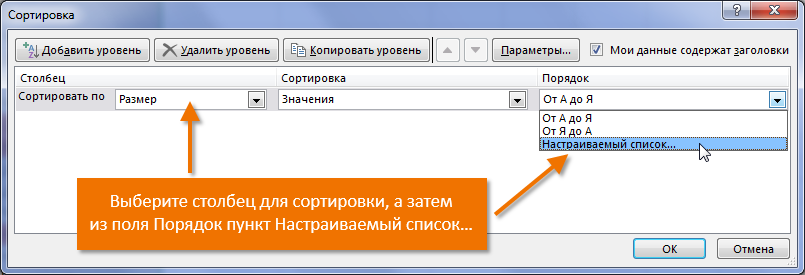
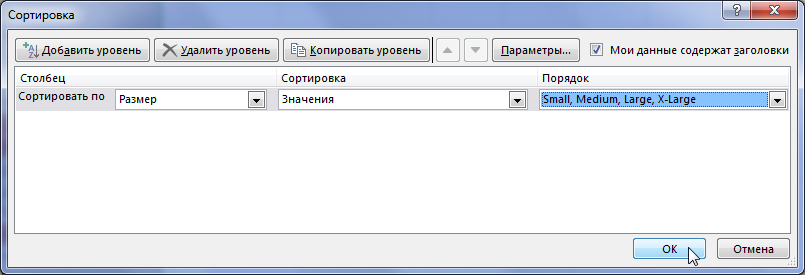
- Откроется диалоговое окно Сортировка. Выберите столбец, по которому Вы хотите сортировать таблицу. В данном случае мы выберем сортировку по размеру футболок. Затем в поле Порядок выберите пункт Настраиваемый список.
- Появится диалоговое окно Списки. Выберите НОВЫЙ СПИСОК в разделе Списки.
- Введите размеры футболок в поле Элементы списка в требуемом порядке. В нашем примере мы хотим отсортировать размеры от меньшего к большему, поэтому введем по очереди: Small, Medium, Large и X-Large, нажимая клавишу Enter после каждого элемента.
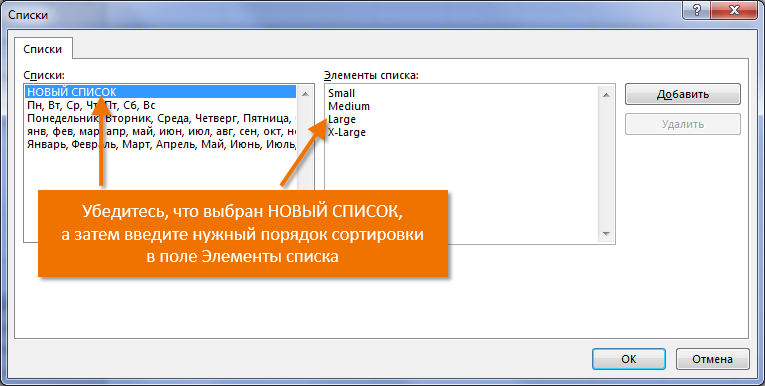
- Щелкните Добавить, чтобы сохранить новый порядок сортировки. Список будет добавлен в раздел Списки. Убедитесь, что выбран именно он, и нажмите OK.
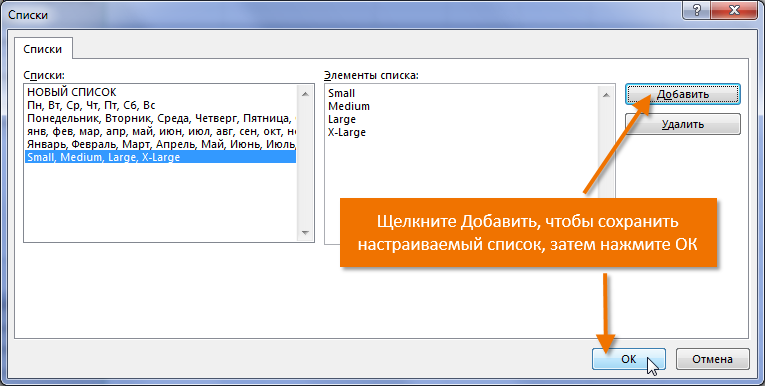
- Диалоговое окно Списки закроется. Нажмите OK в диалоговом окне Сортировка для того, чтобы выполнить пользовательскую сортировку.
- Таблица Excel будет отсортирована в требуемом порядке, в нашем случае — по размеру футболок от меньшего к большему.
Сортировка в Excel по формату ячейки
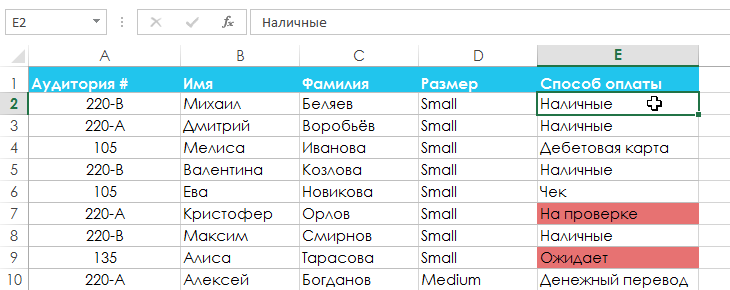
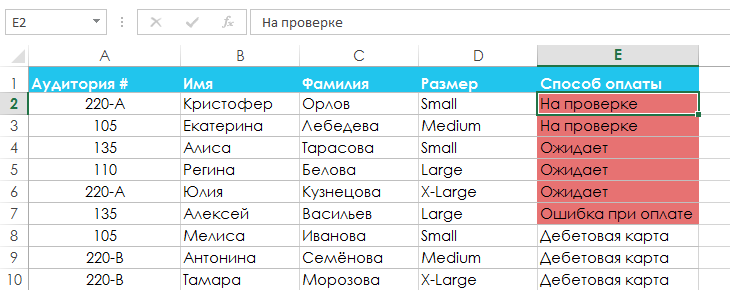
Кроме этого Вы можете отсортировать таблицу Excel по формату ячейки, а не по содержимому. Данная сортировка особенно удобна, если Вы используете цветовую маркировку в определенных ячейках. В нашем примере мы отсортируем данные по цвету ячейки, чтобы увидеть по каким заказам остались не взысканные платежи.
- Выделите любую ячейку в таблице Excel, которому необходимо сортировать. В данном примере мы выделим ячейку E2.
- Откройте вкладку Данные, затем нажмите команду Сортировка.
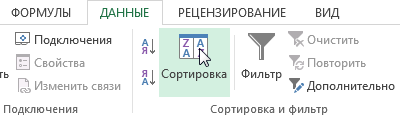
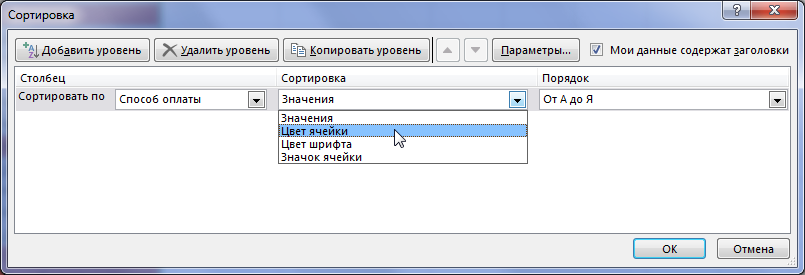
- Откроется диалоговое окно Сортировка. Выберите столбец, по которому Вы хотите сортировать таблицу. Затем в поле Сортировка укажите тип сортировки: Цвет ячейки, Цвет шрифта или Значок ячейки. В нашем примере мы отсортируем таблицу по столбцу Способ оплаты (столбец Е) и по цвету ячейки.
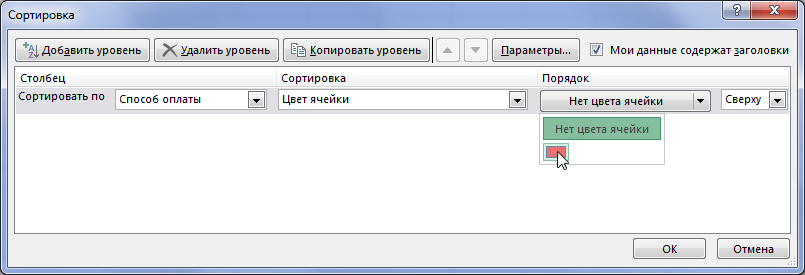
- В поле Порядок выберите цвет для сортировки. В нашем случае мы выберем светло-красный цвет.
- Нажмите OK. Таблица теперь отсортирована по цвету, а ячейки светло-красного цвета располагаются наверху. Такой порядок позволяет нам четко видеть неоплаченные заказы.
Сортировка записей в пользовательском порядке
Иногда требуется отсортировать данные не по алфавиту или по числу, а по пользовательскому порядку (настраиваемый или логический порядок). Например, можно отсортировать рабочие дни так, чтобы первым был понедельник, чем сортировка в алфавитном порядке, когда пятница отображается первой. Вы можете сортировать данные в представлении таблицы или запроса либо в представлении формы.
В этой статье
- Сортировка небольшого конечного количества уникальных значений полей
- Сортировка большого количества уникальных значений полей
Сортировка небольшого конечного количества уникальных значений полей
В этой процедуре вы напишем выражение, в качестве ранжируете названия сотрудников с помощью функции IIf.
Сначала создайте таблицу, которая содержит три поля: «Название», «Имя» и «Фамилия». В поле «Название» введите следующие значения для четырех новых записей:
- Inside Sales Разуваев
- Менеджер по продажам
- Sales Representative
- Вице-президент, отдел продаж
В полях «Имя» и «Фамилия» из четырех записей введите нужные имена.
- Теперь откройте таблицу в представлении таблицы.
- На вкладке Главная в группе Сортировка и фильтр нажмите кнопку Дополнительно, а затем в контекстном меню выберите команду Расширенный фильтр.
- Добавьте в сетку нужные поля, такие как «Имя», «Фамилия» и «Название».
- Щелкните правой кнопкой мыши строку поля в первом пустом столбце, выберите «Масштаб»и введите следующее выражение: IIf([Title] = «Vice President, Sales», 1,IIf([Title] = «Sales Manager», 2,IIf([Title] = «Sales Representative», 3,IIf([Title] = «Inside Sales Вуалю», 4, 5)))) Название — это имя поля, которое содержит ранжировали значения. Значения, заключенные в кавычках, являются отдельными значениями, храниммими в поле. После него будет ранж, присвоенный ему. Предыдущее выражение присваивает ранг от 1 до 4 четырем разным названиям и присваивает 5 всем остальным. При выполнении сортировки названия, не упомянутые в этом выражении, имеют одинаковый ранг (5).
- В строке «Сортировка» для столбца, содержащего выражение, щелкните «По возрастанию».
- на вкладке Главная в группе Сортировка и фильтр нажмите кнопку Переключить фильтр. Функция IIf возвращает числвое значение, соответствующее значению в поле «Название». Например, если в поле «Название» имеется значение «Диспетчерпродаж», назначенное число будет 2. Если поле «Название» не указано в качестве аргумента функции (например, «Окружная пособка»), ему назначено число 5. Затем запрос отсортет эти числа по возрастанию.
Сортировка большого количества уникальных значений полей
Если нужно ранжировать большое количество значений, лучший способ отсортировать данные — создать таблицу подпапок.
Предположим, что таблица «Сотрудники» ссылается на более чем 50 разных заголовков. Сначала потребуется создать таблицу подготовить существующую таблицу для ее подготовки. Затем вы связываете две таблицы и создаете запрос.
Создание таблицы подпапок и изменение существующей таблицы
- Создайте новую таблицу подытов, в которую будут храниться заголовки. Привязйте таблицу ктипу данных и задайте для полей тип данных, указанный в скобки, как показано в следующей таблице:
| TitleID (AutoNumber) |
Заголовок (текст) |
| 1 | Вице-президент, отдел продаж |
| 2 | Менеджер по продажам |
| 3 | Sales Representative |
| 4 | Inside Sales Разуваев |
- В конструкторе измените имя поля «Название» на «ИД Заголовка».
- В столбце «Тип данных» измените тип данных на число.
Связать две таблицы
- На вкладке Работа с базами данных в группе Отношения нажмите кнопку Схема данных.
- На вкладке «Конструктор» в группе «Отношения» нажмите кнопку «Добавить таблицы» (или «Показать таблицы в Access 2013 «).
- Выберите tblTitles и Employeesи нажмите кнопку «Добавить», чтобы добавить их в окно «Отношения». Закройте диалоговое окно Добавление таблицы.
- Перетащите поле TitleID из таблицы tblTitles на поле TitleID в таблице Employees. Откроется диалоговое окно «Изменение связей».
- Убедитесь, что имена полей, которые отображаются в двух столбцах, являются titleIDи что в поле «Тип связи» отображается тип «один-к-многим». При необходимости вы можете изменить имена полей.
- Установите флажок Обеспечение целостности данных.
- Нажмите кнопку Создать для создания связи. Диалоговое окно «Изменение связей» закроется и сохранит изменения.
- Закроем вкладку «Отношения».
Создание запроса
- На вкладке Создание в группе Запросы нажмите кнопку Конструктор запросов.
- В диалоговом окне «Добавление таблиц ( добавление таблицы в Access 2013 ) перейдите на вкладку «Таблицы», дважды щелкните «Сотрудники», а затем дважды щелкните tblTitles.
- Добавьте поля «ИД сотрудника», «Фамилия» и «Имя» из таблицы «Сотрудники» и поле «Название» из таблицы tblTitles в таблицу конструктора запросов.
- Переключение в представление таблицы.
покупка
Как сохранить пользовательские критерии / порядок сортировки в Excel?
Обычно мы можем сохранить критерии фильтрации с помощью функции настраиваемых представлений в Excel, но функция настраиваемых представлений не может резервировать настраиваемые критерии / порядок сортировки. Эта статья познакомит вас с методом сохранения пользовательских критериев сортировки или порядка сортировки в Excel.
Сохранение пользовательских критериев / порядка сортировки с помощью функции редактирования пользовательских списков
Этот метод поможет вам сохранить список, отсортированный по настраиваемым критериям, как настраиваемый список, а затем легко применить настраиваемые критерии к другим данным. Пожалуйста, сделайте следующее:
1. После сортировки списка нажмите Файл > Опции (или кнопка Office> Параметры Excel), чтобы открыть диалоговое окно Параметры Excel.

2. В диалоговом окне Параметры Excel щелкните значок Фильтр на левой панели, а затем щелкните значок Редактировать специальные списки в Общие раздел. Смотрите скриншот:

Внимание: В диалоговом окне «Параметры Excel 2007» щелкните значок Популярное на левой панели, а затем щелкните Редактировать специальные списки в Лучшие варианты работы с Excel раздел. Смотрите скриншот:
3. В появившемся диалоговом окне Custom Lists перейдите к Импортировать список из ячеек и нажмите ЛИСТАТЬ СПИСКИ кнопка  чтобы выбрать список, отсортированный по настраиваемым критериям, а затем щелкните значок Импортировать и OK кнопку последовательно. Смотрите скриншот:
4, Нажмите OK в диалоговом окне Параметры Excel.
До сих пор пользовательские критерии / порядок сортировки были сохранены как пользовательский список в программе Microsoft Excel. Чтобы применить этот пользовательский критерий сортировки к другим спискам, выполните следующие действия.

5. Выберите список, который вы будете отсортировать по сохраненным пользовательским критериям сортировки, и нажмите Данные > Сортировать. Смотрите скриншот:
6. В открывшемся диалоговом окне Сортировка укажите список, который вы будете отсортировать из Column выпадающий список, оставить Наши ценности выбран из Сортировать по раскрывающийся список и выберите Пользовательский список из Оформить заказ раскрывающийся список. Смотрите скриншот:


7. В открывшемся диалоговом окне Настраиваемые списки выберите критерии настраиваемой сортировки, которые вы только что сохранили в папке Пользовательские списки и нажмите OK кнопка. Смотрите скриншот:
8, Нажмите OK в диалоговом окне Сортировка.

Теперь вы увидите, что выбранный список отсортирован по сохраненным пользовательским критериям сортировки, как показано ниже:
Один щелчок для резервного копирования (создания снимка) текущей книги и один щелчок для восстановления книги
При отмене некоторых операций в Excel обычно можно щелкнуть расстегивать кнопку несколько раз. Однако эта функция отмены часто не может отменить операции с помощью кода VBA. Здесь мы рекомендуем Kutools for Excel’s Отслеживание привязки Утилита, которая может помочь вам временно создать резервную копию текущей книги одним щелчком мыши и восстановить книгу до любых версий резервной копии одним щелчком мыши в Excel.
Получите 30-дневную бесплатную пробную версию прямо сейчас!
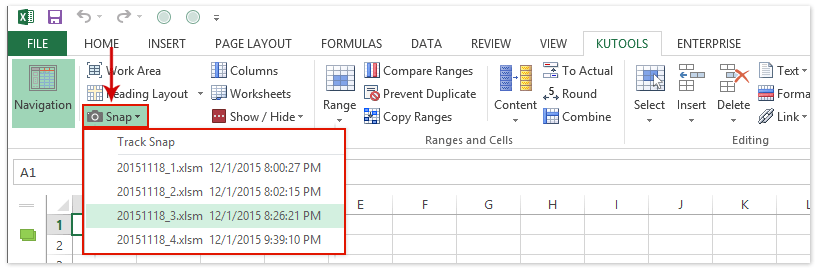
Эти временные версии резервных копий будут автоматически удалены после закрытия текущей книги.
Что такое пользовательский порядок сортировки
На этом шаге мы рассмотрим особый порядок сортировки.
Сортировка чисел или упорядочение текстовых строк чаще всего выполняется по алфавиту. Однако в некоторых случаях бывает необходимо отсортировать данные особым образом. Например, если данные представляют собой названия месяцев, то желательно, чтобы они располагались не в алфавитном порядке, а в порядке возрастания номеров месяцев. Для выполнения такой сортировки можно использовать диалоговое окно Параметры сортировки , выбрав список, в соответствии с которым будет проводиться сортировка, из раскрывающегося списка Сортировка по первому ключу . По умолчанию в Excel определены четыре стандартных списка. Кроме того, пользователь может также определить собственные списки. Вот перечень стандартных списков в Excel .
- Сокращенные названия дней недели: Пн, Вт, Ср, Чт, Пт, Сб, Вс.
- Полные названия дней недели: Понедельник, Вторник, Среда, Четверг, Пятница, Суббота, Воскресенье.
- Сокращенные названия месяцев: Янв, Фев, Мар, Апр, Май, Июн, Июл, Авг, Сен, Окт, Ноя, Дек.
- Полные названия месяцев: Январь, Февраль, Март, Апрель, Май, Июнь, Июль, Август, Сентябрь, Октябрь, Ноябрь, Декабрь.
Обратите внимание, что после сокращенных названий дней недели и месяцев нет точек. Если Вы будете использовать точки после этих сокращений, то они не будут опознаны и, следовательно, не будут верно отсортированы.
Иногда необходимо создать свой список. Например, у Вашей компании есть несколько магазинов, и Вам необходимо, чтобы они были размещены в определенном порядке (не алфавитном). Если Вы создадите пользовательский список, операция сортировки будет помещать элементы в том порядке, в котором они указаны в списке. Отсортировать данные по списку пользователя можно с помощью команды Данные | Сортировка . Чтобы указать, по какому именно списку отсортировать, щелкните на кнопке Параметры .
Для создания пользовательского списка используйте вкладку Списки диалогового окна Параметры , показанного на рисунке 1.
Рис.1. Вкладка Списки диалогового окна Параметры
Выберите опцию Новый список и введите все элементы по порядку в окно Элементы списка . Кроме того, можете импортировать список из диапазона ячеек с помощью кнопки Импорт .
Пользовательские списки учитываются также при работе в режиме автозаполнения ячеек. Например, если Вы вводите первый элемент пользовательского списка, а затем применяете средство Автозаполнение , Excel автоматически заполнит оставшиеся элементы.
На следующем шаге мы рассмотрим создание промежуточных итогов.