Для чего служит журнал операций
Дата публикации 10.07.2020
Использован релиз 3.0.78
Все хозяйственные операции, отраженные в информационной базе, включаются в Журнал операций. Это удобный инструмент, с помощью которого можно работать с документами разных типов, собранными в одном месте. Через Журнал операций можно также вводить новые документы.
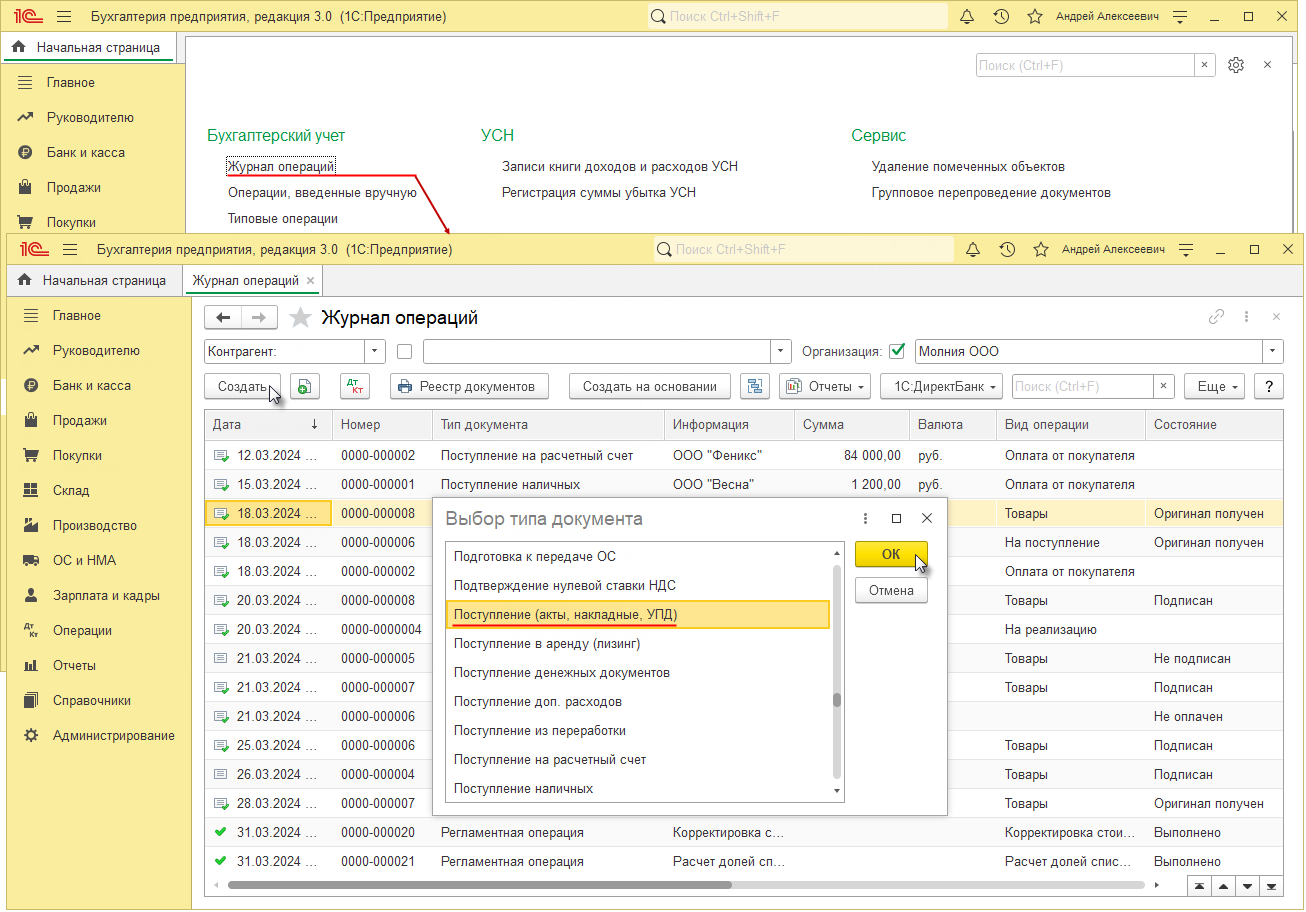
- Раздел: Операции – Журнал операций.
- В поле «Организация» выберите организацию, по которой вводится документ (хозяйственная операция) (если учет в базе ведется по нескольким организациям) (рис. 1).
- Кнопка «Создать».
- В открывшейся форме «Выбор типа документа» выберите из списка тип документа.
- Создайте новый документ по кнопке «ОК» или двойным щелчком мыши по выбранному типу.
- Настройка Журнала операций выполняется по команде «Настроить список» через кнопку «Еще». В журнале можно отобрать (в том числе по типу документа), отсортировать, сгруппировать документы по различным параметрам. По команде «Вывести список» (через кнопку «Еще») список документов журнала можно вывести на печать.
Смотрите также
Подпишитесь на новости
Не пропускайте последние новости — подпишитесь
на бесплатную рассылку сайта:
- десятки экспертов ежедневно мониторят изменения законодательства и судебную практику;
- рассылка бесплатная, независимо от наличия договора 1С:ИТС;
- ваш e-mail не передается третьим лицам;
Журнал операций в программе 1С:Бухгалтерия 8
Журнал операций обычно требуется для работы со списком определенных операций. Операции воспроизводятся в так называемом «Журнале операций». Если выбрать из главного меню пункт «Операции», то можно увидеть список существующих журналов. Журнал операций содержит список операций, каждая из которых может содержать одну или несколько проводок.
Проводки, в свою очередь, так же могут быть сложными. Журнал проводок служит наиболее детальным описанием по каждой операции.
Операции могут быть записаны вручную или автоматически (при формировании документов).
Все журналы представлены в программе «1С: Бухгалтерия» в виде таблиц, но содержание их столбцов разное.
Журнал операций дает возможность поставить фильтр по определенной организации. Для этого нужно установить отметку на пункте «Организация» и выбрать необходимую из перечня. После применения фильтра в окне будут отображаться операции по указанной организации.
Окно журнала операций состоит из двух частей. Верхняя часть журнала содержит перечень операций (как автоматических, так и ручных). В нижней области формы отображаются проводки по той операции, которая выделена пользователем (на которой стоит курсор в верхнем перечне журнала). При этом проводка бухгалтерского учета видна в закладке бухгалтерского учета, а по налоговому учету — в закладке налогового.
В нижней области окна изменить поля невозможно. Для внесения правок нужно щелкнуть мышкой на любую из проводок, откроется окно документа или операций, которыми была сформирована данная проводка, и затем уже в данном окне можно осуществлять редактирование.
Разделитель верхней и нижней части журнала операций можно перемещать с помощью компьютерной мышки. Чтобы привести журнал в удобный для работы вид нижнее окно можно отключить. Для этого на верхней панели инструментов журнала следует нажать на кнопку «Проводки».
Журнал операций может выводить очень большое количество данных, поэтому определенную информацию в журналах можно фильтровать, и ограничивать состав вывода по какому-либо параметру. Например, используя пункт «Установить интервал дат», можно вывести проводки только за указанный промежуток времени. По умолчанию временной интервал стоит на значении «Без ограничения».
В настройке вывода журнала можно руководствоваться и другими критериями. Например, лучше и легче, если поиск операций или документа конкретного вида будет проходить через выбор по колонке.
Если нажать мышкой на пункт «Найти документ в списке» то можно вывести фильтр по типу документа, например, отобразить перечень документов «Корректировка долга».
Пункт под названием «Найти по номеру» позволяет распределять операции и документы с конкретным номером, нужно просто задать в данном меню нужные параметры поиска. Поиск по номеру определенного документа осуществляется путем нажатия пункта «Отбор и сортировка». Можно создать сложный фильтр по некоторым критериям. Например, можно вытащить на экран все операции созданные документами определенных контрагентов разных предприятий.
Журнал операций имеет возможность запоминать фильтры, которые ранее применялись. Чтобы повторно применить тот же фильтр нужно воспользоваться пунктом «История отбора» — откроется окно с копией примененных ранее фильтров.
Для того чтобы отменить фильтрацию журнала, нужно нажать пункт «Отключить отбор». Таким образом, отключатся все фильтры, которые были ранее наложенные.
Кнопки панели инструментов журнала операций:
- добавить (insert) — данный пункт открывает окно выбора вида документа для ввода;
- F9 – копирует элемент в зависимости от расположения курсора (если курсор указывает на ряд операции — копируется операция со всеми введенными данными, если документ — копируется документ);
- изменить текущий элемент (F2) — редактирование документа, на котором стоит курсор;
- поиск по номеру;
- установить интервал дат;
- установить отметку удаления (Del) — данный пункт обозначает документ или операцию для удаления, отмены;
- переключить (F8) — этот пункт означает исключить или включить проводки выделенной операции;
- провести;
- найти документ в списке;
- отбор по виду документа — этот пункт фильтрует журнал операций по указанному пользователем виду документа;
- отбор — этот пункт позволяет наложить на журнал сложный фильтр;
- история отбора;
- отключить отбор;
- ввести на основании – автоматически заполнить документ на основании другого существующего документа;
- результат — этот пункт открывает окно с проводками, сформированными по выделенной операции;
- структура — открывает окно структуры ряда документов, в котором можно увидеть на основании какого документа была проведена данная операция;
- обновить текущий список — производит обновление списка записей журнала операций.
Еще следует обратить внимание на опцию «Переключить активность проводок», что отключает (или включает) проводки документа или операций. Если документ или операцию отключить, то принадлежащие им проводки будут видны в журналах. Они будут отличаться цветом (станут серыми). Однако на обороты и сальдо по счетам отключенные проводки никакого влияния не имеют. Они вроде исчезают с учета.
Можно открыть сделку с отключенными проводками, внести в нее изменения и, затем заново его сохранить. Таким образом, ее проводки останутся отключенными, а это означает, что те элементы, которые были заменены, не будут отображаться в бухгалтерских итогах. И если проводки документа отключены, то его повторное проведение на итоги по счетам не повлияет.
Другие статьи по теме:
Нас находят: https://stimul kiev ua/articles htm?a=zhurnal-operatsiy-v-programme-1sbukhgalteriya-8, журнал операций в 1с, журнал операций 1с, 1с бухгалтерия 8 3 картинки журналов, 1 с журнал операций, как в 1с посмтреть журнал операций за все время, 1С Бухгалтерия журнал операций, операции в 1с, что такое АК в журнале операций в 1с, 1сбухгалтерия 8учебный урок

Мы на Facebook
© Учебный центр «Стимул», 2011-2024. info@stimul.kiev.ua
Для чего служит журнал операций
Во многих случаях желательно помечать некоторые классы проводок и затем обрабатывать их отдельно. Например, при организации бухгалтерского учета на нескольких рабочих местах желательно знать, на каком рабочем месте была введена та или иная проводка.
В предыдущих версиях программы для этих целей применялось понятие номера рабочего места, значение которого использовалось в режиме переноса операций для выборочного обмена проводками между рабочими местами.
В данной версии программы вместо “Номера рабочего места” введено понятие “Номер журнала операций”. Номер журнала операций может содержать 2 символа (буквы и цифры), при этом строчные буквы преобразуются в прописные. Номер не должен содержать знаков препинания и других символов кроме букв и цифр. Номер журнала операций существует у каждой проводки в журнале операций и у заголовочной строки документа. При просмотре журнала операций номер журнала выводится в правой колонке списка.
Однако номер журнала операций отличается от существовавших ранее номера рабочего места не только длиной (два символа вместо одного). Номер журнала операций используется не только для выборочного переноса или удаления проводок и получения отчетов по журналу операций. “1С:Бухгалтерия” версии 6.0 обеспечивает и возможности раздельного просмотра проводок в журнале операций по отдельным номерам.
Ввод номера журнала. В режиме “Параметры журнала операций” Вы можете установить значение номера журнала операций, присваиваемого по умолчанию вводимым в журнал операций проводкам. Если номер журнала по умолчанию не заполнен, то проводкам будет присваиваться номер журнала “0”.
В режиме “Типовые операции” вы можете для каждой проводки типовой операции задать свой номер журнала. Если он не задан, то будет использоваться номер журнала по умолчанию.
В режиме “Документы и расчеты” для каждого документа или расчета может быть задан свой номер журнала, который будет присваиваться заголовочной строке и проводкам документа в журнале операций. Кроме того, при описании формирования проводок Вы можете указать свой номер журнала для каждой формируемой проводки. В обоих случаях, если номер не задан, будет использоваться номер журнала по умолчанию.
Замечание. Указание особого номера журнала для формируемых проводок может быть целесообразно, например, для отделения большого количества проводок, порождаемых такими расчетами, как расчет амортизации основных средств, чтобы эти проводки не загромождали журнал операций при обычной работе.
Раздельный просмотр проводок. “1С:Бухгалтерия” версии 6.0 обеспечивает возможности раздельного просмотра проводок по их номерам журналов операций. Если в запросе “Интервал операций” (группа “Операции” меню программы) Вы установите режим “Разделять по всем номерам журналов” или “Разделять только по указанным номерам журналов”, то при выборе пункта “Журнал операций” группы меню “Операции” будет выведен журнал операций с номером, установленным по умолчанию в запросе параметров журнала операций. Для вывода операций с другим номером журнала нажмите (Alt)(F5) (см. ниже).
В режиме “Не разделять по номерам журналов” в журнале операций выводятся проводки независимо от присвоенного им номера журнала.
Переключение между журналами. При работе в режиме “Разделять по всем номерам журналов” или “Разделять только по указанным номерам журналов” может возникнуть необходимость вывести список проводок с другим номером журнала операций. В этом случае следует нажать комбинацию клавиш (Alt)(F5) или выбрать пункт “Выбор журнала” из группы меню “Действия”. На экран выводится запрос выбора номера журнала (см. рис. 5.4), с помощью которого Вы сможете выбрать нужный номер журнала.
В запросе Вы можете ввести некоторый номер журнала операций или выбрать один из тех, которые уже имеются в журнале операций, и затем нажать кнопку запроса [ Выбрать ]. После этого будет открыт журнал, в котором будут присутствовать только проводки и документы с выбранным номером журнала.
При нажатии кнопки [ Выбрать прочие ] (она доступна только в режиме “Разделять только по указанным номерам журналов” ) будет открыт журнал, содержащий все проводки и документы, кроме тех, номера журналов которых указаны в запросе “Интервал операций”.
Замечания. 1. При переключении между журналами Вы можете использовать один из двух вариантов установки курсора в журнале (вариант устанавливается в режиме “Параметры журнала” группы меню “Сервис”). В первом варианте программа будет помнить последнее положение курсора в каждом журнале и при переключении устанавливаться на прежнее место. Во втором случае программа будет пытаться установиться на проводку с той же датой, что у текущей записи в открытом журнале.
2. Если заголовочная запись документа и проводки, порожденные документом, находятся в разных журналах, то при нажатии (Alt)(X) (для перехода от заголовка к проводкам и обратно) переключение к нужному журналу выполняется автоматически.
Журналы, журнал операций
Операции, установленные любым из указанных выше способов, отражаются в Журнале операций . Избрав из главного меню команду «Операции», вы увидите список имеющихся журналов. Их не очень много, это:
→ «Журнал операций» → главный Журнал, в котором отражаются все документы, составляющие проводки (в том числе операции, записанные вручную как особый вид документа), и сами проводки, составленные документами;
→ « Журнал проводок ( бухгалтерский учет )» → перечень проводок бухгалтерского учета (составленных с применением счетов бухгалтерского учета).

В этом меню собраны общие журналы, в конфигурации также есть персональные журналы документов, они открываются при нажатии на должный пункт меню (к примеру, нажав в меню «Продажа» на элемент « Реализация товаров и услуг », мы тем самым откроем Журнал документов реализации). Все журналы в « 1С: Бухгалтерия 8 для Украины» имеют вид таблиц, но содержимое их колонок отличается.
![Ц Дата. =. Номер Виа операции Г=] 01.03.201312:00:00 00000000001 Оборудование 1 1 - 01.03.201312:00:02 00000000002 Объекты стро.. 1 1 01.03.201312:00:04 00000000003 Оборудование 1 1 01.03.201312:00:07 00000000004 Оборудование 1=] 01.03.201312:00:10 000000](https://stimul.kiev.ua/img/materialy_zhurnaly_zhurnal_operatsiy/p036002.png)
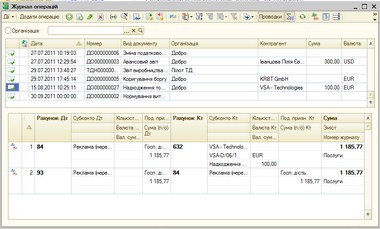
Журнал операций открывает подступ ко всем операциям, зарегистрированным в « 1С: Бухгалтерия 8 для Украины», как вписанными вручную, так и созданным разными документами. Окно журнала операций показано на рисунку. В Журнале может быть включен подбор по организации. Для этого нужно поставить галочку напротив элемента «Организация» и в соседнем поле избрать организацию, по которой будут отражаться данные.
Окно Журнала операций формируется из двух частей. В верхней половине Журнала указаны операции, сформированные документами и пользователями (вручную). В нижней части окна выводятся проводки выделенной в верхней части окна операции. При этом проводки бухгалтерского учета видны на закладке « Бухгалтерский учет », а проводки по налоговому учету → на закладке «Налоговый учет». Изменить поля непосредственно в нижнем окне невозможно: нажав мышкой на любой из них, вы откроете окно операции или документа, которыми была создана эта проводка. И уже в этом окне продолжите редактирование.
![Э Журнал операций _ П х Действия- Добавить операцию [ X] И С [4І](https://stimul.kiev.ua/img/materialy_zhurnaly_zhurnal_operatsiy/p036003.png)
Границу между верхней и нижней половинами окна Журнала операций можно перемещать мышью. Чтобы этот Журнал выглядел удобнее, нижнее окно можно отключить. Для этого щелкнем мышью на верхней панели инструментовкнопку «Проводки».
Данных в журналах выводится очень много, поэтому информацию в журналах можно фильтровать, т. е. ограничивать состав выводимой информации по какому-либо параметру. Например, по дате кнопка в «Установить интервал дат». Изначально промежуток времени, за который выводятся проводки, установлен в значении «Без ограничения».

Журнал можно сортировать и по другим критериям. Например, поиск документов конкретного вида или операций очень облегчит выбор по колонке. На рисунке видно, что выделена операция, том « Корректировка долга ».
![ІІ Журнал ооерл _ П X ПеЛстаия Добавить операцию И [. і Жл Ю” ]](https://stimul.kiev.ua/img/materialy_zhurnaly_zhurnal_operatsiy/p036005.png) Если нажать мышкой на кнопке
Если нажать мышкой на кнопке  «Найти документ в списке», откроется Журнал «Корректировка долга».
Журнал «Корректировка долга

Кнопка «Найти по номеру» позволяет сортировать документы и операции с конкретным номером, достаточно просто задать в открывшемся меню параметры поиска.
![Поиск по номеру документа X Номер документа: [ИММИМЗЯ] В диапазоне дате: - Найти по: I Поиск по подстроке Виды документов: Ш1 Не используется Ввод начальных остатков по Не используется Ввод начальных остатков по Не используется Ремонт ОС кУ 1 Ав-иллоип](https://stimul.kiev.ua/img/materialy_zhurnaly_zhurnal_operatsiy/p036008.png)
Поиск по номеру документа
Кнопкой « Отбор и сортировка » можно создать довольно сложный фильтр по нескольким критериям. Можно, например, вывести на экран все операции, созданные документами, контрагентом в которых была указана любая фирма.

«1С: Бухгалтерия 8 для Украины» запоминает применявшиеся ранее фильтры. Чтобы повторно наложить тот же фильтр, воспользуйтесь кнопкой «История отбора» . Откроется окно со списком применявшихся ранее фильтров.

Для отмены фильтрации журнала служит кнопка «Отключить отбор». Щелкнув на ней мышкой, вы отключите все наложенные ранее фильтры. Назначение всех кнопок панели управления приведено в табл.