Как удобно хранить фотографии и файлы на «облачных» дисках
Объем памяти в современном смартфоне, где будут храниться фотографии, музыка, установленные приложения и другая информация, должен составлять минимум 32 гигабайта. Тогда можно будет и фотографировать, и видео изредка снимать, и музыку скачивать, и еще немного останется.

Конечно, есть модели на 16 и даже 8 гигабайт, но их к покупке рассматривать не стоит. Каждый день мы делаем десятки фотографий, и меньше чем за год память может забиться полностью. А смартфон — не та штуковина, которую покупаешь каждый год новую.
Тем не менее у многих людей смартфоны с 8-16 гигабайтами памяти по-прежнему есть, и их владельцы испытывают большие трудности. Фотографии перестают умещаться в памяти, приложения «жалуются» на недостаток свободного места и так далее. Все это создает серьезный дискомфорт. Ведь нужно чуть ли не ежедневно копаться в фотографиях и выбирать, какие можно стереть, а какие — пока еще жалко. Безвыходных ситуаций, как известно, не бывает. Тем, кто не хочет или не может тратиться на новый аппарат, можно посоветовать или приобрести карту памяти формата microSD (продаются во всех магазинах электроники) и вставить ее в соответствующее гнездо телефона, или перетащить свой архив фотографий и видео в облачное хранилище.
Что такое облачное хранилище? Это сервер в интернете, куда загружаются ваши фотографии — чаще всего автоматически. Они хранятся там сколь угодно долго и доступны везде, где есть доступ в интернет — Wi-Fi или мобильный. Просто открываете приложение, и вся галерея как на ладони.
У вас Android
Если у вас смартфон на Android, который был выпущен три-четыре года назад или позже, то все ваши фотографии, скорее всего, хранятся на сервисе «Google Диск». Можете проверить сами — если на аппарате установлено приложение «Google Фото», то все в порядке.
Но на всякий случай можно заглянуть в настройки — откройте приложение «Фото», нажмите на три полоски слева вверху, выберите раздел настроек и в меню «Автозагрузка и синхронизация» установите параметр «Высокое качество» для размера фотографий. И убедитесь, что переключатель загрузки в положении «Вкл».
После этого у вас откроется возможность хранить на серверах Google столько снимков, сколько получится сфотографировать, хоть бы вы каждую секунду открывали камеру. Просто «высокое качество» в понимании Google означает, что файлы фотографий будут чуточку уменьшаться в размере по сравнению с оригинальными — теми, которые хранятся в памяти смартфона.
Если же вы не согласны, то в настройках можно выставить «Исходное качество», но тогда каждое фото будет съедать часть отведенного вам объема — 15 гигабайт. В принципе его хватит, чтобы хранить несколько тысяч фотографий, но спустя пару лет место может закончиться.
У вас iPhone
Те, кто пользуется iPhone, автоматически при первой настройке аппарата получают 5 гигабайт в облачном хранилище Apple iCloud. Столько места хватит, чтобы хранить тысячу или полторы снимков. Если вы делаете в день 3-5 кадров, то за год это место забьется полностью, и нужно будет каждый месяц платить Apple за дополнительные гигабайты на сервере.
Подписка на облачное хранилище — это что-то вроде аренды склада с помесячной оплатой. Бесплатно можно получить только маленькую коробочку. За небольшую дополнительную плату предоставляется вместительный контейнер, а если заплатить еще больше — можно получить большое помещение. Так же и с гигабайтами для фотографий — за 59 рублей в месяц Apple предлагает арендовать 50 гигабайт на своих серверах. Этого хватит на пару десятков тысяч фотографий.
К примеру, сейчас в моем телефоне хранится около восьми тысяч фотографий, сделанных за три года. В сумме они занимают примерно 20 гигабайт места в облаке Apple iCloud — меньше половины от всего объема. То есть еще больше трех лет я могу спокойно снимать, не беспокоясь, что фотографии некуда будет складывать. А если навести порядок в снимках, то тем более можно не волноваться. У Google дополнительные гигабайты в облаке стоят 139 рублей в месяц за 100 гигабайт. Фотографии, которые хранятся в «облаках» Apple или Google, можно смотреть не только на экране смартфона, но и в браузере. Те, кто пользуется «Google Фото», могут зайти на сайт photos.google.com, ввести логин и пароль — и откроется галерея ровно с теми же фото, что в смартфоне. Владельцам айфонов нужно залогиниться на сайте icloud.com и перейти в раздел «Фото».
У вас какой угодно смартфон
Вообще облачных «складов» для фотографий работает великое множество, и большинство из них предлагает примерно одни и те же условия. Например, в «Облаке@Mail.ru» (cloud.mail.ru) новым пользователям предоставляется 8 гигабайт места — под три-четыре тысячи фотографий, а за 69 рублей в месяц можно расширить этот «склад» до 64 гигабайт. «Яндекс.Диск» (disk.yandex.ru) предлагает 10 гигабайт места на своем сервере, а за 67 рублей в месяц ваше хранилище увеличится до 100 гигабайт, и можно будет ни о чем не думать.
При установке этих приложений на смартфон загрузка фотографий начинается автоматически. Более того, все они спрашивают, хотите ли вы загрузить снимки, сделанные до этого? Кстати, если у вас есть не только телефон, но и планшет, то не забудьте установить на него то же приложение, каким пользуетесь на смартфоне. Тогда одна и та же галерея фоток будет доступна везде.
Делитесь с друзьями
Фотографиями из своих «облаков» можно делиться с друзьями, присылая им ссылки на тот или иной снимок. В iPhone это делается непосредственно в галерее — нужно нажать на кнопку с изображением стрелки в нижнем меню под снимком и выбрать пункт меню «Копирование ссылки iCloud». После этого ее можно отправить кому угодно.
В «Google Фото» также есть кнопка со стрелкой, а в открывшемся меню нужно выбрать пункт «Создать ссылку». Точно так же работает функция «Поделиться» в остальных приложениях, где хранятся фото.
Будьте осторожны
Стоит помнить, что отправлять ссылки на ваши личные фото стоит только проверенным людям. Ни в коем случае не публикуйте эти ссылки где-то в интернете — на форумах, на страницах «ВКонтакте» или в «Одноклассниках» — и попросите друзей ни с кем не делиться этими ссылками. Дело в том, что по фотографиям злоумышленники могут вычислить, где вы живете, прикинуть, каково ваше материальное положение, сделать другие выводы. Поэтому личные фото всегда должны оставаться тайной, которую можно доверить лишь близким. Также не забудьте позаботиться о надежном пароле для своего «склада фотографий». И при желании его всегда можно восстановить через SMS.
В Яндекс.Диске появилась возможность автоматической очистки локальной галереи
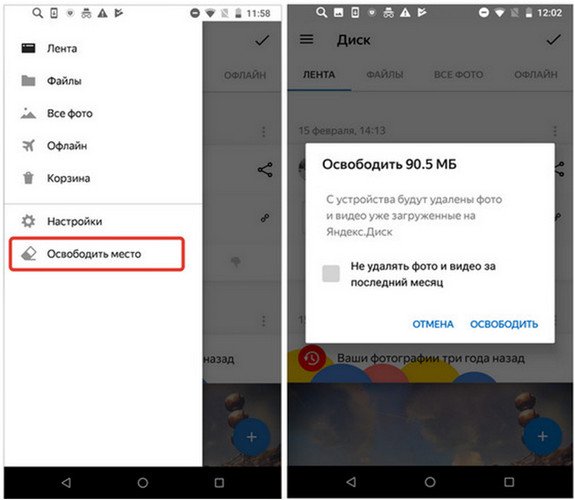
Разработчики Яндекс.Диска реализовали возможность автоматической очистки галереи в телефоне. Новая функция доступна для пользователей сервиса для Android. Приложение Диска ищет в галерее телефона пользователя фото и видео, которые были автоматически загружены в Диск и удаляет их. Но прежде, чем удалить какой-либо файл с телефона, Диск проверяет наличие его в облачном хранилище. Кроме этого пользователь сам может выбрать – удалить все файлы, которые загрузились с помощью автозагрузки за все время или попросить приложение не трогать файлы за последний месяц, а остальные удалить. Напомним, в декабре 2017 года сделал автозагрузку фото и видео с телефона безлимитной. Автоматически загруженные фотографии и не занимают место на Диске, однако, после завершения загрузки, фотографии нужно было вручную удалять из галереи телефона, чтобы освободить место для новых. Теперь это можно делать автоматически.
Как очистить память на Android-смартфоне: 7 способов
Память может закончиться даже на смартфоне с огромным хранилищем. Гаджет будет работать медленнее, приложения станут открываться дольше. Особенно эта проблема актуальна для тех, кто много фотографирует и снимает видео. Как освободить память на смартфоне, сохранив важные данные, рассказывает редакция ZOOM.CNews.
Автор Елизавета Пудова
Как очистить память на Android-смартфоне: 7 способов
Дата публикации: 04.01.2024
Кроме фото и видео память наших мобильных устройств также занимают многочисленные приложения, остаточные данные и всевозможный «системный мусор». Мы разобрались, как освободить память Android-смартфонов и не удалить ничего лишнего.
1. Удалите ненужные файлы и приложения
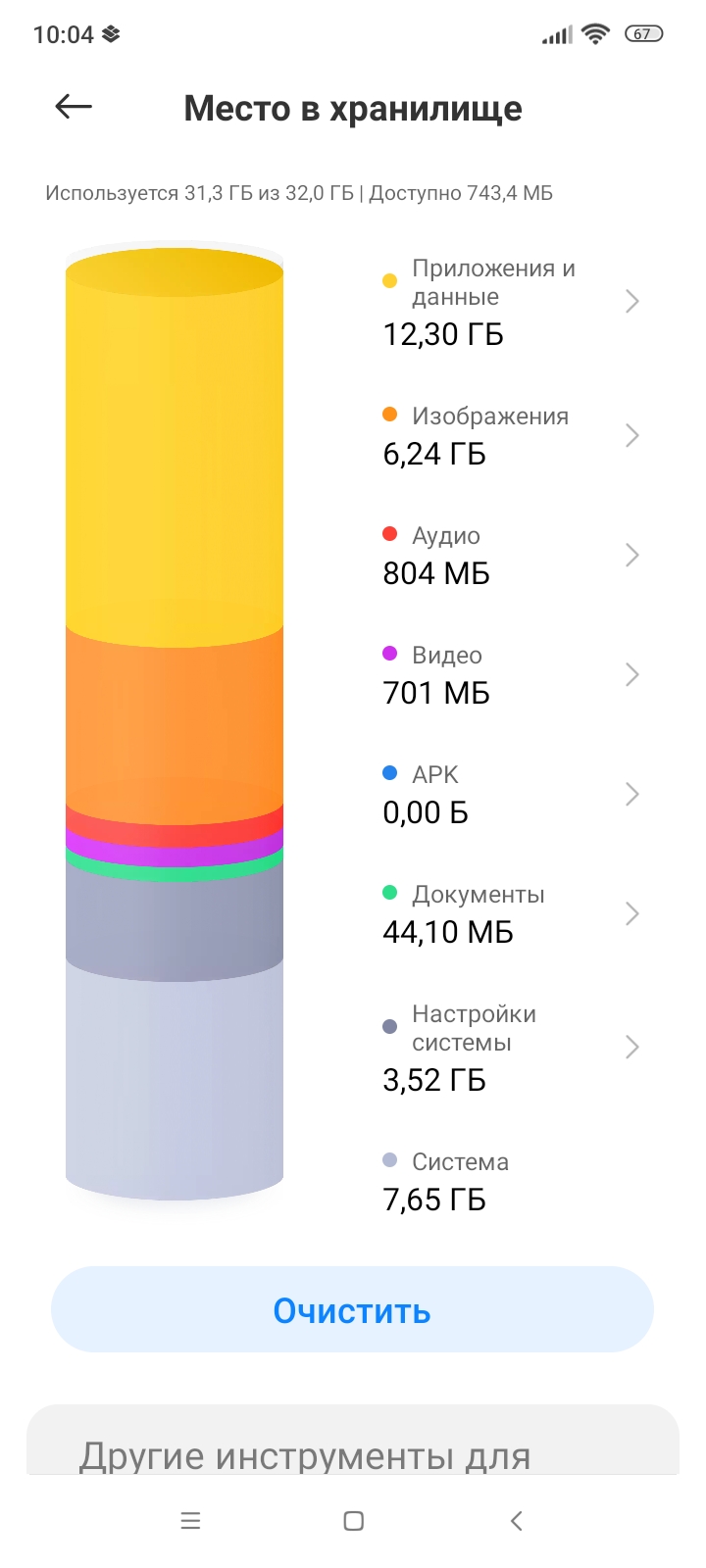
Самый простой способ, не требующий никаких дополнительных знаний и инструментов. Система сама покажет вам, чем занята память вашего смартфона. Для этого зайдите в раздел «Хранилище» или «Память» (название пунктов меню могут быть разными в зависимости от оболочки и версии Android). Телефон предоставит цветную схему, показывающую, чем занята его память.
Пересмотрите свои фотографии, видео, музыку, документы и другие файлы и удалите всё, что вам больше не нужно. Это могут быть дубликаты фото и приложения, которые вы больше не используете. Также на многих смартфонах найдутся фотографии, видео или документы, сохраненные когда-то, но уже давно не нужные. Удалите их или перенесите, например, в облако.
Завершая процесс очистки, посмотрите, не остались ли удаленные файлы в корзине. Удалите их и оттуда тоже.
Также обязательно проверьте раздел «Загрузки» — в нем может храниться большое количество неиспользуемых файлов, в том числе тяжелые apk.
2. Очистите кэш приложений
Все приложения, установленные на телефон, создают кэш-файлы. Они нужны для быстрой загрузки программ и сохранениях их последних настроек. Например, в кэше будут последние прослушанные аудиосообщения в месседжерах или треки в ВК Музыке – и вы сможете включить их без интернета. Все эти данные занимают немало места и не всегда нужны пользователям.
Освободить память можно, используя встроенную функцию очистки. Для этого нужно зайти в «Хранилище»/«Память» смартфона, как описано в предыдущем пункте. Если устройство не предлагает автоматически удалить кэшированные файлы, то вы можете сделать это вручную.
Откройте раздел «Приложения» в настройках. Открывайте их по очереди — для каждой программы будет доступен раздел «Память», в котором указан объем кэша. Выберите «Очистить кэш» или просто нажмите на строку, где он отображается.
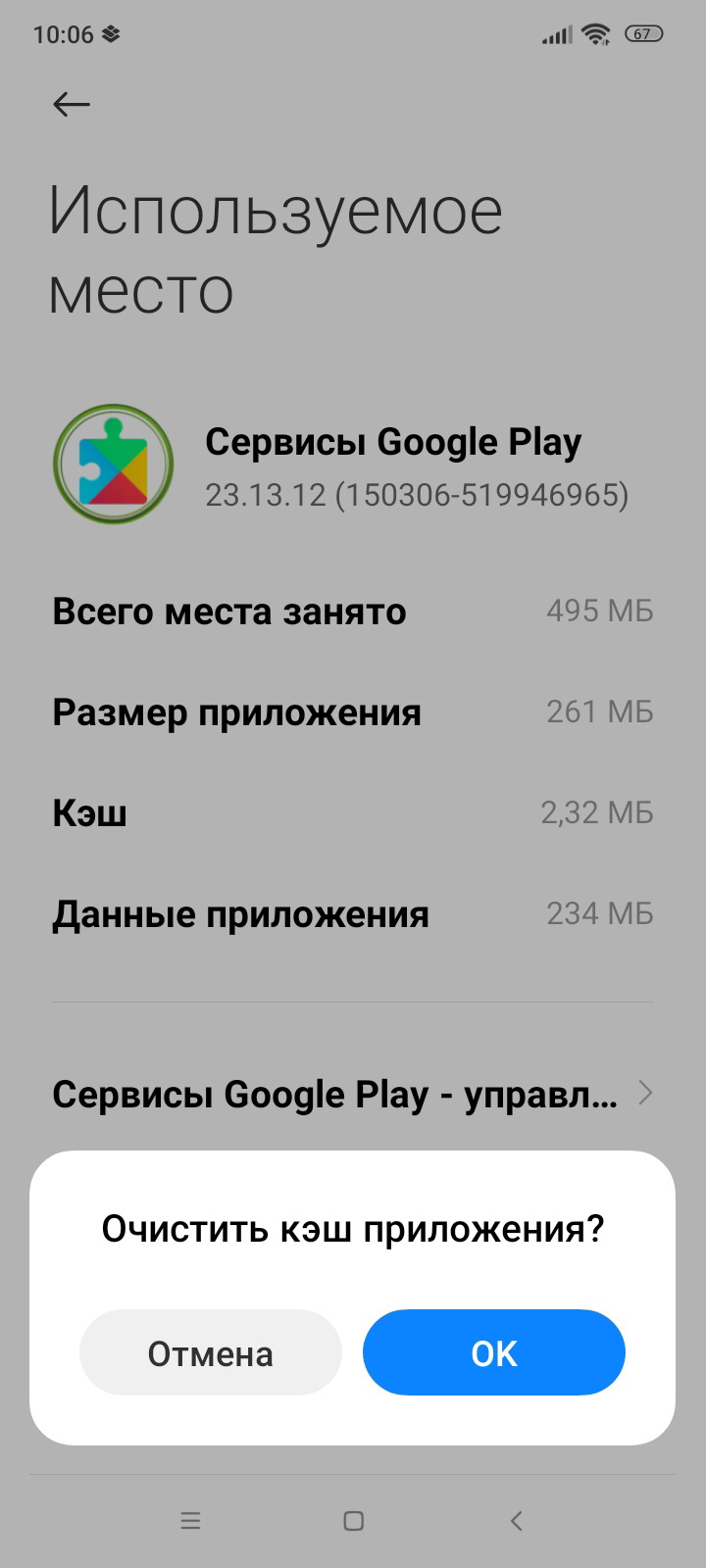
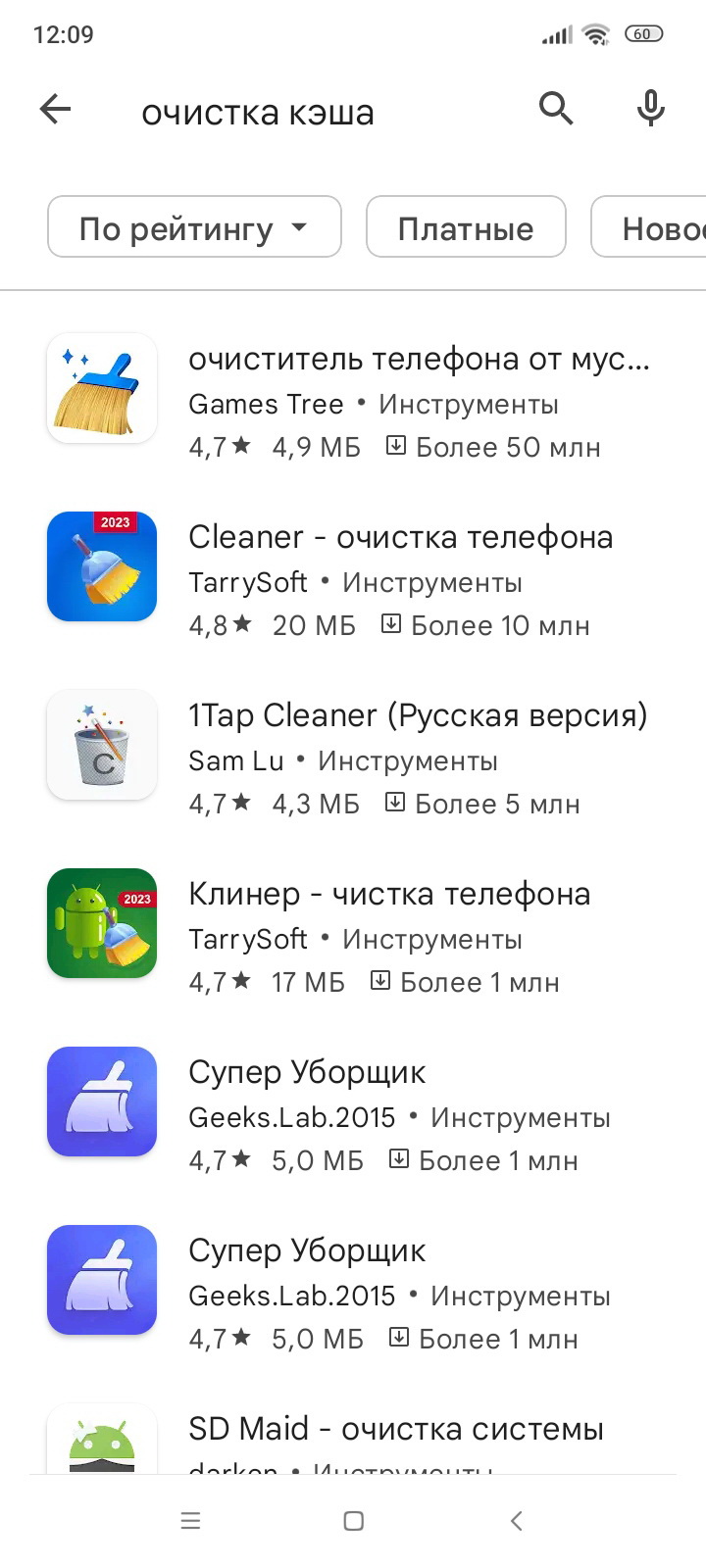
Подробно о том, как очистить кэш WhatsApp и Telegram, можно прочитать в нашей статье. Временные данные этих мессенджеров могут занимать гигабайты памяти. Для удаления кэша можно использовать и дополнительные приложения, например, Cleaner и др.
3. Очистите данные приложений
Еще один способ очистки памяти, но более радикальный, чем чистка кэша. Объем данных, которые хранят программы, также указан в разделе «Приложения». Это уже не временные файлы, а постоянные: они постоянно накапливаются и занимают огромное количество памяти. Например, мессенджеры сохраняют на устройство фотографии, видео, аудиосообщения и другие вложения. А стриминговые сервисы вроде Яндекс Музыки и Кинопоиск HD сохраняют во внутренних данных музыку и кино, которые вы скачали для офлайн-прослушивания и просмотра.
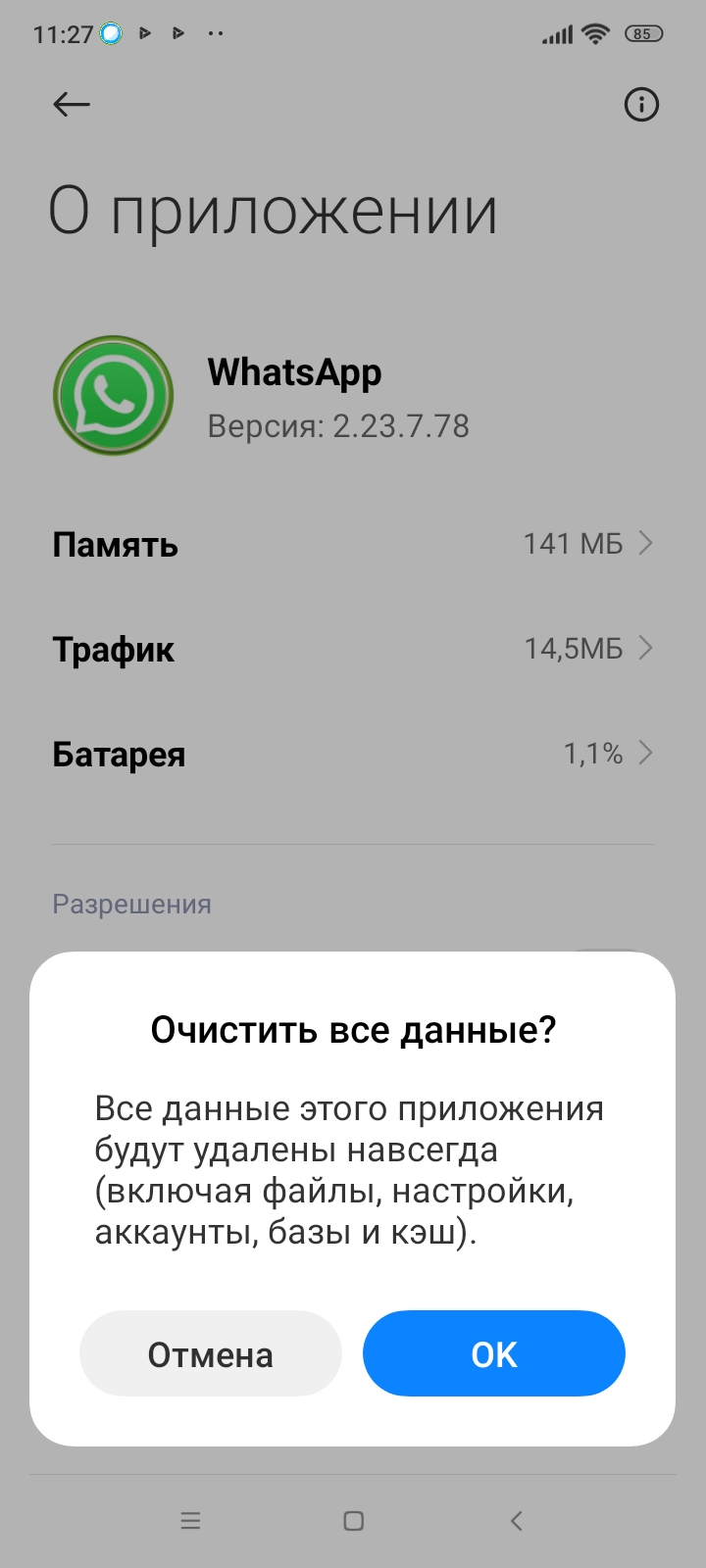
Если кликнуть в настройках по определенному приложению, то вы увидите пункт «Очистить данные». Его активация освободит довольно много места в памяти. Но прежде чем нажать на кнопку, помните, что это действие удалит все фотографии, видео и отправленные/полученные документы из приложений. Кроме того, при удалении данных заодно очистится кэш. А еще будет стерта история поиска внутри приложений и данные для входа в аккаунты – то есть придется везде заново авторизоваться.
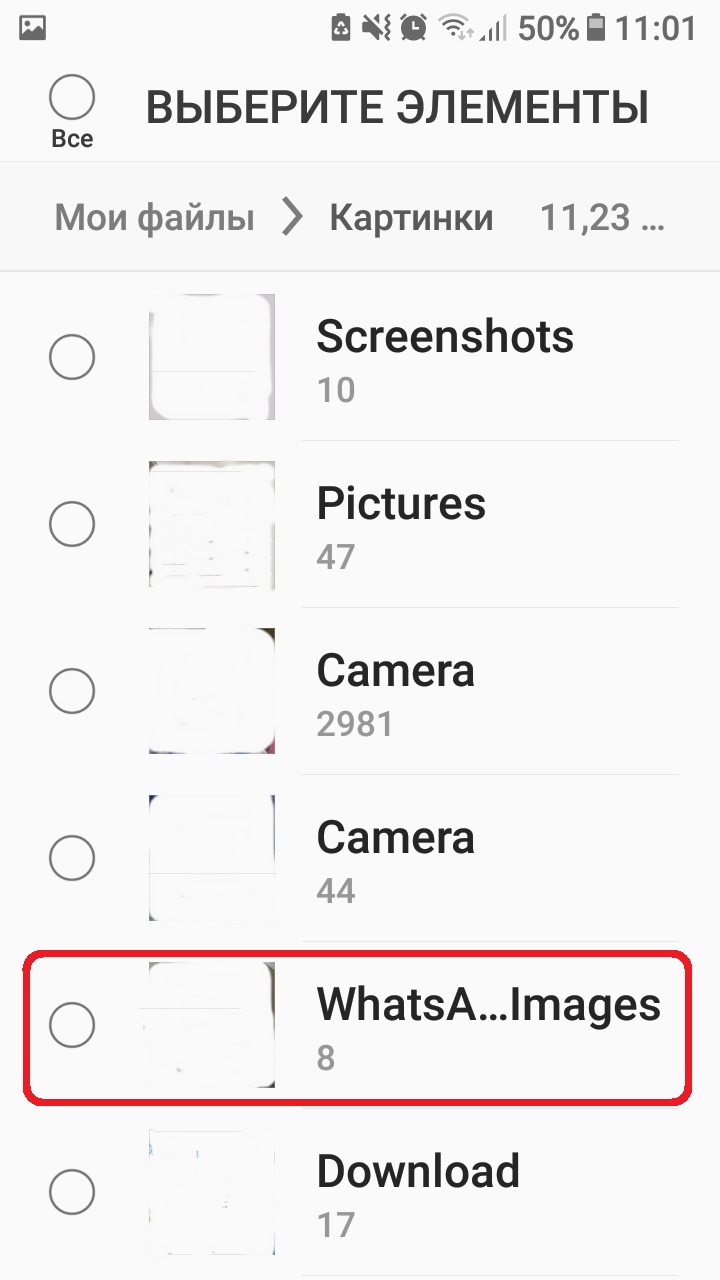
Если вы не хотите такой глобальной чистки, то попробуйте удалить ненужные файлы вручную. Так, многие приложения создают в проводнике отдельные папки для своих фото и видео. А в мессенджерах, например, в WhatsApp, можно отключить автоматическую загрузку медиафайлов – это также позволит сэкономить память на Android-смартфоне.
4. Используйте облачные хранилища
Вовсе не обязательно хранить все фотографии и видео в памяти смартфона или на SD-карте, а потом вручную перекидывать их на компьютер или жесткий диск. Для этого можно воспользоваться так называемыми облачными хранилищами данных. Самые известные из них – это Яндекс.Диск, Google Диск, Облако Mail.Ru, Dropbox, Mega, OneDrive, Box, pCloud и др.
Больше всего бесплатной памяти предоставляют Mega (20 Гбайт) и Google Диск (15 Гбайт).
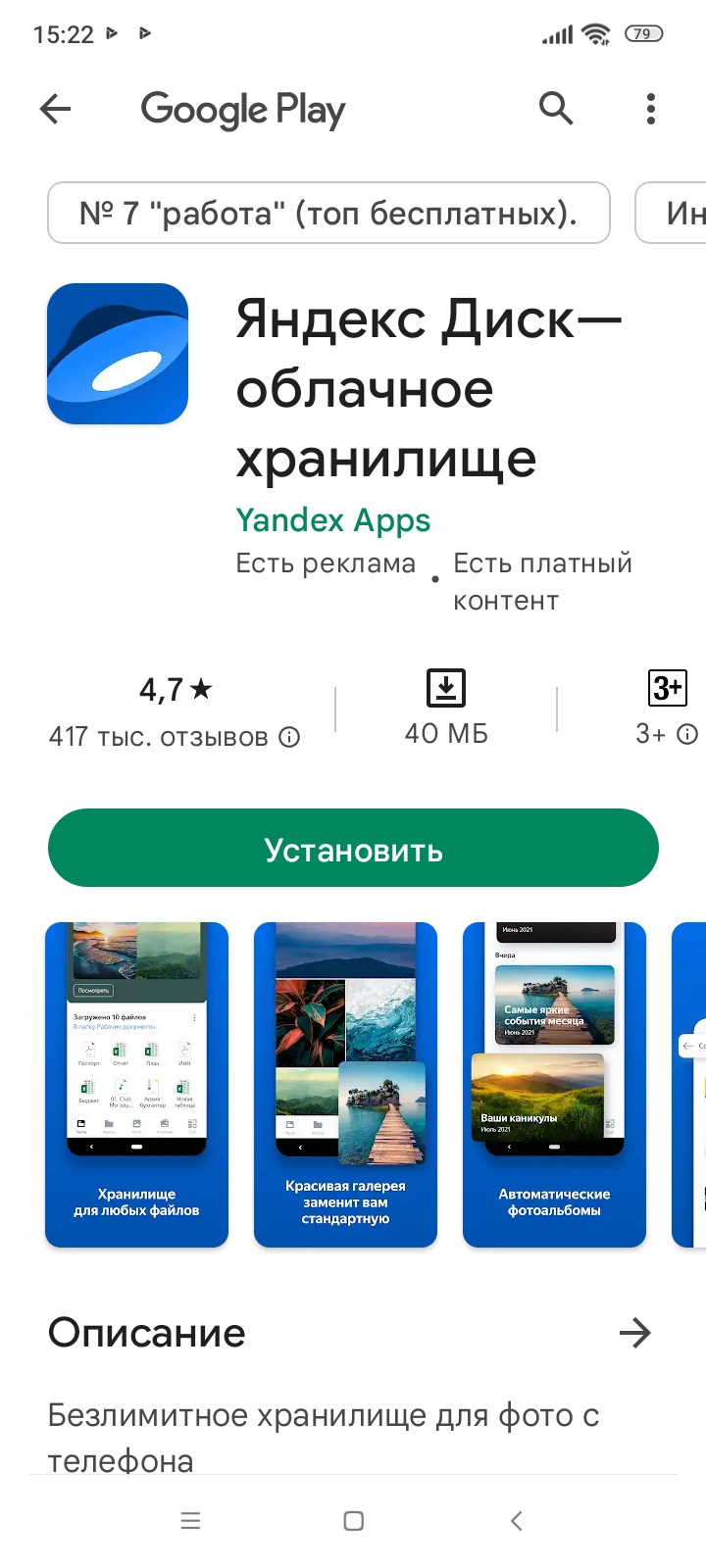
У многих облачных хранилищ, например, у Яндекс Диска, есть функция автозагрузки фото и видео. Ее особенно оценят любители мобильной фотосъемки, у которых быстро заканчивается место в памяти устройств. И это не только помощь при переполненном хранилище, но и защита на тот случай, если с самим телефоном или его данными что-то случится. Фотографии и видео, сохраненные в облаке, не потеряются.
Файлы передаются на Диск в фоновом режиме, от пользователя не требуется никаких дополнительных усилий. Яндекс предлагает два способа автозагрузки. Первый – фотографии загружаются в папку «Фотокамера», при этом они занимают место на Диске. Второй способ – безлимитная автозагрузка и фото, и фото, при которой они не занимают место на диске. Однако безлимит работает только по подписке Яндекс 360.
Автоматическая загрузки фото и видео работает также с облаком от Google. Для этого понадобится скачать приложение Google Фото. Для активации автозагрузки нужно зайти в раздел «Настройки — «Автозагрузка и синхронизация» и переключить бегунок в правое положение. Также в настройках можно выбрать, хотите ли вы, чтобы фотографии загружались через мобильный интернет или в роуминге; определить размер фото и разрешить загрузку видео.
Сервис поможет существенно сэкономить время благодаря функции «Освободить место на устройстве». Все загруженные в облако файлы будут автоматически удалены со смартфона.
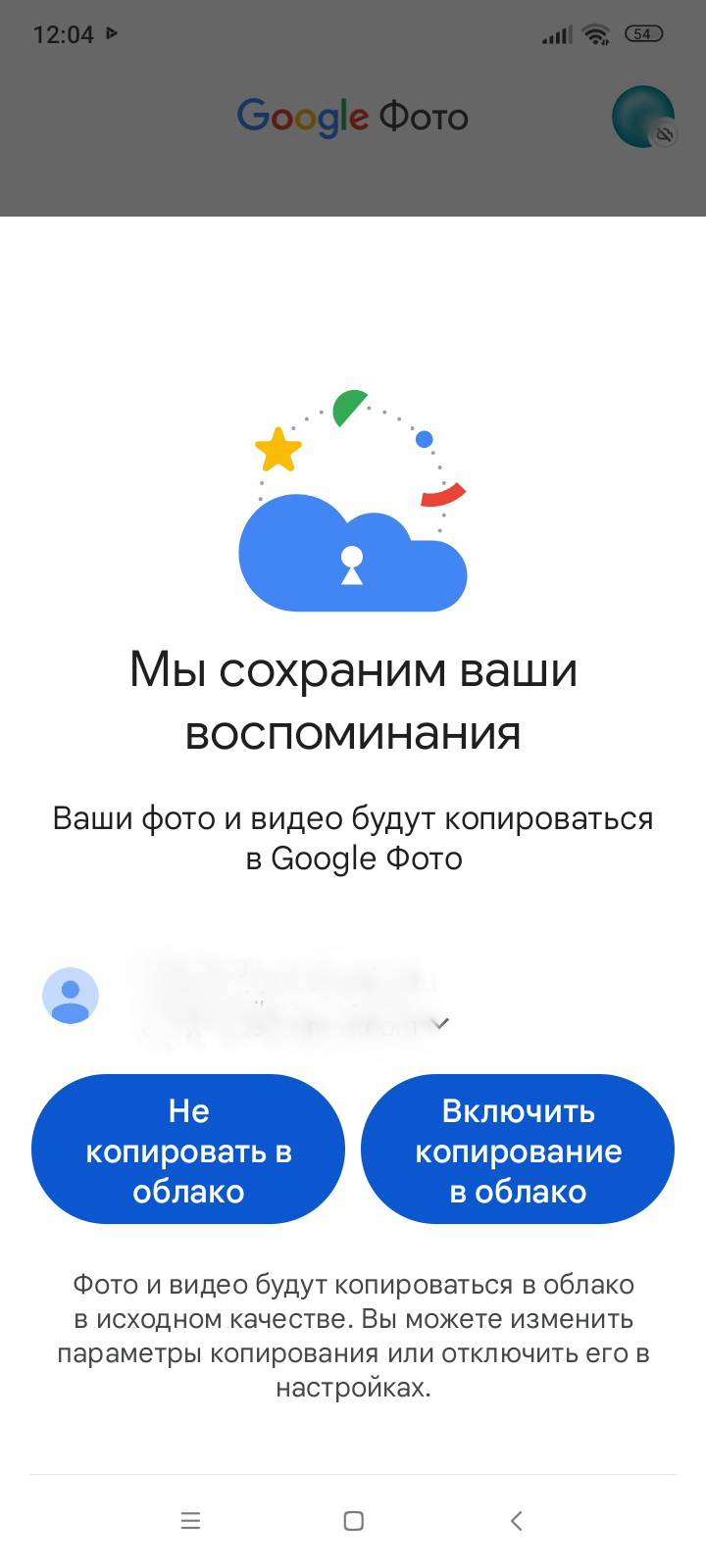
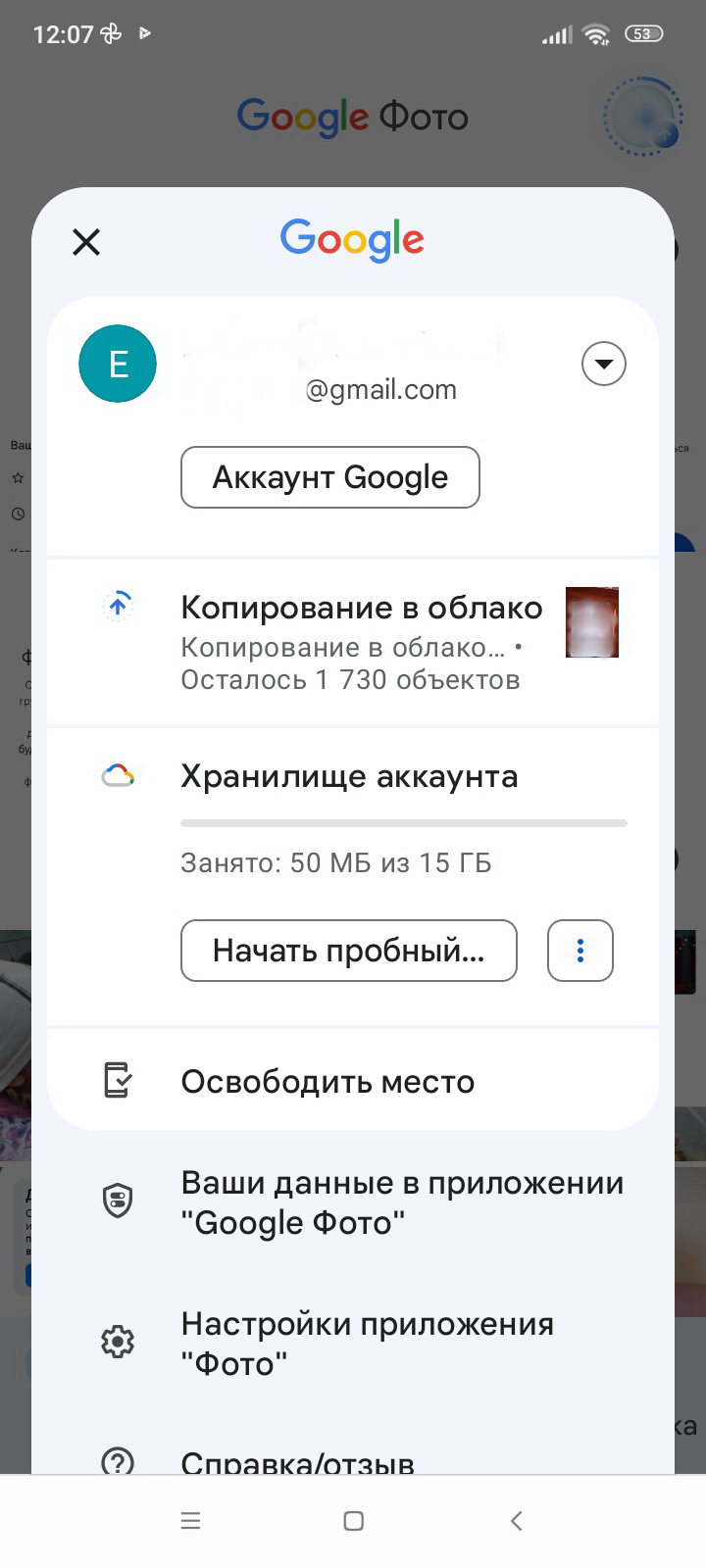
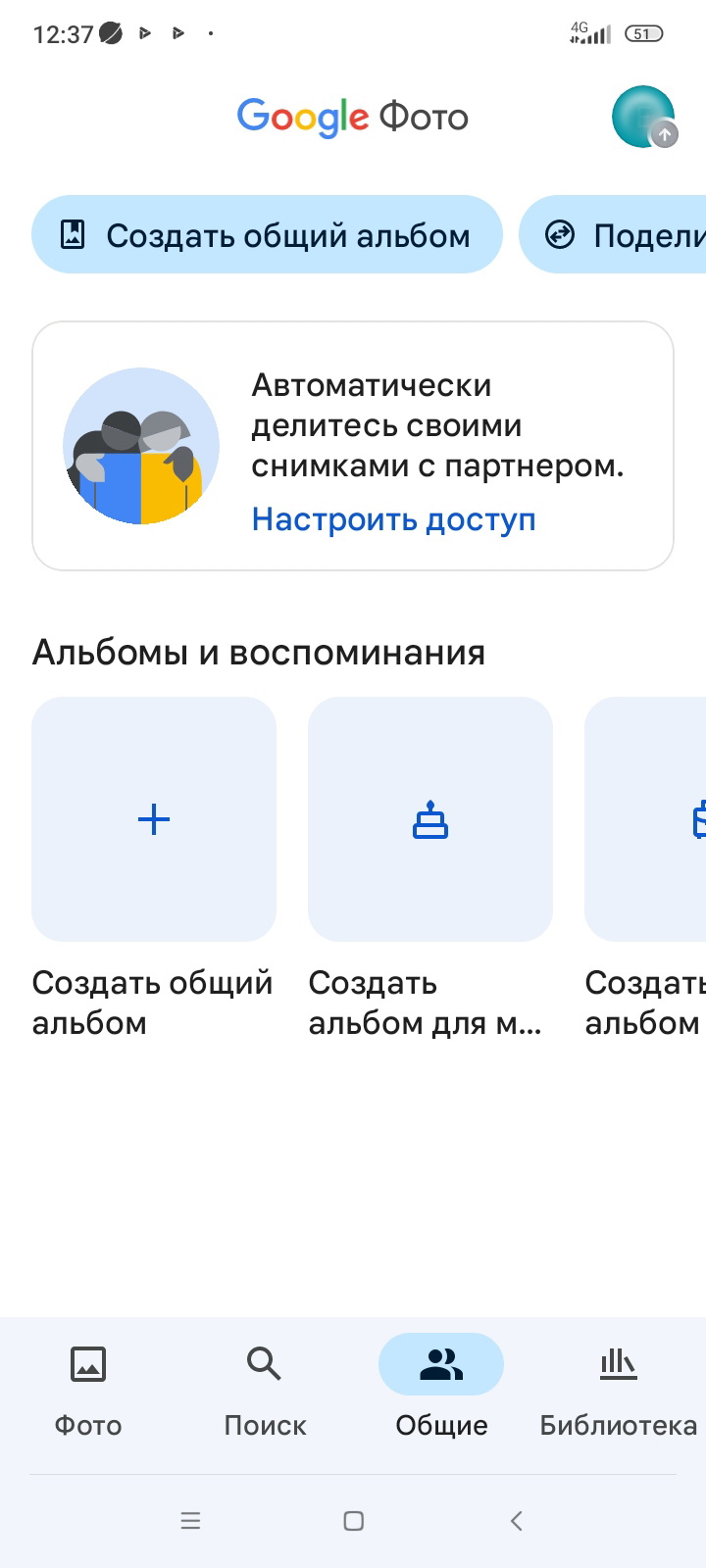
Однако безлимитная автозагрузка на Google Диск также работает только после оплаты подписки. Как оплачивать зарубежные сервисы во времена санкций, мы рассказывали в отдельной статье.
5. Перенесите приложения на карту памяти
Не секрет, что много места в памяти устройства занимают приложения. Часть из них можно перенести на карту памяти. Правда, не все. Системные приложения, даже если вдруг вы сможете их перенести, работать с SD-карты не будут. Но без проблем перемещаются сторонние приложения, которые вы установили сами.
Для изменения места хранения приложения можно использовать как возможности самой системы Android – при условии, что ваша версия поддерживает такое действие. Или взять на вооружение специальные программы.
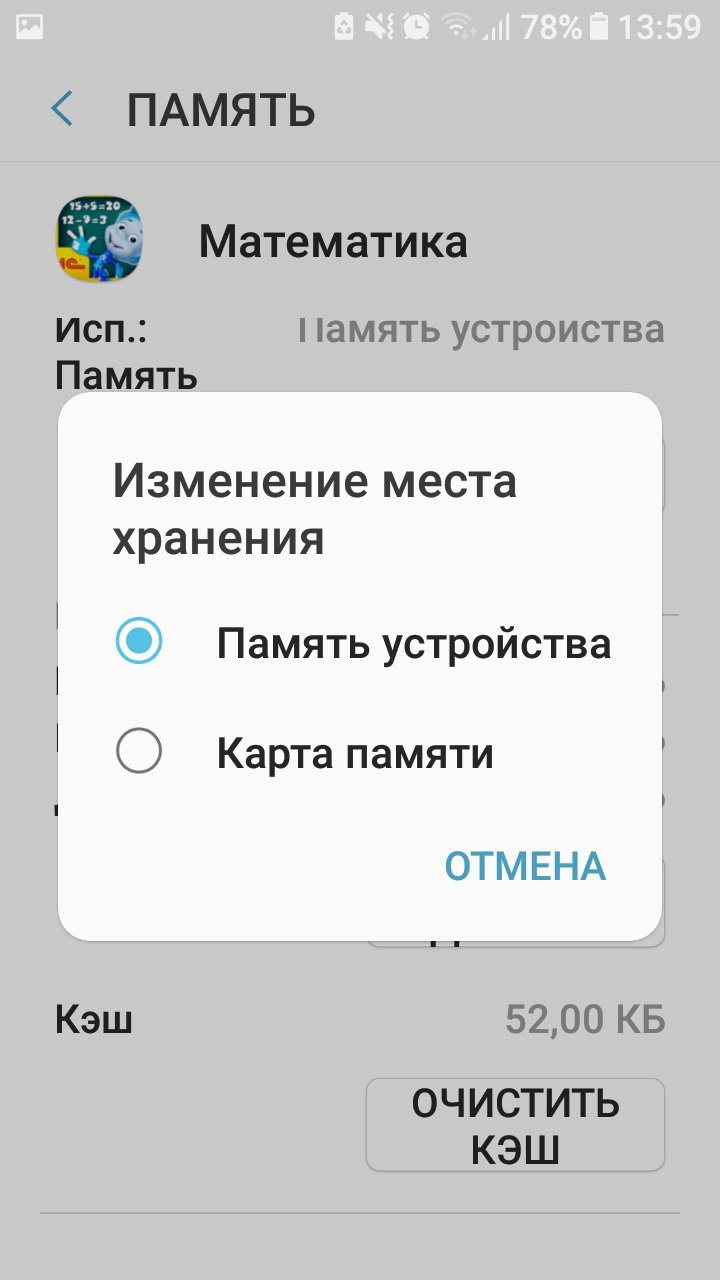
Первый вариант – самый простой. Чтобы его использовать, зайдите в «Настройки» телефона, найдите пункт «Приложения». Выберите нужное (не забудьте закрыть его перед переносом). Затем кликните по пункту «Изменение места хранения», «Изменить» или «Переместить на SD-карту». Эта кнопка может быть спрятана в подпункте «Хранилище», «Память» или просто в списке действий, которые предлагают предпринять с приложением. Название пунктов зависит от марки вашего телефона и версии системы.
При переносе нужно учитывать то, что иногда перенесенные на карту памяти приложения начинают работать медленнее (особенно это касается игр).
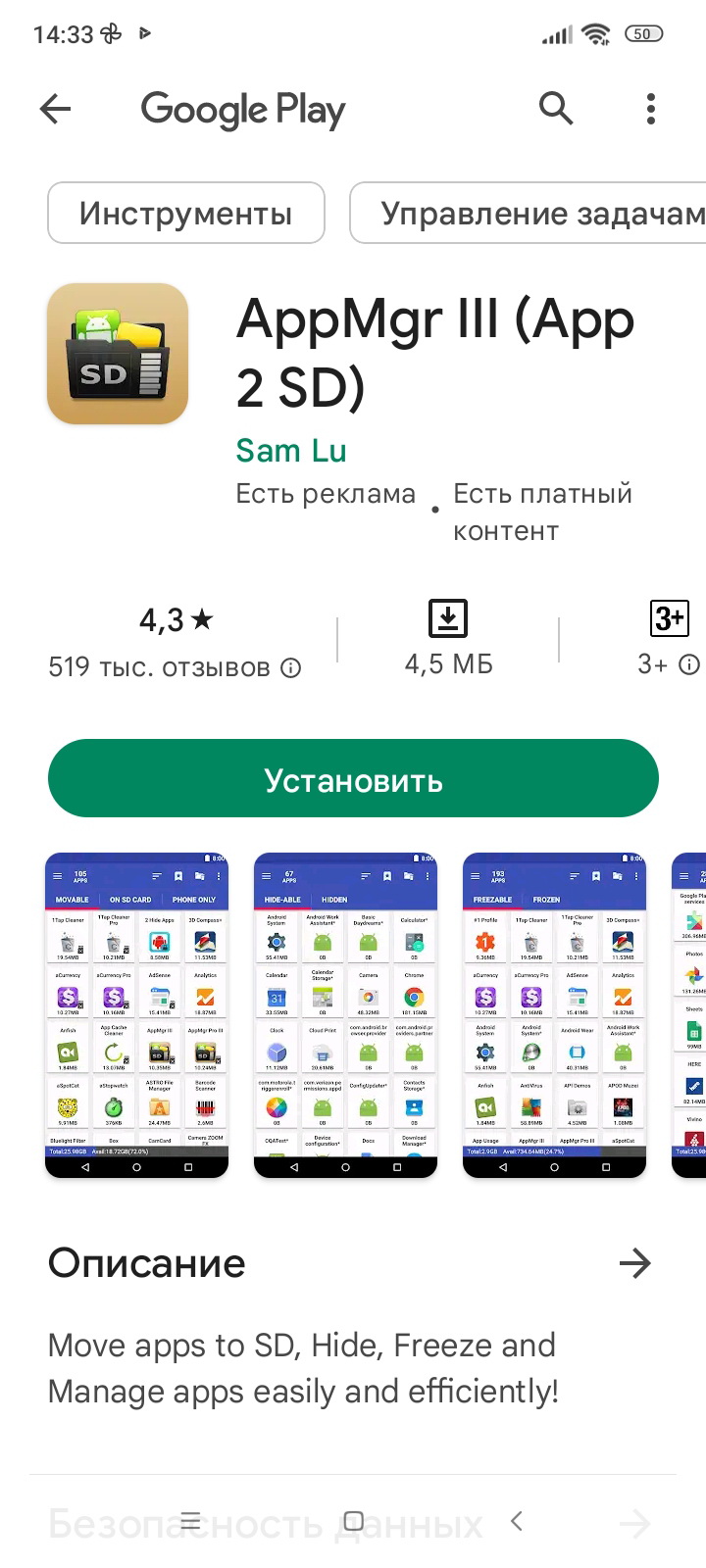
Второй путь переноса приложений на SD карту – использование специальных программ. Например, одна из самых простых и надежных – AppMgr III (App 2 SD). Для работы с ней (по крайней мере, для переноса приложений на карту) не требуются root-права.
6. Используйте встроенные средства очистки памяти или специальные приложения
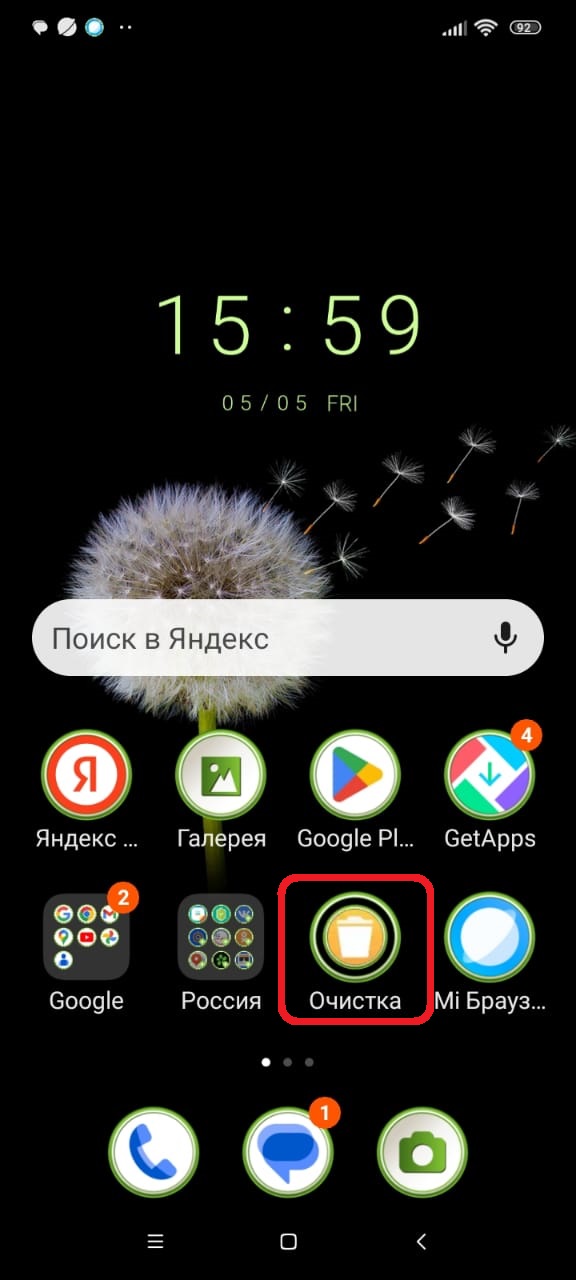
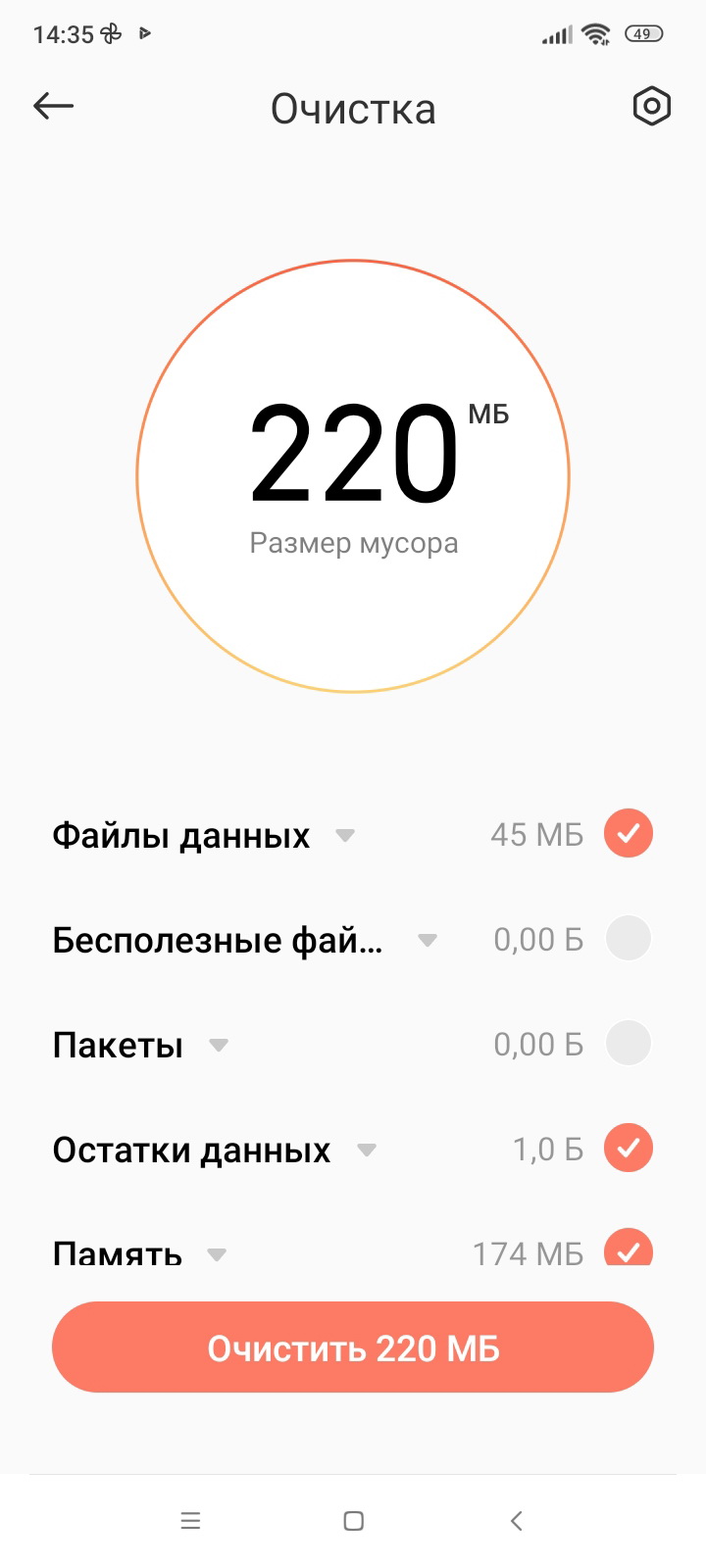
Прежде чем искать сторонние приложения для очистки памяти, попробуйте воспользоваться средствами, которые предлагает система Android. Название утилиты может быть разным и зависит от модели смартфона: «Оптимизация», «Очистка», «Очиститель» и пр. Например, на Xiaomi это приложение называется «Очистка». Оно обычно находится на домашнем экране, среди списка установленных программ или как отдельный пункт в «Настройках». После запуска утилита сканирует систему, находит и удаляет ненужные данные, тем самым освобождая место в памяти устройства.
Если вы не удовлетворены работой встроенного «чистильщика», то можете установить одну из программ, которые помогут очистить память вашего телефона. Например, с такой задачей отлично справляется SD Maid. Для активизации большинства функций пользователю не потребуются root-права. У программы есть базовая бесплатная версия. Приложение находит дубликаты, объемные папки и пустые директории, помогает удалить кэш и остаточные файлы уже удаленных программ. При этом можно не бояться, что приложение удалит что-то нужное: у него есть ручная фильтрация и настройка исключений.
Среди других известных «приложений-уборщиков» – Avira Optimizer, CCleaner, Clean Master, Super Cleaner.
7. Сбросьте настройки смартфона до заводских
Наверное, самый радикальный способ очистки памяти Android-смартфона – сброс настроек до заводских. Метод подходит только для самых чрезвычайных случаев, когда ничто другое не помогло, а смартфон отказывается нормально функционировать из-за заполненного хранилища. Также сброс можно использовать перед продажей гаджета, чтобы удалить с него все свои файлы: фото, документы, приложения, контакты и т.п. Поэтому перед выполнением действия обязательно сделайте резервную копию важных данных.
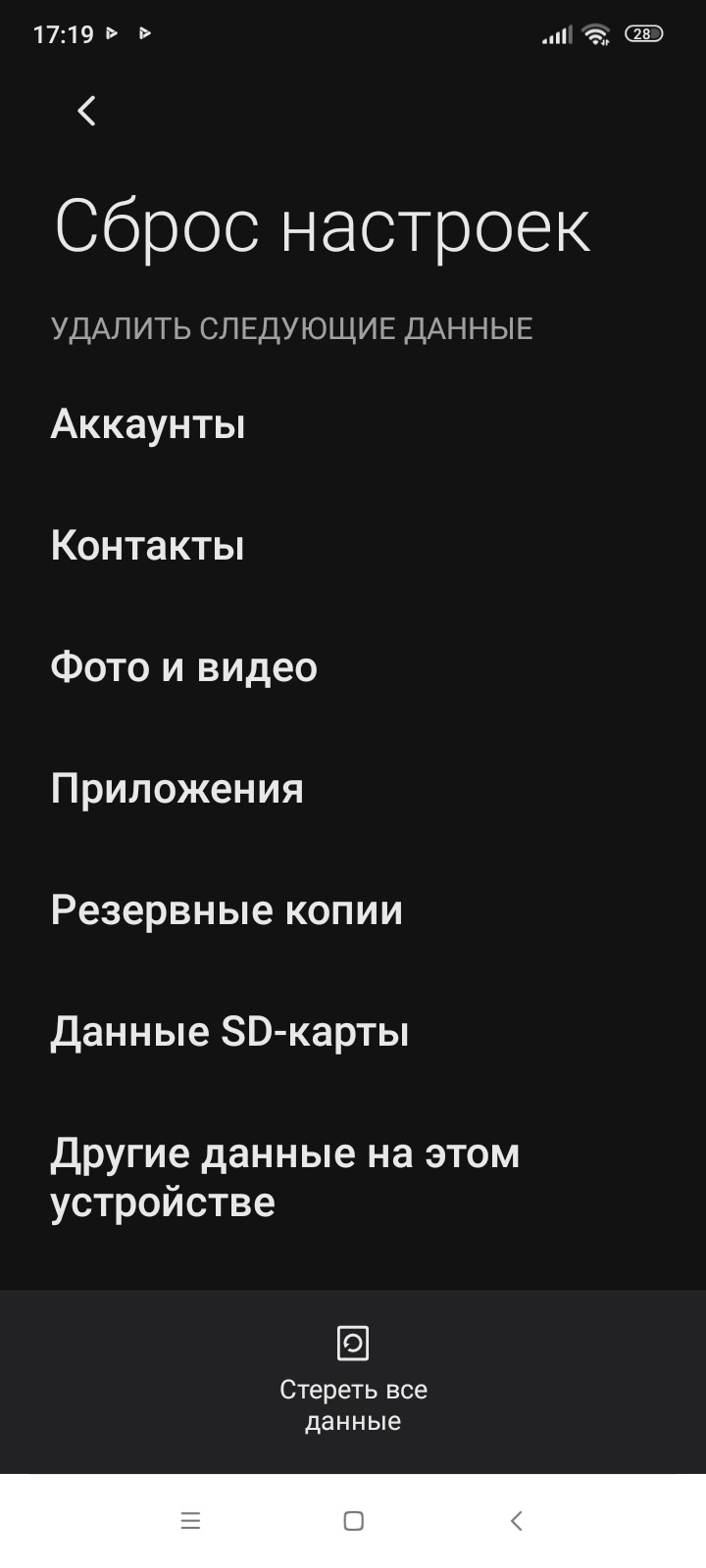
Кнопка сброса на Android находится в разделе «Система и обновление» – «Сброс». Убедитесь, что выбрали сброс всех данных или восстановление заводских настроек – опции могут называться по-разному.
Как очистить память телефона

Если не очищать телефон от мусора время от времени, он начнет подтормаживать и хуже работать.
Чтобы привести смартфон в порядок, не нужно платить деньги специалистам: все манипуляции вы можете выполнить самостоятельно. Расскажу, что нужно сделать с телефонами на Android и iOS.
От редакции
В этой статье приведены разные способы удаления файлов — можно что-то случайно стереть по невнимательности. Будьте осторожны и следите за тем, что удаляете.
Как проверить память на телефоне
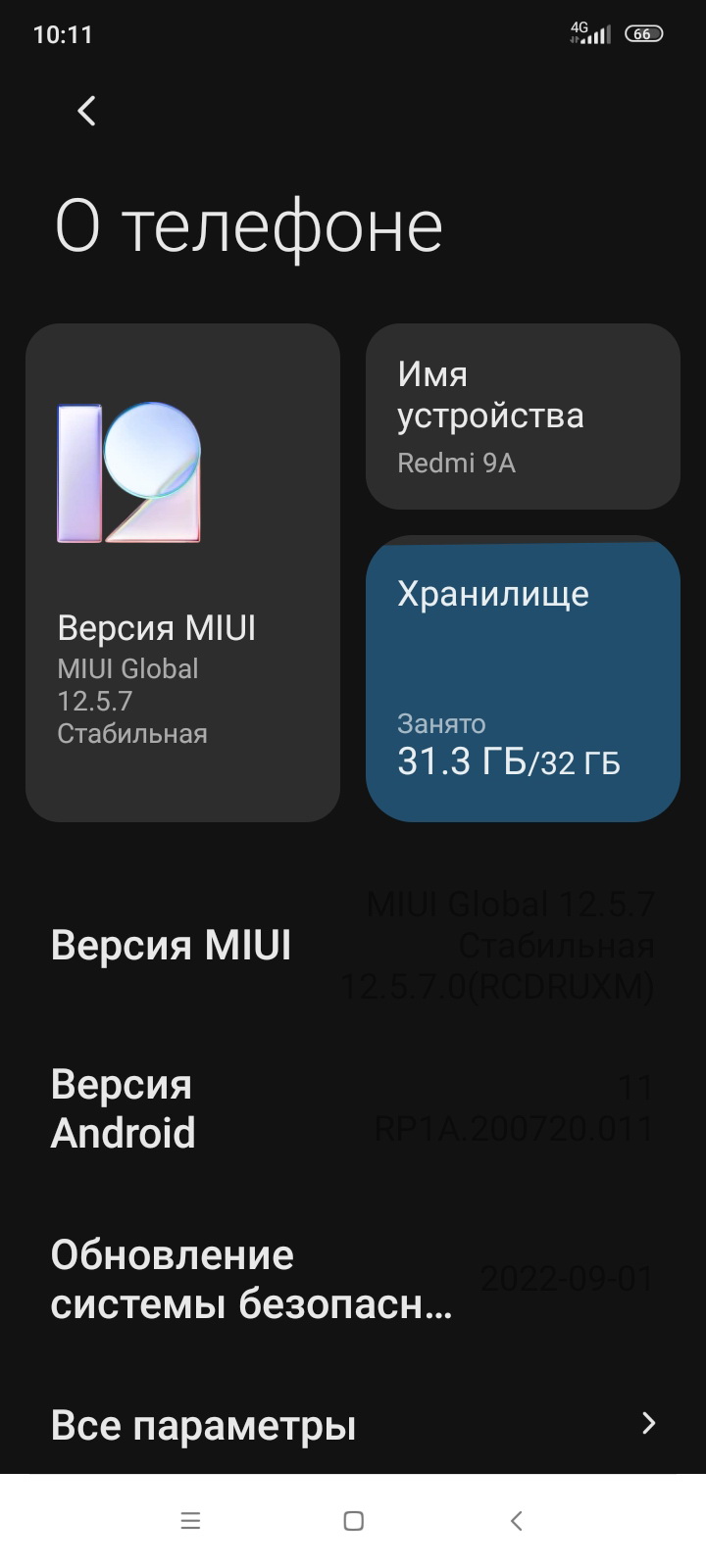
Посмотреть, сколько свободного места в памяти смартфона, можно в разделе «Память» или «Хранилище» в настройках. Если пункт не попался на глаза, воспользуйтесь поиском по настройкам: возможно, эта информация находится внутри другого раздела.
Если места в памяти осталось меньше 1—2 Гб , ее обязательно нужно очищать. При нехватке свободного места телефон начнет тормозить: приложения будут открываться медленнее или вообще перестанут работать, переключение между рабочими столами будет занимать по несколько секунд.
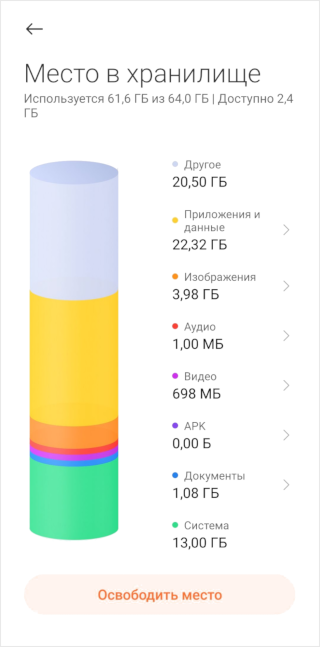
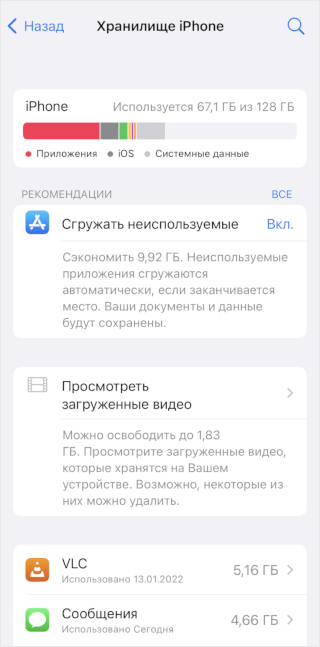
Настройки памяти в смартфоне от Xiaomi и Айфоне
Как очистить память на Android
Есть много способов избавиться от мусора на Android-смартфоне. Для их использования не нужны специальные знания.
Перезагрузить телефон. Это самый простой способ очистить память от запущенных приложений и временных файлов, а также перезапустить системные процессы. Обычно для перезагрузки нужно зажать на 3—5 секунд кнопку питания и выбрать вариант «Перезагрузка». Можно просто выключить и включить телефон.
Для принудительной перезагрузки, если смартфон на Android завис, удерживайте кнопку питания около 10 секунд.
Впрочем, память все равно вновь забьется временными файлами, так что надеяться на этот способ не стоит.
ГДЕ СЛЕДИТЬ ЗА СИТУАЦИЕЙ
Главные новости — в нашем Телеграме
Подпишитесь, чтобы следить за разборами новых законов и анализом финансовой ситуации

Подписаться
Удалить ненужные приложения. Список установленных приложений вы найдете в разделе «Приложения» или «Хранилище» → «Другие приложения», можно найти его и поиском по настройкам. Удалите программы, которыми давно не пользуетесь: это поможет освободить больше места в памяти.
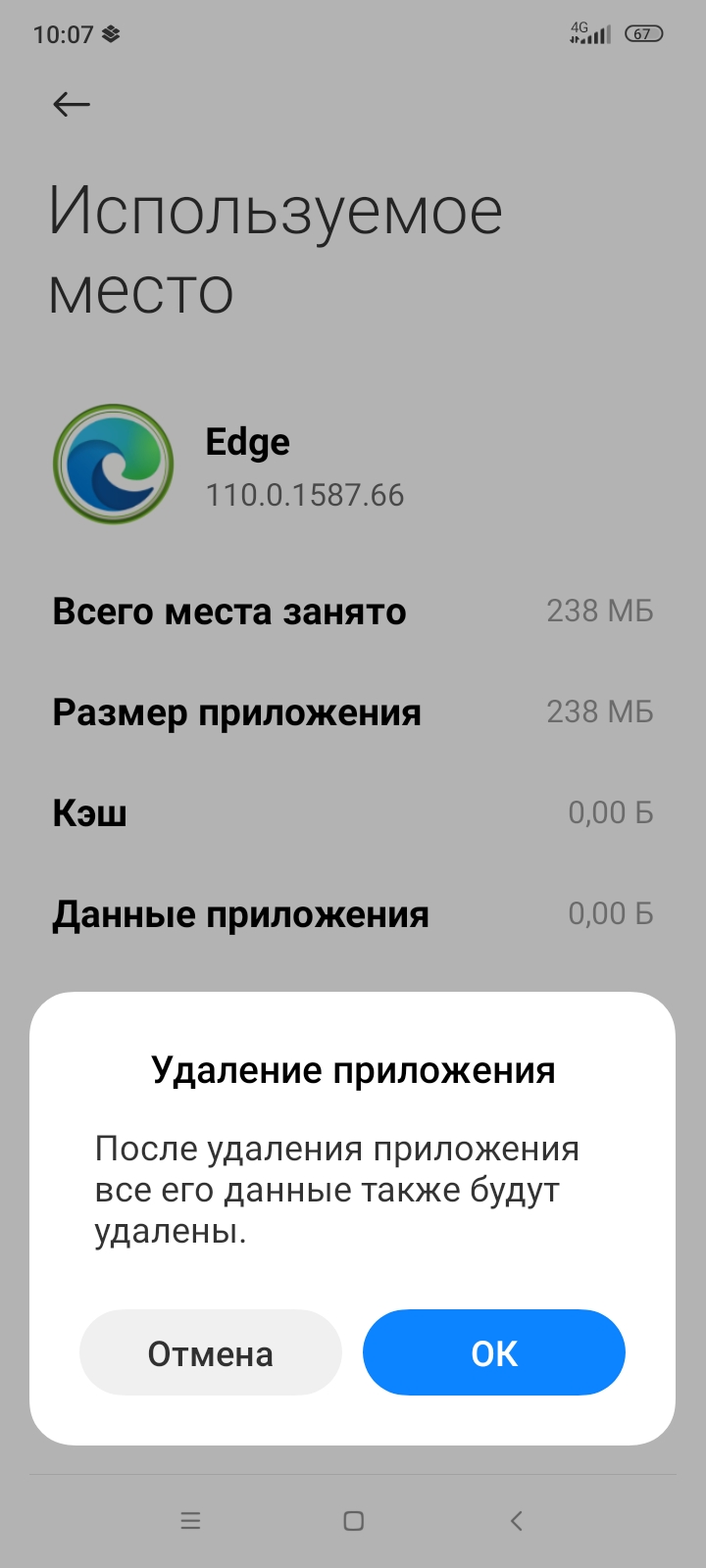
На многих телефонах это можно сделать и без посещения настроек. Нажмите иконку нужного приложения на рабочем столе, и через три секунды появится меню, в котором есть пункт «Удалить». Перед удалением появится предупреждение, что удаление приложения очистит все его данные.
Еще один способ — удалите ненужные приложения через Google Play.
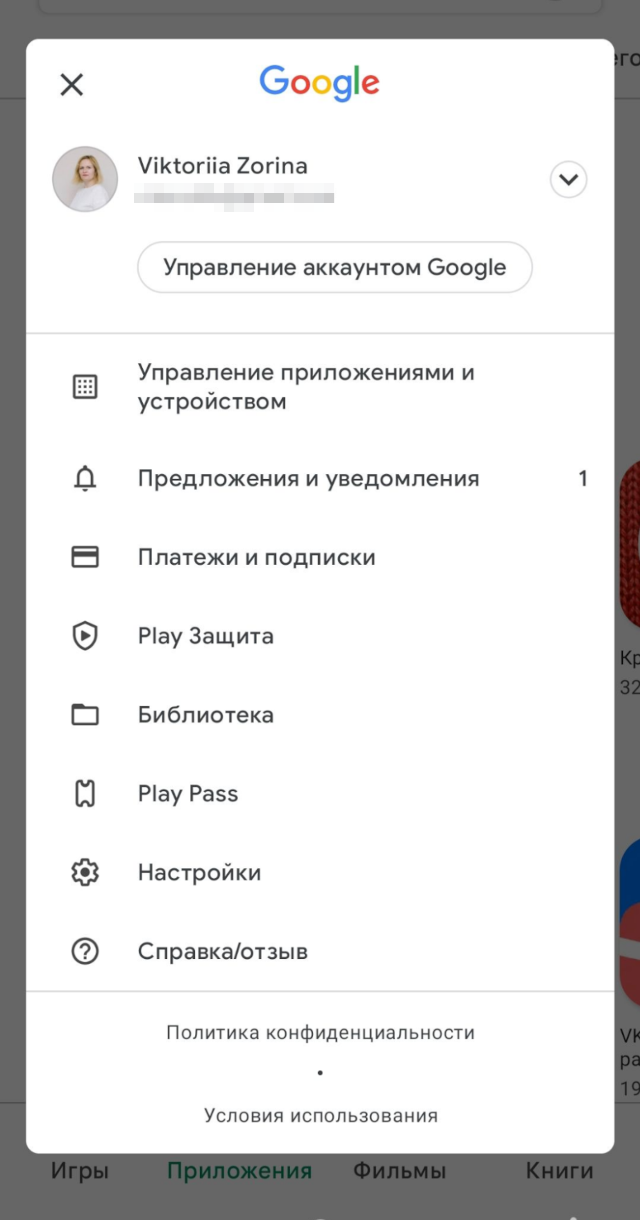
В меню Google Play выберите «Управление приложениями и устройством»
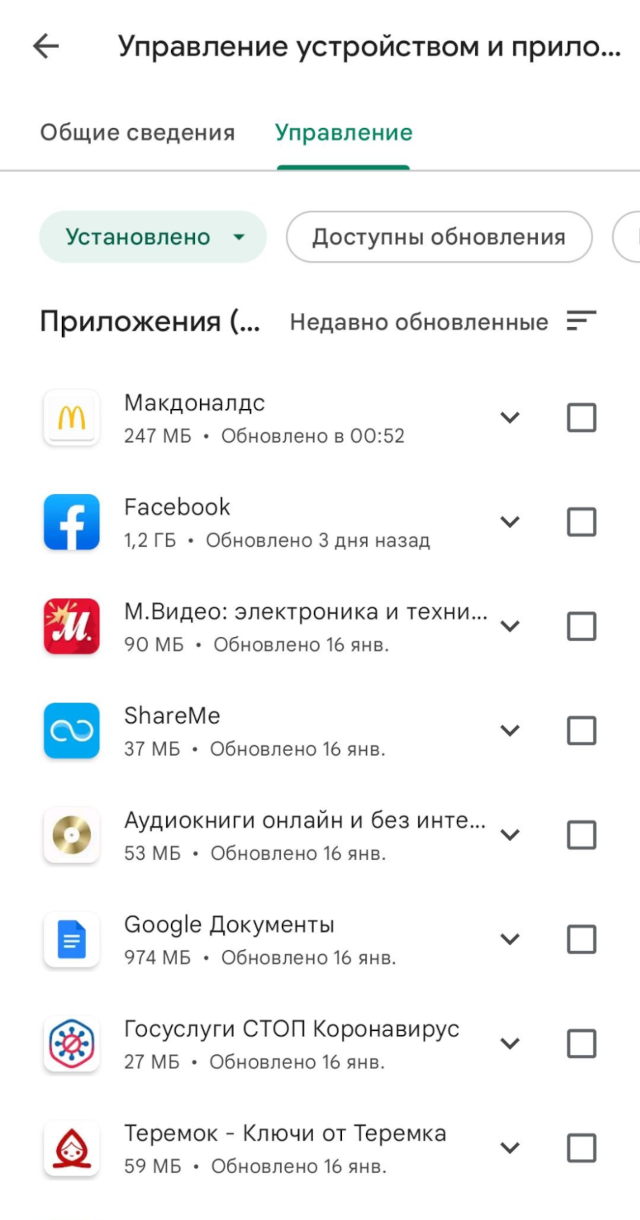
На вкладке «Управление» выберите ненужные приложения и нажмите значок корзины
Установить лайт-версии приложений. У многих программ есть версия Lite — в ней меньше функций и проще интерфейс, но и места она занимает намного меньше. Например, TikTok весит 65 Мб, а TikTok Lite — всего 8,5 Мб.
Очистить кэш приложений. Речь идет не об истории переписки в мессенджерах, а о ненужных данных. Как правило, много лишнего у карт, социальных сетей и мессенджеров. Для удаления кэша:
- Зайдите в раздел «Приложения» или «Все приложения» в настройках.
- Выберите приложение из списка.
- Нажмите «Очистить» или «Очистить кэш» в зависимости от модели телефона.
Еще можно очистить кэш полностью, а не заходить в каждое приложение. В меню «Хранилище» или «О телефоне» в зависимости от модели смартфона выберите внутреннюю память и нажмите «Очистить память» или «Очистить кэш».
Удалить медиафайлы. Фотографии, музыка и видеоролики занимают много места — особенно если там много дубликатов. Перед тем как удалить их, не забудьте скопировать нужные:
- на карту памяти, если телефон их поддерживает. В этом случае лучше сразу сохранять снимки и видеоролики на карте;
- в облачное хранилище — например «Google Диск», Dropbox или «Яндекс Диск»;
- в память компьютера или ноутбука, на внешний жесткий диск. Быстрее всего получится передать файлы по кабелю, особенно если их очень много.

После сохранения копий удалите оригиналы из памяти любым из способов:
- В самом телефоне выберите все, что хотите стереть, и удалите. Если снимков и видеороликов много, можно удалить целые папки. Затем перейдите в папку «Корзина» и удалите файлы оттуда окончательно.
- Подключите смартфон к компьютеру по USB как внешний диск, зайдите во внутреннюю память и удалите все лишнее.
Ограничить срок хранения медиафайлов. В некоторых мессенджерах, например Telegram, вы можете настроить удаление фотографий, видеороликов и других файлов через месяц или более короткий срок.
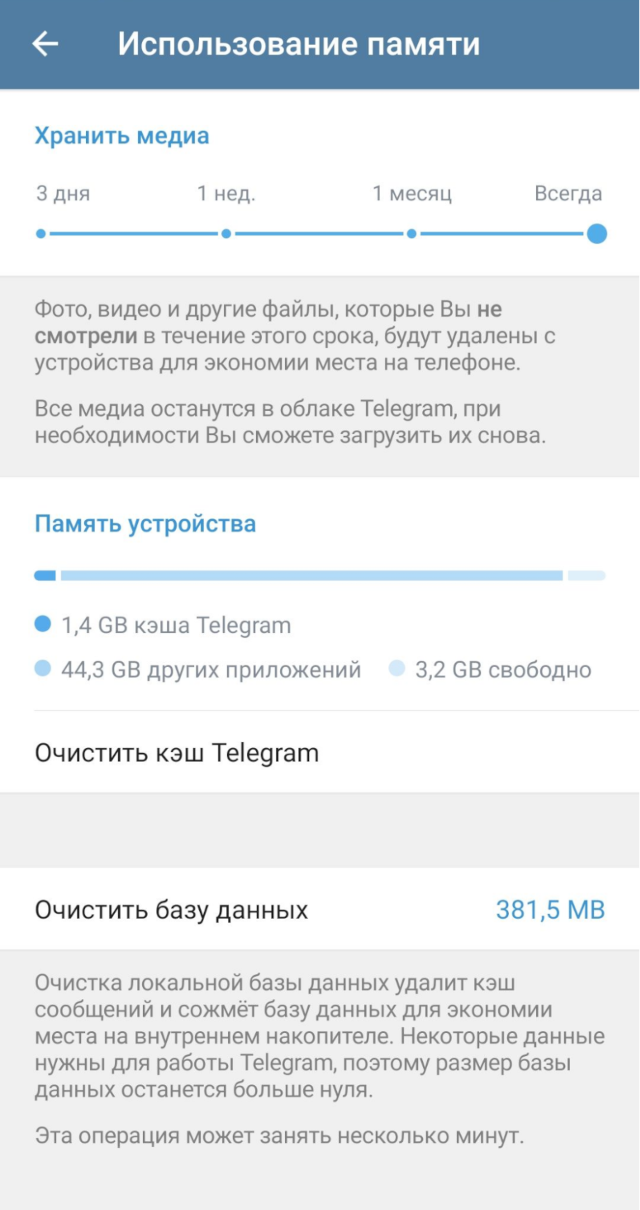
Срок хранения файлов в Telegram настраивается в разделе «Данные и память» → «Использование памяти»
Удалить документы. Файлы PDF, офисные документы, архивы могут быть большого размера. Перед удалением убедитесь, что не потеряете что-то важное.
Удалить сообщения. Перейдите в меню сообщений, зажмите на 2—3 секунды любую цепочку сообщений и нажмите «Удалить». Если в меню есть вариант «Удалить все» и вас это устраивает, воспользуйтесь этим способом.
Удалить кэш в браузере. Порядок действий зависит от браузера, обычно очистка данных есть на главной странице настроек.
- В приложении нажмите три вертикальные точки внизу справа.
- Нажмите «Настройки» → «Очистить данные».
- Выберите, какую информацию удалить.
- Нажмите «Очистить данные».
- В приложении нажмите три вертикальные точки вверху справа.
- Нажмите «Настройки» → «Конфиденциальность и безопасность».
- На вкладке «Основные настройки» выберите, какую информацию удалить.
- Нажмите «Удалить данные».
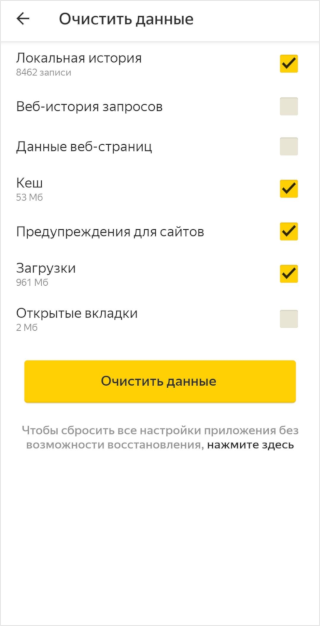
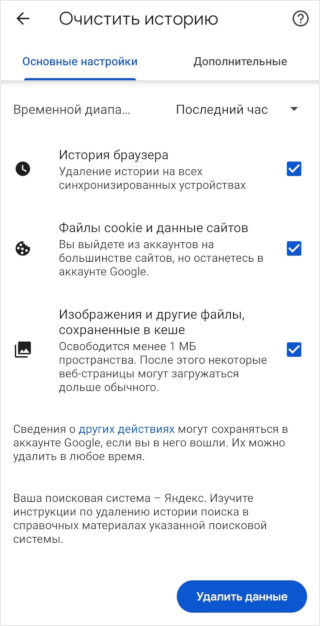
Страницы очистки кэша в «Яндекс Браузере» и Google Chrome
Воспользоваться специальными приложениями. Есть утилиты, которые специализируются на очистке телефона и автоматически выполняют некоторые шаги, описанные в этом пункте: например, чистят кэш или удаляют дубликаты фотографий. Про эти приложения в Т—Ж выходила отдельная статья — выбирайте любое и пользуйтесь.
Отключить автоматическое скачивание обновлений. Вы можете сами скачать и установить обновления в любой момент. Чтобы запретить телефону скачивать обновления, нужно сделать следующее:
- Перейти в Google Play в раздел «Настройки».
- В пункте «Настройки подключения» → «Автообновление приложений» выбрать «Отключить».
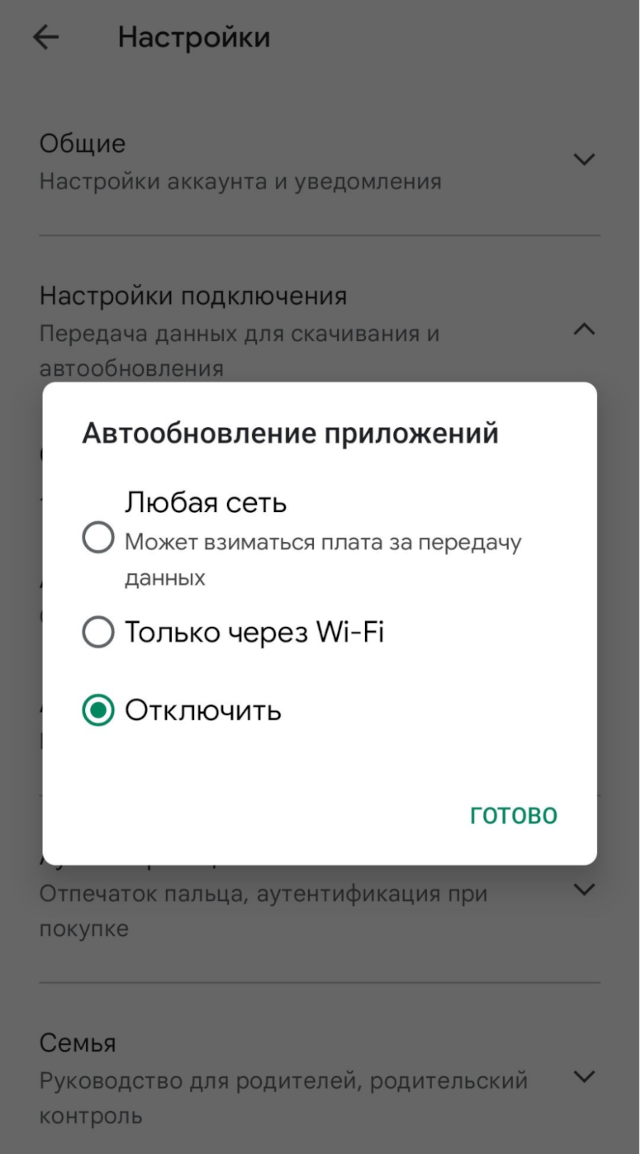
Если запретить Google Play скачивать обновления, в памяти останется больше свободного места
Изменить качество видео в настройках камеры. Разница между фотографиями, снятыми в разном размере и качестве, видна невооруженным глазом, и здесь лучше ничего не менять. А у видеороликов она не так заметна.
Если видео не представляет для вас огромной ценности, вовсе не обязательно снимать его с максимальными настройками — например, 4K и 60 кадров в секунду. Вполне достаточно качества 1080p и 30 кадров в секунду. Такой ролик займет в 2—2,5 раза меньше места в памяти.

Сбросить телефон до заводских настроек. Это вариант на крайний случай, если другие способы не помогли. Обязательно выполните резервное копирование данных, чтобы потом восстановить контакты, архивы чатов и другую нужную информацию:
- В настройках телефона откройте раздел «Учетные записи и архивация». В зависимости от модели телефона он может называться по-другому , например «Резервирование и восстановление».
- Выберите, какие данные и куда сохранить. Хороший способ — сохранить все нужное в аккаунте Google, но можно и в облачном хранилище или на компьютере.
После сохранения нужной информации нажмите «Сброс данных» или «Сброс настроек». Телефон попросит подтвердить, что вы хотите удалить все данные. В зависимости от модели смартфона процесс полной очистки займет 5—10 минут.
Как очистить память на iPhone
Поскольку iOS — закрытая операционная система, способов очистить память меньше, чем на Android. Зато есть несколько системных настроек, которые тоже пригодятся для освобождения места.
Перезагрузить телефон. Как и в случае с Android, этот способ поможет стереть временные данные, но со временем телефон вновь ими забьется, так что перезапуск помогает лишь временно.
Айфон нельзя перезагрузить — только выключить и включить. Способ выключения зависит от версии Айфона:
- все Айфоны от X и младше: зажмите на 3—5 секунд кнопку увеличения или уменьшения громкости и боковую кнопку и затем передвиньте ползунок «Выключите» на экране;
- Айфон 6, 7, 8, SE второго поколения: зажмите на 3—5 секунд боковую кнопку и затем передвиньте ползунок «Выключите» на экране;
- Айфон SE и более ранние модели: зажмите на 3—5 секунд верхнюю кнопку и затем передвиньте ползунок «Выключите» на экране.
Для включения Айфона зажмите боковую или верхнюю кнопку и дождитесь появления логотипа Apple.
Удалить ненужные приложения. Список установленных приложений находится в разделе «Основные» → «Хранилище iPhone». Наверняка не все программы вам нужны, удалите те, которыми не пользуетесь: например, системные, которые стояли на телефоне с самого начала, но не понадобились.
Можно удалить приложение и прямо с рабочего стола. Нажмите иконку на 2—3 секунды , в открывшемся меню щелкните «Изменить порядок приложений», затем подтвердите удаление.
Выгрузить приложения из памяти. Этот способ пригодится для приложений, которыми вы пользуетесь редко. Приложение удалится, но связанные с ним файлы — нет, а иконка останется на рабочем столе. Когда оно вновь понадобится, его можно загрузить из App Store.
В разделе «Основные» → «Хранилище» выберите приложение и нажмите «Сгрузить программу». Другой вариант — включить настройку «Сгружать неиспользуемые» в «Хранилище».
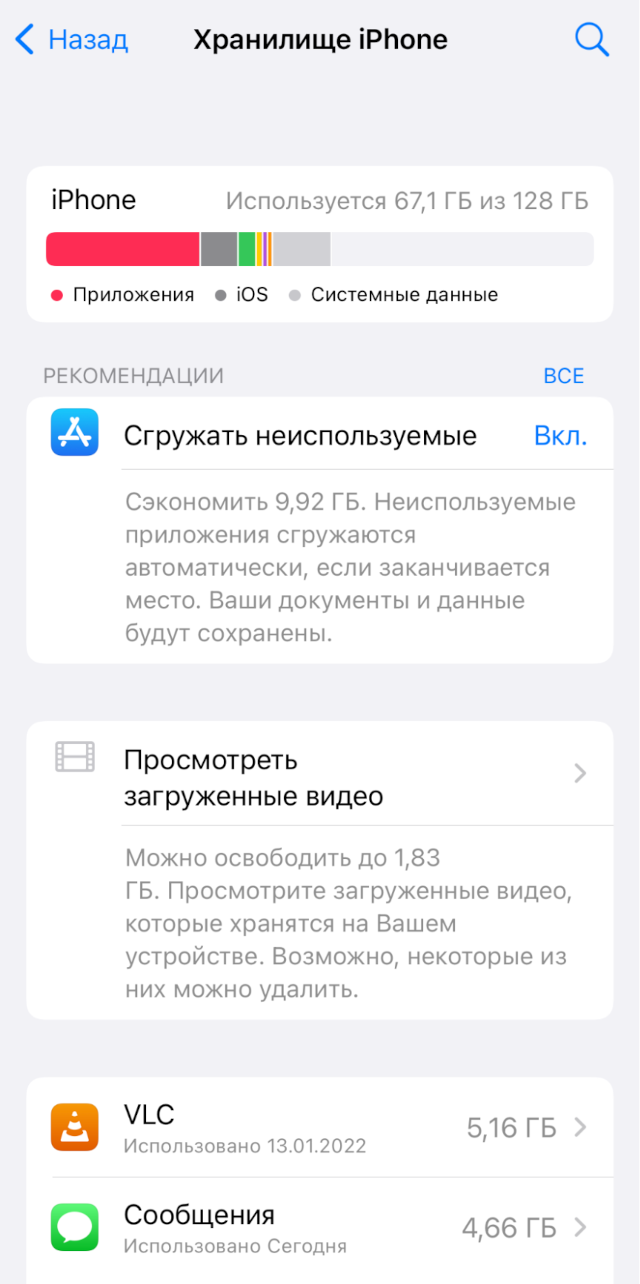
Если сгрузить неиспользуемые программы, можно освободить несколько гигабайт места в памяти
Удалить прослушанные подкасты. Если вы не собираетесь слушать их заново в ближайшее время, зайдите в раздел «Подкасты» в настройках и передвиньте ползунок «Удалить воспроизведенные» в активное положение.
Отключить автоматическое скачивание приложений, контента и обновлений. Зайдите в разделы App Store в настройках и запретите автозагрузку.
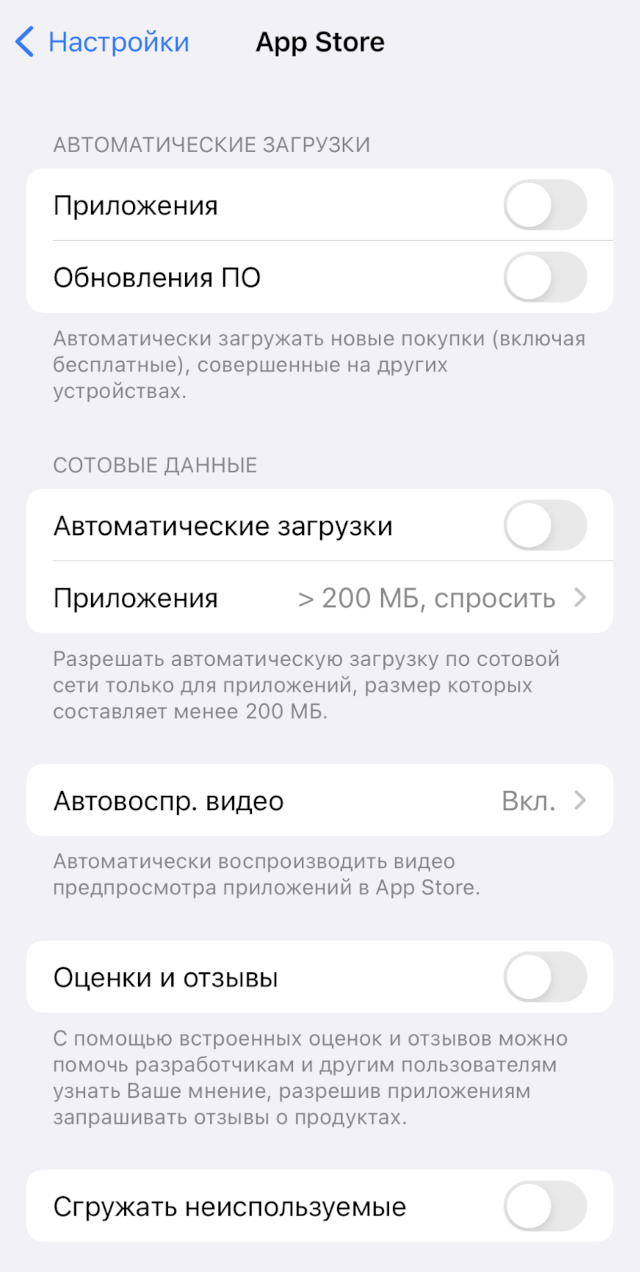
Переключите ползунки в активный режим в строках «Приложения», «Приложения ПО» и «Автоматические загрузки»
Отключить сохранение общих снимков. У общих альбомов на устройствах Apple есть недостаток: все фотографии сохраняются на всех гаджетах, подписанных на альбом. Чтобы место в памяти не расходовалось, в разделе «Фото» передвиньте ползунок в строке «Общие альбомы» в неактивное положение.
Настроить оптимизацию хранилища. Если включить эту функцию, Айфон будет заменять фото и видео высокого разрешения уменьшенными версиями, а оригиналы загрузятся в iCloud. Ее можно активировать в разделе «Фото».
Отключить сохранение оригиналов HDR-снимков. На iPhone X и более ранних моделях при съемке в режиме HDR камера автоматически сохраняет и оригинал. Чтобы фотография не занимала место в памяти, в разделе «Камера» передвиньте ползунок в строке «Оставлять оригинал» в неактивное положение.