Изменение отображаемого имени, которое видят получатели электронной почты
Если получателям электронной почты видна только часть вашего имени, например фамилия, а вы хотите использовать полное имя, можно легко внести нужные изменения. На дисплее может отображаться только часть имени, если вы не введите полное имя при первой настройке учетной записи электронной почты.
Примечание: Если вы используете учетную запись Microsoft Exchange, изменить отображаемое имя невозможно. Это может сделать только администратор Exchange.
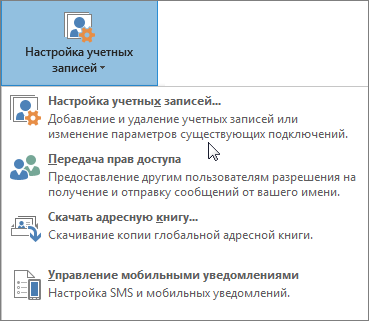
- В Outlook выберите Файл >Настройка учетных записей >Настройка учетных записей.
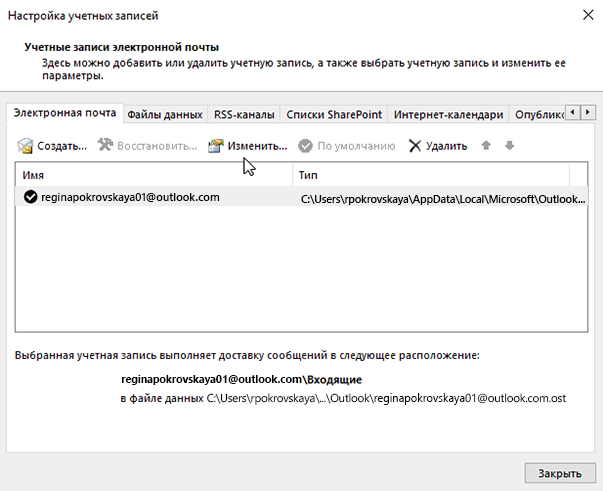
- Выберите учетную запись электронной почты, которую вы хотите изменить, и нажмите кнопку Изменить.
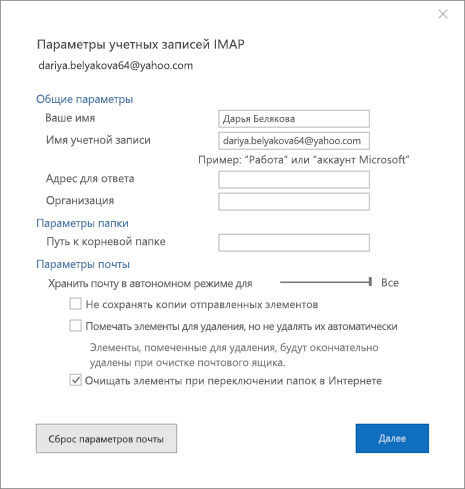
- Вы можете изменить свое имя на экране Параметры учетной записи. Чтобы изменить имя, отображаемое при отправке сообщения электронной почты, обновите поле «Имя «. Если вам не нужно изменять какие-либо другие поля, можно оставить значения по умолчанию. Когда все будет готово, нажмите кнопку «Далее». Затем можно нажми кнопку «Закрыть», чтобы вернуться Outlook.
- Перейдите в раздел «Профили«, а затем выберите «Управление Параметры».
- Затем щелкните ссылку под именем и контактной информацией, и вы сможете изменить отображаемое имя.
Как изменить имя в почте

Имя, отображаемое в Gmail, является таким же важным, как и адрес электронной почты. Это первое, что видит получатель письма. Когда вы отправляете электронное письмо через Gmail, получатель видит ваше имя, а затем адрес электронной почты и сообщения. Вот как отредактировать отображенное имя, чтобы оно показывало вашу фамилию, организацию, роль компании или другую информацию, которую вы хотите показать.
Вы должны использовать веб-версию Gmail, поскольку вы не можете изменить отображаемое имя электронной почты через Gmail на телефоне Android.
Разница между отображаемым именем электронной почты и именем пользователя в Gmail
Отображаемое имя Gmail и имя Gmail – это две разные вещи.
Имя пользователя Gmail связано с вашим электронным адресом. Невозможно изменить электронный адрес. Google позволяет только редактировать электронный адрес для восстановления, контактный электронный адрес или альтернативные электронные адреса, связанные с вашим основным идентификатором Gmail.
Однако вы можете изменить свое имя Gmail или отображаемое имя, которое добавляется к каждому электронному письму, которое вы отправляете через Gmail.
Чтобы проверить свой адрес электронной почты и имя пользователя, откройте свою электронную почту в браузере на компьютере и наведите курсор на круглое изображение профиля учетной записи в правом верхнем углу. Вы увидите свое имя (имя электронной почты) и имя пользователя (адрес электронной почты) для своей учетной записи.
Как изменить отображаемое имя в Gmail
Чтобы изменить отображаемое имя, необходимо воспользоваться веб-версией в обозревателе, лучше на компьютере.Изменить его через мобильное приложение Gmail невозможно.
- Откройте Gmail в браузере и войдите в свой аккаунт.
- Нажмите шестерню настроек в правом верхнем углу.
- Выберите Просмотреть все настройки.
- Откройте вкладку Учетные записи и импорт.
- Выберите меню «Отправить почту как» и проверьте имя и адрес электронной почты.
- Выберите редактирование информации. Это действие открывает новое окно для редактирования информации для вашего электронного адреса.
- Щелкните переключатель у пустого поля и введите новое имя.
- Нажмите кнопку «Сохранить изменения» и готово к использованию новое отображаемое имя.
Если вы передумаете, вы можете снова отредактировать отображаемое имя или вернуться к начальному имени.
Как изменить имя аккаунта Google
Можно также изменить отображаемое имя учетной записи Google. Изменение отображается во всех приложениях Google. Это можно сделать как на веб-сайте, так и в мобильном приложении.
Изменение имени аккаунта через веб-сайт Google:
- В браузере войдите в свой аккаунт Google.
- Выберите личную информацию на левой боковой панели.
- Выберите имя.
- Измените имя или фамилию и нажмите кнопку Сохранить.
Пользователи мобильных устройств могут выполнить следующие действия:
- Откройте приложение Google на телефоне Android.
- Коснитесь изображения циклической учетной записи в верхнем левом углу.
- Выберите Управление аккаунтом Google.
- Проведите пальцем в разделе Личная информация и откройте меню Имя.
- Коснитесь значка карандаша у своего имени.• Измените отображаемое имя в следующем меню и нажмите кнопку «Сохранить».
Может потребоваться некоторое время, прежде чем вы увидите обновленное отображаемое имя в Gmail и других приложениях Google.
Как изменить адрес электронной почты в Gmail-аккаунте?
Как изменить адрес электронной почты в Gmail, есть ли такая возможность? Разбираемся, ищем ответ на этот вопрос – подготовили пошаговую инструкцию, которая поможет сориентироваться даже неуверенному начинающему пользователю. Поехали!
На компьютере
Некоторые почтовые ящики можно менять – хорошая новость! Сначала необходимо сделать следующее:
- Откройте любую страницу Гугл и нажмите на фото профиля на верхней панели;
- Проверьте, какой ящик указан;
- Убедитесь, что именно он используется для входа в аккаунт.
Проверили нужные параметры? Теперь можно приступать к основному вопросу – пора поменять электронную почту в Гугл аккаунте!
- Откройте страницу по ссылке https://myaccount.google.com/intro;
- Найдите панель слева и нажмите на кнопку «Личные данные» ;
- Перейдите к разделу «Контактная информация» и выберите пункт «Электронная почта» ;
- Щелкайте по кнопке «Адрес аккаунта Гугл» . Если она не кликабельна, поменять почту в Гугл аккаунте не получится;

- Нажмите на иконку карандашика «Изменить» рядом с наименованием электронного адреса;
- Впишите новые данные для перерегистрации почты.
Если вы решили изменить имя в Гугл почте, учтите – оно не должно использоваться в другом профиле/учетной записи. Продолжаем:
- Следуя инструкциям на экране, завершите процесс привязки;
- Откройте почту и дождитесь получения письма с подтверждением;
- Перейдите по прикрепленной ссылке. Готово!
Почему не получается изменить почту
Важно! Почему вы не можете изменить почту Gmail? Есть несколько параметров, влияющих на настройки:
- Если адрес предоставлен учебным заведением или организацией, на которую вы работаете, нужно обратиться за помощью к администратору;
- Нет ответа на вопрос, как изменить имя почты @gmail – этот домен редактированию не поддается.
Вы узнали все необходимое? Заканчиваем с браузером на компьютере и переходим к мобильным телефонам – свои инструкции есть для каждой операционной системы!

На смартфоне
Как и на компьютере, в мобильной версии необходимо убедиться в возможности внесения изменений в почту – на Андроиде делается так:
- Откройте настройки устройства;
- Перейдите к значку Гугл;

- Откройте раздел «Аккаунт» ;

- Выберите блок «Личные данные» в верхней части экрана;
- Кликните по кнопке «Электронный почтовый адрес Gmail» ;

- Если вы не смогли открыть параметр – изменения недоступны.
Теперь попробуем проверить возможность редактирования на Айфоне:
- Откройте приложение Gmail;
- Кликните на значок меню с тремя полосками и перейдите к настройкам;
- Выберите нужный аккаунт и нажмите на кнопку «Управление аккаунтом» ;
- Щелкните по иконке «Личные данные» ;
- Найдите строку с указанием электронки и кликните – если нажимается, редактирование возможно.
А теперь рассказываем о том, как изменить адрес почты Gmail в рамках любой мобильной операционной системы – предварительные действия выполнены, приступаем:
- Нажмите на карандашик рядом с именем электронного адреса Gmail;
- Впишите новый ящик – он не должен быть связан с профилями Гугл;
- Нажмите на иконку сохранения;
- Дождитесь получения письма на указанную электронную почту;
- Кликните по ссылке для завершения операции.
С нашей инструкцией изменить адрес электронной почты аккаунта Google сможет каждый. Просто следуйте за нами – через несколько минут вы привяжете новый ящик, чтобы с комфортом пользоваться нужными сервисами. Удачи!
Как изменить имя или адрес учетной записи Майкрософт
При входе в учетную запись вы используете свое отображаемое имя. Вы также увидите его на всех устройствах с Windows, на которых вы вошли в свою учетную запись Microsoft. Это имя, которое люди видят, когда вы отправляете электронную почту или присоединяетесь к группе Outlook.com. Это имя может отличаться от вашего отображаемого имени локальной учетной записи.
Чтобы обновить свое имя, название компании или любой из адресов для выставления счетов или доставки, нужно войти в свою учетную запись Microsoft. Если вы не можете войти в систему, перейдите в раздел поддержки учетных записей Майкрософт.
- Если вы видите экран с вопросом, какую учетную запись вы хотите использовать, это означает, что у вас есть две учетные записи Microsoft, связанные с одним и тем же адресом электронной почты.
- Обновление вашего имени везде может занять до 24 часов.
- При изменении отображаемого имени ваш тег игрока не меняется. Если вам нужен новый тег игрока, см. раздел Как изменить тег игрока Xbox.
- При изменении адреса выставления счетов он будет применяться только к новым покупкам. При покупке в прошлом или в текущей активной подписке будет по-прежнему отображаться предыдущий адрес выставления счетов. Если необходимо изменить адрес выставления счетов для активной подписки, необходимо сначала отменить подписку, изменить адрес выставления счетов, а затем повторно приобрести подписку.
Чтобы изменить свое имя, выберите Изменить имя, внесите изменения и нажмите Сохранить.
Изменить адрес для выставление счетов или адрес доставки
Чтобы изменить адрес для выставления счетов или доставки, выберите Адреса для выставления счетов и доставки, внесите изменения и нажмите Сохранить.