Поддержка «Локатор»
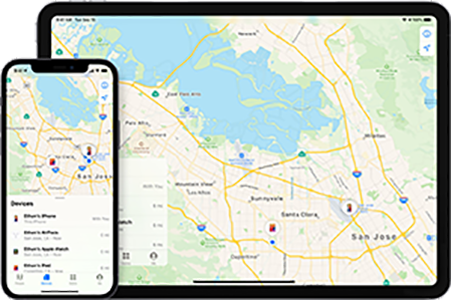

Используйте функцию «Локатор», чтобы найти и защитить потерянное или украденное устройство.

AirPods
Используйте функцию «Локатор», чтобы отобразить наушники AirPods на карте и воспроизвести звук, чтобы найти их.

Apple Watch
С помощью функции «Локатор» можно найти пропавшие часы Apple Watch и защитить свою информацию.
Mac
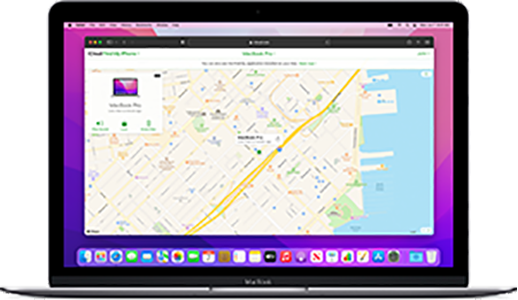
Используйте функцию «Локатор», чтобы найти и защитить потерянный или украденный компьютер Mac.
Люди и вещи
Друзья и семья
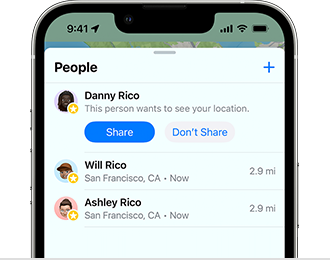
Узнайте, как поделиться своим местоположением с друзьями и членами семьи и настроить уведомления на основе геопозиции.

Личные вещи
Узнайте, как отслеживать личные вещи с помощью трекера AirTag или аксессуаров с поддержкой сети «Локатор».
Вход в систему в приложении «Поиск устройств» на сайте iCloud.com

Можно войти в систему в приложении «Поиск устройств» на сайте iCloud.com, чтобы найти пропавшее устройство Apple, даже если проверенное устройство утеряно.
Вход в систему в приложении «Поиск устройств» на сайте iCloud.com
- Перейдите на сайт icloud.com/find.
- Войдите в систему с помощью Apple ID и пароля, использовавшихся при настройке устройства, для работы с приложением «Локатор».
Если необходимо ввести код, отправленный на проверенное устройство
- Если вы перешли на сайт icloud.com и попытались войти в систему с помощью Apple ID, вам может быть предложено ввести код, отправленный на проверенное устройство. Чтобы продолжить работу без ввода кода, нажмите кнопку «Поиск устройств» в нижней части окна.
Примечание. Необходимо настроить несколько методов проверки личности на случай потери или кражи какого-либо из ваших устройств. См. статью Службы поддержки Apple Двухфакторная аутентификация для идентификатора Apple ID.
Определение геопозиции устройства в приложении «Поиск устройств» на сайте iCloud.com
В приложении «Поиск устройств» на сайте iCloud.com можно определить приблизительное местоположение iPhone, iPad, iPod touch, Mac, Apple Watch, наушников AirPods или Beats, если функция «Локатор» настроена и устройство находится в сети.
Чтобы войти в приложение «Поиск устройств», перейдите на сайт icloud.com/find.
Определение геопозиции устройства
- В приложении «Поиск устройств» на сайте iCloud.com выберите устройство из списка «Все устройства» слева.
- Если можно обнаружить устройство: устройство отображается на карте, и вы можете посмотреть, где оно находится.
- Если устройство нельзя обнаружить: рядом с именем устройства появится отметка «Не подключено к сети». Последнее известное местоположение отображается в течение 24 часов. Вы можете установить флажок «Уведомить меня о находке» и запросить отправку уведомления по электронной почте, когда устройство снова появится в сети.
Примечание. Если вы включили сеть «Локатор», вы можете использовать приложение «Локатор» на любом устройстве, на котором выполнен вход с тем же Apple ID, чтобы узнать местоположение вашего устройства, даже если оно находится в автономном режиме. Последнее известное местоположение отображается в течение 7 дн. См. статью службы поддержки Apple Поиск пропавшего устройства Apple или трекера AirTag с помощью приложения «Локатор».
Если вы больше не используете устройство, удалите его из учетной записи, чтобы оно не отображалось в списке устройств «Поиск устройств».
Определение геопозиции устройства, принадлежащего члену «Семьи» или другу
Участники группы семейного доступа могут использовать приложение «Поиск устройств» на сайте iCloud.com для обнаружения устройств членов «Семьи». Их устройства отображаются под вашим устройством в списке «Все устройства».
Каждый член «Семьи» должен настроить обмен данными о геопозиции своего устройства или компьютера с остальными членами «Семьи». См. статью Службы поддержки Apple Передача сведений о своей геопозиции другим членам «Семьи». После настройки обмена данными о геопозиции их устройства можно найти с помощью приведенных выше инструкций.
Добавить устройство, принадлежащее другу, в приложении «Поиск устройств» нельзя. Друг, потерявший устройство, может перейти на сайт icloud.com/find и войти в систему со своим Apple ID.
Обновление карты
Выполните любое из указанных действий:
- для перемещения по карте можно использовать функцию перетаскивания;
- для увеличения масштаба нажмите в правом нижнем углу или разведите два пальца на экране;
- для уменьшения масштаба нажмите в правом нижнем углу или сведите два пальца на экране;
- для изменения представления карты: кнопка в верхнем правом углу карты указывает, в каком виде представлена карта: в стандартном , гибридном или со спутника . Чтобы выбрать другую карту, нажмите кнопку, затем выберите нужный вид.
- Детальный просмотр карты: чтобы свернуть список «Все устройства», нажмите . Чтобы снова открыть его, нажмите .
Можно также использовать приложение «Локатор» на любом устройстве, где выполнен вход с помощью того же Apple ID. См. Используйте приложение «Локатор» для поиска пользователей, устройств и вещей.
Примечание. Информация на картах может зависеть от сторонних данных и сервисов, которые могут меняться и быть доступны не во всех географических регионах. В результате информация на карте может быть неточной или неполной.
Как отследить iPhone: все способы
Компания Apple предусмотрела максимальную защиту личных устройств пользователей. В случае утери или кражи айфона его можно найти, подать звуковой сигнал или заблокировать. Благодаря такой защите количество краж «яблочных» девайсов значительно сократилось.
В статье мы рассмотрим все способы, как найти айфон, если он потерян, украден, выключен или стоит на беззвучном режиме.
Как найти айфон при утере или краже: все способы
Разработчики iPhone позаботились о технологии, благодаря которой можно поставить устройство в режим пропажи или определить его местоположение.
Заблокированный девайс в руках злоумышленника или случайно нашедшего его человека превращается в обычный «кирпич», которым невозможно пользоваться. При этом существует несколько вариантов его возвращения законному владельцу.
Возврат 21 день
31 590 ₽ Выгода 15 500 ₽
Возврат 21 день
17 990 ₽ Выгода 7 000 ₽
Возврат 21 день
46 990 ₽ Выгода 20 000 ₽
Ищем iPhone по IMEI
На упаковке девайса обычно указан IMEI – уникальный идентификатор, который принадлежит данному устройству. По нему не всегда можно отыскать потерянный смартфон, но попытаться стоит.
Чтобы узнать свой IMEI, следует набрать комбинацию *#06# или посмотреть его на коробке. Затем нужно зайти на сайт sndeep.info и зафиксировать потерю – на главной странице кликнуть «Добавить в список украденных/потерянных» и ввести запрашиваемые системой данные.
Как отследить айфон через iCloud
Если iPhone является единственным устройством владельца от компании «Эппл», его геопозицию можно отследить на сайте iCloud.com.
Алгоритм действий:
- Авторизуйтесь на сайте iCloud.com с помощью Apple ID и пароля.
- В главном меню кликните «Найти iPhone».
- На открывшейся карте отследите актуальное местоположение девайса.
С помощью сервиса iCloud можно воспользоваться такими функциями:
- воспроизведение звука, по которому можно найти потерявшийся iPhone, если он находится поблизости;
- включение режима пропажи (если телефон попадет в чужие руки, человек не сможет им воспользоваться);
- отображение на дисплее сообщения с контактными данными владельца (если кто-то случайно найдет девайс, он сможет вернуть его хозяину);
- стирание данных (в случае невозможности вернуть гаджет вся информация на нем будет уничтожена).
Как найти iPhone через приложение «Локатор» («Найти iPhone»)
Через программу «Локатор» (раньше оно называлось «Найти iPhone») можно отыскать свое устройство, используя другой айфон.
- запускаем сервис на другом гаджете;
- в левом нижнем углу открываем вкладку «Я»;
- смахиваем вверх выпадающее окно;
- кликаем внизу кнопку «Помощь другу»;
- вводим логин и пароль от учетной записи Apple ID;
- выбираем «Найти iPhone»;
- ждем, пока определится местонахождение девайса.
Дополнительно можно воспользоваться функцией сигнализации – гаджет начнет издавать звук, который позволит его обнаружить. Сделать это стоит в случае, если вы уверены в его близком местонахождении.
Поиск айфона через сервис «Найти друзей»
Кроме программы «Локатор», существует инструмент для поиска друзей на карте, встроенный в данное приложение. Нужно открыть в нем вкладку «Люди» и выбрать имя друга, перемещение которого необходимо отследить.
Сервис перебросит пользователя в Apple Maps, с помощью которого можно наблюдать за перемещениями.
Для открытия карт нужно выбрать «Маршруты» и следовать за выбранным другом по направлению на Apple Maps.
Как найти iPhone с Android-устройства
Таким же образом можно обнаружить айфон со смартфона с ОС Андроид. Для этого нужна информация об учетной записи iPhone искомого пользователя.
На устройстве Android следует войти в аккаунт айфона, запустить Google Карты и выбрать раздел «Хронология». После этого нужно перевести в активное состояние функцию «История местоположений» и ввести интересующую дату, с которой требуется начать отслеживать объект.
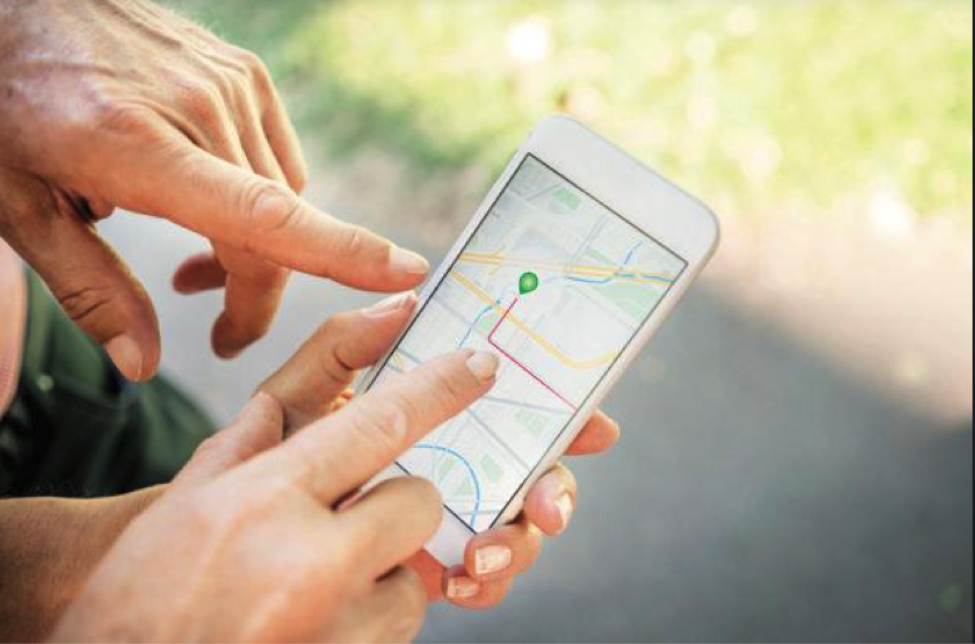 Как искать iPhone по номеру телефона через мобильного оператора
Отследить аппарат помогут операторы сотовой связи – им всегда известно, где находится сим-карта. Варианты поиска у разных операторов отличаются.
Как отследить iPhone с помощью оператора «МТС»:
- войти в личный кабинет с помощью логина и пароля;
- отправить SMS на номер 6677 с указанием личных данных и телефонного номера, за которым нужно следить, в формате [Имя][Номер];
- подтвердить разрешение на отслеживание;
- после включения услуги для нахождения объекта отправить на номер 6677 сообщение в формате «Где [Имя]».
Как вариант, «МТС» предлагает платную опцию «МТС Локатор», которая предполагает отправку не более 100 запросов о местонахождении другого пользователя в месяц.
Порядок отслеживания у «Билайн»:
- делаем звонок на 0783 или активируем услугу в личном кабинете сотового оператора;
- подтверждаем согласие на отслеживание с другого девайса;
- загружаем на смартфон приложение «Билайн Локатор»;
- указываем имя и номер абонента.
Пользователи «Мегафона» устанавливают приложение «Радар Мегафон», регистрируются в нем и оформляют подписку. Затем вводят номер другого абонента и выбирают «Пригласить». Для нахождения гаджета кликают в меню «Я наблюдаю» и «Найти».
С согласия владельцев отслеживает телефонные номера и компания «Теле2»:
- набираем комбинацию *119*01# и нажимаем кнопку снятия трубки;
- устанавливаем фирменное приложение «Геопоиск»;
- авторизуемся по телефонному номеру;
- добавляем нового пользователя с указанием его контактных данных;
- после получения запроса о согласии на отслеживание пользователь подтверждает его.
Для поиска девайса включают приложение «Геопоиск», переходят в раздел «Найти» и указывают контактный номер и имя – результат будет показан на карте.
Поиск с помощью сотового оператора функционирует независимо от того, включена ли геолокация на отслеживаемом аппарате. Но ее выгоднее активировать, иначе ошибка при определении точного расположения девайса может достигать сотен метров.
Поиск айфона по Apple ID
Как уже было сказано, зная свою учетную запись Apple ID, можно с помощью другого «яблочного» устройства «увидеть» потерянный iPhone.
Последовательность действий:
- авторизоваться через свой Apple ID на другом гаджете;
- открыть приложение «Локатор» и перейти во вкладку «Я»;
- подождать, когда определится местоположение девайса.
Ввести Apple ID можно и с услугой «Помощь другу» – тогда другому пользователю не придется выходить из собственной учетной записи, а лишь открыть icloud.com.
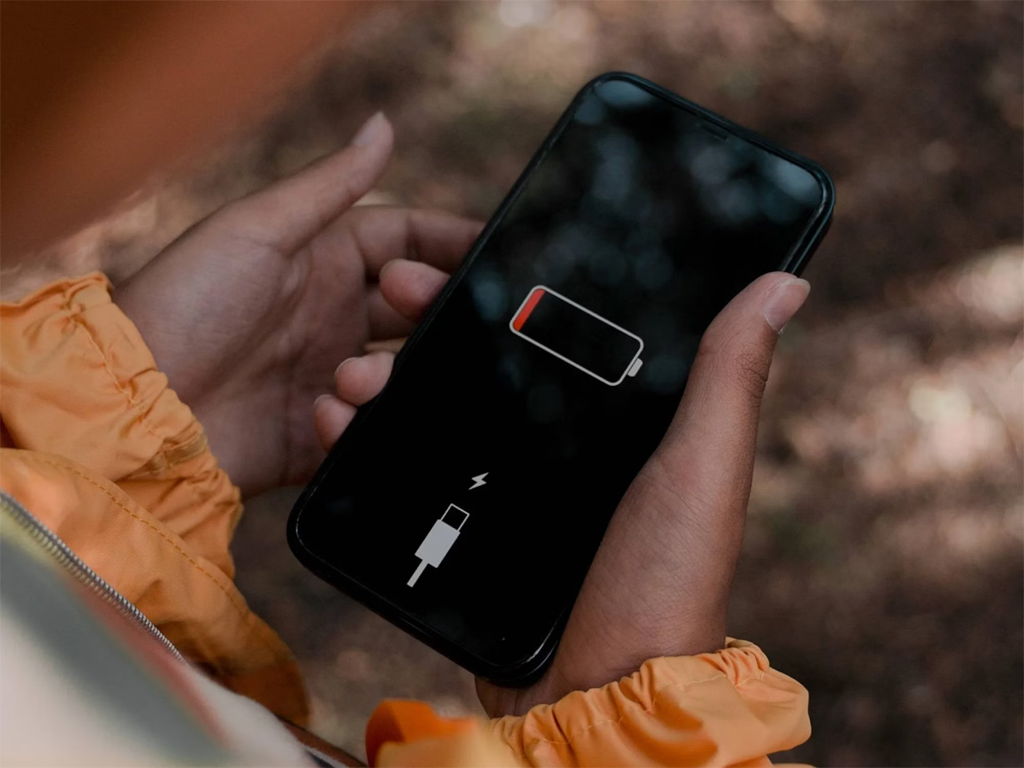 Можно ли найти iPhone, если он сел, выключен или без звука
Выключенный айфон в режиме реального времени отследить нельзя. Его текущее местоположение отобразится, если устройство включено, имеется доступ в интернет и активирована локация. Понять это можно по зеленому значку на карте в сервисе Maps.
Сложно, но возможно сделать это, предполагая, в каком месте в последний раз телефон был подключен к интернету. В данном случае значок на карте будет серого цвета. Можно отправиться в то место и проверить, не лежит ли там аппарат.
Также серый значок может указывать на то, что его намеренно выключили, чтобы нельзя было отследить.
Рекомендуется:
- обратиться в полицию с заявлением о пропаже;
- попросить сотового оператора заблокировать сим-карту;
- отвязать банковские карты и кошельки от учетной записи;
- изменить пароли приложений и соцсетей;
- по возможности воспользоваться функцией уничтожения данных.
Потеряв айфон, не стоит паниковать. Есть несколько способов отследить местонахождение iPhone, о которых позаботились разработчики. Если эти варианты не срабатывают, стоит обратиться в правоохранительные органы и принять меры, чтобы личные данные не оказались в руках злоумышленников.