Печать в операционной системе Mac OS X
Чтобы выполнить печать с помощью драйвера принтера PostScript 3 в среде Mac OS X, соблюдайте следующую процедуру.
После создания документа откройте диалоговое окно [Настройки печати] в приложении, ассоциируемом с документом.
Для получения сведений об открытии диалогового окна [Настройка печати] см. Отображение свойств драйвера принтера в Mac OS X .
Выполните следующие настройки:
- Формат бумаги: Выберите размер документа.
- Ориентация: Выберите ориентацию документа.
- Экземпл.: Укажите число копий.
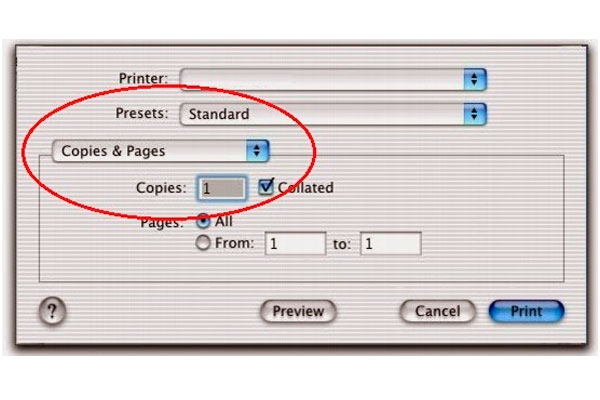
- Разобрать (по копиям:) Укажите необходимость разборки страниц по копиям. В некоторых версиях Mac OS X следует выбрать пункт [Paper Handling] («Обращение с бумагой») или [Copies & Pages] («Копии и страницы»), затем установить флажок [Collate:] («Разбор по копиям:»). Подробнее о функции сортировки см. здесь: Сортировка .
Выберите пункт [Paper Feed] («Подача бумаги») во всплывающем меню.
Выберите лоток, в котором содержится бумага для печати.
Если выбран вариант [Автовыбор] , лоток будет выбран автоматически согласно указанным формату и типу бумаги.
Во всплывающем меню выберите [Printer Features] (Функции принтера).
Перейдите в меню «Наборы функций:» для выполнения следующих настроек:
- Тип бумаги: Выберите тип бумаги, загруженной в лоток.
- Цветная печать: Выберите [Цветной] для печати в цвете, [Черно-белый] для черно-белой печати.
При необходимости измените другие настройки печати.
Можно настроить общие функции печати с помощью всплывающих меню драйвера принтера. Для получения сведений см. Необходимые функции печати .
Запустите печать из диалогового окна программы [Печать].
- Для использования функции сортировки принтера необходимо отключить данную функцию у приложения.
Для печати с macOS устройства
Важно: Убедитесь, что Apple Mac подключен к вашей корпоративной сети.

- Зайдите в System Preferences > Printers and Scanners .
- Нажмите иконку под списком принтеров.
- Появится диалог Add . Здесь показан список всех принтеров найденных в сети.
- Выберите принтер. Name , Location , и Use отображены.
- Проверьте, что Use выставлен на Secure AirPrint .
- Если Secure AirPrint не отображается:
- Закройте окно Add.
- Отключитесь от сети.
- Подключитесь к сети.
- Попробуйте еще раз. Если вы всё еще не видите Secure AirPrint свяжитесь с поддержкой PaperCut.
- Нажмите Add .
- Распечатайте документ. При запросе введите имя и пароль PaperCut.
- Повторите для других принтеров если нужно.
Если не уверены в том, как печатать из приложения, обратите внимание на Печать с Mac .
Примечание: Если вы ввели неверные данные для входа, MacBook устройства не показывают предупреждение; ваше задание просто не будет распечатано. Если ваше задание не печатается, проверьте диалоговое окно очереди печати. Если задание печати там и имеет статус Held for authentication, нажмите значок; затем повторно введите данные для входа.
Примечание: При использовании выбора аккаунта требуется дополнительная настройка. Обратитесь к администратору за информацией.
Требования к устройству
Мобильная печать поддерживается на macOS Yosemite+
Как распечатать на МакБуке: простая инструкция
На данный момент почти у каждого пользователя дома присутствует принтер. Это невероятно удобная вещь, благодаря которой можно легко распечатать нужные документы, доклады и прочее. Но многие новые пользователи техники Эппл не знают, как распечатать на МакБуке.
Подключение принтера
В первую очередь, пользователю потребуется подключить приспособление, которое производит печать. Для того, чтобы это сделать придется подключить принтер к шнуру, и воткнуть его в компьютер.
После этого, принтер потребуется включить в настройках. Для того, чтобы это сделать, нужно перейти в настройки, и найти вкладку «Принтеры и сканеры». Именно тут можно найти устройство, и включить его в систему.
Примечательно то, что для некоторых принтеров требуется установка специальных драйверов. Когда вы подключите гаджет к системе, компьютер автоматически предложит установить на него нужные драйвера. Если этого не сделать, то могут появиться проблемы, или вообще сбои.
Процесс печати документов Word или Excel на MacBook не сильно отличается от аналогичного на ПК под управлением Windows или другой ОС.
Как распечатать?
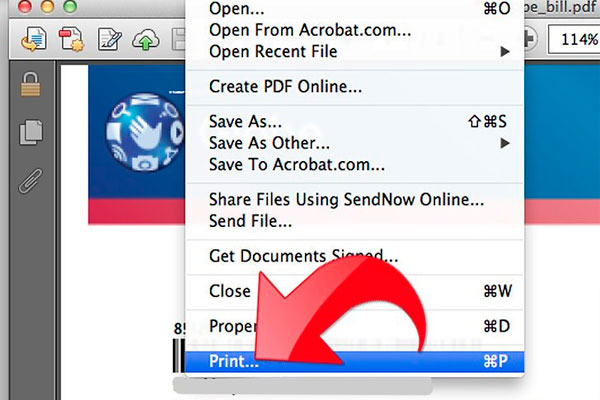
- Для того, чтобы распечатать нужный документ, его необходимо открыть, и найти вкладку «Файл», в нём будет пункт «печать». Нажав на него, вы откроете меню печати.
- В этом меню можно выбрать количество копий этого текста, его формат и прочее. После того, как настройка произведена, можно нажать на кнопку «Печатать».
- После этого документ будет перемещен в очередь. После того, как она к нему дойдёт, текст будет автоматически распечатан в принтере для МакБука.
Стоит отметить, что этой очередью можно управлять. Если у вас распечатывается несколько десятков текстов, не обязательно ждать, пока очередь подойдёт к нужному. Достаточно зайти во вкладку с настройками принтеров и сканеров, и в этих настройках открыть вкладку «Очередь печати». Именно тут и можно выбирать порядок, и удалять тексты.
Примечательно то, что большинство настроек задаётся самим принтером, а не компьютером. Операционная система может задать количество копий, шрифт, размер текста, но всё остальное можно отметить только устройством воспроизведения. К примеру, если вы хотите вставить другой формат бумаги, или добавить полосы, по краям документа, это всё настраивается в принтере.
Использовать принтер не трудно, нужно лишь правильно его настроить, и запомнить эту простую инструкцию. Также не забывайте регулярно обновлять драйвера для своего устройства, это очень важно.
Как распечатывать на Mac
wikiHow работает по принципу вики, а это значит, что многие наши статьи написаны несколькими авторами. При создании этой статьи над ее редактированием и улучшением работали авторы-волонтеры.
Количество просмотров этой статьи: 22 914.
В этой статье:
Распечатывание на Mac – это легкая задача, которой можно легко научиться. Также это очень важно уметь, так как распечатывание является неотъемлемой частью нашей жизни. Вы используете это для работы, школы, бизнеса и многого другого. Научитесь распечатывать на Mac, перейдя к Шагу 1.