Обрезка музыкального, видео- или аудиоклипа в PowerPoint
PowerPoint для Microsoft 365 PowerPoint для Microsoft 365 для Mac PowerPoint 2021 PowerPoint 2021 для Mac PowerPoint 2019 PowerPoint 2019 для Mac PowerPoint 2016 PowerPoint 2016 для Mac PowerPoint 2013 PowerPoint 2010 Еще. Меньше
Вы можете обрезать все лишнее в начале и конце видео- или аудиоклипа, добавленного на слайд PowerPoint.
Обрезать можно только те видео, которые вставлены с компьютера. Для видеороликов, вставленных из Интернета, эта функция недоступна.

Обрезка видео
- В обычном режиме выберите границу видео на слайде. При выделении видеоклипа на ленте появится раздел Работа с видео, который содержит две вкладки: Формат и Воспроизведение.
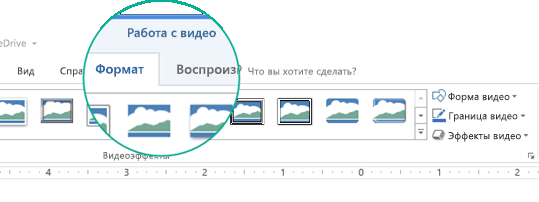
- В разделе Работа с видео на вкладке Воспроизведение нажмите кнопку Монтаж видео.
- Чтобы определить, где необходимо обрезать видеоклип, в диалоговом окне Монтаж видео нажмите кнопку Воспроизвести.
- Когда вы достигнете того места, где необходимо обрезать запись, нажмите кнопку Пауза. Чтобы точно настроить расположение маркера, можно воспользоваться кнопками Следующий кадр и Предыдущий кадр.
- В диалоговом окне Монтаж видео выполните необходимые действия.
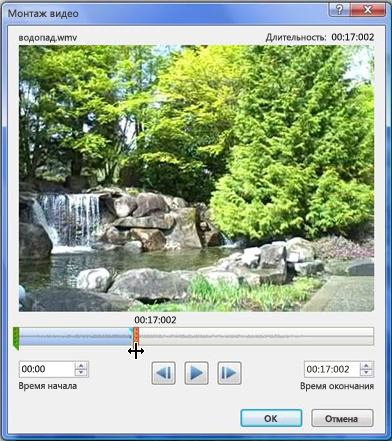
- Чтобы обрезать начало клипа, щелкните начальную точку (показана на рисунке ниже в виде зеленого маркера слева). Когда указатель примет вид двусторонней стрелки, перетащите его в новую начальную позицию видео.
- Чтобы обрезать конец клипа, выберите конечную точку (на рисунке ниже она показана в виде красного маркера, расположенного справа). Когда указатель примет вид двусторонней стрелки, перетащите его в новую конечную позицию видео. В следующем примере конец видеоклипа обрезается, в результате чего время окончания меняется на 00:17:002.
Обрезка музыкального или аудиоклипа
- Щелкните значок звука на слайде. При выделении аудиоклипа на ленте появится раздел Работа со звуком, который содержит две вкладки: Формат и Воспроизведение.
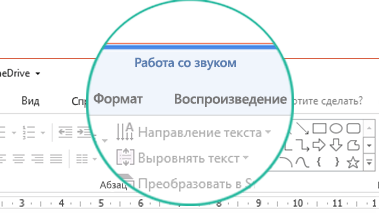
- В разделе Работа со звуком на вкладке Воспроизведение нажмите кнопку Монтаж звука.
- Чтобы определить, где необходимо обрезать аудиоклип, в диалоговом окне Монтаж звука нажмите кнопку Воспроизвести.
- Когда вы достигнете того места, где необходимо обрезать запись, нажмите кнопку Пауза. Чтобы точно настроить расположение маркера, можно воспользоваться кнопками Следующий кадр и Предыдущий кадр.
- Выполните одно или оба указанные ниже действия.
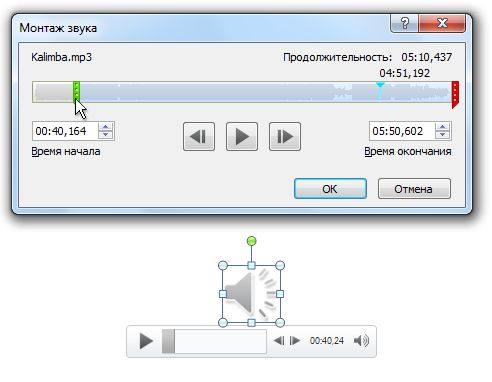
- Чтобы обрезать начало клипа, выберите начальную точку (показана зеленым цветом слева). Когда отобразится двухсторонняя стрелка, перетащите ее в нужную начальную позицию аудиоклипа.
- Чтобы обрезать конец клипа, выберите конечную точку (показана красным цветом справа). Когда отобразится двухсторонняя стрелка, перетащите ее в нужную конечную позицию аудиоклипа.
Сохранение копии обрезаемого файла мультимедиа
Чтобы сохранить отдельную копию обрезаемого файла мультимедиа для использования за пределами PowerPoint, необходимо сжать носитель, а затем использовать команду Сохранить мультимедиа как :
- На вкладке Файл выберите пункт Сведения.
- Выберите Сжатие носителя, а затем выберите соответствующий уровень сжатия. Откроется диалоговое окно Сжатие носителя и начнется процесс сжатия.
- После завершения сжатия выберите обрезанный носитель на слайде. Щелкните его правой кнопкой мыши и выберите Сохранить мультимедиа как.
- Введите имя и место хранения файла, а затем нажмите кнопку Сохранить. Файл мультимедиа сохраняется в выбранной папке.
Дополнительные сведения о добавлении и воспроизведении музыки и других звукозаписей см. в указанных ниже разделах.
- Добавление аудиофайла в презентацию
- Успешное воспроизведение аудио- и видеозаписей в презентации
В macOS эта функция доступна только Microsoft 365подписчикам. Если вы подписаны на Microsoft 365, убедитесь, что у вас установлена последняя версия Office. Другой вариант — использовать другое приложение, например GarageBand, для обрезки звукового файла перед его добавлением в презентацию.
Монтаж видео
- В обычном режиме выберите кадр видео на слайде. При выделении видеоклипа на ленте появятся две дополнительные вкладки: Формат видео и Воспроизведение.
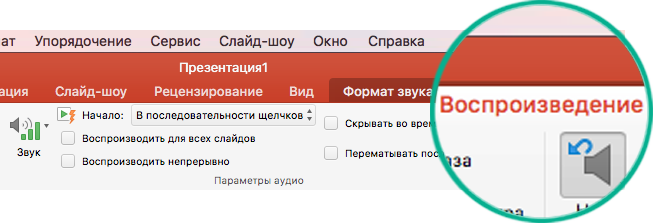
- Откройте вкладку Воспроизведение и нажмите кнопку Монтаж видео.
- Чтобы определить, где необходимо обрезать видеоклип, в диалоговом окне Монтаж видео нажмите кнопку Воспроизвести.
- Когда вы достигнете того места, где необходимо обрезать запись, нажмите кнопку Пауза. Для точной настройки расположения маркера можно использовать кнопки
 Вперед и Назад
 .
. - В диалоговом окне Монтаж видео выполните необходимые действия.
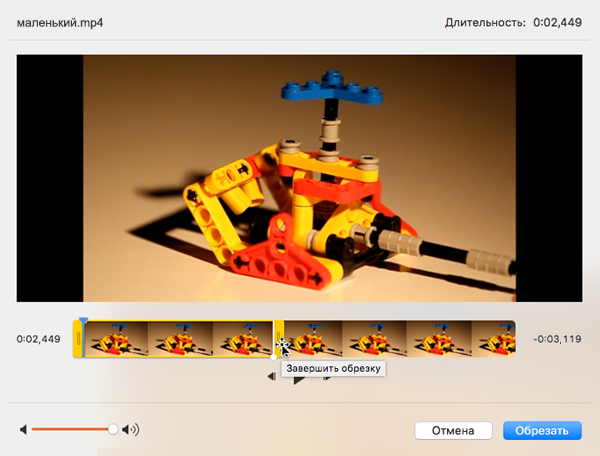
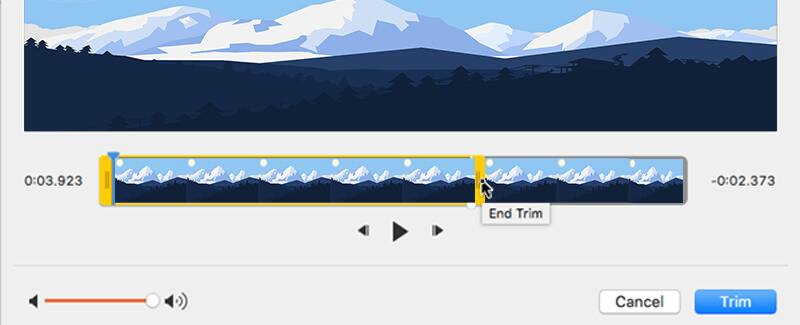
- Чтобы обрезать начало клипа, выберите начальную точку (на рисунке ниже она показана в виде вертикального желтого маркера, расположенного слева). Перетащите его вправо, в новую начальную позицию видео.
- Чтобы обрезать конец клипа, выберите конечную точку (показана в виде вертикального желтого маркера). Перетащите его влево, в новую конечную позицию видео, как показано на рисунке ниже. На этом рисунке конец клипа обрезается, в результате чего его длительность становится равной 00:02.449.
Дополнительные сведения о добавлении и воспроизведении видео см. в следующих статьях:
Обрезка музыкального или аудиоклипа
- Щелкните значок звука на слайде. При выделении аудиоклипа на ленте появится раздел Работа со звуком, который содержит две вкладки: Формат и Воспроизведение.
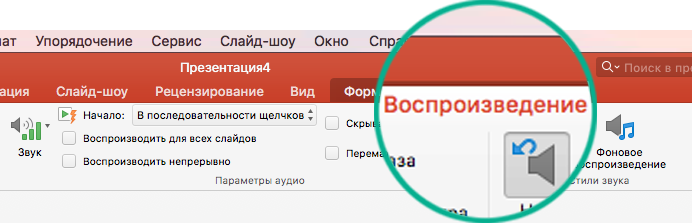
- В разделе Работа со звуком на вкладке Воспроизведение нажмите кнопку Монтаж звука.
- Чтобы определить, где необходимо обрезать аудиоклип, в диалоговом окне Монтаж звука нажмите кнопку Воспроизвести.
- Когда вы достигнете того места, где необходимо обрезать запись, нажмите кнопку Пауза. Для точной настройки расположения маркера можно использовать кнопки Вперед и Назад.
- Выполните одно или оба указанные ниже действия.
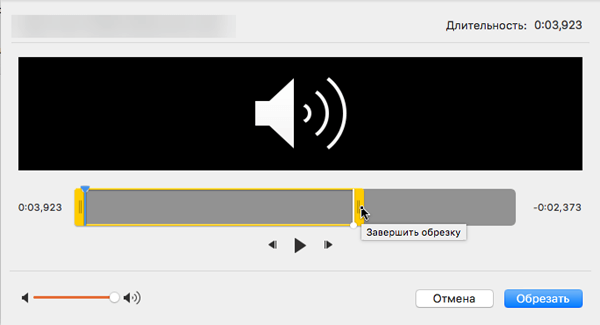
- Чтобы обрезать начало клипа, выберите начальную точку (на рисунке ниже она показана в виде вертикального желтого маркера, расположенного слева). Перетащите его вправо, в новую начальную позицию видео.
- Чтобы обрезать конец клипа, выберите конечную точку (показана в виде вертикального желтого маркера). Перетащите его влево, в новую конечную позицию видео, как показано на рисунке ниже.
Дополнительные сведения о добавлении и воспроизведении музыки и других звукозаписей см. в указанных ниже разделах.
- Добавление звука в слайд-шоу
- Форматы аудио- и видеофайлов, поддерживаемые в PowerPoint
Как обрезать видео в слайд-шоу Microsoft PowerPoint

Вы можете улучшить свою презентацию Microsoft PowerPoint, включив в нее видео, но вам понадобится только определенная часть клипа. К счастью, вы можете обрезать видео прямо в Microsoft PowerPoint. Мы покажем вам, как это сделать.
Вместо того, чтобы использовать отдельный инструмент или специальное программное обеспечение для редактирования видео, PowerPoint имеет встроенную функцию обрезки. Это позволяет вам сохранить только ту часть видео, которая вам нужна, и представить клип со слайд-шоу именно так, как вы хотите.
Программы для Windows, мобильные приложения, игры — ВСЁ БЕСПЛАТНО, в нашем закрытом телеграмм канале — Подписывайтесь:)
Примечание. Вы можете обрезать только видео, которые вставляете со своего компьютера, но не видео из Интернета. Поэтому, если вы пытаетесь обрезать видео с YouTube, здесь этого сделать нельзя.
Обрезать видео в PowerPoint
Вы можете добавить видео в свое слайд-шоу PowerPoint на любой слайд, который вам нужен, и в любом месте. Вы даже можете изменить размер видео и настроить громкость и другие параметры воспроизведения, прежде чем обрезать его.
Когда будете готовы, выберите видео, чтобы отобразить вкладку «Воспроизведение». В разделе «Редактирование» на ленте нажмите «Обрезать видео».

Откроется небольшое окно редактирования, в котором можно обрезать клип. Вы можете ввести время начала и окончания той части видео, которую хотите сохранить, использовать маркеры для выбора начальной и конечной точек или немного того и другого.
Если вы знаете точное время начала и окончания, вы можете ввести его в соответствующие поля. Вы также можете использовать стрелки по бокам полей, чтобы настроить время с меньшим шагом.

Кроме того, вы можете использовать маркеры времени начала и окончания прямо под видео, чтобы выбрать часть, которую хотите сохранить. Сдвиньте зеленый маркер, чтобы установить время начала, и красный маркер, чтобы установить время окончания.

Вы также можете использовать комбинацию этих инструментов, чтобы определить точные места для запуска и остановки видео. Нажмите кнопку «Воспроизвести», а затем нажмите «Пауза», когда увидите нужное время. Затем вы можете ввести это время в поле «Время начала» или «Время окончания» в зависимости от того, какую часть вы хотите сохранить, или переместить один из маркеров в это место.

Если вы можете воспроизводить видео только определенной продолжительности из-за нехватки времени, вы можете убедиться в этом, просмотрев продолжительность в правом верхнем углу после обрезки.

Когда у вас есть часть видео, которую вы хотите настроить, нажмите «ОК».
Вы увидите видео в обновлении слайда, чтобы воспроизвести только ту часть, которую вы сохранили в процессе обрезки.
Сбросить или отредактировать обрезанное видео
Если вы передумали о том, как вы обрезали видео, вы можете сбросить его до исходного состояния или отредактировать то, что вы обрезали.
Выберите видео, перейдите на вкладку «Воспроизведение» и нажмите «Обрезать видео», как вы делали изначально.
Вы заметите, что настройки обрезки видео точно такие же, как и при обрезке видео. Это позволяет корректировать по мере необходимости.

Чтобы восстановить исходную длину видео, просто сдвиньте зеленый маркер начала до упора влево, а красный маркер окончания — до конца вправо. Нажмите «ОК», чтобы воспроизвести полнометражное видео в презентации.

Сохранить обрезанное видео
Возможно, вы обрезали видео в PowerPoint, которое хотите сохранить для использования вне этого приложения. Вы можете сохранить файл после его сжатия, а затем использовать это обрезанное видео по своему усмотрению.
Предупреждение. После того, как вы сожмете видео, выполнив указанные ниже действия, на слайде появится только обрезанная часть.
Выберите «Файл» > «Информация» в меню PowerPoint. Рядом с «Сжать медиа» вы увидите все медиафайлы в текущем слайд-шоу, включая обрезанное видео. Если у вас есть другие видео- или аудиофайлы, процесс сжатия применяется ко всем файлам.

Нажмите «Сжать медиа» и выберите уровень сжатия.

По мере выполнения процесса вы увидите небольшое диалоговое окно. Нажмите «Закрыть», когда все будет готово.

Вернитесь к слайду, содержащему обрезанное и теперь сжатое видео. Щелкните его правой кнопкой мыши и выберите «Сохранить медиафайл как».

Выберите место для сохранения видео, дайте ему другое имя, если хотите, и нажмите «Сохранить».

Если вы хотите отменить процесс сжатия медиафайлов, вернитесь в «Файл» > «Информация» > «Сжать медиа» и выберите «Отменить».

Обрезка длинного видео для воспроизведения только той части, которая вам нужна в презентации PowerPoint, — это простой процесс. Кроме того, вы можете сохранить исходное видео без изменений и сэкономить время, используя отдельный инструмент.
Чтобы узнать больше о PowerPoint, посмотрите, как записать свой экран или как превратить презентацию в видео.
Программы для Windows, мобильные приложения, игры — ВСЁ БЕСПЛАТНО, в нашем закрытом телеграмм канале — Подписывайтесь:)
Пошаговое руководство «Как вырезать видео в PowerPoint для Windows и Mac»
PowerPoint действительно является выдающимся инструментом для создания презентаций. Он имеет множество визуальных инструментов для создания интерактивной, интерактивной и импровизационной презентации. Эта программа также поддерживает добавление мультимедийного контента, который привлечет внимание зрителя и улучшит его концентрацию. Вы можете прикреплять контент, такой как видео, аудио и изображения, для эффективной визуальной помощи.
Имея это в виду, вы хотели бы включить видео в свою презентацию, чтобы привлечь внимание аудитории. Однако так получилось, что видео, которое вы хотите загрузить, длинное из-за неактуальных частей видео. Хорошо, что PowerPoint поставляется со встроенным триммером, который можно использовать для обрезки видео на более мелкие фрагменты. Здесь мы покажем вам, как обрезать видео в PowerPoint, и порекомендуем подходящую программу, которая поможет вам сделать это в кратчайшие сроки.
- Часть 1. Лучший способ обрезать видео для PowerPoint
- Часть 2. Как обрезать видео в PowerPoint на Macintosh/Windows
- Часть 3. Часто задаваемые вопросы об обрезке видео для PowerPoint
Часть 1. Лучший способ обрезать видео для PowerPoint
Прежде чем мы перейдем непосредственно к тому, как вырезать видео в PowerPoint, позвольте нам представить отличную альтернативу для этого. Видео конвертер Vidmore это многофункциональный настольный инструмент, который помогает вам нарезать видео несколькими практическими способами. Он может обрезать длинные вступления, вырезать ненужные части видео с помощью функции разделения и легко обрезать начало и конец видео.
Более того, инструмент дополнен инструментами для редактирования видео. Он позволяет обрезать видео, поворачивать, добавлять водяные знаки и субтитры, настраивать основные эффекты и применять фильтры. Несомненно, это ценная программа, которая может создавать элегантные и привлекательные видео. См. руководство ниже, чтобы обрезать видео для PowerPoint с помощью этой превосходной программы.
Шаг 1. Запустите Vidmore Video Converter.
Прежде всего, получите приложение, нажав кнопку Скачать бесплатно кнопка предназначена для вашей компьютерной ОС. Как только вы получите установщик для своего компьютера, установите и запустите его, чтобы увидеть рабочий интерфейс инструмента.
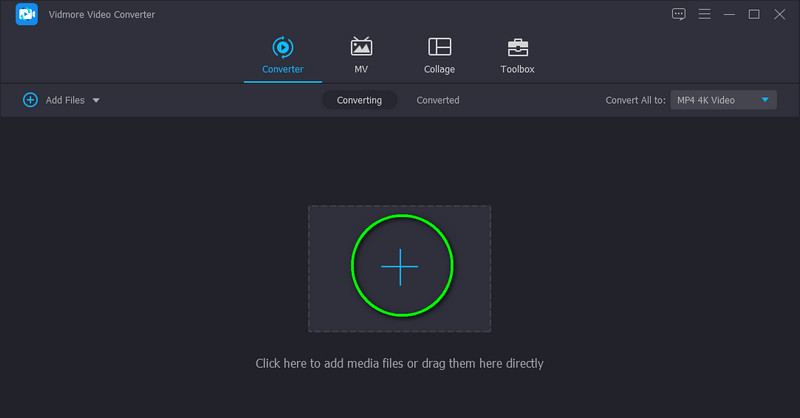
Шаг 2. Импортируйте видеофайл.
На этот раз импортируйте видео в программу. Для этого нажмите на Плюс символ в главном интерфейсе. Откроется папка для поиска и загрузки видео, которое вы хотите вырезать. Вы также можете нажать кнопку Пробел чтобы запустить папку и загрузить медиафайл или перетащить видеодорожку.
Шаг 3. Обрежьте выбранное видео
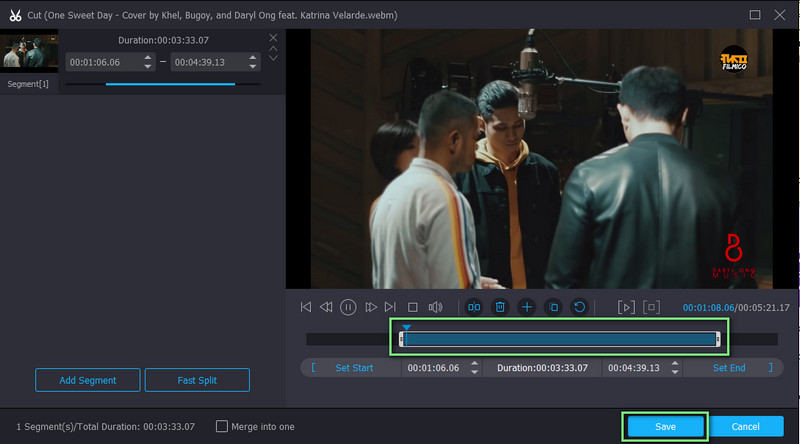
После загрузки видеоклипа нажмите кнопку Порез кнопка с миниатюрой видео. Это приведет вас к интерфейсу редактирования для резки. Вы можете выбрать диапазон с помощью ползунка на индикаторе выполнения, чтобы обрезать начало/конец видео. Чтобы обрезать видео в середине, нажмите кнопку Быстрый сплит кнопку, чтобы разрезать видео на части. Затем выберите и удалите ненужные части видео. Предварительный просмотр видео и нажмите Сохранить в правом нижнем углу после того, как удовлетворены результатами.
Шаг 4. Сохраните обрезанное видео.
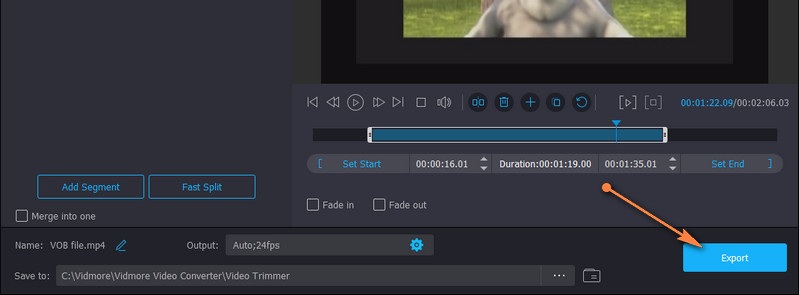
На этот раз вернитесь к Конвертер и выберите формат файла для видео. Просто разверните Профиль меню, затем выберите формат и качество видео. Затем нажмите на Конвертировать все кнопку, чтобы завершить процесс. После этого вы получите воспроизведение из папки, которая появится.
Часть 2. Как обрезать видео в PowerPoint на Mac/Windows
Как мы знаем, Microsoft PowerPoint доступен на Mac и ПК с Windows. В соответствии с этим возможности, функции и интерфейс PowerPoint практически не отличаются. Поэтому, независимо от вашей ОС, вы можете обрезать видео в PowerPoint на Mac или Windows. Чтобы обрезать видео в PowerPoint на Mac и Windows, выполните следующие действия:
Обрезать видео в PowerPoint на Mac:
Шаг 1. Во-первых, убедитесь, что на вашем компьютере Macintosh установлена программа PowerPoint. Теперь откройте новую презентацию и вставьте видео, которое хотите вырезать.
Шаг 2. После загрузки видео, Формат видео и воспроизведение будет отображаться на ленте. Далее перейдите к Воспроизведение вкладку и выберите Обрезать видео вариант. Появится диалоговое окно с видеоредактором.
Шаг 3. Ударь Играть кнопку, чтобы проверить воспроизведение видео и решить, какую часть видео вы хотите вырезать. После этого перетащите Подтолкнуть вперед и подтолкнуть назад кнопки, чтобы выбрать диапазон для вырезания.
Шаг 4. Наконец, нажмите кнопку Отделка кнопку, чтобы подтвердить вырезание и сохранить проект или презентацию.
Обрезать видео в PowerPoint в Windows:
Шаг 1. Точно так же убедитесь, что приложение PowerPoint уже установлено на вашем ПК с Windows. Затем запустите его и начните со слайд-шоу PowerPoint.
Шаг 2. Загрузите видео в слайд-шоу и нажмите кнопку Воспроизведение вкладка на ленте. Отсюда нажмите на Обрезать видео вариант, и он отобразит диалоговое окно для вас, чтобы вырезать видео.
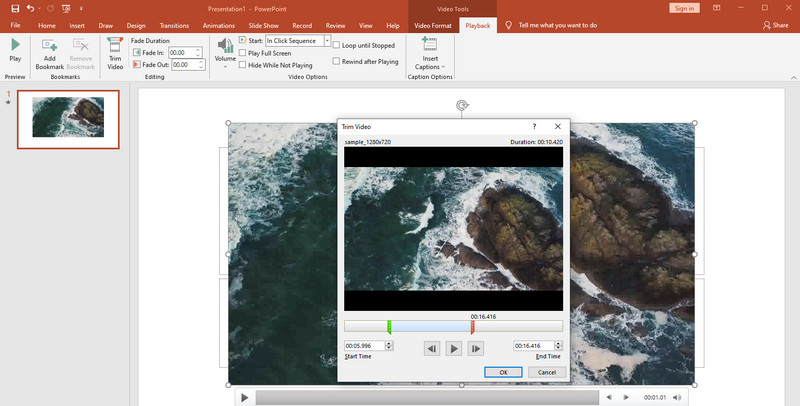
Шаг 3. Теперь решите, какую часть вы хотите вырезать, воспроизведя видео. Ударь Пауза кнопку и перетащите зеленые маркеры, чтобы выбрать начальную точку. С другой стороны, переместите красную ручку, чтобы установить конечную точку.
Шаг 4. Когда закончите, воспроизведите видео еще раз и посмотрите, нравится ли вам результат. Если вы это сделаете, нажмите в порядке чтобы подтвердить обрезку и сохранить обрезанное видео.
Часть 3. Часто задаваемые вопросы об обрезке видео для PowerPoint
Как сохранить обрезанное видео в PowerPoint?
Если вы хотите вставить или сохранить видео в презентацию PowerPoint, вы можете сделать это так же, как обычно встраиваете мультимедийные файлы. Перейдите на вкладку «Вставка» на ленте. Нажмите «Видео» и просмотрите свою папку. Найдите обрезанное видео, которое вы хотите сохранить в PowerPoint, и выберите его для загрузки.
Как обрезать середину видео в PowerPoint?
Судя по всему, режущий инструмент для PowerPoint является основополагающим. Вы можете удалить только начальную и конечную точки. Вы можете научиться вырезать или обрезать видео в середине видео с помощью Vidmore Video Converter. Просто разделите видео на нужные сегменты и удалите средние сегменты видео. Сохраните видео, и все готово.
Можно ли обрезать видео в PowerPoint?
да. Обрезка видео почти такая же, как обрезка изображения в PowerPoint. После того, как вы вставили видео, дважды щелкните клип и перейдите к формату видео на ленте. Теперь нажмите кнопку Crop, и соотношение сторон появится. Выберите часть кадра, которую вы хотите показать, затем снова нажмите кнопку «Обрезать», чтобы применить изменения.
Вывод
Этот указатель показал вам как обрезать видео в PowerPoint и используйте отличную альтернативу, которая предлагает более ценные функции для обрезки видео. Любой метод гарантированно поможет вам легко вырезать видео. Однако проблема с PowerPoint заключается в том, что существует только один метод вырезания. В отличие от Vidmore, вы можете использовать различные способы обрезки, чтобы получить желаемый видеовыход. Тем не менее, это сводится к вашим личным предпочтениям. Если вы хотите вырезать прямо в PowerPoint, сделайте это. Между тем, предположим, что вы хотите резать с помощью инструмента с различными параметрами резки. В этом случае Vidmore Video Converter является рекомендуемым решением.
 Решения 5 для исправления неработающей записи экрана PowerPoint
 9 отличных триммеров для аудио для легкой резки аудио частей
 Обрезка видео MP4 с помощью лучших видеообрезчиков/каттеров

Попробуйте Vidmore Video Converter бесплатно
Универсальный набор инструментов для преобразования и редактирования видео и аудио файлов в Windows 11/10/8/7, Mac OS X 10.12 и выше
на основе 176 отзывов пользователей
Как обрезать и редактировать видео в PowerPoint
Средство для создания презентаций PowerPoint позволяет не просто вставлять видео, но также обрезать его, выбрав лишь нужную область для показа, задать цветокоррекцию и применить эффекты.
Функция Монтаж видео позволяет обрезать начало или конец видео ролика, однако речь идет только о файлах, вставка которых осуществлялась непосредственно с компьютера. То есть при импорте роликов через Интернет данная опция будет недоступна.
5 трюков PowerPoint 2016
5 трюков PowerPoint 2016
В PowerPoint 2016 есть множество полезных функций, однако далеко не все из них очевидны. При создании презентаций могут пригодиться пять замаскированных трюков.
Подробнее
1. При выделении видео в ленточном меню добавится область «Работа с видео» с двумя вкладками «Формат» и «Воспроизведение».
2. На вкладке «Воспроизведение» в области «Редактирование» жмем кнопку «Монтаж видео».
3. В открывшемся окне можно воспроизвести видео и задать ему время начала и время окончания, либо вручную введя соответствующие значения, либо при помощи мыши передвигая курсоры начала и окончания – зеленый и красный соответственно. Для более точного позиционирования используйте кнопки «Предыдущий кадр» и «Следующий кадр».
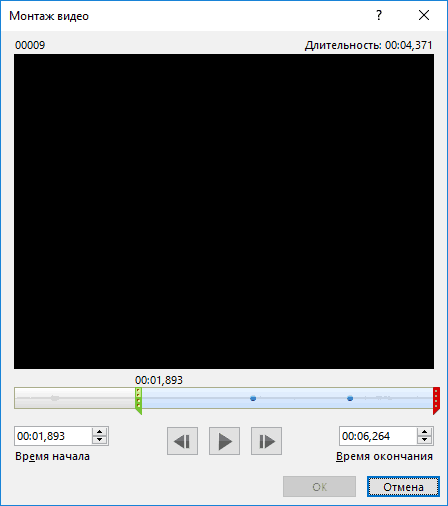
4. Выделив желаемую область нажмите Ок.
В этой же области ленточного меню «Воспроизведение» — «Редактирование» можно задать плавное появление и плавное затухание видео (в таком случае имеет смысл учесть это при обрезке видео и оставить небольшой запас). Вводим значения для пунктов «Появление» и «Исчезновение».

На вкладке «Формат» можно выбрать один из предлагаемых видеоэффектов, что придаст видео более презентабельный вид, например, сделает круглыми края и задаст тень, либо отобразит видео в перспективе. Здесь же можно в области «Настройка» можно задать заставку, выбрав любую картинку вместо стоп-кадра из видео, произвести коррекцию по яркости или контрасту, выбрав один из шаблонов или воспользовавшись опцией «Параметры настройки видео».
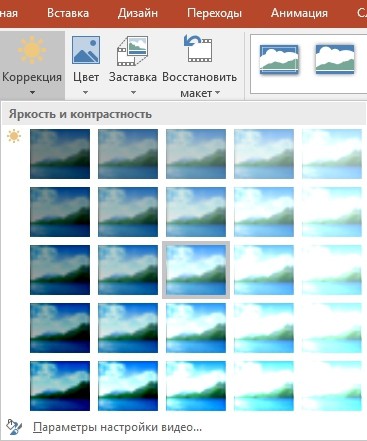
В последнем случае справа отобразится дополнительная панель, где вручную можно будет изменить значения для яркости и контраста, а также использовать заготовки как по цвету, так и яркости.
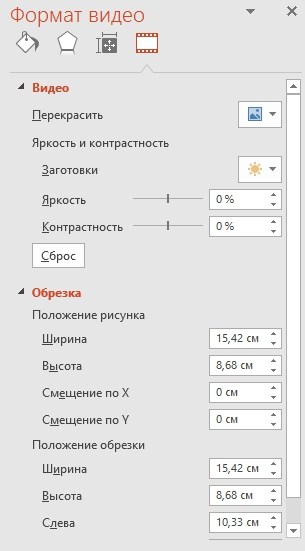
Чуть ниже в области «Обрезка» при необходимости можно сузить часть видео, ужав его справа или слева, сверху или снизу. Эта же опция доступна через ленточное меню «Формат» — область «Размер».