Уведомления от наушников на устройстве iPhone, iPod touch или Apple Watch
Получайте уведомления о необходимости уменьшить громкость при достижении рекомендованного 7-дневного предела звукового воздействия.
В соответствии с нормативными требованиями и стандартами безопасности, уведомления о наушниках нельзя отключать в некоторых странах или регионах.
Включение и отключение уведомлений от наушников
- Откройте приложение «Настройки» на iPhone или iPad.
- На iPhone выберите «Звуки, тактильные сигналы». На iPad нажмите «Звуки».
- Выберите «Безопасность наушников».
- Включите или отключите уведомления o наушниках.
Вы также можете включить параметр «Приглушение громких звуков», чтобы автоматически понижать громкость в наушниках, когда она превышает установленный уровень децибел.

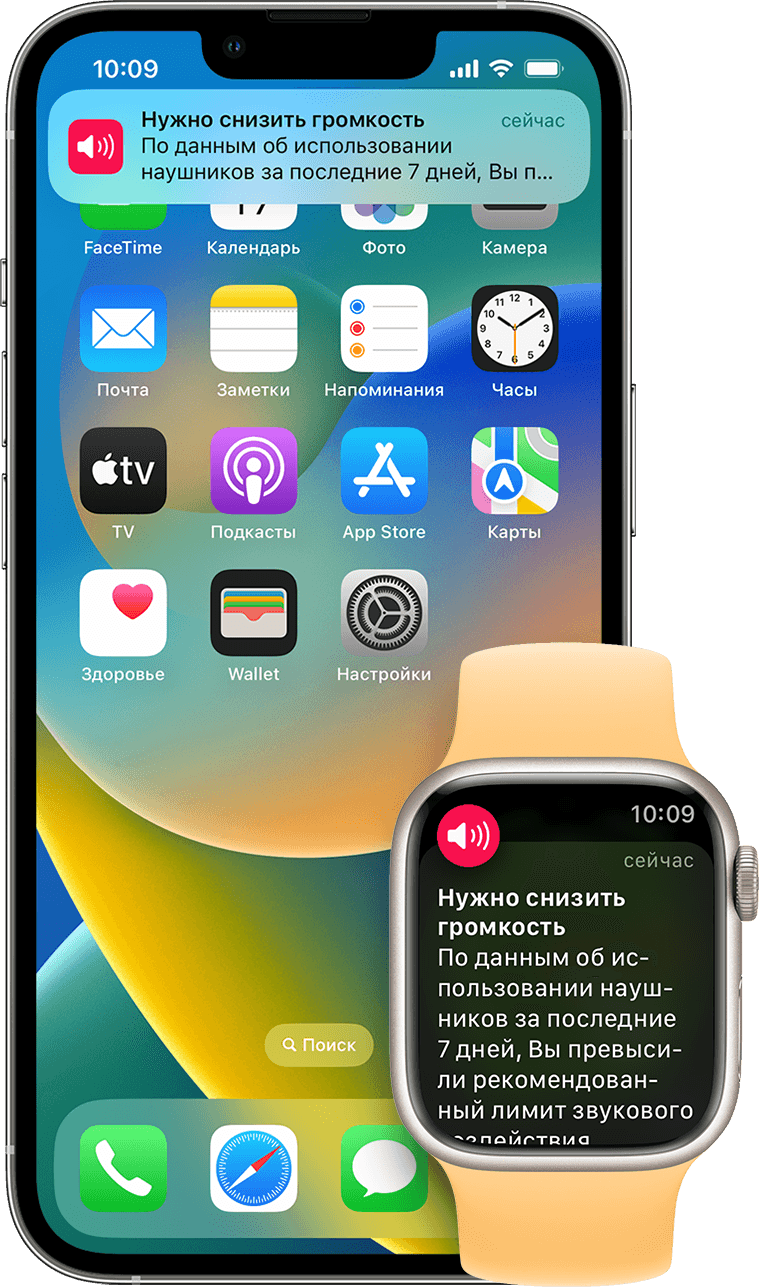
Об уведомлениях от наушников и громкости
Прослушивание музыки в наушниках на слишком высокой громкости может повредить слух. Уведомления от наушников сообщают, когда звуковое воздействие было достаточно громким и продолжительным, чтобы повлиять на ваш слух. Например, более 80 децибел (дБ) в течение 40 часов в общей сложности за последние 7 дней.
Теперь ваше устройство iPhone, iPad или Apple Watch может предупреждать вас о превышении звукового воздействия в течение 7 дней при использовании наушников на 100 % уровне громкости*. Эти уведомления позволят вам лучше понять, как вы слушаете музыку, чтобы защитить ваш слух. При получении уведомления вам будет предложено уменьшить громкость. После получения уведомления при следующем подключении наушников, в том числе по Bluetooth, уровень громкости будет автоматически уменьшен. При желании вы сможете снова увеличить громкость.
* 7-дневный предел звукового воздействия применяется только к мультимедийному аудио. При расчете звукового воздействия в наушниках телефонные звонки не учитываются.
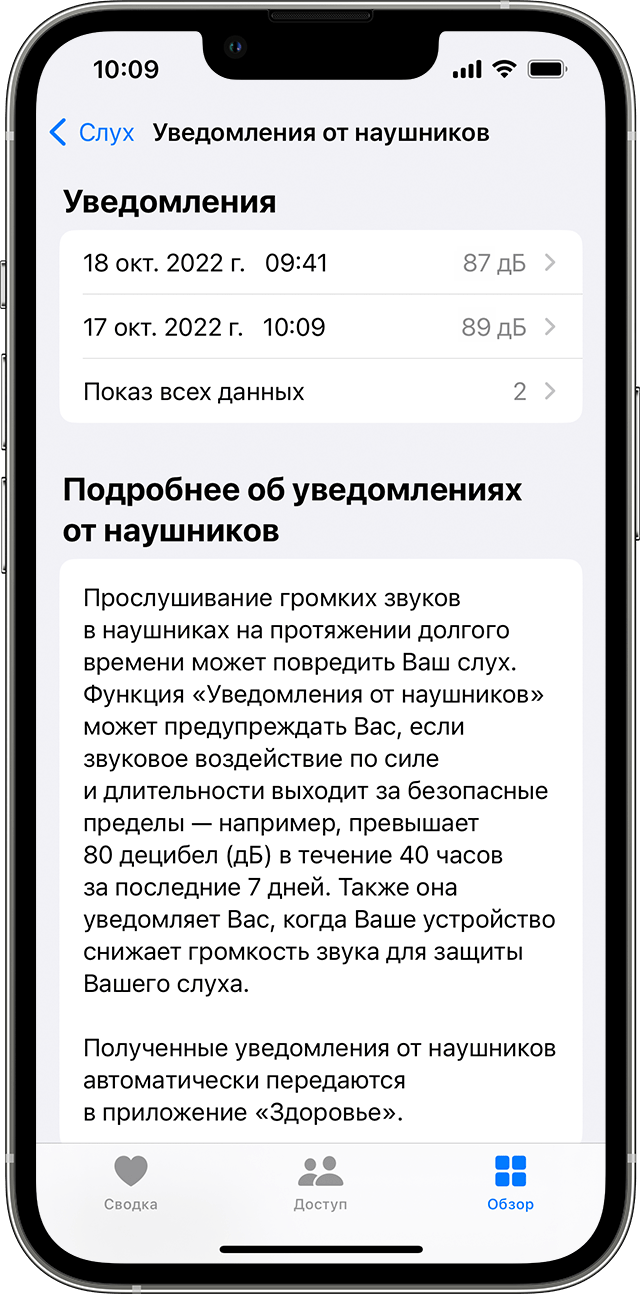
Просмотр уведомлений

- Откройте приложение «Здоровье» на iPhone или iPad.
- На iPhone перейдите на вкладку «Обзор». На iPad нажмите , чтобы открыть боковую панель.
- Нажмите «Слух», а затем — «Уведомления от наушников».
Просмотр уровней звука в наушниках в реальном времени
Вы можете в любое время проверить текущий уровень звука в наушниках, чтобы убедиться, что находитесь в безопасном диапазоне прослушивания.
- На Apple Watch нажмите боковую кнопку, чтобы открыть Пункт управления, а затем коснитесь значка «Слух» .
- На iPhone или iPad смахните вниз от правого верхнего угла экрана, а затем нажмите значок «Слух» .
Дополнительная информация
- Для определения воздействия звуков окружающей среды используйте приложение «Шум» в Apple Watch.
Добавление песен в очередь воспроизведения в веб‑версии Apple Music

В списке «На очереди» можно просматривать список песен, которые будут играть следующими, а также добавлять в очередь воспроизведения песни и видео. Например, при прослушивании плейлиста можно нажать «На очереди» и выбрать альбом, который начнет воспроизводиться после проигрываемой песни. Когда воспроизведение альбома завершится, Apple Music возобновит воспроизведение плейлиста.
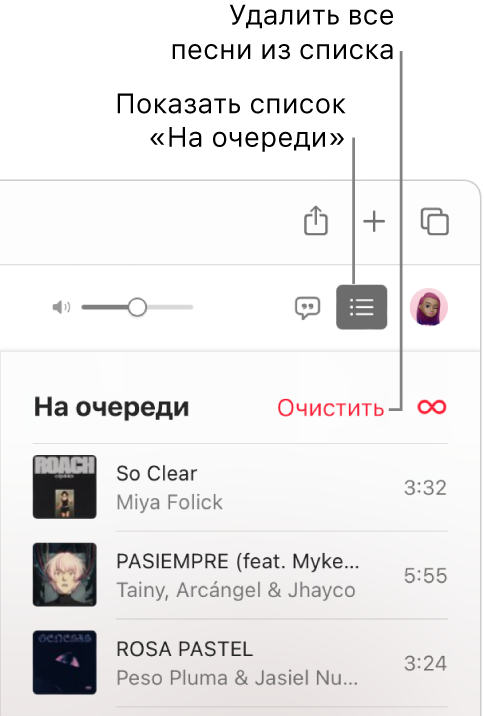
Использование очереди воспроизведения
- На сайте music.apple.com/ru можно воспроизводить музыку из Вашей медиатеки или прослушивать в потоковом режиме музыку из Apple Music.
Примечание. Список «На очереди» становится доступен после воспроизведения хотя бы одной песни.

Использование автовоспроизведения

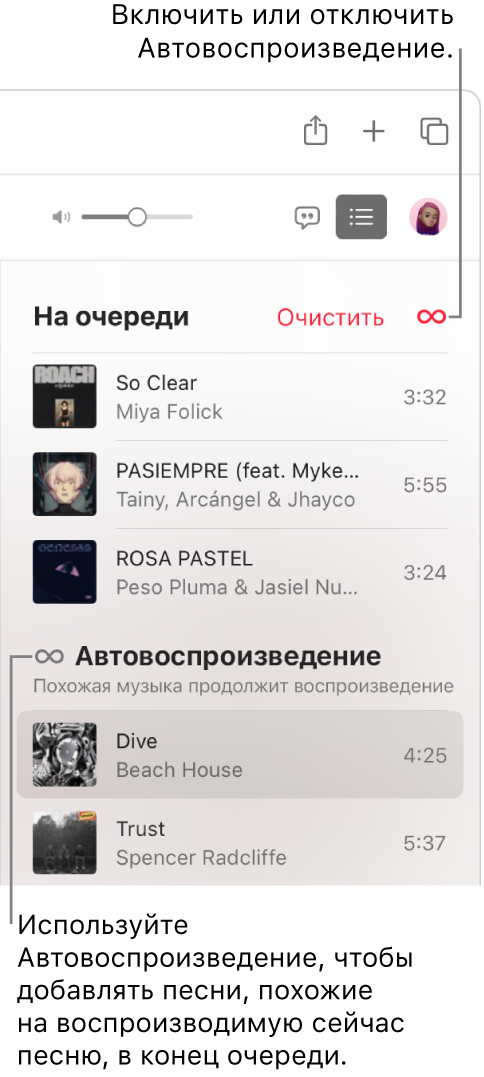
Если у Вас есть подписка на Apple Music и Вы не знаете, какую музыку послушать, включите автовоспроизведение. Когда Вы слушаете что-либо, функция автовоспроизведения добавляет похожие песни и воспроизводит их в конце очереди. Когда при прослушивании песни включено автовоспроизведение, его значок отображается в списке «На очереди».
-
На сайте music.apple.com/ru
можно воспроизводить музыку из Вашей медиатеки или прослушивать в потоковом режиме музыку из Apple Music.
Примечание. Список «На очереди» становится доступен после воспроизведения хотя бы одной песни.
Нажмите кнопку «На очереди» , затем нажмите кнопку «Автовоспроизведение»  вверху очереди, чтобы включить автовоспроизведение. Когда автовоспроизведение включено, цвет кнопки меняется. Чтобы выключить эту функцию, нажмите кнопку еще раз.
Примечание. Если выключить автовоспроизведение на устройстве, которое использует Вашу учетную запись Apple ID (таком как iPhone), автовоспроизведение выключится и на остальных устройствах, на которых выполнен вход с той же учетной записью Apple ID.
Добавление музыки в очередь воспроизведения и управление очередью
- На сайте music.apple.com/ru найдите желаемую композицию в Apple Music или в своей медиатеке, нажмите кнопку «Еще» (она может иметь следующий вид:
 или
или  ), затем выполните одно из указанных действий.
- Добавление композиции в начало очереди воспроизведения. Выберите «Воспроизвести далее».
- Добавление композиции в конец очереди воспроизведения. Выберите «Воспроизвести позже».
- Нажмите кнопку «На очереди» и выполните нужные действия.
- Удаление песни из очереди. Наведите курсор на песню, затем нажмите кнопку «Удалить»
 .
. - Удаление всех песен из очереди. Нажмите ссылку «Очистить» вверху очереди.
- Удаление песни из очереди. Наведите курсор на песню, затем нажмите кнопку «Удалить»
Совет. Чтобы добавить песню или альбом из медиатеки в список «На очереди», перетяните объект на кнопку или список «На очереди» . Чтобы сразу начать воспроизведение песни или альбома из медиатеки, перетяните объект в центр верхней части окна Музыки, пока не появится цветная рамка.
Если на Вашем компьютере или устройстве установлены приложения «Музыка» или iTunes, то открыть их можно напрямую из веб‑версии Apple Music. Для этого просто перейдите по ссылке в левом нижнем углу.
Как отключить автовоспроизведение музыки с iPhone в машине
Многие новые автомобили оснащены Bluetooth-стереосистемами, которые могут синхронизироваться с iPhone. Одна распространённая и обязательная функция такой технологии – это автоматическое воспроизведение музыки с iPhone через Bluetooth-динамики, когда вы садитесь в машину. Иногда включается музыка из вашей медиатеки, иногда из стороннего приложения.

Если вы не хотите, чтобы ваша музыка начинала играть автоматически каждый раз, когда вы садитесь в машину, почитайте о том, как эту функцию можно отключить.
Стоит предупредить, что пока идеального решения этой проблемы нет. Хорошие новости в том, что вы можете воспользоваться несколькими способами, чтобы отключить автовоспроизведение музыки в машине. Плохие – в том, что на iPhone нет ни единой настройки, которая могла бы отключить автовоспроизведение через Bluetooth, так что вам придётся попробовать другие решения, описанные ниже.
7 способов отключить автовоспроизведение музыки с iPhone в машине
Мы поделимся с вами несколькими советами, как можно избавиться от автовоспроизведения музыки с iPhone через Bluetooth.
Вариант 0: переключите регулятор громкости музыки в машине на минимум
Одно не очень практичное решение – это просто переключить громкость стерео в машине на полный минимум перед тем, как выключать двигатель. Таким образом, в следующий раз музыка всё равно включится автоматически, но вы её не услышите.
Да, полностью отключать громкость в машине не самое лучшее решение, но если варианты ниже не сработают, тогда можете вернуться к этому.
Вариант 1: проверьте настройки магнитолы в машине на наличие опции автовоспроизведение и отключите её
Некоторые магнитолы в машинах могут содержать настройки аудио, которые позволят вам отключить автовоспроизведение. Каждая стереосистема индивидуальна, поэтому вам самостоятельно придётся поискать настройки и проверить, есть ли там подходящая опция.
Проверьте в настройках Bluetooth, аудио, звука, стерео или других вкладках на панели магнитолы в машине. Где-то там может быть опция, отключающая автовоспроизведение, удачи!
Вариант 2: закройте приложения с музыкой на iPhone
Если начинает воспроизводиться музыка из приложения iPhone, вы можете закрывать его каждый раз перед тем, как садиться в машину.
Закрывать приложения на iPhone довольно просто. Просто нажмите кнопку Home два раза, а затем смахните приложение с музыкой вверх.
Это работает со сторонними приложениями, вроде Spotify и Pandora, но по какой-то причине не всегда со стандартным приложением Музыка.
Вариант 3: отключите использование сотовой связи в приложении Музыка
Если приложение воспроизводит музыку с помощью сотовой связи, вы можете отключить в нём эту возможность. Это отключит и автовоспроизведение в машине.
Зайдите в настройки, затем в Сотовая связь, пролистайте вниз до списка приложений и найдите то, которое включается в машине. Переключите выключатель, чтобы она стал серым, и приложение не сможет использовать сотовую связь.

Таким образом можно отключить автовоспроизведение с Apple Music и приложения Музыка. Но учтите, приложения вообще не смогут использовать сотовую связь, что устроит не всех пользователей.
Вы также можете отключать функции приложения Музыка в Настройки > Музыка > Сотовые данные. Здесь же можно отключить Автоматические загрузки, если на ваш девайс постоянно скачиваются песни.
Вариант 4: удалите песню с iPhone
iPhone автоматически включает на стереосистеме музыку из вашей медиатеки в алфавитном порядке. Так что, если вам надоело слушать одну и ту же песню снова и снова, вы можете удалить первую песню в списке. Вместо этого просто будет воспроизводиться следующая песня, но вы можете удалить и её.
Прочтите о том, как удалять музыку на iOS 11 и iOS 10 по одной песне или альбому. Также вы можете удалить с iPhone всю музыку.
Если вы удалите всю музыку с iPhone, вам всё равно придётся вручную удалять каждую песню из медиатеки, чтобы она перестали скачиваться и воспроизводиться.
Удаление всех песен и альбомов из медиатеки приложения Музыка на iPhone – одно из самых надёжных решений для отключения автовоспроизведения музыки в машине. Конечно, вам оно не подойдёт, если вы хотите иметь хоть какую-ту музыку на девайсе, но это решение эффективно.
Вариант 5: удалите приложение Музыка с iPhone
Если вы и так не пользуетесь приложением, вы можете просто удалить его с вашего девайса за пару секунд. Да, удалять стандартные приложения тоже возможно.
Чтобы удалить приложение Музыка, зажмите его иконку, а затем нажмите на кнопку (X), чтобы удалить его с девайса.

Таким же образом можно удалить любое другое приложение с музыкой, с которого она воспроизводится в машине.
Вариант 6: скажите Siri «выключить музыку»
Ещё один вариант – вызвать Siri в машине и попросить её выключить музыку. Вам придётся просить её об этой каждый раз, когда вы будете садиться в машину.

Минус этого варианта в том, что некоторые песни скачиваются и включаются какое-то время, так что вы не сможете сразу же сказать Siri выключить музыку, если она ещё не успеет включиться.
Бонусный вариант: трек с тишиной
Если вы не пользуетесь приложением Apple Music и храните свою музыку прямо на iPhone, можно добавить в свою медиатеку трек «A a a a Very Good Song». Эта песня автоматически сохранится в начало вашей медиатеки. Поскольку это трек с тишиной, вы не услышите музыку, сев в автомобиль, когда ваш iPhone начнёт её воспроизводить.
Как предотвратить открытие Apple Music на iPhone и Mac
Это действительно немного раздражает, когда музыка внезапно начинается, даже если вы ничего не делаете, верно? Большинство пользователей Apple Music наверняка знают об этом. В этом случае лучше всего искать возможные пути решения проблемы. предотвратить открытие Apple Music. Но, конечно, решения не могут быть предоставлены, если вы не знаете причины, которые должны быть устранены.
В следующих разделах будут обсуждаться причины и решения, чтобы вы могли избежать автоматического воспроизведения Apple Music, особенно если вы не выполняли никаких команд для этого.
Часть 1. Остановите автоматическое воспроизведение Apple Music на iOS / Android
Автоматическое воспроизведение Apple Music при открытии устройств iOS или Android, возможно, вызвано вышеуказанными факторами или некоторыми ошибками и сбоями. Чтобы Apple Music не открывалась при открытии устройства, см. приведенный ниже список наиболее эффективных решений.
1. Проверьте свои наушники/AirPods
Apple AirPods могут определять, когда вы их носите, но их можно обмануть, взяв их в руку или даже положив в темный карман. Помещение их в футляр гарантирует, что они не включатся сами по себе и автоматически запускают воспроизведение музыки. Столкнулись с той же проблемой, если пытаетесь подключить Bluetooth-наушники или наушники, произведенные не компанией Apple? Попробуйте их отключить.
2. Отключите автовоспроизведение Apple Music.
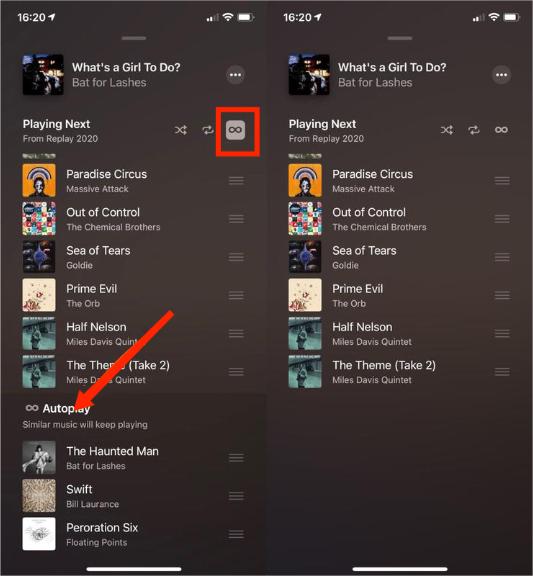
После того, как все песни в альбоме или плейлисте закончат воспроизведение, функция Apple Music «Автовоспроизведение» будет воспроизводить музыку из вашей коллекции или случайную музыку. Второй метод, который вы можете попробовать, если пытаетесь выяснить, как остановить автоматическое воспроизведение Apple Music, — отключить автозапуск. Остановка автовоспроизведения означает, что после завершения песни или альбома Apple Music не продолжит работу. Описанные здесь решения предназначены для подключения к AirPods, наушникам, Bluetooth колонки, или даже внутри вашего автомобиля.
Чтобы отключить автозапуск на iOS и Android, нажмите кнопку автозапуска (выглядит как символ бесконечности) в правом верхнем углу экрана. Если вы отключите автозапуск на одном из своих устройств, то автозапуск отключится на любом устройстве, на котором выполнен вход с использованием вашего Apple ID.
3. Отключите Bluetooth на iOS/Android.
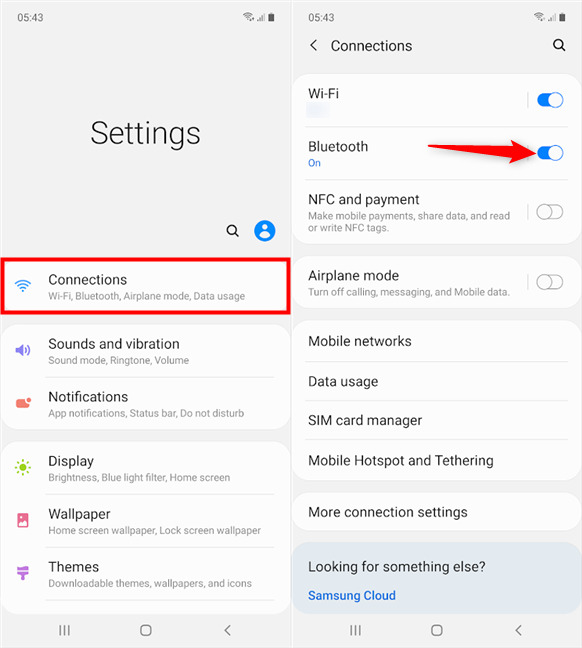
Если Apple Music продолжает автоматически воспроизводиться каждый раз, когда вы садитесь в машину, самый простой способ предотвратить открытие Apple Music — отключить Bluetooth на вашем устройстве, чтобы предотвратить установление соединения. Вы также можете отключить Bluetooth в автомобиле, если вы не используете его ни для чего другого.
4. Отключить передачу обслуживания iPhone
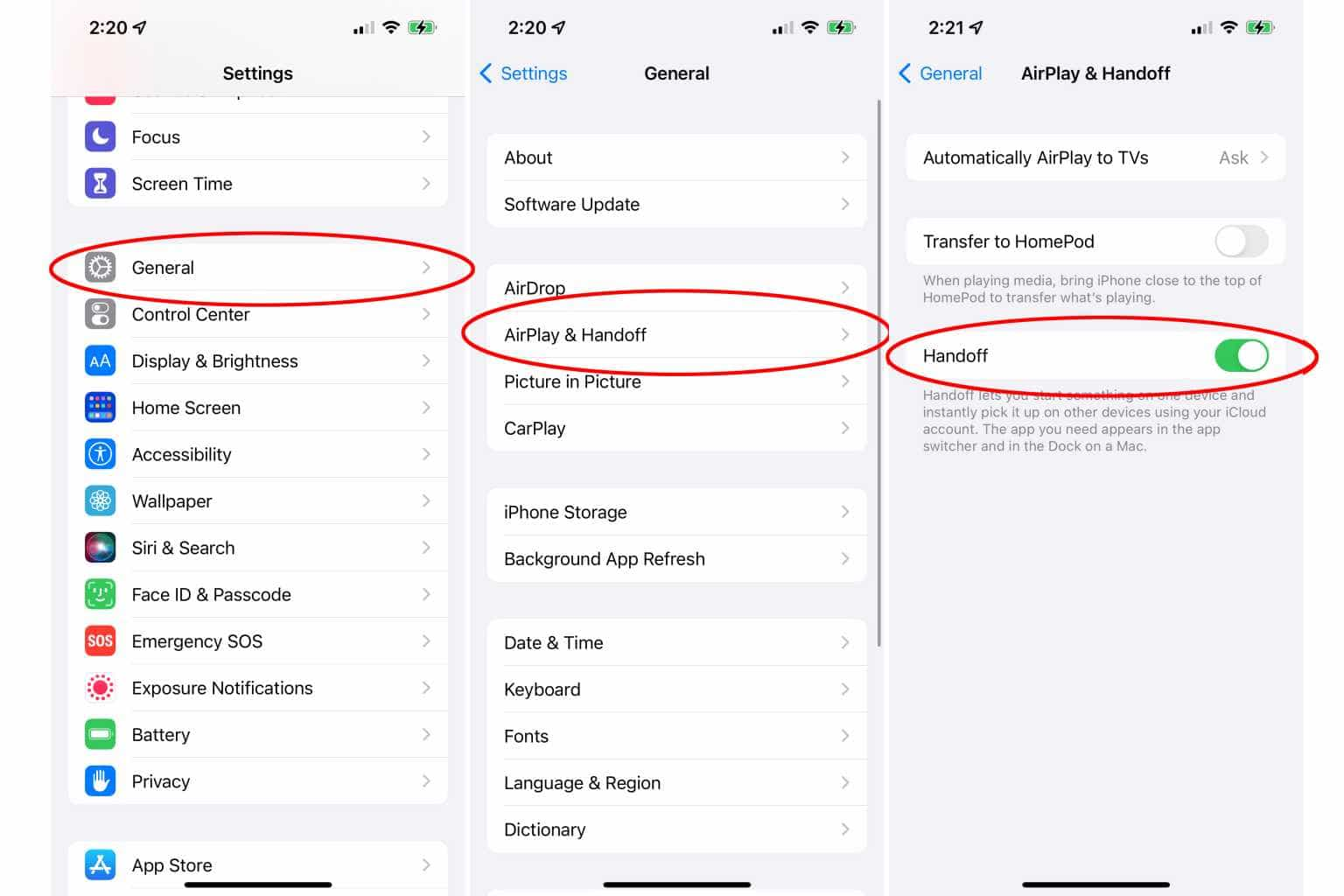
Благодаря Handoff вы можете начать работу на одном устройстве, затем переключиться на другое устройство поблизости и продолжить работу с того места, на котором остановились. Если приложение Apple Music когда-либо было установлено на вашем Mac или в вашем автомобиле, Apple Music будет автоматически воспроизводиться на этих устройствах, как только iPhone их обнаружит. Функция Handoff включена по умолчанию. Вы можете настроить, отключить или изменить параметры Handoff. На iPhone или iPad: перейдите в «Настройки» > «Основные» > «AirPlay и Handoff», затем включите функцию «Handoff».
5. Обновите приложение Apple Music или ОС вашего мобильного устройства.
Последняя версия Apple Music может решить проблему автоматического воспроизведения Apple Music. Так что держите Apple Music всегда в актуальном состоянии. Для Android перейдите в магазин Google Play. Для iPhone откройте App Store. Затем нажмите «обновления» и посмотрите, есть ли новая версия Apple Music. Если да, нажмите на него, чтобы обновить приложение Apple Music.
Вам также следует обновить свой телефон или планшет до последней версии. Каждое обновление добавляет некоторые интересные функции или устраняет несколько ошибок из предыдущей операционной системы. Текущая основная версия iOS — iOS 16. Android 13 является последней версией Android.
Часть 2. Остановите автоматическое воспроизведение Apple Music на Mac
То, что вы можете сделать, чтобы предотвратить открытие Apple Music на ваших мобильных устройствах, почти такое же, как и то, как решить эту проблему на компьютерах Mac. Но чтобы более подробно объяснить, как вы это делаете на своем Mac, продолжайте читать обсуждение, представленное ниже.
1. Отключите автовоспроизведение Apple Music.
- Начните играть песню.
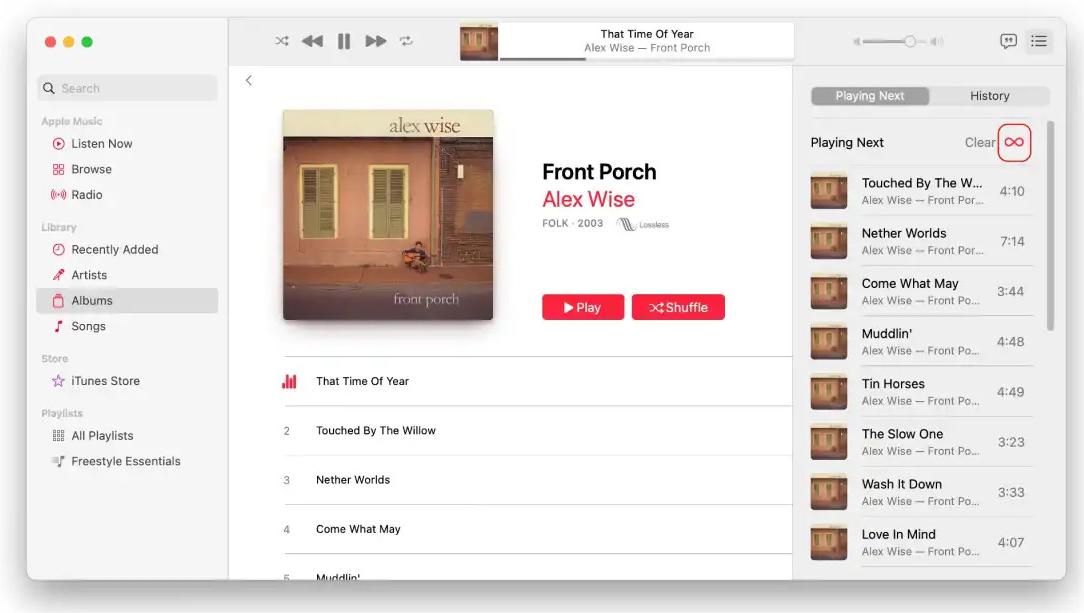
- Нажмите значок «Воспроизведение дальше» (значок, который выглядит как маркированный список) в правом верхнем углу приложения «Музыка». Это открывает столбец песен для воспроизведения. В этом списке вы можете увидеть раздел для автозапуска.
- В верхнем заголовке столбца нажмите кнопку «Автозапуск», чтобы отменить выбор.
- Список исчезнет, и появится текст «Нет предстоящих песен».
2. Проверьте элементы входа на Mac
Элементы входа или программы запуска — это приложения или функции, которые автоматически включаются при запуске. Если Apple Music добавлена к элементам входа в систему, она начнет воспроизводиться автоматически при загрузке Mac. Удалите его, чтобы Apple Music не открывалась автоматически.
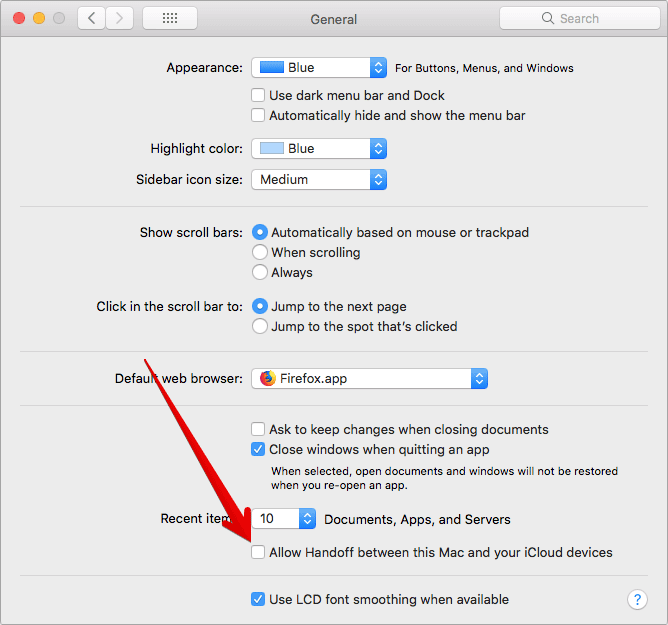
3. Отключите Handoff на Mac
Как мы упоминали выше, чтобы предотвратить открытие Apple Music, вам необходимо отключить функцию Handoff на Mac.
- Mac с macOS Ventura или более поздней версии: выберите меню Apple > «Системные настройки», нажмите «Основные» на боковой панели, затем нажмите «AirDrop & Handoff» справа. Отключите параметр «Разрешить передачу обслуживания между этим Mac и вашими устройствами iCloud».
- Mac с более ранними версиями macOS: выберите меню Apple > «Системные настройки», нажмите «Основные», затем отключите «Разрешить передачу обслуживания между этим Mac и вашими устройствами iCloud».
4. Обновите свой компьютер Mac
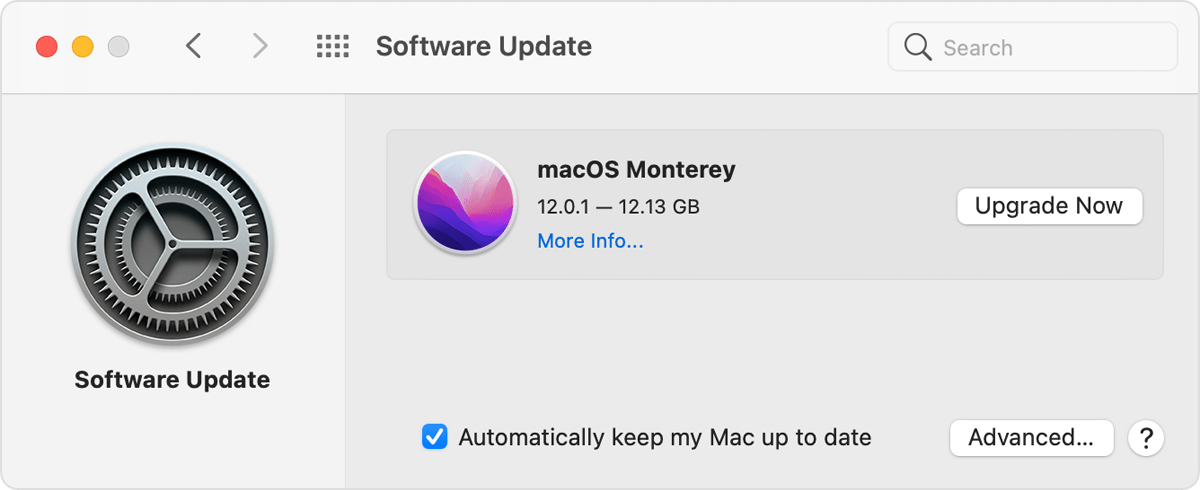
Если все упомянутые выше решения не сработали и у вас не осталось другого решения, последнее, что нужно сделать, — это убедиться, что вы используете последнюю версию macOS. Обновленная macOS может решить все проблемы, возникающие в приложении. Перед обновлением до macOS рекомендуется сделать резервную копию вашего Mac. В меню Apple в углу экрана выберите «Системные настройки». Затем нажмите «Обновление программного обеспечения» в окне «Системные настройки». Наконец, нажмите «Обновление программного обеспечения», чтобы установить его.
Часть 3. Бонус: загрузите Apple Music для автономного воспроизведения на любых устройствах
В обсуждении выше мы узнали о причинах и решениях, как предотвратить открытие Apple Music. В этой части давайте поговорим о том, как вы можете загрузить любую песню Apple Music, которую вы любите, на другие музыкальные проигрыватели, чтобы потоковая передача была более удобной.
Чтобы сделать это возможным, я рекомендую использовать AMusicSoft Конвертер Apple Music. С помощью этого музыкального конвертера вы можете конвертировать и загружать песни в форматы MP3, FLAC, WAV, AAC, M4A и AC3. Но, конечно, этот процесс не происходит напрямую, потому что в них присутствует управление цифровыми правами (DRM). Поскольку у вас есть AMusicSoft, вам не о чем беспокоиться, потому что это может удалить DRM из Apple Music легко. Кроме того, вы можете иметь лучшее качество звука даже после процесса преобразования. Так что вам не нужно много платить за подписку на музыкальные сервисы. Вы по-прежнему можете наслаждаться любимыми песнями Apple Music в высоком качестве.
Если у вас уже есть преобразованные песни, вы можете перенести их на другие музыкальные проигрыватели без каких-либо ограничений. Это означает, что в любом музыкальном проигрывателе к полученному формату после конвертации можно было обращаться без ограничений. Например, вы можете наслаждаться конвертированным Файлы Apple Music на PS4 или ваши любимые устройства, такие как Apple Watch, Google Home, MP3-плеер и другие.
С помощью очень простых шагов, всего за несколько минут, вы уже можете иметь песни для потоковой передачи. Чтобы быть более конкретным, он работает до 16 раз быстрее. См. руководство ниже, чтобы преобразовать песни Apple Music.
Шаг 1: Откройте браузер и найдите AMusicSoft Официальный сайт. Отсюда нажмите кнопку «Загрузить» под приложением Apple Music Converter. Затем установите и запустите его после этого.
Шаг 2: Теперь добавьте песни в конвертер, поставив галочку в минибоксе перед названием каждой песни в вашей коллекции.

Шаг 3: Выберите формат вывода среди доступных. Выделите также конечную папку.

Шаг 4: Нажмите кнопку «Преобразовать» и дождитесь завершения процесса.

Шаг 5: Выберите вкладку Converted выше и посмотрите все готовые песни.

Часть 4. Заключение
Что ж, это подводит итог нашей дискуссии о том, как предотвратить открытие Apple Music. Вы узнали, каковы общие причины и решения, если вы когда-либо сталкивались с такой проблемой. Я надеюсь, что вышеупомянутые способы помогли вам решить вашу проблему, чтобы вы могли в полной мере насладиться прослушиванием любимых песен на Spotify.
Вы можете видеть, что на рынке есть много музыкальных конвертеров, но лучший из них AMusicSoft Конвертер Apple Music. Это программное обеспечение гарантирует вам лучшие конечные файлы. кроме того, он предоставляет вам бесплатные обновления и услуги по обслуживанию клиентов. Не беспокойтесь, потому что это приложение доступно по цене и имеет бесплатную версию.
Люди Читайте также
- Что лучше, YouTube Music или Apple Music?
- Лучшие способы конвертировать Apple Music в MP3 бесплатно онлайн
- Сохраняю ли я загрузки Apple Music: вещи, которые вам нужно знать
- Руководство по CarPlay: как использовать музыку Apple CarPlay?
- Есть ли у Roku Apple Music? 4 рекомендуемых способа использования!
- Руководство по воспроизведению музыки через Bluetooth на iPhone
- Основные преимущества и недостатки Apple Music, о которых вам нужно знать
Старшие пользователи Apple Music, Spotify, Amazon Music. Делитесь разными советами и решениями.
Последнее обновление: Январь 8, 2024