Как отключить микрофон в дс
Многие наушники для игроков с микрофоном имеют встроенную функцию переключения микрофона. Эта опция обычно находится в виде ползунка на пульте дистанционного управления, прикрепленного к кабелю или в виде переключателя на одной из корпусов наушников. Благодаря этому, при необходимости, мы можем быстро отключить микрофон, когда, например, кто-то из членов семьи хочет поговорить с нами во время игры, и мы не хотим, чтобы друзья Discorda или TeamSpeak услышали его. К сожалению, не все игровые гарнитуры имеют эту функцию, и у многих из них нет микрофонных переключателей. Это не имеет значения! Мы не нуждаемся в этом типе переключателя в наушниках при использовании программы Discord или TeamSpeak. Обе эти программы позволяют вам назначить любую клавишу на клавиатуре для отключения микрофона и функции переключения. Набор клавиш, установленный таким образом, является глобальным, что означает, что он работает, даже если игра запущена в полноэкранном режиме.
1. Отключить и переключить микрофон с помощью клавиши «Разговор»
Начнем с программы Discord, потому что в настоящее время это самый популярный среди игроков. С помощью настроек мы можем установить любую клавишу на клавиатуре, которая будет действовать как переключатель микрофона. Нажмите один раз, чтобы отключить микрофон, и нажмите еще раз, чтобы отключить звук. Как его установить?
Читайте также: Как смотреть матчи в Интернете в Польше
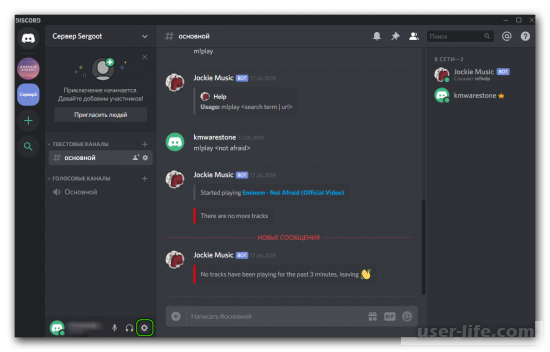
Включите Discord, а затем введите настройки, нажав кнопку со значком шестеренки рядом с вашим именем пользователя. Затем в настройках перейдите на вкладку «Назначения клавиш». Здесь вы можете настроить свои собственные сочетания клавиш. 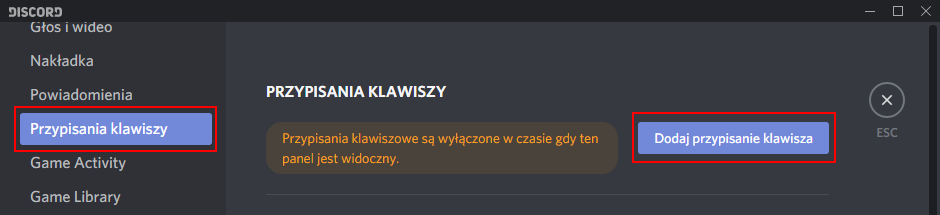 Нажмите кнопку «Добавить назначение ключа». Появится панель для создания нового сочетания клавиш. В разделе «Действие» выбрать «Отключить микрофон», в полевых условиях «Ярлык» нажмите клавишу, которую вы хотите назначить клавиатуре (желательно тот, который редко используется в играх, например, F9).
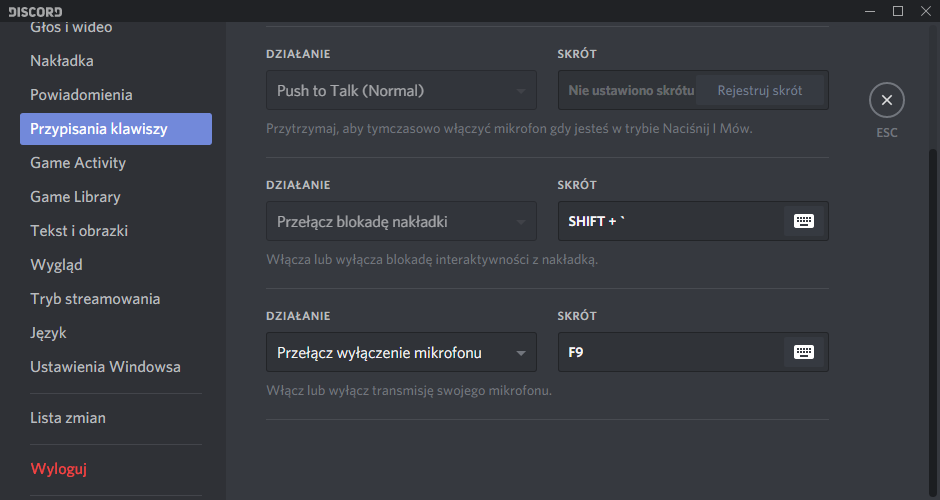 После создания сочетания клавиш вы можете выйти из настроек. Ярлыки, созданные в Discord, являются глобальными, что означает, что клавиша переключения микрофона не работает даже во время игры.
2. Отключение и переключение микрофона с помощью клавиши TeamSpeak
TeamSpeak также позволяет вам установить сочетание клавиш, которое при нажатии будет отключать микрофон или активировать микрофон. Он работает так же, как и с программой Discord. Чтобы настроить его, включите TeamSpeak, а затем выберите из верхнего меню «Инструменты> Параметры». Появится новое окно настройки TeamSpeak. В боковом меню в левой части окна выберите вкладку «Горячие клавиши». На этом этапе мы можем создавать ярлыки для отдельных функций TeamSpeak. 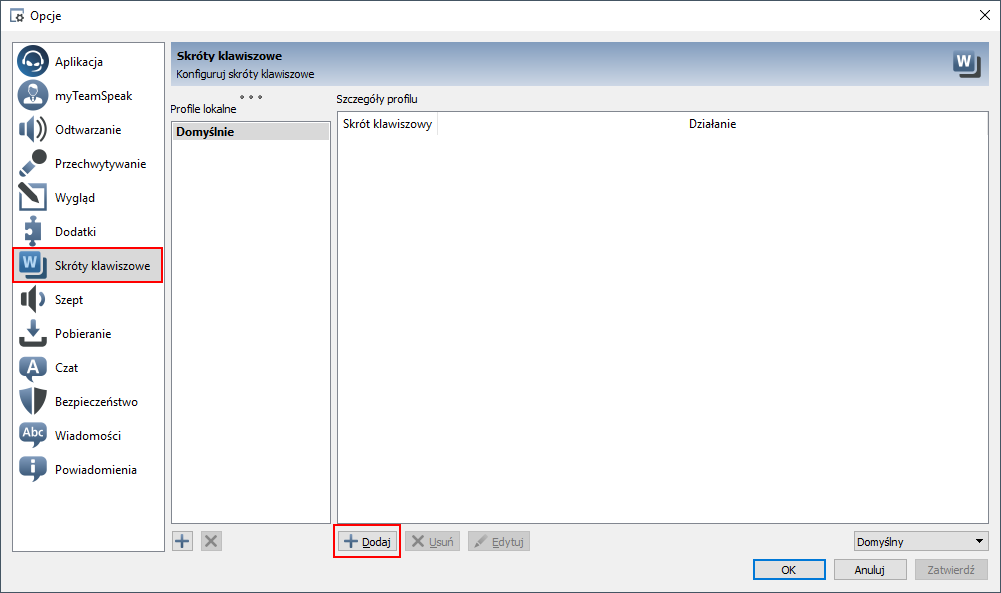 Нажмите кнопку «Добавить» в нижней части экрана, чтобы создать новую комбинацию клавиш. Появится новое окно быстрого доступа к клавиатуре. В верхней части оставьте опцию «После нажатия клавиши». В разделе «Действие» развернуть раздел «Микрофон» и дважды щелкните по полю «Выключить микрофон без звука».
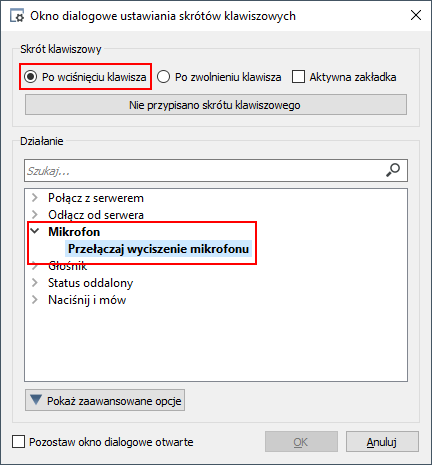 Появится сообщение с просьбой нажать клавишу, назначенную для указанной функции. Нажмите клавишу, которую вы хотите назначить для переключения микрофона, например, клавишу F9.
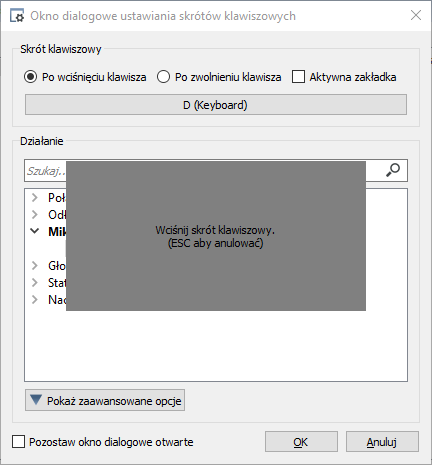
После установки ключа сохраните ярлык кнопкой ОК, а затем закройте параметры TeamSpeak. С этого момента ключ, который вы устанавливаете, работает глобально, и когда вы нажимаете его в любое время, даже в середине игры, микрофон на TeamSpeaku будет отключен. Повторное нажатие клавиши отключит звук.
Как в Discord отключить микрофон на телефоне
Многие пользователи используют Discord для общения с другими геймерами. В ходе игр, которые проводятся в режиме реального времени, они могут вести разговоры, которые не предназначены для широкой аудитории. Также пользователи мессенджера активно комментируют игровые события, что может не понравиться другим участникам. Предотвратить нежелательные конфликтные ситуации, недопонимание, обиды можно благодаря своевременной деактивации MIC. Из этой статьи вы узнаете, как отключить микрофон в Дискорде на телефоне.

Когда может потребоваться деактивация микрофона в Discord
У пользователей приложения Discord может возникнуть необходимость в отключении MIC в следующих случаях:
- Не хочется нарушать спокойствие участников игры резкими комментариями.
- В ходе голосового общения нужно поговорить с другим человеком.
- Пользователю необходимо отлучиться, чтобы решить какие-либо семейные, бытовые вопросы.
Обратите внимание: Независимо от причины, побуждающей деактивировать оборудование, следует придерживаться единого алгоритма.

Отключение микрофона во время беседы
Чтобы деактивировать MIC пользователь должен действовать в определенной последовательности:
- Запускаете в смартфоне приложение.
- Проходите авторизацию, вводите в специальное окно личный логин, секретный пароль.
- Получив доступ к учетной записи, ранее зарегистрированной в мессенджере, входите в «Голосовой чат».
- Начинаете общение с другим участником.
- Находите значок «Микрофон», размещенный в нижней части экрана.
- Кликаете по иконке мышкой, на ней должна появиться косая полоска. Когда микрофон станет перечеркнутым, тогда собеседник перестанет слышать все, что говорит пользователь.
Это важно: Таким же способом в приложении Discord можно отключать звук динамиков, видео.

Как отключить микрофон в Дискорде на телефоне
Для деактивации оборудования пользователь должен:
- Заходите в приложение, пройдя авторизацию.
- Тапаете мышкой по клавише «Настройки», расположенной в нижней части экрана, слева.
- Переходите в раздел под названием «Голос и видео».
- Снижаете показатель звука до нуля.
На заметку: Пользователь приложения Discord может отключить на телефоне и звук активации. Для этого ему необходимо зайти в личный кабинет, кликнуть по иконке аватара, размещенной справа. После этого осуществляется переход в раздел с уведомлениями, переводятся тумблеры влево.
Частые вопросы:
- Как в Discord использовать телефон в качестве микрофона
- Что такое Дискорд Онлайн, и как им пользоваться
- Как в Discord включить микрофон на компьютере
- Как разрешить доступ к микрофону в Дискорд Онлайн
Как выключить микрофон в Discord в игре кнопкой клавиатуры

Всем привет! Сегодня поговорим про то как выключить микрофон в игре кнопкой клавиатуры в стремительно набирающей популярность программе для общения Discord за пару минут. Итак, поехали!
Для чего выключать микрофон в Дискорде
Основная масса наушников снабжены интегрированной функцией, которая работает переключателем микрофона. Смотрится она как ползунок, находится он на кабеле или же на самом корпусе гарнитуры.
Это довольно комфортно. Игрок имеет возможность проворно перевести микрофон, в случае если не желает дабы иные игроки его слышали. Или, к примеру, игроку надо отступить по делам.
К огорчению не все прибора имеют данную функцию, в связи с чем у их отсутствует кнопка переключения. Но не стоит печалиться.
С поддержкой программки Discord возможно предназначить особую кнопку для переключения автономно. Пользоваться ей возможно станет в всякий момент, не считается исключением случай функционирующей игры в полноэкранном режиме.
Как выключить личный микрофон
Приложение доступно как для индивидуальных компов и ноутбуков, например и на мобильных устройствах. Выключать микрофон возможно в каждых жизненных обстоятельствах.
Приведенная в заметке информация даст подсказку как это устроить с различных приборов.
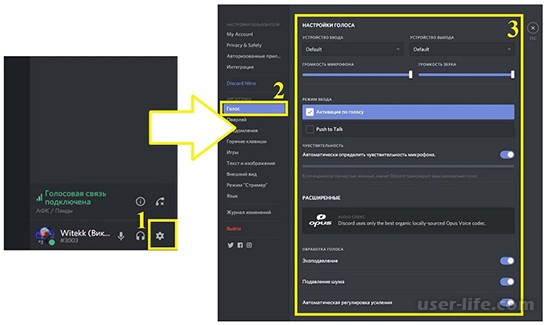
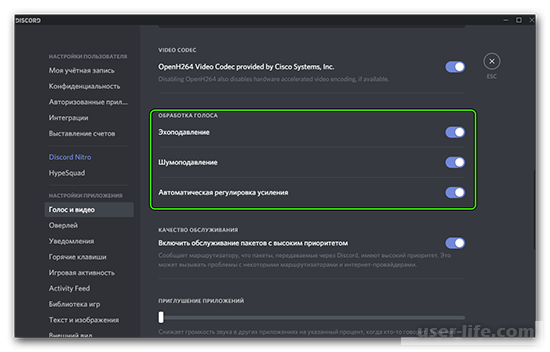
В расширенных опциях Дискорда найдете раздел «Действия» (значок опций в облике шестеренки). Тут большое количество нужных функций.
К примеру возможно избрать обнаружение по голосу. Для сего надо сделать следующее.
Запустить приложение Дискорд на компе или же ноутбуке.
Дальше перебежать в опции приложения и избрать раздел «Голос».
Во вкладке «Микрофон» надо ввести степень громкости.
Выбрав «Pushto Talk», возможно настроить кнопки, активирующие голосовую ассоциацию.
Примечание: Редактируемые кнопки присутствуют в выключенном состоянии. Они запустятся впоследствии выхода из опций.
Настройка выключения микрофона на кнопку
При применении приложения Discord на компе или же ноутбуке, почаще всего появляется вероятность встретиться с задачей неизменной работы микрофона. Тем более это касается игроков в компьютерные игры.
У игроков, нередко, появляется надобность утаить наличествие от параллельных членов или же отвлечься на настоящие беседы, которые не обязаны слышать виртуальные собеседники.
Для сего создатели занесли вероятность предназначения особой кнопки, выключающей микрофон. Кнопка станет включаться мгновенно и пользоваться ею возможно не выходя из видеоигры.
На языке онлайн слэнга эта функция именуется «забиндить» (от англ. to bind – привязывать) кнопку.
Для такого дабы «забиндить» отключение микрофона в Дискорде, следуйте наставлениям ниже.
Отыщите значок в облике шестеренки и нажмите на него.
Дальше нужно избрать строчку «Добавить предназначение ключа».
В показавшемся окне избрать раздел «Действия».
Дальше нажмите на команду «Отключить микрофон».
В окне «Ярлык» назначьте кнопку. Опасайтесь выбора не применяемых в этой ирге кнопок. Еще возможно избрать хитросплетение нескольких кнопок.
Ныне с поддержкой назначенной кнопки возможно станет выключить микрофон в всякий момент, в что количестве во время игры.
На телефоне
В случае если вы используете Discord на телефоне, то тут вы не отыщете способности установки жаркой кнопки. Данной функцией телефонный аппарат не обеспечен.
Но в данном нет надобности, вследствие того собственно что есть больше незатейливый и благоприятный метод выключения.
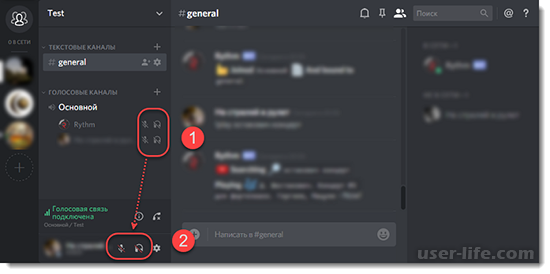
На мобильном приборе еще возможно выключить микрофон. В любом голосовом чате канала снизу экрана есть сообразный значок.
Он работает переключателем звука гарнитуры. Для выключения микрофона надо элементарно надавить на значок. Этим же методикой возможно его подключить назад.
Есть еще метод. Во время беседы с собеседником удерживайте нажатием его имя. Впоследствии не отрывая перст от экрана, проведите им в правую сторону. Микрофон станет выключен.
В случае если по любым основаниям юзеру потребуется всецело исключить его, то приведённое ниже руководство несомненно поможет это устроить.
Запустить важное приложение.
Понизу слева отыскать «Настройки», значок в облике шестеренки.
В разделе «Голос и видео» переместить ползунок звука в малое положение.
При надобности в данном же разделе возможно по новой подключить звук.
Возможно ли выключать микрофон всем участникам
В случае если вы админ канала в Дискорд, то вы имеете вероятность выключать микрофон иным участникам. В опциях канала у имени собеседника есть команда «Говорить».
Вблизи с ней есть значок в облике крестика, нажав на него возможно выключить микрофон. Данную функцию возможно устроить с любым членом разговора.
Еще приложение даёт вероятность регулировать громкость микрофона у всякого собеседника, в том числе и в большущих голосовых чатах.
Как выключить звук активации микрофона
Функция «Push to talk» (пер. Нажми, дабы говорить) отвечает за голосовое управление приложением. Она активизируется лишь только при её удержании.
Подключение и выключение «Push to talk» сопрягается с свойственным звуковым сигналом. Со периодом его звук начинает вызывать недовольство у юзеров.
Вследствие этого появляется вопрос: как его исключить. Создатели занесли эту вероятность в опции Discord.
Запустите приложение и перейдите в его опции (символ в облике шестеренки).
На панели слева надо избрать раздел «Уведомления».
Прокрутите открывшейся перечень до позиции «Звуки».
В новеньком разделе есть строчки: Активация PTT/Деактивация PTT.
Эти характеристики отвечают за появление звука активации работы «Push to talk». В случае если их ползунки интегрированы, то звук продолжит бывать замеченным.
Дабы он исчез, переключите флажки характеристик в неактивное положение. Впоследствии сего воздействия подключение и выключение записи голосовых извещений станет протекать без провождающих шумов.
Впоследствии звук активации обязан уйти. Впрочем случаются случаи, когда он остаётся в том числе и впоследствии выключения ползунков.
В случае если это случилось, то возможно выключить все медиа-звуки на самом мобильном приборе. Лишь только учтите, собственно что все другие системные сигналы на телефоне еще не станут слышны.
Бот для отключения микрофона
В Дискорде Боты набирают все огромную известность. Они делают роль помощников: имеют все шансы быстро отправлять сообщения, присылать ответы, отстаивать от мусора, подключать музыку и другое.
У Бота, как и у простого собеседника, возможно выключить микрофон. Для сего надо сделать следующее.
Надавить на иконку Бота в голосовом канале.
В открывшейся панели выключите микрофон.
Еще тут возможно отрегулировать степень громкости Дискорд-Бота.
Вероятные трудности и их заключение
Кое-какие юзеры пожалуются на самопроизвольное отключение микрофона на телефоне. Это случается по причине системных проблем.
Для их поправки возможно испробовать пользоваться надлежащими советами.
Перезагрузить телефон и вновь забежать в Дискорд. Временами это может помочь выправить системные сбои.
В «Настройках» выяснить не выключен ли звук и обычная ли громкость установлена.
Выясните, не зажат ли значок MIC во время применения приложения сквозь мобильное прибор. Юзеры нередко не отмечают, как невзначай зажимают данную функцию.
Удостоверьтесь, собственно что качество соединения с онлайном соответствует и знак маршрутизатора передаётся неплохо.
В большинстве случаев проведения данных шагов довольно для исправления трудности в один момент отключившего микрофона.
В случае если ничего не несомненно помогло, то стоит составить письмо в Службу помощи приложения.
На нынешний денек все более и более юзеров не желают работать в приложении Skype. Ключевой предпосылкой данному считается известность Discord.
Самой ключевой его особенностью считается замечательное качество звука. Сего не хватает почти всем программкам, работающим подобным образом.
Как уже рассказывалось в заметке, в Дискорде возможно регулировать степень громкости у всякого собеседника по отдельности.
Это довольно комфортная функция, тем более при совместном прохождении игр. Не плохое познание перечня возможностей приложения несомненно поможет ускорить процесс работы в нем.
Как включить микрофон в Дискорде на ПК нажатием кнопки?
Как включить микрофон в Дискорде на ПК сочетанием клавиш и зачем эта функция нужна? Разберемся вместе – в этом обзоре раскрываем новые возможности мессенджера и учимся настраивать управление под личные нужды.
Как активировать микрофон по кнопке
Прежде чем разбираться, как говорить в Дискорде на кнопку, поговорим о необходимости активации данной опции. Зачем она нужна? Вы сможете включать воспроизведение голоса и отключаться от голосового чата за считанные секунды – одним нажатием. Это удобно, позволяет контролировать передаваемые звуки и говорить тогда, когда действительно нужно и хочется.
На какую кнопку поставить микрофон в Discord – вы решите сами! Мы же рассказываем, что необходимо сделать, чтобы добиться нужного результата:
- Откройте приложение на компьютере и войдите в нужную учетную запись;
- Нажмите на шестеренку настроек на нижней панели слева, рядом с аватаром;

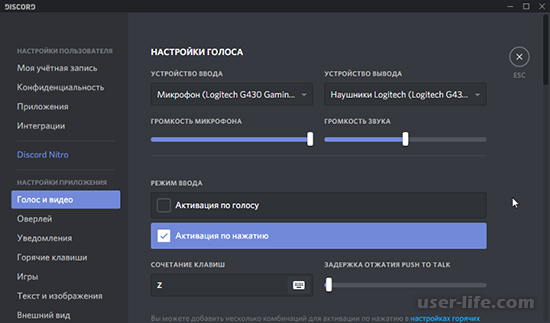
- Войдите в настройки и отыщите в меню слева раздел «Голос и видео» ;
- Перейдите к подразделу «Режим ввода» ;
- Поставьте галочку в строке «Режим рации» .

Именно режим рации позволяет сделать в Дискорде микрофон на кнопку – вы будете активировать работу передающего устройства нажатием определенной комбинации. Пора разобраться, как настроить нужную команду!
- Как только вы поставите отметку в нужной строке, появится дополнительное меню;
- В окне «Сочетание клавиш» нажмите на иконку «Изменить» ;

- Кликайте по кнопкам на клавиатуре – можно выбрать одну клавишу или составить сочетание – от двух до пяти символов. Доступны абсолютно любые значки – в том числе пробел или «Delete».

Внесенные изменения сохраняются автоматически – вы смогли настроить микрофон в Дискорде на кнопку! Теперь при нажатии соответствующей клавиши или сочетания, сможете активировать звукопередачу, собеседники услышат вас в игре. Удобная опция.
В том же меню вы можете дополнительно настроить задержку отключения в режиме рации – просто двигайте ползунок до нужного значения (от нуля до двух секунд).
Пользуясь установленным сочетанием, вы можете включить или отключить микрофон в Дискорде кнопкой, достаточно нажать один или два раза.
Есть ли альтернативные варианты
Вы можете воспользоваться расширенными настройками! Отличная новость?
- Вернитесь к панели слева и перейдите к разделу «Горячие клавиши» ;
- Щелкните по кнопке «Добавить» в верхней части страницы.

Переходим к разделу «Действие». Вы можете выбрать:
- Рация (обычный режим). Удерживайте, чтобы временно включать микро;
- Рация (приоритетный режим). На удержании включается микро, при этом громкость голосов других участников приглушается, пока говорите вы;
- Обратная рация. Временное отключение в режиме активации по голосу;
- Включить/ выключить микро. Ответ на вопрос, как включить и как выключить микрофон в Дискорде на кнопку;
- Включить/ включить обнаружение активации по голосу.

- Напротив появится окно «Горячие клавиши» . Здесь нужно кликнуть по значку «Установить» и набрать сочетание на клавиатуре.
Подробно объяснили, как в Дискорде поставить микрофон на кнопку – теперь вызвать нужную опцию можно одним кликом! Удобная возможность, позволяющая персонализировать мессенджер, максимально подстроить его под свои нужды. Спешите опробовать наши инструкции на практике – вам понравится.