Определение используемого графического процессора компьютера MacBook Pro
Узнайте, как проверить, использует ли компьютер MacBook Pro дискретный графический процессор (ГП) или встроенный ГП. Многие ноутбуки MacBook Pro (15 дюймов) имеют два графических процессора (ГП) — дискретный ГП и встроенный ГП. Дискретный ГП обеспечивает существенную производительность графической подсистемы, но потребляет больше электроэнергии. Встроенный ГП оптимизирует время работы от аккумулятора, потребляя меньше электроэнергии.
Определение используемого графического процессора
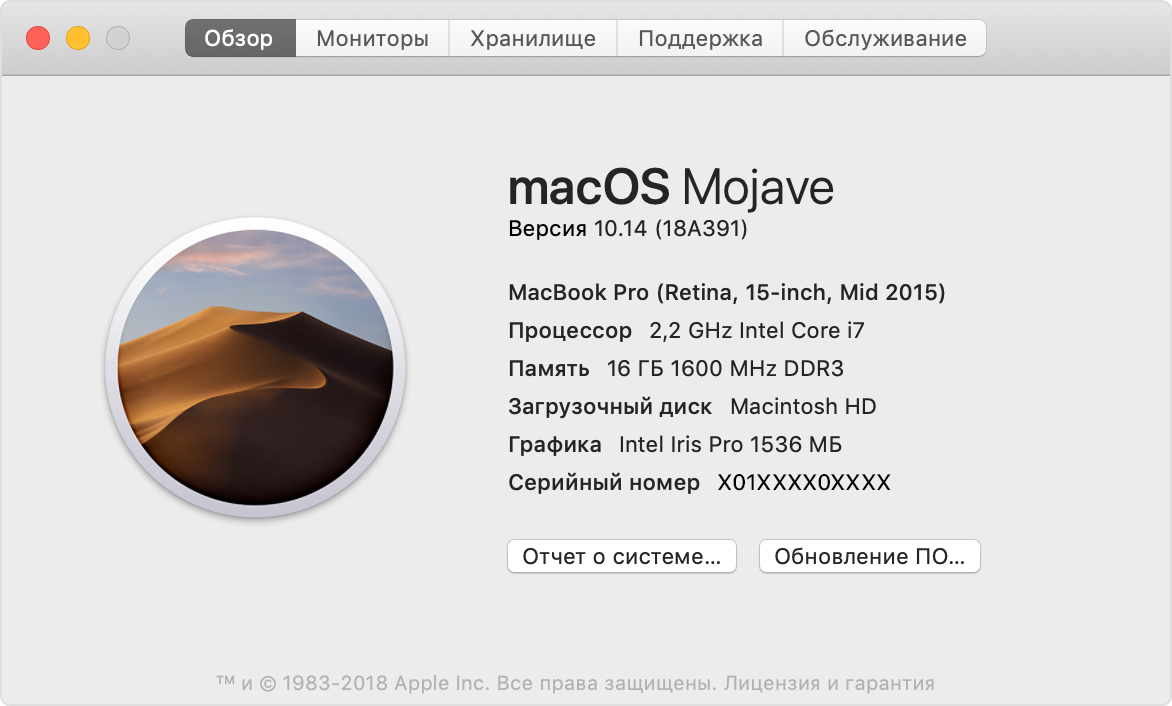
Чтобы узнать, какие видеокарты используются, перейдите в меню Apple () > «Об этом Mac». Используемые в данный момент видеокарты отображаются в разделе «Графика». Узнайте, какими встроенными ГП оснащаются компьютеры Mac.
Проверка приложения на использование дискретного ГП
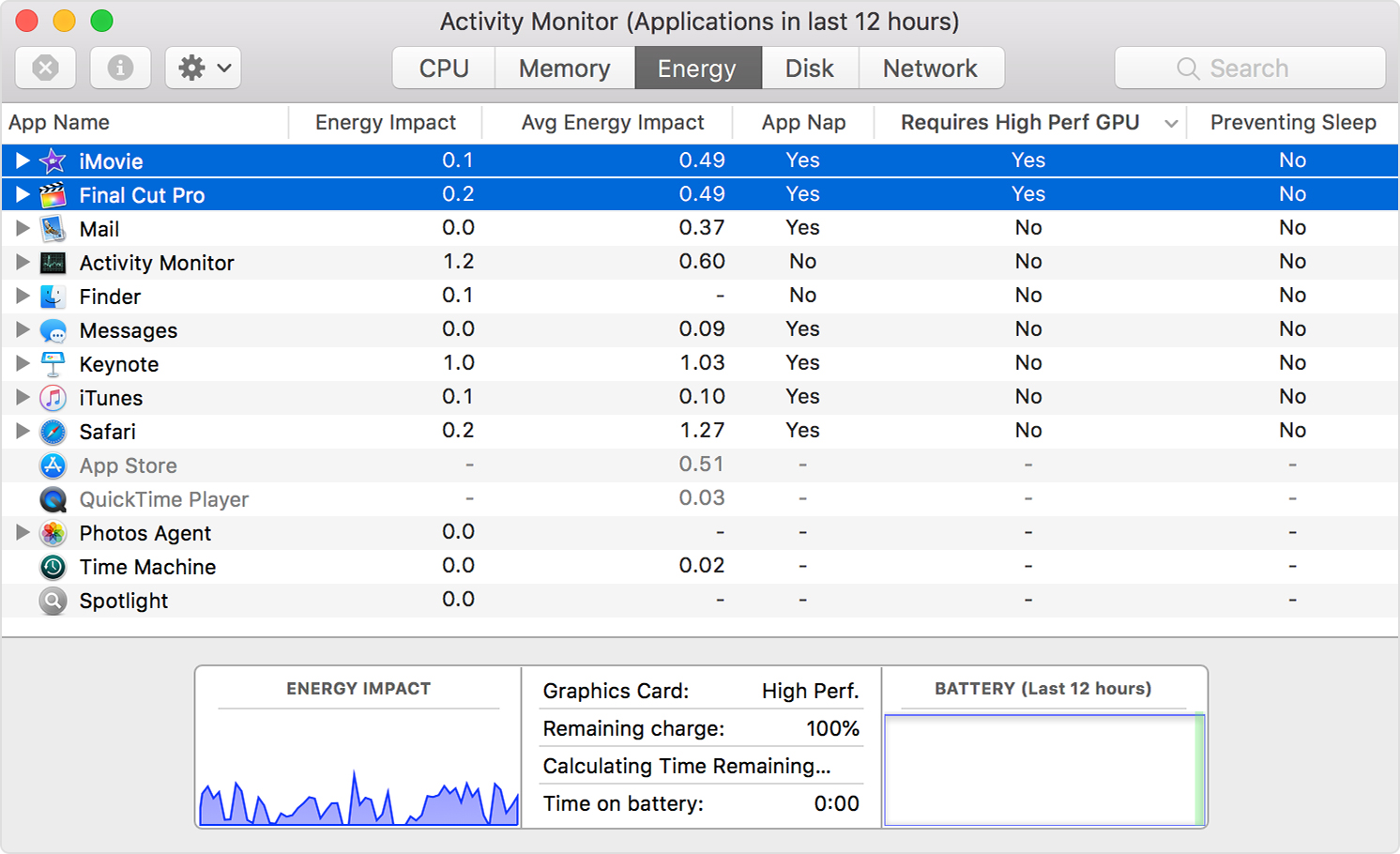
Чтобы узнать, использует ли приложение более производительный дискретный ГП, откройте приложение «Мониторинг системы» и перейдите на вкладку «Энергия». Если столбец «Требуется GPU выс. произв.» отсутствует, значит компьютер оснащен только одним графическим процессором. В следующем примере приложения iMovie и Final Cut Pro используют более производительный дискретный ГП.
Дополнительная информация
- iMovie
- Adobe Photoshop и Adobe InDesign
- Внешний монитор
Информация о продуктах, произведенных не компанией Apple, или о независимых веб-сайтах, неподконтрольных и не тестируемых компанией Apple, не носит рекомендательного или одобрительного характера. Компания Apple не несет никакой ответственности за выбор, функциональность и использование веб-сайтов или продукции сторонних производителей. Компания Apple также не несет ответственности за точность или достоверность данных, размещенных на веб-сайтах сторонних производителей. Обратитесь к поставщику за дополнительной информацией.
Дата публикации: 12 января 2024 г.
Как открыть настройки видеокарты mac
На панели Графика можно просмотреть и изменить объем видеопамяти, доступный для видеокарты виртуальной машины, задать разрешение и выполнить другие действия.
Чтобы открыть эти настройки, выберите Действия > Настроить > Оборудование, затем щелкните Графика.

Память
В этом поле можно указать объем видеопамяти, которая будет доступна в виртуальной машине. Рекомендуется установить значение Автоматически.
Если выбрано значение Автоматически, Windows может использовать системную память для графической. Если какое-либо приложение Windows сообщает о недостаточности графической памяти, увеличьте объем системной памяти в рекомендуемом диапазоне.
Решение
Если вы работаете с Windows 7 или более поздней версии на Mac с дисплеем Retina, можно выбрать способ отображения Windows на экране:
- Оптимально для дисплея Retina. Разрешение Windows совпадает с разрешением дисплея Retina, а разрешение экрана увеличивается. Графические и текстовые элементы интерфейса Windows отображаются четко, ясно и в полном размере. Этот параметр поддерживается только в Windows 7 и более поздней версии.
- В масштабе. Разрешение Windows и разрешение экрана не меняются. Вместо этого масштаб Windows переходит в полный размер. В результате графические и текстовые элементы интерфейса Windows отображаются нечетко. Эта опция пригодится для работы с теми приложениями Windows, которые не поддерживают высокое разрешение экрана и отображаются в небольшом размере.
- Оптимально для внешних мониторов. Используйте этот параметр при работе с Windows на нескольких дисплеях, один из которых не является дисплеем Retina. Этот параметр поддерживается только в Windows 8 и Windows 10.
Если вы работаете с Windows XP на Mac с дисплеем Retina, Windows меняет свой масштаб, но ее разрешение остается прежним. В результате графические и текстовые элементы интерфейса Windows отображаются нечетко.
Однако вы можете включить максимальное разрешение Retina (2880×1800) для Windows с помощью опции Включить разрешение Retina. При таком высоком разрешении графические и текстовые элементы интерфейса Windows отображаются четко, но мелко.
3D-ускорение
Чтобы использовать игры и приложения, для работы которых требуются видеокарты с поддержкой DirectX или OpenGL, выберите Вкл. или выберите нужную версию DirectX в меню 3D-ускорение.
Parallels Desktop поддерживает следующие версии DirectX и OpenGL:
- DirectX 10.1 для Windows Vista и более поздних версий.
- OpenGL 3.3 для гостевых операционных систем Windows. Обратите внимание, что поддержка OpenGL 3.3 в настоящее время тестируется, поэтому некоторые приложения могут не работать.
- OpenGL 2.1 для гостевых операционных систем Linux.
Если для какого-либо приложения Windows или Linux возвращается сообщение с требованием более поздней версии DirectX или OpenGL, сообщите нам об этом приложении на форуме Parallels. Чтобы получить доступ к форуму, щелкните Справка > Предложить функцию или перейдите по следующим прямым ссылкам:
- для DirectX: https://forum.parallels.com/threads/directx-11-support-list-of-titles.340556/
- для OpenGL: https://forum.parallels.com/threads/opengl-3-support-list-of-app-titles.340621/
Вертикальная синхронизация
Иногда в играх и 3D-приложениях происходит наложение последующего и предыдущего кадров, что приводит к разрыву изображения. Это происходит при нарушении синхронизации обновления активной видеопамяти и частоты вертикальной развёртки монитора. Чтобы избежать разрыва изображения, выберите параметр Вертикальная синхронизация.
Автоматическое переключение графики
Этот параметр доступен, только если в Mac поддерживается переключение графики. Выберите этот параметр, чтобы продлить срок службы от аккумуляторной батареи. Отмените его выбор для лучшей производительности.
Как зайти в BIOS на Macbook?
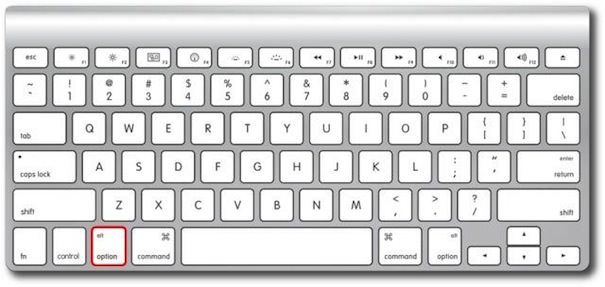
БИОС в ноутбуках от компании Apple отсутствует. Вместо него предусматривается EFI — Extensible Firmware Interface (расширяемый интерфейс прошивки). Войти в опции загрузки Macbook есть возможность без BIOS. Для того, чтобы зайти в BIOS на Macbook нужно нажать на кнопку Option при запуске компьютера. Сделать запуск в режиме безопасности можно с помощью нажатия клавиши «Shift».
Для выполнения загрузки с CD, DVD либо USB-накопителя потребуется нажать «С» при включении ноутбука. Вход в диалоговое окно осуществляется в автоматическом режиме. При нажатии «D» происходит запуск диагностики. «X» — пуск системы из загрузочного диска. «T» — загрузка в режиме накопителя внешнего типа.
Option-Command-P-R: сброс параметров памяти NVRAM или PRAM. Если на ПК Mac имеется пароль прошивки, в таком случае комбинация клавиш игнорируется или вызывает запуск из раздела восстановления macOS. Option (⌥) или Alt: запуск менеджера загрузки, который дает возможность выбрать остальные доступные загрузочные диски или тома. Когда на компьютере Mac предусмотрен пароль прошивки, вначале происходит запрос ввода пароля.
Иметь доступ к стандартным операциям Macbook при его включении удастся без потребности в продолжительной настройке параметров анахронического интерфейса. Что потребуется от пользователя – помнить сочетания клавиш. Используя macOS, вы сталкиваетесь с UNIX-подобной операционной системой.
Опытные пользователи ПК от компании Apple обходятся без БИОС. Он отсутствует в привычном виде. В таком случае запуск компьютера определенным образом происходит с помощью комбинаций клавиш, которые указаны выше. Стандартные функции операционной системы Windows сохранены и выполнить их запуск можно без особых сложностей.
Как открыть настройки видеокарты mac
Настройка параметров графики на компьютере MacBook Pro
Узнайте, как настроить параметры графики на компьютере MacBook Pro.
Многие модели MacBook Pro оснащены двумя графическими подсистемами — интегрированным и дискретным графическими процессорами — и программной функцией переключения между ними.
Выбранный по умолчанию параметр «Автоматическое переключение графики» на этих компьютерах позволяет автоматически выбирать оптимальную для текущего набора запущенных приложений графическую подсистему. Это также позволяет продлить время работы от аккумулятора.
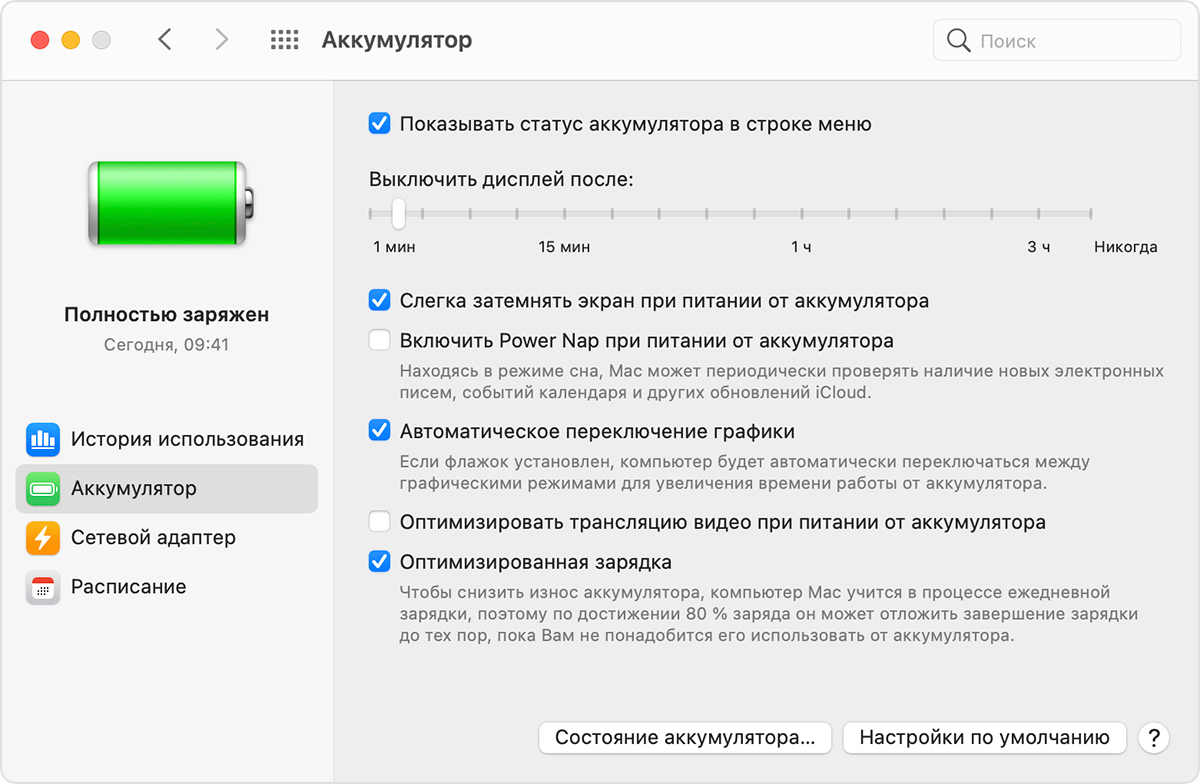
Если вы хотите использовать высокопроизводительный дискретный графический процессор постоянно, в меню Apple > «Системные настройки», нажмите «Аккумулятор», выберите вкладку «Аккумулятор», затем снимите флажок «Автоматическое переключение графики». В macOS Catalina 10.15 и более ранних версий этот параметр находится в разделе «Экономия энергии» системных настроек.
Если подключить внешний дисплей к компьютеру Mac, высокопроизводительный графический процессор будет использоваться вплоть до отключения дисплея.
Если не удается изменить настройки графики
Если возможность автоматического переключения графики не отображается, значит, в вашем компьютере установлена только одна графическая подсистема.
Включение / отключение графической видеокарты в MacBook Pro 15 дюймов, 2016/2017
Поколения MacBook Pro 2016 si 2017 (коснуться Бар) с 15-дюймовый дисплей, снабжены Выделенный видеоадаптер (графическая карта), помимо «встроенной», Intel HD Graphics.
Я видел много пользователей, у которых есть купленный в первый раз MacBook Pro или те, кто обновился от более старой модели, немного озадачены как работает выделенная видеокарта. Других вводит в заблуждение тот факт, что в «Об этом Mac«The»Графика«Не отображается, так как видеокарта установлена на MacBook Pro.
Если мы перейдем к логотипу Apple → «Об этом Mac», На вкладке« Обзор »мы обнаружим, что отображается только Intel HD Graphics. Никаких следов выделенной платы Radeon.
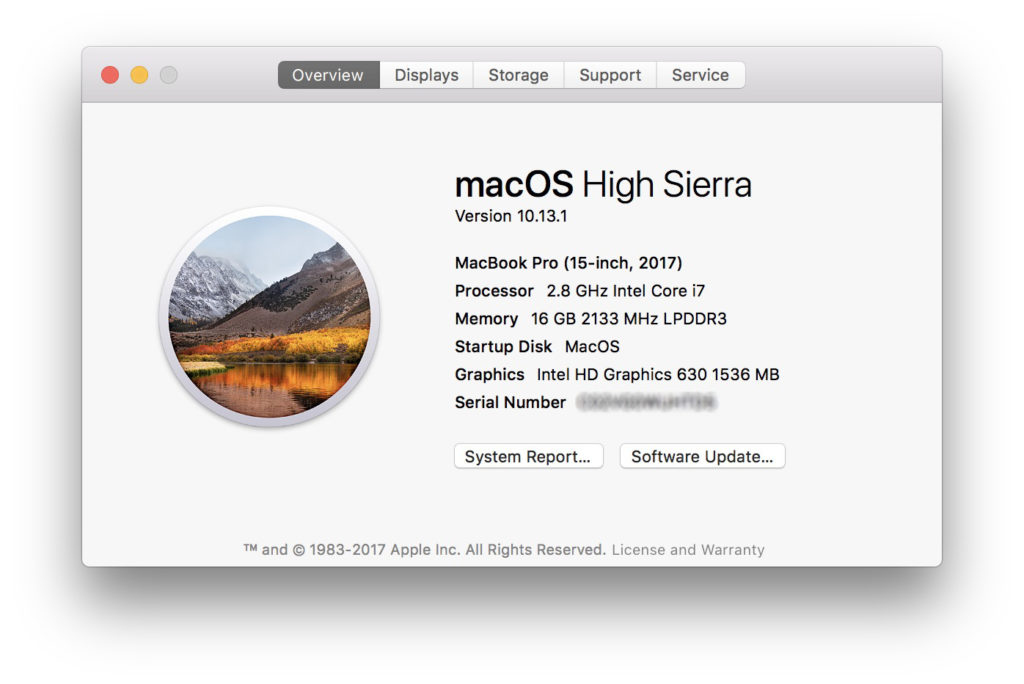
Это потому, что в то время, система не использует графическую карту, Он не нуждается в его работе.
Если мы откроем саман Photosхмель (и мы настроены использовать его графический процессор) выделенная видеокарта начнет работать автоматически, и она будет представлена в разделе Об этом Mac».
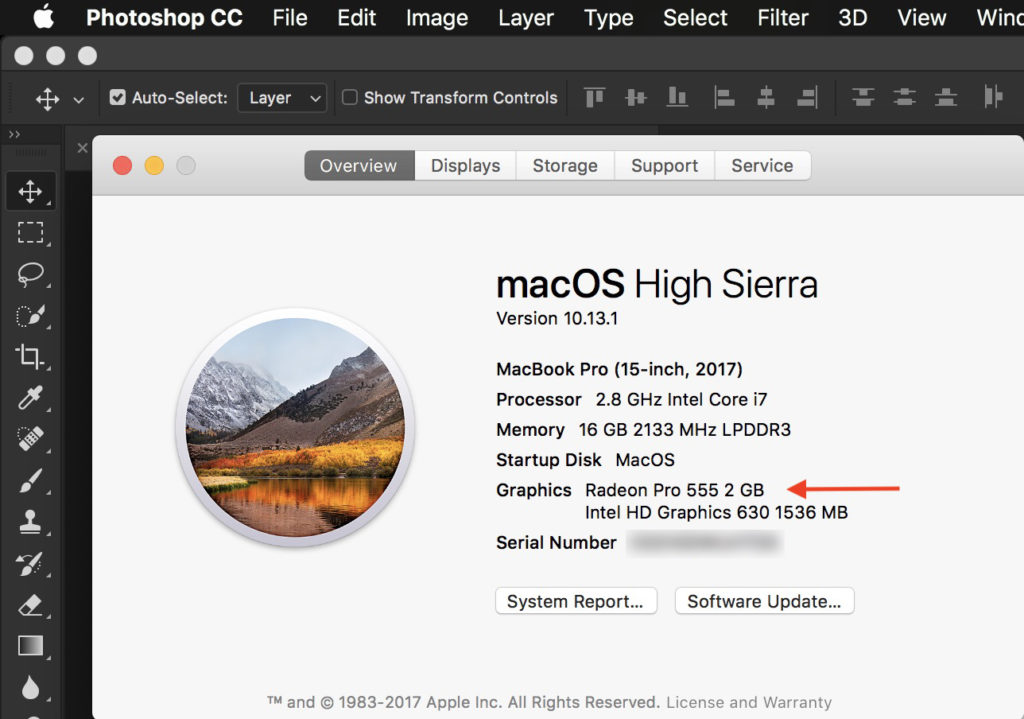
Итак, pe MacBook Pro cu macOS Высокая Сьерра, графический процессор работает только тогда, когда это необходимо.
Как мы можем постоянно активировать выделенный графический процессор / выделенную видеокарту на macOS High Sierra
Мы не знаем, почему кто-то захочет высокая производительность графики когда они не нужны, но если вы хотите сделать это, вы можете навсегда активировать графический процессор из: System Preferences → Энергосбережение → снимите флажок:Автоматическое переключение графики».
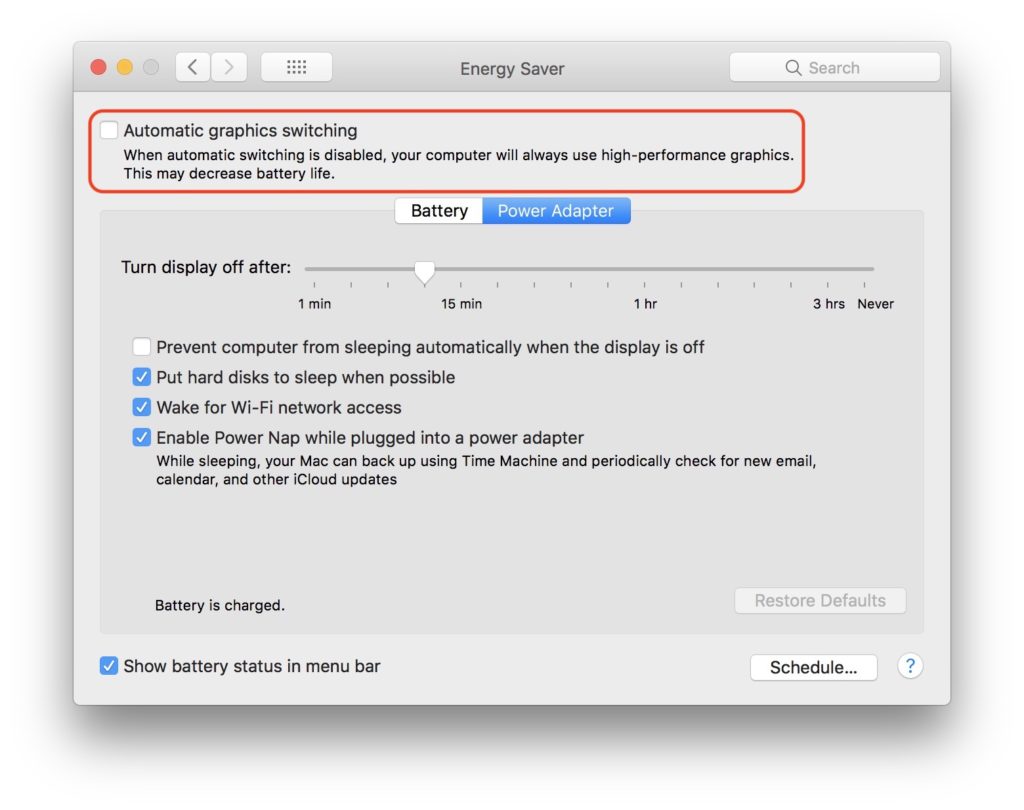
Однако обратите внимание, что после активации выделенной видеокарты, время автономной работы значительно уменьшается.
Автоматическое переключение графики Это отличная функция, потому что она помогает вам использовать MacBook как можно дольше, когда он не подключен к источнику питания. Администрирование видеокарты macOS а возможность включать и выключать его только при необходимости экономит много заряда аккумулятора.
Как вручную переключать видеокарты на MacBook Pro

Хотите вручную выбрать, какая видеокарта используется на MacBook Pro? Теперь вы можете отслеживать, какой графический процессор используется, а затем переключение между двумя видеокартами вручную включены в серию MacBook Pro благодаря сторонней утилите gfxCardStatus. Это бесплатное приложение, и чтобы иметь возможность переключать графический процессор на лету, все, что вам нужно сделать, это загрузить утилиту под названием gfxCardStatus, мы покажем вам, как она работает.
Как вручную переключить видеокарту на MacBook Pro
Ты можешь получите gfxCardStatus здесь бесплатно, это программное обеспечение для пожертвований, так что если вы в восторге от приложения, бросьте разработчику пару долларов.
После того, как вы установили gfxGraphicsCardStatus, вы получите пункт меню, который можно использовать для переключения карты графического процессора на встроенный или дискретный графический процессор.
- Установите gfxCardStatus и затем щелкните меню «i», когда оно появится в строке меню на Mac.
- Выберите «Интегрированный», «Дискретный» или «Автоматическое переключение», чтобы Mac OS самостоятельно определяла, какой графический процессор использовать.
Переключить графический процессор вручную действительно так просто.

Симпатичное маленькое приложение работает со всеми современными MacBook Pro и более поздними версиями со встроенным графическим процессором и дискретным графическим процессором.
Если у вас нет возможностей двух GPU, инструмент работать не будет.
Стороннее приложение позволяет переключать и управлять графическим процессором, а также следующее:
* Переключение между графическими процессорами MacBook Pro вручную по запросу через приложение в строке меню!
* gfxCardStatus сообщает, какая карта используется в настоящее время. регулируя значок строки меню; показывая значок «i» для графического процессора Intel HD и значок «d» для дискретной карты, будь то карта NVIDIA GeForce, ATI или AMD.
* Перечисляет зависимые процессы чтобы узнать, какие приложения в настоящее время используют дискретный процессор графического процессора.
Эта функция действительно должна была быть встроена в обновление системы для этих MacBook Pro. Поскольку 330m потребляет много энергии, если вы хотите продлить время автономной работы, вам почти наверняка будет лучше использовать видеокарту Intel HD Graphics. Обратите внимание, что приложение «немного глючит» согласно Engadget, и мы рекомендуем подходить ко всему, что изменяет настройки вашего оборудования, с некоторой осторожностью.
Другой вариант графического процессора доступен для некоторых компьютеров Mac, и он предназначен для отключения переключения графического процессора на MacBook Pro, но это только вариант на более новой модели оборудования.
Управление видеокартами в новом MacBook Pro — Миниобзор программы gfxCardStatus
Заполучив в полное владение новый MacBook Pro с функцией переключения видеокарт «на лету» я заметил, что время работы от аккумулятора примерно в два раза меньше заявленного производителем.
Виной оказалась не до конца отработанная технология автопереключения видеокарт в совокупности с запущенным «Skype» из-за которого система не хотела переключаться на интегрированное видео от intel.
Тут мне и вспомнилась программка для управления видеокартами в новой линейке макбуков — под названием «gfxCardStatus»

Программа постоянно сообщает в системной области, какая из видеокарт на данный момент используется.
Интегрированная intel

Или дополнительная NVIDIA GeForce GT 330M 
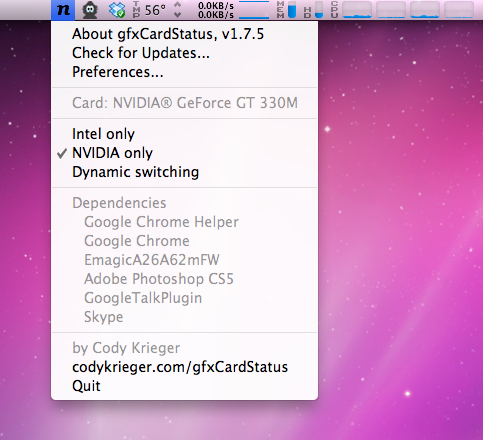
В меню программы можно выбрать — доверить системе самой переключать видеокарты либо выбрать в ручную какую из них использовать.
Я обычно выбираю Интеловскую при работе от аккумулятора (если конечно не собираюсь запускать тяжелые приложения в ущерб времени работы).
При работе от розетки выбираю Нвидиа, каши она не просит, вопросы экономии электроэнергии меня беспокоят не до такой степени, а лишняя шустрость системы — не будет помехой.
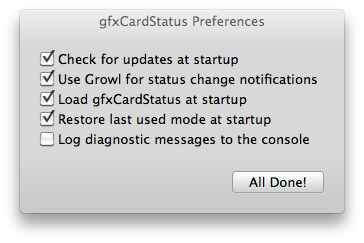
В окне настроек можно выбрать использовать автообновление, сообщать о смене видеокарты с помощью программы Growl, автозагрузку при старте системы, восстановление предидущего статуса видеокарты и сохранение логов.
Похожие публикации:
- Как скачивать приложения без apple id
- Как снять антибликовое покрытие с macbook
- Как создать почту gmail на mac 10
- Как убрать из автозагрузки программы на mac os