Не сохраняются вкладки после закрытия Google Chrome, как настроить по-другому
Бывает так, что браузер может чудить и вредничать, поэтому иногда приходится задаваться вопросом, как в Хроме сохранять вкладки после закрытия. Да, вы можете говорить о том, что их надо закрепить или нажать на восстановление. Но когда вы столкнетесь с тем, что вернуть их не получается, то обязательно дочитайте этот материал до конца.
Как сделать, чтобы вкладки не закрывались?
Скажем честно и откровенно, когда все, что не должно было закрыться, а закрылось, то мы тоже не знаем, почему и как. Да, скорее всего очередное глюченное обновление или просто сбои браузера, но все-равно пройдемся по тому, как настроить Хром чтобы не закрывались вкладки. На самом деле это быстро и не займет много вашего драгоценного времени.
Можно пойти долгим путем и войти в историю браузера, оттуда уже отсмотреть свои посещения и по одной восстановить закрытые вкладки. Ну помимо лишнего времени, будут еще лишние телодвижения, которые никто не любит.
Ну а все-таки, как сделать в Хроме чтобы вкладки сохранялись?
- Ну для начала зайдите в Настройки. Находятся они в правом верхнем углу;
- Далее найдите раздел «Запуск Chrome»;
- Перед вами предстанет чудная строчка «Ранее открытые вкладки», которую нам и нужно отметить.

Вот таким чудесным образом мы решили проблему о том, как не закрывать вкладки при закрытии Google Chrome. Не забываем себя похвалить!
Думаем, что сейчас будет очевидная вещь, но – закрепите нужные вам вкладки. Возможно, что это тоже причина, почему не сохраняются вкладки в Google Chrome. Просто нажмите на вкладку правой кнопкой мыши и выберите нужный раздел.

Описывать то, что можно перезагрузить браузер и компьютер мы не будем, но вот о расширении стоит упомянуть. Это такие расширения, как Last Tab, Session Buddy и аналогичные им.
Если ничего не помогло, то просто разозлитесь и смените браузер, потому что он не достоин ваших нервов. А вообще, мы надеемся, что такими простенькими советами помогли вам в проблеме того, что в Google Chrome закрывает вкладки. Дополняйте статью вашими личными советами в комментариях!
Как восстановить открытые вкладки, если браузер неожиданно закрылся — быстро и легко
Способы вернуть вкладки в разных браузерах (для Mac и Windows).

Если вы часто ищете что-то в интернете, то вам знакома такая ситуация: вы открываете новую вкладку, затем другую, думая, что сейчас вернетесь к оставленной странице и детально все изучите. Но, увлекшись, вы открываете все новые и новые страницы в браузере, и все они интересны и полезны для вас. Внезапно браузер дает сбой и закрывается. Ужас, все ваши открытые вкладки исчезли, и доступа к ним больше нет!
Стоп! Без паники. Мы попробуем решить этот вопрос и выясним, есть ли доступ к тем вкладкам, которые были у вас открыты на момент падения браузера. Вкладки предназначены для того, чтобы их можно было открывать и оставлять активными, в то время как вы будете тратить свое драгоценное время, открывая все больше других страничек. В любой момент у вас могут быть загружены десятки интернет-страниц, которые простаивают в фоновом режиме и ждут вашего возвращения.
Когда случается катастрофа и вы случайно выходите из браузера (или он сам падает и закрывается), всякая надежда снова посетить эти вкладки теряется? Вопрос в том, чтобы не закрыть браузер, не желая этого, то есть по ошибке или по неосторожности. Основной проблемой, с которой сталкиваются люди, пользующиеся операционной системой Mac от Apple, является то, что в ней совершенно случайно можно с легкостью случайно закрыть браузер, когда в нем необходимо работать или осуществлять поиск.
Клавишная команда Command + Q предназначена для того, чтобы мгновенно закрыть активное на данный момент приложение. Она идеально подходит в тех случаях, когда вы действительно закончили работать с приложением и хотите его закрыть, но в остальном довольно опасна. 1Gai.Ru пояснит, чем именно.
Например, сочетание Command + Tab быстро сменяет открытые приложения, а в браузере сочетание Command + W закрывает текущее окно или вкладку. Пользоваться этими сочетаниями клавиш удобно и полезно, особенно если вы знаете, как они работают, и вам с ними работать быстрее.
Но дело в том, что и Tab, и W находятся рядом с Q, а это означает, что, случайно нажав не туда, вы даете системе совершенно другую команду, которая нарушит весь ход работы и навредит вам. Простое и незаметное для вас движение пальца определяет разницу между закрытием активного окна и полным выключением Chrome.
С другой стороны, браузеры иногда слетают и сами собой, без совершения человеком ошибки. В конце концов, это ведь программы, а программы иногда дают сбой. Особенно если у вас открыто безумное количество вкладок, между которыми не успевает переключаться ваше внимание. Короче говоря, каким бы способом ваш браузер ни закрылся, у вас наметилась проблема, которую надо решить: вам требуется восстановить потерянные вкладки, но кажется, что это невозможно сделать и они закрыты окончательно и бесповоротно.
Восстановление вкладок после того, как браузер был закрыт
К счастью, почти все популярные браузеры имеют одну и ту же команду, которую можно задать, чтобы восстановить вкладки, пропавшие при закрытии браузера, что значительно облегчает жизнь нам, простым пользователям.
Вне зависимости от используемого вами браузера – это может быть Chrome, Opera, Edge, Яндекс Бразуер или Safari, возможно у вас что-то другое, но действия всегда одни. После того, как у вашего браузера случится авария и он слетит с закрытием вкладок, сделайте так. Нажмите комбинацию клавиш:
После того, как вы нажмете это сочетание, все вкладки прежнего сеанса восстановятся, и вы увидите, что они те же самые и никуда не делись. Может, страницы загрузятся не мгновенно. Им, так или иначе, потребуется перезагрузка, так что вам предстоит увидеть огромное количество обновляющихся страниц, в тот момент как начнете просматривать свои вкладки.
Также вы можете потерять некоторый прогресс, в зависимости от того, какие действия производились на вкладке, когда браузер закрывался, а это, конечно, вас не порадует. Но, по крайней мере, ваши вкладки вернулись в целостности и неприкосновенности!
Другой вариант восстановить закрытые страницы – это действовать на упреждение. То есть в настройках указать браузеру, чтобы он всегда при запуске открывал те страницы, которые были запущены у вас в предыдущем сеансе. Теперь, если вы, закончив сеанс, решите закрыть браузер со всеми открытыми страницами и вкладками, то при следующем запуске все они в полном составе тоже запустятся и будут доступны вам опять.
Многие предпочитают начинать новый сеанс просмотра с чистого листа, так как для них не важно, что просматриваемые вкладки закроются. Но если вам для работы или серфинга нужны определенные сайты, то есть смысл каждый раз начинать сеанс с настройкой, чтобы они были сразу открыты.
Предпочитаете начинать по второму варианту? Тогда настройте браузер:
- Chrome: Настройки > Запуск Chrome > Ранее открытые вкладки
- Edge: Параметры > Пуск, главная и новые вкладки > Открыть вкладки из предыдущего сеанса
- Safari: Настройки > Общие > Safari открывается с помощью > Все окна последнего сеанса
- Яндекс браузер: Настройки > Интерфейс > При запуске восстанавливать вкладки окон и список закрепленных групп
Как сделать так, чтобы браузеры не закрывались сразу
Операционная система Mac отличается очень легким случайным выходом из браузера, однако с этим вы тоже можете что-то сделать. Существуют браузеры, такие как Edge или Chrome, – они снабжены функцией, требующей от пользователя удерживания клавиши Command + Q. Нужно нескольких секунд держать их, и только затем приложению будет разрешено закрыться полностью.
Если нажимать эти клавиши быстро, то на экране появится сообщение «Удерживать команду Q для выхода», но браузер не закроется, пока вы не будете удерживать данное сочетание клавиш. Таким образом, вы в полной мере избавляетесь от проблемной ситуации.
Как заставить Chrome снова открывать все вкладки, когда вы случайно закрыли браузер
Нет ничего более неприятного, чем случайно закрыть окно Chrome и потерять все открытые вкладки. И если вы копили эти открытые вкладки во время работы над чем-то, например над диссертацией, это может показаться откровенным заговором Вселенной против вас.
Но мы здесь, чтобы сказать вам, чтобы вы отложили свои разочарования, так как это не должно быть так. К счастью, вы можете легко открыть все вкладки, если случайно закроете окно Chrome. Более того, есть несколько способов сделать это, которые также оказались чрезвычайно простыми. Давайте идти!
Повторное открытие закрытых вкладок из кебаб-меню
Chrome позволяет вам легко открывать все закрытые вкладки за один раз. Вы можете заново открыть все случайно закрытые вкладки буквально в два клика.
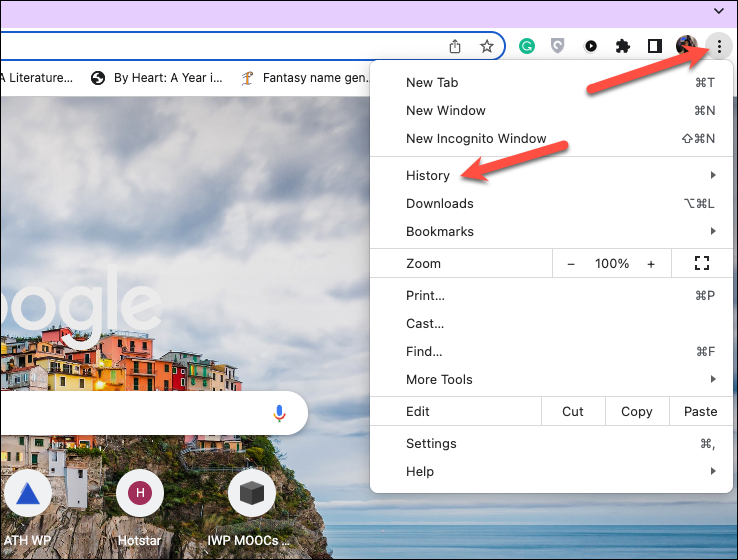
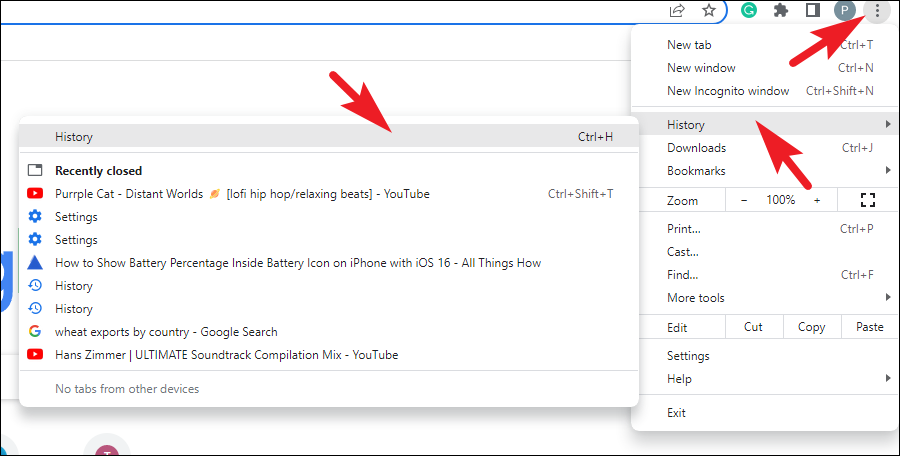
Откройте браузер Chrome на своем компьютере. Затем на главном экране Chrome нажмите «Кебаб-меню» (три вертикальные точки), а затем наведите указатель мыши на параметр «История».
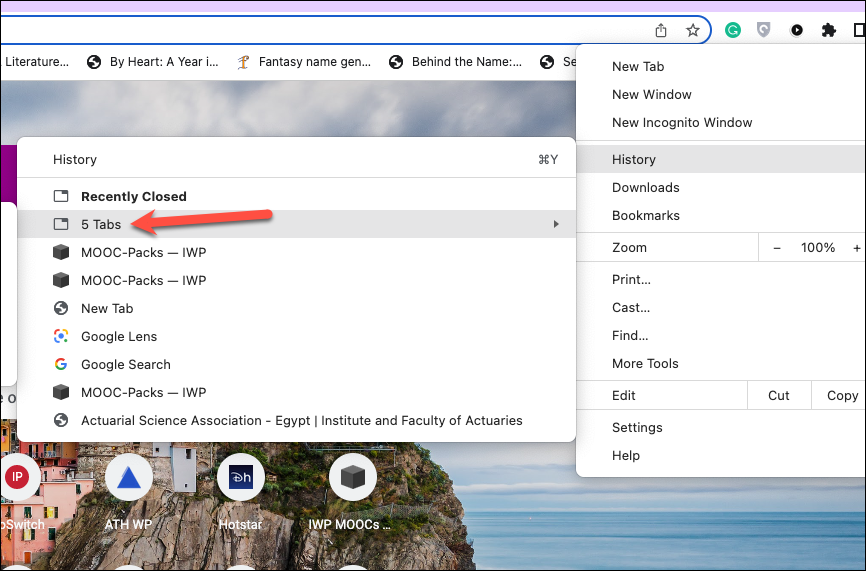
Затем в подменю истории в разделе «Недавно закрытые» наведите указатель мыши на параметр «Количество закрытых вкладок».
Наконец, нажмите «Восстановить окно» в расширенном меню, чтобы снова открыть все вкладки.
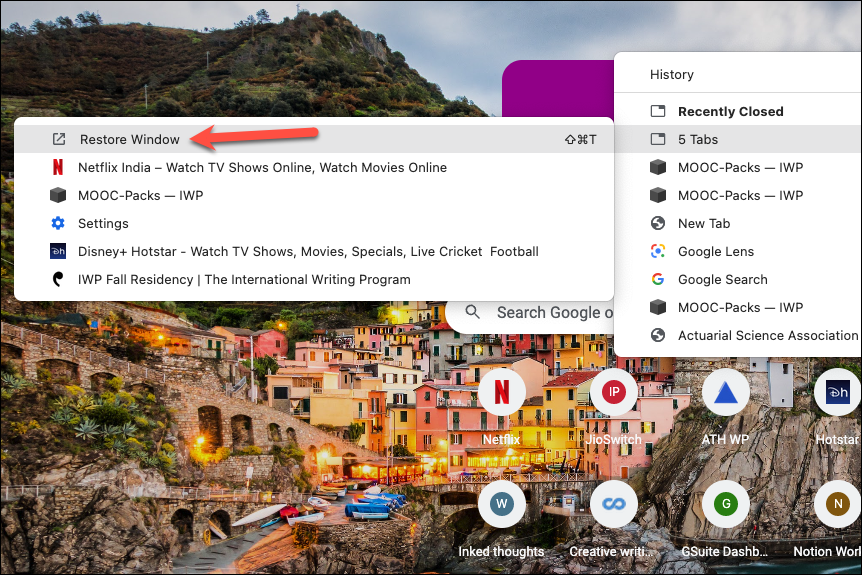
Кроме того, вы также можете использовать сочетания клавиш Ctrl + Shift + T (в Windows) или Shift + Cmd + T (в Mac), чтобы восстановить закрытое окно со всеми вашими вкладками одним махом.
Повторное открытие закрытых вкладок из истории браузера
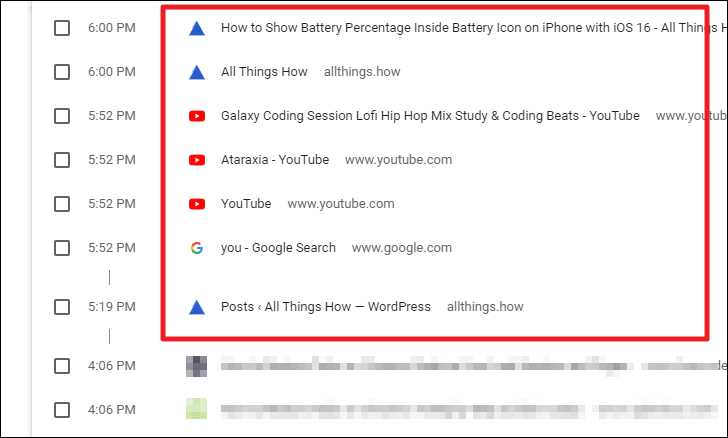
Если вы не можете открыть закрытые вкладки с помощью упомянутого выше метода, вы всегда можете выбрать обычный маршрут и перейти на вкладку «История» браузера, чтобы открыть закрытые вкладки.
Сначала на главном экране Chrome щелкните меню кебаба (три вертикальные точки) и наведите указатель мыши на параметр «История». Затем нажмите на плитку «История» в подменю, чтобы продолжить. Это откроет отдельную вкладку в Chrome. Вы также можете использовать сочетания клавиш Ctrl + H (для Windows) или Cmd + (для Mac) для быстрого доступа. Y
После этого найдите все закрытые веб-сайты и нажмите на каждый из них, чтобы открыть их.
Всегда восстанавливать вкладки при повторном открытии Chrome
Если вы часто сталкиваетесь с проблемой случайного закрытия вкладок, вы также можете настроить Chrome для повторного открытия вкладок, которые были открыты при закрытии браузера.
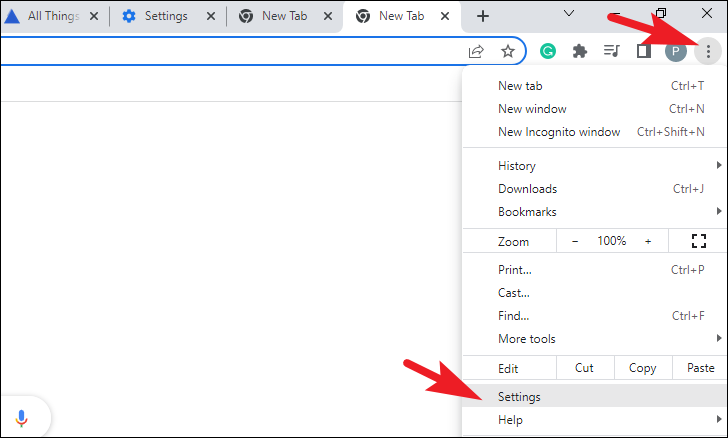
На главном экране браузера нажмите «кебаб-меню» (три вертикальные точки), а затем нажмите «Настройки», чтобы продолжить. Это откроет настройки в отдельной вкладке.
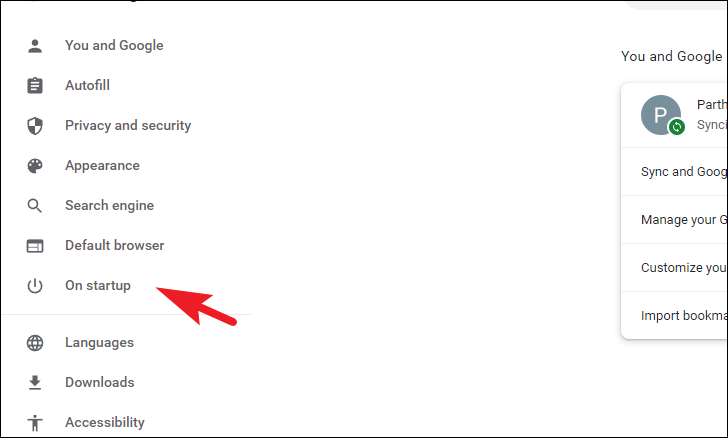
После этого нажмите на вкладку «При запуске» на левой боковой панели, чтобы продолжить.
Теперь в правой части нажмите переключатель перед опцией «Продолжить с того места, где вы остановились».
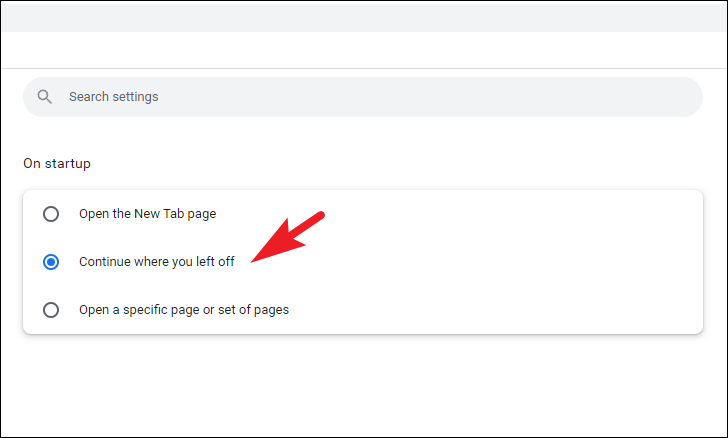
Все, теперь Chrome всегда будет восстанавливать вкладки, которые были открыты при закрытии браузера.
Потерять открытые вкладки может быть тяжело. Но в следующий раз, когда вы потеряете несколько вкладок, случайно закрыв окно браузера, вы знаете, что делать. Обратите внимание, что вы не можете открывать вкладки любым из этих способов, если вы просматривали в режиме инкогнито.
Насколько публикация полезна?
Нажмите на звезду, чтобы оценить!
Средняя оценка / 5. Количество оценок:
Оценок пока нет. Поставьте оценку первым.
Восстановление предыдущей сессии — Настройте, когда Firefox будет показывать ваши последние вкладки и окна
Firefox может восстановить все окна и вкладки, которые были открыты при последнем закрытии или неожиданном падении Firefox. В этой статье описаны обстоятельства, при которых Firefox восстанавливает предыдущую сессию, и как вы можете это настроить.
Примечание: Восстановление сессии может сохранять состояние входа для сайтов, на которые вы вошли до закрытия Firefox. Для получения дополнительной информации прочтите раздел «Вопросы приватности».
Оглавление
- 1 Когда происходит восстановление сессии
- 1.1 Когда вы выбираете «Восстановить предыдущую сессию» в меню Firefox
- 1.2 После обновления Firefox
- 1.3 После перезапуска Firefox в безопасном режиме
- 1.4 После падения
- 1.5 Если вы настроили восстановление предыдущей сессии при запуске Firefox
- 4.1 Предыдущая сессия завершена неправильно
- 4.2 Настройки могут быть неправильными
Когда происходит восстановление сессии
Когда вы выбираете «Восстановить предыдущую сессию» в меню Firefox
Вот как вы можете восстановить свои вкладки и окна из предыдущей сессии с помощью меню Firefox:

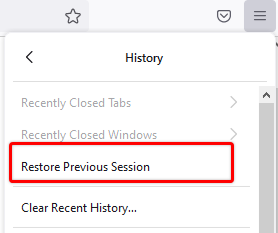
- Нажмите кнопку меню в правой части панели инструментов.
- Выберите Журнал , а затем — Восстановить предыдущую сессию .
После обновления Firefox
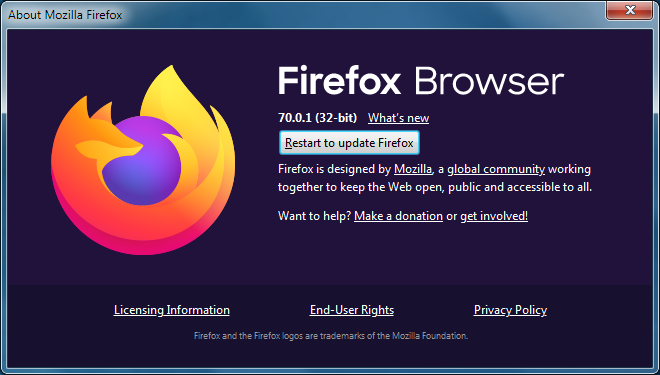
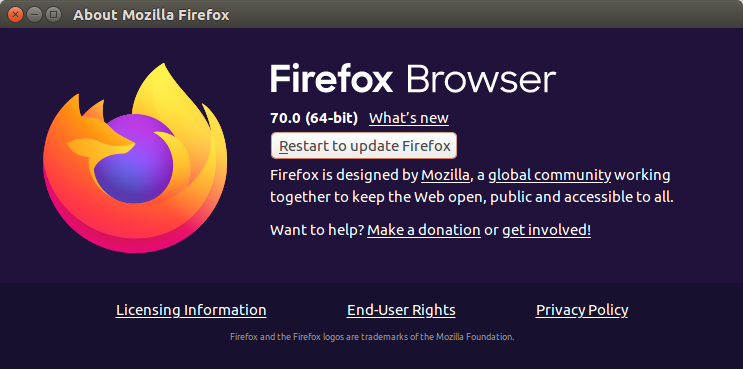
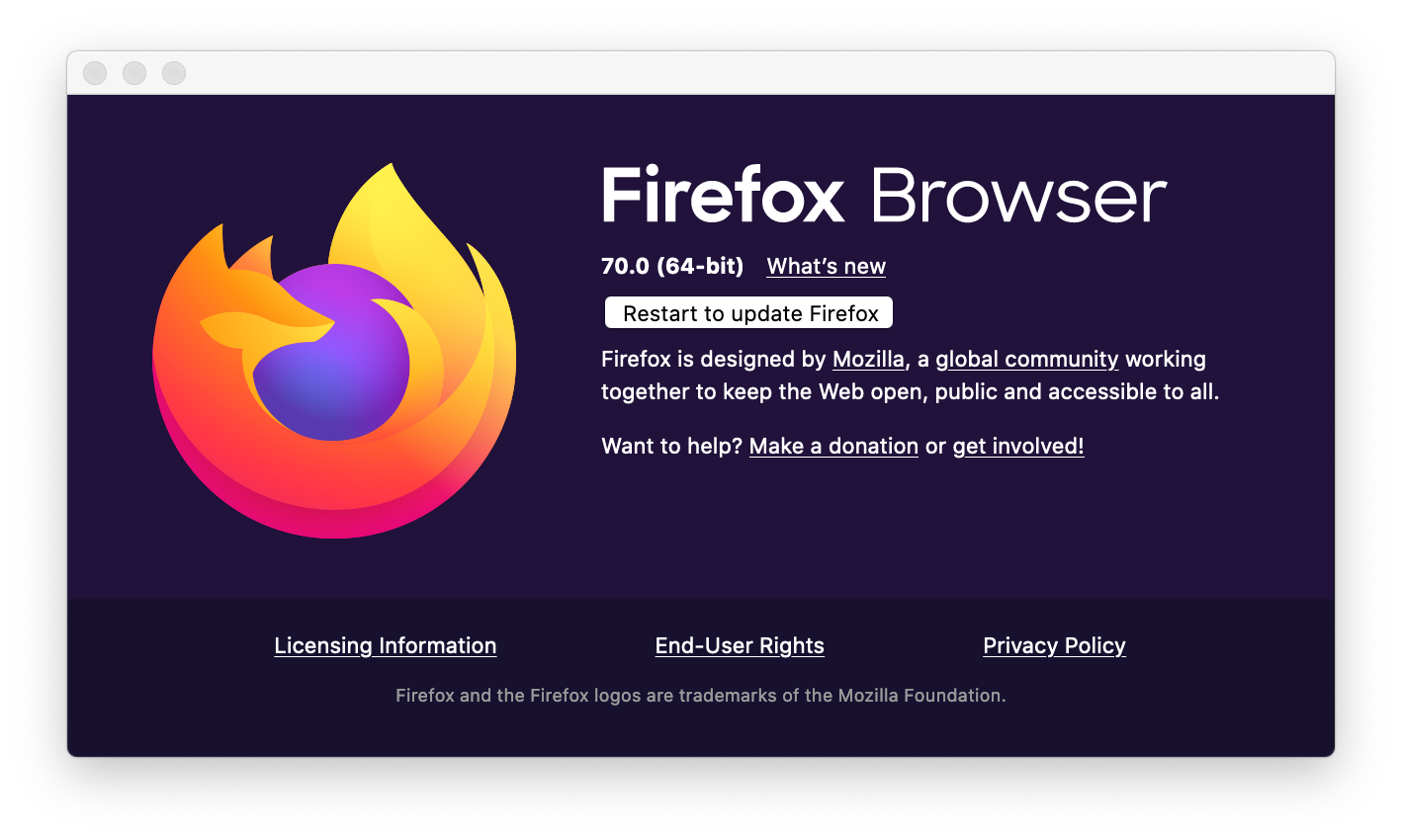
Для применения любых загруженных обновлений приложения Firefox необходимо перезапустить его. Чтобы сделать это, нажмите Перезапустить Firefox для обновления .
После перезапуска Firefox в безопасном режиме
После падения
Из-за неожиданных происшествий, таких как проблемы с веб-сайтом, программные ошибки или непредвиденное отключение питания, Firefox может неожиданно закрыться. В таких ситуациях Firefox может восстановить посещённые страницы в момент перезапуска. Firefox автоматически восстановит предыдущую сессию сразу, как только вы запустите его после падения. Если падение Firefox произойдёт во второй раз, то при следующем запуске Firefox появится страница Восстановление сессии.
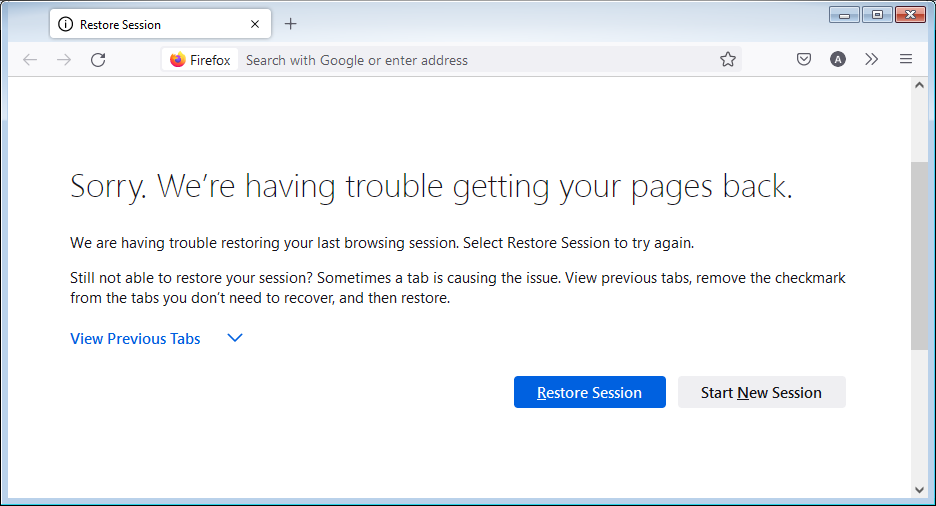
- Чтобы восстановить предыдущую сессию, выберите окна или вкладки, которые хотите восстановить, и нажмите Восстановить сессию .
- Если в Firefox продолжают возникать ошибки при повторном открытии окон и вкладок, вы можете запустить Firefox без их восстановления. Чтобы начать новую сессию, нажмите Начать новую сессию
Если вы настроили восстановление предыдущей сессии при запуске Firefox
Вы можете настроить Firefox так, чтобы он всегда показывал окна и вкладки из предыдущей сессии при запуске. О том, как изменить параметры запуска Firefox, вы можете узнать в разделе Настройка восстановления сессии ниже.
Настройка восстановления сессии
При запуске Firefox по умолчанию открывается одно окно, отображающее вашу домашнюю страницу. Если хотите, вы можете настроить Firefox так, чтобы он открывал окна и вкладки из предыдущей сессии:
- На Панели меню в верхней части экрана нажмите Firefox и выберите Настройки . Нажмите кнопку меню и выберите Настройки .
- Выберите панель Основные .
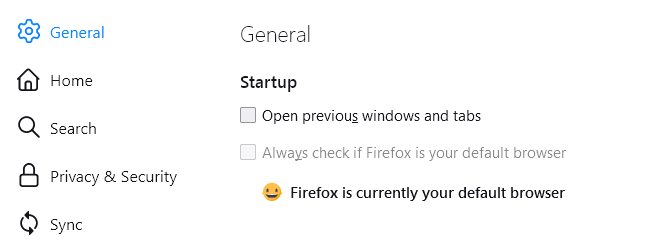
- В разделе Запуск выберите Открыть предыдущие окна и вкладки .
 .
. - Закройте страницу Настройки . Любые внесённые изменения будут сохранены автоматически.
Вопросы приватности
Восстановление сессии может сохранять состояние входа для сайтов, на которые вы вошли до закрытия Firefox. Если кто-то ещё использует компьютер после вас, он может получить доступ к вашим аккаунтам на этих сайтах. Если вас это беспокоит, не настраивайте Firefox так, чтобы он открывал окна и вкладки из предыдущей сессии.
Вы также можете захотеть отключить функцию восстановления сессии после падений, включённую по умолчанию. Это позволит предотвратить восстановление предыдущей сессии при запуске Firefox после неожиданного закрытия или программной ошибки:
Предупреждение: Изменение расширенных настроек может повлиять на стабильность и безопасность Firefox. Эту функцию рекомендуется использовать только опытным пользователям.

- Введите about:config в адресной строке и нажмите Enter Return .
Может появиться страница с предупреждением. Нажмите Принять риск и продолжить , чтобы перейти на страницу about:config. - В поле Искать параметр по названию страницы введите browser.sessionstore.resume_from_crash.
- Нажмите кнопку Переключитьрядом с надписью browser.sessionstore.resume_from_crash , чтобы установить для этого параметра значение false .
Решение проблем
Предыдущая сессия завершена неправильно
Чтобы восстановить вкладки и окна из предыдущей сессии, Firefox должен быть закрыт через меню: Нажмите кнопку меню Firefox и выберите Выход . Нажмите кнопку меню Firefox в верхней части экрана и выберите Выйти из Firefox . Нажмите кнопку меню Firefox и выберите Выход . Если вы закроете каждое окно или вкладку, то при следующем запуске Firefox можно будет восстановить только вкладки из последнего окна.
Настройки могут быть неправильными
Для решения других проблем с восстановлением сессии вам, возможно, понадобится внести изменения в настройки Firefox:
- На Панели меню в верхней части экрана нажмите Firefox и выберите Настройки . Нажмите кнопку меню и выберите Настройки .
- Выберите панель Приватность и защита .
- Убедитесь, что в выпадающем меню Firefox под заголовком История выбрано будет запоминать историю или будет использовать ваши настройки хранения истории .
- Если в этом меню выбрано будет использовать ваши настройки хранения истории , убедитесь, что флажок Всегда работать в приватном режимене поставлен.
- Если в этом меню выбрано будет использовать ваши настройки хранения истории и отмечен флажок Удалять историю при закрытии Firefox, нажмите кнопку Параметры и убедитесь, что флажок Журнал посещений и загрузокне отмечен.
- Закройте страницу Настройки . Любые внесённые изменения будут сохранены автоматически.
Эти прекрасные люди помогли написать эту статью: