Как открыть Заметки с iPhone на компьютере
Владельцы техники Apple, в отличие от владельцев устройств под управлением Android или Windows, гораздо чаще пользуются нативными приложениями, которые предлагаются из коробки. Родной Safari, Музыка, FaceTime, ну и конечно же, Заметки. Знаю, что многие пользователи iPhone давно отказались от стороннего софта и используют родное приложение в качестве основного инструмента для работы. Но что делать, если доступа к Айфону или другим устройствам сейчас нет? Можно ли открыть и пользоваться заметками в браузере? На эти и другие вопросы и постараемся сегодня ответить.
Рассказываем о том, как пользоваться заметками с Айфона на Windows и других платформах.
Сразу же оговоримся, что если вы используете компьютер Mac, Заметки можно открыть в меню приложений. Для этого нажмите на иконку Launchpad в нижнем меню. Также это можно сделать через Поиск Spotlight, которой мы посвятили целую статью. Сегодня мы коснемся синхронизации заметок с Айфона на компьютеры под управлением Windows и других операционных систем.
Как зайти в заметки iCloud
Самый простой способ воспользоваться Заметками на компьютере — открыть их через сайт iCloud в любом браузере. Перед этим вам необходимо убедиться в том, что Заметки синхронизируются с облаком и если нет, включить соответствующий тумблер. Сделать это можно следующим образом:
- Перейдите в Настройки на своем iPhone.
- Далее кликните по вашему имени в начале списка.
- После этого перейдите в раздел iCloud.
- Включите тумблер напротив пункта Заметки.
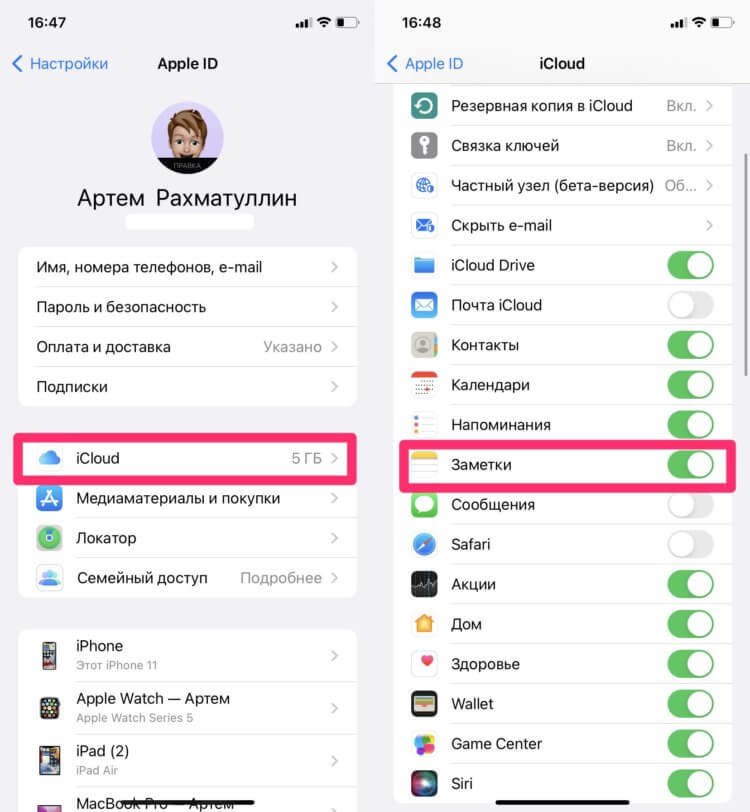
Вы всегда можете открыть Заметки на сайте iCloud.
Если настройка не была включена, необходимо будет подождать пока все заметки синхронизируются с облаком. Пользователи в нашем Телеграм-чате часто говорят, что этот процесс иногда затягивается на несколько дней.
Теперь непосредственно к делу. Чтобы открыть заметки с Айфона на компьютере, вам понадобится:
- Перейти на сайт iCloud по этой ссылке.
- Далее необходимо войти в свою учетную запись iCloud.
- Затем в меню выбора сервисов кликнуть на Заметки.
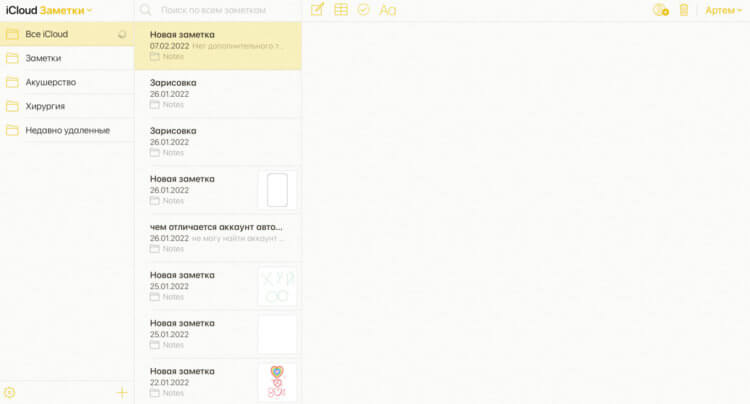
Так выглядит интерфейс веб-версии Заметок. Почти один в один.
Функциональность здесь весьма большая. В веб-версии Заметок вы можете:
- Создавать новую заметку.
- Открывать заблокированные заметки.
- Редактировать существующие заметки.
- Перемещать или удалять заметки.
- Восстанавливать недавно удаленные заметки.
- Создавать и удалять папку заметок.
Плюс, учтите, что все изменения, которые вы вносите в Заметки в iCloud, также будут синхронизированы со всеми вашими устройствами Apple.
Преграды две — синхронизация заметок с других сервисов (GMail, Outlook) и свободное место в облачном хранилище. Имейте в виду, что в веб-версии будут отображаться только те заметки, которые вы делали в iCloud. Если к Заметкам привязаны другие аккаунты, мы расскажем вам о другом способе ниже.
Что касается памяти, здесь все сложно. По умолчанию Apple предлагает бесплатных 5 ГБ памяти и, конечно, для работы это крайне мало. Докиньте сюда синхронизацию фото, видео. В общем, для грамотной работы этой функции я настоятельно рекомендую докупить место в облаке.
Подписывайтесь на нас в Яндекс.Дзен, там вы найдете много полезной и интересной информации, которой нет на нашем сайте.
Как отправить все Заметки с Айфона на почту
Мало кто знает, но заметки на iPhone можно синхронизировать с Gmail, Outlook, Yahoo и с некоторыми другими сервисами. Для синхронизации лучше всего подойдет именно Outlook, поскольку здесь вы сможете не только просматривать все заметки, но и редактировать их прямо из браузера.
Знаю, что многие наши читатели предпочитают Gmail в качестве основной почты. Здесь тоже есть такие функции, но делать правки в заметках с компьютера не получится, поэтому я все же рекомендую перейти на Outlook.
Чтобы синхронизировать заметки с iPhone на компьютер, вам необходимо:
- На iPhone перейти в Настройки, Заметки.
- После этого перейти в раздел Учетные записи.
- Затем еще раз тапнуть по пункту Учетные записи.
- Выбрать Outlook.com, войти в свой аккаунт.
- Включить тумблер напротив пункта Заметки, нажать Сохранить.
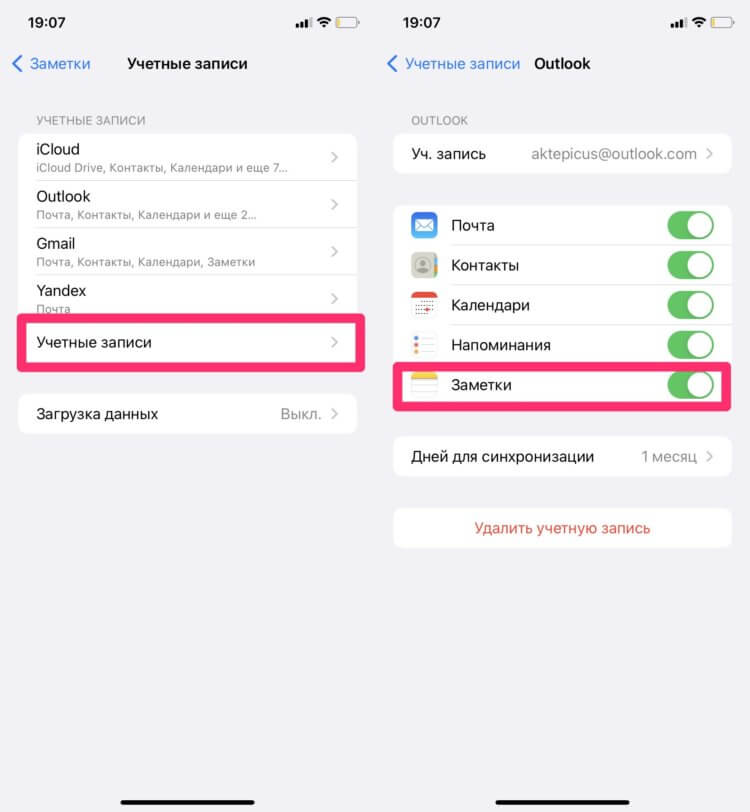
Если вы уже добавляли аккаунт в Outlook, просто включите тумблер.
После этого вы можете перейти на сайт Outlok.com и в левом меню найти раздел Заметки. Он будет полностью синхронизироваться с отдельной папкой Outlook в приложении на iPhone. В теории, если вы сделаете почту Microsoft в качестве основной рабочей, то этот способ будет даже удобнее, чем Заметки в iCloud.
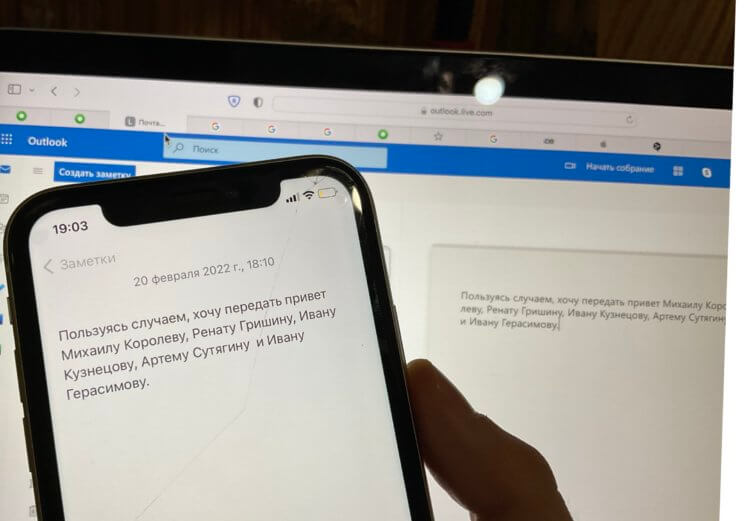
Вот так выглядит синхронизация заметок в реальном времени.
С GMail все ровно то же самое. Синхронизируете аккаунт согласно инструкции выше, переходите в почтовый клиент в браузере и просматриваете нужные вам записи. Повторюсь, редактировать заметки в сервисах Google нельзя.
Знали о такой фишке? Пользуетесь? Обязательно расскажите об этом в нашем Телеграм-чате или в комментариях ниже, будет интересно прочесть.
Перенос заметок и голосовых записей с iPhone

Передача записей с iPhone и iPad на компьютер и возможность просмотреть или прослушать их в любой момент. С iMazing работа с данными из программ iOS «Заметки» и «Диктофон» становится простой и легкой.
Загрузить iMazing Загрузить iMazing Загрузить iMazing Купить
Для Mac и Windows
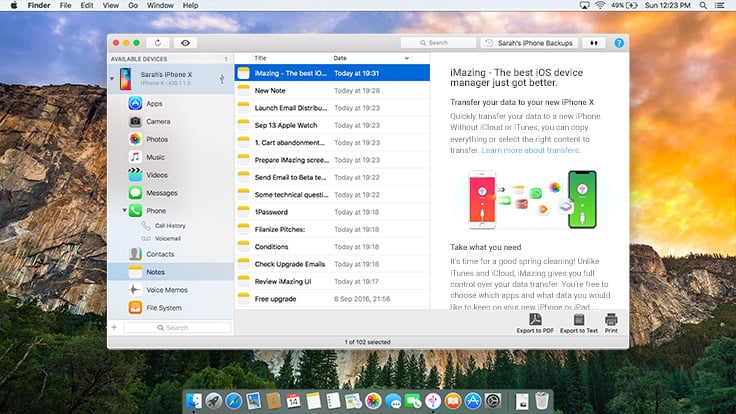
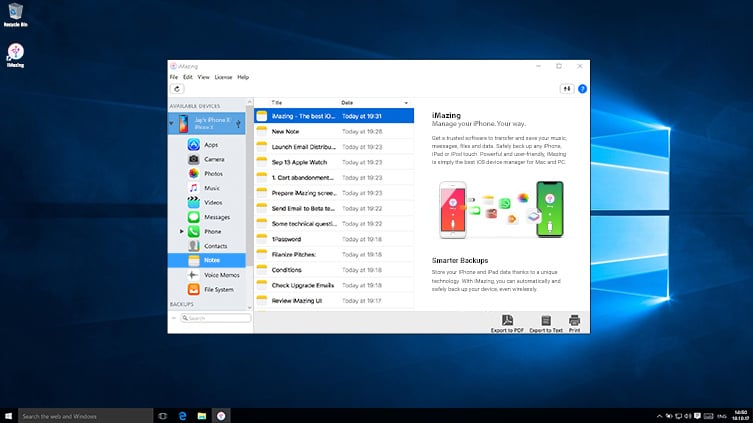
Детальное отображение данных
iMazing отображает текстовые заметки и записи с диктофона точно так же, как на мобильном устройстве. Поэтому их в любой момент можно с удобством просмотреть, найти нужное и экспортировать. Неважно, когда вы сделали запись — вчера или год назад.

Миграция заметок
Переносите любые заметки — от протокола рабочего совещания до списка покупок — с iPhone или iPad на компьютер. С комфортом просматривайте их на большом экране Mac или ПК.
- Просмотр и экспорт заметок.
- Экспорт заметок в виде текстовых файлов или в формате PDF.
- Возможность отдельно сохранять вложения.

Перенос аудиозаписей
Аудиозаписи всегда будут под рукой — от конспекта доклада до стишка, который ваш ребенок читает на утреннике в детском саду.
- Экспорт голосовых записей с любого устройства iOS.
- Воспроизведение их на компьютере.
- Передача оригиналов аудио на любой компьютер Mac или Windows.
iMazing и передача прочих данных
Мощная и интуитивно понятная программа iMazing для Mac и Windows: доступ к сообщениям автоответчика iPhone, истории вызовов, заметкам и голосовым записям, а также их резервное копирование.
Загрузить iMazing Загрузить iMazing Загрузить iMazing Купить
Поддерживает все модели iPhone, iPad и iPod.
Совместим с Mac и Windows.
Последняя версия: 2.17.16. Последнее обновление: Jan 11, 2024 Последняя версия: 2.17.16. Последнее обновление: Jan 11, 2024 Последняя версия: 2.17.16. Последнее обновление: Dec 11, 2023
Отзывы об
iMazing

Export Notes directly from iPhone.
I found the notes export functionality very useful in transitioning to a new iPhone. The notes were quickly converted to text files, no muss, no fuss. And no iTunes! I see other potentially useful exporters and tools that I look forward to trying in the future.
Best sync utility for an iPhone.
The interface is well thought through with attention to detail. It grabs everything off your iPhone including stuff you probably didn’t realize was there like voice memos, voicemail, etc. You can sync via lightning cable or WiFi. Well worth the price. You can export everything to multiple formats with one click which is very useful.
iMazing is just that!
The software recognized double voice memo files. The good news about this, the phone actually took two different sound files and placed them under the same stamp. So, when I backed up my voice memo’s, one was a REPLACE ALL, and one was a SKIP ALL.
Передача заметок iPhone: идеальное решение за один раз
Делать заметки на наших смартфонах стало неотъемлемой частью нашей повседневной жизни, чтобы оставаться организованными, фиксировать идеи и держать важную информацию под рукой. Однако по мере развития наших потребностей в ведении заметок мы можем счесть необходимым перенести заметки iPhone в новую структуру.
Будь то объединение разрозненных заметок, их реорганизация для лучшей категоризации или использование нового приложения для создания заметок, вы можете учиться на пошаговом процессе перенос заметок iPhone с новой структурой, обеспечивающей плавный переход без потери ценных данных.
- Часть 1. Перенос заметок в экосистеме Apple
- Часть 2. Перенос заметок с iPhone на компьютер
- Часть 3. Перенесите заметки iPhone в новое приложение для заметок
- Часть 4. Перемещение заметок через папки с файлами
- Часть 5: Советы по плавному переходу
Часть 1. Перенос заметок в экосистеме Apple
Если вы используете встроенное приложение Apple Notes и хотите перенести заметки внутри экосистемы Apple, выполните следующие действия:
Упорядочение существующих заметок
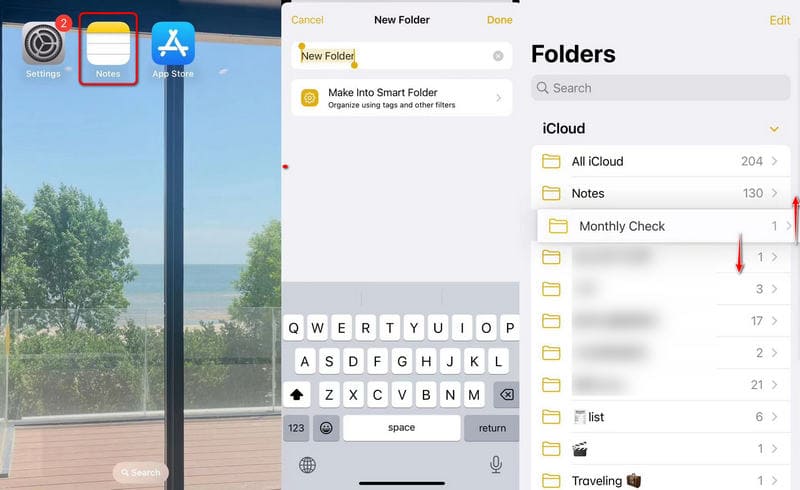
Откройте приложение Заметки приложение на вашем iPhone и организуйте существующие заметки в папки или категории в соответствии с вашей новой структурой. Вы можете создавать папки, нажав значок New Folder вариант на главном экране приложения.
Перетащите заметки в соответствующие папки для лучшей организации.
Синхронизировать с iCloud
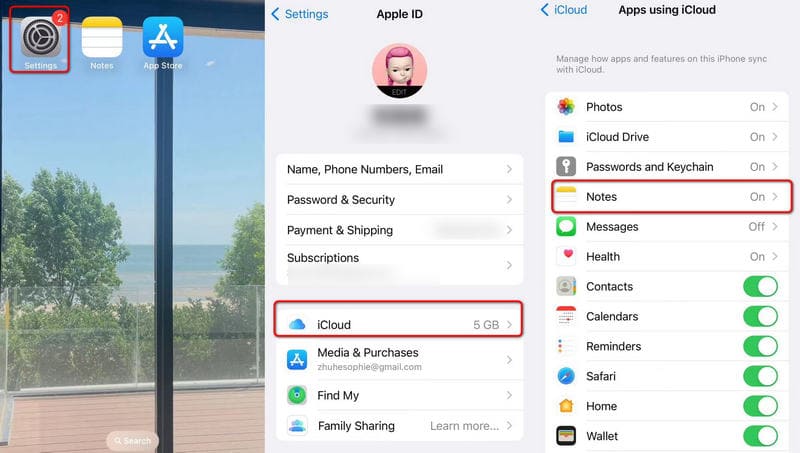
Убедитесь, что ваше приложение Notes синхронизировано с iCloud. Для этого перейдите в Настройки > [Ваше имя] > iCloud > Заметки. и переключите переключатель, чтобы включить синхронизацию.
Ваши заметки, сохраненные в iCloud, можно проверить на других устройствах Apple.
Доступ к заметкам на других устройствах Apple
Если у вас есть корзина продуктов Apple, например iPad или Mac, убедитесь, что они также вошли в систему с той же учетной записью iCloud.
Откройте приложение Заметки на этих устройствах, и ваши организованные заметки должны быть автоматически синхронизированы и доступны в новой структуре.
Часть 2. Перенос заметок с iPhone на компьютер
Это нормально, даже если у вас нет Mac и iPhone одновременно. Чтобы помочь вам перенести заметки с iPhone на персональные компьютеры, вы можете бесплатно скачать FoneTrans и быстро перемещайте заметки iPhone, чтобы освободить место для хранения.

- Синхронизируйте и передавайте заметки, сообщения и многое другое на свои устройства iOS.
- Управляйте данными iOS на компьютере разумно и легко.
- Резервное копирование в один клик с устройств iOS на персональные компьютеры.
- Просматривайте музыку, фильмы, телешоу и подкасты в любое время.
Как перенести данные с помощью FoneTrans
Загрузите и установите FoneTrans на свой компьютер. Подключите мобильное устройство к компьютеру через USB-кабель.
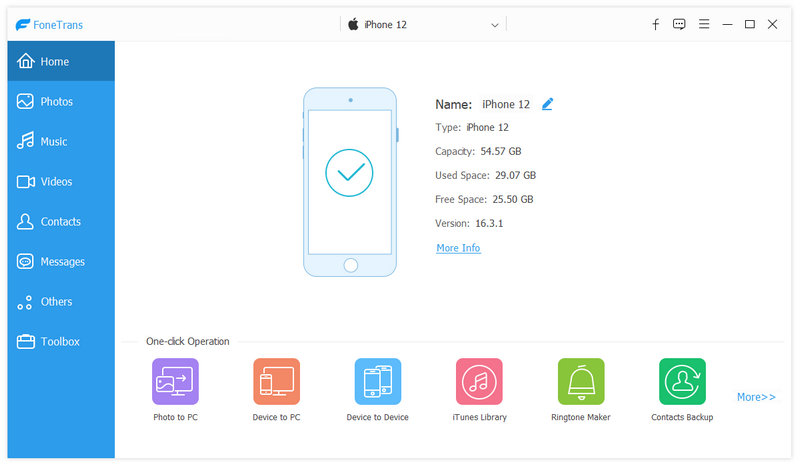
Теперь вы можете просматривать разные столбцы в левом списке. Идти с Другое и щелкните заметки, которые хотите перенести.
Или вы можете получить перевод в один клик через Ящик для инструментов , а затем выбрать Телефон на ПК . Отметьте все нужные параметры и нажмите Start .
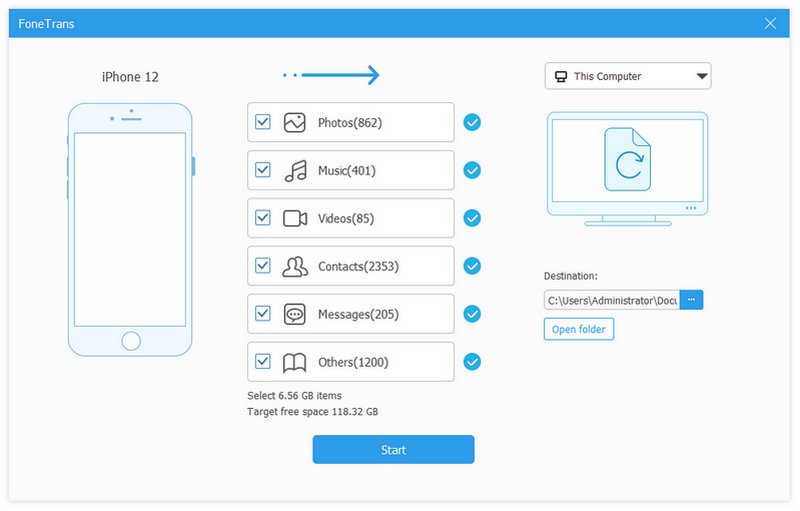
После этого вы можете нажать «Экспорт» Кнопка для создания заметок на вашем компьютере.
Часть 3. Перенесите заметки iPhone в новое приложение для заметок
Если вы переходите на новое приложение для создания заметок за пределами экосистемы Apple, выполните следующие действия:
Выберите новое приложение для заметок
Изучите и выберите приложение для создания заметок, которое соответствует вашим потребностям и предпочтениям. Популярные варианты включают в себя приложения для заметок iPhone например Evernote, OneNote, Google Keep, Bear, Notion и Simplenote.
Убедитесь, что приложение доступно как на вашем iPhone, так и на любых других устройствах, которые вы используете, например на компьютере или планшете.
Экспорт заметок из приложения Apple Notes
Чтобы экспортировать свои заметки из приложения Apple Notes, перейдите по ссылке Настройки > Заметки > Импортировать заметки .
Выберите новое приложение для создания заметок, которое вы выбрали, из списка доступных вариантов. Это запустит процесс экспорта.
Импортируйте заметки в новое приложение
Откройте новое приложение для создания заметок и следуйте его инструкциям по импорту, чтобы добавить свои заметки.
В зависимости от приложения вы можете импортировать заметки напрямую или из файла (например, CSV или HTML), созданного в процессе экспорта.
Упорядочивайте заметки в новом приложении
После импорта заметок организуйте их в соответствии с новой структурой, используя функции нового приложения.
Создавайте папки, теги или категории, чтобы группировать связанные заметки.
Синхронизация и резервное копирование
Убедитесь, что новое приложение для создания заметок настроено для синхронизации между вашими устройствами.
Проверьте, что у вас есть резервное копирование заметок iPhone в облачном хранилище приложения или в любом другом решении для резервного копирования, предоставляемом приложением.
Часть 4. Перемещение заметок через папки с файлами
Если вы хотите создать иерархическую структуру для своих заметок, рассмотрите возможность использования приложения для создания заметок, которое поддерживает вложенные папки или теги. Выполните следующие шаги для реализации иерархической организации:
Выберите приложение
Выберите приложение для заметок, которое позволяет создавать вложенные папки или теги. Это позволит вам создавать подкатегории в основных папках, что упростит навигацию и управление заметками.
Классифицируйте свои заметки
Создайте основные папки для категорий верхнего уровня, таких как «Работа», «Личное», «Идеи» или «Проекты».
В каждой основной папке создавайте подпапки или теги для более конкретных тем или подкатегорий.
Переместите заметки в соответствующие папки или теги
Просмотрите существующие заметки и переместите их в соответствующие папки или назначьте соответствующие теги на основе новой иерархической структуры.
Это может занять некоторое время, но в результате получится более организованная и интуитивно понятная система.
Часть 5: Советы по плавному переходу
Чтобы обеспечить плавный переход при переносе заметок iPhone в новую структуру, примите во внимание следующие советы:
1. Делайте это шаг за шагом: Не торопите процесс. Потратьте время на систематизацию своих заметок и избегайте принятия поспешных решений.
2. Сохраните резервную копию: Прежде чем вносить какие-либо изменения, создайте резервную копию своих заметок, чтобы избежать случайной потери данных.
3. Просмотрите и отредактируйте: Перенося заметки в новую структуру, воспользуйтесь возможностью просмотреть и отредактировать свой контент. Удалите устаревшие или ненужные заметки, чтобы в вашей новой системе не было беспорядка.
4. Синхронизация между устройствами: Убедитесь, что ваше новое приложение для заметок синхронизируется на всех ваших устройствах для беспрепятственного доступа и обновлений.
5. Используйте теги: Теги могут быть эффективным способом систематизировать заметки по нескольким категориям, что позволяет быстрее находить конкретную информацию.
передача заметок на iPhone Это не так сложно, как вы думаете, если вы владеете соответствующими методами. Вы можете начать с локального приложения «Заметки» или загрузить сторонние приложения для создания заметок. Между тем, мы предложили вам идеальное решение для переноса любых важных данных на ваш рабочий стол без потери данных. FoneTrans Это также надежный выбор для вас.
Что вы думаете об этом посте.
Рейтинг: 4.9 / 5 (на основе голосов 464) Подпишитесь на нас в
Более Чтение

Оставьте свой комментарий и присоединяйтесь к нашему обсуждению

iOS Transfer
Лучшее программное обеспечение iOS Transfer для управления и передачи файлов iOS с iPhone / iPad / iPod на ваш компьютер или наоборот, без запуска iTunes.
4 метода переноса заметок с одного iPhone на другой iPhone

Если вы такой же увлеченный писатель, как и я, то каждый раз, открывая заметки на своем iPhone, чтобы что-нибудь записать, например, события вашего дня, задачи на следующую неделю или недавно измененные пароли, вы благодарите небеса за это гениальное изобретение. Верно? Я точно знаю, что никто не упускает ничего важного в своей жизни, если у него есть небольшая записная книжка и ручка/карандаш, позволяющая записать что-то. Единственная помеха, с которой вы можете столкнуться при работе с цифровыми заметками, — это переход на новый телефон.
В этом случае у нас есть четыре решения для переноса заметок с одного телефона iPhone на другой. Итак, внимательно проследуйте инструкциям в этой статье и наслаждайтесь своим переходом на новое устройство.
Часть 1: Как перенести заметки с iPhone на iPhone по Airdrop
Airdrop для iPhone, как Bluetooth для Android. Это самый простой способ, как я могу объяснить эту технологию. Поскольку это встроенное программное обеспечение, вам не придется проходить какой-либо процесс установки или платить за доступ к сервисам приложения. Так что это бесплатная и к тому же простая в использовании технология, что является идеальным сочетанием для каждого пользователя, верно? Помимо помощи в передаче заметок между iPhone, iPad, iPod touch и компьютерами Mac, вы можете использовать Airdrop для обмена другими файлами, такими как фотографии, места, видео, контакты и многое другое!
Теперь, прежде чем передносить заметки с iPhone на iPhone, убедитесь, что программное обеспечение WLAN и Bluetooth на соответствующих телефонах находится в правильном рабочем состоянии. В противном случае перенос невозможен. После этого продолжите перенос заметок со старого iPhone на новый iPhone с помощью Airdrop, выполнив следующие действия:
Шаг 1: Запустите Центр управления и выберите Airdrop.
Для начала на обоих телефонах откройте приложение «Центр управления» и выберите Airdrop, чтобы включить его. Затем разрешите обнаружение вашего iPhone только для контактов или для всех (на ваш выбор).

Шаг 2: Найдите приложение «Заметки»
Теперь найдите на своем старом iPhone приложение «Заметки» и нажмите на заметки, которые хотите перенести на новый iPhone.
Шаг 3: Отправьте заметки на новый iPhone
Затем нажмите кнопку «Поделиться» и выберите Airdrop. Затем нажмите на новый iPhone, где вы можете скопировать заметки.
Шаг 4: Предоставьте доступ для получения заметок на новом iPhone
Наконец, на новом iPhone щелкните на уведомление, чтобы заметки, отправленные со старого iPhone, были приняты на новом. Затем вы можете предварительно просмотреть перемещенные данные, чтобы проверить, все ли они скопированы на новый iPhone.

Всего за четыре простых шага вы смогли быстро перенести заметки с iPhone на iPhone с помощью Airdrop!
В случае, если программное обеспечение WLAN или Bluetooth не работает должным образом, в следующей части мы расскажем о еще одном способе передачи заметок между iPhone. Прокрутите дальше.
Часть 2: Как перенести заметки с iPhone на iPhone с помощью MobileTrans – Phone Transfer
В отличие от Airdrop, для переноса заметок с iPhone на iPhone с помощью MobileTrans – Phone Transfer необходимо установить настольную версию приложения. Это приложение доступно для бесперебойной работы на всех устройствах iOS и является очень эффективным и в то же время простым в использовании.
Вот способ переноса заметок с iPhone на iPhone с помощью MobileTrans:
Шаг 1: Установите и запустите приложение

Загрузите приложение MobileTrans с официального сайта и установите его на свой компьютер. Запустите его и выберите «Phone Transfer» («Мобильный перенос») в главном интерфейсе.
Шаг 2: Подключите айфоны к компьютеру
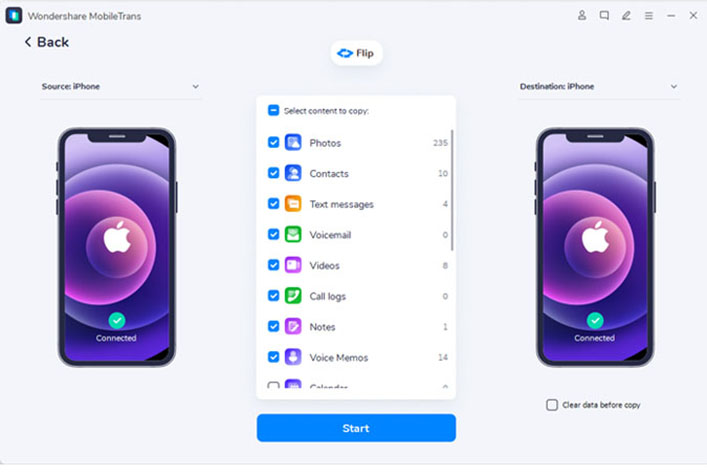
Во-вторых, с помощью USB-кабелей подключите два iPhone к компьютеру. Чтобы компьютер смог обнаружить телефоны, разблокируйте их.
После безопасного подключения убедитесь, что ваш старый iPhone указан в качестве источника переноса данных, а новый — в качестве пункта назначения. Воспользуйтесь опцией «Поменять местами», чтобы установить телефоны в правильном порядке.
Подключение — это очень деликатная и важная часть переноса данных, поэтому оно должно быть стабильным и бесперебойным.
Шаг 3: Запустите процесс копирования для нового iPhone.
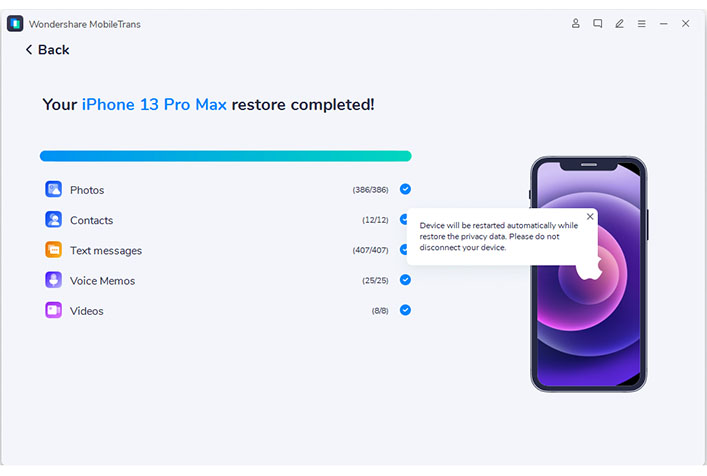
Когда соединение будет безопасным, MobileTrans обнаружит два телефона, и все файлы данных на исходном телефоне будут отображаться на правой стороне iPhone. Теперь выберите заметки, которые вы хотите скопировать на новый iPhone, и нажмите «Начать».
В зависимости от размера файла заметок передача займет некоторое время. Вы можете предварительно просмотреть скопированные заметки, чтобы убедиться, что все они находятся в новом iPhone. Чтобы избавиться от заметок, существующих на новом iPhone, установите флажок «Очистить данные перед копированием». Если этого не требуется, просто оставьте все как есть.
Это три простых шага по переносу заметок с iPhone на iPhone с помощью MobileTrans — Phone Transfer одним щелчком мыши.
Если вам этот способ не подходит, воспользуйтесь следующим способом в части 3 ниже, где мы расскажем, как передавать заметки между iPhone с помощью iCloud.
Часть 3: Как перенести заметки с iPhone на iPhone через iCloud
Как и Airdrop в методе 1, iCloud предварительно установлен на устройствах iOS и для использования не требует отдельной загрузки. Процедура копирования заметок со старого iPhone на новый iPhone с помощью iCloud занимает всего три шага.
Шаг 1: Сделайте резервную копию заметок на старом iPhone в iCloud

Во-первых, после того, как вы включили iCloud Drive, убедитесь, что ваши заметки сохранены в iCloud на старом iPhone. Во время процесса резервного копирования полностью зарядите телефон и подключите его к хорошей и стабильной сети Wi-Fi.
По завершении процесса резервного копирования на старом iPhone выключите его. Это поможет предотвратить конфликты с существующей резервной копией iCloud.
Шаг 2: Восстановите заметки из iCloud на новом iPhone.

Во-вторых, включите и настройте новый iPhone. Затем найдите iCloud в настройках и выберите «Восстановить из резервной копии iCloud». В следующем окне отобразится список всех резервных копий.
Шаг 3: Запустите процесс восстановления.

Наконец, найдите заметки iPhone, для которых вы создали резервную копию, и нажмите «Восстановить», чтобы скопировать их на свой новый iPhone. После этого телефон автоматически перезагрузится.
Если все вышеперечисленные методы вам не нравятся, есть еще один способ переноса заметок с одного iPhone на другой. Продолжайте читать, чтобы узнать, что же это за метод.
Часть 4: Как перенести заметки с iPhone на iPhone с помощью iTunes
Последний метод в нашем списке — перенос заметок с iPhone на iPhone с помощью iTunes. Процесс с использованием iTunes немного отличается от процесса с iCloud. Чтобы иметь возможность переносить заметки со старого iPhone на новый iPhone с помощью iTunes, вы должны сначала сделать резервную копию заметок на старом iPhone на компьютере, а затем скопировать их на новый iPhone. Вот как это сделать:
Шаг 1: Подключите iPhone к компьютеру и откройте iTunes
Сначала подключите старый телефон к ПК с помощью USB-кабеля, затем откройте приложение iTunes на компьютере.
Шаг 2: Выберите «Сводка»
Затем в окне iTunes нажмите на «Устройство» и выберите «Сводка» в левой части интерфейса.
Шаг 3: Создайте резервную копию

Затем нажмите «Этот компьютер» и выберите «Создать резервную копию сейчас» в разделе «Резервные копии». Затем нажмите «Применить», чтобы начать процесс резервного копирования файла со старого iPhone на компьютер.
Шаг 4: Подключите новый iPhone к ПК
Как только резервное копирование в iTunes на старом iPhone закончится, отключите его. Затем подключите новый iPhone к компьютеру. Теперь снова откройте iTunes и выберите «Сводка».
Шаг 5: Выберите восстановление из резервной копии

Затем выберите «Восстановить резервную копию», чтобы перенести резервные копии заметок на новый iPhone. После полного восстановления файлов из резервных копий просмотрите заметки, чтобы проверить, все ли они были перенесены на ваш новый iPhone.
Заключение
Подводя к концу эту познавательную статью, стоит сказать, что это были четыре лучших метода, которые вы можете выбрать для простого и эффективного переноса заметок с одного iPhone на другой. Однако, если вы используете iTunes или iCloud, и процесс восстановления в какой-то момент зависает, или просто не удается, вы, вероятно, навсегда потеряете все файлы данных. Поэтому мы хотели бы рекомендовать вам использовать MobileTrans – Phone Transfer, надежный инструмент для адекватного переноса заметок с iPhone на iPhone.