Как подключить обычную антенну к телевизору Samsung Smart TV

Как подключить обычную антенну к телевизору Samsung Smart TV ВСЕ ЦЕНЫ НА БЫТОВУЮ ТЕХНИКУ: Стиральные машины: https://ya.cc/BNMaP Посудомоечные машины: https://ya.cc/BNMao Холодильники: https://ya.cc/BNMb6 Телевизоры: https://ya.cc/BNMbS Ноутбуки: https://ya.cc/BNMbc Телефоны: https://ya.cc/BNMc5 Персональные компьютеры: https://ya.cc/BNMcX Другая техника: https://ya.cc/BNMcm Все о стиральных машинах: https://mashmaster.ru/ Наш канал Яндекс Дзен: https://zen.yandex.ru/id/60ae7052ae2a365bb77617bd
Показать больше
Войдите , чтобы оставлять комментарии
Телевизор Samsung не находит каналы — почему и что делать?
Если телевизор Samsung не находит цифровые каналы, в первую очередь, нужно проверить все подключенные к нему устройства. Причина может быть как программная, так и аппаратная.
Запустите повторное сканирование каналов
Убедитесь, что ваш телевизор настроен на прием цифровых каналов. Для этого перейдите в меню Настройки — Каналы — Автонастройка. Выберите тип каналов (цифровое эфирное ТВ) и нажмите кнопку Поиск.
Проверьте антенну и кабель
Убедитесь, что кабель антенны подключен к телевизору. Проверьте, что антенна и кабель исправны. Если вы не обладаете необходимыми для этого навыками, можно попробовать подключить и настроить другой телевизор.
Проверить работу оборудования и прозвонить кабель сможет специалист. Поэтому, если необходимо, обратитесь за помощью.
Обратите внимание! Спутниковое ТВ могло выйти из строя, например, в грозу. Кроме того, из-за сильного ветра, антенну могло развернуть в другую сторону, поэтому телевизор находит лишь часть каналов.

Проблемы с программным обеспечением
Если все вышеперечисленные причины не помогли, возможно, что проблема связана с программным обеспечением вашего телевизора.
Обновите прошивку:
- Убедитесь, что ваш телевизор подключен к интернету.
- Нажмите кнопку Меню на пульте дистанционного управления вашего телевизора.
- Выберите пункт Поддержка.
- Выберите ОбновлениеПО.
- Следуйте инструкциям на экране, чтобы начать процесс обновления.
- После завершения, телевизор автоматически перезагрузится.
Попробуйте выполнить сброс до заводских настроек:
- Нажмите кнопку Меню на пульте и выберите Настройки.
- Выберите Общие и затем Сброс.
- Выберите Восстановить заводские настройки и подтвердите свой выбор.
- Телевизор перезагрузится.
Обратите внимание! После сброса устройство придется настраивать заново. Для восстановления каналов, воспользуйтесь автоматическим поиском.
Если телевизор подключен к смарт-приставке
Доступ к цифровым каналам в смарт-приставке предоставляется не с помощью антенны и кабеля, а через интернет. В таком случае, убедитесь, что приложение для просмотра каналов установлено. Проверьте, также, что установлена его последняя версия.
Если смарт-приставка на Андроид, сделайте следующее:
- Откройте Google Play.
- Введите название программы (можно узнать у поставщика услуг).
- Нажмите кнопку Обновить и дождитесь окончания установки.
В любом случае, если вы не можете решить проблему самостоятельно, обратитесь за помощью к специалисту.
Как подключить антенну к телевизору Samsung

Антенна — это важная часть оборудования, необходимая для потоковой передачи местных каналов на Samsung Smart TV. Он позволяет транслировать несколько телешоу, спортивные каналы, фильмы, новости и многое другое с отличным качеством сигнала. Изначально, пока вы настраиваете свою антенну, вы можете настроить ее таким образом, чтобы она подключалась к эфирным каналам. Не каждая модель поддерживает антенну, есть несколько моделей телевизоров Samsung, в которых можно подключить антенну.
Шаги по подключению антенны к телевизору Samsung
Вы можете подключить антенну к телевизору с помощью кабеля RG6. Если вы используете старую модель со старым терминалом, выполните следующие действия для подключения антенны.
[1] Возьмите блок цифрового тюнера и подключите коаксиальный кабель к Антенный вход розетка.
[2] Подключить На ТВ выход на блоке цифрового тюнера к Антенный вход на вашем телевизоре с помощью второго коаксиального кабеля.

[3] выберите Источник как телевизор, нажав кнопку «Домой» на пульте телевизора.
[4] Теперь перейдите к Настройки с помощью пульта дистанционного управления, а затем выберите Вещаниес последующим Авто программа.
![[4] Теперь перейдите к настройкам с помощью пульта дистанционного управления, а затем выберите «Трансляция», а затем «Автопрограмма».](https://tvtricks.ru/wp-content/uploads/2022/12/How-to-Connect-Antenna-to-Samsung-TV-2-1.jpg)
[5] Вы закончили с подключением антенны к телевизору.
[6] Либо выберите Воздуха, Кабельили же Обе чтобы начать автоматическое программирование для поиска каналов.
Шаги по настройке каналов OTA на телевизорах через антенну
[1] Направляйтесь к Источник вариант из главного меню.
[2] Выбери свой ТВ в качестве источника из вариантов, отображаемых в вторичное меню.
[3] Теперь выберите Сканирование каналов после подключения антенны к РФ разъем на задней панели телевизора.
[4] Там будет Нет сигнала отображается, если антенна не подключена к телевизору.
[5] выберите Воздуха или же Кабель как источник сигнала. Вы также можете выбрать оба.

[6] Теперь вы можете сканировать доступные каналы.
[7] Когда вы закончите сканирование, вы можете начать переключаться между каналами.
[8] Теперь вы можете добавить каналы на свой телевизор и начать их потоковую передачу, щелкнув соответствующую ленту каналов на главном экране.
[9] Вы также можете просматривать список каналов и редактировать их.
Как объединить несколько телевизионных антенн
Каждый канал использует разные частоты. Следовательно, существует потребность в более чем одной антенне. Использование дополнительной антенны помогает вам транслировать без каких-либо помех, а также определять слабые сигналы от телевизора. Вот шаги, чтобы объединить две антенны.
[1] коаксиальный сплиттер это часть оборудования, необходимая для подключения двух антенн.
[2] Теперь присоединяйтесь к открытому УКВ антенна с УВЧ антенна.
[3] Две антенны подключены к разветвителю и вставленному порту антенны на вашем Самсунг ТВ.
[4] Две антенны были успешно подключены, и поэтому вы получаете улучшенное качество сигнала и больше каналов на своем телевизоре Samsung.
Часто задаваемые вопросы
1. Как заставить телевизор Samsung распознавать мою антенну?
Перейдите в «Трансляция» и выберите «Автоматическая программа». Выберите Air, чтобы получить каналы с антенны.
2. Есть ли в телевизорах Samsung Smart TV антенна?
Некоторые модели Samsung Smart TV оснащены антенной.
Нет сигнала на телевизоре Samsung
Что делать, если телевизор Самсунг пишет «нет сигнала»? Полное или частичное отсутствие сигнала может быть вызвано разными причинам.
Возможные неисправности и стоимость ремонта, от
Выезд и диагностика — бесплатно
Гарантия на ремонт до 2-х лет
Ремонт от 30 минут до 2-х часов
Счастливые часы!
20% скидка
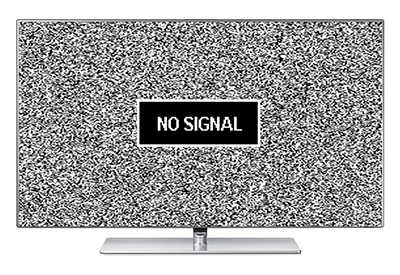
Нужно проверить наличие напряжения в сети. Если оно меньше 220В, сигнал может отсутствовать. Чтобы нивелировать скачки напряжения, лучше использовать стабилизатор. Тогда ресивер или антенна будут работать нормально. Также можно просканировать каналы повторно. Это особенно актуально в случае, когда антенна подключается к ТВ впервые.
Бывает, что нет сигнала на телевизоре Самсунг по причине профилактических работ на стороне оператора. В этом случае нужно дождаться, пока работы будут завершены. Плохие погодные условия – еще одна проблема, вызывающая сбои подобного рода. Но здесь вы ничего сделать не сможете – остается только дождаться, пока погода наладится.
К другим причинам относятся некорректно выбранный источник, проблемы с кабелем, прошивкой, антенной или ресивером. Их мы разберем подробно.
У вас такая же проблема?
Спросите мастера +7 (495) 134-84-83
Неверно выбран источник
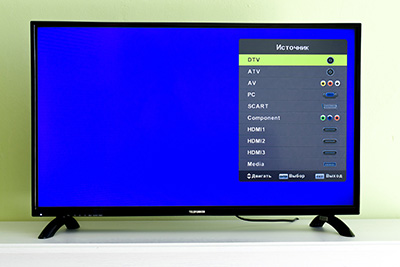
В первую очередь, нужно проверить, какой источник выбран, и изменить режим подключения при необходимости. Например, в AV или какой-то другой, в котором работает ресивер. Чтобы понять, какой режим нужен, следует посмотреть разъем, к которому подключен кабель ресивера.
На пульте управление источник подключения выбирается путем нажатия кнопок AV/TV или SOURSE (зависит от модели и года выпуска техники).
Проблемы с кабелем
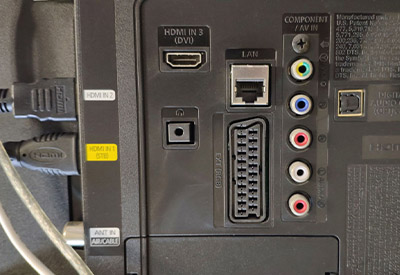
Если источник выбран правильно, необходимо визуально осмотреть кабели, провода и корректность их подключения. При наличии видимых дефектов кабель нужно заменить. Если подключение ведется путем использования HDMI-провода, попробуйте извлечь его из порта и подключить заново.
Если используются компонентные кабели, посмотрите, точно ли они зафиксированы в разъемах, подходящих по цветам. Также нужно осмотреть целостность штекеров – возможно, проблема в них. Кроме того, вероятны неисправности самих разъемов. Но в этом случае потребуется вызвать мастера, т.к. самостоятельно заменить вы их не сможете.
Проблемы с антенной
Когда антенна установлена в месте, где плохо ловится сигнал, или развернута, на экране телевизора также может появиться сообщение «нет сигнала». Нужно сделать следующее:
- Настроить угол разворота антенны. Чтобы выбрать правильный угол, посмотрите на то, как установлены антенны соседей. Ваше устройство нужно повернуть в эту же сторону. Можно использовать «калькулятор углов» с сайта оператора. В него вводятся данные о местоположении, затем программа рассчитывает оптимальный угол разворота антенны для получения качественного сигнала.
- Убрать преграды, ухудшающие качество приема сигнала. Это могут быть ветки деревьев или другие препятствия. Если возможность их устранить нет, нужно устанавливать антенну в другое место.
Не забывайте, что при плохих погодных условиях возможно временное ухудшение сигнала. В этом случае вы ничего не сможете сделать, остается только дождаться, когда погода наладится.
Проблемы с ресивером
Ресивер может сломаться, из-за этого каналы на телевизоре транслироваться не будут. Нужно убедиться, что он работает правильно. Могли выйти из строя блок питания, конденсаторы, разъемы.
Также могла слететь прошивка или сбились настройки. Если ресивер отключается сам по себе, посмотрите в настройках, не включен ли таймер сна. При проблемах с прошивкой – обновите устройство, скачав последнюю версию программного обеспечения с сайта производителя.
Обновление прошивки
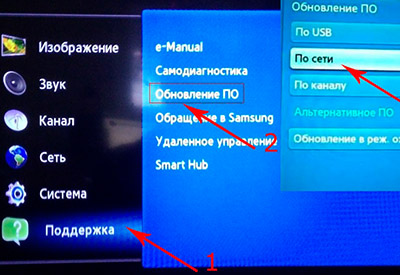
Если кабели, антенна, ресивер работают в нормальном режиме, значит, отсутствие сигнала связано с неисправностями телевизора Самсунг. Часто в такой проблеме виновата устаревшая прошивка. Программное обеспечение нуждается в обновлении. Чтобы обновить ПО, сделайте следующее:
- Зайдите на официальный сайт Samsung, найдите раздел с драйверами, прошивками и программным обеспечением.
- Обновите прошивку телевизора. В моделях СМАРТ ТВ сделать это можно прямо на устройстве, если модель устаревшая, сначала нужно скачать прошивку на флешку.
- Устройство автоматически распознает новую версию программного обеспечения, предложит его установить. Вам нужно подтвердить действие и запустить обновление. Выключать ТВ при обновлении ни в коем случае нельзя.
Не уверены, что справитесь?
Обратитесь в сервисный центр. Наш телефон +7 (495) 134-84-83
Заказать консультацию
После установки новой прошивки техника автоматически перезагрузится.
Прочие проблемы
К другим проблемам, из-за которых отсутствует сигнал, относятся поломки аппаратной части ТВ-приемника:
- Мог сломаться разъем HDMI. В некоторых моделях подключить ресивер можно другим способом, например, через компонентные провода. Если это невозможно, порт нужно менять. В этом случае лучше обратиться в сервисный центр.
- Перегорела материнская плата телевизора, например, из-за скачков напряжения. Материнская плата чаще всего меняется в сборе, т.к. ремонт ее отдельных компонентов нецелесообразен.
Настоятельно рекомендуем не пытаться чинить технику своими силами. Если у вас нет специальных навыков и знаний, вы можете вывести телевизор из строя окончательно. Для устранения серьезных поломок лучше обращаться к профессионалам.