Настройка клавиатуры Magic Keyboard, мыши Magic Mouse или трекпада Magic Trackpad для работы с компьютером Mac
Если беспроводное устройство ввода входило в комплект поставки нового компьютера Mac, просто включите его для начала работы. В противном случае выполните следующие действия, чтобы настроить его.
Клавиатура Magic Keyboard, клавиатура Magic Keyboard с Touch ID, мышь Magic Mouse и трекпад Magic Trackpad могут взаимодействовать с компьютером Mac по Bluetooth, если они включены и объединены в пару с этим компьютером. Если устройство входило в комплект поставки вашего нового компьютера Mac, оно уже должно быть объединено в пару с этим компьютером Mac и подключится автоматически при включении устройства. Устройство включено, если под выключателем видно зеленую полоску.
Если устройство поставлялось отдельно или его необходимо настроить заново, выполните следующие действия.

Настройка клавиатуры Magic Keyboard, мыши Magic Mouse или трекпада Magic Trackpad
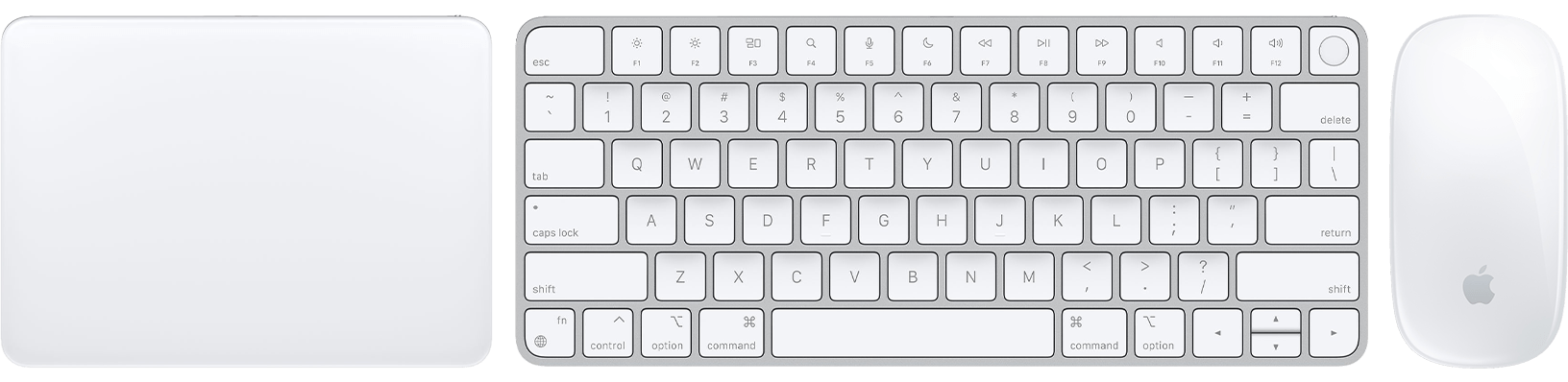
- Для подключения беспроводного устройства к компьютеру Mac воспользуйтесь одним из следующих кабелей:
- кабелем USB-C/Lightning,
- кабелем Lightning-USB.
Если не удается подключить кабель из-за отсутствия порта Lightning, следуйте инструкциям в следующем разделе.
- Включите устройство. Под выключателем должна быть видна зеленая полоска.
- Устройство использует подключение USB для зарядки аккумулятора и автоматического создания пары с компьютером Mac. Чтобы проверить уровень заряда аккумулятора и убедиться, что устройство объединено в пару, перейдите в меню Apple > «Системные настройки» и нажмите «Bluetooth». Устройство должно появиться в списке устройств Bluetooth.
- Отсоедините устройство, чтобы пользоваться им без проводов.
Настройка более ранних моделей беспроводных устройств ввода Apple
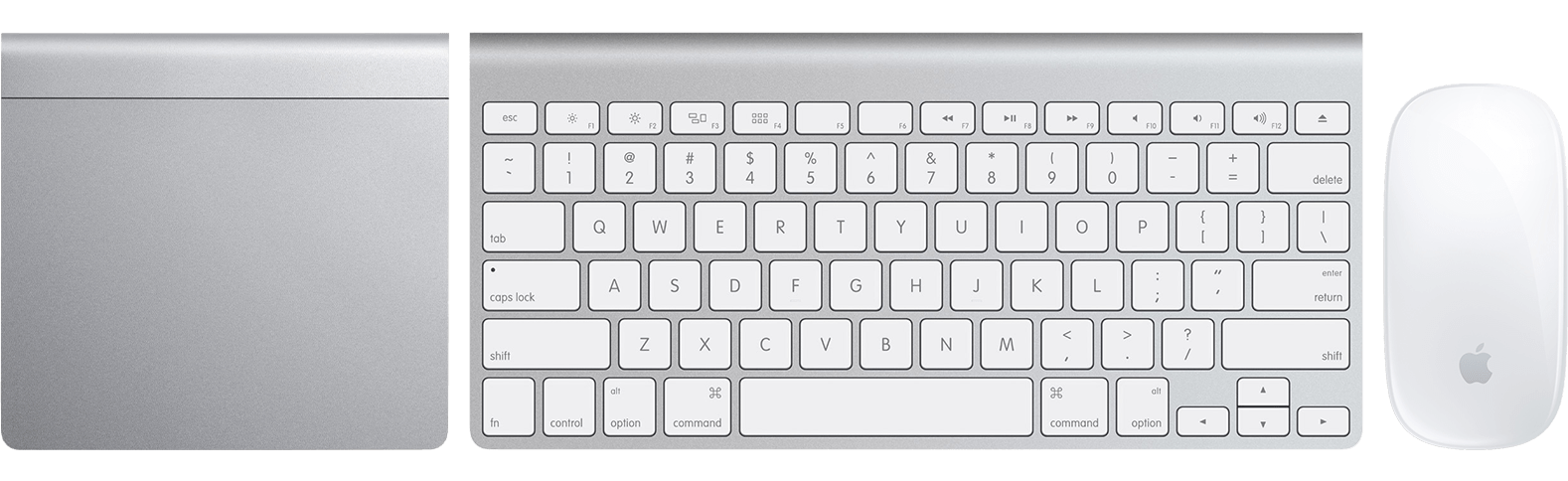
В более ранних моделях беспроводных устройств ввода Apple нет порта Lightning. Для их настройки потребуется проводная или беспроводная мышь либо трекпад, уже подключенные к компьютеру Mac. Если у вас ноутбук, во время настройки можно использовать его встроенный трекпад.
- Включите устройство. Светодиодный индикатор устройства должен начать мигать, показывая, что устройство можно обнаружить и оно готово к созданию пары.
- Если светодиодный индикатор не загорается, возможно, необходимо заменить элементы питания устройства.
- Если светодиодный индикатор загорается на короткое время, но не мигает, возможно, устройство подключено к другому компьютеру Mac, который находится поблизости. На этом компьютере Mac перейдите в меню Apple > «Системные настройки» и нажмите «Bluetooth». Нажмите кнопку «Показать детали»
 , затем — «Забыть это устройство». Либо наведите указатель на имя устройства и нажмите кнопку удаления
  . После удаления устройства выключите его и снова включите.
- Перейдите в меню Apple > «Системные настройки» и нажмите «Bluetooth».
- Когда устройство появится в окне настроек Bluetooth, нажмите «Подключить».
- Если будет предложено ввести код-пароль, введите его на настраиваемой клавиатуре. Затем нажмите клавишу «Ввод» на той же клавиатуре.
Что делать, если к Mac не подключается Bluetooth клавиатура, мышь или трекпад
В последнее время от Mac начала “отваливаться” Magic Keyboard, теперь и вовсе не могу подключить клавиатуру к компьютеру. Как восстановить работоспособность клавиатуры?
Компьютеры Apple давно поставляются и работают с беспроводными средствами ввода. Это касается как стандартных аксессуаров, так и гаджетов от сторонних производителей. Обычно проблем с Bluetooth-устройствами в macOS не возникает.
Если столкнулись со сбоем при подключении, попробуйте проделать следующие манипуляции.
Как восстановить работу Bluetooth-аксессуаров на Mac
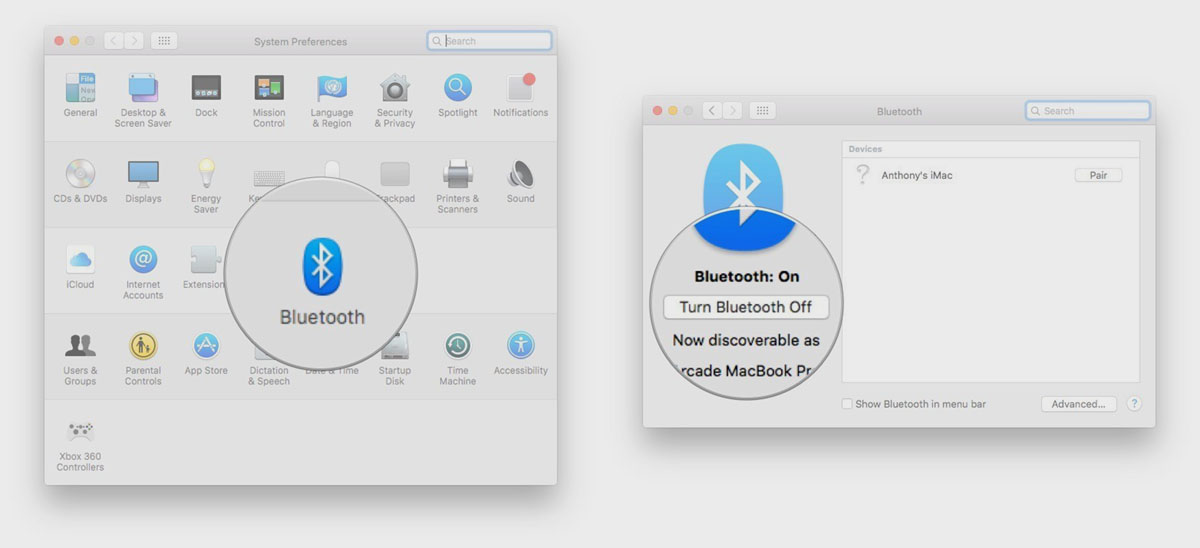
1. Выключите и снова включите беспроводной аксессуар. Если используете устройство со съёмными элементами питания, замените их на более свежие.
2. Перезагрузите Mac, выключите и снова включите Bluetooth-модуль компьютера.
3. Если используете оригинальные аксессуары Apple, подключите их к Mac при помощи кабеля Lightning на 10-15 минут перед повторным сопряжением.
4. Перейдите в Системные настройки – Bluetooth и удалите проблемный гаджет для повторного сопряжения.
5. Уберите подальше от компьютера Mac другие гаджеты с беспроводным соединением, чтобы они не создавали помехи при подключении.
6. Отключите ненужные USB-гаджеты от Mac, иногда устройства без внешнего питания могут потреблять слишком много энергии и мешать работе беспроводных модулей.
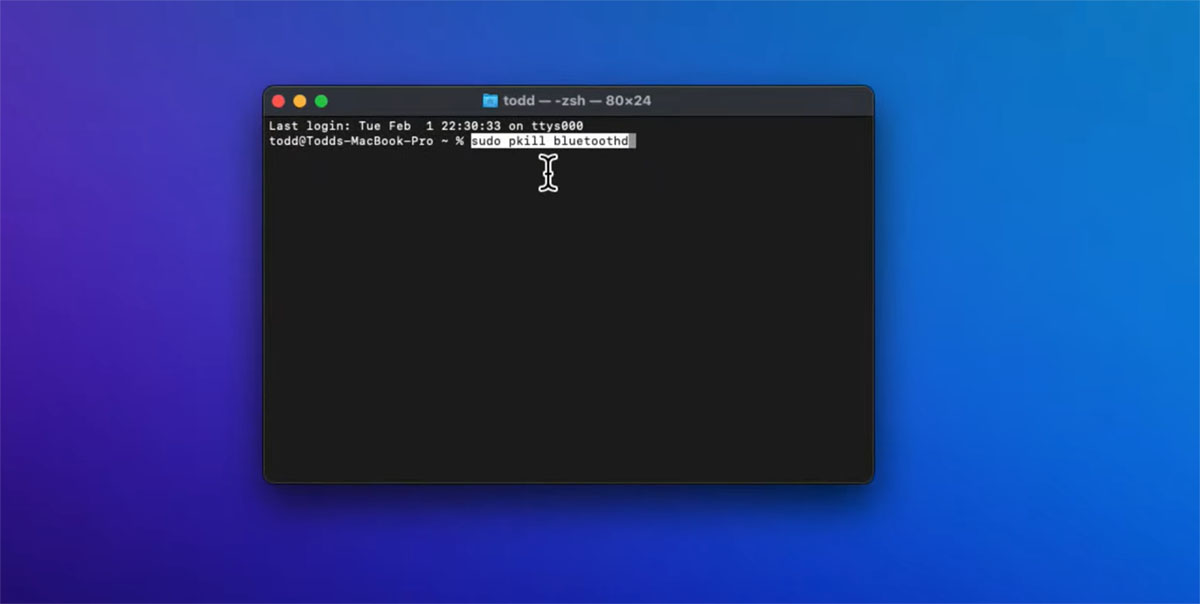
7. Сбросьте параметры Bluetooth-модуля при помощи терминальной команды:
sudo pkill bluetoothd
После этого попробуйте повторно подключить проблемный гаджет.
Если проделать все описанные манипуляции, с большой долей вероятности, получится устранить проблемы при работе беспроводных аксессуаров Mac.
iMac — Использование мыши Apple Magic Mouse
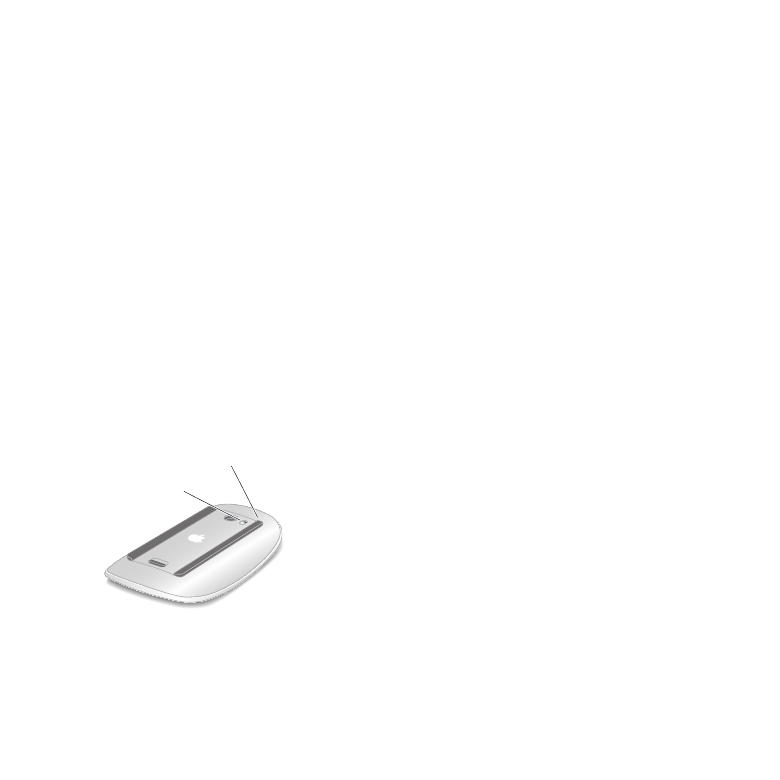
Мышь Apple Magic Mouse поставляется с двумя установленными батарейками AA.
Между ней и iMac уже создана пара. Создание пары выполняется для того, чтобы
подключить мышь Apple Magic Mouse к iMac по беспроводной сети и запустить
их совместную работу.
О световом индикаторе
При первом включении мыши Apple Magic Mouse индикатор горит постоянно
в течение 5 секунд, показывая, что заряд батареек достаточен. Если Вы включили
мышь, но индикатор не загорелся, возможно, требуется замена батареек. См. раздел
«Замена элементов питания» на стр. 59.

Жизнь с компьютером iMac
Создание пары между мышью Apple Magic Mouse и компьютером
iMac
Если пара между мышью Apple Magic Mouse и комьютером iMac еще не создана,
индикатор начнет мигать, показывая, что мышь находится в режиме обнаружения
и готова к созданию пары с iMac.
Чтобы создать пару между мышью и компьютером, выполните следующие
действия.
Сдвиньте переключатель внизу мыши, чтобы включить ее.
Выберите пункт меню «Apple» () > «Системные настройки» и затем нажмите
«Мышь».
Нажмите «Мышь Bluetooth…» в правом нижнем углу.
Выберите свою мышь и затем следуйте инструкциям на экране.
Если мышь не подключилась к iMac в течение 3 минут, индикатор и мышь
отключаются для сохранения заряда батареек. Сдвиньте выключатель мыши, чтобы
вновь включить мышь и позволить ей создать пару с iMac. Когда мышь успешно
подключена к iMac, индикатор горит постоянно.
Использование мыши Apple Magic Mouse
Узнать о жестах Multi-Touch мыши Apple Magic Mouse и изменить способ ее работы
можно в разделе «Мышь» Системных настроек. Выберите пункт меню «Apple» () >
«Системные настройки» и затем нажмите «Мышь».

Жизнь с компьютером iMac
Подключение беспроводной клавиатуры, мыши или трекпада Apple к компьютеру Mac

Чтобы использовать беспроводную клавиатуру, мышь или трекпад Apple с подключением по Bluetooth ® , сначала нужно подключить это устройство к Mac.
Подключение беспроводного устройства Apple со встроенным аккумулятором
При подсоединении клавиатуры Magic Keyboard, мыши Magic Mouse 2 или трекпада Magic Trackpad 2 к Mac это устройство автоматически создает пару с Mac по Bluetooth.
-
Подключите кабель USB-C — Lightning или кабель Lightning — USB разъемом Lightning к клавиатуре, мыши или трекпаду, а другим концом — к порту USB-C или USB на Mac.
Примечание. В зависимости от модели Mac Вам может потребоваться адаптер, который можно приобрести в магазине Apple Store или на сайте apple.com.
Примечание. Мышь Magic Mouse 2 для использования с Mac необходимо отключить от кабеля. Клавиатурой Magic Keyboard и трекпадом Magic Trackpad 2 можно пользоваться и тогда, когда они подключены к Mac.
Подключение более ранних моделей беспроводных устройств Apple со сменными аккумуляторами
Для подключения беспроводной клавиатуры Apple, мыши Magic Mouse или трекпада Magic Trackpad убедитесь, что аккумулятор заряжен и правильно установлен в клавиатуру, мышь или трекпад.

- Включите устройство. Светодиодный индикатор устройства начнет мигать, показывая, что устройство доступно для обнаружения.
- На Mac выберите меню Apple
> «Системные настройки», затем нажмите «Bluetooth» в боковом меню. (Возможно, потребуется прокрутить вниз.) Открыть настройки Bluetooth
После замены элементов питания в клавиатуре, мыши или трекпаде нажмите кнопку мыши или трекпада (или любую клавишу на клавиатуре), чтобы повторно подключить их к Mac.
Подробнее об использовании Bluetooth см. в разделе Настройки Bluetooth на Mac.